# Como configurar WEG WEMOB Wall com EzDIS
Documentação revisada em 2026-11-24. A compatibilidade depende da variante e do firmware.
## Antes de configurar o carregador
No WEMOB, conecte-se ao Wi-Fi “WEG-EVSE-…” e abra a página de comissionamento. Em OCPP Config, digite o servidor em “Server URL”. A WEG preenche o “Charge Box ID” de fábrica e não recomenda alterá-lo, e a senha OCPP deve ter de 32 a 40 caracteres hexadecimais, formato que a senha do EzDIS não segue. Por isso use ws://devices.ezdis.net:9000/ sem senha e, quando a página do carregador no EzDIS mostrar um carregador tentando conectar com outro identificador, toque em “É …”. Em “Charging Authorization” escolha “Authorized by OCPP Server” para o EzDIS validar os cartões RFID.
## 1. Criar o carregador no EzDIS
1. Entre no EzDIS, abra **Carregadores elétricos** e toque em **Adicionar carregador**.
2. Informe um **Nome** (por exemplo «Vaga 1») e a **Potência máx. (kW)** e salve.
3. Abre **Conectar «Vaga 1»** com os dados que você vai inserir no WEG WEMOB Wall:
- **Endereço do servidor (URL OCPP)**: `ws://devices.ezdis.net:9000/ev4k2p9x7q1m`.
- **Endereço seguro (wss://)**: `wss://charger.ezdis.net/ev4k2p9x7q1m`. Use-o se o equipamento aceitar conexão segura.
- **Identificador do carregador**: `ev4k2p9x7q1m`. No equipamento pode se chamar ChargeBox ID, Charge Point ID ou Identity.
- **Senha**, se o equipamento tiver esse campo. Ela aparece uma única vez.
Se o equipamento tiver um campo separado para o identificador, preencha-o e cole mesmo assim o endereço completo: o EzDIS reconhece o carregador mesmo que o equipamento acrescente o identificador ou o número de série no final.
Os dados acima são um exemplo: use os do seu carregador. Cada equipamento tem o seu próprio identificador.
## 2. Configurar o WEG WEMOB Wall
O WEMOB é comissionado pela página de configuração, pelo Wi-Fi do próprio carregador. Essa rede só aparece nos primeiros 10 minutos após energizar e se desliga ao terminar o comissionamento. Para mudar algo depois é preciso o reset de fábrica descrito no guia da WEG.
1. Energize o carregador. Em até 10 minutos, conecte o celular ou o computador à rede **WEG-EVSE-xxx**. A senha está na etiqueta amarela interna (8 dígitos); se não houver etiqueta, use o **SERIAL** da etiqueta do produto (10 dígitos), ou `password` em equipamentos anteriores. Desative os dados móveis do celular.
2. Abra `http://setup.com` (ou `http://10.10.10.1`).
3. Em **Connectivity** escolha como ele sai para a internet: **WiFi**, **Cellular** (com o APN do chip) ou **Ethernet**.

Fonte: WEG, “WEMOB-WALL / PARKING – Guía de conectividad (EN/ES/PT)”, p. 3
4. Em **OCPP** preencha:
- **Server URL**: o endereço completo, `wss://charger.ezdis.net/ev4k2p9x7q1m` (ou `ws://devices.ezdis.net:9000/ev4k2p9x7q1m`).
- **Chargebox ID**: mantenha o de fábrica. A WEG não recomenda alterá-lo; o EzDIS reconhece o carregador pelo identificador do endereço.
- **Password**: deixe vazio. A WEG só aceita senhas de 32 a 40 caracteres hexadecimais, e a senha do EzDIS não tem esse formato.
- **Charging Authorization**: **Authorized by OCPP Server**, para que o EzDIS valide os cartões RFID.
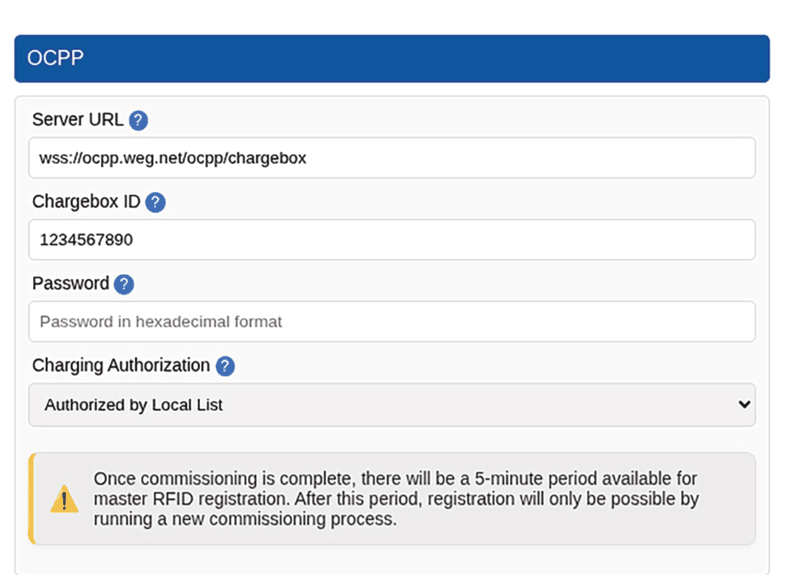
Fonte: WEG, “WEMOB-WALL / PARKING – Guía de conectividad (EN/ES/PT)”, p. 3
5. Toque em **Send**. Se escolheu Wi-Fi, na página seguinte escolha a sua rede (2,4 GHz, WPA2), digite a senha e toque em **Save & Continue**. Ao terminar aparece «Configuration saved and setup finished».
## 3. Verificar a conexão
Em um ou dois minutos o carregador aparece **Disponível** no EzDIS. Se a rede do local for gerenciada, o carregador precisa de saída pelas portas 53, 80 e 443, e pela 9000 se usar ws://.
## Se não conectar
- Verifique se o carregador tem internet e se o endereço está completo, sem espaços.
- Se na ficha do carregador aparecer «Um carregador está tentando se conectar a partir da sua rede como…», toque em **É «Vaga 1»**: o seu equipamento usa o número de série como identificador e se conecta na próxima tentativa.
- Se disser que o servidor o recusou, a senha não confere ou o equipamento não está usando o endereço seguro (wss://).
Com o carregador conectado você já pode iniciar e encerrar recargas pelo EzDIS, cadastrar cartões RFID, cobrar por kWh e ver o consumo de cada pessoa: está tudo no [manual de carregadores elétricos](https://www.ezdis.net/pt/manual/1.0/guides/ev-chargers).
## Manuais e documentação
- [Manual de uso e instalação](https://static.weg.net/medias/downloadcenter/he6/h31/WEG_10013258419_WEMOB-WALL_PARKING_Instalattion_Guide_EN_ES_PT.pdf) — PDF
[Baixar tutorial em PDF](https://www.ezdis.net/pt/servidor-ocpp-gratis/weg-wemob-wall/tutorial.pdf)