# Como configurar myenergi zappi com EzDIS
Documentação revisada em 2026-11-24. A compatibilidade depende da variante e do firmware.
## Antes de configurar o carregador
O zappi se conecta ao OCPP pela nuvem da myenergi: precisa do WiFi integrado (número de série começando com 2) e de uma conta em myaccount.myenergi.com com a localização preenchida. Em Location → myenergi Products, clique em OCPP Settings do zappi, escolha «Other», coloque o Backend URI wss://charger.ezdis.net/ (com a barra final), seu ID ev… em ChargeboxID e Username, e a senha do EzDIS em Authorization Key.
## 1. Criar o carregador no EzDIS
1. Entre no EzDIS, abra **Carregadores elétricos** e toque em **Adicionar carregador**.
2. Informe um **Nome** (por exemplo «Vaga 1») e a **Potência máx. (kW)** e salve.
3. Abre **Conectar «Vaga 1»** com os dados que você vai inserir no myenergi zappi:
- **Endereço do servidor (URL OCPP)**: `ws://devices.ezdis.net:9000/ev4k2p9x7q1m`.
- **Endereço seguro (wss://)**: `wss://charger.ezdis.net/ev4k2p9x7q1m`. Use-o se o equipamento aceitar conexão segura.
- **Identificador do carregador**: `ev4k2p9x7q1m`. No equipamento pode se chamar ChargeBox ID, Charge Point ID ou Identity.
- **Senha**, se o equipamento tiver esse campo. Ela aparece uma única vez.
Se o equipamento tiver um campo separado para o identificador, preencha-o e cole mesmo assim o endereço completo: o EzDIS reconhece o carregador mesmo que o equipamento acrescente o identificador ou o número de série no final.
Os dados acima são um exemplo: use os do seu carregador. Cada equipamento tem o seu próprio identificador.
## 2. Configurar o myenergi zappi
O zappi é configurado pelo site **myenergi myaccount** (myaccount.myenergi.com), não no carregador: a nuvem da myenergi faz a ponte com o EzDIS. Você precisa de um zappi com WiFi integrado (o número de série começa com 2) e, no myaccount, da localização já preenchida.
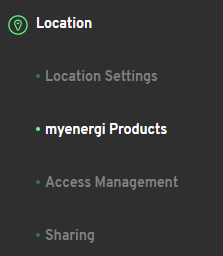
1. Entre em myaccount.myenergi.com e, no menu da esquerda, abra **Location → myenergi Products**. Se não aparecer **Location**, preencha antes os dados da localização na tela inicial do myaccount.
Fonte: myenergi, “Setting up Open Charge Point Protocol (OCPP)”
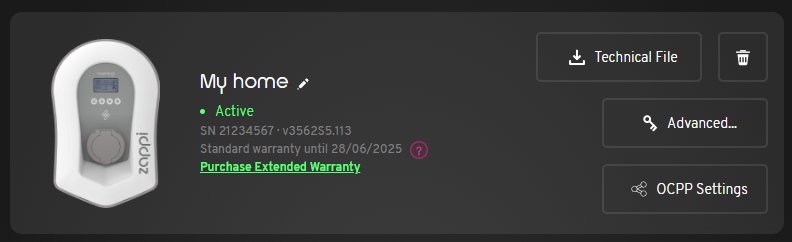
2. Encontre o seu zappi e clique em **OCPP Settings**.
Fonte: myenergi, “Setting up Open Charge Point Protocol (OCPP)”
3. Na lista de sistemas de gestão escolha **Other** e preencha:
- **Backend URI**: `wss://charger.ezdis.net/`, com a barra no final e **sem** o seu ID (a myenergi o adiciona).
- **ChargeboxID**: o seu ID, por exemplo `ev4k2p9x7q1m`. De fábrica vem o número de série do zappi; troque.
- **Username**: o mesmo ID, `ev4k2p9x7q1m`.
- **Authorization Key**: a senha do EzDIS desse carregador.
4. Aceite os termos e condições e clique em **Enable**.
## 3. Verificar a conexão
Em um ou dois minutos o carregador aparece **Disponível** no EzDIS. Se não aparecer, confira se o Backend URI termina em `/` e se **ChargeboxID** e **Username** são exatamente o seu ID `ev…`.
## Se não conectar
- Verifique se o carregador tem internet e se o endereço está completo, sem espaços.
- Se na ficha do carregador aparecer «Um carregador está tentando se conectar a partir da sua rede como…», toque em **É «Vaga 1»**: o seu equipamento usa o número de série como identificador e se conecta na próxima tentativa.
- Se disser que o servidor o recusou, a senha não confere ou o equipamento não está usando o endereço seguro (wss://).
Com o carregador conectado você já pode iniciar e encerrar recargas pelo EzDIS, cadastrar cartões RFID, cobrar por kWh e ver o consumo de cada pessoa: está tudo no [manual de carregadores elétricos](https://www.ezdis.net/pt/manual/1.0/guides/ev-chargers).
## Manuais e documentação
- [Guia de configuração](https://support.myenergi.com/hc/en-gb/articles/35723298769041-Setting-up-Open-Charge-Point-Protocol-OCPP) — WEB
[Baixar tutorial em PDF](https://www.ezdis.net/pt/servidor-ocpp-gratis/myenergi-zappi/tutorial.pdf)