# Montar roteiros diários
---
## Para que serve
Um roteiro é uma lista ordenada de comércios ou clientes que um funcionário precisa visitar.
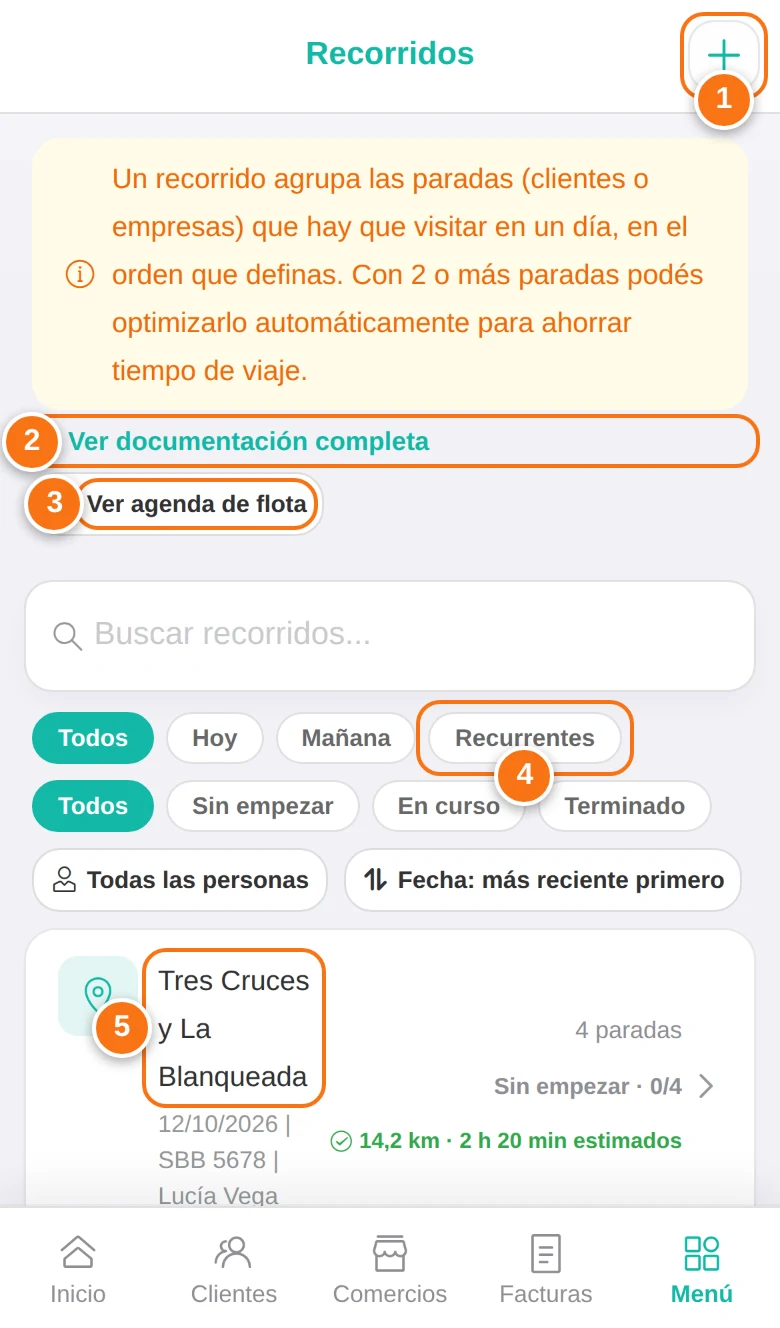
- Novo roteiro.
- Ver documentação completa de roteiros.
- Ver agenda da frota: os roteiros do dia agrupados por veículo.
- Filtros: hoje, amanhã, recorrentes, por progresso e por pessoa.
- Roteiro com a data, a pessoa atribuída, o veículo e o progresso.
## Criar um roteiro
1. Vá em **Roteiros → Novo**.
2. Escreva um nome, por exemplo `Entrega terça centro`.
3. Escolha a data de início.
4. Atribua um ou vários funcionários.
5. Adicione as paradas: não precisa cadastrá-las na ordem final, elas podem se ordenar sozinhas no passo seguinte.
6. Com 2 paradas ou mais, toque em **Otimizar** para o EzDIS calcular a melhor ordem pelas ruas reais.
7. Salve.
## Otimizar a ordem das paradas
Cadastrar à mão uma entrega com muitas paradas, na ordem certa, leva tempo e é fácil errar. Com 2 paradas ou mais aparecem o painel **Ordem inteligente das paradas** e o botão **Otimizar** (passo 6 acima).
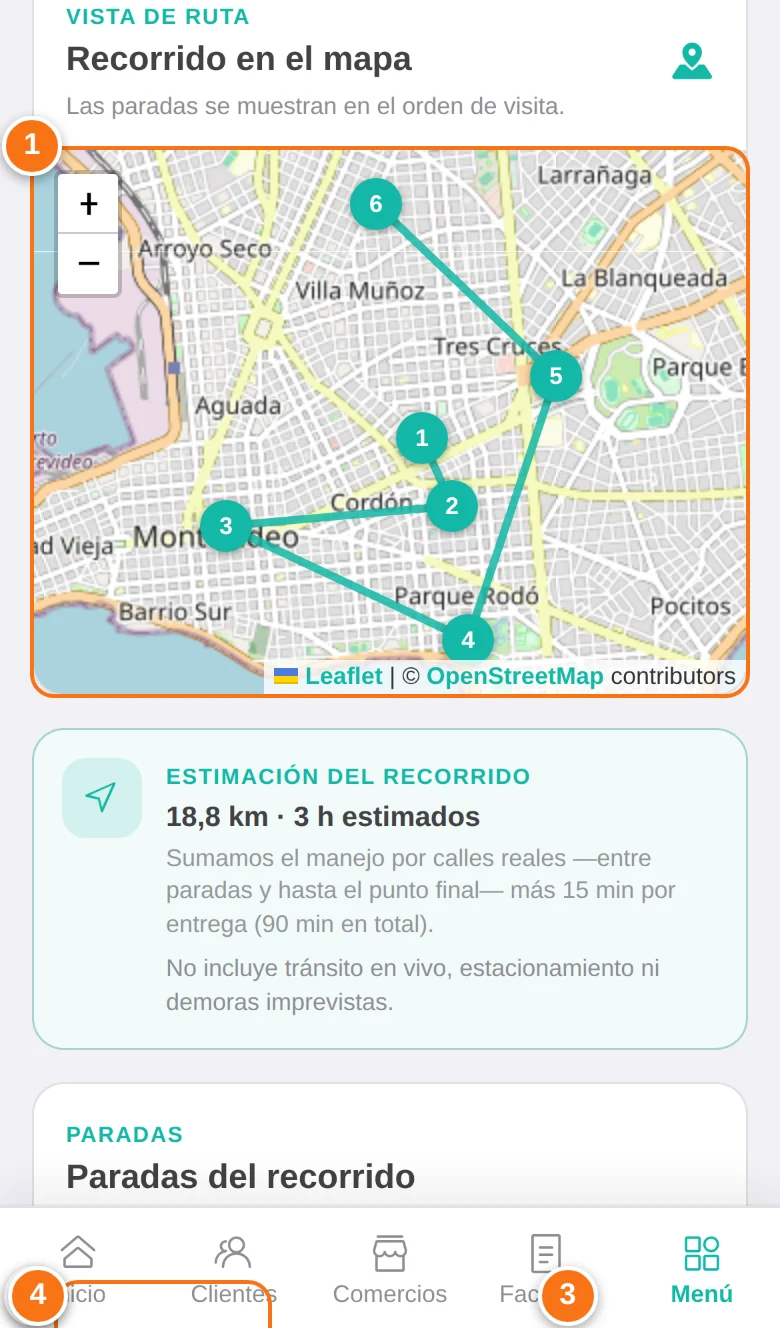
- Mapa com as paradas numeradas na ordem de visita.
- Resumo: com venda, sem venda e puladas.
- Ir para a próxima parada.
- Somar entregas: adiciona ao roteiro os pedidos já faturados.
Ao tocar, o EzDIS calcula o melhor caminho usando ruas reais (não em linha reta) e reordena as paradas automaticamente para você economizar combustível e tempo. Mostra a distância e o tempo total estimados, o traçado no mapa e o horário aproximado de chegada a cada parada.
- O ponto de partida é a sua localização atual se o navegador a compartilhar; você pode definir outro se preferir. O roteiro volta a esse mesmo ponto no final, então a distância e o tempo mostrados incluem a volta, não só a ida.
- Se você mover, adicionar ou tirar uma parada depois de otimizar, o resultado é descartado: é preciso tocar de novo em **Otimizar** antes de salvar.
- Serve tanto para uma entrega curta de 3 ou 4 clientes quanto para uma longa de 20 ou 30 paradas, em que ordenar à mão já não é prático.
## Roteiros recorrentes
Se o roteiro se repete:
- semanal: por exemplo toda terça;
- mensal: por exemplo no primeiro dia de cada mês.
O EzDIS gera novas ocorrências sem apagar o que foi visitado nos roteiros anteriores.
## Status da parada
O funcionário atribuído pode marcar:
- pendente;
- visitada;
- pulada.
Só as pessoas atribuídas podem mudar os status operacionais do roteiro.
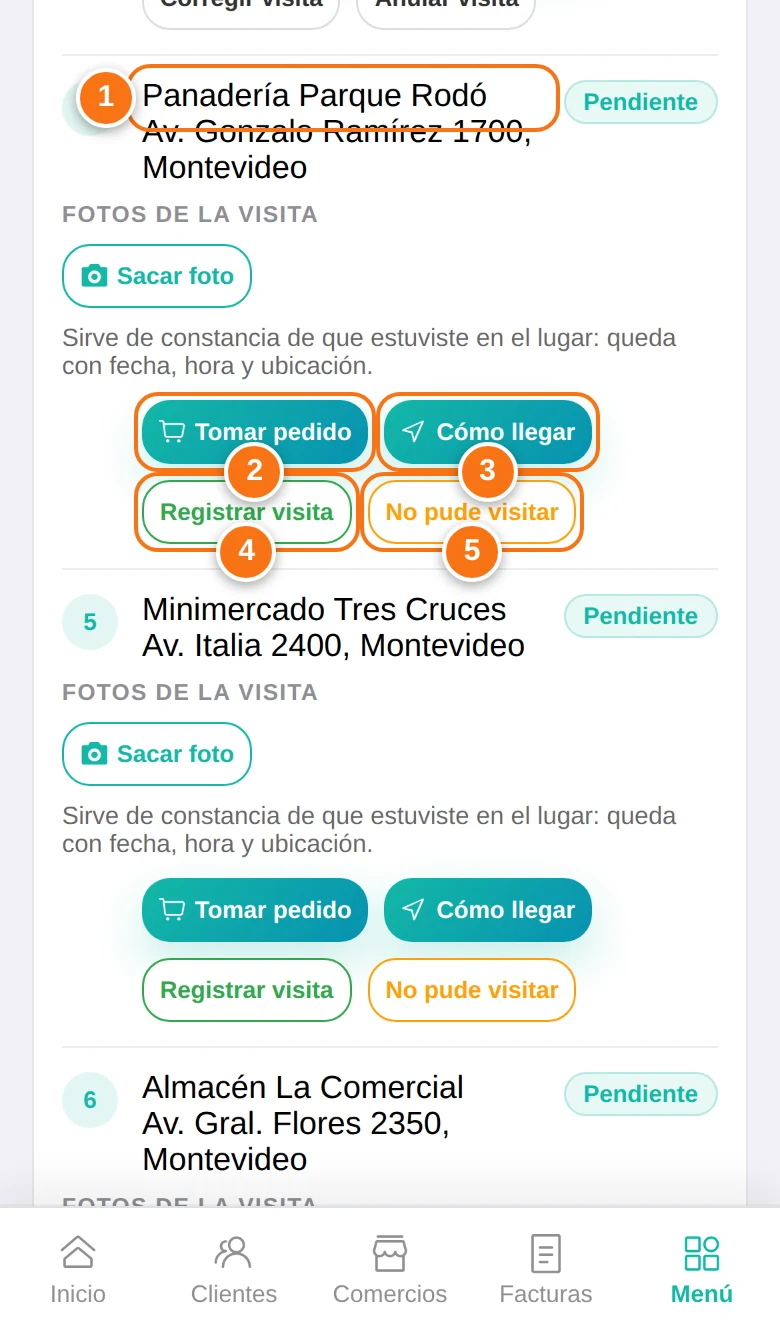
- Parada pendente com o endereço.
- Anotar pedido na parada.
- Como chegar: abre a navegação do celular.
- Registrar visita: com venda ou sem venda, e uma nota.
- Não consegui visitar: fechado, sem acesso ou outro motivo.
## Navegação
Se a parada tem endereço, o funcionário pode abrir a navegação (por exemplo Waze ou Google Maps) até o comércio pelo celular.
## Montar a entrega com faturas emitidas
Quando as faturas já foram emitidas, atribua-as a um entregador e o roteiro dele é montado:
1. Vá em **Faturas** e toque em **Selecionar**.
2. Marque as faturas que vão sair para entrega e toque em **Montar entrega**. Não entram as que já estão em outra entrega, as já entregues nem as notas de crédito.
3. Escolha o **entregador** e a **data**. Deixe ativado **Ordenar pelas ruas reais** para o roteiro sair com a melhor ordem e o tempo estimado. Se faltar o endereço de algum comércio, a entrega é montada mesmo assim na ordem das faturas e você é avisado.
4. É criado um roteiro com **uma parada por cliente ou comércio**, mesmo que tenha várias faturas.
As faturas mostram a etiqueta **Em entrega** e, ao serem entregues, **Entregue**.
## Entregar e receber em cada parada
Em **Meu roteiro**, cada parada lista as faturas **para entregar**:
- **Entregue** marca a fatura como entregue com o horário. Quando todas as de uma parada são entregues, a parada é dada como visitada. **Desfazer** corrige um erro.
- **Receber** abre o recebimento dessa fatura, que começa em **dinheiro**; também dá para escolher transferência.
- Quem administra pode tirar uma fatura da entrega (se ainda não foi entregue) e marcar entregas em nome do entregador.
## Fechamento ao terminar
Ao fechar o roteiro, vá em **Fechamento**: mostra o **dinheiro a entregar**, as transferências, o detalhe de cada recebimento e as faturas que ficaram sem receber. Dá para imprimir com linhas para a assinatura de quem entrega e de quem recebe, ou baixar em Excel. Cada recebimento fica no nome de quem o registrou.
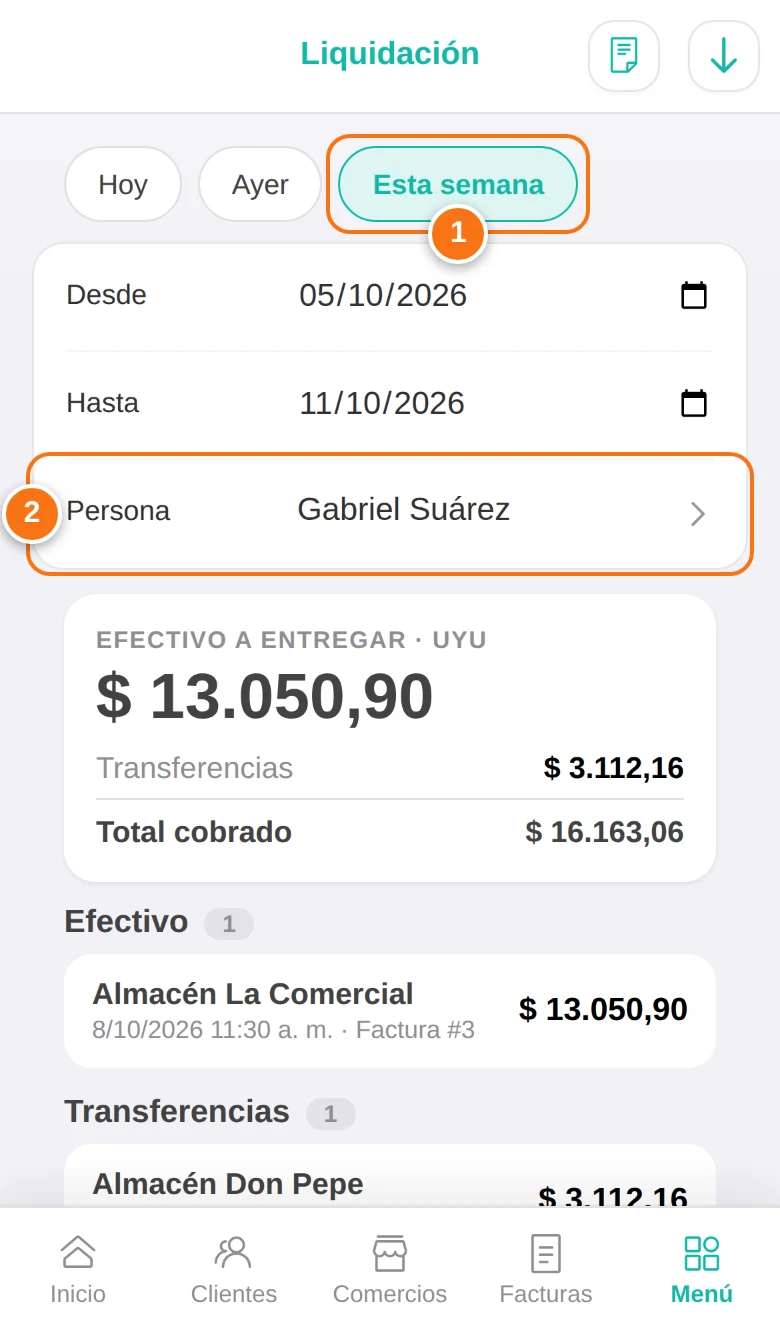
- Período: hoje, ontem, esta semana ou as datas que você escolher.
- Pessoa que recebeu. Abaixo, o dinheiro que precisa entregar, as transferências e cada recebimento.