# Mapa da frota
---
No **Mapa da frota** você vê ao vivo onde está cada veículo e cada entregador com GPS, em que estado está, por onde andou em qualquer dia, e recebe alertas quando algo acontece. É o que oferece uma plataforma profissional de rastreamento, mas dentro do EzDIS e **grátis**: funciona com o celular do entregador (app grátis Traccar Client) ou com o GPS do veículo, e o EzDIS é compatível com mais de 2.100 modelos.
## O que você precisa
- **Equipamentos com GPS:** o GPS de um veículo conectado na ficha dele, ou o celular de um entregador com **Compartilhar minha localização** ativado. Como conectar cada um está em [Rastreamento GPS das entregas](/pt/manual/1.0/guides/gps-tracking).
- **A permissão «Mapa da frota · Ver»:** o administrador, o supervisor de rotas e a administração já têm. Você pode dar a outra função em **Funções**.
Quais GPS servem? Procure sua marca e modelo na [lista de GPS compatíveis](/pt/rastreadores-gps-compativeis).
## O mapa ao vivo
Acesse **Menu → Mapa da frota** (no celular: toque na aba **Menu** no canto inferior direito e procure em **Operações**; no computador: fica na barra lateral esquerda).
Se não vir essa opção no menu, verifique se seu usuário tem a permissão **Mapa da frota · Ver** (gerenciada em **Menu → Funções**).
Você também pode ver a localização ao vivo de uma entrega específica abrindo o roteiro de hoje em **Menu → Roteiros** (seção **Ao vivo** com o botão **Ver por onde andou**), ou o histórico de um veículo em sua ficha em **Menu → Veículos** (botão **Histórico GPS**).
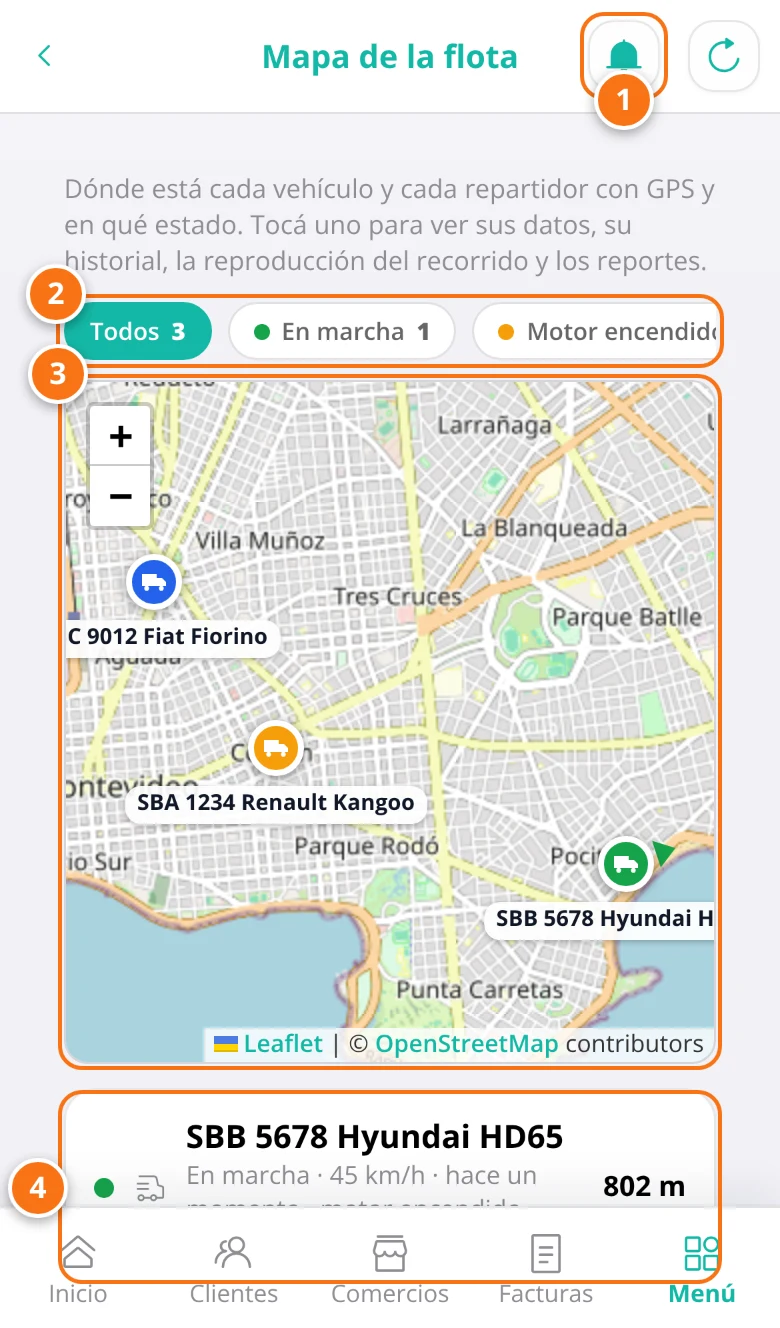
- Zonas e alertas: o que o EzDIS deve avisar e as zonas do mapa.
- Filtros por estado: todos, em movimento, motor ligado, parado ou sem sinal, com quantos há em cada um.
- O mapa: cada equipamento na cor do seu estado; os que andam levam uma seta com o rumo.
- A lista: cada equipamento com estado, último sinal, motor, bateria, endereço e km de hoje.
| Cor | Estado |
|---|---|
| Verde | **Em movimento**. |
| Laranja | **Motor ligado**: parado com o motor ligado (por exemplo, esperando numa entrega). |
| Azul | **Parado**: parado com o motor desligado. |
| Cinza | **Sem sinal**: não envia posições há mais de 30 minutos, ou é um GPS recém-conectado que ainda não enviou a primeira. |
O mapa se atualiza sozinho a cada minuto com a tela aberta. **Atualizar** faz isso na hora.
## A ficha de um equipamento
Toque em um equipamento no mapa ou na lista.
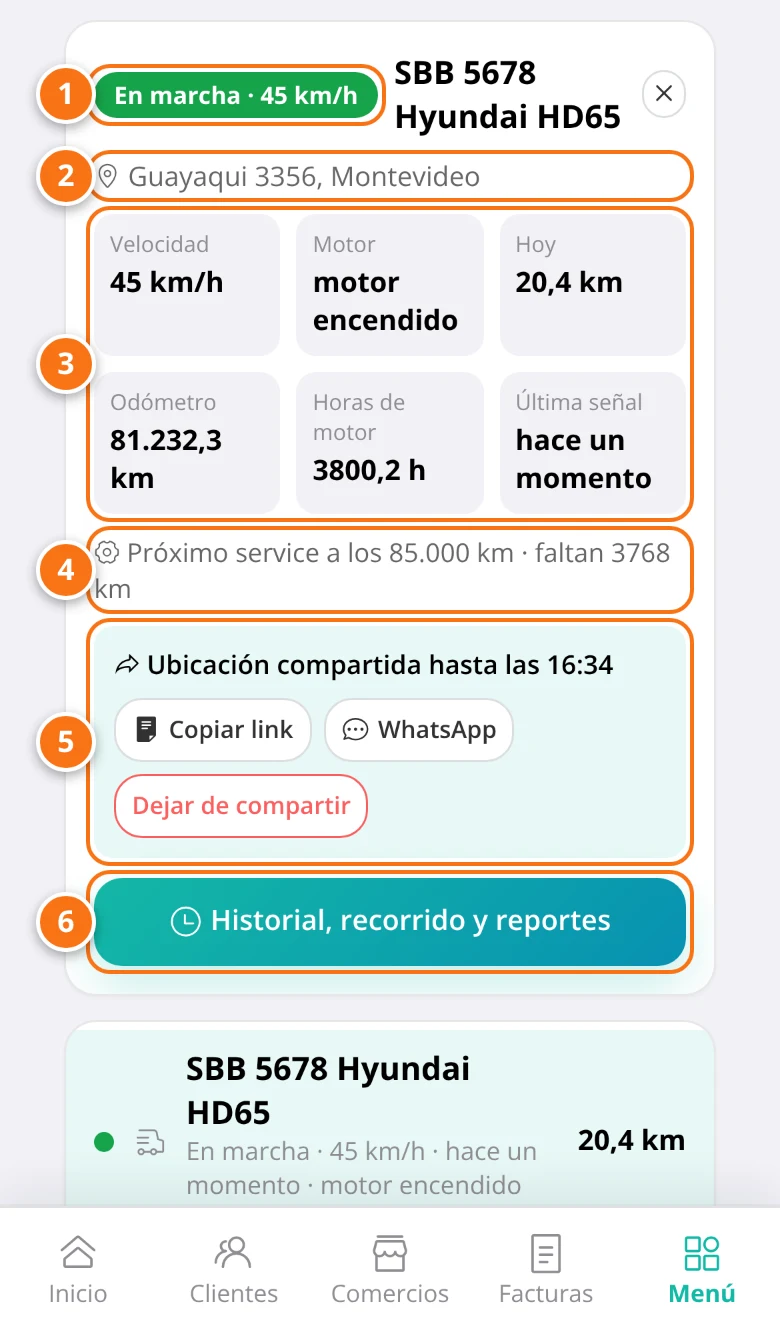
- Estado: em movimento (com a velocidade), motor ligado, parado ou sem sinal.
- Onde está: rua e número.
- Dados do equipamento: velocidade, motor, km de hoje, hodômetro, horas de motor, bateria e último sinal (o que o GPS enviar).
- Próxima revisão: se o veículo tem revisão por quilometragem, em que km é e quanto falta.
- Localização compartilhada: o link ativo, para copiar, mandar pelo WhatsApp ou parar de compartilhar.
- Histórico, percurso e relatórios: abre o histórico do equipamento.
> {info} **A bateria depende do GPS:** só aparece se o seu equipamento a informar. Muitos a enviam a cada alguns minutos, então pode demorar para aparecer. Se depois de um tempo você não a vir, provavelmente o seu modelo não a informa (mais nas perguntas frequentes, no final).
Se o GPS enviou um alarme (botão de pânico, corte de alimentação, batida, violação), ele aparece em vermelho na ficha.
## Compartilhar a localização com um cliente
Na ficha, **Compartilhar localização** cria um link para alguém sem conta ver onde está o veículo: por exemplo, o cliente que espera o pedido. Escolha por quanto tempo (**1, 4, 8 ou 24 horas**); o link é copiado e você pode mandá-lo pelo WhatsApp.
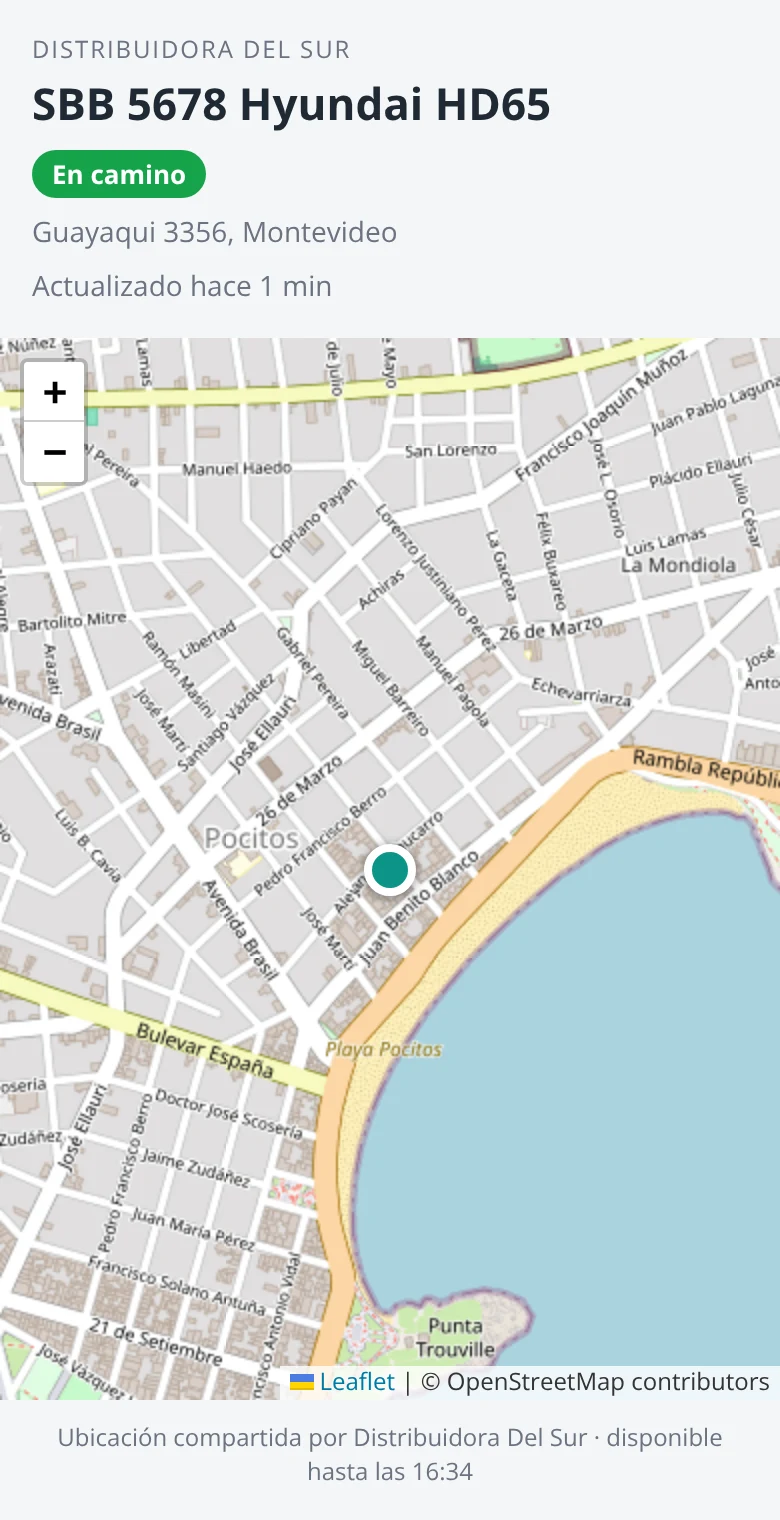
Quem abre o link vê o veículo no mapa, se está a caminho ou parado, o endereço e quando foi atualizado. Nada mais: nem IMEI, nem hodômetro, nem outros veículos. Quando expira, ou se você tocar em **Parar de compartilhar**, o link deixa de funcionar.
## O histórico: percurso, viagens, paradas e eventos
Na ficha, **Histórico, percurso e relatórios**, ou na ficha do veículo.
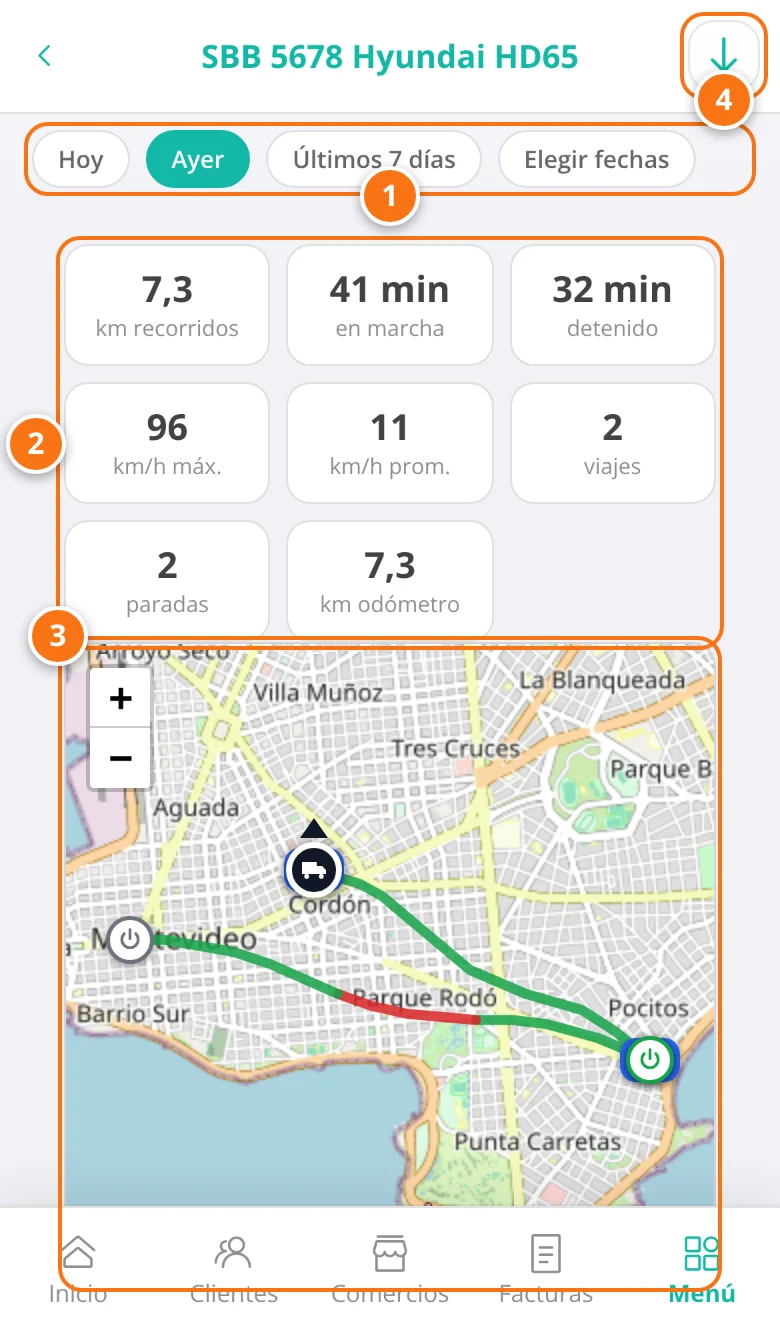
- Período: hoje, ontem, os últimos 7 dias ou as datas que escolher (até 7 dias por vez, dentro dos últimos 90).
- Resumo: km rodados, tempo em movimento e parado, velocidade máxima e média, viagens, paradas e hodômetro.
- O percurso no mapa: pintado pela velocidade (verde até 60 km/h, laranja até 90, vermelho acima), com paradas e eventos marcados.
- Baixar Excel: o resumo e cada viagem e parada numa planilha.
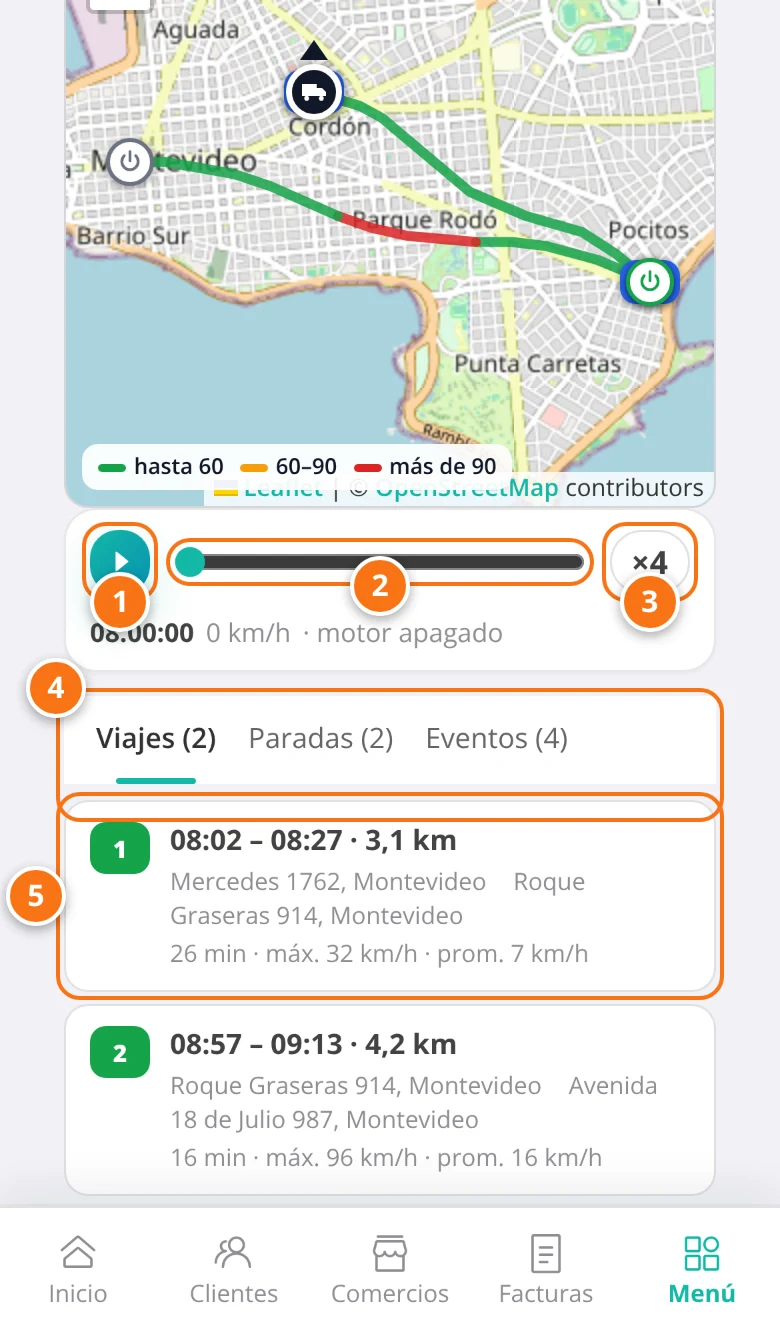
- Reproduzir o percurso: o veículo percorre o caminho no mapa, com hora, velocidade e motor de cada momento.
- Momento do percurso: arraste para ir a qualquer ponto.
- Velocidade da reprodução: ×1, ×4 ou ×16.
- Viagens, Paradas e Eventos: as três listas do período.
- Uma viagem: de onde para onde, a que horas, km, duração e velocidade máxima e média. Toque e o mapa vai até lá.
- **Viagens:** cada vez que o veículo saiu e chegou a algum lugar.
- **Paradas:** onde ficou parado, por quanto tempo e se estava com o motor ligado.
- **Eventos:** motor ligado e desligado, excessos de velocidade, entradas e saídas de zonas, alarmes do GPS e quando perdeu ou recuperou o sinal.
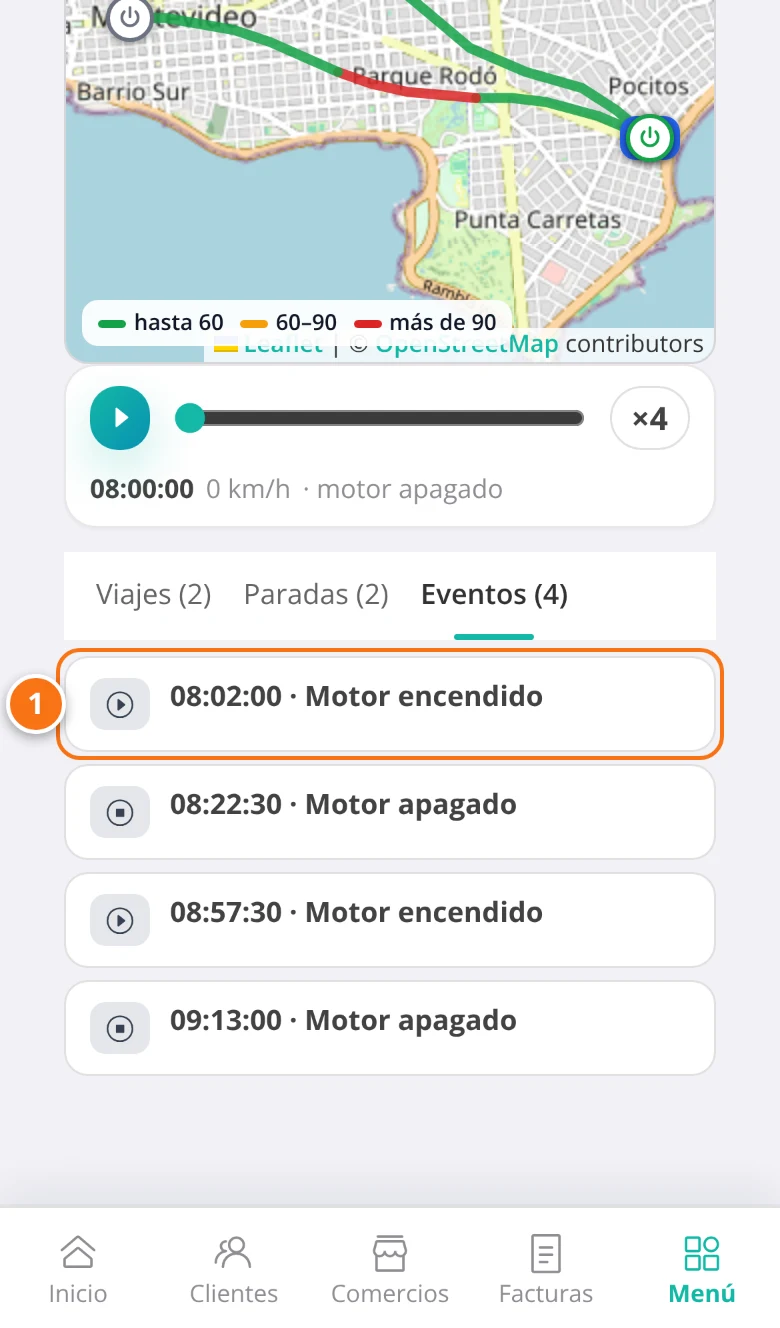
- Um evento: a hora e o que aconteceu. Toque e o mapa vai até o lugar.
Se nesse dia o veículo ou a pessoa tinha **roteiros de entrega**, aparece um link para cada um.
## Zonas e alertas
No mapa da frota, toque no sino (**Zonas e alertas**).
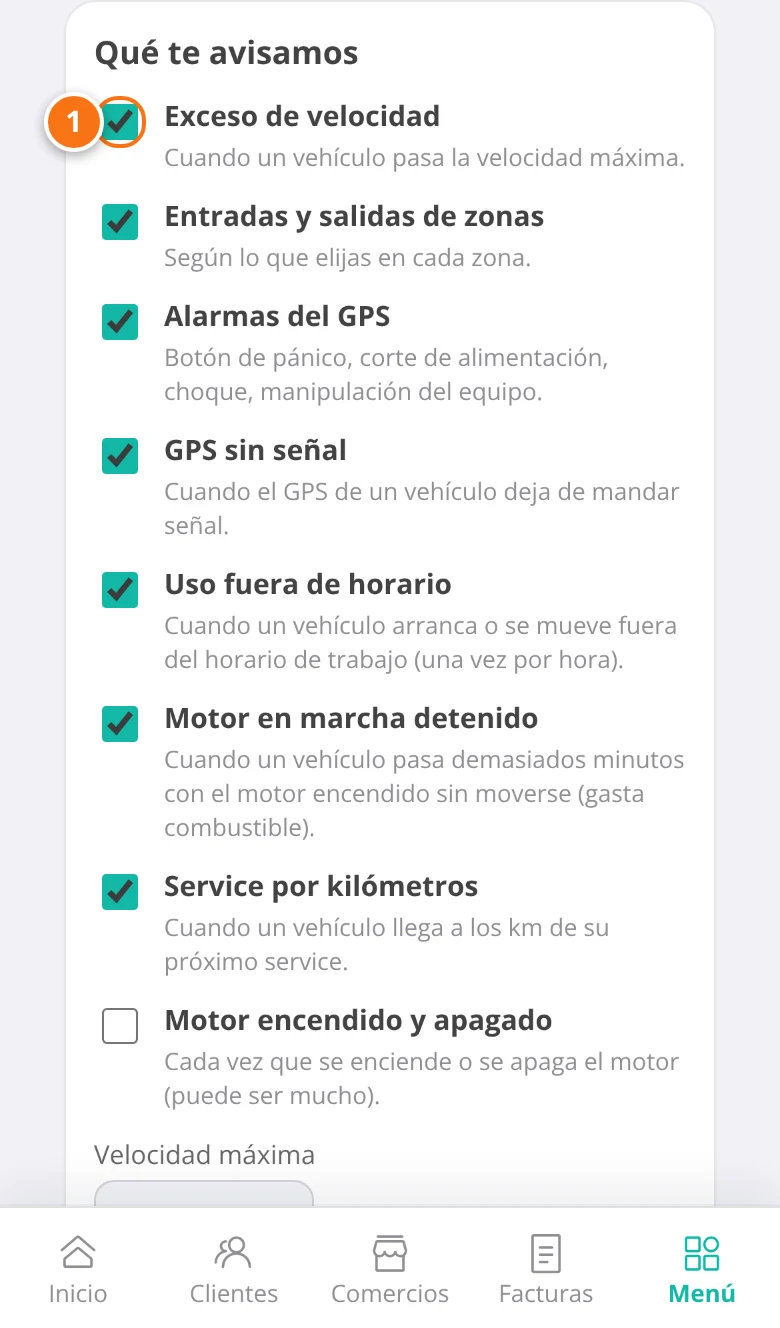
- Os alertas: excesso de velocidade, entradas e saídas de zonas, alarmes do GPS, GPS sem sinal, revisão por quilometragem e motor ligado e desligado.
Toque em **Salvar** para aplicar. O mesmo alerta do mesmo veículo não se repete por e-mail antes de 10 minutos.
### Horário de trabalho: uso fora do horário
Marque **Uso fora do horário** e defina o horário de trabalho de cada dia, com até 3 faixas por dia (por exemplo, das 8 às 12 e das 14 às 18). **Copiar a segunda para terça a sexta** evita digitar cinco vezes. Um dia sem faixas é dia de folga, como o sábado ou o domingo.
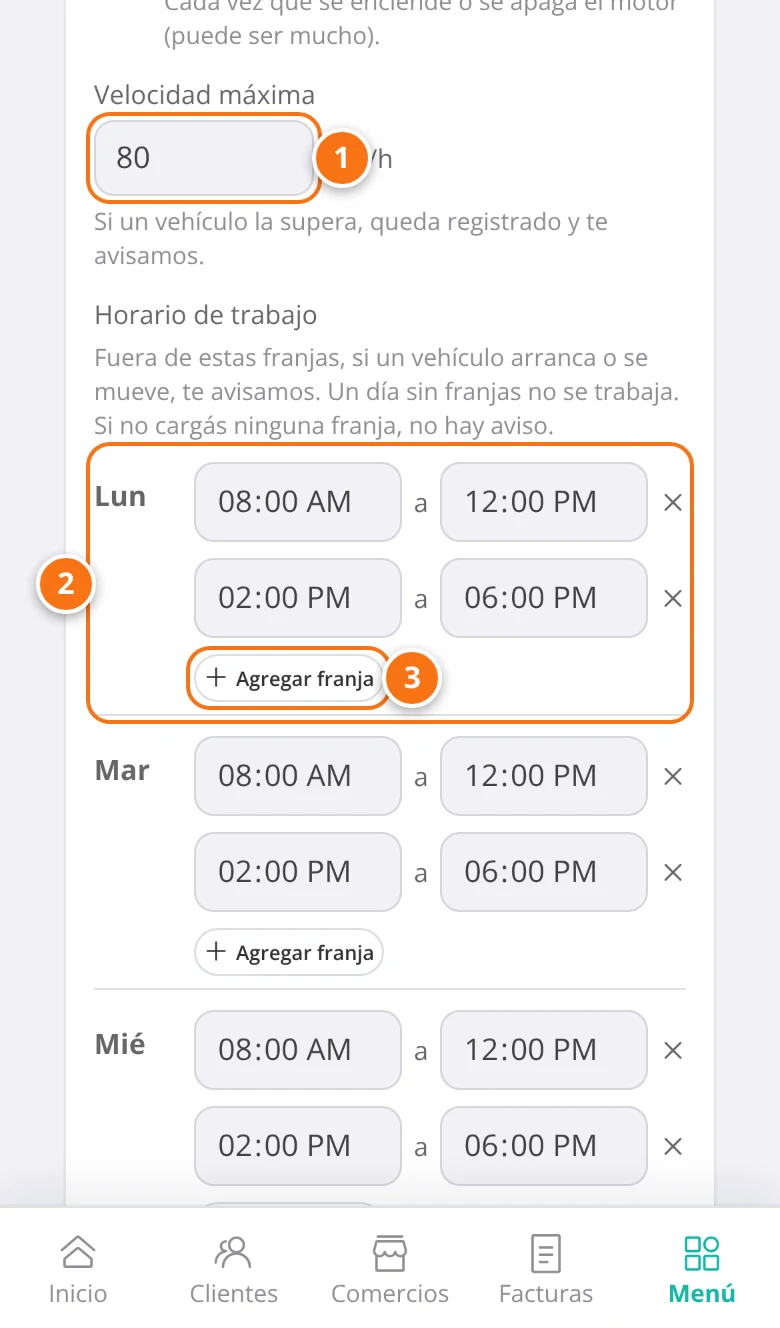
- Velocidade máxima: se um veículo passar dela, fica registrado e você recebe o alerta. Vazio, sem limite.
- As faixas de um dia: até 3; o X apaga uma.
- Adicionar faixa: soma outra faixa a esse dia.
Se um veículo ligar ou se mover fora dessas faixas, avisamos você. É um alerta por hora e por veículo, para que uma viagem à noite não mande dez. Vale só para veículos: o celular de uma pessoa nunca dispara este alerta.
### Motor ligado parado
Marque **Motor ligado parado** e escolha depois de quantos minutos avisar (de 3 a 240). Quando um veículo passa esse tempo parado com o motor ligado, gastando combustível, avisamos uma vez por parada. Precisa de um GPS ligado à ignição do veículo (o fio ACC): sem isso, o GPS não sabe se o motor está ligado.
### Avisar também pelo WhatsApp
Além do e-mail, você pode receber os mesmos alertas pelo WhatsApp em até 3 números (separados por vírgula). Cada mensagem conta no seu consumo do mês.
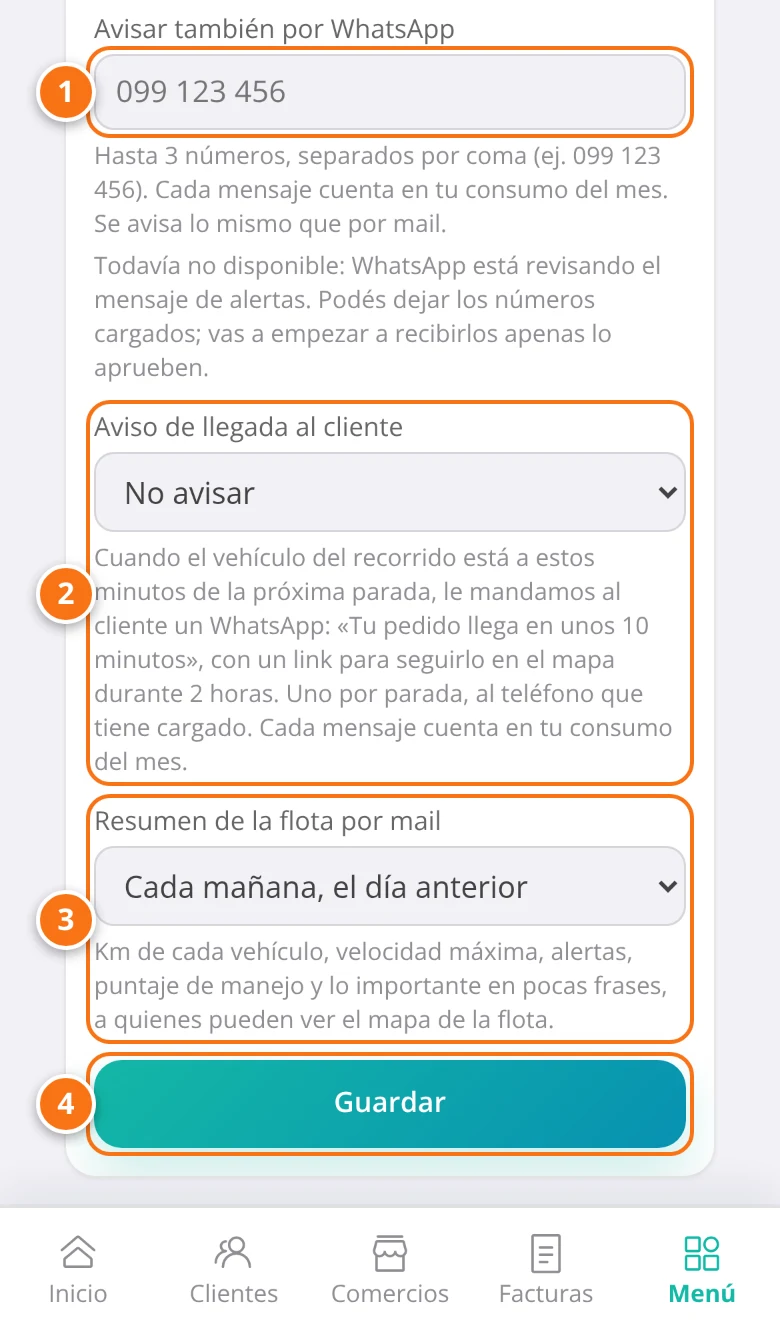
- WhatsApp: até 3 números que recebem os mesmos alertas.
- Aviso de chegada ao cliente: a quantos minutos da parada avisamos o cliente.
- Resumo da frota por e-mail: toda manhã ou às segundas.
- Salvar: aplica todas as mudanças.
### Quando chega cada aviso
| Alerta | Quando chega |
|---|---|
| Velocidade, zonas, alarmes, ignição e uso fora do horário | Assim que o GPS informa. Em movimento, o GPS envia a posição a cada poucos segundos; o e-mail leva um ou dois minutos a mais. |
| Motor ligado parado | Verificamos a cada 5 minutos: chega entre os minutos que você escolheu e 5 minutos depois. |
| GPS sem sinal | Quando o GPS de um veículo fica 1 hora sem se comunicar com o motor ligado (ou se não informa o motor), ou 24 horas se ficou estacionado com o motor desligado. No máximo um aviso por dia por veículo. Quando volta a se comunicar, os mesmos destinatários recebem **«o sinal voltou»**. |
| Um GPS recém-conectado | Recebe na hora as zonas, a velocidade máxima e o horário; os alertas começam com o primeiro sinal. |
### Zonas
Uma zona é um lugar no mapa: seu depósito, um cliente grande, uma área de entrega. O EzDIS avisa quando um veículo entra ou sai. Pode ser um **círculo** (toque no centro e escolha o raio) ou de **forma livre**: escolha **Forma livre** e toque no mapa em cada canto, no mínimo 3 e até 50. **Desfazer o último ponto** corrige um toque a mais. A forma livre serve para um bairro, um porto ou um depósito comprido que um círculo não cobre bem.
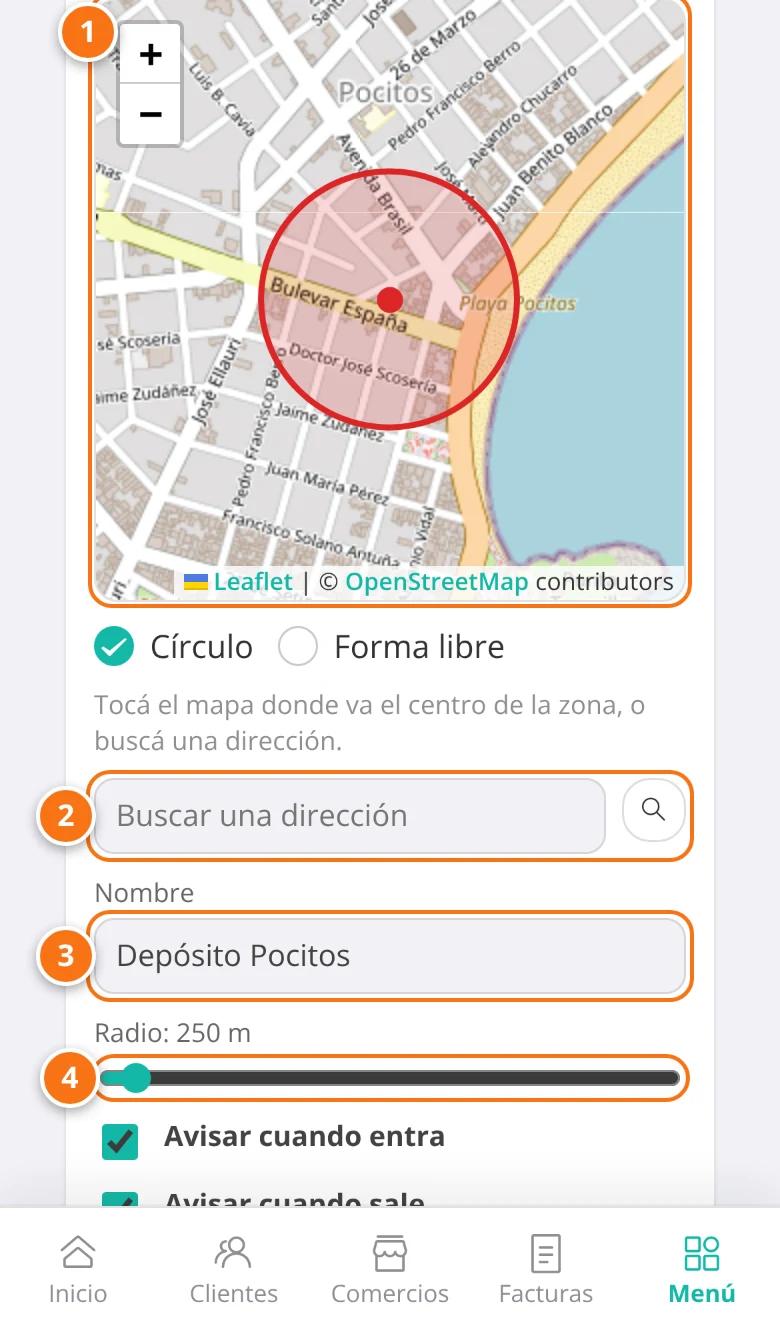
- O mapa: toque onde fica o centro da zona.
- Buscar um endereço: ou escreva o endereço e o mapa vai até lá.
- Nome: por exemplo «Depósito central».
- Raio: de 50 metros a 5 km.
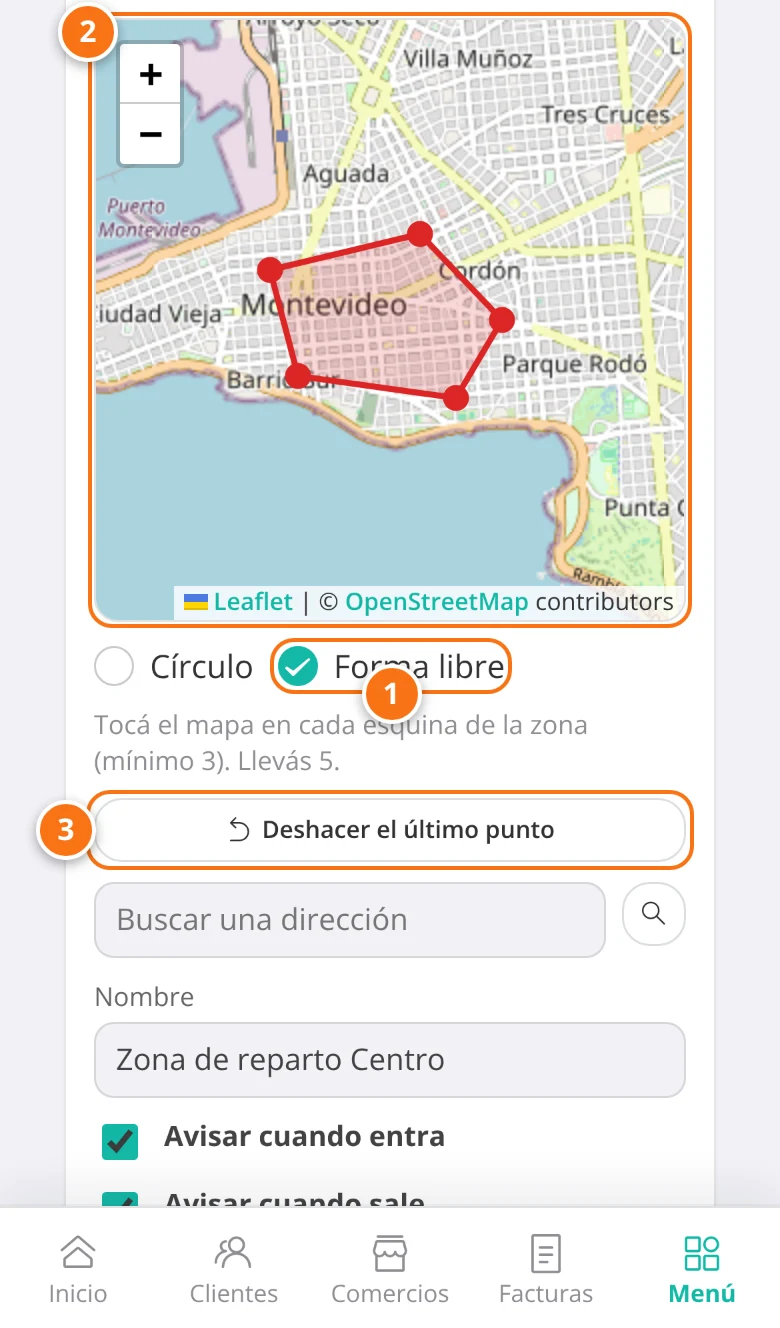
- Forma livre: em vez de um círculo, uma zona com a forma que você desenhar.
- O mapa: toque em cada canto da zona.
- Desfazer o último ponto: corrige um toque a mais.
Escolha se avisa **quando entra**, **quando sai** ou os dois, e toque em **Salvar**. Para mudar ou excluir uma zona, toque nela na lista.
### Últimos alertas
No fim estão os últimos alertas, com o veículo, o que aconteceu e quando. Toque em um para ver o percurso desse veículo.
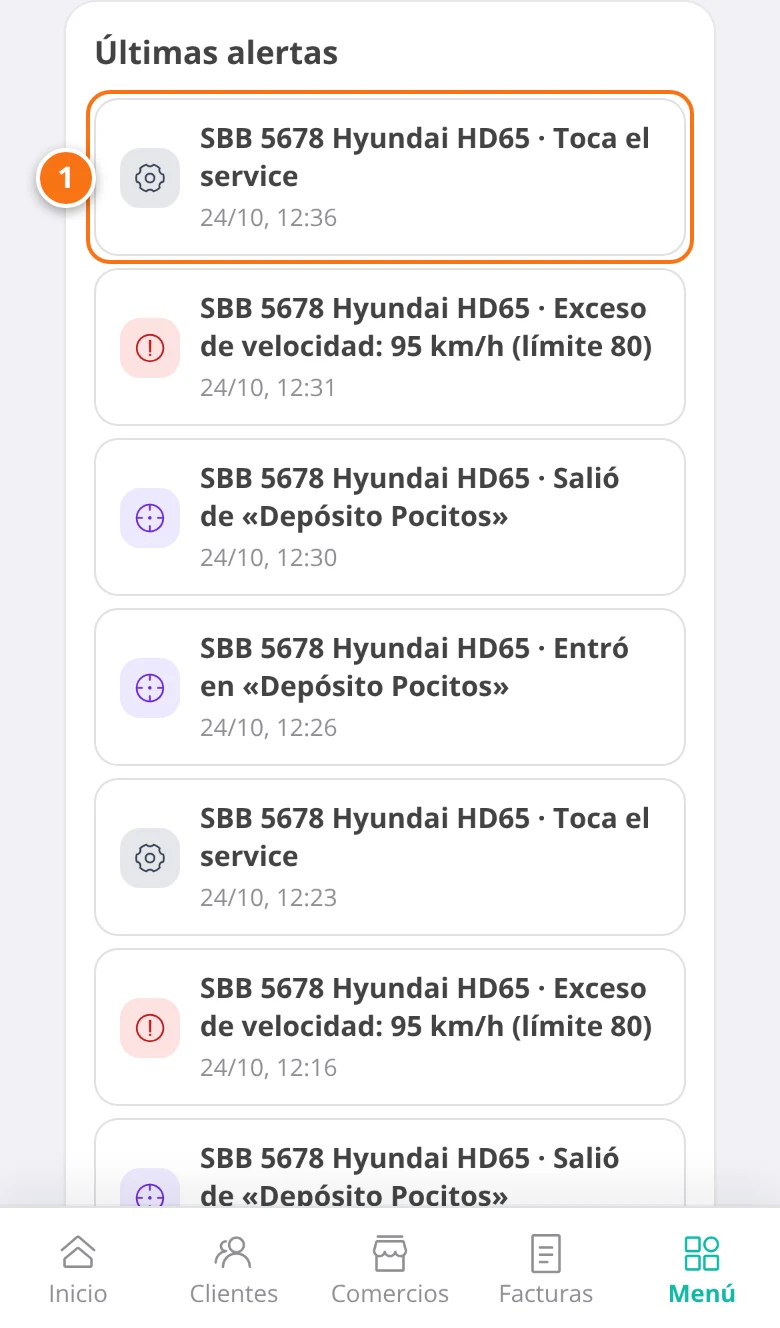
- Um alerta: o veículo, o que aconteceu (por exemplo «Excesso de velocidade: 95 km/h (limite 80)») e quando.
## Aviso de chegada ao cliente
Em **Zonas e alertas**, em **Aviso de chegada ao cliente**, escolha com quantos minutos de antecedência (5, 10, 15, 20 ou 30). Quando o veículo de uma rota do dia está a esse tempo da **próxima parada pendente**, o cliente recebe um WhatsApp: «Olá, seu pedido de *seu negócio* chega em uns 10 minutos», com um link para acompanhar o veículo no mapa por 2 horas.
- O tempo é calculado pelas ruas com nosso servidor de rotas; onde não há mapa carregado, é estimado pela distância.
- Sai **uma só vez por parada**, para o telefone cadastrado do cliente ou estabelecimento. Sem telefone, não sai.
- Fica no histórico da rota («avisamos pelo WhatsApp que chegava em uns 10 minutos»).
- Cada mensagem conta no seu consumo do mês. Enquanto o WhatsApp revisa a mensagem, a tela avisa.
## Corte de motor à distância
Se o rastreador do veículo tem um **relé de corte** instalado e o protocolo permite, na ficha do veículo no mapa aparece **Motor à distância** com **Cortar o motor** e **Reativar o motor**.
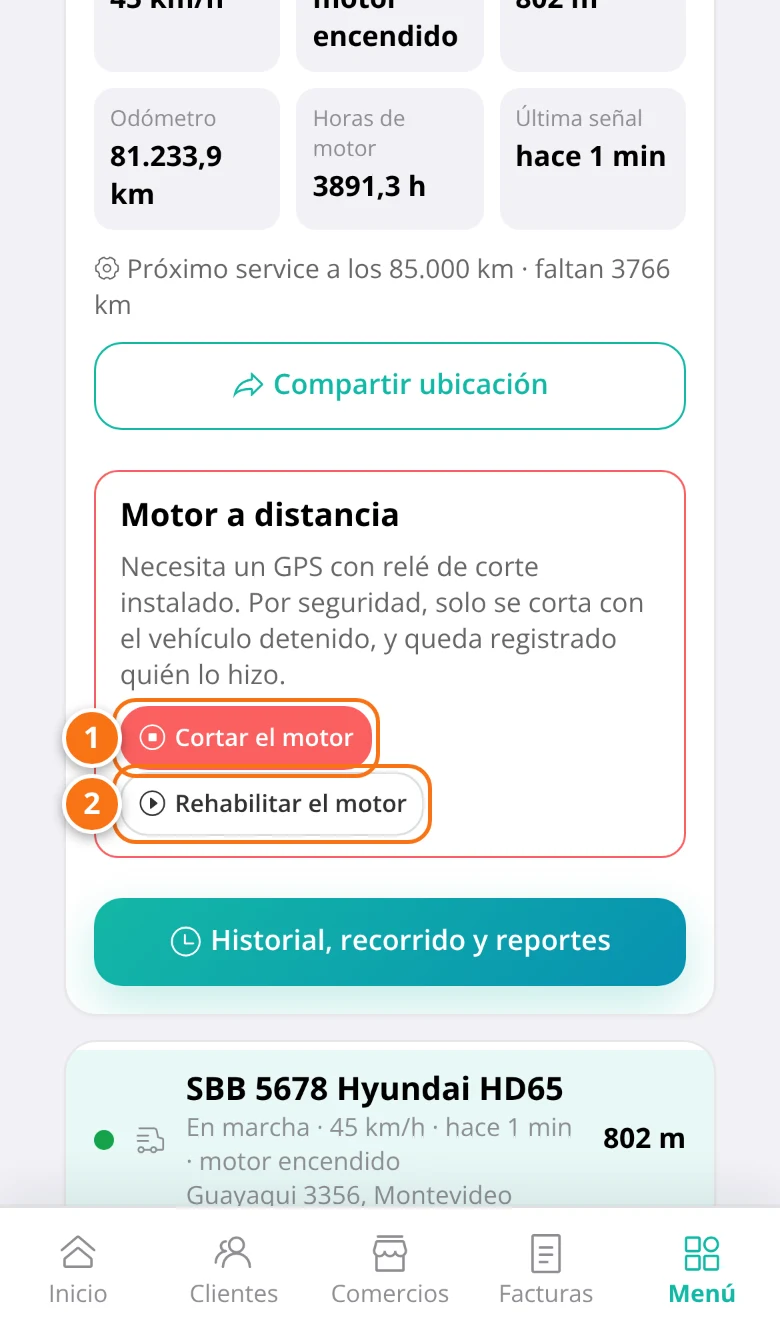
- Cortar o motor: só com o veículo parado; pede para digitar o nome do veículo.
- Reabilitar o motor: deixa ligar de novo.
- Por segurança, **só corta com o veículo parado** (acima de 5 km/h não é permitido).
- Para cortar é preciso digitar o nome do veículo exatamente: assim nunca se corta o errado.
- Se o rastreador não estiver conectado naquele momento, a ordem fica em espera e sai assim que ele se conectar; o app avisa.
- Cada ordem fica em **Últimos alertas** e no registro de atividade, com quem a deu.
- Precisa da permissão **Mapa da frota · Cortar e reativar o motor**: de início, só o administrador.
## Temperatura da carga
Se você tem um sensor de temperatura dentro do caminhão (por exemplo, na câmara fria), abra o sensor em **Sensores** e escolha o **Veículo**. A partir daí:
- No mapa da frota, a ficha do veículo mostra a temperatura da carga (em vermelho se estiver fora da faixa).
- Cada vez que o GPS marca a chegada a uma parada da rota, a temperatura daquele momento fica registrada («chegou (GPS) · carga a 4,2 °C»): o registro da cadeia de frio de cada entrega.
- Vale a leitura dos últimos 30 minutos; se o sensor parou de enviar, nada é registrado.
## Resumo da frota por e-mail
Em **Zonas e alertas**, em **Resumo da frota por e-mail**, escolha **Toda manhã** (o dia anterior) ou **Às segundas** (a semana anterior). Chega para quem pode ver o mapa da frota, com os km de cada veículo, a velocidade máxima, os alertas, a pontuação de direção e o mais importante em poucas frases: quem mais rodou, que direção revisar, usos fora do horário e veículos que não se moveram.
## Pontuação de direção
Em **Zonas e alertas**, a **Pontuação de direção** mostra cada veículo nos últimos 7 ou 30 dias, o pior primeiro. 100 é direção impecável. A cada 100 km descontamos pontos:
| Evento | Pontos a cada 100 km |
|---|---|
| Excesso de velocidade | 5 |
| Frenagem brusca | 3 |
| Aceleração brusca | 2 |
| Curva brusca | 2 |
Os excessos contam se você definiu uma **velocidade máxima**. Frenagens, acelerações e curvas bruscas dependem de o GPS informá-las, e nem todos os modelos informam. Com menos de 20 km no período não há pontuação ("Poucos km"). Toque em um veículo para ver o percurso.
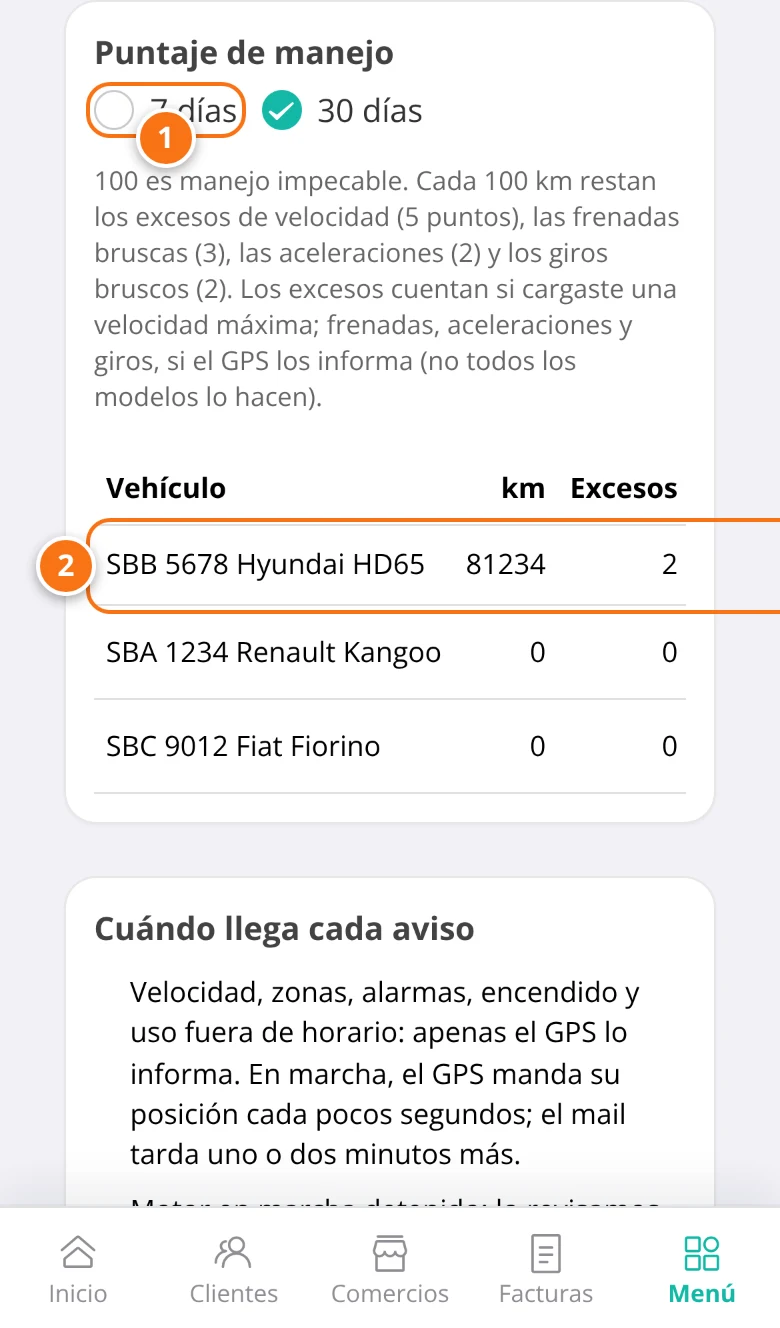
- Período: últimos 7 ou 30 dias.
- Cada veículo: km, excessos e pontuação, com o pior em cima.
## Revisão por quilometragem
Na ficha do veículo, em **GPS do veículo**, programe a revisão: a cada quantos km e em que km foi feita a última. O EzDIS avisa quando o hodômetro chega à próxima.
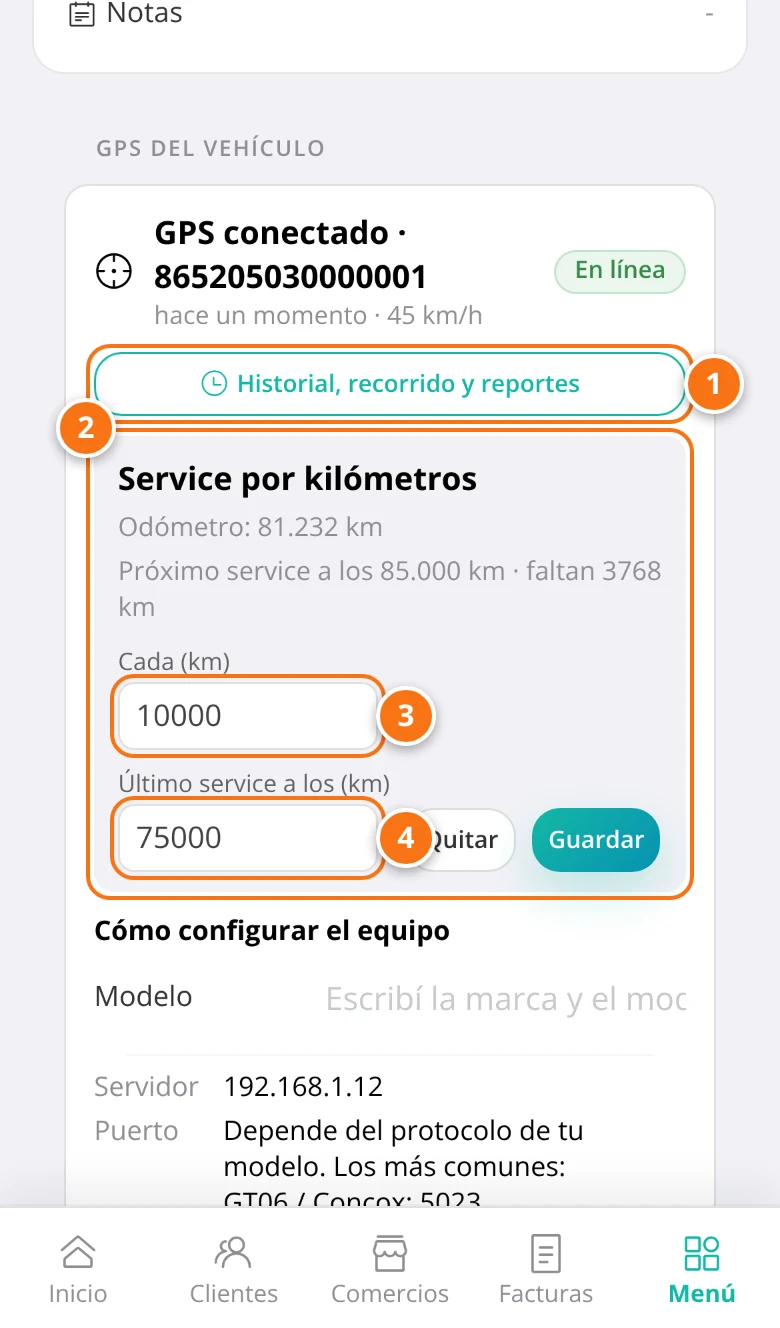
- Histórico, percurso e relatórios: o histórico deste veículo.
- Revisão por quilometragem: o hodômetro, em que km é a próxima revisão e quanto falta.
- A cada (km): por exemplo 10000.
- Última revisão aos (km): o hodômetro quando foi feita a última.
O GPS conta o hodômetro desde que foi conectado. Para coincidir com o do painel, informe o km real da última revisão.
## Vencimentos do veículo
Na ficha do veículo, em **Vencimentos**, cadastre o seguro, o licenciamento, a inspeção veicular ou qualquer outro vencimento com seu nome (por exemplo, o alvará sanitário), a data e com quantos dias de antecedência quer o aviso (15 por padrão).
Toda manhã o EzDIS revisa os vencimentos e, quando faltarem esses dias, envia um e-mail para quem vê o mapa da frota, com um botão para abrir o veículo. Avisa uma vez por vencimento; se você mudar a data (por exemplo, porque renovou o seguro), avisa de novo quando chegar a hora. Na ficha, o que venceu aparece em vermelho e o que vence em breve em laranja.
## Perguntas frequentes
**Tem custo?** Não. O mapa da frota, o histórico, as zonas, os alertas e compartilhar a localização estão incluídos no EzDIS. Você só paga o GPS, se comprar, e os dados do chip.
**Os alertas chegam pelo WhatsApp?** Sim, em até 3 números que você escolhe em **Zonas e alertas**. Sempre chegam também por e-mail e ficam em **Zonas e alertas**.
**Um veículo não aparece.** Só aparecem os veículos com GPS conectado na ficha.
**Aparece mas não no mapa.** Ainda não enviou nenhuma posição. Revise a configuração em [Rastreamento GPS das entregas](/pt/manual/1.0/guides/gps-tracking).
**Não vejo o motor, a bateria ou as horas de motor.** Quem envia é o GPS: depende do modelo e da instalação. **Bateria (%)**: aparece nos GPS que têm bateria própria e informam o nível. Muitos a enviam só de vez em quando, em uma mensagem separada da posição (a cada alguns minutos), então pode demorar para aparecer; depois, o último valor recebido é mantido. **Bateria do veículo (V)**: é a tensão da alimentação, informada por alguns GPS ligados à energia do veículo. **Motor e horas de motor**: precisam do fio da ignição conectado. O celular envia a bateria, mas não o motor. Para ver: **Mapa da frota**, toque no equipamento e veja **Dados do equipamento**. Se depois de um tempo não aparecer, provavelmente o seu modelo não informa esse dado: escreva para nós com a marca e o modelo e verificamos.
**O histórico de um período está vazio.** O equipamento não enviou posições nesses dias, ou passaram mais de 90 dias.
Tudo o que o rastreamento GPS do EzDIS faz, em uma página: [Plataforma de rastreamento GPS grátis](https://www.ezdis.net/pt/rastreamento-gps-gratis).