# Criar faturas, e-Tickets e notas (comprovantes fiscais)
---
No EzDIS você pode criar faturas internas, comprovantes eletrônicos (e-Ticket/e-Factura) e notas de ajuste.
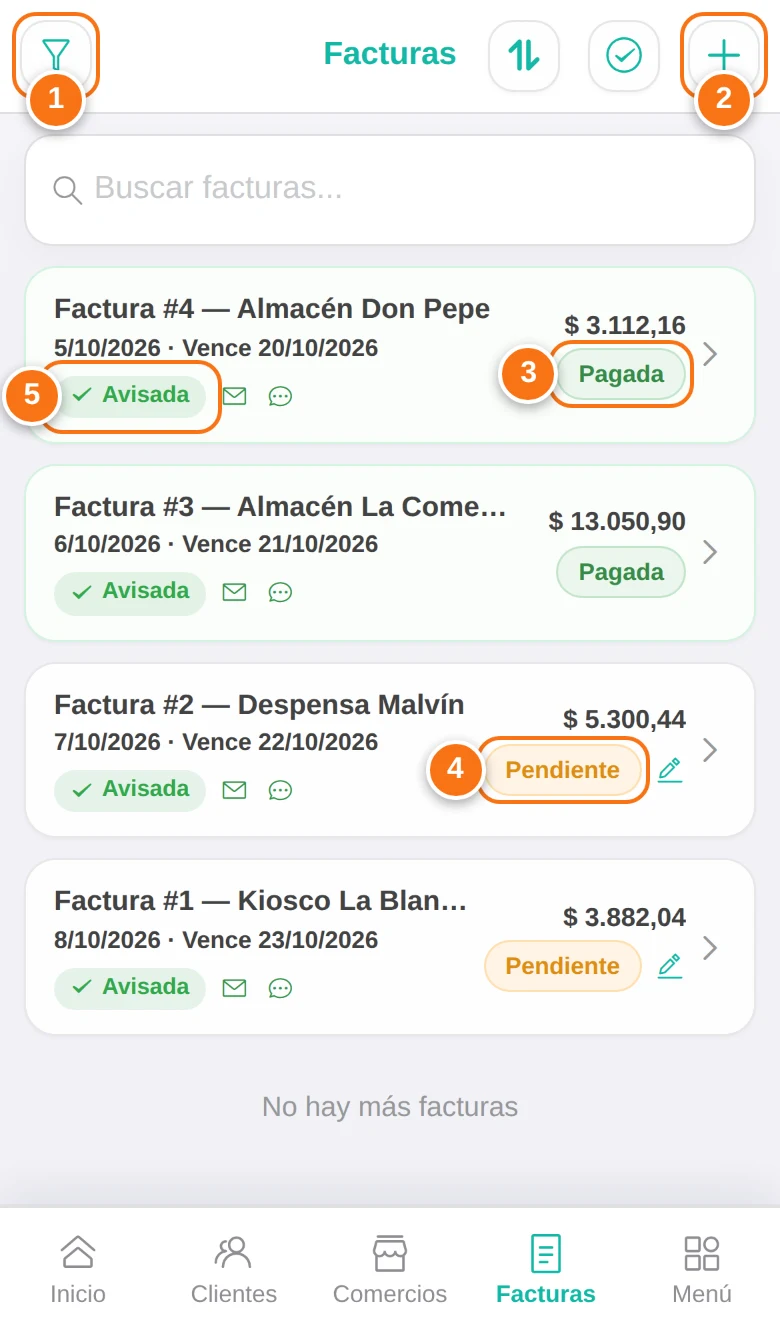
- Filtros da lista.
- Nova fatura.
- Paga.
- Pendente: falta receber. O lápis ao lado permite editá-la.
- Avisada: o aviso já saiu. Os ícones de envelope e balão indicam se foi por e-mail ou WhatsApp.
## A quem se destina cada comprovante
No Uruguai, escolha primeiro o tipo de comprovante. O aplicativo muda a lista de destinatários conforme essa escolha:
- **e-Factura:** destina-se a uma empresa. Escolha a entidade **Empresas** (em algumas telas aparece como **Comércio**); a lista vem de **Comércios/Empresas** e normalmente exige RUT.
- **e-Ticket:** destina-se a uma pessoa ou consumidor final. Escolha um **Cliente**; o aplicativo mostra a lista de **Clientes**.
Não procure um comércio na lista de clientes nem um cliente na lista de empresas: se escolher o tipo certo antes do destinatário, o aplicativo mostra a lista correspondente.
Nos outros países é igual: Factura A vai para empresas e Factura B ou C para consumidores na Argentina; Factura para empresas e Boleta para consumidores no Peru; NF-e para empresas e NFC-e ou NFS-e para consumidores no Brasil.
## Criar uma fatura
1. Vá em **Faturas → Nova**.
2. Escolha o tipo de comprovante: **e-Factura** para empresas ou **e-Ticket** para clientes.
3. Escolha a empresa/comércio ou o cliente; a lista depende do tipo escolhido. Para faturar sem cadastrá-lo, ative **Digitar nome e documento** (veja [Fatura avulsa](#factura-al-paso)).
4. Adicione produtos, planos ou texto livre:
- **Manualmente**: buscando no catálogo.
- **Valor livre**: você escreve o que está cobrando e o valor, sem criar um produto.
- **A partir de um modelo**: se o comércio tem um pedido habitual definido.
- Ao adicionar um produto, o preço do catálogo é sugerido; você pode alterá-lo na linha da fatura se precisar aplicar outro preço.
5. Confira o subtotal, os impostos e os acréscimos.
6. Marque **Enviar por WhatsApp** ou **Enviar por e-mail** para avisar ao finalizar.
7. Salve.
## Fatura avulsa
Para vender a alguém que não está cadastrado, não precisa cadastrá-lo:
1. Na fatura, ative **Digitar nome e documento**.
2. Escreva o **nome** (ou a **razão social**, se o comprovante for para uma empresa).
3. Escreva o **documento**. O rótulo muda conforme o seu país e o que você digitar:
| País | Para pessoas | Para empresas |
|---|---|---|
| Uruguai | CI (opcional no e-Ticket) | RUT de 12 dígitos (obrigatório na e-Factura) |
| Argentina | DNI ou CUIT (opcional na Factura B e C) | CUIT de 11 dígitos (obrigatório na Factura A) |
| Peru | DNI (opcional na Boleta) | RUC de 11 dígitos (obrigatório na Factura) |
| Brasil | CPF ou CNPJ | CNPJ de 14 dígitos (obrigatório na NF-e) |
4. Para avisá-lo, escreva o **telefone** ou o **e-mail**: o envio por WhatsApp ou e-mail ativa sozinho.
A fatura avulsa é recebida, declarada e avisada como qualquer outra. Em **A receber**, cada pessoa aparece separada. Ela não entra em um roteiro de entrega, porque não tem endereço.
## Usar um modelo (exclusivo do EzDIS)
Se o comércio tem um modelo atribuído, ou se você tem um modelo global cadastrado, pode escolhê-lo em **+ Modelo** para trazer os produtos e quantidades habituais. Isso agiliza o cadastro e permite ajustar quantidades e diferenças antes de salvar.
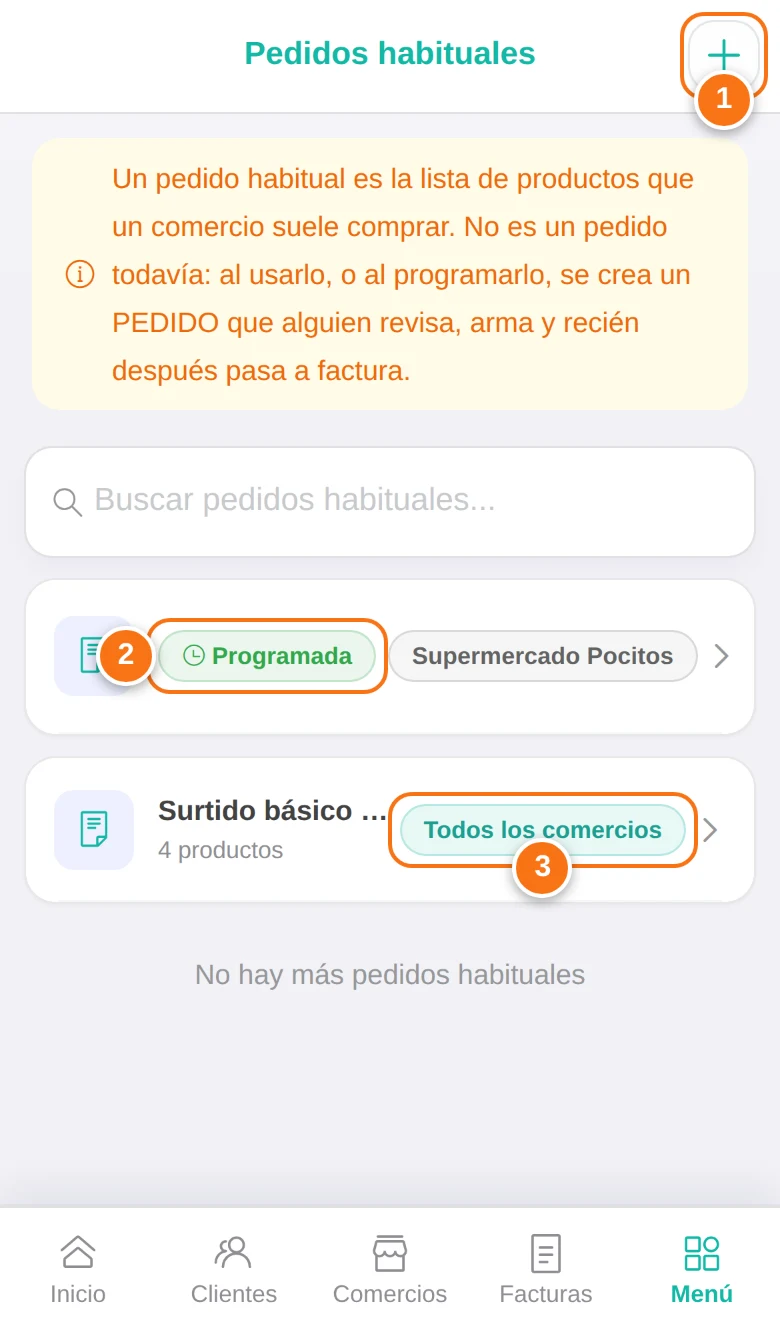
- Novo pedido habitual.
- Programado: gera sozinho o pedido para o comércio indicado.
- Todos os comércios: pode ser usado com qualquer comércio.
## Status da fatura
- **Pendente**: faturada, mas sem recebimento.
- **Paga parcialmente**: tem recebimentos registrados, mas não cobrem o total.
- **Paga**: saldo zero.
- **Declarada**: registrada no órgão fiscal do seu país (DGI, ARCA, SUNAT ou Brasil).
## Dicas e solução de problemas
- **Tarifas x produtos**: use tarifas/planos para serviços recorrentes (mensais, trimestrais, semanais etc.) e produtos para vendas ou entregas pontuais.
- **Erro ao declarar**: confira se o comércio ou cliente tem documento fiscal válido e se a integração fiscal está configurada.
- **Referência nas notas**: ao criar uma nota de crédito, o sistema pede a fatura original. Se a fatura original está declarada, a nota também precisa ser declarada.
- **Recebimento imediato**: você pode registrar um pagamento na mesma tela de criação se o comércio pagar na entrega.