# Versões e venda por medida
---
O EzDIS permite vender um produto de duas maneiras que costumam ser confundidas:
- **por versões:** o produto tem opções concretas, como uma camiseta preta tamanho M;
- **por medida:** o cliente diz quanto leva, como 1,5 kg de carne.
A **categoria define qual característica existe** e o **produto define quanto custa**. A categoria não guarda o preço do quilo nem o preço de uma versão: esses valores são cadastrados em cada produto.
## O que significa cada tipo de característica
Na categoria, em **Versões dos produtos**, você pode adicionar uma característica e escolher o tipo:
| Tipo | Para que serve | Exemplo | Convém usar como versão? |
| --- | --- | --- | --- |
| **Lista suspensa** | Escolher uma opção de uma lista fechada. | Cor: Preto, Branco. | Sim, quando cada opção tem estoque ou preço próprio. |
| **Número decimal** | Informar quantidades com casas decimais. | Quilos, litros, metros. | Sim, para vender por medida. |
| **Número inteiro** | Informar quantidades sem casas decimais. | Unidades por pacote, tamanho numérico. | Sim, se o valor define uma versão ou uma medida inteira. |
| **Texto** | Guardar um dado curto escrito livremente. | Material: Algodão. | Só para diferenciar versões; não calcula preço por opção. |
| **Texto longo** | Guardar uma descrição longa. | Composição ou cuidados. | Normalmente não é uma versão. |
| **Booleano** | Indicar sim/não. | É personalizado? | Só se essa diferença mudar o item ou o preço. |
| **Data** | Guardar uma data. | Validade ou colheita. | Normalmente não é uma versão. |
Marque **Diferencia versões** só quando esse dado mudar o estoque, o preço ou a forma de escolher o item. A opção **Mostrar em listas e faturas** faz o dado aparecer nas listas e nas faturas; não substitui o SKU nem a configuração de preços.
## 1. Definir a característica na categoria
1. Vá em **Menu → Categorias** e abra uma categoria existente ou crie uma nova.
2. Desça até **Versões dos produtos**.
3. Toque em **Adicionar o que diferencia as versões**.
4. Escreva o nome, escolha o tipo e ative **Diferencia versões**.
5. Se escolher **Lista suspensa**, adicione cada opção e o seu valor. Use valores claros e diferentes.
6. Salve a categoria.
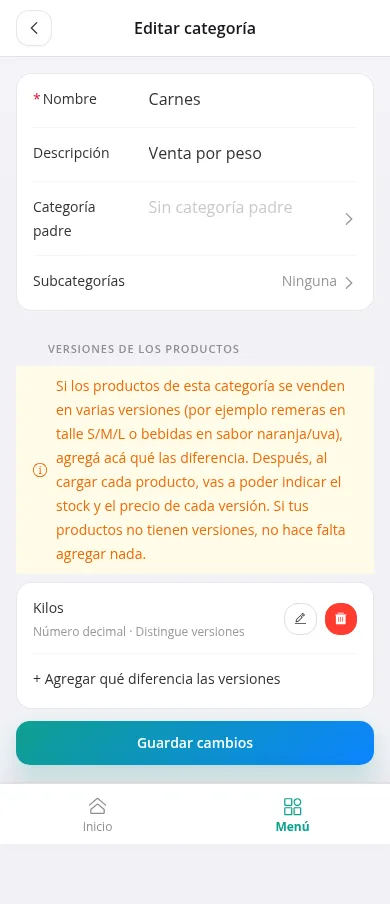
- Versões dos produtos. A categoria só define qual dado será pedido.
- Quilos. É uma característica numérica que permite pedir uma quantidade na venda.
- Adicionar o que diferencia as versões. Aqui se adicionam Cor, Tamanho, Quilos ou outras características.
### Como nomear uma medida
A unidade precisa estar no nome da característica: use Quilos, Litros, Gramas ou Metros. Esse nome aparece na venda e pode aparecer na descrição da linha, por exemplo Quilos: 1,5.
Não use uma lista suspensa com 0,5, 1, 1,5 e 2 para representar quilos: isso cria opções fixas e não permite vender qualquer quantidade. Para isso, use **Número decimal**.
## 2. Cadastrar o produto e o preço
Vá em **Menu → Produtos**, abra um produto ou crie um novo e escolha a categoria antes de preencher as versões.
Em **Preço conforme esta característica** você cadastra o valor de cada opção ou de cada unidade de medida:
- **Lista suspensa:** cadastre quanto cada opção soma. O preço final é o preço base mais o adicional da opção.
- **Número decimal ou inteiro:** cadastre o preço por unidade. Por exemplo, 120 significa R$ 120 por quilo se a característica se chama Quilos.
- **Preço sem impostos / Preço com impostos:** você pode digitar qualquer um dos dois; o EzDIS calcula o outro com a alíquota do produto e guarda o preço sem impostos.
- **Preço base:** deixe em 0 se todo o preço está na característica. Se o produto custa R$ 450 e uma opção soma R$ 50, cadastre R$ 450 como base e R$ 50 como adicional.
- **Preço sem impostos (substitui o preço do produto):** se uma versão tem um preço exato próprio, esse preço substitui a soma do preço base e dos adicionais.
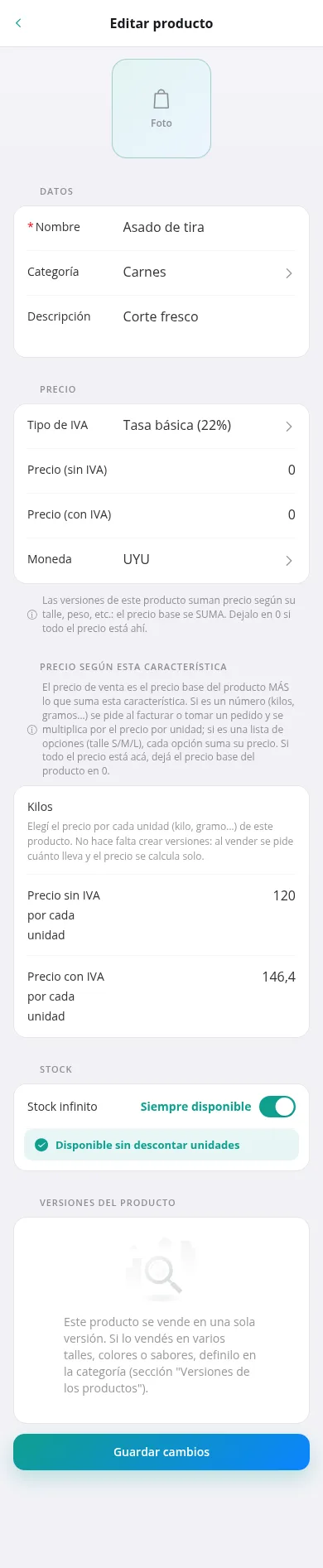
- Preço base. Neste exemplo é 0 porque o valor completo está no quilo.
- Preço conforme esta característica. A seção aparece porque a categoria tem a característica Quilos.
- Preço por unidade. R$ 120 sem impostos por quilo; o EzDIS mostra também o valor com impostos.
- Estoque infinito. É a opção recomendada para uma medida definida no momento da venda.
## 3. Caso de uso: açougue que vende por quilo
### A ideia, em uma linha
O produto é **Costela**, o preço é **R$ 120 por quilo** e, quando o cliente compra, o vendedor digita **quantos quilos ele leva**.
### Configuração
Faça exatamente isto:
| Tela | O que digitar ou escolher |
| --- | --- |
| **Categoria → Nome** | Carnes |
| **Categoria → Adicionar característica → Nome** | Quilos |
| **Categoria → Tipo** | Número decimal |
| **Categoria → Diferencia versões** | Ativado |
| **Produto → Nome** | Costela |
| **Produto → Categoria** | Carnes |
| **Produto → Preço sem impostos** | 0 |
| **Produto → Preço conforme esta característica → Preço sem imposto por unidade** | 120 |
| **Produto → Estoque infinito** | Ativado |
**Muito importante:** no produto você digita 120, porque são R$ 120 por quilo. Não digite 1,5 ali: 1,5 é a quantidade que será pedida depois, na venda.
O estoque infinito é o mais prático quando a quantidade exata é definida ao cortar e vender. Se precisar controlar os quilos disponíveis, use o controle de estoque do seu negócio; não crie uma versão para cada peso possível.
### Venda
Quando o cliente compra:
1. Abra uma fatura ou um pedido.
2. Adicione o produto **Costela**.
3. Na janela **Vender Costela**, procure **Quilos**.
4. Digite 1,5.
5. Toque em **Adicionar**.
O EzDIS mostra:
1,5 kg × R$ 120 = R$ 180 sem impostos
R$ 180 × 1,22 = R$ 219,60 com imposto de 22 %
Depois, na linha do pedido ou da fatura, a **quantidade** indica quantas vezes essa medida se repete. Se você colocar quantidade 2, significa:
2 × 1,5 kg = 3 kg
O subtotal sem impostos será 2 × R$ 180 = R$ 360.
Cada corte pode ser um produto diferente com o seu próprio preço por quilo: **Costela**, **Maminha** e **Bife à milanesa** não compartilham o preço mesmo estando na mesma categoria.
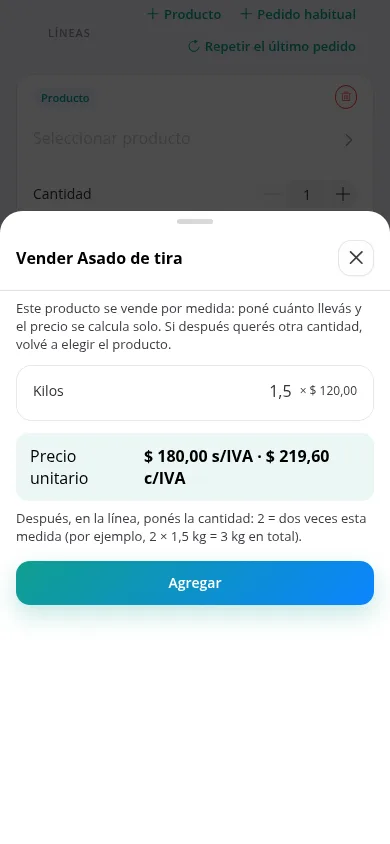
- Medida. O vendedor digita quanto o cliente leva, por exemplo 1,5 quilo.
- Preço unitário. O EzDIS calcula o valor sem e com impostos usando o preço por quilo do produto.
- Adicionar. Confirma a medida e a inclui na linha do pedido ou da fatura.
## 4. Caso de uso: loja de camisetas por cor e tamanho
### A ideia, em uma linha
A camiseta tem duas características: **Cor** e **Tamanho**. Cada combinação é um item diferente: Preto / M não é o mesmo estoque que Branco / M.
### Configuração
Faça exatamente isto:
| Tela | O que digitar ou escolher |
| --- | --- |
| **Categoria → Nome** | Camisetas |
| **Característica 1 → Nome** | Cor |
| **Característica 1 → Tipo** | Lista suspensa |
| **Característica 1 → Opções** | Preto, Branco |
| **Característica 2 → Nome** | Tamanho |
| **Característica 2 → Tipo** | Lista suspensa |
| **Característica 2 → Opções** | P, M, G |
| **Cor e Tamanho → Diferencia versões** | Ativado |
| **Produto → Nome** | Camiseta básica |
| **Produto → Categoria** | Camisetas |
| **Produto → Preço sem impostos** | 450 |
Depois:
1. Desça até **Versões do produto**.
2. Toque em **Gerar todas as combinações**.
3. O EzDIS cria seis versões: Preto/P, Preto/M, Preto/G, Branco/P, Branco/M e Branco/G.
4. Em cada versão, digite o **SKU** e o **Estoque inicial**.
5. Se uma versão custa diferente, digite o preço em **Preço sem impostos (substitui o preço do produto)**.
6. Salve o produto.
Não precisa criar seis produtos separados. Cria-se um único produto (**Camiseta básica**) com seis versões.

- Preço conforme a característica. Dá para cadastrar adicionais para cada cor ou tamanho.
- Gerar todas as combinações. Cria uma versão para cada combinação de opções.
- SKU, estoque e preço. Cada versão pode ter identificação, estoque e preço próprios.
- Preço da versão. O EzDIS mostra o preço calculado; o campo de substituição permite fixar outro.
### Venda
Ao adicionar a **Camiseta básica** a uma fatura ou pedido, você escolhe a versão exata, por exemplo **Preto / M**. O estoque é descontado dessa combinação e não dos outros tamanhos ou cores.
## O que a equipe vê ao vender
- Um produto por medida aparece como **Por medida** na lista, porque ainda falta informar quantos quilos, litros ou metros o cliente leva.
- Um produto com versões mostra **A partir de** e o menor preço disponível.
- Em uma fatura ou pedido, primeiro se escolhe a versão ou a medida e depois a quantidade.
- O pedido mantém o preço e a quantidade combinados. Ao convertê-lo em fatura, esses valores não mudam mesmo que depois você altere o preço do produto.
A venda por medida funciona ao faturar, ao [anotar um pedido](/pt/manual/1.0/features/orders) e nos [pedidos habituais](/pt/manual/1.0/features/order-templates). Os produtos por medida não podem ser adicionados pelo pedido do WhatsApp, porque a quantidade medida precisa ser confirmada no aplicativo.
## Erros frequentes
- **Cadastrar o preço do quilo na categoria:** o preço vai em cada produto, porque cada corte pode ter um valor diferente.
- **Usar uma lista para os quilos:** uma lista limita a venda aos valores cadastrados; use decimal para aceitar 1,25, 1,5 ou qualquer outra quantidade válida.
- **Deixar preço base quando não cabe:** se todo o valor é por quilo, deixe o preço base em zero para não cobrá-lo duas vezes.
- **Criar versões para uma medida:** as versões são para opções finitas como cor e tamanho; a medida é pedida na venda.
- **Esquecer estoque ou SKU em uma combinação:** cada versão de uma camiseta pode ter estoque e código diferentes.
## O preço é respeitado do início ao fim
Depois que uma versão ou uma medida é adicionada a um pedido, o EzDIS mantém o preço e a quantidade dessa linha. Ao passar o pedido para fatura ou editar a fatura depois, esses valores não são recalculados por mudanças posteriores no catálogo.