# Demo e visita guiada
---
## Acessar a demo
Entre direto no aplicativo de teste:
| | |
|---|---|
| **URL** | [https://demo.ezdis.net](https://demo.ezdis.net) |
| **E-mail** | demo@ezdis.net |
| **Senha** | demodemo |
A demo é compartilhada. Use dados fictícios: não cadastre documentos fiscais, telefones ou dados reais de empresas.
---
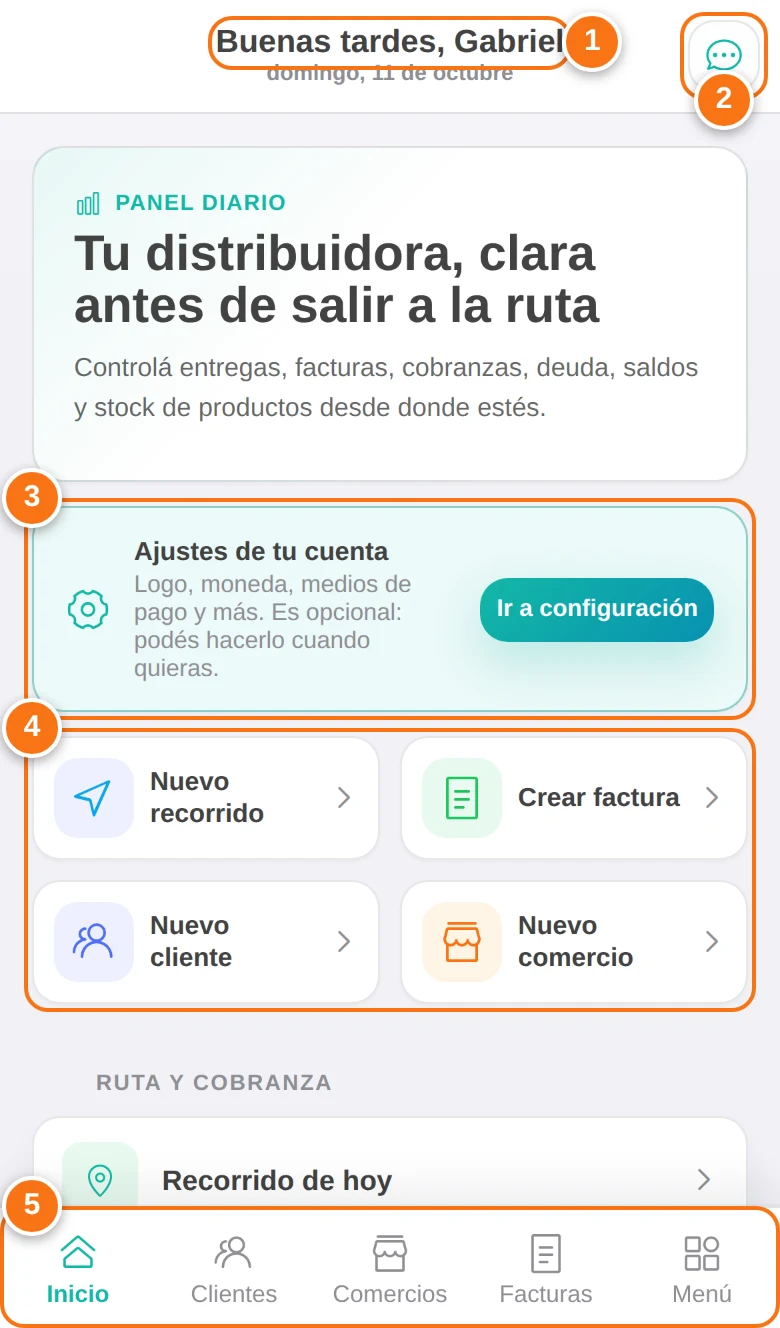
- Saudação com a data de hoje.
- Assistente de IA: abre o chat para perguntar sobre clientes, faturas ou relatórios.
- Ajustes da sua conta: leva à configuração (logo, moeda, meios de pagamento). É opcional e você pode fazer quando quiser.
- Atalhos: novo roteiro, criar fatura, novo cliente e novo comércio, entre outros.
- Barra inferior: Início, Clientes, Comércios, Faturas e Menu, sempre à mão.
## O que você pode testar
A demo serve para entender o fluxo sem cadastrar dados reais:
- comércios e clientes;
- tarifas e recorrência;
- produtos e categorias;
- modelos de produtos;
- faturas e comprovantes;
- recebimentos e saldos;
- roteiros e paradas;
- dashboard;
- usuários e perfis.
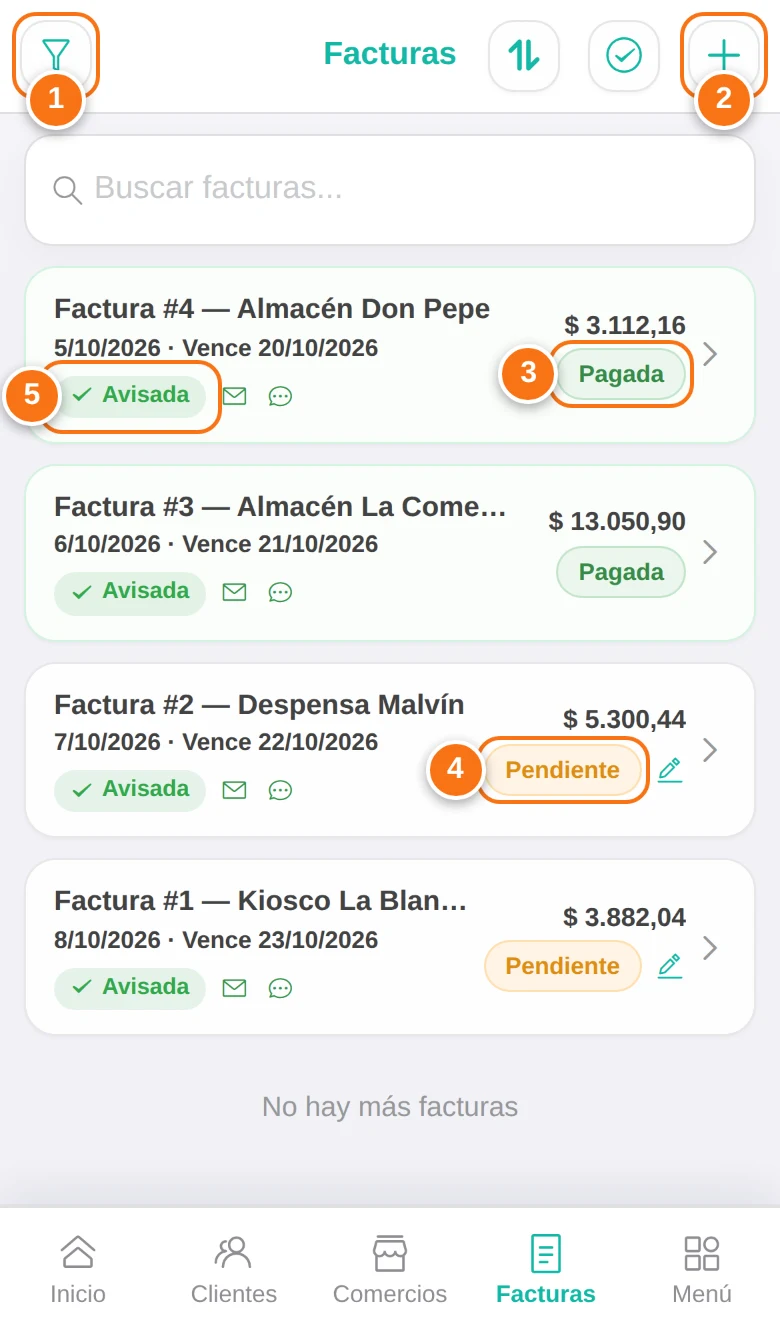
- Filtros da lista.
- Nova fatura.
- Paga.
- Pendente: falta receber. O lápis ao lado permite editá-la.
- Avisada: o aviso já saiu. Os ícones de envelope e balão indicam se foi por e-mail ou WhatsApp.
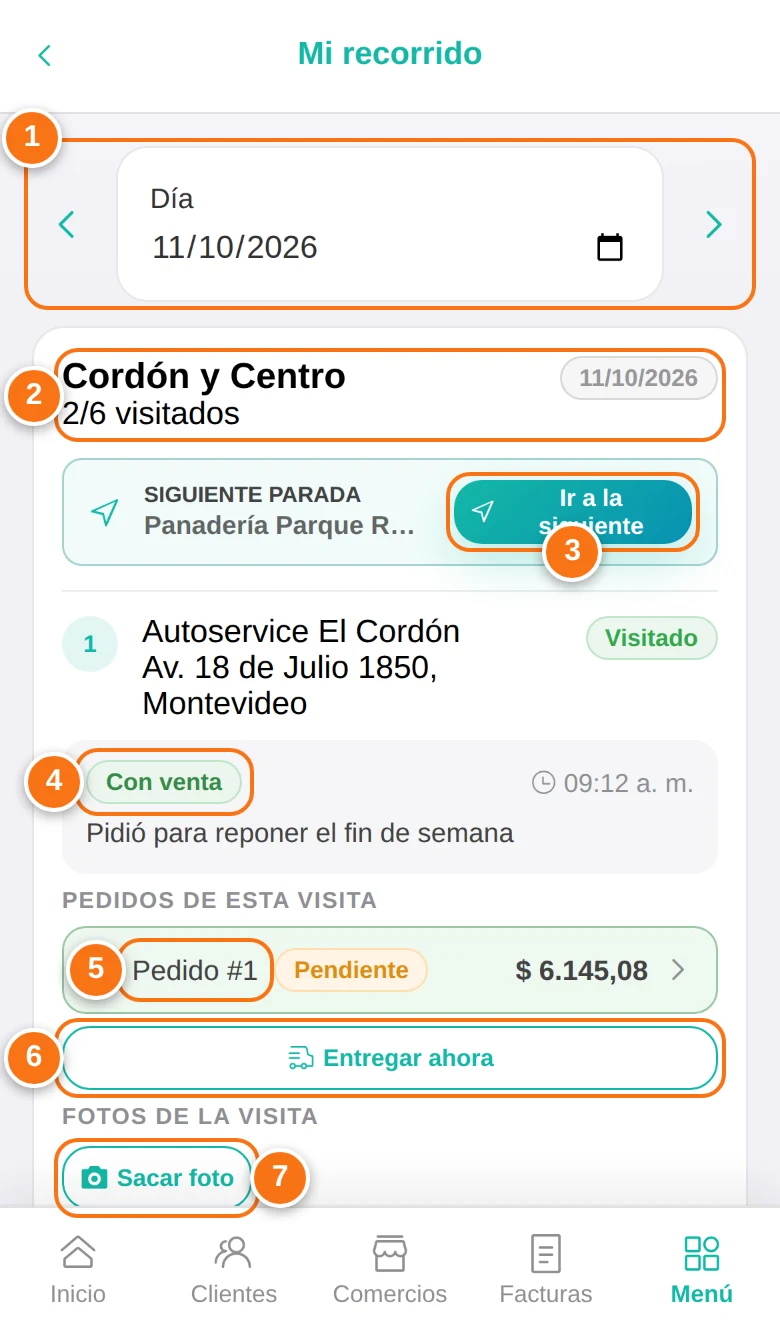
- Dia: com as setas você passa ao anterior ou ao seguinte.
- Roteiro e progresso (quantas paradas você visitou).
- Ir para a próxima parada pendente.
- Resultado da visita: com venda ou sem venda, o horário e uma nota.
- Pedido feito nesta visita, com seu status e total.
- Entregar agora o que o comércio já tem faturado.
- Tirar foto como comprovante da visita.
## O que observar
1. Abra o dashboard e veja as faturas a receber e os próximos vencimentos.
2. Abra um comércio e veja o saldo, as faturas e os modelos.
3. Crie uma fatura a partir de um modelo de produtos.
4. Teste registrar um recebimento.
5. Veja o mapa na ficha de um comércio.
6. Simule uma parada em um roteiro.
## Próximo passo
Quando entender o circuito, crie seu próprio aplicativo em [Obter seu aplicativo](/pt/manual/1.0/getting-started/register).