# Configure cobranças com MercadoPago
---
Este guia explica como conectar sua própria conta MercadoPago ao EzDIS para que clientes paguem notas fiscais por um link. O dinheiro é creditado na sua conta MercadoPago; o EzDIS registra o pagamento quando recebe a confirmação do provedor.
> **Antes de começar:** você precisa de uma conta MercadoPago verificada, acesso ao painel de desenvolvedores e do endereço do seu aplicativo EzDIS. Nunca compartilhe o *Access Token* (a credencial que permite ao EzDIS criar e consultar cobranças na sua conta) nem a chave secreta do webhook (a que valida que as notificações realmente vêm do MercadoPago).
---
- [O que esta integração permite](#section-0)
- [Criar uma conta no MercadoPago](#section-1)
- [Obter credenciais de produção](#section-2)
- [Configurar MercadoPago no EzDIS](#section-3)
- [Configurar o webhook](#section-4)
- [Testar a integração](#section-5)
- [Configurar comissão ao cliente](#section-6)
## O que esta integração permite
O EzDIS gera um **link de pagamento** para cada nota fiscal e o inclui nos avisos quando você tem pelo menos um meio de pagamento habilitado (MercadoPago, PayPal ou transferência bancária). O MercadoPago só aparece se a nota fiscal estiver na moeda do seu país. Quando o cliente abre esse link e escolhe o MercadoPago:
1. Vê o valor a pagar e pode escolher parcelas.
2. Paga com cartão, débito ou saldo MercadoPago.
3. MercadoPago notifica o EzDIS sobre o pagamento quando o webhook está configurado.
4. O cliente pode receber confirmação por email e/ou WhatsApp, se estiver configurado.
Sem webhook, o cliente pode pagar, mas o EzDIS não recebe a confirmação automática: você teria de registrar a cobrança manualmente. Por isso, o webhook é necessário para a conciliação automática. Mais adiante veremos [como configurá-lo](#section-4).
## Criar uma conta no MercadoPago
1. Entre no [MercadoPago](https://www.mercadopago.com.br).
2. Clique em **Criar conta**.
3. Complete os dados pessoais ou empresariais.
4. Verifique sua identidade.
> Você precisa de uma conta verificada para receber pagamentos.
---
## Obter credenciais de produção
### Passo 1: acessar o painel de desenvolvedores
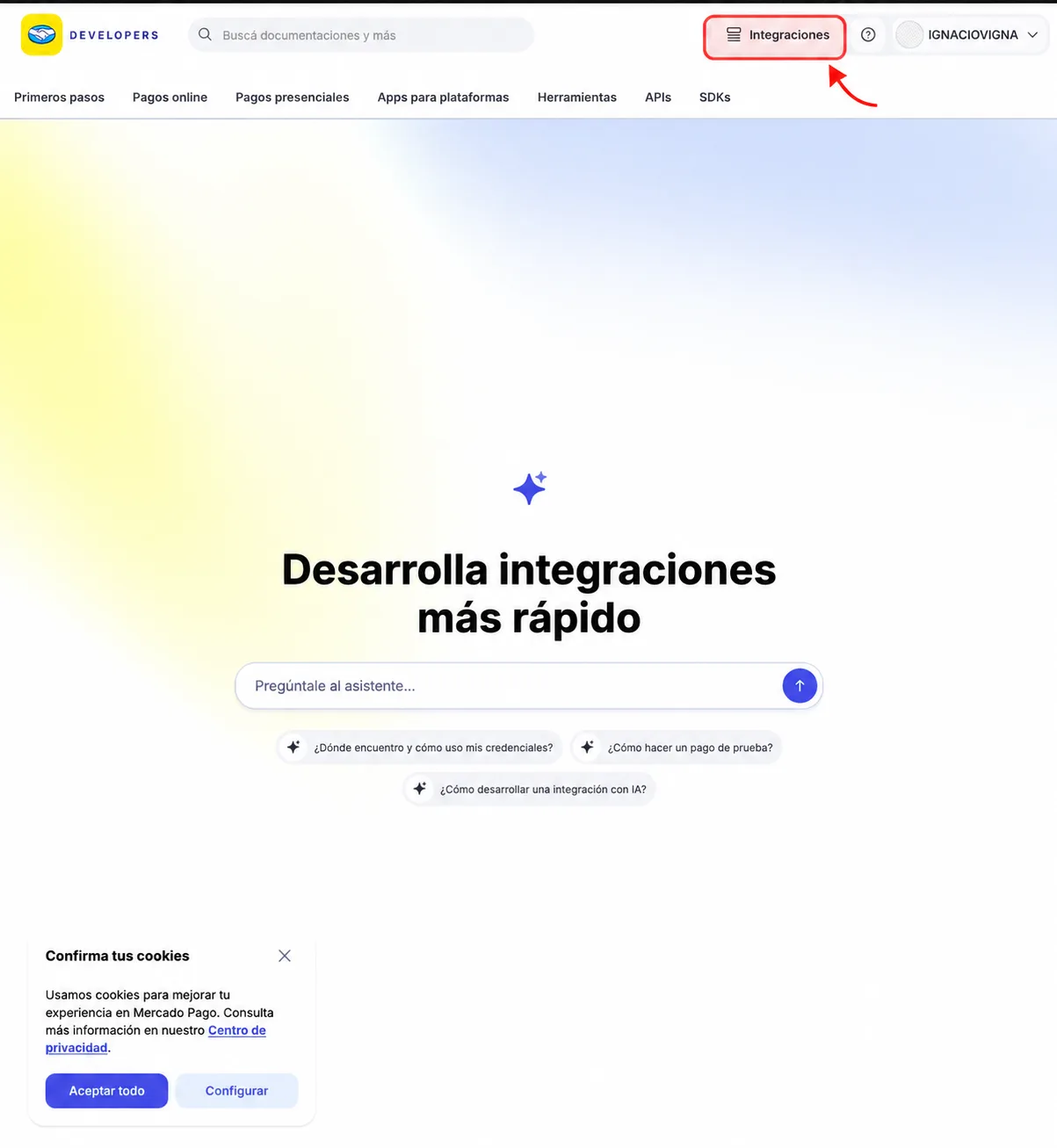
Entre no [painel de desenvolvedores do Mercado Pago](https://www.mercadopago.com.br/developers/pt), faça login e clique em **Integrações**.
### Passo 2: criar uma aplicação
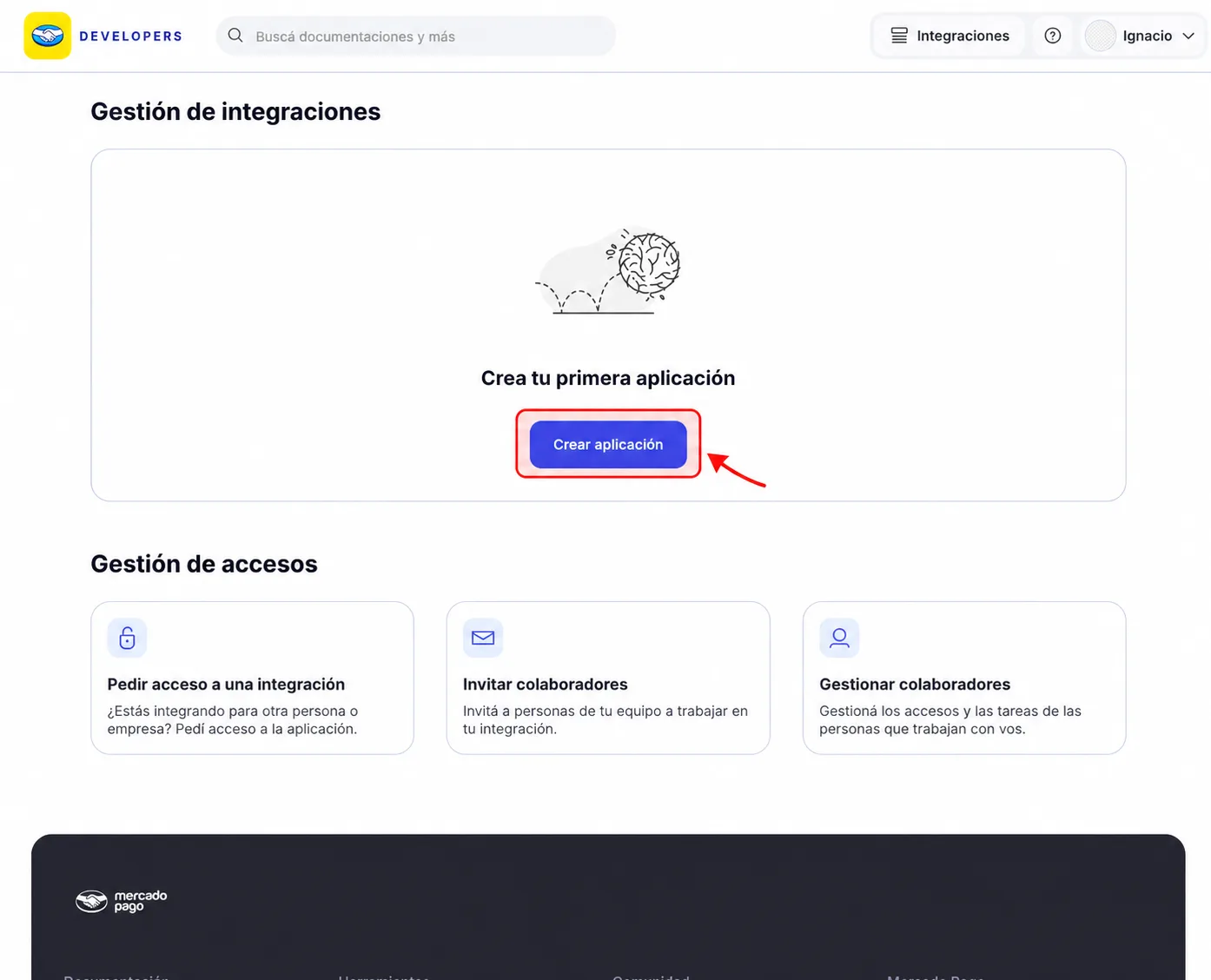
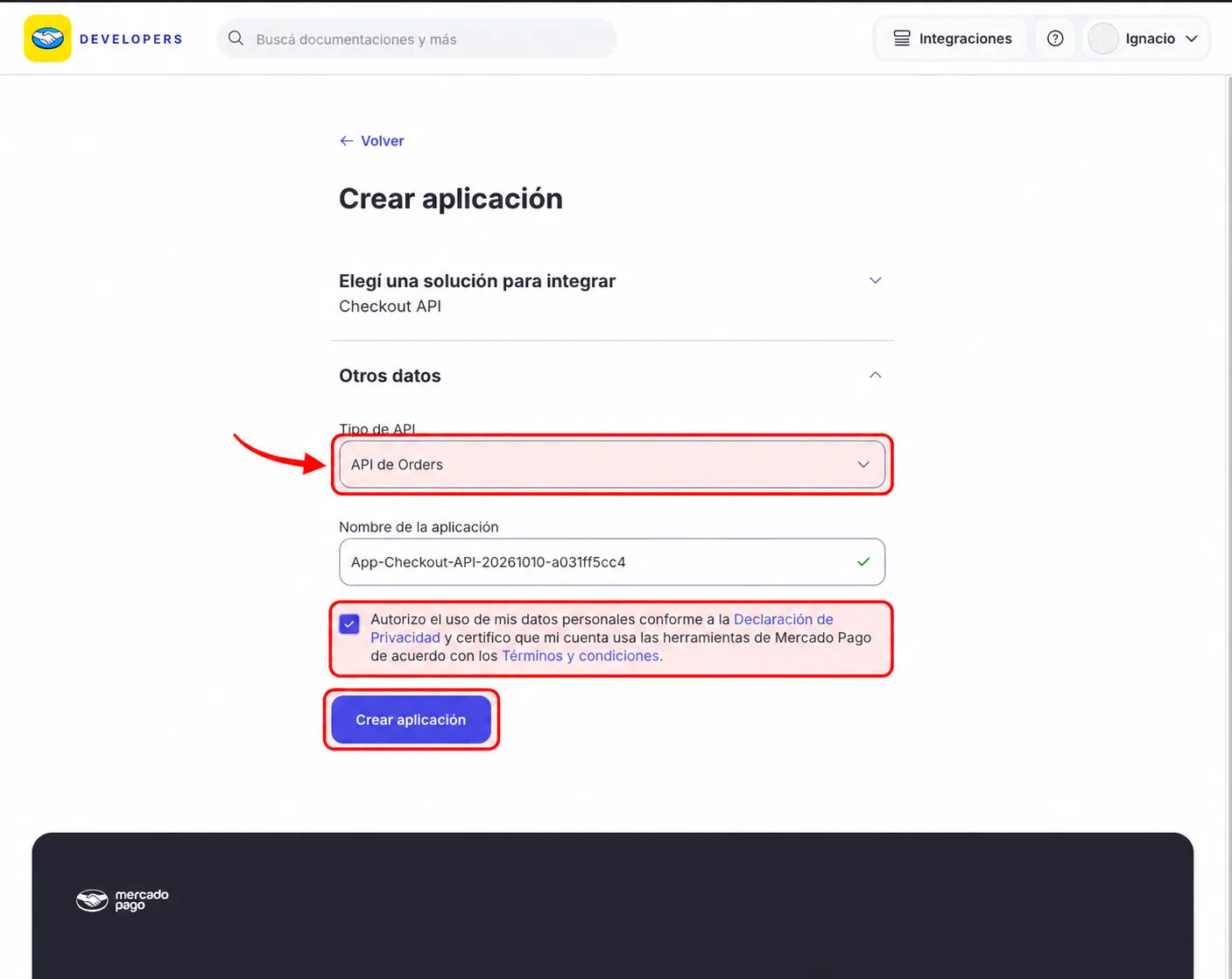
Em **Gestão de integrações**, clique em **Criar aplicação**.
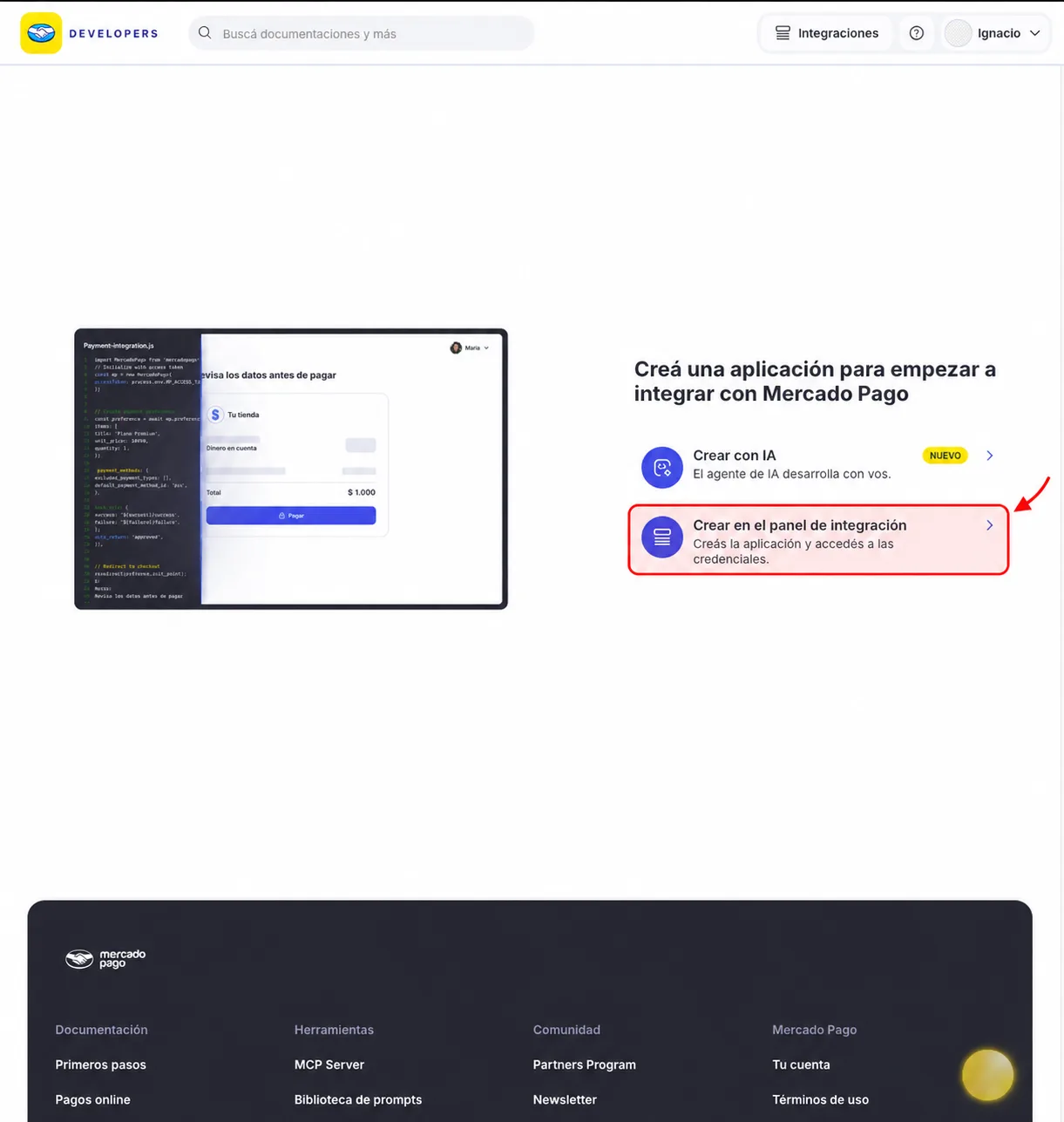
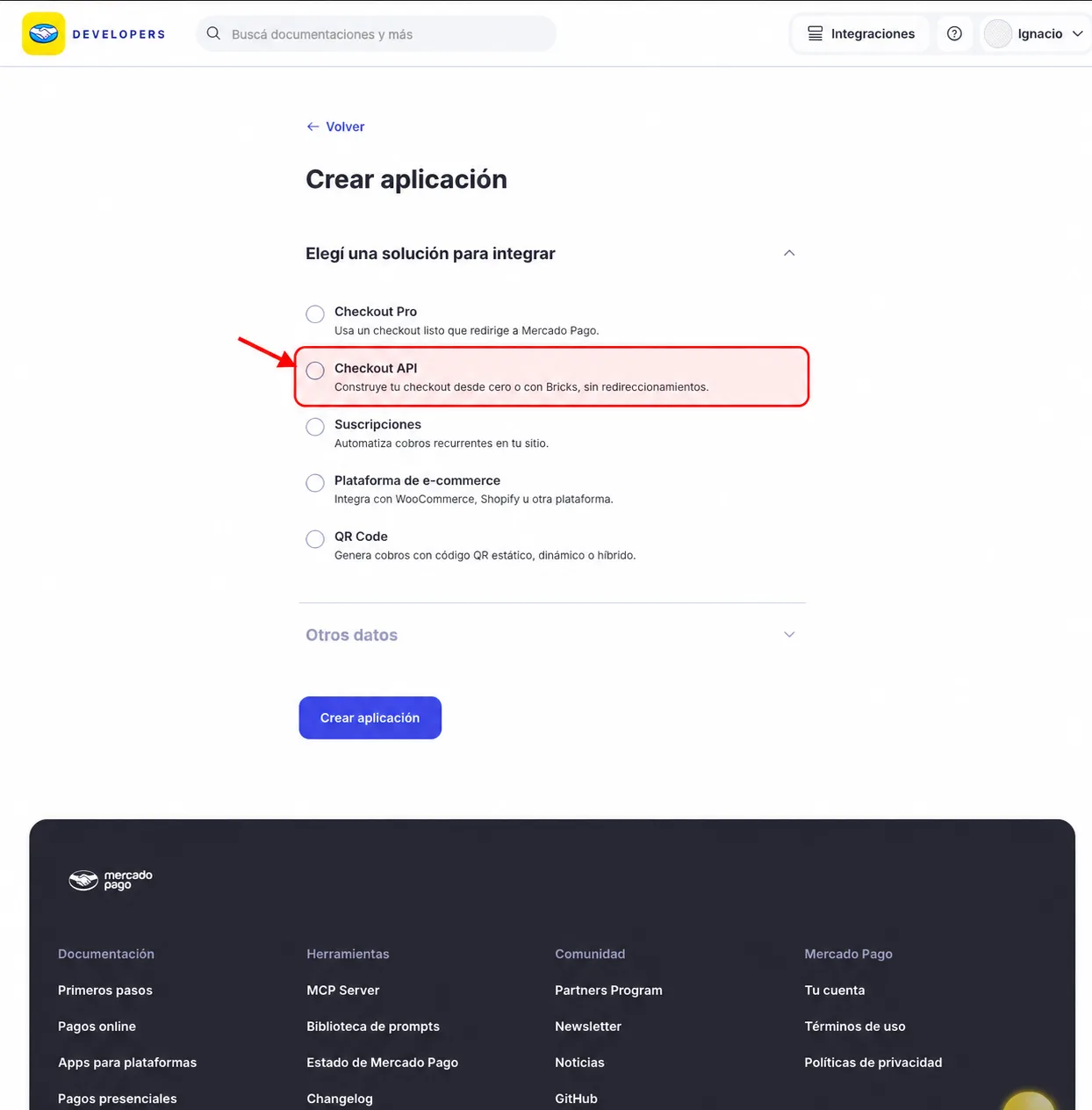
Escolha **Criar no painel de integração** e depois selecione **Checkout API**. Em **Tipo de API**, escolha **API de Orders**, deixe o nome sugerido e crie a aplicação.
### Passo 3: copiar credenciais
Na aplicação, abra **Credenciais de produção** e copie:
- **Public Key**.
- **Access Token**.
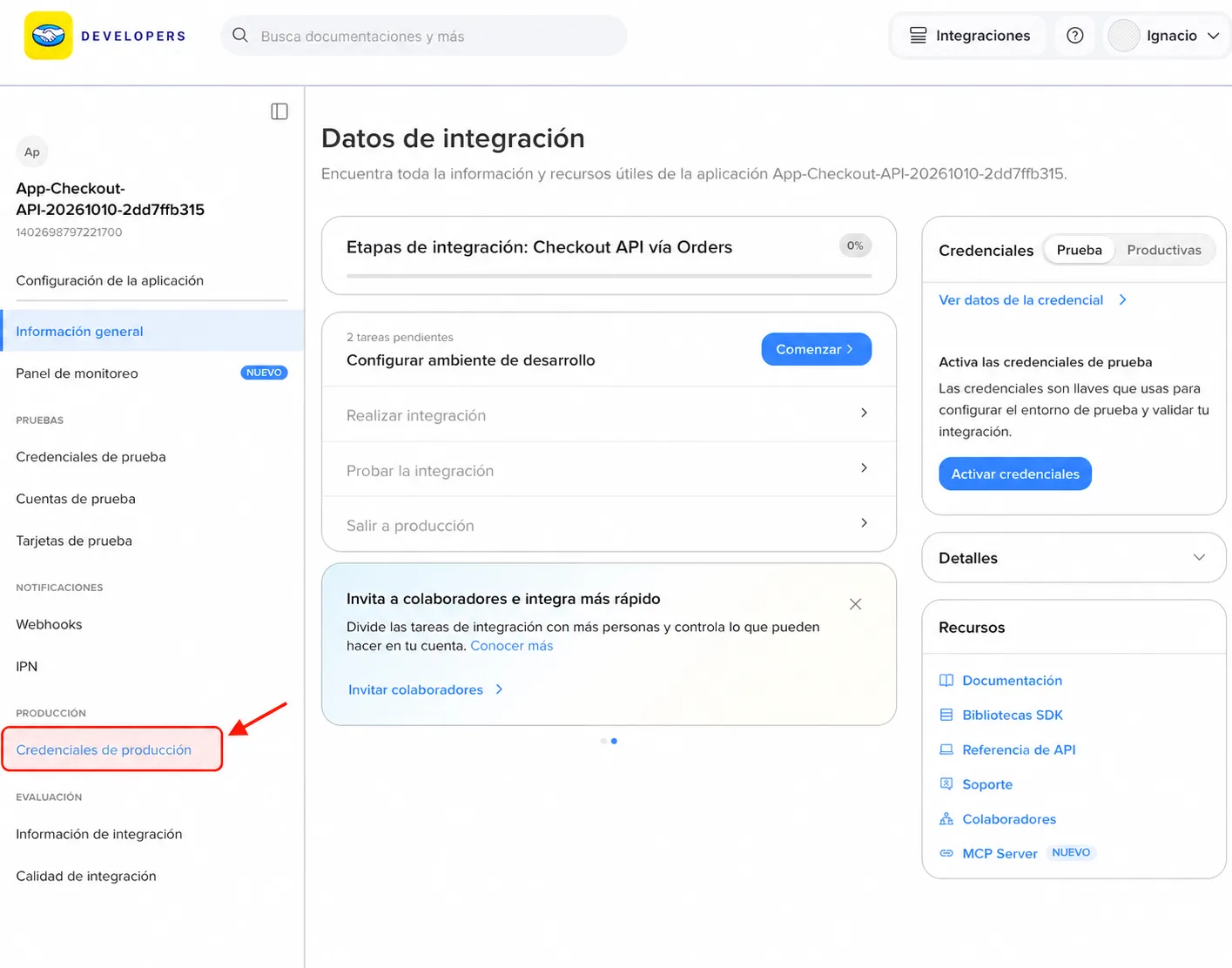
Se o Mercado Pago pedir dados adicionais, escolha a indústria que corresponde ao negócio. No site obrigatório, use `https://www.ezdis.net/`.
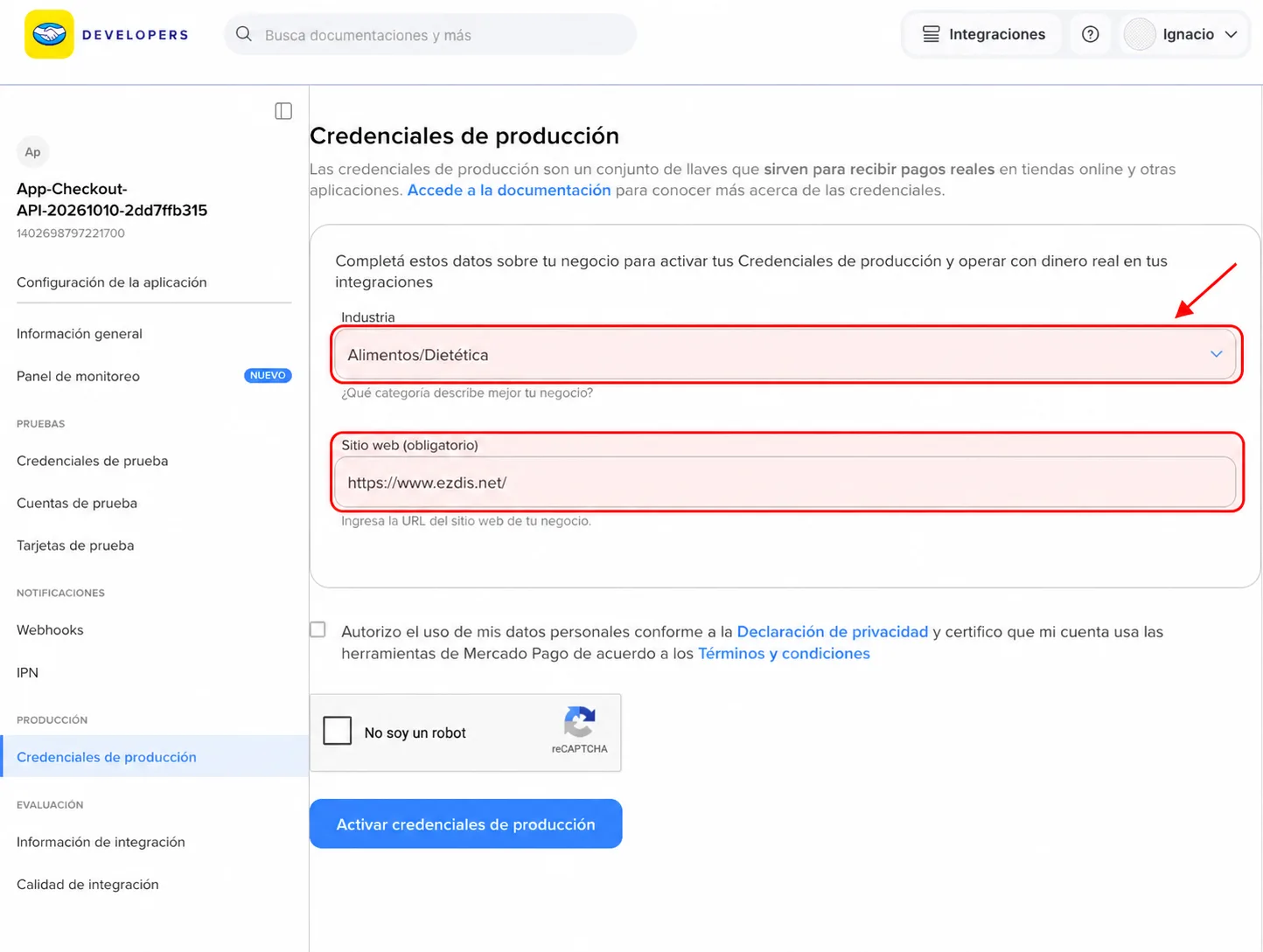
Use credenciais de produção para cobranças reais.
---
## Configurar MercadoPago no EzDIS
1. Abra **Configuração**.
2. Entre na seção **Mercado Pago**.
3. Complete:
| Campo | Descrição | Exemplo |
|---|---|---|
| **Habilitar pagamentos com Mercado Pago** | Ative esta opção | Sim |
| **Mercado Pago Public Key** | Sua Public Key | `APP_USR-xxxxxxxx` |
| **Mercado Pago Access Token** | Seu Access Token | `APP_USR-xxxxxxxx` |
| **Parcelas padrão** | Parcelas pré-selecionadas | `1` |
| **Máximo de parcelas** | Máximo que o cliente pode escolher | `12` |
| **Webhook Secret Key** | Chave usada para validar notificações do MercadoPago | `abc...` |
| **Percentual de comissão cobrado do usuário** | Opcional: acrescenta um percentual ao total exibido ao cliente | `5` |
4. Salve.
Salvar essas credenciais não basta para registrar pagamentos automaticamente: ainda falta configurar o webhook.
---
## Configurar o webhook
O webhook permite que MercadoPago avise o EzDIS quando um pagamento é concluído. Sem ele, uma nota fiscal pode continuar pendente mesmo depois do pagamento.
### Passo 1: obter a URL do webhook
```text
https://www.ezdis.net/api/payment/mercadopago/webhook?domain=SUACONTA.ezdis.net
```
Substitua `SUACONTA` pelo subdomínio real do seu aplicativo. Por exemplo, se o endereço é `https://midistribuidora.ezdis.net`, use `https://www.ezdis.net/api/payment/mercadopago/webhook?domain=midistribuidora.ezdis.net`. Não use `/webhook` sozinho nem o domínio público como subdomínio.
### Passo 2: configurar no MercadoPago
1. No painel de desenvolvedores, abra **Webhooks**.
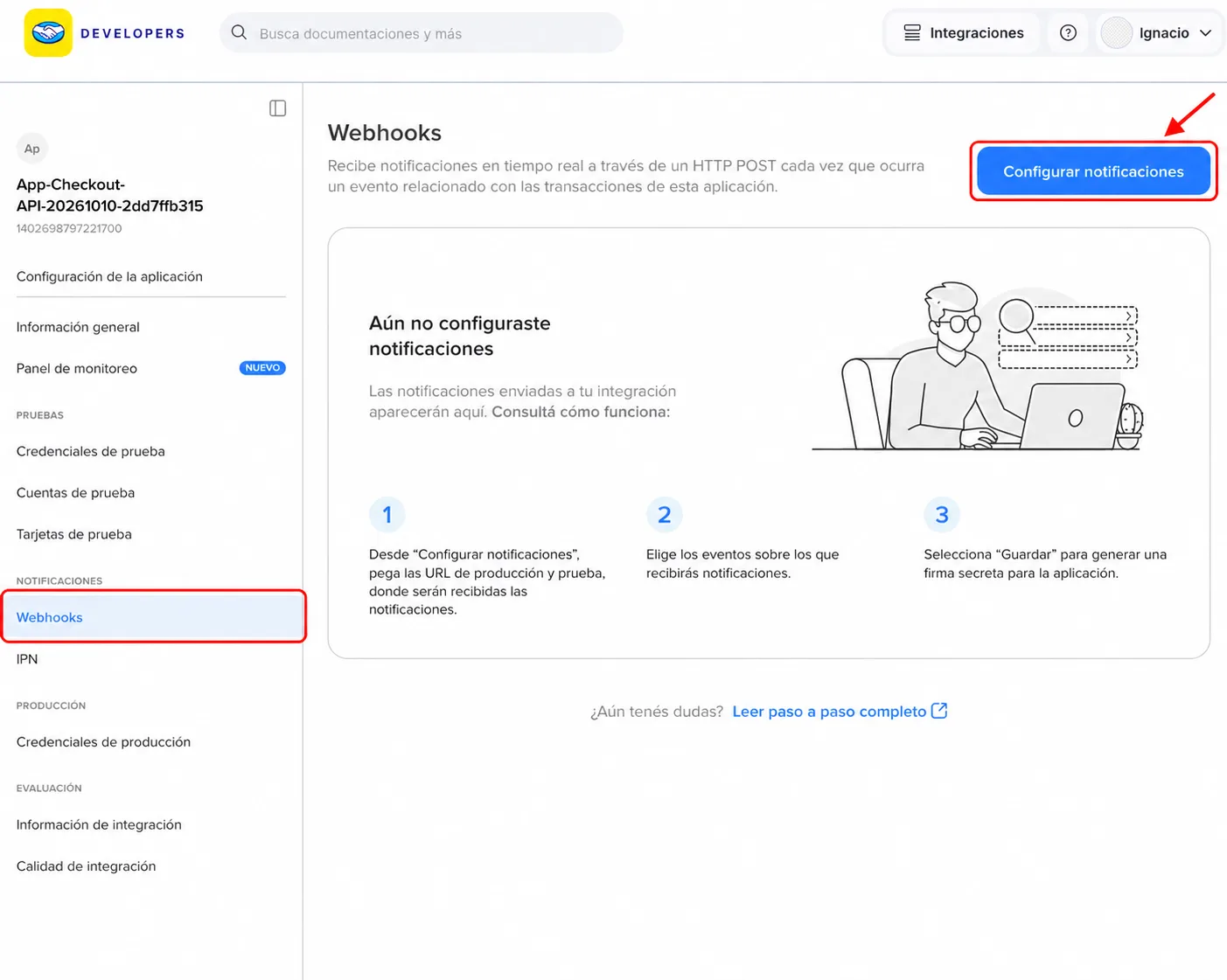
2. Clique em **Configurar notificações** e selecione **Modo produtivo**.
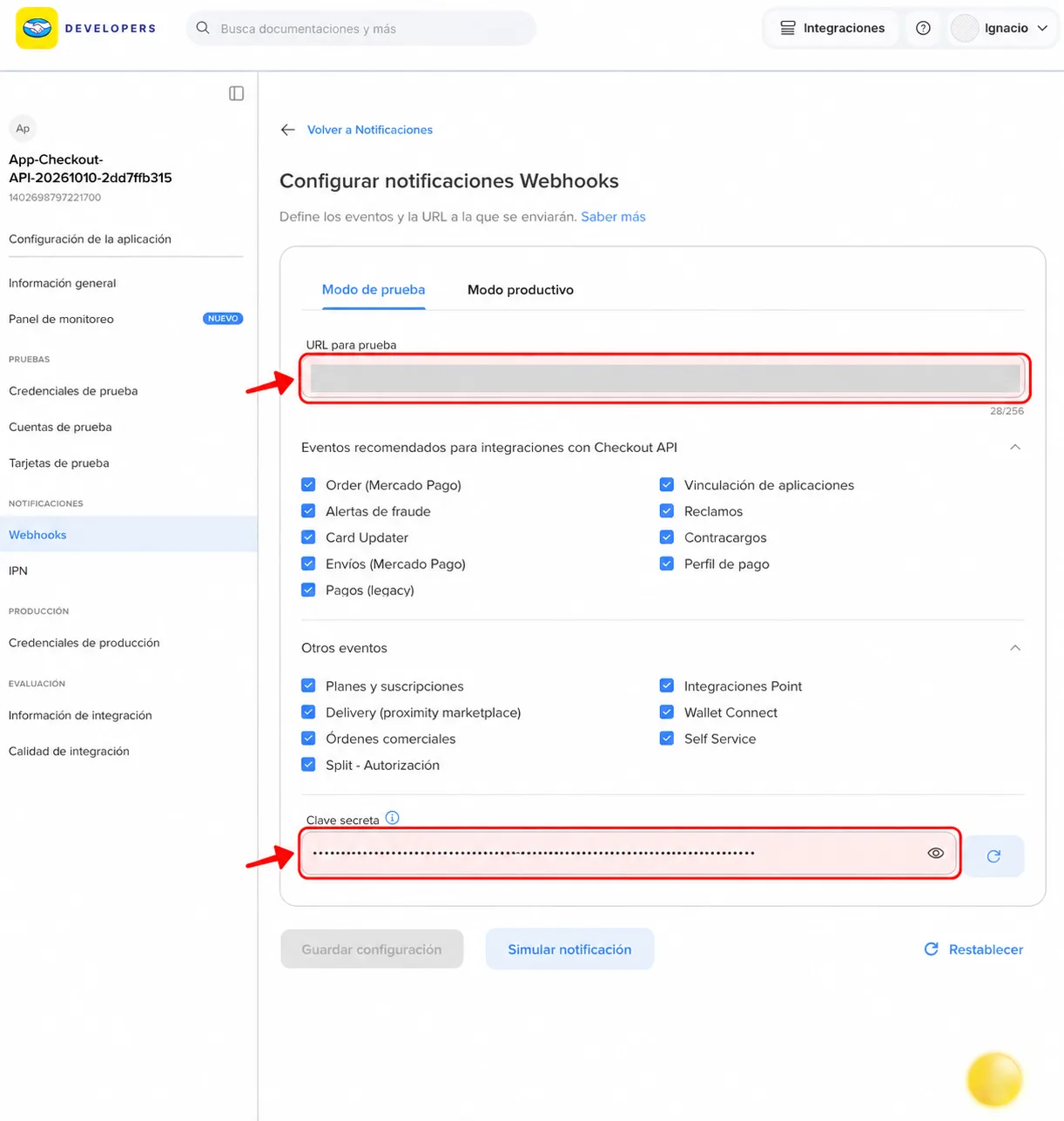
3. Cole a URL de produção e selecione o evento **Order (Mercado Pago)**.
4. Salve.
### Passo 3: copiar a chave secreta
Copie a **chave secreta** e cole em **Configuração → Mercado Pago → Webhook Secret Key** no EzDIS. A chave valida que a notificação veio do MercadoPago; se ela não coincidir, o EzDIS rejeita a notificação.
---
## Testar a integração
1. Crie uma nota fiscal de teste de valor baixo.
2. Copie o link de pagamento e abra-o em outra sessão ou dispositivo.
3. Verifique se aparece MercadoPago e se o valor corresponde à nota fiscal.
4. Conclua o pagamento.
5. Volte ao EzDIS e confirme que a nota fiscal foi marcada como paga e que a conta corrente foi atualizada.
A atualização depende da notificação do webhook e pode levar alguns instantes. Não registre manualmente a mesma cobrança enquanto aguarda, para não duplicar o pagamento.
---
## Configurar comissão ao cliente
Se quiser repassar a comissão do MercadoPago ao cliente:
1. Procure **Percentual de comissão a cobrar do usuário**.
2. Informe o percentual, por exemplo `5`.
3. Salve.
| Conceito | Valor |
|---|---|
| Nota fiscal original | $1.000 |
| Comissão (5%) | $50 |
| Cliente paga | $1.050 |
| Registrado no EzDIS | $1.000 |
## Custos
Esta integração não tem custo adicional por parte do EzDIS. O MercadoPago cobra comissão por transação. Consulte os [custos do MercadoPago](https://www.mercadopago.com.br/costs-section).
## Solução de problemas
| Problema | Solução |
|---|---|
| Não aparece link de pagamento | Verifique se há pelo menos um meio habilitado (MercadoPago, PayPal ou transferência bancária) |
| Pagamento não registra automaticamente | Verifique a URL do webhook, o evento **Pagamentos**, o modo produtivo e a Webhook Secret Key |
| Erro de credenciais | Use credenciais de produção |
| Cliente não consegue pagar | Verifique se sua conta MercadoPago está verificada |