# Przewodnik szybkiego startu
---
Ten przewodnik pomoże Ci uruchomić Twoją firmę w EzDIS w sześciu krokach. Trasy są opcjonalne: używaj ich tylko, jeśli realizujesz dostawy lub wizyty.
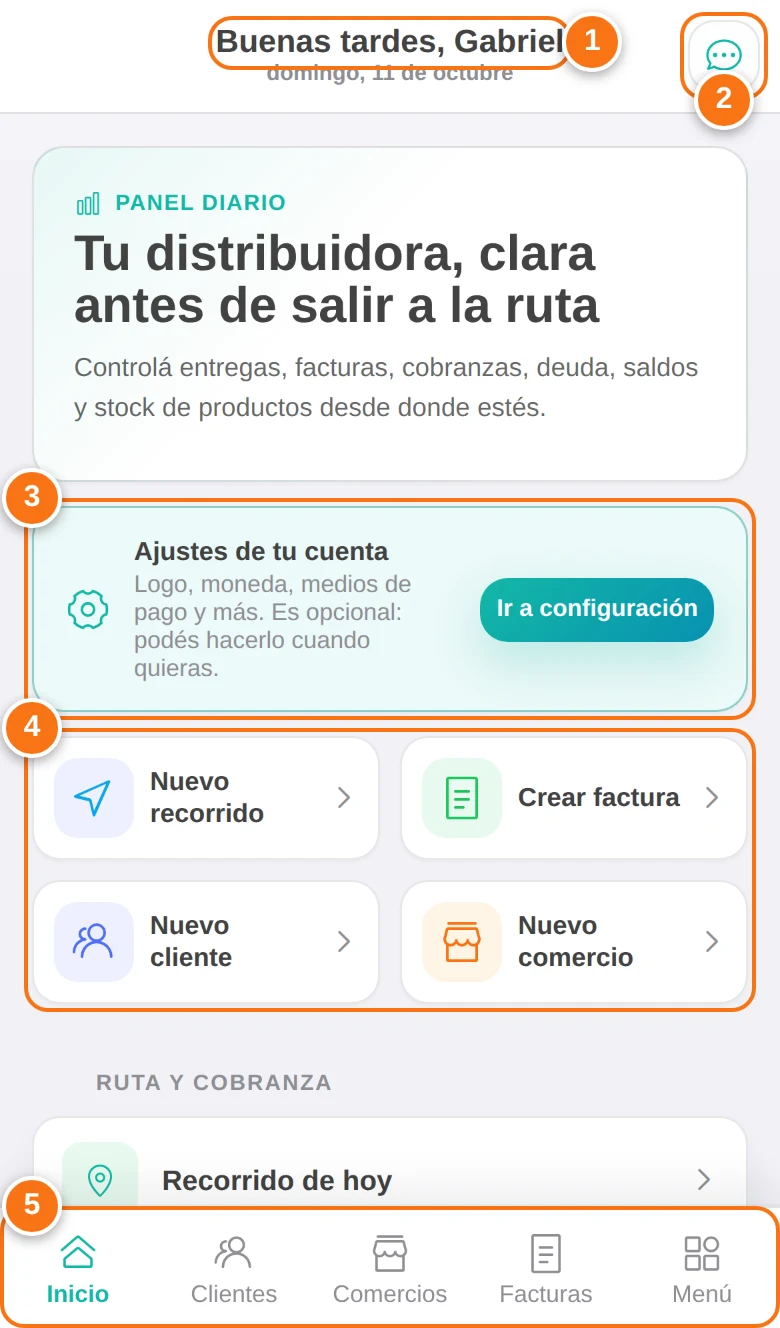
- Powitanie z dzisiejszą datą.
- Asystent AI: otwiera czat, aby zapytać o klientów, faktury lub raporty.
- Ustawienia konta: przenoszą Cię do ustawień (logo, waluta, metody płatności). To opcjonalne i możesz to zrobić, kiedy chcesz.
- Skróty: nowa trasa, utwórz fakturę, nowy klient i nowy punkt sprzedaży, oraz inne.
- Pasek dolny: Strona główna, Klienci, Punkty sprzedaży, Faktury i Menu, zawsze pod ręką.
## Przyszedłeś podłączyć urządzenie?
Jeśli przybyłeś po urządzenie, rozpocznij od jego przewodnika: pokaże Ci, co dodać w aplikacji i co skonfigurować w urządzeniu.
- [Pojazd lub telefon GPS](/pl/manual/1.0/guides/gps-tracking)
- [Rejestrator czasu pracy](/pl/manual/1.0/guides/attendance)
- [Czujniki temperatury](/pl/manual/1.0/guides/sensors)
- [Ładowarka EV](/pl/manual/1.0/guides/ev-chargers)
Reszta tego przewodnika (faktury, produkty, klienci) może poczekać.
Jeśli zarejestrowałeś się ze strony urządzenia, **Pierwsze kroki** na ekranie głównym pokazują tylko to urządzenie. Kroki dotyczące pobierania i fakturowania pojawią się, gdy urządzenie wyśle swój pierwszy sygnał.
## 1. Utwórz swoją pierwszą fakturę (1 minuta)
Nie musisz najpierw nic dodawać:
1. Przejdź do **Faktur** i stuknij **+**.
2. Włącz **Wpisz nazwę i ID** i wprowadź nazwę (lub nazwę firmy) swojego nabywcy.
3. Stuknij **+ Wolna kwota**, wpisz, za co pobierasz opłatę i podaj kwotę.
4. Stuknij **Utwórz fakturę**. Jeśli wpisałeś także ich telefon lub e-mail, otrzymają powiadomienie z linkiem do płatności.
Szczegóły w [Tworzenie faktur](/pl/manual/1.0/guides/create-invoice).
## 2. Podstawowa konfiguracja
Skonfiguruj firmę w **Menu → Ustawienia**. Możesz także otworzyć [Ustawienia EzDIS](https://www.ezdis.net/configuration?category=general) bezpośrednio, jeśli jesteś już zalogowany.
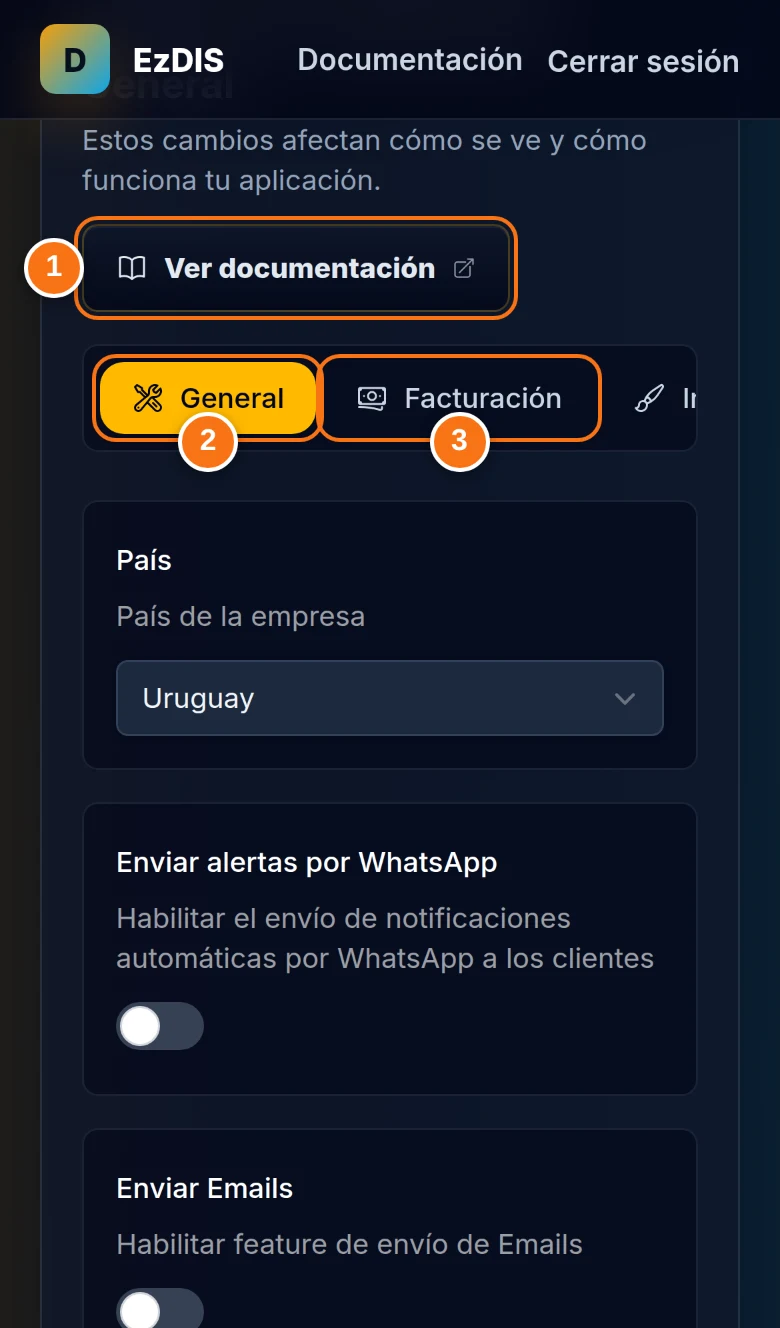
- Wyświetl dokumentację dla otwartej karty.
- Ogólne: dane firmy.
- Fakturowanie. Przesuń pasek, aby zobaczyć Interfejs i motyw, Mercado Pago, PayPal, Przelew bankowy, Pola niestandardowe, Powiadomienia e-mail, Szablony e-mail i powiadomienia WhatsApp.
- **Szczegóły ogólne**: przeczytaj [wyjaśnienie tego ekranu](/pl/manual/1.0/config/general), a następnie dodaj logo, nazwę firmy, NIP i główny adres w aplikacji.
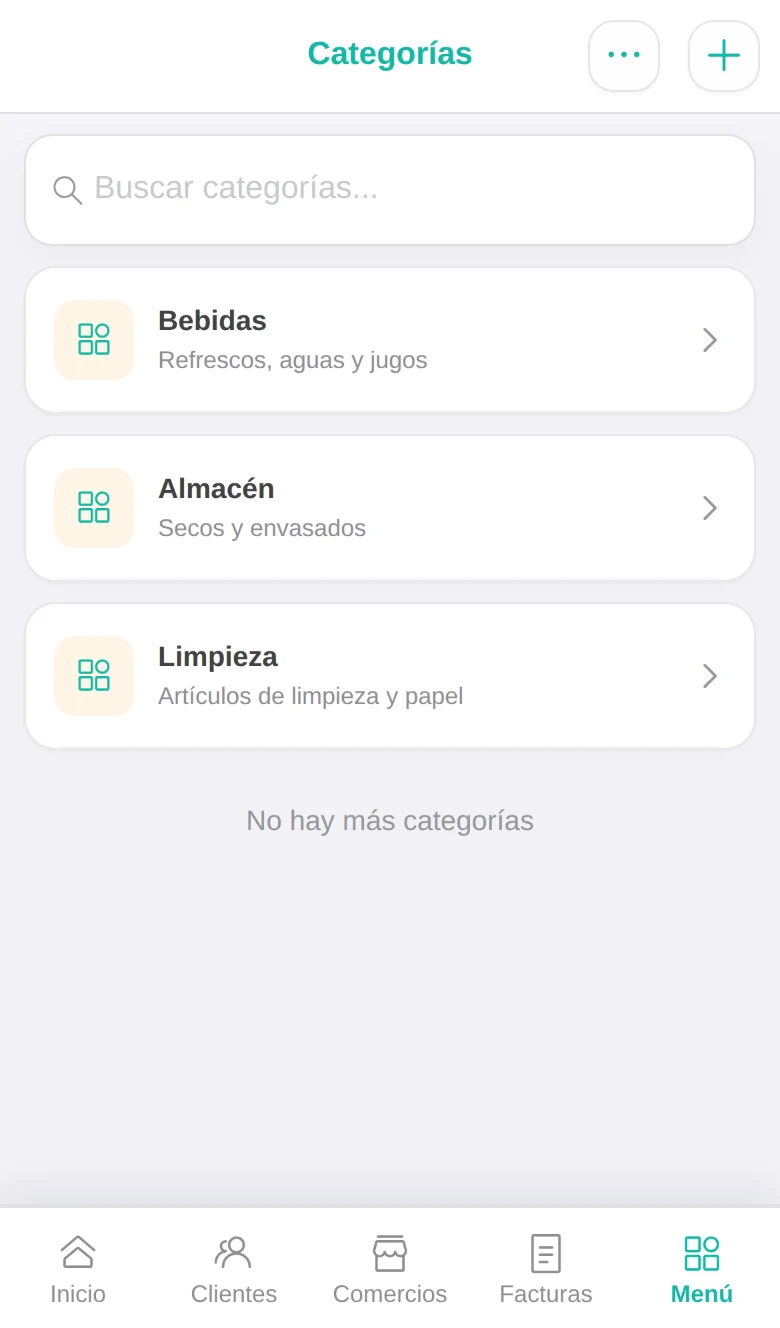
- **Kategorie**: uporządkuj swój katalog w [sekcji kategorii](/pl/manual/1.0/features/categories) (np. Nabiał, Napoje i Środki czystości).
## 3. Katalog produktów i taryf
- **Produkty**: dodaj sprzedawane pozycje. Ustaw cenę, walutę i VAT.
- **Karnety i taryfy**: (opcjonalnie) dodaj pozycje cykliczne, które możesz przypisać klientom lub automatycznie dodać jako pozycję faktury, miesięcznie lub codziennie.
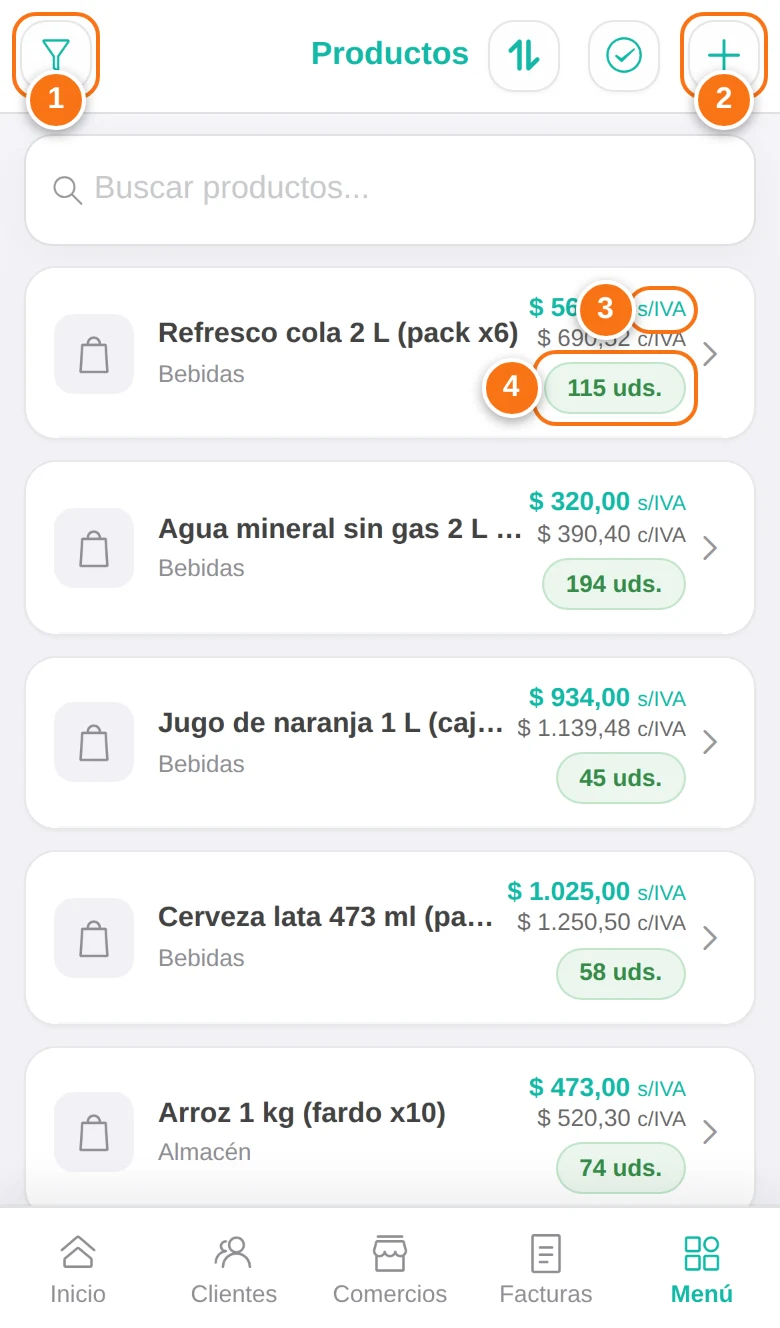
- Filtry.
- Nowy produkt.
- Cena przed VAT i poniżej, z VAT.
- Dostępny stan magazynowy.
## 4. Klienci, punkty sprzedaży i szablony
- **Klienci lub punkty sprzedaży**: dodaj osoby i firmy, którym sprzedajesz, wraz z ich danymi podatkowymi i kontaktowymi.
- **Szablony**: jeśli masz częste zamówienia, utwórz „zwykłe zamówienie”, aby wprowadzać je bez powtarzania produktów.
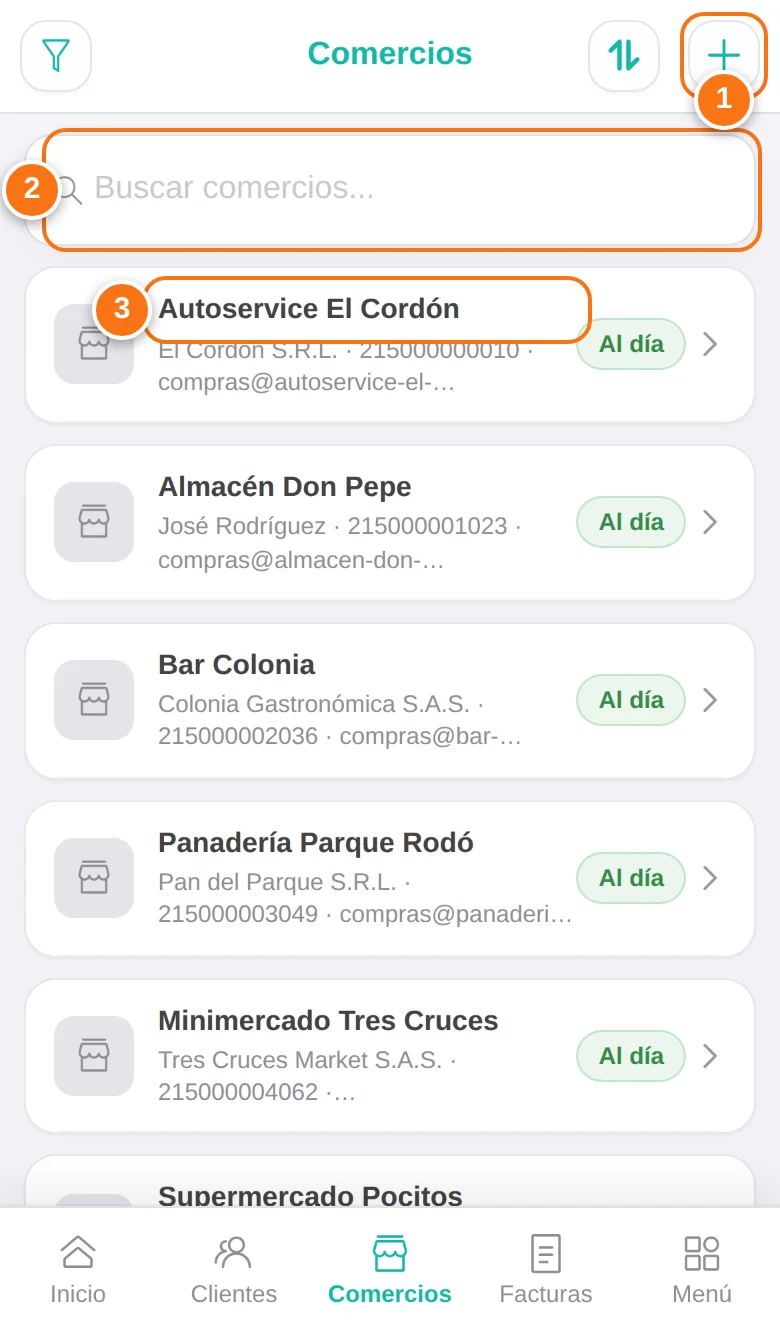
- Nowy punkt sprzedaży.
- Szukaj.
- Punkt sprzedaży z nazwą firmy, NIP, e-mail i stanem konta.
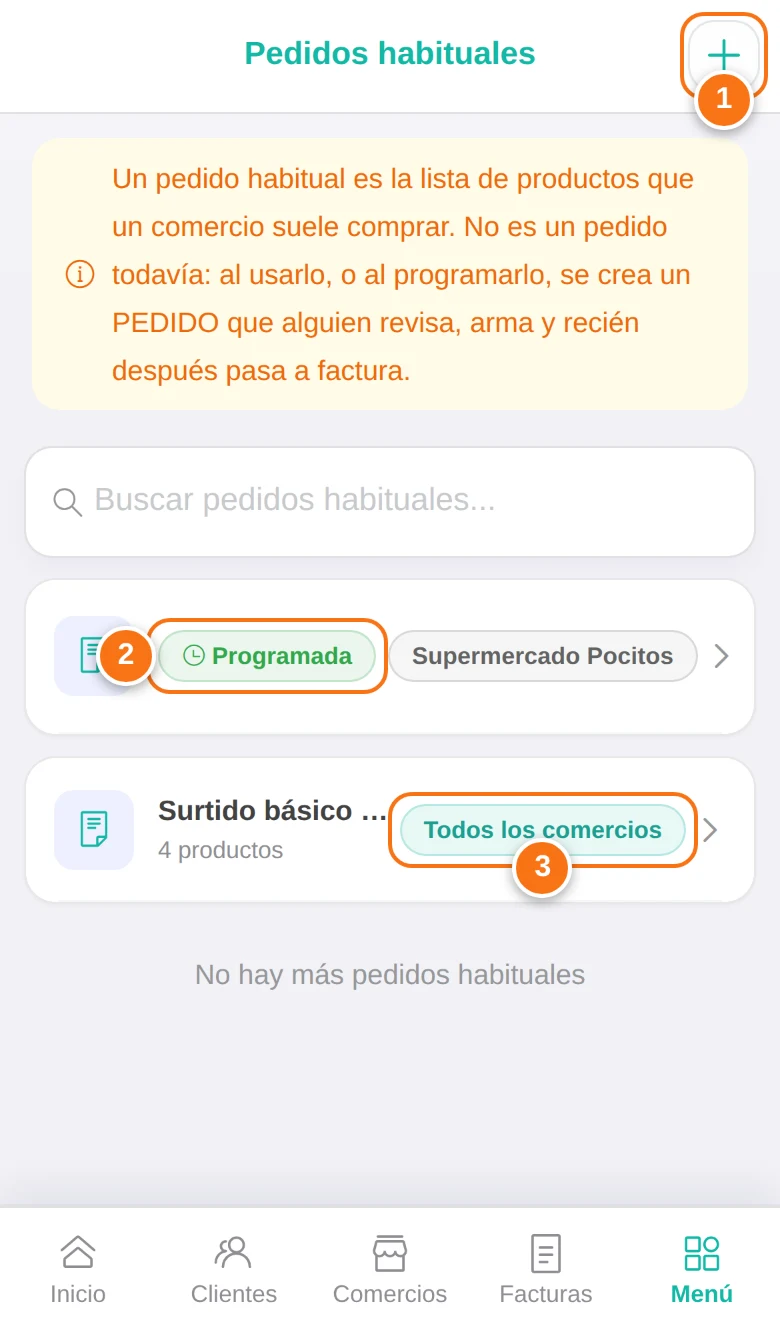
- Nowe zwykłe zamówienie.
- Zaplanowane: tworzy zamówienie dla wybranego punktu sprzedaży automatycznie.
- Wszystkie punkty sprzedaży: może być użyte z dowolnym punktem sprzedaży.
## 5. Faktura i rejestracja płatności
- Utwórz fakturę z poziomu klienta, punktu sprzedaży lub zamówienia.
- Zarejestruj pełne lub częściowe płatności, lub płatności z nadpłatą, w zależności od potrzeb.
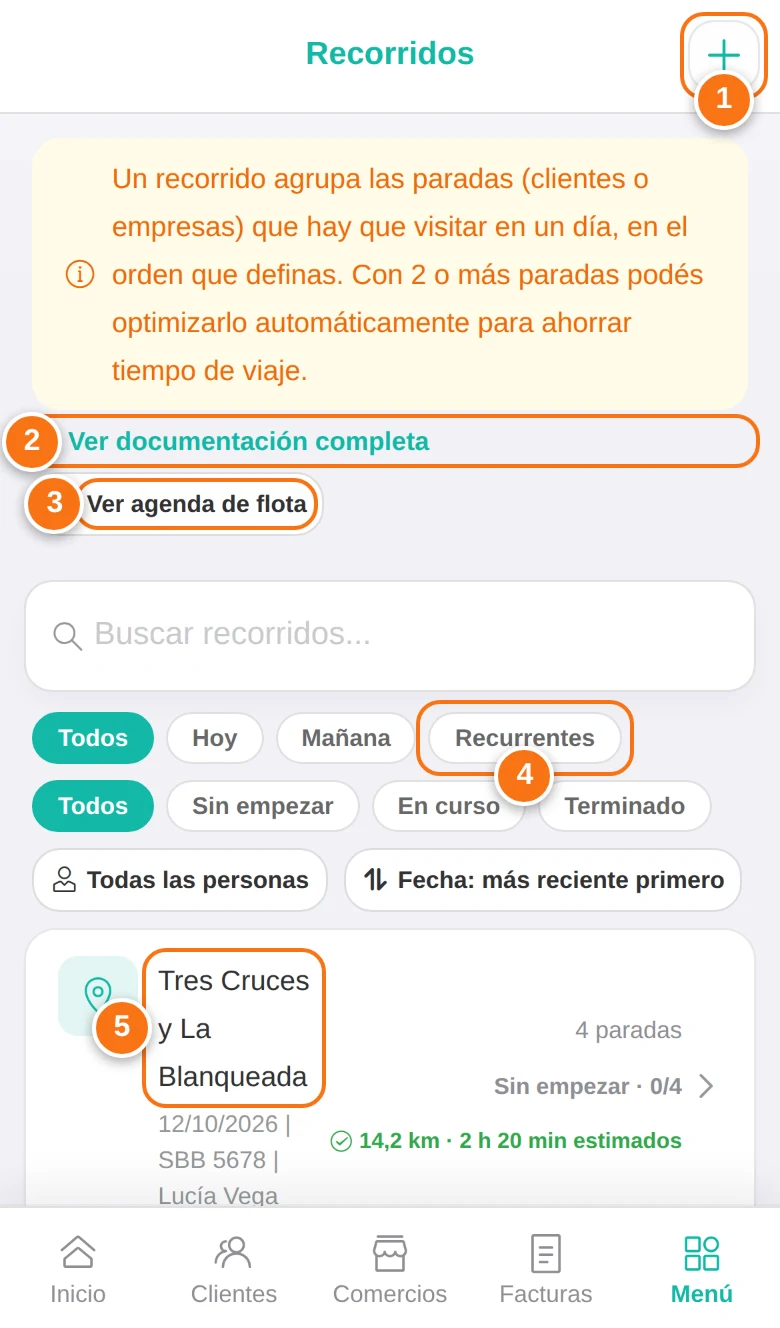
- Nowa trasa.
- Wyświetl pełną dokumentację dotyczącą tras.
- Wyświetl harmonogram floty: trasy dnia pogrupowane według pojazdu.
- Filtry: dziś, jutro, cykliczne, według postępu i osoby.
- Trasa z datą, przypisaną osobą, pojazdem i postępem.
## 6. Jeśli dostarczasz, organizuj trasy
- Przejdź do **Tras**, utwórz arkusz trasy na dany dzień i przydziel wizyty osobie odpowiedzialnej.
- Osoba w trasie otwiera **Moja trasa** na telefonie, odhacza każdy przystanek i rejestruje zamówienia, faktury lub płatności zgodnie ze swoimi uprawnieniami.
- Faktury i płatności aktualizują zadłużenia, salda i wskaźniki na Pulpicie.
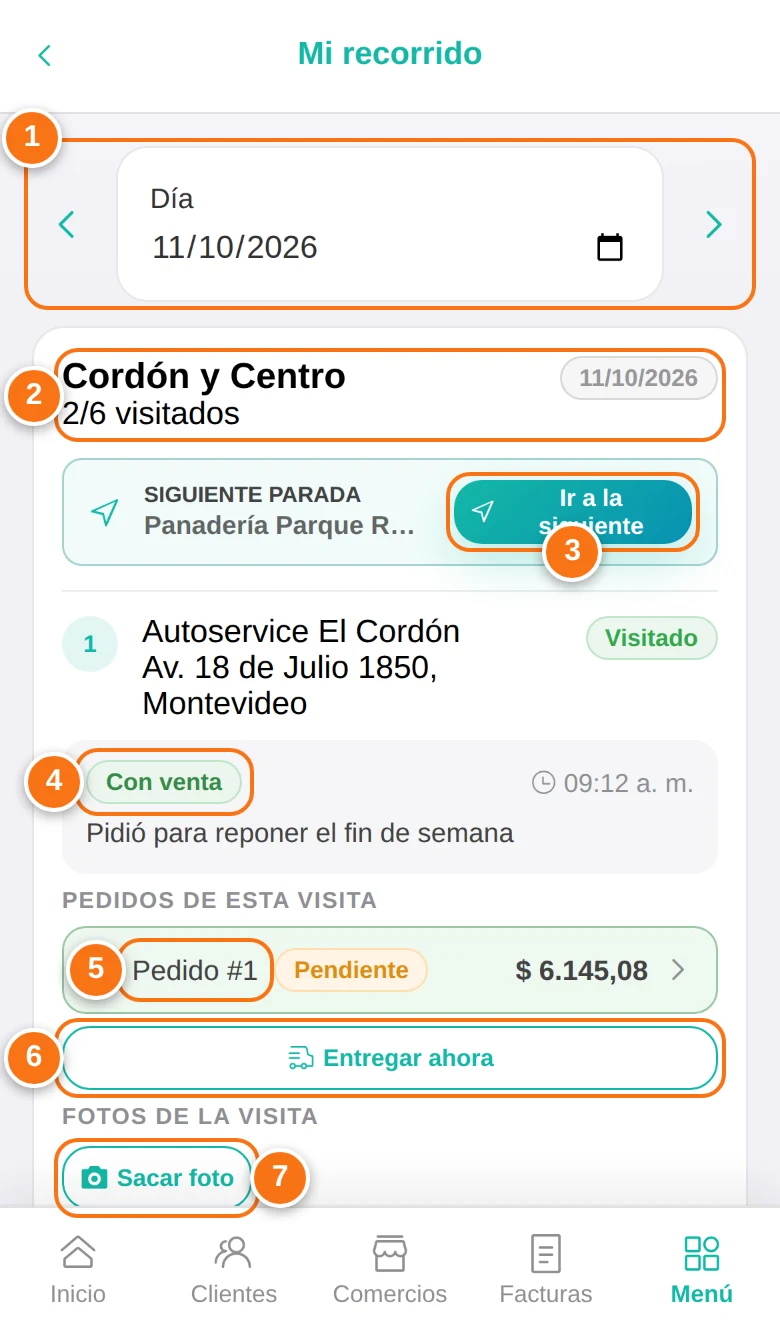
- Dzień: strzałki przenoszą do poprzedniego lub następnego dnia.
- Trasa i postęp (ile przystanków odwiedzono).
- Przejdź do następnego oczekującego przystanku.
- Wynik wizyty: z lub bez sprzedaży, czas i notatka.
- Zamówienie złożone podczas tej wizyty, ze statusem i sumą.
- Dostarcz teraz to, co punkt sprzedaży już został obciążony fakturą.
- Zrób zdjęcie jako dowód wizyty.
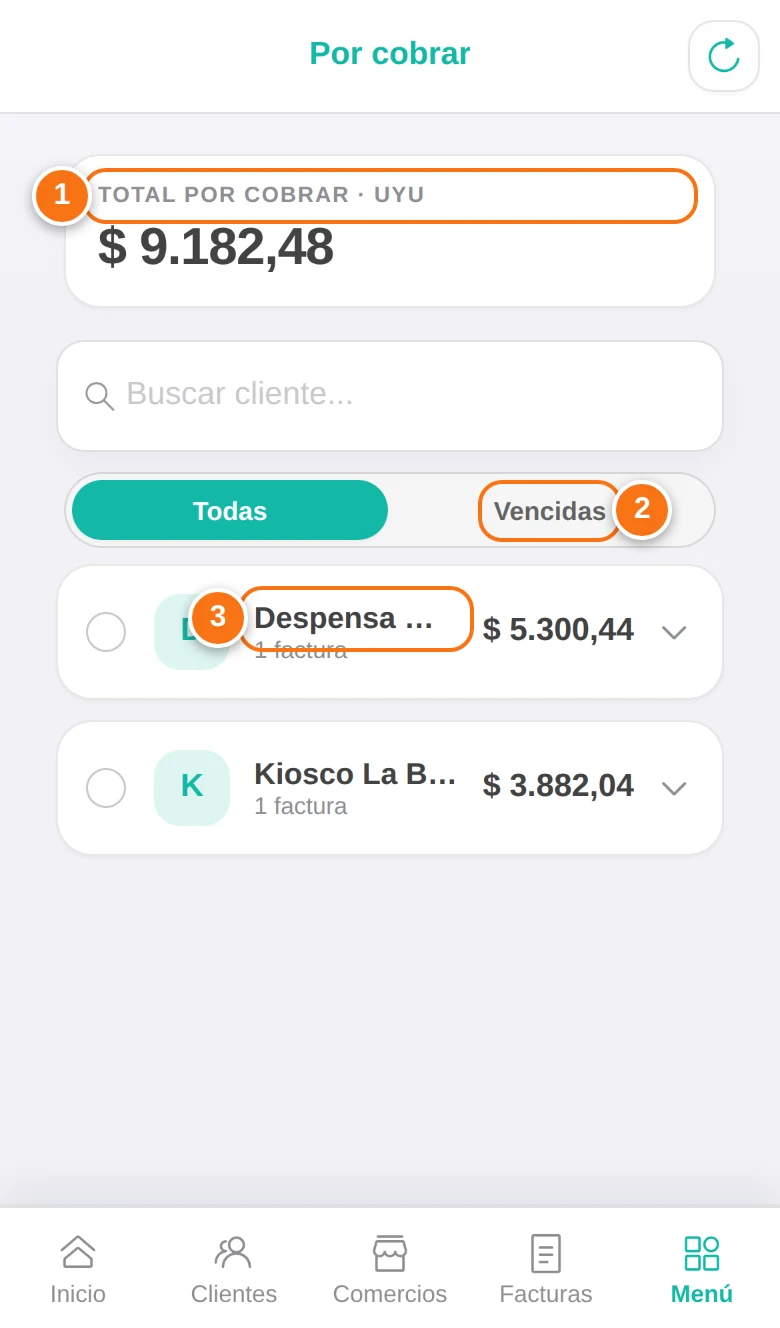
- Łączna kwota do pobrania w każdej walucie.
- Zobacz Wszystkie lub tylko Zaległe.
- Punkt sprzedaży z liczbą faktur, które ma do zapłaty oraz sumą. Stuknij strzałkę, aby zobaczyć jego faktury.