# Zamówienia przez WhatsApp
---
Twoi klienci zamawiają tak, jak już to robią: **wiadomością**, **wiadomością głosową** lub **zdjęciem swojej listy**. Asystent WhatsApp Twojej firmy rozumie zamówienie, wyszukuje produkty w Twoim katalogu i wysyła klientowi podsumowanie z cenami. **Tylko jeśli klient potwierdzi**, zamówienie zostaje zarejestrowane i podąża dalej standardową ścieżką, tak jak każde inne zamówienie.
## Jak włączyć
Domyślnie jest **wyłączone**. Włączasz je dla każdej firmy w **Ustawienia → Powiadomienia WhatsApp → Przyjmowanie zamówień przez WhatsApp**. Wymaga to włączenia **asystenta WhatsApp (personel i klienci)** (zobacz [WhatsApp](/pl/manual/1.0/config/whatsapp)).
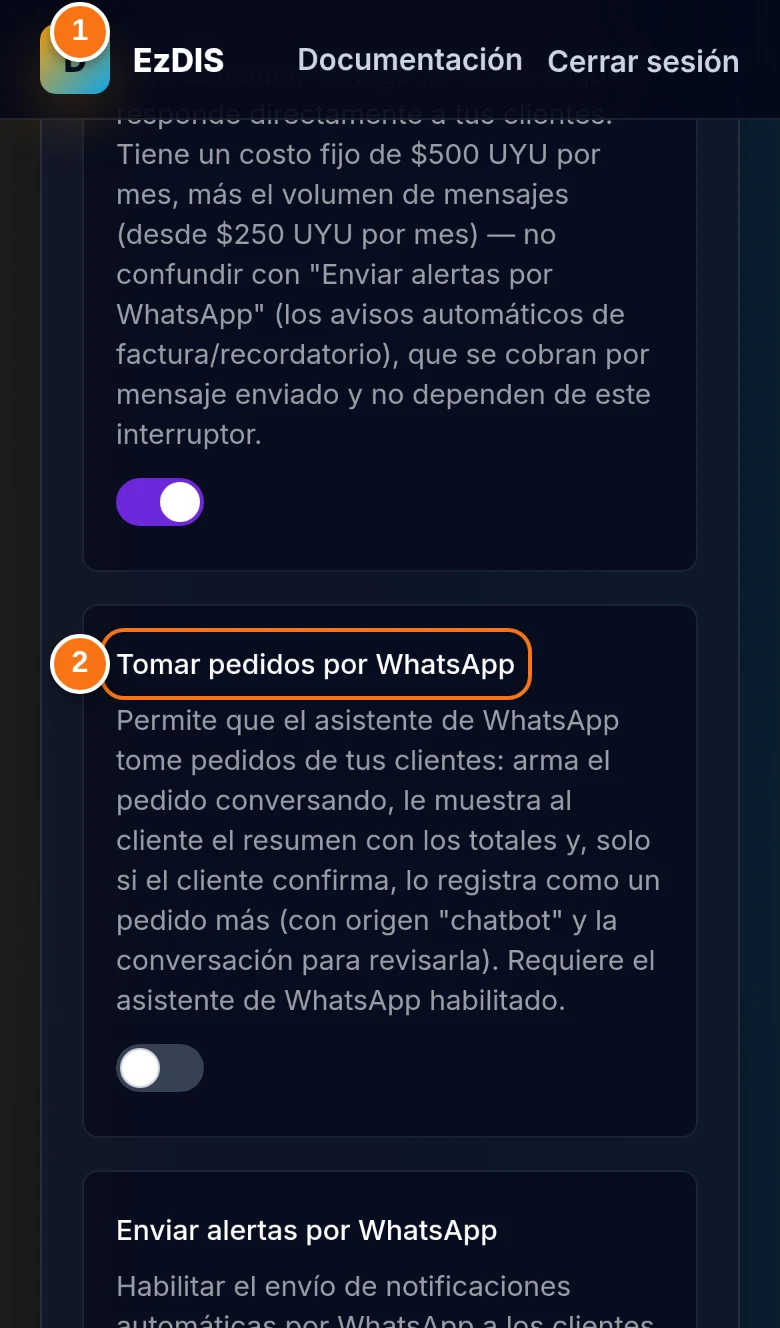
- Asystent WhatsApp: odpowiada Twojemu zespołowi i Twoim klientom przez WhatsApp.
- Przyjmowanie zamówień przez WhatsApp: asystent tworzy zamówienie w rozmowie i rejestruje je, gdy klient potwierdzi.
Asystent rozpoznaje, kto pisze, na podstawie numeru telefonu, więc numer musi być zapisany w rekordzie **klienta**. Przy pierwszym napisaniu asystent wita ich nazwą Twojej firmy i informuje, że mogą zamawiać pisząc, wiadomością głosową lub zdjęciem swojej listy.
## Trzy sposoby zamawiania
### Za pomocą wiadomości głosowej
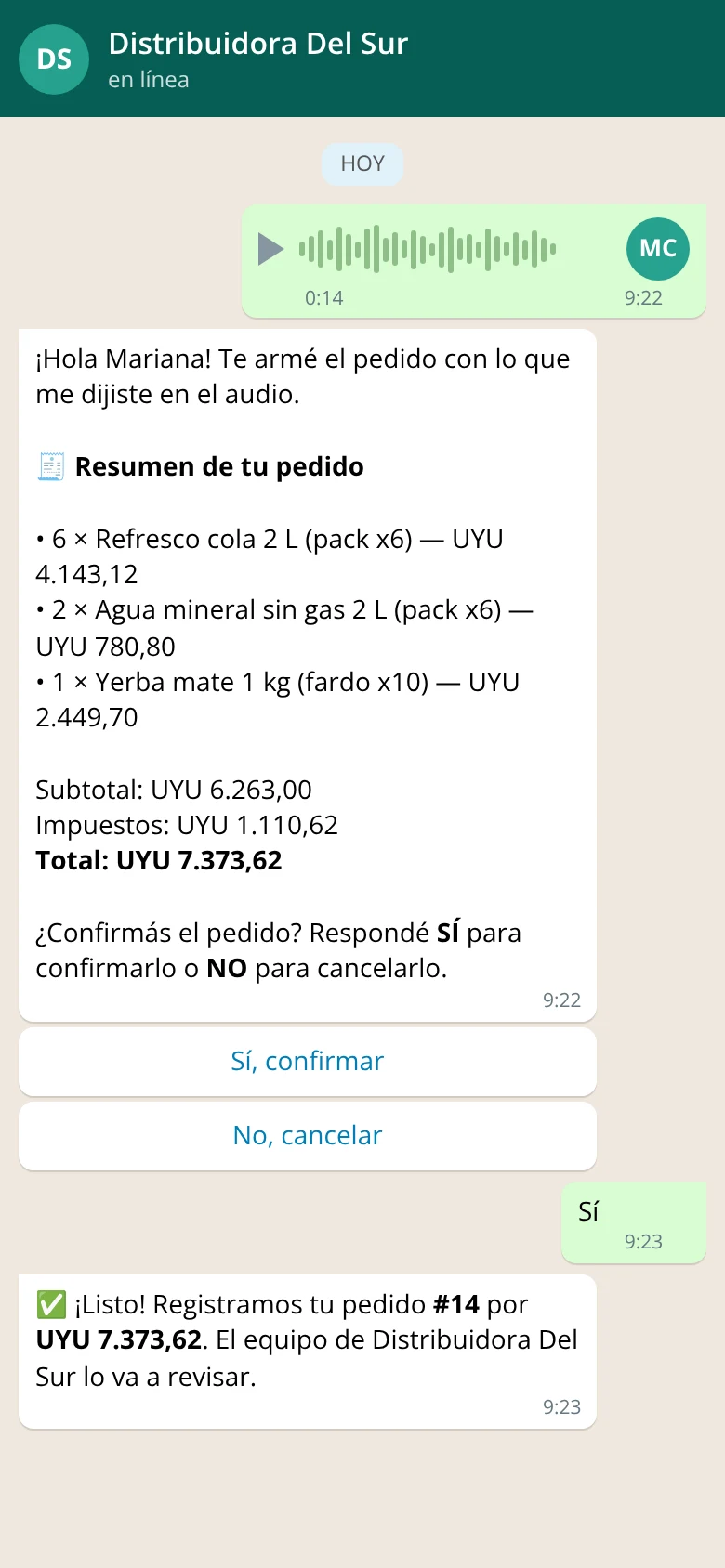
Klient wysyła wiadomość głosową tak, jak wysłałby ją do swojego przedstawiciela handlowego („sześć paczek coli, dwie wody niegazowanej i belka yerba”). System zamienia dźwięk na tekst w języku Twojej firmy i z nazwami Twoich produktów, więc prawidłowo rozpoznaje marki i wielkości opakowań, a asystent tworzy z tego zamówienie.
### Za pomocą zdjęcia listy
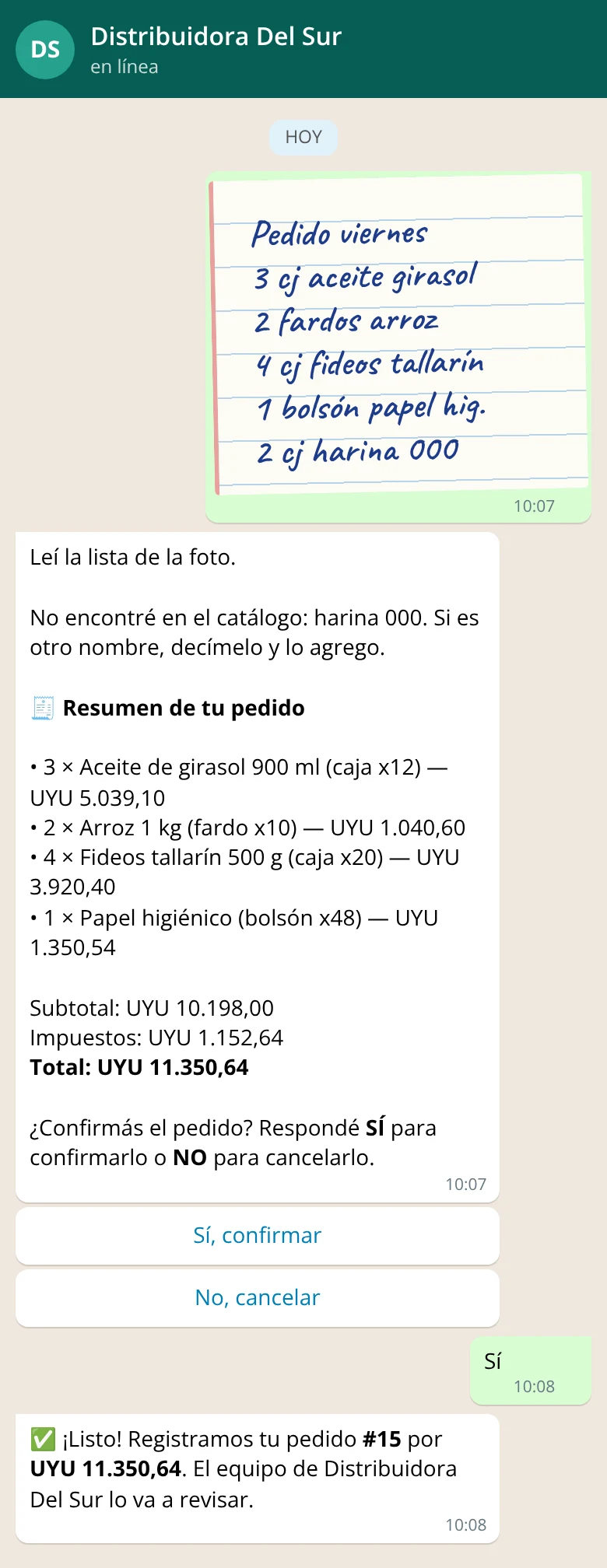
Klient robi zdjęcie odręcznej listy, wydrukowanego arkusza lub zrzutu ekranu. System odczytuje każdą pozycję wraz z ilością, a asystent tworzy zamówienie. Jeśli produkt z listy nie znajduje się w Twoim katalogu, zamówienie jest tworzone z pozostałymi pozycjami, a klient zostaje poinformowany, którego produktu nie znaleziono, aby mógł to wyjaśnić.
Jeśli zdjęcie nie jest listą zamówień (np. zdjęcie produktu), asystent prosi klienta o opisanie potrzeb lub wysłanie wiadomości głosowej.
### Za pomocą wiadomości tekstowej
Klient opisuje, co chce i ile. Nie musi używać dokładnych nazw z katalogu: asystent znajdzie produkt, nawet jeśli nie poda pełnej nazwy ani wielkości opakowania.
## Jak działa rozmowa
1. Asystent wyszukuje produkty w Twoim katalogu, z cenami, które ustawiłeś. Jeśli produkt ma wersje (np. rozmiar), pyta, którą wybrać. **Nigdy nie wymyśla ilości**: jeśli nie jest jasne, ile klient chce, pyta.
2. Gdy ma wszystkie informacje, system wysyła **Podsumowanie zamówienia**: każdy produkt z ilością i kwotą, sumę częściową, podatki oraz **łączną kwotę**. System tworzy podsumowanie na podstawie cen z Twojego katalogu; asystent nie oblicza ani nie wymyśla kwot.
3. Jeśli czegoś nie ma w Twoim katalogu, w podsumowaniu pojawia się **Nie znaleziono w katalogu** oraz te produkty, aby klient mógł podać inną nazwę.
4. Klient odpowiada **TAK** lub **NIE** (lub naciska przyciski **Tak, potwierdź** i **Nie, anuluj**).
- **TAK** rejestruje zamówienie i podaje jego numer.
- **NIE** (lub „lepiej nie”, „anuluj”) odrzuca zamówienie i nic nie jest rejestrowane.
- Jeśli zamiast potwierdzenia zmienia coś („odłóż wodę”, „zrób 10”), asystent aktualizuje zamówienie i ponownie wyświetla pełne podsumowanie. Sama liczba jest traktowana jako nowa ilość, a nie jako tak/nie.
5. Jeśli klient nie potwierdzi w ciągu **30 minut**, propozycja wygasa. Jeśli cena lub stan magazynowy zmieniły się między podsumowaniem a **TAK**, zamówienie nie jest rejestrowane i klient zostaje poproszony o ponowne złożenie.
## Powtórz poprzednie zamówienie
Klient może napisać „tak jak ostatnio” lub „powtórz moje ostatnie zamówienie”. Asystent przegląda jego ostatnie zamówienia i proponuje to samo, po dzisiejszych cenach, do potwierdzenia lub zmiany.
## Pokwitowania płatności
Jeśli klient wyśle zdjęcie przelewu lub wpłaty, asystent rozpoznaje je jako pokwitowanie: dziękuje i wysyła e-mail do Twojego zespołu z załączonym obrazem i odczytaną kwotą, abyś mógł zarejestrować płatność. Pokwitowanie **nie** rejestruje płatności samo w sobie.
## Co można zamówić
Pełne ilości od 1 do 999 oraz maksymalnie 30 produktów w zamówieniu. Produkty sprzedawane [według miary](/pl/manual/1.0/features/product-variants) (kilogramy), produkty w innej walucie niż Twoja firma, produkty bez ceny oraz produkty niedostępne w magazynie nie mogą być zamawiane przez WhatsApp. W takich przypadkach asystent prosi klienta o kontakt z firmą. Nie obiecuje też rabatów ani terminów dostawy – to Ty się tym zajmujesz.
## Co widzisz
Za każdym razem, gdy przychodzi zamówienie, Twój **zespół otrzymuje e-mail** z informacjami o kliencie, produktach, łącznej kwocie i linkiem do zamówienia. Wiadomość trafia do aktywnych [kontaktów wsparcia WhatsApp](/pl/manual/1.0/config/whatsapp); jeśli nie dodałeś żadnych, do użytkowników, którzy mogą przeglądać zamówienia.
W sekcji [Zamówienia](/pl/manual/1.0/features/orders) filtr **WhatsApp, do przeglądu** zbiera zamówienia przyjęte przez asystenta, które nie zostały jeszcze sprawdzone.
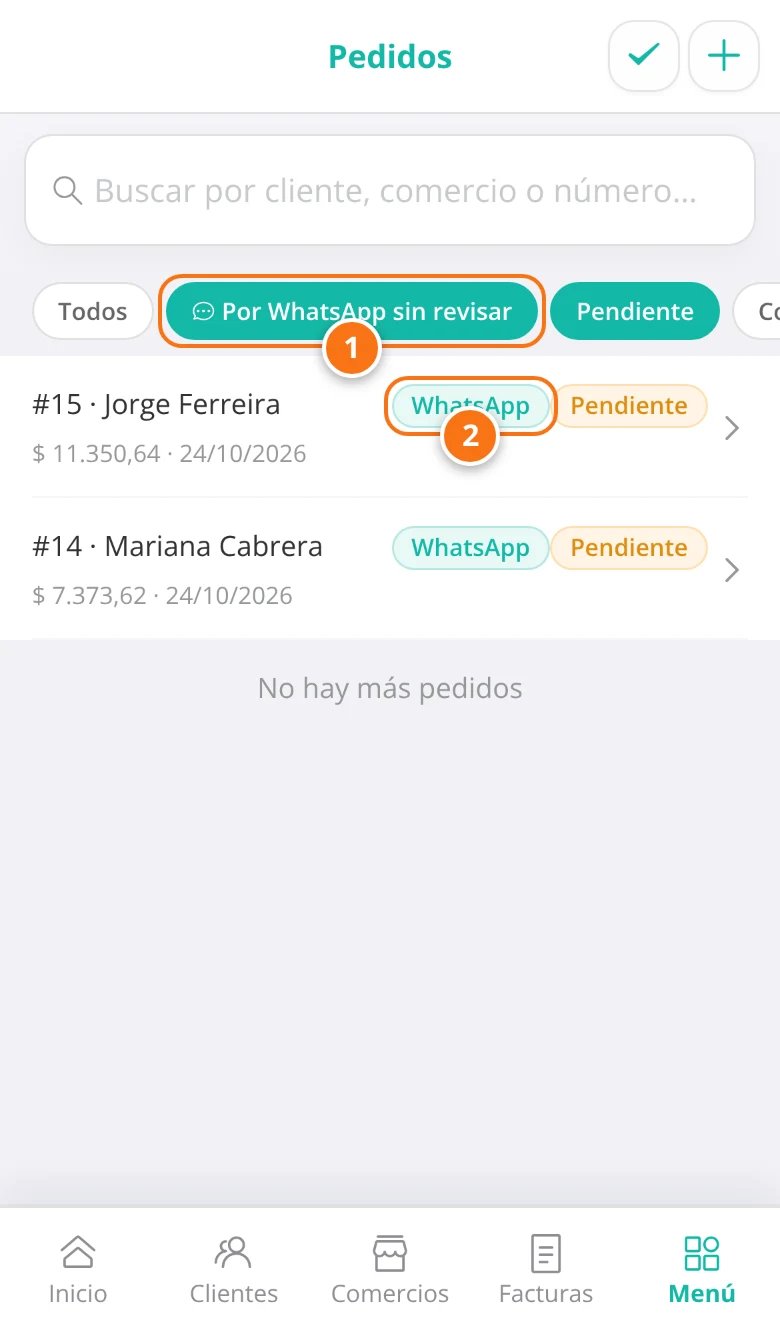
- WhatsApp, do przeglądu: zamówienia przyjęte przez asystenta, które nadal są w statusie Oczekujące.
- WhatsApp: etykieta oznaczająca zamówienia przyjęte przez asystenta.
Zamówienie pozostaje w statusie **Oczekujące** i podąża tą samą ścieżką co każde inne: potwierdź, przygotuj, przekształć w fakturę i dostarcz.
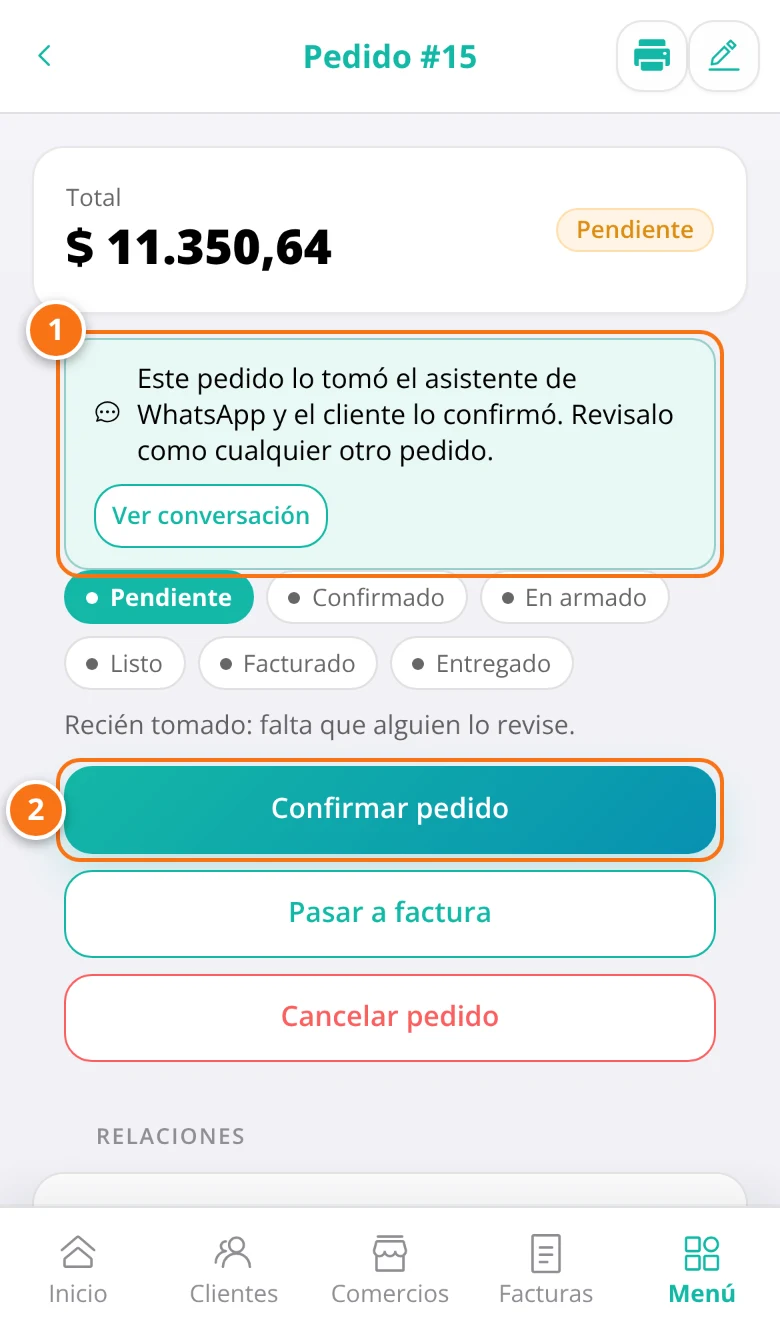
- Pokaż konwersację: powiadomienie, że asystent przyjął zamówienie oraz przycisk otwierający czat.
- Potwierdź zamówienie: po sprawdzeniu potwierdzasz je i opuszcza WhatsApp, przechodząc do przeglądu.
**Pokaż konwersację** otwiera całą rozmowę: co klient wysłał (wiadomości głosowe już przetworzone na tekst oraz zdjęcia listy), co asystent odpowiedział, wyświetlone podsumowanie i potwierdzenie. Użyj tego, aby sprawdzić, czy asystent zrozumiał, o co klient prosił.
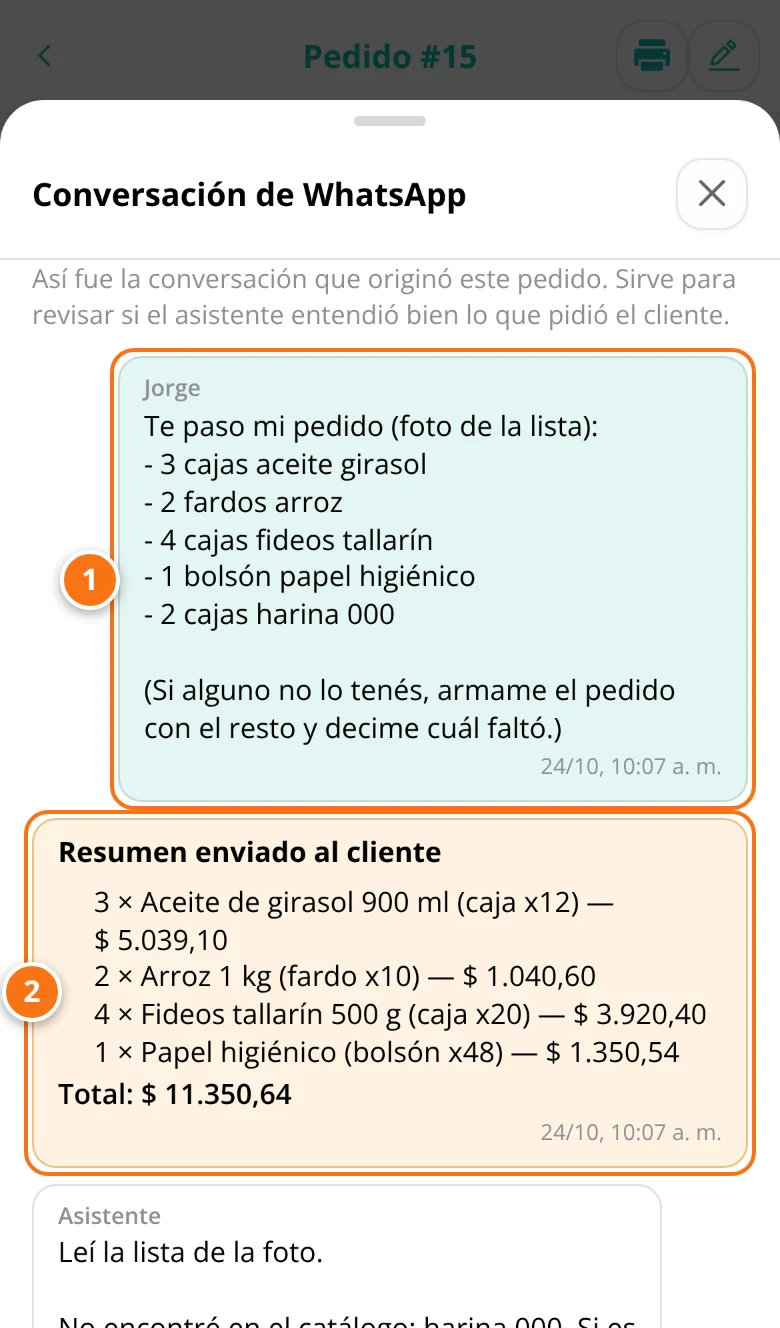
- Co klient wysłał: tutaj lista odczytana ze zdjęcia.
- Podsumowanie wysłane do klienta: produkty, ilości i łączna kwota, które potwierdził.
## Koszt
Każda wiadomość wysłana przez asystenta jest liczona w Twoim [miesięcznym zużyciu WhatsApp](/pl/manual/1.0/config/whatsapp); przyciski potwierdzenia to dodatkowa wiadomość.