# Wersje i sprzedaż na miarę
---
EzDIS pozwala sprzedawać produkt na dwa sposoby, które często są mylone:
- **według wersji:** produkt ma konkretne opcje, np. czarna koszulka w rozmiarze M;
- **na miarę:** klient określa, ile bierze, np. 1,5 kg mięsa.
**Kategoria definiuje, jaki atrybut istnieje**, a **produkt definiuje jego cenę**. Kategoria nie przechowuje ceny za kilogram ani ceny wersji: te wartości wpisuje się przy każdym produkcie.
## Co oznacza każdy typ atrybutu
W kategorii, w sekcji **Wersje produktu**, możesz dodać atrybut i wybrać jego typ:
| Typ | Do czego służy | Przykład | Czy używać jako wersji? |
| --- | --- | --- | --- |
| **Lista rozwijana** | Wybór jednej opcji ze stałej listy. | Kolor: Czarny, Biały. | Tak, gdy każda opcja ma własny stan magazynowy lub cenę. |
| **Liczba dziesiętna** | Wpisywanie ilości z miejscami po przecinku. | Kilogramy, litry, metry. | Tak, do sprzedaży na miarę. |
| **Liczba całkowita** | Wpisywanie ilości bez ułamków. | Sztuk w opakowaniu, rozmiar liczbowy. | Tak, jeśli wartość określa wersję lub miarę całkowitą. |
| **Tekst** | Zapis krótkiego tekstu. | Materiał: Bawełna. | Tylko do rozróżnienia wersji; nie przelicza cen według opcji. |
| **Długi tekst** | Zapis dłuższego opisu. | Skład lub pielęgnacja. | Zwykle nie jest wersją. |
| **Wartość logiczna** | Tak/nie. | Czy jest personalizowany? | Tylko jeśli ta różnica zmienia produkt lub jego cenę. |
| **Data** | Zapis daty. | Termin ważności lub zbiór. | Zwykle nie jest wersją. |
Zaznacz **Rozróżnia wersje** tylko wtedy, gdy ta wartość zmienia stan magazynowy, cenę lub sposób wyboru produktu. Opcja **Pokaż na listach i fakturach** wyświetla wartość na listach i na fakturach; nie zastępuje SKU ani konfiguracji ceny.
## 1. Zdefiniuj atrybut w kategorii
1. Przejdź do **Menu → Kategorie** i otwórz istniejącą kategorię lub utwórz nową.
2. Przewiń w dół do sekcji **Wersje produktu**.
3. Stuknij **Dodaj cechę rozróżniającą wersje**.
4. Wpisz nazwę, wybierz typ i włącz **Rozróżnia wersje**.
5. Jeśli wybierzesz **Lista rozwijana**, dodaj każdą opcję i jej wartość. Używaj jasnych, jednoznacznych nazw.
6. Zapisz kategorię.
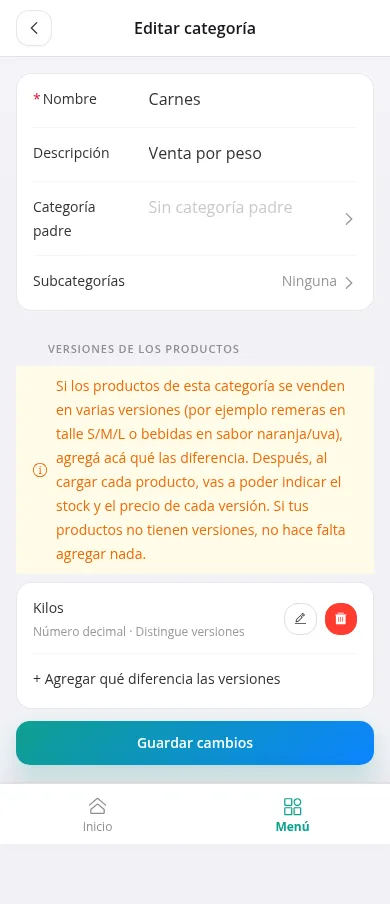
- Wersje produktu. Kategoria określa wyłącznie, o jaką wartość system zapyta.
- Kilogramy. Atrybut liczbowy, który pozwala wpisać ilość przy sprzedaży.
- Dodaj cechę rozróżniającą wersje. Tutaj dodajesz Kolor, Rozmiar, Kilogramy lub inne atrybuty.
### Jak nazwać miarę
Jednostka powinna znaleźć się w nazwie atrybutu: użyj Kilogramy, Litry, Gramy lub Metry. Ta nazwa wyświetla się podczas sprzedaży i może pojawić się w opisie pozycji, np. Kilogramy: 1.5.
Nie używaj listy rozwijanej z wartościami 0.5, 1, 1.5 i 2 do oznaczania kilogramów: tworzy to sztywne opcje i nie pozwala sprzedać dowolnej ilości. Użyj do tego typu **Liczba dziesiętna**.
## 2. Dodaj produkt i jego cenę
Przejdź do **Menu → Produkty**, otwórz produkt lub utwórz nowy i wybierz kategorię przed uzupełnieniem wersji.
W sekcji **Cena według tej cechy** wpisujesz kwotę dla każdej opcji lub każdej jednostki miary:
- **Lista rozwijana:** wpisz, ile dolicza każda opcja. Cena końcowa to cena bazowa plus dopłata za opcję.
- **Liczba dziesiętna lub całkowita:** wpisz cenę za jednostkę. Na przykład 120 oznacza $120 za kilogram, jeśli atrybut nazywa się Kilogramy.
- **Cena netto / Cena brutto:** możesz wpisać dowolną z nich; EzDIS obliczy drugą na podstawie stawki VAT produktu i zapisze cenę netto.
- **Cena bazowa:** zostaw 0, jeśli cała cena wynika z atrybutu. Jeśli produkt kosztuje $450, a opcja dolicza $50, wpisz $450 jako cenę bazową i $50 jako dopłatę.
- **Cena netto (nadpisuje cenę produktu):** jeśli wersja ma własną dokładną cenę, zastępuje ona cenę bazową z dopłatami.
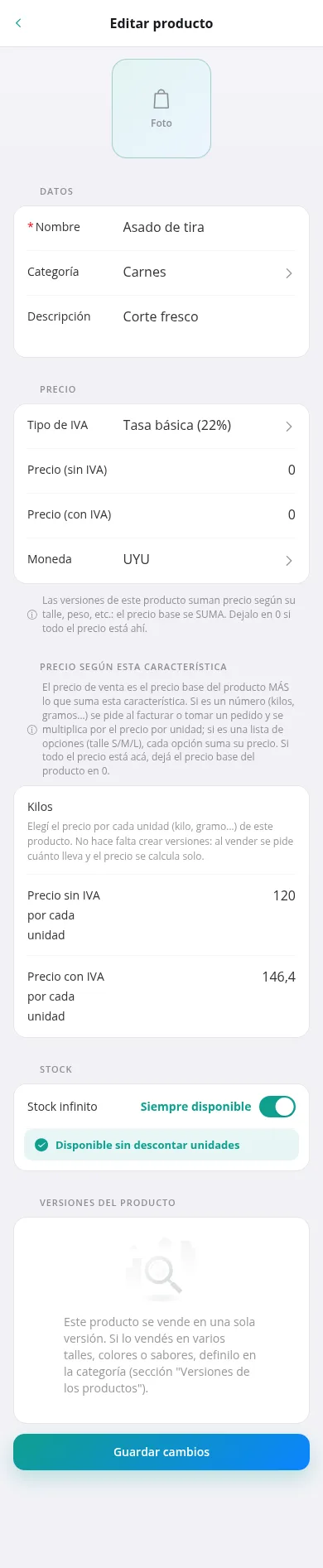
- Cena bazowa. W tym przykładzie wynosi 0, ponieważ cała wartość wynika z kilogramów.
- Cena według tej cechy. Sekcja pojawia się, ponieważ kategoria ma atrybut Kilogramy.
- Cena za jednostkę. $120 netto za kilogram; EzDIS pokazuje także kwotę z VAT.
- Nieskończony stan magazynowy. Zalecana opcja dla miary ustalanej dopiero przy sprzedaży.
## 3. Przykład: sklep mięsny sprzedający na kilogramy
### Idea w jednym zdaniu
Produktem są **Żeberka wołowe**, cena wynosi **$120 za kilogram**, a przy zakupie sprzedawca wpisuje, **ile kilogramów bierze klient**.
### Konfiguracja
Wykonaj dokładnie te kroki:
| Ekran | Co wpisać lub wybrać |
| --- | --- |
| **Kategoria → Nazwa** | Mięsa |
| **Kategoria → Dodaj atrybut → Nazwa** | Kilogramy |
| **Kategoria → Typ** | Liczba dziesiętna |
| **Kategoria → Rozróżnia wersje** | Włączone |
| **Produkt → Nazwa** | Żeberka wołowe |
| **Produkt → Kategoria** | Mięsa |
| **Produkt → Cena netto** | 0 |
| **Produkt → Cena według tej cechy → Cena netto za jednostkę** | 120 |
| **Produkt → Nieskończony stan magazynowy** | Włączone |
**Bardzo ważne:** przy produkcie wpisujesz 120, ponieważ cena wynosi $120 za kilogram. Nie wpisuj tam 1.5: 1.5 to ilość, o którą system zapyta później, podczas sprzedaży.
Nieskończony stan magazynowy to najwygodniejsza opcja, gdy dokładna waga jest znana dopiero przy krojeniu i sprzedaży. Jeśli musisz kontrolować dostępne kilogramy, skorzystaj ze swojego procesu magazynowego — nie twórz osobnej wersji dla każdej możliwej wagi.
### Sprzedaż
Gdy klient robi zakupy:
1. Otwórz fakturę lub zamówienie.
2. Dodaj produkt **Żeberka wołowe**.
3. W oknie **Sprzedaj Żeberka wołowe** znajdź pole **Kilogramy**.
4. Wpisz 1.5.
5. Stuknij **Dodaj**.
EzDIS pokaże:
1.5 kg × $120 = $180 netto
$180 × 1.22 = $219.60 z 22% VAT
Następnie w pozycji zamówienia lub faktury **ilość** określa, ile razy ta miara się powtarza. Ilość 2 oznacza:
2 × 1.5 kg = 3 kg
Suma netto wyniesie 2 × $180 = $360.
Każdy rodzaj mięsa może być osobnym produktem z własną ceną za kilogram: **Żeberka wołowe**, **Rostbef** i **Kotlet panierowany** nie współdzielą ceny, nawet jeśli należą do tej samej kategorii.
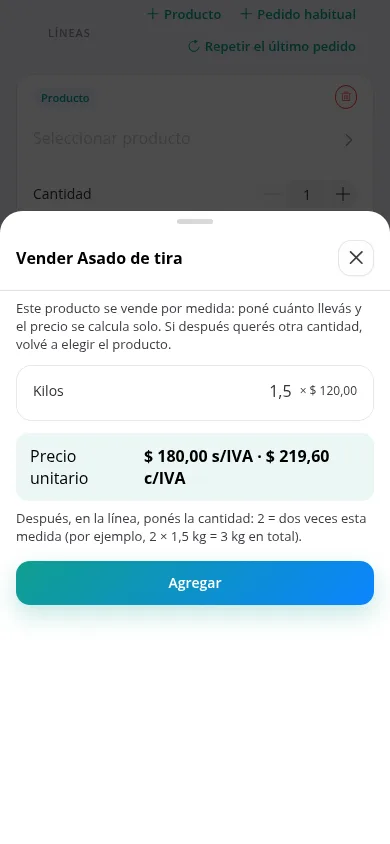
- Miara. Sprzedawca wpisuje, ile bierze klient, np. 1,5 kilograma.
- Cena jednostkowa. EzDIS oblicza kwotę netto i brutto na podstawie ceny produktu za kilogram.
- Dodaj. Zatwierdza miarę i dodaje pozycję do zamówienia lub faktury.
## 4. Przykład: sklep z koszulkami według koloru i rozmiaru
### Idea w jednym zdaniu
Koszulka ma dwa atrybuty: **Kolor** i **Rozmiar**. Każda kombinacja to osobna pozycja: Czarny / M nie współdzieli stanu magazynowego z Biały / M.
### Konfiguracja
Wykonaj dokładnie te kroki:
| Ekran | Co wpisać lub wybrać |
| --- | --- |
| **Kategoria → Nazwa** | Koszulki |
| **Atrybut 1 → Nazwa** | Kolor |
| **Atrybut 1 → Typ** | Lista rozwijana |
| **Atrybut 1 → Opcje** | Czarny, Biały |
| **Atrybut 2 → Nazwa** | Rozmiar |
| **Atrybut 2 → Typ** | Lista rozwijana |
| **Atrybut 2 → Opcje** | S, M, L |
| **Kolor i Rozmiar → Rozróżnia wersje** | Włączone |
| **Produkt → Nazwa** | Koszulka basic |
| **Produkt → Kategoria** | Koszulki |
| **Produkt → Cena netto** | 450 |
Następnie:
1. Przewiń w dół do sekcji **Wersje produktu**.
2. Stuknij **Wygeneruj wszystkie kombinacje**.
3. EzDIS utworzy sześć wersji: Czarny/S, Czarny/M, Czarny/L, Biały/S, Biały/M i Biały/L.
4. Dla każdej wersji wpisz jej **SKU** oraz **Początkowy stan magazynowy**.
5. Jeśli któraś wersja ma inną cenę, wpisz ją w polu **Cena netto (nadpisuje cenę produktu)**.
6. Zapisz produkt.
Nie musisz tworzyć sześciu osobnych produktów. Tworzysz jeden produkt (**Koszulka basic**) z sześcioma wersjami.

- Cena według cechy. Możesz wpisać dopłaty dla każdego koloru lub rozmiaru.
- Wygeneruj wszystkie kombinacje. Tworzy jedną wersję dla każdej kombinacji opcji.
- SKU, stan magazynowy i cena. Każda wersja może mieć własny kod, stan magazynowy i cenę.
- Cena wersji. EzDIS pokazuje obliczoną cenę; pole nadpisania pozwala ustawić inną.
### Sprzedaż
Gdy dodajesz **Koszulkę basic** do faktury lub zamówienia, wybierasz konkretną wersję, np. **Czarny / M**. Stan magazynowy jest odejmowany z tej kombinacji, a nie z pozostałych rozmiarów czy kolorów.
## Co widzi Twój zespół podczas sprzedaży
- Produkt sprzedawany na miarę wyświetla się na liście jako **Na miarę**, ponieważ trzeba jeszcze wpisać, ile kilogramów, litrów lub metrów bierze klient.
- Produkt z wersjami wyświetla **Od** oraz najniższą dostępną cenę.
- Na fakturze lub zamówieniu najpierw wybierasz wersję albo miarę, a potem ilość.
- Zamówienie zachowuje uzgodnioną cenę i ilość. Gdy zamienisz je w fakturę, te wartości się nie zmienią, nawet jeśli później zaktualizujesz cenę produktu.
Sprzedaż na miarę działa podczas fakturowania, przy [przyjmowaniu zamówienia](/pl/manual/1.0/features/orders) oraz w [stałych zamówieniach](/pl/manual/1.0/features/order-templates). Produktów sprzedawanych na miarę nie można dodawać przez zamówienie z WhatsApp, ponieważ zmierzoną ilość trzeba potwierdzić w aplikacji.
## Najczęstsze błędy
- **Wpisywanie ceny za kilogram w kategorii:** cenę wpisuje się przy każdym produkcie, bo każdy kawałek mięsa może mieć inną wartość.
- **Używanie listy rozwijanej dla kilogramów:** lista ogranicza sprzedaż do wpisanych wartości; użyj liczby dziesiętnej, aby przyjmować 1.25, 1.5 lub każdą inną poprawną ilość.
- **Pozostawienie ceny bazowej, gdy nie ma zastosowania:** jeśli cała wartość wynika z wagi, zostaw cenę bazową równą zero, aby nie naliczać jej podwójnie.
- **Tworzenie wersji dla miary:** wersje służą do skończonych opcji, takich jak kolor i rozmiar; o miarę system pyta podczas sprzedaży.
- **Pominięcie stanu magazynowego lub SKU w kombinacji:** każda wersja koszulki może mieć inny stan magazynowy i kod.
## Cena jest zachowywana od początku do końca
Po dodaniu wersji lub miary do zamówienia EzDIS zachowuje cenę i ilość tej pozycji. Gdy przekształcisz zamówienie w fakturę lub później ją edytujesz, wartości te nie są przeliczane na nowo przy późniejszych zmianach w katalogu.