# Demo i przewodnik po trasie
---
## Wejdź do demo
Wejdź bezpośrednio do aplikacji testowej:
| | |
|---|---|
| **URL** | [https://demo.ezdis.net](https://demo.ezdis.net) |
| **Email** | demo@ezdis.net |
| **Hasło** | demodemo |
Demo jest współdzielone. Używaj danych fikcyjnych — nie wprowadzaj numerów identyfikacyjnych, telefonów ani rzeczywistych danych firm.
---
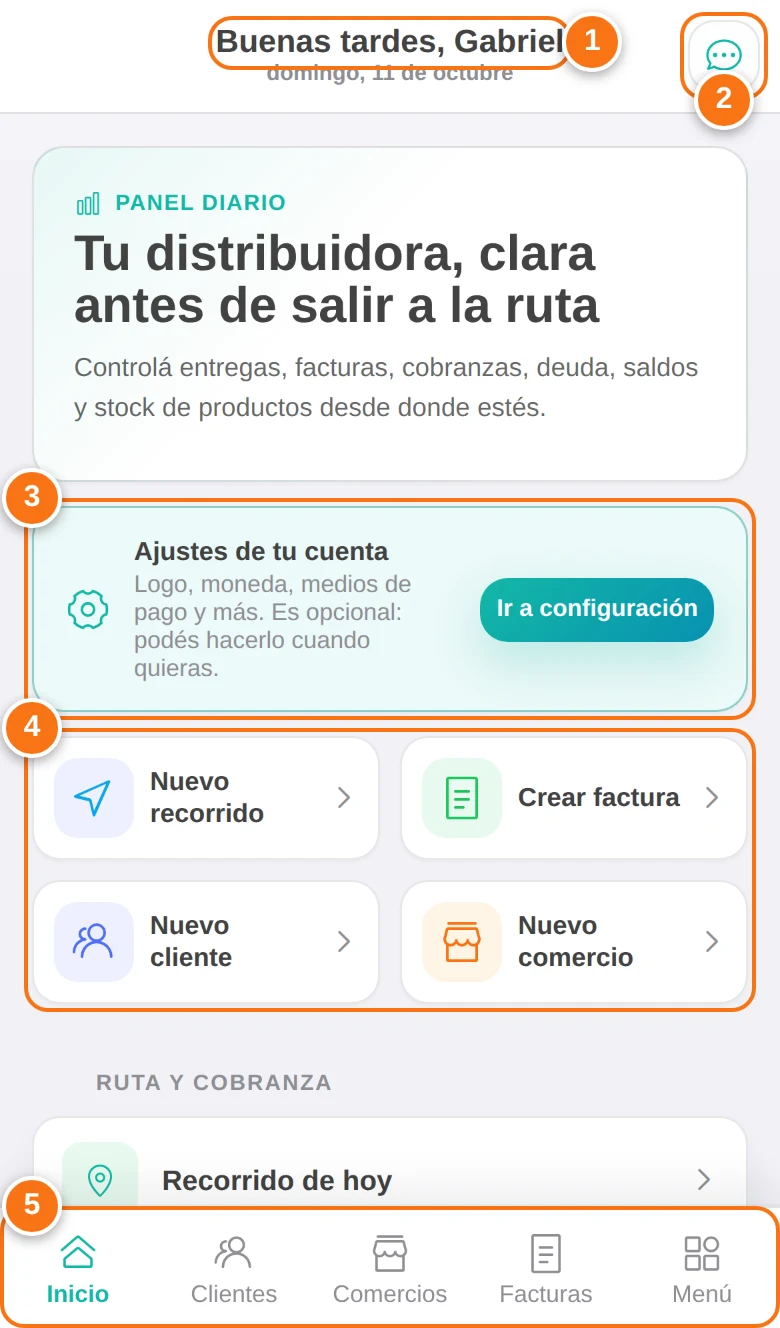
- Powitanie z dzisiejszą datą.
- AI Asystent: otwiera czat, aby zapytać o klientów, faktury lub raporty.
- Ustawienia Twojego konta: prowadzą do konfiguracji (logo, waluta, metody płatności). To opcjonalne i możesz zrobić to w dowolnym momencie.
- Szybkie dostępne: nowa trasa, utwórz fakturę, nowy klient i nowy punkt sprzedaży oraz inne.
- Dolny pasek: Strona główna, Klienci, Firmy, Faktury i Menu, zawsze pod ręką.
## Co możesz wypróbować
Demo służy do zrozumienia przepływu bez wprowadzania rzeczywistych danych:
- firmy i klienci;
- taryfy i powtarzalność;
- produkty i kategorie;
- szablony produktów;
- faktury i pokwitowania;
- należności i salda;
- trasy i przystanki;
- Pulpit;
- użytkownicy i role.
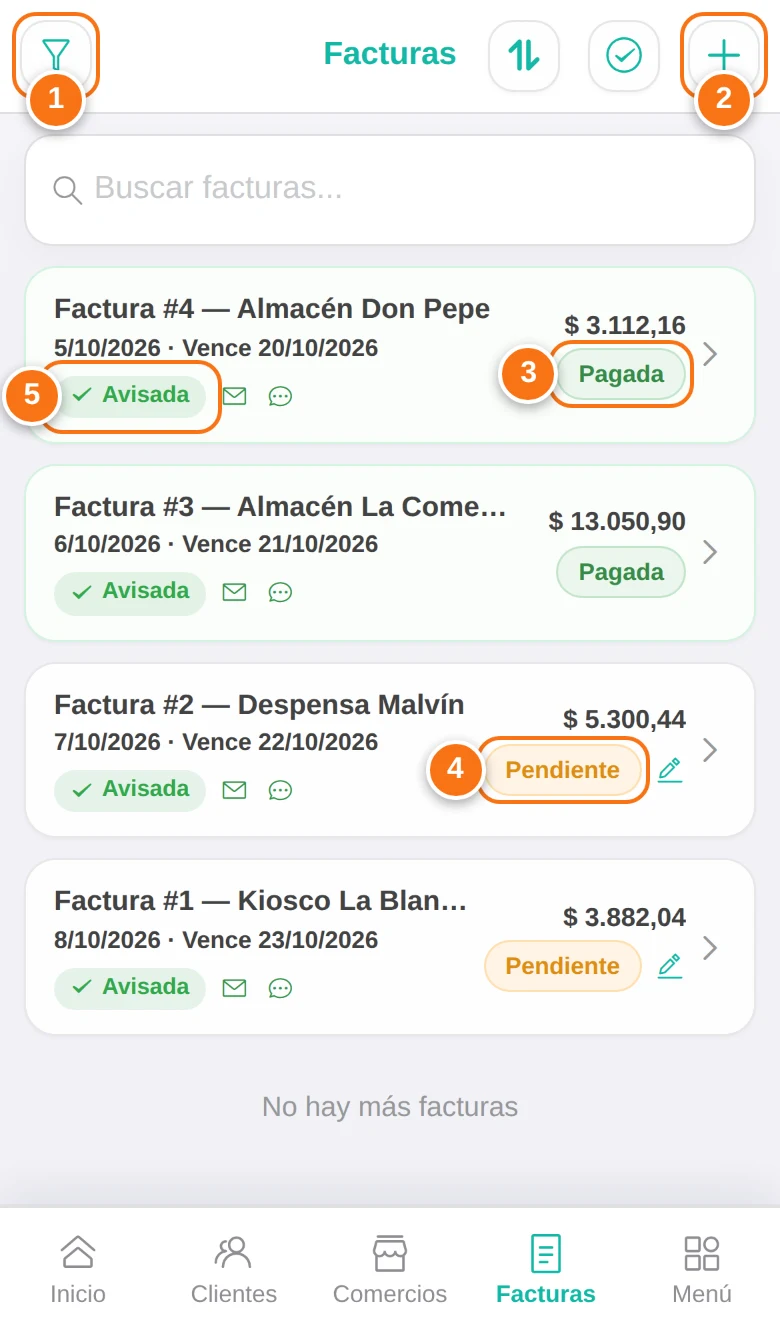
- Filtry listy.
- Nowa faktura.
- Opłacona.
- Należna: trzeba ją pobrać. Ołówek obok umożliwia edycję.
- Powiadomiona: powiadomienie już zostało wysłane. Ikony koperty i balonika wskazują, czy było to e-mail czy WhatsApp.
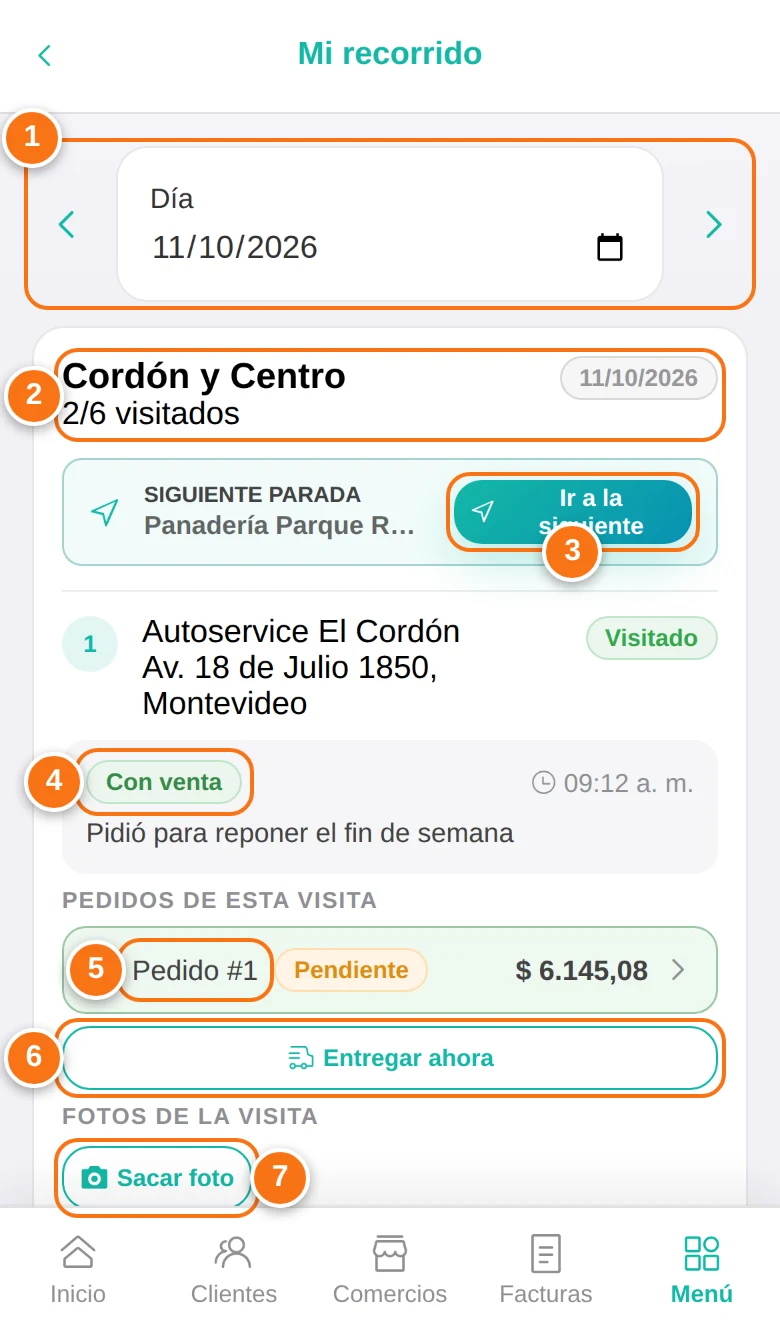
- Dzień: strzałkami przechodzisz do poprzedniego lub następnego.
- Trasa i postęp (ile przystanków odwiedziłeś).
- Przejdź do następnego nieodwiedzonego przystanku.
- Wynik wizyty: sprzedaż lub brak sprzedaży, godzina i notatka.
- Zamówienie przyjęte podczas tej wizyty, ze swoim stanem i sumą.
- Dostarcz teraz to, co punkt sprzedaży ma wystawione na fakturze.
- Zrób zdjęcie jako dowód wizyty.
## Co sprawdzić
1. Wejdź do Pulpitu i sprawdź faktury do zapłaty oraz nadchodzące terminy płatności.
2. Otwórz punkt sprzedaży i sprawdź jego saldo, faktury i szablony.
3. Utwórz fakturę z szablonu produktów.
4. Spróbuj zarejestrować płatność.
5. Sprawdź mapę w karcie punktu sprzedaży.
6. Zsymuluj przystanek na trasie.
## Następny krok
Kiedy zrozumiesz cały proces, utwórz własną aplikację z [Uzyskaj swoją aplikację](/pl/manual/1.0/getting-started/register).