# Elektroniczne fakturowanie z DGI (Urugwaj)
---
Ten przewodnik wyjaśnia, co oznacza „deklarowanie” faktury, jak działa integracja Biller i DGI oraz krok po kroku, jak zadeklarować swoje elektroniczne faktury w Urugwaju.
---
- [Co oznacza deklarowanie faktury](#section-0)
- [Wymagania wstępne](#section-1)
- [Jakie faktury można zadeklarować](#section-2)
- [Krok po kroku: deklaracja faktury](#section-3)
- [Opcje deklaracji](#section-4)
- [Co się dzieje po deklaracji](#section-5)
- [Typowe błędy i rozwiązania](#section-6)
- [Weryfikacja zadeklarowanej faktury](#section-7)
## Co oznacza deklarowanie faktury
W Urugwaju **deklarowanie faktury** oznacza jej elektroniczne przesłanie do **DGI (Dirección General Impositiva)** w celu oficjalnej rejestracji. Jest to wymóg prawny dla każdej firmy wystawiającej elektroniczne dokumenty podatkowe.
### Kluczowe pojęcia
| Termin | Znaczenie |
|---------|-------------|
| **CFE** | Comprobante Fiscal Electrónico: oficjalny dokument rejestrowany w DGI |
| **e-Ticket** | CFE dla sprzedaży osobom fizycznym (typ 101) |
| **e-Invoice** | CFE dla sprzedaży firmom (typ 111) |
| **Biller** | Platforma pośrednicząca łącząca EzDIS z DGI |
| **Seria** | Identyfikator typu dokumentu |
| **Numer** | Numer kolejny CFE |
| **Hash** | Unikalny kod weryfikujący autentyczność |
### Przebieg deklaracji
```
EzDIS → Biller → DGI
↓
CFE generated
(series, number, hash)
```
---
## Wymagania wstępne
Zanim będziesz mógł deklarować faktury, potrzebujesz konta Biller w planie umożliwiającym integrację API oraz danych podatkowych Twojej firmy.
### 1. Konto Biller w planie Grande
EzDIS używa **Biller** jako pośrednika do komunikacji z DGI. Aby połączyć EzDIS przez API, odpowiednim planem jest **Grande**: to jedyny, który zawiera integrację z systemami zewnętrznymi poprzez REST API. Niższe plany nie wystarczą do tej integracji.
Dla odniesienia, Biller oferuje następujące plany (ceny mogą się zmieniać; potwierdź je u Biller):
| Plan | Dokumenty | Zawiera integrację REST API |
|---|---|---|
| Literal E | Nieograniczone | Nie |
| Chico | Do 10 miesięcznie | Nie |
| Mediano | Od 11 do 100 miesięcznie | Nie |
| **Grande** | Ponad 100 miesięcznie | **Tak** |
Plan Grande zawiera także stan magazynowy w czasie rzeczywistym oraz rejestrowanie płatności i kont klientów. Subskrypcja i jej koszty zależą od Biller, a nie od EzDIS. Limity i ceny mogą się zmieniać: potwierdź je u Biller przed rejestracją.
**Kroki:**
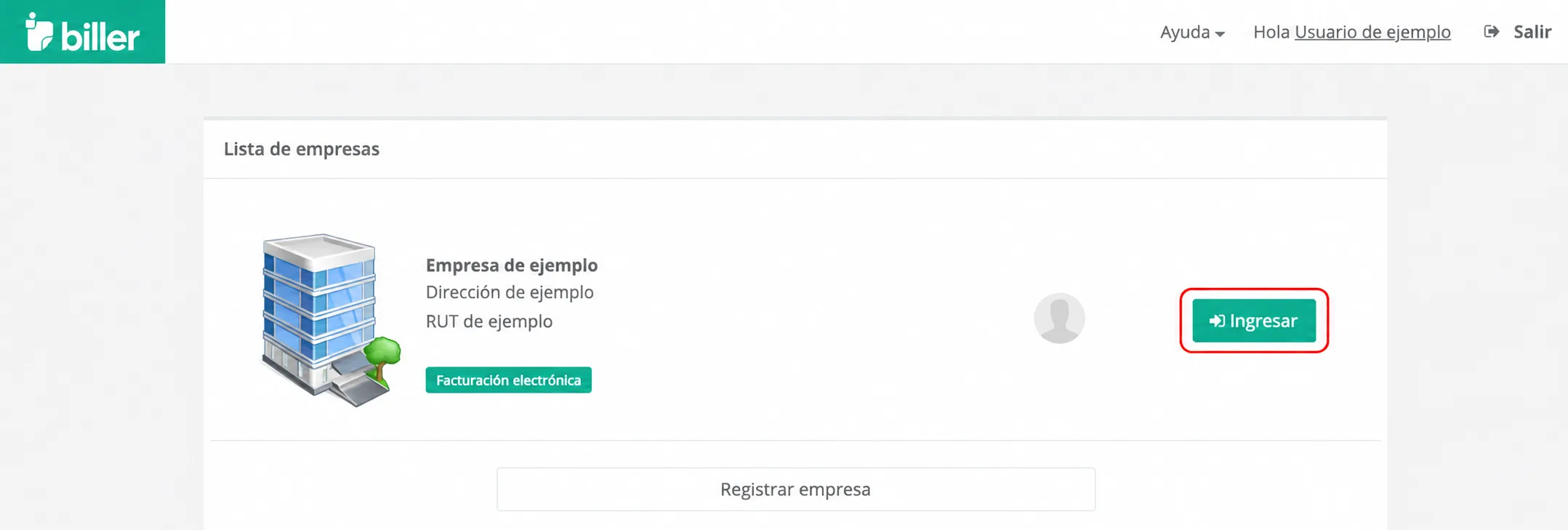
1. Przejdź do [biller.uy](https://biller.uy) i zaloguj się jak zwykle.
2. Wybierz firmę, którą chcesz połączyć. Jeśli jeszcze nie istnieje, zarejestruj ją.
3. Subskrybuj lub aktywuj plan **Grande** i uzupełnij dane podatkowe.
### 2. Token API Biller
Token jest „kluczem”, który pozwala EzDIS połączyć się z Twoim kontem Biller.
**Kroki, aby go uzyskać:**
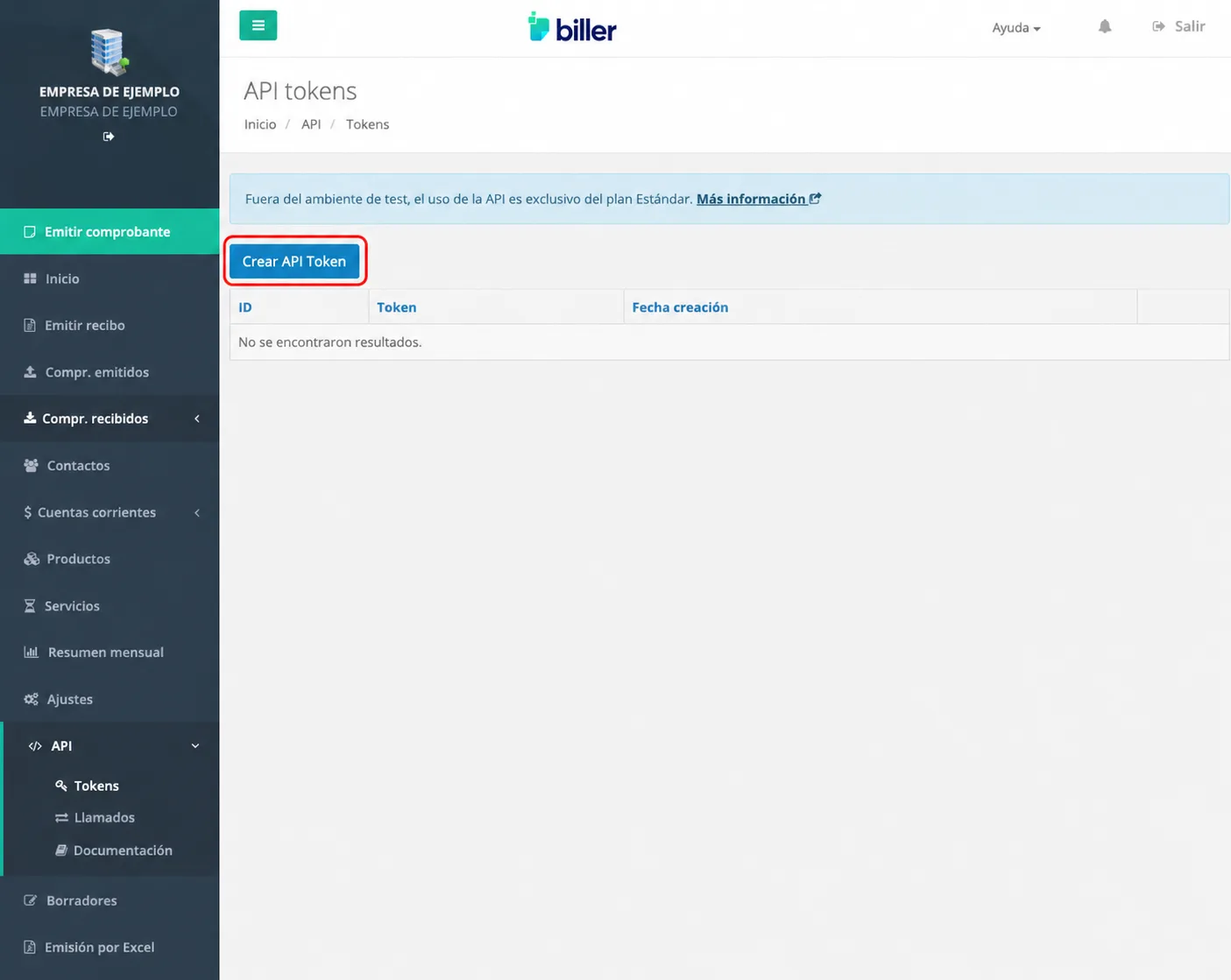
1. W Biller otwórz **API → Tokens**.
2. Kliknij **Crear API Token**.
3. Skopiuj wygenerowany token i przechowaj go w bezpiecznym miejscu.
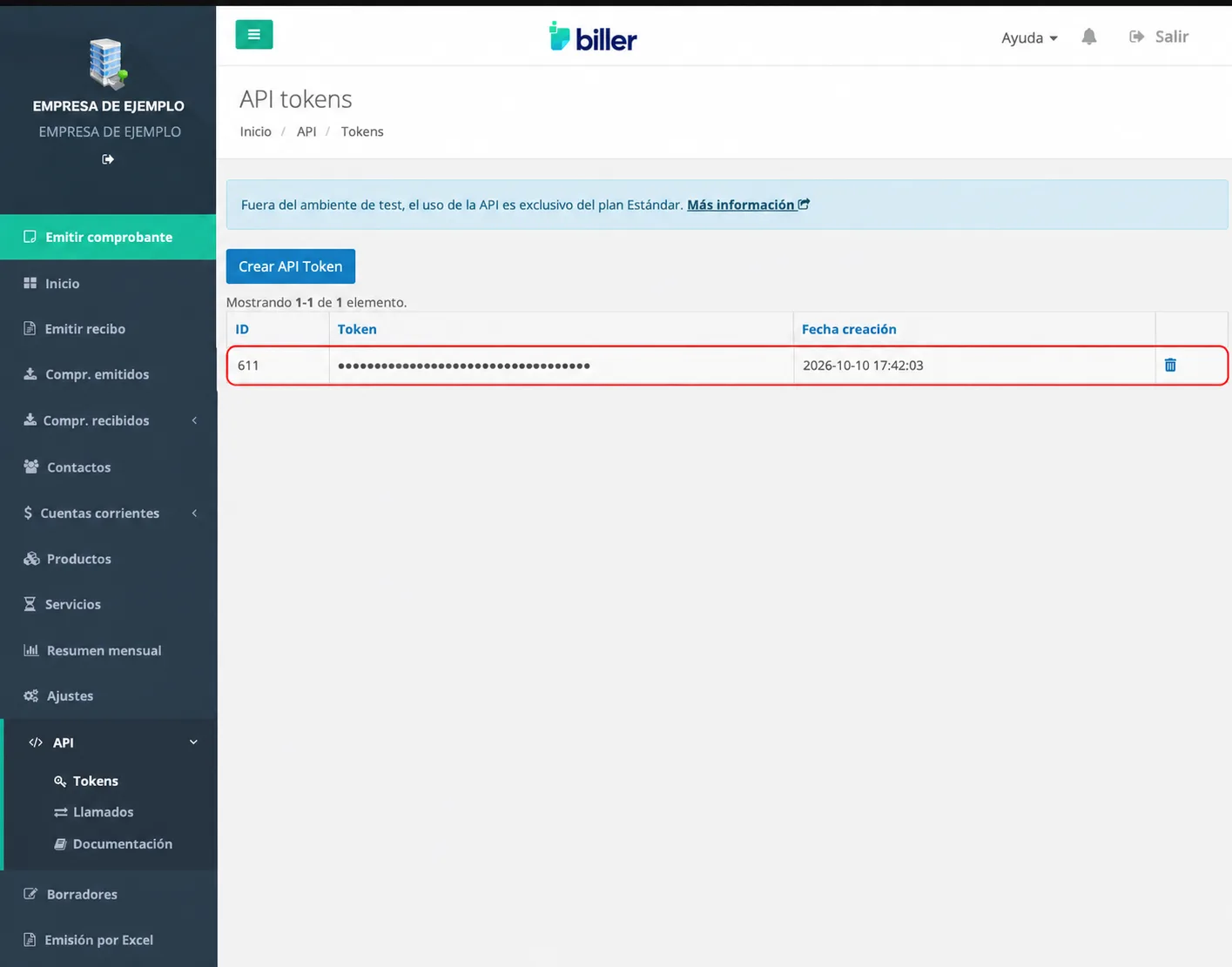
> **Ważne:** przechowaj token w bezpiecznym miejscu. Jest wyświetlany tylko raz.
### 3. ID oddziału w Biller
Każdy oddział w Biller ma unikalny ID, który musisz ustawić.
**Kroki, aby go uzyskać:**
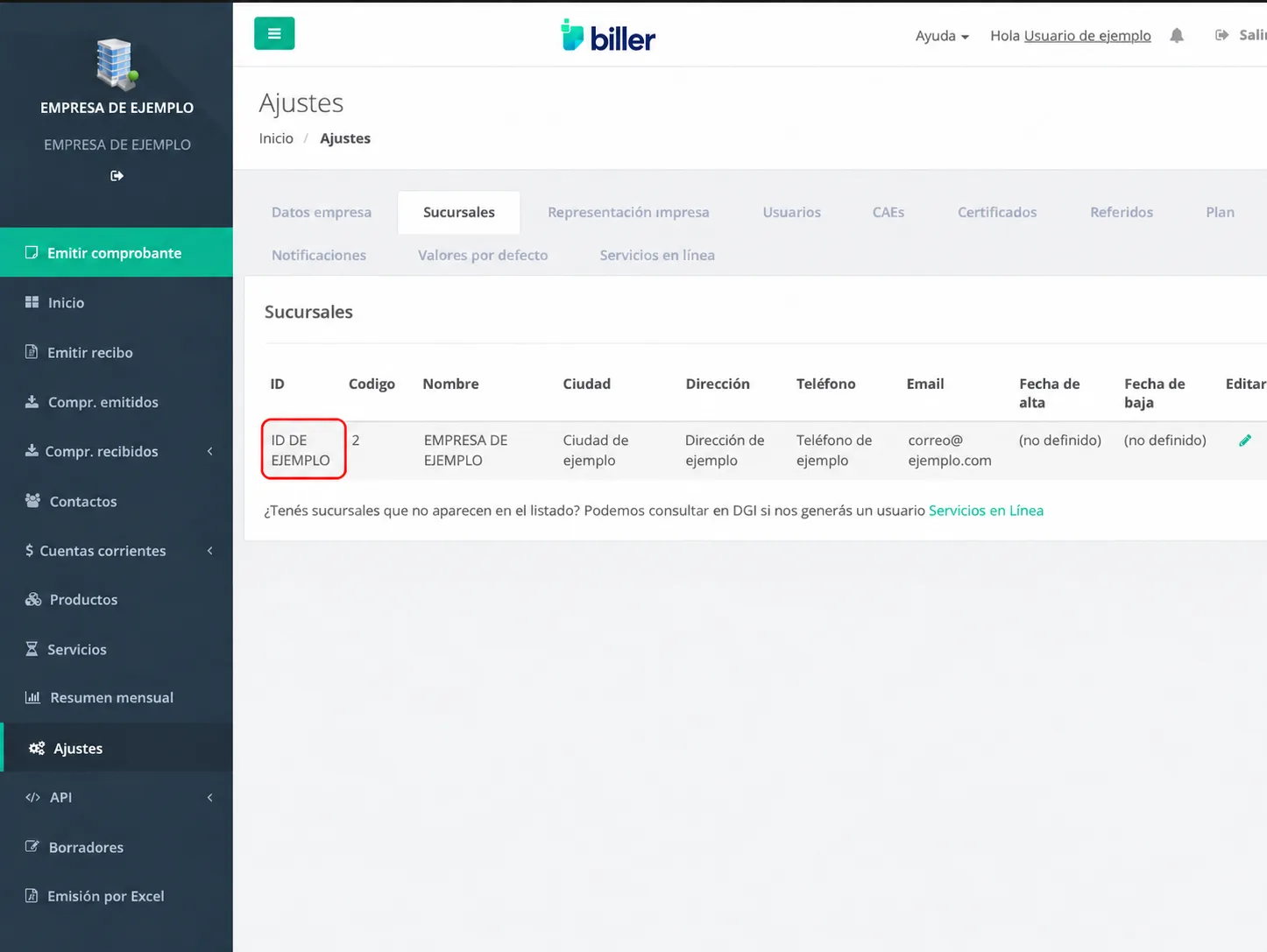
1. W Biller otwórz **Ajustes → Sucursales**.
2. Znajdź oddział, który będzie wystawiał dokumenty.
3. Skopiuj numer w pierwszej kolumnie, **ID**. Nie kopiuj kodu ani nazwy.
### 4. Konfiguracja Biller w EzDIS
Gdy masz już token i ID oddziału:
1. W EzDIS otwórz [Ustawienia → Fakturowanie](https://www.ezdis.net/configuration?category=invoicing).
2. Włącz **Enable Biller**.
3. Wypełnij dokładnie następujące pola:
- **Biller API token**: wklej token wygenerowany w Biller.
- **Biller environment**: wybierz **Testing** do testów lub **Production**, aby wystawiać prawdziwe dokumenty.
- **Biller branch ID**: wklej ID skopiowane z **Ajustes → Sucursales**.
4. Zapisz zmiany.
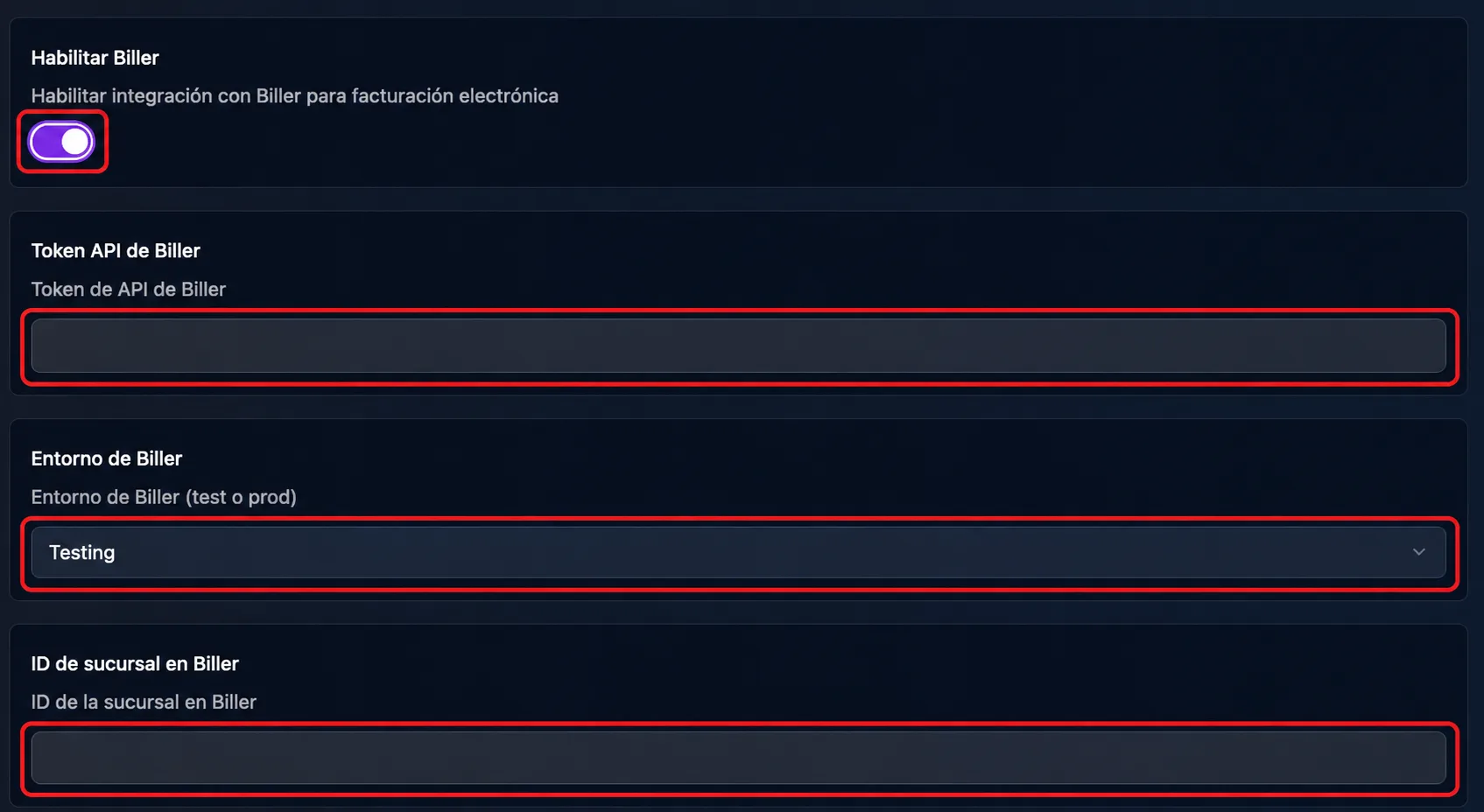
Nie myl tokenu z ID oddziału: to różne wartości i obie są wymagane.
### 5. RUT Twojej firmy
Upewnij się, że RUT Twojej firmy jest wprowadzony w:
Ustawienia → Ogólne → Tax ID (RUT)
> **Pełny przewodnik konfiguracji:** [Skonfiguruj fakturowanie z Biller](/pl/manual/1.0/config/invoicing)
## Jakie faktury można zadeklarować
Tylko faktury spełniające poniższe wymagania mogą być zadeklarowane:
### e-Ticket (typ 101)
- Klient musi mieć wprowadzony **numer dowodu osobistego**
- Klient musi mieć **e-mail** (do wysłania CFE)
- Faktura nie może być wcześniej zadeklarowana
### e-Invoice (typ 111)
- Firma musi mieć wprowadzony **RUT**
- Firma musi mieć pełną **nazwę prawną**
- Firma musi mieć **e-mail**
- Faktura nie może być wcześniej zadeklarowana
### Faktury, których nie można zadeklarować
- Faktury już zadeklarowane (są deklarowane tylko raz)
- Faktury bez danych podatkowych odbiorcy (CI lub RUT)
- Faktury o łącznej wartości $0
## Krok po kroku: deklaracja faktury
### 1. Otwórz fakturę
1. Przejdź do **Faktury** w menu
2. Znajdź fakturę, którą chcesz zadeklarować
3. Kliknij, aby ją otworzyć
### 2. Sprawdź, czy została już zadeklarowana
W widoku faktury zobaczysz:
- **Nie zadeklarowana:** pojawia się ikona „upload” (↑), aby ją zadeklarować
- **Już zadeklarowana:** pojawiają się informacje CFE (seria, numer, hash)
### 3. Rozpocznij deklarację
Jeśli faktura nie była zadeklarowana:
1. Kliknij ikonę **declare** (↑)
2. Otworzy się formularz deklaracji
### 4. Wypełnij szczegóły deklaracji
| Pole | Opis | Wartość domyślna |
|-------|------|-------------------|
| **Issue date** | Data, która pojawi się w CFE | Data utworzenia faktury |
| **Due date** | Termin płatności w CFE | Termin płatności faktury |
| **Include surcharge** | Czy dopłata pojawi się w CFE | Zgodnie z ustawieniami faktury |
| **Send by email** | Wyślij CFE do klienta | Tak |
### 5. Zarejestruj
Kliknij **Register**, aby wysłać deklarację do DGI.
### 6. Potwierdzenie
Jeśli wszystko poszło pomyślnie:
- Faktura zostaje oznaczona jako **declared**
- Pojawiają się szczegóły CFE (seria, numer, hash)
- Klient otrzymuje dokument e-mailem (jeśli zaznaczyłeś tę opcję)
## Opcje deklaracji
### Zadeklarowana data wystawienia
To data, która pojawi się jako „data wystawienia” w oficjalnym dokumencie DGI.
**Kiedy zmienić:**
- Jeśli wystawiłeś fakturę późno i chcesz, aby pokazała rzeczywistą datę sprzedaży
- W celu korekt księgowych
**Ograniczenie:** DGI nie pozwala na deklarowanie z datami znacznie wstecz. Skonsultuj się z księgowym.
### Zadeklarowany termin płatności
To termin płatności, który pojawi się w CFE.
**Kiedy zmienić:**
- Jeśli chcesz dać więcej czasu na płatność
- Jeśli rzeczywisty termin płatności różni się od wewnętrznego terminu faktury
### Uwzględnij dopłatę w deklaracji
Możesz wybrać, czy opłata za zwłokę pojawi się w CFE, czy nie:
**Uwzględnij dopłatę:**
- Deklarowana kwota zawiera dopłatę
- Klient widzi łączną kwotę z dopłatą w dokumencie DGI
- Przydatne, gdy chcesz, aby dopłata była oficjalna
**Nie uwzględniaj dopłaty:**
- Deklarowana kwota to tylko pierwotna kwota (bez dopłaty)
- Dopłata pozostaje jako korekta wewnętrzna
- Przydatne, aby dokument podatkowy był prostszy
> **Przykład:** faktura 1 500 $ + 10 % dopłaty = 1 650 $
> - Z dopłatą: 1 650 $ jest deklarowane
> - Bez dopłaty: 1 500 $ jest deklarowane
### Wyślij kopię e-mailem
Jeśli zaznaczysz tę opcję, system automatycznie wyśle dokument CFE na e-mail klienta/firmy.
E-mail zawiera:
- Szczegóły dokumentu (seria, numer)
- Deklarowaną kwotę
- Link do weryfikacji w DGI
## Co się dzieje po deklaracji
### Dane, które są przechowywane
Gdy deklaracja się powiedzie, zapisywane są następujące dane:
| Dane | Opis |
|------|------|
| **ID** | Unikalny identyfikator przydzielony przez Biller |
| **Series** | Typ dokumentu (101 dla e-Ticket, 111 dla e-Invoice) |
| **Number** | Numer kolejny CFE |
| **Hash** | Kod kryptograficzny do weryfikacji |
| **Issue date** | Zadeklarowana data |
| **Due date** | Zadeklarowany termin płatności |
| **Declared amount** | Zadeklarowana łączna kwota (z dopłatą lub bez niej) |
### Faktura jest zablokowana
Po zadeklarowaniu faktura:
- Nie może być edytowana
- Nie może być usunięta
- Nie może być ponownie zadeklarowana
### Weryfikacja w DGI
Każdy może zweryfikować autentyczność dokumentu na portalu DGI, używając kodu QR lub danych CFE.
## Typowe błędy i rozwiązania
### „Token Biller nie skonfigurowany”
**Przyczyna:** nie ustawiłeś tokenu API w EzDIS.
**Rozwiązanie:**
1. Przejdź do Ustawienia → Fakturowanie
2. Wprowadź token Biller
3. Zapisz zmiany
### „Oddział Biller nie skonfigurowany”
**Przyczyna:** nie ustawiłeś ID oddziału.
**Rozwiązanie:**
1. Pobierz ID oddziału z Biller (Ajustes → Sucursales)
2. Wprowadź go w Ustawienia → Fakturowanie → Branch ID
### „Faktura została już zadeklarowana”
**Przyczyna:** próbujesz zadeklarować fakturę, która już ma CFE.
**Rozwiązanie:** Ta faktura została już wysłana do DGI. Nie ma potrzeby (i nie ma możliwości) ponownej deklaracji.
### „Typ faktury nieobsługiwany do deklaracji”
**Przyczyna:** próbujesz zadeklarować fakturę, która nie jest ani e-Ticket, ani e-Invoice.
**Rozwiązanie:** Tylko faktury e-Ticket (klienci) lub e-Invoice (firmy) mogą być zadeklarowane.
### „Błąd Biller: [message]”
**Przyczyna:** Biller odrzucił deklarację.
**Możliwe przyczyny:**
- Brak danych klienta (CI, e-mail)
- Brak danych firmy (RUT, nazwa prawna)
- Wygasły lub nieprawidłowy token
- Problem z Twoim kontem Biller
**Rozwiązanie:** Przeczytaj komunikat o błędzie i popraw brakujące dane.
## Weryfikacja zadeklarowanej faktury
### Z EzDIS
1. Otwórz zadeklarowaną fakturę
2. W sekcji deklaracji zobaczysz:
- serię i numer CFE
- hash weryfikacyjny
- zadeklarowaną datę wystawienia
- zadeklarowaną kwotę
### Na portalu DGI
1. Przejdź do [efactura.dgi.gub.uy](https://www.efactura.dgi.gub.uy)
2. Skorzystaj z opcji **Consulta de CFE**
3. Wprowadź dane: RUT wystawcy, seria, numer, hash
4. System potwierdzi, czy dokument jest ważny
### Filtrowanie faktur według statusu deklaracji
Na liście faktur możesz filtrować:
- **All**: wyświetla wszystkie faktury
- **Declared**: tylko te, które już mają CFE
- **Not declared**: tylko te, które czekają na deklarację
Użyj filtru u góry listy.
## Podsumowanie procesu
```
1. Set up Biller (once)
↓
2. Create the invoice (e-Ticket or e-Invoice)
↓
3. Check the client/company details
↓
4. Open the invoice → Declare
↓
5. Fill in dates and options
↓
6. Register
↓
7. CFE generated and sent to DGI
```
## FAQ
### Czy muszę deklarować każdą fakturę?
To zależy od Twojej sytuacji podatkowej. Sprawdź swoje obowiązki w DGI z księgowym.
### Czy mogę deklarować stare faktury?
DGI ma ograniczenia dotyczące dat wystawienia. Generalnie nie możesz deklarować faktur z datami znacznie wstecz. Skonsultuj się z księgowym.
### Co zrobić, jeśli popełnię błąd przy deklaracji?
Po zadeklarowaniu nie można jej modyfikować ani anulować w EzDIS. Musisz przejść przez odpowiedni proces anulacji w DGI/Biller.
### Czy mogę deklarować faktury masowo?
Obecnie deklaracja odbywa się pojedynczo (faktura po fakturze). Dzięki temu możesz sprawdzić szczegóły przed wysłaniem ich do DGI.
### Czy dopłata wpływa na zadeklarowaną kwotę?
Tylko jeśli wybierzesz „Uwzględnij dopłatę w deklaracji”. Jeśli jej nie uwzględnisz, CFE będzie zawierało pierwotną kwotę bez dopłaty.
### Jak długo trwa pojawienie się w DGI?
Deklaracja jest natychmiastowa. CFE pojawia się w systemie DGI w ciągu kilku sekund.