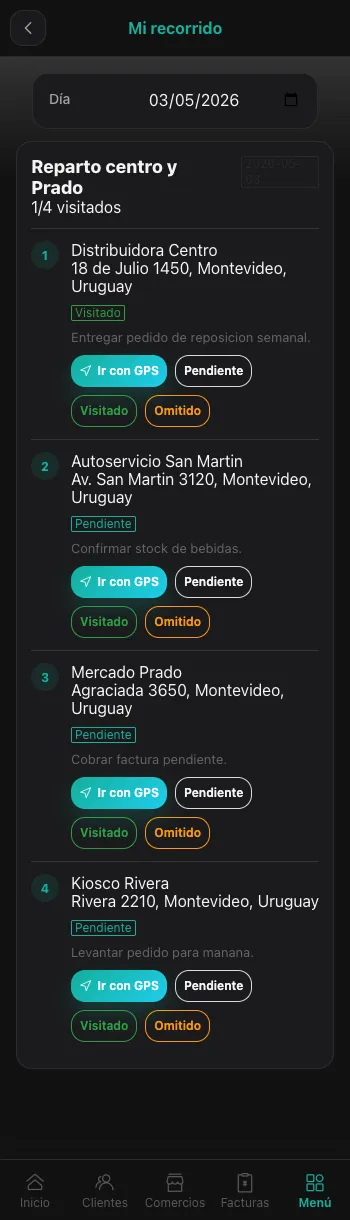
# EzDIS — pełna dokumentacja > Treść publicznego podręcznika ze źródłem każdej sekcji. Indeks: https://www.ezdis.net/llms.txt. Podręcznik z ilustracjami: https://www.ezdis.net/pl/manual/1.0/overview. Dostępność zależy od modelu, oprogramowania układowego i konfiguracji; sprawdź ograniczenia w każdym przewodniku. Source: https://www.ezdis.net/pl/manual/1.0/overview # Wprowadzenie do EzDIS ## Czym jest EzDIS **EzDIS** to oprogramowanie do zarządzania firmą dla firm, które sprzedają, wystawiają faktury i pobierają płatności. Łączy klientów, produkty, stan magazynowy, faktury, należności, salda kont i nadpłaty. Jeśli Twoja działalność obejmuje dostawy, zapewnia także zamówienia, trasy i śledzenie wizyt. Działa w przeglądarce, więc możesz zarządzać firmą z komputera lub korzystać z telefonu w miejscu sprzedaży, podczas wizyty lub dostawy. Zawiera także IoT: czujniki (temperatura, zużycie energii, drzwi), floty GPS i rejestratory czasu pracy, z darmowym brokerem MQTT do podłączania urządzeń. ![Rzeczywisty pulpit EzDIS](/docs/ezdis/screenshots/dashboard-mobile.webp) ![Rzeczywisty ekran trasy w EzDIS](/docs/ezdis/screenshots/my-routes-mobile.webp) ## Jak to działa w firmie Typowy przebieg wygląda tak: 1. Dodajesz swoich klientów lub konta firmowe. 2. Dodajesz produkty, kategorie, waluty i podatki. 3. Wystawiasz faktury i rejestrujesz należności, częściowe płatności lub nadpłaty. 4. Przeglądasz saldo konta każdego klienta oraz terminy płatności. 5. Konfigurujesz powiadomienia WhatsApp lub e-mail, kiedy ich potrzebujesz. 6. Jeśli realizujesz dostawy, tworzysz codzienne lub cykliczne trasy i przydzielasz je zespołowi. 7. W razie potrzeby deklarujesz dokumenty przez Biller/DGI lub ARCA. ## Główne moduły | Moduł | Do czego służy | |---|---| | Pulpit | Przeglądaj należności, oczekujące faktury, przeterminowane zadłużenie i ostatnią aktywność | | Punkty sprzedaży | Zarządzaj firmami z NIP, telefonem, e-mailem, adresem, saldem konta i nadpłatą | | Klienci | Zarządzaj osobami lub klientami niebędącymi firmami, ich fakturami, płatnościami i nadpłatą | | Produkty | Kataloguj pozycje z ceną, podatkiem, walutą i kategorią | | Szablony | Ładuj częste zamówienia bez ręcznego dodawania produktów za każdym razem | | Faktury | Twórz faktury, e-bilety, e-faktury, faktury korygujące i noty obciążeniowe | | Należności | Rejestruj częściowe lub pełne płatności, wykorzystuj dostępne nadpłaty i przeglądaj zaległe zadłużenie | | Nadpłaty | Koryguj nadpłaty, dokonuj korekt i stosuj kredyt przy przyszłych fakturach | | Trasy i dostawy | Organizuj wizyty pracowników, ze statusami i linkami nawigacyjnymi przy dostawach | | Użytkownicy i role | Zapewnij zespołowi kontrolowany dostęp poprzez uprawnienia | | Zamówienia | Odbieraj i przeglądaj zamówienia, w tym z WhatsApp (wiadomość, notka głosowa lub zdjęcie listy), przed przekształceniem ich w faktury | | Asystent AI | Zadawaj pytania o klientów, faktury i raporty w języku naturalnym | | Automatyczne fakturowanie | Generuj cykliczne opłaty z taryf lub karnetów, z dopłatą za zwłokę | | Grupy i komunikaty | Wysyłaj e-maile lub powiadomienia WhatsApp do grup klientów | | Podpisy | Wysyłaj dokumenty do podpisu i rejestruj pokwitowania dostawy podpisane na telefonie | | Mapa floty | Podglądaj pojazdy i kierowców w czasie rzeczywistym z GPS, codzienne trasy i alerty | | Czujniki | Monitoruj temperaturę (łańcuch chłodniczy), zużycie energii i drzwi, z alertami | | Obecność | Przeglądaj odbicia, spóźnienia i nadgodziny z rejestratorów czasu pracy | | Ładowarki EV | Monitoruj sesje ładowania i koszt za kWh dla ładowarek OCPP | ## Obsługiwane integracje | Integracja | Zastosowanie | |---|---| | Biller | Wystawiaj i deklaruj e-bilety, e-faktury, faktury korygujące i noty obciążeniowe przed DGI, jeśli masz aktywne konto | | ARCA | Wystawiaj argentyńskie faktury A, B, C i noty z CAE dla firm w Argentynie | | MercadoPago | Generuj linki płatności i rejestruj zatwierdzone płatności przez webhooki po skonfigurowaniu | | PayPal | Pobieraj płatności online za faktury przez PayPal i rejestruj zatwierdzone przelewy przez webhooki | | WhatsApp | Wysyłaj powiadomienia o fakturach, płatnościach, zadłużeniu i terminach płatności | | Asystent AI | Zadawaj pytania o dane firmy i uzyskuj pomoc przy typowych procesach | | Traccar | Odbieraj pozycje z lokalizatorów GPS pojazdów lub telefonu kierowcy (aplikacja Traccar Client) dla mapy floty | | MQTT | Łącz czujniki Wi-Fi (Shelly, ESPHome, Tasmota) z darmowym brokerem MQTT, z alertami e-mail | | ZKTeco rejestratory czasu pracy | Odbieraj odbicia z rejestratorów odcisków palców lub twarzy, aby przeglądać obecność i nadgodziny | | OCPP | Łącz ładowarki EV i przeglądaj sesje, zużycie energii i koszt za kWh | | E-signature | Wysyłaj dokumenty do podpisu przez WhatsApp lub e-mail i przechowuj podpisany dokument w archiwum | | Optymalizacja tras | Ustal kolejność przystanków i obliczaj czas trwania oraz przewidywane godziny każdej trasy | ## Pierwsze zalecane kroki 1. Utwórz lub uzyskaj dostęp do swojej aplikacji. 2. Uzupełnij [dane ogólne](/pl/manual/1.0/config/general). 3. Dodaj produkty, kategorie, punkty sprzedaży i klientów. 4. Skonfiguruj fakturowanie i powiadomienia, jeśli potrzebujesz deklaracji fiskalnej lub powiadomień dla klientów. 5. Jeśli realizujesz dostawy, utwórz szablony i trasy. 6. Przyznaj zespołowi dostęp z odpowiednimi rolami. ## Pomoc Korzystaj z przewodników w tym podręczniku jako listy kontrolnej. Jeśli coś nie jest jasne, skontaktuj się z pomocą techniczną pod adresem soporte@ezdis.net i podaj nazwę najemcy, ekran oraz akcję, którą chciałeś wykonać. --- Source: https://www.ezdis.net/pl/manual/1.0/guides/ai-connections # Serwer MCP EzDIS dla ChatGPT i Claude Przeglądaj konto i przygotowuj działania z AI zgodną z MCP, z własnymi uprawnieniami i potwierdzeniem każdej zmiany. ## Jak się połączyć Dodaj poniższy adres HTTPS do klienta MCP i wybierz OAuth. Zaloguj się adresem konta, e-mailem i hasłem EzDIS; wybierz tylko odczyt lub odczyt i działania. ```text https://www.ezdis.net/mcp ``` ## Dostępność Dostęp jest włączany dla konta. Jeśli nie jest dostępny, skontaktuj się z pomocą. Klient AI może wymagać własnego planu lub uprawnień. ## Zachowujesz kontrolę Każde działanie wyświetla podgląd do sprawdzenia i wyraźnego potwierdzenia na czacie. Działania krytyczne wymagają też zgody w Połączone AI albo jednorazowego kodu e-mail lub WhatsApp zgodnie z ustawieniami konta. Żądania wygasają po dziesięciu minutach. ## Uprawnienia i prywatność AI otrzymuje dane odczytane z połączonego konta. Nie otrzymuje haseł ani dostępu do innych kont. Cofnij połączenia w Połączone AI; administrator może je wyłączyć dla konta. Dalsze wykorzystanie danych przez dostawcę AI podlega jego warunkom i polityce prywatności. ## Jasne limity Listy mają paginację. Historia GPS obejmuje do siedmiu dni na zapytanie, raporty czasu i ładowania do trzydziestu jeden dni. Wysłana komenda nie dowodzi zmiany stanu urządzenia: sprawdź wynik przed powtórzeniem. ## Dane MCP i przechowywanie Zapisujemy użytkownika, połączenie, narzędzie i wynik bez kopiowania parametrów do dziennika zapytań. Żądania przechowują zaszyfrowane parametry do potwierdzenia; te szczegóły są usuwane po dziewięćdziesięciu dniach. Minimalne identyfikatory są zachowywane, aby zapobiec podwójnemu wykonaniu. ## Dostępne narzędzia ### Odczyt - `list_vehicles`: Pojazdy i pozycje - `get_vehicle_history`: Historia GPS - `list_fleet_alerts`: Alerty floty - `list_geofences`: Geostrefy - `get_attendance_day`: Dzisiejsza obecność - `list_staff`: Pracownicy - `get_attendance_summary`: Podsumowanie czasu - `list_punches`: Odbicia - `list_clocks`: Rejestratory czasu - `list_chargers`: Ładowarki - `get_charger`: Szczegóły ładowarki - `list_charging_sessions`: Sesje ładowania - `list_rfid_cards`: Karty RFID ### Działania z podglądem - `share_vehicle_location`: Udostępnij lokalizację - `stop_sharing_location`: Zakończ udostępnianie - `request_vehicle_position`: Poproś o pozycję - `create_geofence`: Utwórz geostrefę - `update_geofence`: Edytuj geostrefę - `delete_geofence`: Usuń geostrefę - `update_fleet_alert_settings`: Ustaw alerty floty - `engine_stop`: Zablokuj silnik - `engine_resume`: Odblokuj silnik - `add_manual_punch`: Dodaj ręczne odbicie - `void_punch`: Unieważnij odbicie - `add_absence`: Dodaj nieobecność - `delete_absence`: Usuń nieobecność - `create_staff`: Dodaj pracownika - `update_staff`: Edytuj pracownika - `delete_staff`: Usuń pracownika - `start_charging`: Rozpocznij ładowanie - `stop_charging`: Zatrzymaj ładowanie - `set_power_limit`: Zmień limit prądu - `add_rfid_card`: Przypisz kartę RFID - `remove_rfid_card`: Usuń kartę RFID - `reset_charger`: Uruchom ponownie ładowarkę - `unlock_connector`: Odblokuj złącze - `confirm_pending_action`: Potwierdzanie działań ## Dokumentacja i pomoc - [ChatGPT](https://help.openai.com/en/articles/12584461-connecting-custom-mcp-servers-in-chatgpt) - [Claude](https://support.claude.com/en/articles/11175166-get-started-with-custom-connectors-using-remote-mcp) - [MCP](https://modelcontextprotocol.io/specification/2025-11-25/basic/authorization) Połączenie nie publikuje danych konta w wyszukiwarkach i nie gwarantuje rekomendacji AI. --- Source: https://www.ezdis.net/pl/manual/1.0/overview # Wprowadzenie do EzDIS ## Czym jest EzDIS **EzDIS** to oprogramowanie do zarządzania firmą dla firm, które sprzedają, wystawiają faktury i pobierają płatności. Łączy klientów, produkty, stan magazynowy, faktury, należności, salda kont i nadpłaty. Jeśli Twoja działalność obejmuje dostawy, zapewnia także zamówienia, trasy i śledzenie wizyt. Działa w przeglądarce, więc możesz zarządzać firmą z komputera lub korzystać z telefonu w miejscu sprzedaży, podczas wizyty lub dostawy. Zawiera także IoT: czujniki (temperatura, zużycie energii, drzwi), floty GPS i rejestratory czasu pracy, z darmowym brokerem MQTT do podłączania urządzeń. ![Rzeczywisty pulpit EzDIS](/docs/ezdis/screenshots/dashboard-mobile.webp) ![Rzeczywisty ekran trasy w EzDIS](/docs/ezdis/screenshots/my-routes-mobile.webp) ## Jak to działa w firmie Typowy przebieg wygląda tak: 1. Dodajesz swoich klientów lub konta firmowe. 2. Dodajesz produkty, kategorie, waluty i podatki. 3. Wystawiasz faktury i rejestrujesz należności, częściowe płatności lub nadpłaty. 4. Przeglądasz saldo konta każdego klienta oraz terminy płatności. 5. Konfigurujesz powiadomienia WhatsApp lub e-mail, kiedy ich potrzebujesz. 6. Jeśli realizujesz dostawy, tworzysz codzienne lub cykliczne trasy i przydzielasz je zespołowi. 7. W razie potrzeby deklarujesz dokumenty przez Biller/DGI lub ARCA. ## Główne moduły | Moduł | Do czego służy | |---|---| | Pulpit | Przeglądaj należności, oczekujące faktury, przeterminowane zadłużenie i ostatnią aktywność | | Punkty sprzedaży | Zarządzaj firmami z NIP, telefonem, e-mailem, adresem, saldem konta i nadpłatą | | Klienci | Zarządzaj osobami lub klientami niebędącymi firmami, ich fakturami, płatnościami i nadpłatą | | Produkty | Kataloguj pozycje z ceną, podatkiem, walutą i kategorią | | Szablony | Ładuj częste zamówienia bez ręcznego dodawania produktów za każdym razem | | Faktury | Twórz faktury, e-bilety, e-faktury, faktury korygujące i noty obciążeniowe | | Należności | Rejestruj częściowe lub pełne płatności, wykorzystuj dostępne nadpłaty i przeglądaj zaległe zadłużenie | | Nadpłaty | Koryguj nadpłaty, dokonuj korekt i stosuj kredyt przy przyszłych fakturach | | Trasy i dostawy | Organizuj wizyty pracowników, ze statusami i linkami nawigacyjnymi przy dostawach | | Użytkownicy i role | Zapewnij zespołowi kontrolowany dostęp poprzez uprawnienia | | Zamówienia | Odbieraj i przeglądaj zamówienia, w tym z WhatsApp (wiadomość, notka głosowa lub zdjęcie listy), przed przekształceniem ich w faktury | | Asystent AI | Zadawaj pytania o klientów, faktury i raporty w języku naturalnym | | Automatyczne fakturowanie | Generuj cykliczne opłaty z taryf lub karnetów, z dopłatą za zwłokę | | Grupy i komunikaty | Wysyłaj e-maile lub powiadomienia WhatsApp do grup klientów | | Podpisy | Wysyłaj dokumenty do podpisu i rejestruj pokwitowania dostawy podpisane na telefonie | | Mapa floty | Podglądaj pojazdy i kierowców w czasie rzeczywistym z GPS, codzienne trasy i alerty | | Czujniki | Monitoruj temperaturę (łańcuch chłodniczy), zużycie energii i drzwi, z alertami | | Obecność | Przeglądaj odbicia, spóźnienia i nadgodziny z rejestratorów czasu pracy | | Ładowarki EV | Monitoruj sesje ładowania i koszt za kWh dla ładowarek OCPP | ## Obsługiwane integracje | Integracja | Zastosowanie | |---|---| | Biller | Wystawiaj i deklaruj e-bilety, e-faktury, faktury korygujące i noty obciążeniowe przed DGI, jeśli masz aktywne konto | | ARCA | Wystawiaj argentyńskie faktury A, B, C i noty z CAE dla firm w Argentynie | | MercadoPago | Generuj linki płatności i rejestruj zatwierdzone płatności przez webhooki po skonfigurowaniu | | PayPal | Pobieraj płatności online za faktury przez PayPal i rejestruj zatwierdzone przelewy przez webhooki | | WhatsApp | Wysyłaj powiadomienia o fakturach, płatnościach, zadłużeniu i terminach płatności | | Asystent AI | Zadawaj pytania o dane firmy i uzyskuj pomoc przy typowych procesach | | Traccar | Odbieraj pozycje z lokalizatorów GPS pojazdów lub telefonu kierowcy (aplikacja Traccar Client) dla mapy floty | | MQTT | Łącz czujniki Wi-Fi (Shelly, ESPHome, Tasmota) z darmowym brokerem MQTT, z alertami e-mail | | ZKTeco rejestratory czasu pracy | Odbieraj odbicia z rejestratorów odcisków palców lub twarzy, aby przeglądać obecność i nadgodziny | | OCPP | Łącz ładowarki EV i przeglądaj sesje, zużycie energii i koszt za kWh | | E-signature | Wysyłaj dokumenty do podpisu przez WhatsApp lub e-mail i przechowuj podpisany dokument w archiwum | | Optymalizacja tras | Ustal kolejność przystanków i obliczaj czas trwania oraz przewidywane godziny każdej trasy | ## Pierwsze zalecane kroki 1. Utwórz lub uzyskaj dostęp do swojej aplikacji. 2. Uzupełnij [dane ogólne](/pl/manual/1.0/config/general). 3. Dodaj produkty, kategorie, punkty sprzedaży i klientów. 4. Skonfiguruj fakturowanie i powiadomienia, jeśli potrzebujesz deklaracji fiskalnej lub powiadomień dla klientów. 5. Jeśli realizujesz dostawy, utwórz szablony i trasy. 6. Przyznaj zespołowi dostęp z odpowiednimi rolami. ## Pomoc Korzystaj z przewodników w tym podręczniku jako listy kontrolnej. Jeśli coś nie jest jasne, skontaktuj się z pomocą techniczną pod adresem soporte@ezdis.net i podaj nazwę najemcy, ekran oraz akcję, którą chciałeś wykonać. --- Source: https://www.ezdis.net/pl/manual/1.0/whats-new # Co nowego --- Najnowsze dodatki do EzDIS. Najnowsze pojawiają się jako pierwsze. ## Październik 2026 ### GPS: powiadomienie o przyjeździe, wyłączenie silnika i temperatura ładunku - **„Twoje zamówienie przyjedzie za 10 minut”**: klient otrzymuje wiadomość WhatsApp z linkiem, aby śledzić ciężarówkę, gdy zbliża się do jego przystanku. - **Zdalne wyłączenie silnika** (po zatrzymaniu pojazdu), **temperatura ładunku** rejestrowana przy każdej dostawie oraz **podsumowanie floty e-mailem** każdego ranka lub w każdy poniedziałek. Wszystko w [Mapa floty](/pl/manual/1.0/guides/gps-fleet). ### GPS: więcej powiadomień, ocena jazdy i strefy dowolnego kształtu - **Użycie poza godzinami pracy** z określeniem codziennych godzin pracy (zakresy, przerwa obiadowa), **praca silnika na jałowym biegu**, oraz **brak sygnału GPS** także gdy urządzenie przestaje się komunikować: po godzinie, jeśli jechało, i po dobie, jeśli stało (żeby nie alarmować, gdy GPS śpi). - **Ocena jazdy** dla każdego pojazdu (przekroczenia prędkości, gwałtowne hamowanie, przyspieszanie i pokonywanie zakrętów na 100 km) oraz **strefy dowolnego kształtu** rysowane narożnik po narożniku. Jak długo trwa każde powiadomienie, w [Mapa floty](/pl/manual/1.0/guides/gps-fleet). ### Czujniki temperatury i darmowy broker MQTT - Podłącz **czujniki Wi-Fi Shelly, ESP32 (ESPHome) lub Tasmota** do naszego serwera Mosquitto MQTT i obserwuj temperaturę chłodni, lodówek i zamrażarek na żywo, z wykresem. - **Powiadomienia e-mail**, gdy temperatura wyjdzie poza zakres na kilka minut, gdy wróci do normy oraz gdy czujnik przestanie wysyłać dane (przerwa zasilania lub Wi-Fi). Darmowo, do 30 czujników. Szczegóły w [Czujniki temperatury](/pl/manual/1.0/guides/sensors). ### Rejestrator czasu pracy dla pracowników, za darmo - Podłącz swój rejestrator ZKTeco (odcisk palca lub twarz) i każde **odbicie** pojawia się automatycznie: zobacz, kto przyszedł, kto się spóźnił, nadgodziny i nieobecności oraz pobierz **miesięczny plik Excel** do listy płac. - Dzienny grafik z podziałem na zmiany dzienne i nocne, okres tolerancji oraz **korekty z podaniem przyczyny**, które są zapisywane. Odciski palców pozostają w rejestratorze. Szczegóły w [Obecność pracowników](/pl/manual/1.0/guides/attendance). ### Pełne śledzenie floty, jak w profesjonalnej platformie - **Mapa na żywo** ze stanem każdego pojazdu (w ruchu, silnik włączony, zatrzymany, brak sygnału), kierunkiem, adresem, licznikiem kilometrów, godzinami silnika i alarmami GPS. - **Historia** do 7 dni jednorazowo: trasy z adresami, przystankami, zdarzeniami, podsumowaniem, **odtwarzanie trasy** kolorowane według prędkości oraz pobranie do Excela. - **Strefy i powiadomienia** e-mailem: przekroczenie prędkości, wjazd/wyjazd ze stref, przycisk paniki i inne alarmy, brak sygnału GPS oraz **serwisowanie po przejechanych kilometrach**. - **Udostępnij lokalizację** klientowi poprzez link, który sam wygaśnie. Wszystko darmowo, ponad 2 100 kompatybilnych urządzeń GPS. Szczegóły w [Mapa floty](/pl/manual/1.0/guides/gps-fleet). ### Zamówienia WhatsApp za pomocą notatki głosowej lub zdjęcia listy - Twoi klienci zamawiają przez WhatsApp tak, jak zawsze: pisząc, **notatką głosową** lub **zdjęciem listy**. Asystent rozumie zamówienie, wysyła podsumowanie z Twoimi cenami i rejestruje je, gdy klient odpowie **TAK**. - Jeśli coś z listy nie znajduje się w Twoim katalogu, asystent tworzy zamówienie z pozostałymi pozycjami i informuje, co brakowało. Rozpoznaje także **pokwitowania płatności**, które trafiają do Ciebie e-mailem. - Każde nowe zamówienie jest wysyłane e-mailem do Twojego zespołu, a w sekcji Zamówienia filtr **WhatsApp, do przeglądu** zbiera te, które nikt jeszcze nie sprawdził. Szczegóły w [Zamówienia przez WhatsApp](/pl/manual/1.0/features/whatsapp-orders). ### Darmowy GPS i mapa floty - Podłącz GPS swoich pojazdów za darmo: EzDIS współpracuje z ponad 2 100 modelami (Sinotrack, Concox, Teltonika, Queclink, Coban i wiele innych). To usługa wliczona w pakiet, bez oddzielnej platformy śledzenia do płacenia. Znajdź swój model na [liście kompatybilnych GPS](/pl/kompatybilne-lokalizatory-gps). - **Mapa floty**: gdzie jest każdy pojazd i kierowca oraz trasa dowolnego dnia z kilometrami i przystankami. Zobacz [Mapa floty](/pl/manual/1.0/guides/gps-fleet). ### Historia komunikacji i wiadomości bezpośrednie - Na profilu każdego klienta i punktu sprzedaży **Ostatnie komunikacje** wyświetlają wszystkie wiadomości WhatsApp i e-maile wysłane do nich: dokładnie tak, jak dotarły, załączniki oraz informację, czy zostały odebrane i przeczytane. - Każda **faktura** ma sekcję **Powiadomienia o tej fakturze**. Jeśli edytujesz fakturę po jej powiadomieniu, system ostrzega, że klient widział wcześniejszą kwotę. - **Wyślij wiadomość** na profilu: napisz do klienta przez WhatsApp lub e-mail (z dokumentami z jego profilu w załączniku). AI sprawdza treść przed wysłaniem, a Ty widzisz na żywo, kiedy wiadomość zostaje zatwierdzona, wysłana i odczytana. ### Więcej szczegółów w fakturach i płatnościach - **Tytuł faktury** (opcjonalny), np. „Opłaty październik 2026”: wyświetlany na liście, w nagłówku PDF, w e-mailach do klienta, w Należnościach i na linku płatności, a także znajdowany w wyszukiwarce. - **Szczegóły każdej linii produktu**: użyj jednego produktu i doprecyzuj na fakturze, np. „Podatek od wynagrodzeń” z opisem „Usługa krajowa”. - **Opis faktury** jest wyświetlany na fakturze i, jeśli chcesz, także w e-mailu do klienta. - Każda **przypisana taryfa/karnet** może mieć opis, który po wybraniu zostanie skopiowany do automatycznej faktury. - **Saldo** przyjmuje wartości ujemne: użyj **Odejmij**, aby zarejestrować zadłużenie klienta przed rozpoczęciem korzystania z EzDIS. - **Referencja płatności** („Przelew bankowy 123456”) przy rejestrowaniu płatności; wyświetlana na fakturze, w rozliczeniu i w pliku Excel. - Eksport do Excela dodaje tytuł i opis każdej faktury. ### Śledzenie GPS dla dostaw - Zobacz na mapie, gdzie jest każdy kierowca lub pojazd, dzisiejsze kilometry oraz kiedy przyjechali i odjechali z każdego punktu sprzedaży, bez konieczności ręcznego sprawdzania. Działa z telefonem kierowcy (darmowa aplikacja **Traccar Client**) lub z GPS w pojeździe. Zobacz [Śledzenie GPS dla dostaw](/pl/manual/1.0/guides/gps-tracking). ### Zapytaj podręcznik - Każda strona podręcznika ma czat: napisz pytanie tak, jakbyś pytał człowieka, a otrzymasz odpowiedź z krokami i linkiem do odpowiedniego przewodnika. - W aplikacji masz tego samego asystenta w czacie, w zakładce **EzDIS pomoc**. ### Zamówienia od początku do końca - Nowa sekcja **Zamówienia**: przyjmowane w przystanku lub w biurze, przeglądane, kompletowane i zamieniane w faktury, z informacją, kto je przyjął i skąd pochodzą. Zobacz [Zamówienia](/pl/manual/1.0/features/orders). - **Powtórz ostatnie zamówienie** i **zaplanowane zwykłe zamówienia**, aby w kilka sekund wczytać i wygenerować zamówienia. Zobacz [Zwykłe zamówienia](/pl/manual/1.0/features/order-templates). - Cena i ilość w zamówieniu są zachowywane przy przekształceniu w fakturę, nawet jeśli później zmieni się cena produktu. ### Kilo i rozmiary - Sprzedawaj **według miary** (1,5 kg) lub **według rozmiaru**, z ceną ustawioną na każdym produkcie. Zobacz [Wersje i sprzedaż według miary](/pl/manual/1.0/features/product-variants). ### Bardziej rozbudowane trasy - Przyjmij zamówienie w przystanku i użyj **Dostawa teraz**, zrób **zdjęcia wizyty**, dodaj faktury do istniejącej trasy i scal trasy tego samego dnia. Zobacz [Trasy i nawigacja](/pl/manual/1.0/features/visit-routes). ### Zamówienia przez WhatsApp - Twoi klienci mogą składać zamówienia przy pomocy asystenta WhatsApp: widzą podsumowanie z łączną kwotą i potwierdzają **TAK** lub **NIE**. Zamówienie zachowuje pochodzenie **asystent WhatsApp** i możesz **Zobaczyć konwersację**. Funkcja włączana per punkt sprzedaży. Zobacz [Zamówienia przez WhatsApp](/pl/manual/1.0/features/whatsapp-orders). ### Połączone faktury i powiadomienia po Twojemu - Jeśli klient ma więcej niż jedną taryfę rozliczaną tego samego dnia, **jedna faktura** jest wystawiana z osobną pozycją dla każdej z nich. Więcej w [Automatyczne fakturowanie](/pl/manual/1.0/guides/automatic-invoicing). - Każda przypisana taryfa ma przełącznik **Powiadom fakturę**: wybierasz, czy automatyczne faktury są ogłaszane klientowi e-mailem i WhatsApp. ### Śledzenie powiadomień - Lista faktur pokazuje od razu, czy każda faktura została **powiadomiona** i przez który kanał (e-mail, WhatsApp, czy oba). - Nowy filtr **Powiadomienia klienta** oraz skrót **Faktury niepowiadomione** na ekranie głównym. - Jeśli edytujesz fakturę, która już została powiadomiona, wyjaśniamy to, a powiadomienie zostaje oznaczone ponownie dopiero po ponownym wysłaniu. Szczegóły w [Fakturowanie](/pl/manual/1.0/features/invoices). ### Wygodniejsza aplikacja na komputerze - Wyśrodkowane okna dialogowe, filtry zatwierdzane przyciskiem **Zastosuj** i czytelniejsze selektory. - Podczas ładowania list widzisz zarysy wierszy, a liczby na ekranie głównym rosną do wartości końcowej. - Uprawnienia roli wyświetlane w dwóch kolumnach i w bardziej przejrzystej kolejności. ### Większa pewność w powiadomieniach - Powiadomienia faktur, przypomnień i terminów płatności przez WhatsApp używają szablonów z kategorii **Utility**, co poprawia ich dostarczalność. - Resetowanie hasła ma teraz weryfikację antybotową i limit żądań na godzinę. - Kursy walut pobierane są raz na uruchomienie i ponawiane w razie awarii usługi; kursy urugwajskie aktualizowane są o 9:00. ### Szablony e-mail i przelew bankowy - Możesz edytować treść automatycznych e-maili do klientów, a nadawcą jest nazwa Twojego punktu sprzedaży. - Nowa opcja **przelew bankowy** jako metoda płatności. --- Source: https://www.ezdis.net/pl/manual/1.0/demo # Demo i przewodnik po trasie --- ## Wejdź do demo Wejdź bezpośrednio do aplikacji testowej: | | | |---|---| | **URL** | [https://demo.ezdis.net](https://demo.ezdis.net) | | **Email** | demo@ezdis.net | | **Hasło** | demodemo | Demo jest współdzielone. Używaj danych fikcyjnych — nie wprowadzaj numerów identyfikacyjnych, telefonów ani rzeczywistych danych firm. --- ![Strona główna aplikacji](/docs/ezdis/screenshots/es/dashboard.webp)
  1. Powitanie z dzisiejszą datą.
  2. AI Asystent: otwiera czat, aby zapytać o klientów, faktury lub raporty.
  3. Ustawienia Twojego konta: prowadzą do konfiguracji (logo, waluta, metody płatności). To opcjonalne i możesz zrobić to w dowolnym momencie.
  4. Szybkie dostępne: nowa trasa, utwórz fakturę, nowy klient i nowy punkt sprzedaży oraz inne.
  5. Dolny pasek: Strona główna, Klienci, Firmy, Faktury i Menu, zawsze pod ręką.
## Co możesz wypróbować Demo służy do zrozumienia przepływu bez wprowadzania rzeczywistych danych: - firmy i klienci; - taryfy i powtarzalność; - produkty i kategorie; - szablony produktów; - faktury i pokwitowania; - należności i salda; - trasy i przystanki; - Pulpit; - użytkownicy i role. ![Lista faktur](/docs/ezdis/screenshots/es/invoices.webp)
  1. Filtry listy.
  2. Nowa faktura.
  3. Opłacona.
  4. Należna: trzeba ją pobrać. Ołówek obok umożliwia edycję.
  5. Powiadomiona: powiadomienie już zostało wysłane. Ikony koperty i balonika wskazują, czy było to e-mail czy WhatsApp.
![Moja trasa](/docs/ezdis/screenshots/es/my-routes.webp)
  1. Dzień: strzałkami przechodzisz do poprzedniego lub następnego.
  2. Trasa i postęp (ile przystanków odwiedziłeś).
  3. Przejdź do następnego nieodwiedzonego przystanku.
  4. Wynik wizyty: sprzedaż lub brak sprzedaży, godzina i notatka.
  5. Zamówienie przyjęte podczas tej wizyty, ze swoim stanem i sumą.
  6. Dostarcz teraz to, co punkt sprzedaży ma wystawione na fakturze.
  7. Zrób zdjęcie jako dowód wizyty.
## Co sprawdzić 1. Wejdź do Pulpitu i sprawdź faktury do zapłaty oraz nadchodzące terminy płatności. 2. Otwórz punkt sprzedaży i sprawdź jego saldo, faktury i szablony. 3. Utwórz fakturę z szablonu produktów. 4. Spróbuj zarejestrować płatność. 5. Sprawdź mapę w karcie punktu sprzedaży. 6. Zsymuluj przystanek na trasie. ## Następny krok Kiedy zrozumiesz cały proces, utwórz własną aplikację z [Uzyskaj swoją aplikację](/pl/manual/1.0/getting-started/register). --- Source: https://www.ezdis.net/pl/manual/1.0/getting-started/register # Utwórz swoją aplikację EzDIS Aby rozpocząć korzystanie z EzDIS, utwórz aplikację dla swojej firmy. Aplikacja to miejsce, w którym przechowywane są Twoje dane, użytkownicy, produkty, faktury i należności; jeśli realizujesz dostawy, obejmuje także trasy. ## Czego potrzebujesz - Nazwa firmy. - E-mail właściciela lub administratora. - Hasło właściciela lub administratora. - Numer telefonu z kodem kraju (opcjonalnie). - Kraj, w którym firma działa. - Status VAT, jeśli wybierzesz Argentynę. ## Kroki rejestracji 1. Otwórz stronę rejestracji. 2. Wprowadź nazwę firmy, krótką poddomenę oraz e-mail i hasło właściciela lub administratora. 3. Wybierz kraj, w którym firma działa. Numer telefonu jest opcjonalny. 4. Jeśli wybierzesz Argentynę, wybierz status VAT. 5. Przejrzyj warunki i wyślij formularz. 6. Masz siedem dni od otrzymania e-maila, aby otworzyć link potwierdzający. 7. Po potwierdzeniu aplikacja zostanie utworzona w ciągu kilku sekund. Następnie uzyskasz dostęp do konfiguracji i, gdy będzie dostępna, do aplikacji. ## Dlaczego kraj ma znaczenie Wybrany kraj definiuje ważne ustawienia domyślne: - sugestie adresów; - dostępne typy faktur; - integracje fiskalne, takie jak Biller/DGI, ARCA lub Nubefact; - domyślna waluta i dostępne opcje płatności; - język interfejsu dla regionalnych procesów. Na przykład Urugwaj zazwyczaj korzysta z Biller/DGI, Argentyna z ARCA, a Brazylia z dokumentacją i tekstami interfejsu w języku portugalskim. ## Po utworzeniu aplikacji Kontynuuj z [początkową konfiguracją](/pl/manual/1.0/getting-started/initial-setup). Uzupełnij dane ogólne przed wystawianiem prawdziwych faktur lub zapraszaniem zespołu. --- Source: https://www.ezdis.net/pl/manual/1.0/getting-started/access-app # Uzyskaj dostęp do aplikacji Każde konto EzDIS ma własny adres URL. Zwykle wygląda on tak: `mydistributor.ezdis.net` To jest subdomena, którą wybrałeś przy rejestracji. Jest to zalecany sposób dostępu do aplikacji, ponieważ jest najprostszy: wchodzisz od razu, omijając główną stronę. Użyj tego adresu w przeglądarce na komputerze lub telefonie i zapisz go w zakładkach. ## Zaloguj się 1. Otwórz adres URL aplikacji. 2. Wpisz swój e-mail. 3. Wpisz swoje hasło. 4. Naciśnij **Zaloguj się**. Jeśli aplikacja została zainstalowana na telefonie jako PWA, możesz ją także otworzyć z ekranu głównego telefonu. ## Jeśli nie pamiętasz adresu URL Skontaktuj się z administratorem lub wsparciem pod adresem soporte@ezdis.net. Podaj nazwę firmy oraz e-mail właściciela, aby można było zidentyfikować konto. ## Jeśli nie możesz się zalogować Sprawdź: - pisownię e-maila; - hasło; - czy Twój użytkownik jest aktywny; - czy Twoja rola ma dostęp do ekranu, który próbujesz otworzyć. Jeśli komunikat mówi o odmowie dostępu, użytkownik istnieje, ale nie ma uprawnień do tej akcji. ## Jeśli zapomniałeś hasła 1. Na ekranie logowania wybierz **Zapomniałeś hasła**. 2. Wpisz swój adres e-mail. 3. Ze względów bezpieczeństwa ekran potwierdzenia nie informuje, czy podany e-mail jest zarejestrowany. Jeśli należy do konta, otrzymasz link do utworzenia nowego hasła. 4. Link jest ważny przez jedną godzinę od momentu wysłania. Po zmianie hasła będziesz mieć dostęp do konfiguracji i, gdy będzie dostępna, do aplikacji. Jeśli e-mail nie dotrze, sprawdź folder spam lub skontaktuj się z administratorem konta. Dla bezpieczeństwa formularz używa weryfikacji antybotowej (reCAPTCHA) i dopuszcza maksymalnie 3 żądania na godzinę dla tego samego e-maila. --- ## Zainstaluj aplikację na telefonie lub komputerze Aplikacja działa w przeglądarce i może być dodana do ekranu głównego jak aplikacja. Zrób to z **adresu aplikacji** (tego kończącego się na `.ezgym.net` lub `.ezdis.net`), a nie z głównej witryny. Na każdym urządzeniu otwórz ten adres, zaloguj się, otwórz **Menu** i wybierz **Zainstaluj aplikację** w sekcji **Aplikacja**. Opcja pojawia się, gdy przeglądarka może zainstalować aplikację lub wyświetlić odpowiedni przewodnik. ### Android 1. Otwórz adres aplikacji w Google Chrome. 2. Otwórz **Menu → Aplikacja → Zainstaluj aplikację**. 3. Potwierdź instalację w oknie dialogowym Chrome. Nie musisz szukać trzy-kropkowego menu Chrome – instalacja rozpoczyna się z własnego menu aplikacji. ### Android – Firefox lub Samsung Internet - **Samsung Internet:** otwórz adres aplikacji, przejdź do **Menu → Aplikacja → Zainstaluj aplikację** i zaakceptuj okno dialogowe. Jeśli się nie pojawi, stuknij w menu przeglądarki (☰) i wybierz **Dodaj stronę do → Ekranu głównego**. - **Firefox:** aplikacja może nie wyświetlać przycisku instalacji. Stuknij w menu przeglądarki (**⋮**) i wybierz **Instaluj** (lub **Dodaj do ekranu głównego**). ### iPhone lub iPad 1. Otwórz adres aplikacji w **Safari**. 2. Otwórz **Menu → Aplikacja → Zainstaluj aplikację**. 3. Stuknij **Udostępnij** (na iPhone znajduje się w dolnym pasku; na iPadzie u góry; w iOS 26 może być w menu **⋯**). 4. Przewiń w dół, wybierz **Dodaj do ekranu głównego** i potwierdź. Na iPhone i iPad Safari jest zalecaną przeglądarką. W innych przeglądarkach opcja **Udostępnij** może wyglądać inaczej. ### Komputer z systemem Windows 1. Otwórz adres aplikacji w Google Chrome lub Microsoft Edge. 2. Otwórz menu aplikacji i wybierz **Zainstaluj aplikację**. 3. Zaakceptuj okno dialogowe przeglądarki. Jeśli nie pojawi się w Edge, użyj **trzy kropki → Aplikacje → Zainstaluj tę witrynę jako aplikację**. ### Mac - **Z Google Chrome lub Microsoft Edge:** otwórz aplikację, wybierz **Menu → Aplikacja → Zainstaluj aplikację** i zaakceptuj okno dialogowe przeglądarki. - **Z Safari (wersja 17 lub nowsza):** aplikacja nie wyświetla własnego przycisku instalacji; możesz utworzyć skrót przez **Plik → Dodaj do Docka**. - **Z Firefox:** nie może instalować aplikacji na komputerze; użyj Chrome, Edge lub Safari. --- Source: https://www.ezdis.net/pl/manual/1.0/getting-started/initial-setup # Wstępna konfiguracja Zanim zaczniesz używać EzDIS w codziennej pracy, wypełnij konfigurację firmy oraz minimalne dane operacyjne. ## Gdzie wprowadzić te zmiany Otwórz aplikację i przejdź do **Menu → Ustawienia**. Na komputerze możesz także użyć **Ustawienia** w menu bocznym. Jeśli jesteś już zalogowany, otwórz bezpośrednio [ustawienia EzDIS](https://www.ezdis.net/configuration?category=general). Linki w poniższej liście wyjaśniają każdy ekran w tym podręczniku; rzeczywiste zmiany są zapisywane w ustawieniach Twojej aplikacji. ## Minimalna lista kontrolna - Dane firmy: nazwa, e-mail, telefon, kraj, adres i logo. - Użytkownicy i role dla zespołu. - Kategorie i produkty. - Punkty sprzedaży i klientów. - Taryfy lub szablony, jeśli używasz powtarzalnych zamówień. - Konto Biller, jeśli wystawiasz dokumenty w Urugwaju, lub ARCA, jeśli działasz w Argentynie. - WhatsApp, jeśli będziesz wysyłać automatyczne powiadomienia. ## Zalecana kolejność 1. [Dane ogólne](/pl/manual/1.0/config/general) 2. [Logo i wygląd](/pl/manual/1.0/config/style) 3. [Fakturowanie elektroniczne](/pl/manual/1.0/config/invoicing) 4. [ARCA dla Argentyny](/pl/manual/1.0/config/arca) 5. [WhatsApp](/pl/manual/1.0/config/whatsapp) 6. Produkty, punkty sprzedaży, klienci i trasy. ## Dbałość o produkcję Jeśli zamierzasz deklarować dokumenty przed DGI lub ARCA, sprawdź dwukrotnie dane fiskalne przed wystawieniem prawdziwych faktur. Zadeklarowany dokument nie jest korygowany poprzez edycję: jest korygowany fakturą korygującą lub notą obciążeniową, w zależności od sytuacji. ## Zaproś zespół Twórz użytkowników dopiero po określeniu ról. Pracownik dostawczy zazwyczaj potrzebuje ograniczonej roli skoncentrowanej na **Moja trasa**, należnościach i statusie wizyt, podczas gdy użytkownicy administracyjni potrzebują szerszych uprawnień. --- Source: https://www.ezdis.net/pl/manual/1.0/guides/quick-start # Przewodnik szybkiego startu --- Ten przewodnik pomoże Ci uruchomić Twoją firmę w EzDIS w sześciu krokach. Trasy są opcjonalne: używaj ich tylko, jeśli realizujesz dostawy lub wizyty. ![Strona główna aplikacji](/docs/ezdis/screenshots/es/dashboard.webp)
  1. Powitanie z dzisiejszą datą.
  2. Asystent AI: otwiera czat, aby zapytać o klientów, faktury lub raporty.
  3. Ustawienia konta: przenoszą Cię do ustawień (logo, waluta, metody płatności). To opcjonalne i możesz to zrobić, kiedy chcesz.
  4. Skróty: nowa trasa, utwórz fakturę, nowy klient i nowy punkt sprzedaży, oraz inne.
  5. Pasek dolny: Strona główna, Klienci, Punkty sprzedaży, Faktury i Menu, zawsze pod ręką.
## Przyszedłeś podłączyć urządzenie? Jeśli przybyłeś po urządzenie, rozpocznij od jego przewodnika: pokaże Ci, co dodać w aplikacji i co skonfigurować w urządzeniu. - [Pojazd lub telefon GPS](/pl/manual/1.0/guides/gps-tracking) - [Rejestrator czasu pracy](/pl/manual/1.0/guides/attendance) - [Czujniki temperatury](/pl/manual/1.0/guides/sensors) - [Ładowarka EV](/pl/manual/1.0/guides/ev-chargers) Reszta tego przewodnika (faktury, produkty, klienci) może poczekać. Jeśli zarejestrowałeś się ze strony urządzenia, **Pierwsze kroki** na ekranie głównym pokazują tylko to urządzenie. Kroki dotyczące pobierania i fakturowania pojawią się, gdy urządzenie wyśle swój pierwszy sygnał. ## 1. Utwórz swoją pierwszą fakturę (1 minuta) Nie musisz najpierw nic dodawać: 1. Przejdź do **Faktur** i stuknij **+**. 2. Włącz **Wpisz nazwę i ID** i wprowadź nazwę (lub nazwę firmy) swojego nabywcy. 3. Stuknij **+ Wolna kwota**, wpisz, za co pobierasz opłatę i podaj kwotę. 4. Stuknij **Utwórz fakturę**. Jeśli wpisałeś także ich telefon lub e-mail, otrzymają powiadomienie z linkiem do płatności. Szczegóły w [Tworzenie faktur](/pl/manual/1.0/guides/create-invoice). ## 2. Podstawowa konfiguracja Skonfiguruj firmę w **Menu → Ustawienia**. Możesz także otworzyć [Ustawienia EzDIS](https://www.ezdis.net/configuration?category=general) bezpośrednio, jeśli jesteś już zalogowany. ![Karty ustawień](/docs/ezdis/screenshots/es/config-tabs.webp)
  1. Wyświetl dokumentację dla otwartej karty.
  2. Ogólne: dane firmy.
  3. Fakturowanie. Przesuń pasek, aby zobaczyć Interfejs i motyw, Mercado Pago, PayPal, Przelew bankowy, Pola niestandardowe, Powiadomienia e-mail, Szablony e-mail i powiadomienia WhatsApp.
- **Szczegóły ogólne**: przeczytaj [wyjaśnienie tego ekranu](/pl/manual/1.0/config/general), a następnie dodaj logo, nazwę firmy, NIP i główny adres w aplikacji. - **Kategorie**: uporządkuj swój katalog w [sekcji kategorii](/pl/manual/1.0/features/categories) (np. Nabiał, Napoje i Środki czystości). ![Lista kategorii](/docs/ezdis/screenshots/es/categories.webp) ## 3. Katalog produktów i taryf - **Produkty**: dodaj sprzedawane pozycje. Ustaw cenę, walutę i VAT. - **Karnety i taryfy**: (opcjonalnie) dodaj pozycje cykliczne, które możesz przypisać klientom lub automatycznie dodać jako pozycję faktury, miesięcznie lub codziennie. ![Lista produktów](/docs/ezdis/screenshots/es/products.webp)
  1. Filtry.
  2. Nowy produkt.
  3. Cena przed VAT i poniżej, z VAT.
  4. Dostępny stan magazynowy.
## 4. Klienci, punkty sprzedaży i szablony - **Klienci lub punkty sprzedaży**: dodaj osoby i firmy, którym sprzedajesz, wraz z ich danymi podatkowymi i kontaktowymi. - **Szablony**: jeśli masz częste zamówienia, utwórz „zwykłe zamówienie”, aby wprowadzać je bez powtarzania produktów. ![Lista punktów sprzedaży](/docs/ezdis/screenshots/es/companies.webp)
  1. Nowy punkt sprzedaży.
  2. Szukaj.
  3. Punkt sprzedaży z nazwą firmy, NIP, e-mail i stanem konta.
![Zwykłe zamówienia](/docs/ezdis/screenshots/es/order-templates.webp)
  1. Nowe zwykłe zamówienie.
  2. Zaplanowane: tworzy zamówienie dla wybranego punktu sprzedaży automatycznie.
  3. Wszystkie punkty sprzedaży: może być użyte z dowolnym punktem sprzedaży.
## 5. Faktura i rejestracja płatności - Utwórz fakturę z poziomu klienta, punktu sprzedaży lub zamówienia. - Zarejestruj pełne lub częściowe płatności, lub płatności z nadpłatą, w zależności od potrzeb. ![Lista tras](/docs/ezdis/screenshots/es/visit-routes.webp)
  1. Nowa trasa.
  2. Wyświetl pełną dokumentację dotyczącą tras.
  3. Wyświetl harmonogram floty: trasy dnia pogrupowane według pojazdu.
  4. Filtry: dziś, jutro, cykliczne, według postępu i osoby.
  5. Trasa z datą, przypisaną osobą, pojazdem i postępem.
## 6. Jeśli dostarczasz, organizuj trasy - Przejdź do **Tras**, utwórz arkusz trasy na dany dzień i przydziel wizyty osobie odpowiedzialnej. - Osoba w trasie otwiera **Moja trasa** na telefonie, odhacza każdy przystanek i rejestruje zamówienia, faktury lub płatności zgodnie ze swoimi uprawnieniami. - Faktury i płatności aktualizują zadłużenia, salda i wskaźniki na Pulpicie. ![Moja trasa](/docs/ezdis/screenshots/es/my-routes.webp)
  1. Dzień: strzałki przenoszą do poprzedniego lub następnego dnia.
  2. Trasa i postęp (ile przystanków odwiedzono).
  3. Przejdź do następnego oczekującego przystanku.
  4. Wynik wizyty: z lub bez sprzedaży, czas i notatka.
  5. Zamówienie złożone podczas tej wizyty, ze statusem i sumą.
  6. Dostarcz teraz to, co punkt sprzedaży już został obciążony fakturą.
  7. Zrób zdjęcie jako dowód wizyty.
![Łączna kwota do pobrania](/docs/ezdis/screenshots/es/receivables.webp)
  1. Łączna kwota do pobrania w każdej walucie.
  2. Zobacz Wszystkie lub tylko Zaległe.
  3. Punkt sprzedaży z liczbą faktur, które ma do zapłaty oraz sumą. Stuknij strzałkę, aby zobaczyć jego faktury.
--- Source: https://www.ezdis.net/pl/manual/1.0/config/general # Dane ogólne --- W **Konfiguracja → Ogólne** ustawiasz podstawowe informacje o swojej firmie, kanały używane do wysyłania powiadomień oraz tożsamość wyświetlaną w systemie i jego dokumentach. Aby zmienić te wartości, otwórz aplikację i przejdź do **Menu → Ustawienia → Ogólne**. Jeśli jesteś już zalogowany, możesz także otworzyć [ustawienia EzDIS](https://www.ezdis.net/configuration?category=general) bezpośrednio. U góry strony znajdziesz także adres aplikacji. Dodaj go do zakładek i udostępnij zespołowi: każdy użytkownik loguje się pod tym adresem, używając własnej nazwy użytkownika i hasła. ## Kraj firmy Wybierz kraj, w którym działa Twoja firma. Kraj jest wykorzystywany do dopasowania opcji regionalnych i dostępnych ustawień. Jeśli zmienisz go po rozpoczęciu fakturowania, sprawdź także dane podatkowe i aktywne integracje. ## Powiadomienia WhatsApp i e-mail Na tym ekranie możesz włączać lub wyłączać ogólne kanały komunikacji. Są to globalne przełączniki dla całej aplikacji: - **Wysyłaj powiadomienia WhatsApp:** umożliwia automatyczne powiadamianie klientów przez WhatsApp. - **Wysyłaj e-maile:** umożliwia automatyczne wysyłanie komunikatów e-mailowych. Jeśli wyłączysz **Wysyłaj powiadomienia WhatsApp**, żadne automatyczne powiadomienie WhatsApp nie zostanie wysłane z aplikacji, nawet jeśli konkretne powiadomienie jest włączone. Jeśli wyłączysz **Wysyłaj e-maile**, żadne automatyczne e-maile nie będą wysyłane. Dotyczy to m.in. powiadomień o nowej fakturze, płatności, terminie płatności i zaległościach. Włączenie kanału nie powoduje wysyłki wiadomości samo w sobie. Konkretne powiadomienia — takie jak nowa faktura, zarejestrowana płatność czy przypomnienie o terminie płatności — konfiguruje się w ich własnych sekcjach powiadomień. Przełącznik WhatsApp nie wyłącza asystenta konwersacyjnego; usługa ta jest zarządzana osobno. Aby klient otrzymał powiadomienie, musi mieć ważny numer telefonu lub adres e-mail oraz włączone powiadomienia w swoim rekordzie. ## Dane firmy Uzupełnij i aktualizuj następujące pola: - **Nazwa firmy:** nazwa handlowa, która identyfikuje aplikację i jest używana jako nazwa firmy w powiadomieniach, e-mailach i elektronicznych należnościach. - **Nazwa prawna:** nazwa prawna wyświetlana jako wystawca na fakturach i dokumentach generowanych przez system. - **Adres podatkowy:** adres wyświetlany przy danych wystawcy na fakturach i dokumentach, gdy jest podany. - **Identyfikator podatkowy:** RUT, CUIT, NIF, CNPJ lub inny identyfikator podatkowy, zależnie od kraju. Jest widoczny na fakturach i wykorzystywany w przepływach fiskalnych, które go wymagają. - **Telefon kontaktowy:** główny numer telefonu wyświetlany na fakturach i dokumentach, gdy jest podany. - **E-mail kontaktowy:** adres wyświetlany na fakturach i dokumentach, gdy jest podany. Nie określa, gdzie są wysyłane powiadomienia; odbiorcy pochodzą z rekordów poszczególnych klientów. - **Logo firmy:** obraz identyfikujący Twoją firmę na fakturach i dokumentach generowanych przez system, gdy ich format zawiera logo. Użyj wyraźnego, najlepiej kwadratowego obrazu, aby dobrze wyglądało także na telefonie. Przed wystawieniem rzeczywistych dokumentów dokładnie sprawdź nazwę prawną, identyfikator podatkowy i adres podatkowy. ## Zapisz lub przywróć Użyj **Zapisz zmiany**, gdy zakończysz edycję. Kolejność menu na pulpicie jest również zapisywana z tego miejsca. Jeśli chcesz przywrócić tę sekcję do ustawień początkowych, użyj **Wartości domyślne**. Przejrzyj dane przed zapisaniem: przywrócenie może zastąpić ustawienia, które już dostosowałeś. ## Usuń konto Na dole strony znajduje się **Strefa niebezpieczeństwa**. Usunięcie konta trwale usuwa dane firmy. Przed wykonaniem tej czynności wyeksportuj potrzebne informacje i upewnij się, że nie ma już dokumentów, należności ani zadań wciąż oczekujących na przegląd. --- Source: https://www.ezdis.net/pl/manual/1.0/config/invoicing # Fakturowanie elektroniczne --- Połącz swoją dystrybutorę z fakturowaniem elektronicznym w Twoim kraju: DGI z Biller (Urugwaj), ARCA (Argentyna), SUNAT z Nubefact (Peru) lub Focus NFe (Brazylia). Aby zmodyfikować to ustawienie, wejdź do **Menu → Ustawienia → Fakturacja** lub otwórz bezpośrednio [ustawienia fakturowania EzDIS](https://www.ezdis.net/configuration?category=invoicing). Oficjalne linki: - [Biller](https://biller.uy), dla firm fakturujących w Urugwaju. [Dokumentacja ich API REST](https://l.biller.uy/api/) wyjaśnia integrację dla systemów zewnętrznych. - [ARCA](https://www.arca.gob.ar/), dla firm fakturujących w Argentynie. - [Nubefact](https://www.nubefact.com/), dla firm fakturujących w Peru (SUNAT). - [Focus NFe](https://focusnfe.com.br/), dla firm fakturujących w Brazylii. ## Co umożliwia Jeśli firma działa w Urugwaju, EzDIS może połączyć się z **Biller**, aby wystawiać i deklarować faktury elektroniczne w DGI. Jeśli firma działa w Argentynie, EzDIS może połączyć się z **ARCA**, aby wystawiać Fakturę A, B, C oraz faktury korygujące z CAE. Możesz pracować z: - e-Ticketami; - e-Fakturami; - Fakturami A, B i C; - fakturami korygującymi; - notami obciążeniowymi; - PDF z kodem QR weryfikacyjnym; - historią deklaracji. ![Zakładka Fakturacja w ustawieniach](/docs/ezdis/screenshots/es/config-invoicing.webp) ## Wymagania Upewnij się, że masz następujące elementy, aby rozpocząć konfigurację. **Dla Urugwaju:** - konto w Biller z dostępem API. Każda firma je wykupuje, a nasz support pomoże w rejestracji i konfiguracji: napisz do nas przez WhatsApp; - token API; - ID oddziału; - poprawne dane podatkowe w Twojej firmie; - uprawnienia do deklarowania faktur w EzDIS. Koszt fakturowania elektronicznego w Urugwaju to koszt Biller. EzDIS działa jako bramka: pobiera dane faktury, wysyła je do Biller i zapisuje odpowiedź podatkową. ### Jaki plan Biller jest odpowiedni Aby połączyć Biller z EzDIS, musisz wykupić **plan Grande**, ponieważ to jedyny, który zawiera integrację systemów zewnętrznych poprzez API REST. Plany **Literal E**, **Chico** i **Mediano** nie udostępniają tej integracji i nie nadają się do połączenia z EzDIS. Plan i jego cena są zamawiane bezpośrednio u [Biller](https://biller.uy). Kwoty i warunki mogą się zmienić, więc potwierdź je w Biller przed zamówieniem. EzDIS nie pobiera opłaty za subskrypcję Biller. **Dla Argentyny:** - aktywacja ARCA zgłoszona do supportu EzDIS; - CUIT wystawcy; - punkt sprzedaży ARCA; - certyfikat i klucz prywatny do produkcji; - warunek VAT firmy; - firmy i klienci z poprawnymi danymi podatkowymi. Konto i token ARCA SDK zarządza EzDIS. ARCA obejmuje do **50 dowodów księgowych deklarowanych miesięcznie** bez dodatkowych kosztów; przy przekroczeniu tego wolumenu wycena odbywa się przez WhatsApp według rzeczywistego zużycia. W Argentynie nie musisz wykupywać planu Biller. Integracja jest obsługiwana przez ARCA, a użycie ARCA SDK jest wliczone do 50 dowodów księgowych deklarowanych miesięcznie; przy większym wolumenie skonsultuj dodatkowy koszt z supportem. ## Konfiguracja Biller Pełny przewodnik znajduje się w [Fakturowanie elektroniczne z DGI (Urugwaj)](/pl/manual/1.0/config/biller). Tam opisano, jak zarejestrować się w Biller, jaki plan jest potrzebny, jak uzyskać numer oddziału i token API. ## Peru i Brazylia W Peru EzDIS deklaruje paragony, faktury i noty przed SUNAT z Nubefact: zobacz [Fakturowanie elektroniczne z Nubefact](/pl/manual/1.0/config/nubefact). W Brazylii wystawia NFS-e, NF-e i NFC-e z Focus NFe: zobacz [Fakturowanie elektroniczne z Focus NFe](/pl/manual/1.0/config/focusnfe). ## Konfiguracja ARCA Pełny przewodnik znajduje się w [Fakturowanie elektroniczne z ARCA (Argentyna)](/pl/manual/1.0/config/arca). Tam opisano, jak poprosić o aktywację, uzyskać certyfikat, autoryzować webservice, utworzyć punkt sprzedaży, wczytać dane podatkowe i przetestować przepływ. ## Belgia, Niemcy, Francja i Polska: B2Brouter Użyj B2Brouter, gdy konto jest skonfigurowane w jednym z tych krajów. Wyślij fakturę przez sieć Peppol (lub e-mail w Niemczech i Francji) i, w Polsce, do KSeF, w formacie wymaganym przez każdy kraj. Konfiguracja znajduje się w [Fakturowanie elektroniczne w Europie z B2Brouter](/pl/manual/1.0/config/b2brouter). ## Faktury korygujące i noty obciążeniowe Zarządzaj korektami faktur w prawidłowy i powiązany sposób. Noty muszą odwoływać się do oryginalnej faktury. EzDIS weryfikuje tę relację i nie pozwala zadeklarować noty, jeśli faktura referencyjna nie została zadeklarowana. ## Ważne Kluczowe uwagi dotyczące edycji dokumentów podatkowych. Zadeklarowana faktura nie jest edytowana tak, jak faktura niezadeklarowana. Jeśli musisz skorygować kwoty, produkty lub salda, zazwyczaj wystawia się fakturę korygującą lub notę obciążeniową, w zależności od sytuacji. --- Source: https://www.ezdis.net/pl/manual/1.0/config/arca # Fakturowanie elektroniczne z ARCA (Argentyna) Ten przewodnik wyjaśnia, jak połączyć EzDIS z ARCA, aby wystawiać argentyńskie elektroniczne dokumenty podatkowe z aplikacji. EzDIS obsługuje połączenie techniczne: wprowadzasz dane podatkowe firmy, deklarujesz fakturę, a aplikacja zapisuje CAE, oficjalny numer i kod QR weryfikacji. > W oficjalnej dokumentacji i na ekranach możesz zobaczyć ARCA lub AFIP. W tym przewodniku używamy ARCA, aby odnieść się do tego samego procesu. ## Co jest zintegrowane Gdy Twoje konto jest ustawione na Argentynę, EzDIS może deklarować: - Fakturę A, B i C; - Fakturę korygującą A, B i C; - Notę obciążeniową A, B i C; - CAE i datę wygaśnięcia CAE; - punkt sprzedaży ARCA; - oficjalny kod QR weryfikacji; - VAT według stawki; - dokumenty tworzone z ręcznych faktur, klientów, punktów sprzedaży i tras. Wciąż istnieje pojedynczy przycisk **Deklaruj**. Jeśli dokument jest urugwajski, aplikacja używa Biller/DGI. Jeśli jest argentyński, aplikacja używa ARCA. ## Wymagania administracyjne Przed uruchomieniem potwierdź te punkty z posiadaczem CUIT lub jego księgowym. - Aktywny CUIT. - Hasło podatkowe (clave fiscal) z wystarczającymi uprawnieniami. - Dostęp do **Administrador de Relaciones de Clave Fiscal**. - Dostęp do **Administración de Certificados Digitales** w trybie produkcyjnym. - Certyfikat cyfrowy wydany przez ARCA. - Usługa webowa fakturowania elektronicznego połączona z certyfikatem. - Punkt sprzedaży włączony do wystawiania przez usługę webową. - Status VAT firmy: Monotributo, Responsable Inscripto lub Exento. ARCA rozdziela środowiska testowe i produkcyjne. Do testów jest WSASS; do produkcji używasz Administración de Certificados Digitales oraz Administrador de Relaciones de Clave Fiscal. ## Wymagania w EzDIS W aplikacji potrzebujesz: - kraj konta ustawiony na **Argentynę**; - domyślna waluta zazwyczaj ustawiona na **ARS**; - załadowane argentyńskie typy VAT; - aktywacja ARCA zamówiona u wsparcia EzDIS; - CUIT wystawcy; - punkt sprzedaży ARCA; - certyfikat produkcyjny i klucz prywatny; - klienci i punkty sprzedaży z pełnymi danymi podatkowymi. Nie musisz dotykać kodu ani instalować czegokolwiek technicznego. Do testów możesz użyć testowego CUIT. Do produkcji potrzebne są rzeczywiste dane podatnika argentyńskiego oraz weryfikacja od księgowego lub administratora podatkowego. ## ARCA SDK zarządzane przez EzDIS EzDIS łączy się z ARCA przy użyciu **ARCA SDK**, ale zarządzamy kontem i tokenem technicznym. Właściciel firmy nie musi tworzyć konta ARCA SDK, wybierać planu ani kopiować tokenów. Integracja obejmuje do **50 deklarowanych dokumentów miesięcznie** bez dodatkowych kosztów. Jeśli Twoje konto przekroczy tę liczbę, wyceniamy to z klientem na WhatsApp na podstawie rzeczywistego użycia. To, co firma musi dostarczyć, to informacje podatkowe: - CUIT wystawcy; - punkt sprzedaży; - status VAT; - certyfikat produkcyjny i klucz prywatny; - poprawne dane podatkowe dla klientów i punktów sprzedaży. Token ARCA SDK jest konfigurowany centralnie w infrastrukturze EzDIS i nie pojawia się w panelu Twojego konta. ## Ustawienia ogólne Przejdź do **Ustawienia → Ogólne**. | Pole | Zalecana wartość | |---|---| | Kraj | Argentyna | | Status VAT | Monotributo, Responsable Inscripto lub Exento | | Nazwa firmy | Pełna nazwa prawna dystrybutora | | Identyfikator podatkowy | CUIT | | Adres podatkowy | Adres podatkowy lub firmowy | | E-mail / telefon | Dane drukowane na dokumentach | Status VAT firmy określa, które dokumenty są domyślnie wystawiane. ## Ustawienia fakturowania Przejdź do **Ustawienia → Fakturowanie**. | Pole | Co wpisać | |---|---| | Włącz ARCA | Włącz, aby deklarować argentyńskie dokumenty | | Środowisko ARCA | `Testing` dla testów, `Production` dla rzeczywistej operacji | | CUIT wystawcy ARCA | CUIT dystrybutora, bez myślników | | Punkt sprzedaży ARCA | Punkt sprzedaży włączony w ARCA | | Certyfikat ARCA | Pełna zawartość certyfikatu | | Klucz prywatny ARCA | Pełna zawartość klucza prywatnego | Wklej pełną zawartość plików. Nie wklejaj lokalnej ścieżki. Certyfikat i klucz muszą zawierać linie `-----BEGIN ...-----` oraz `-----END ...-----`. ## Przebieg testów Przetestuj wszystko w środowisku testowym przed wystawieniem rzeczywistych dokumentów. 1. Poproś wsparcie o aktywację ARCA dla Twojego konta. 2. Ustaw **Środowisko ARCA = Testing**. 3. Użyj testowego CUIT `20409378472`, jeśli nie masz własnego argentyńskiego CUIT do testów. 4. Ustaw **Punkt sprzedaży ARCA = 1**, chyba że środowisko wskazuje inaczej. 5. Włącz **Włącz ARCA**. 6. Dodaj testowego klienta lub punkt sprzedaży. 7. Dodaj produkty z argentyńskim VAT. 8. Utwórz fakturę. 9. Naciśnij **Deklaruj**. 10. Sprawdź, że EzDIS zapisuje CAE, numer, datę wygaśnięcia CAE i kod QR. Dokumenty testowe nie mają rzeczywistej ważności podatkowej. Jeśli mieszkasz poza Argentyną, np. w Urugwaju, możesz nadal testować przepływ z tym testowym CUIT, pod warunkiem że Twoje konto jest ustawione na **Argentynę** i środowisko jest **Testing**. Ten test weryfikuje ekrany, obliczenia, testowy CAE i QR, ale nie zastępuje rzeczywistej konfiguracji argentyńskiego podatnika. ## Żądanie certyfikatu produkcyjnego Certyfikat produkcyjny identyfikuje CUIT w ARCA. EzDIS potrzebuje tego certyfikatu i jego klucza prywatnego do wystawiania rzeczywistych dokumentów. Ta sekcja opiera się na oficjalnej procedurze ARCA **Generación de Certificados para Producción**. Ten krok należy do podatnika. EzDIS zarządza kontem i tokenem ARCA SDK, ale certyfikat ARCA musi zostać uzyskany przez posiadacza CUIT, jego księgowego lub upoważnioną osobę z hasłem podatkowym. Ten certyfikat i jego klucz prywatny są następnie wprowadzane w EzDIS. Istnieją dwa ważne pliki: | Plik | Do czego służy | Gdzie go uzyskać | |---|---|---| | Klucz prywatny | Identyfikuje system w ARCA razem z certyfikatem | Generowany przez osobę przygotowującą żądanie certyfikatu | | Certyfikat ARCA | Upoważnia ten CUIT do działania przez usługę webową | Pobierany z ARCA po przesłaniu żądania | ARCA nie dostarcza klucza prywatnego. ARCA dostarcza **certyfikat**. Dlatego ważne jest, aby zachować wygenerowany na początku klucz prywatny: EzDIS potrzebuje pobranego certyfikatu i tego samego klucza prywatnego. ### 1. Uzyskaj klucz prywatny i żądanie certyfikatu Zanim przejdziesz do ARCA, ktoś musi wygenerować **klucz prywatny** i **żądanie podpisu certyfikatu** (CSR). Jeśli robi to księgowy, wsparcie lub osoba techniczna, poproś ich o to: ```text I need to generate a private key and a CSR to issue electronic invoices by web service in ARCA/AFIP for the business's CUIT. I'll then enter the certificate and the private key in EzDIS. ``` Powinni Ci dostarczyć: - plik lub tekst **klucza prywatnego**, który zazwyczaj zaczyna się od `-----BEGIN RSA PRIVATE KEY-----` lub `-----BEGIN PRIVATE KEY-----`; - plik lub tekst **CSR**, który zazwyczaj zaczyna się od `-----BEGIN CERTIFICATE REQUEST-----`. CSR jest używany wyłącznie do żądania certyfikatu w ARCA. Klucz prywatny jest przechowywany, aby później wprowadzić go w EzDIS. Klucz prywatny jest wrażliwy. Nie udostępniaj go przez WhatsApp, zwykły e-mail ani otwarte kanały. Jeśli wycieknie, certyfikat musi zostać unieważniony i wygenerowany nowy. Jeśli osoba techniczna musi go wygenerować przy użyciu OpenSSL, oficjalny format używa 2048-bitowego klucza prywatnego i CSR z `serialNumber=CUIT ...`. Mogą użyć następujących poleceń, podmieniając nazwę firmy, alias i CUIT: ```bash openssl genrsa -out ezdis_afip_privada.key 2048 openssl req -new -key ezdis_afip_privada.key -subj "/C=AR/O=RAZON SOCIAL/CN=ezdis/serialNumber=CUIT 20123456789" -out ezdis_afip_pedido.csr ``` Plik `.key` to klucz prywatny. Plik `.csr` to żądanie przesłane do ARCA. W `serialNumber` musi dosłownie znajdować się `CUIT`, po którym następuje spacja i numer bez myślników. ### 2. Utwórz certyfikat w ARCA Zaloguj się do portalu ARCA przy użyciu hasła podatkowego upoważnionego przedstawiciela lub administratora CUIT. 1. Przejdź do [arca.gob.ar](https://www.arca.gob.ar/) lub logowania hasłem podatkowym. 2. Zaloguj się przy użyciu CUIT/CUIL i hasła podatkowego. 3. Jeśli usługa **Administración de Certificados Digitales** nie jest widoczna, dodaj ją z **Administrador de Relaciones de Clave Fiscal**. 4. Na liście usług wybierz **Ver todos**, jeśli to konieczne. 5. Otwórz **Administración de Certificados Digitales**. 6. Wybierz, w czyim imieniu działasz. Jeśli użytkownik ma uprawnienia do kilku CUIT, wybierz CUIT podatnika, który będzie wystawiał faktury. 7. Kliknij **Agregar Alias**. 8. Wpisz opisowy alias, np. `ezdis` lub `facturacion-1`. 9. Prześlij plik CSR wygenerowany w poprzednim kroku. 10. Potwierdź żądanie. 11. Otwórz szczegóły wygenerowanego aliasu/certyfikatu. 12. Użyj opcji **Descargar**, aby pobrać cyfrowy certyfikat wydany przez ARCA, zazwyczaj w formacie `.crt`. Pobrany certyfikat zazwyczaj jest w formacie `.crt`, `.cer` lub jako tekst PEM. Po otwarciu powinien wyglądać tak: ```text -----BEGIN CERTIFICATE----- ... -----END CERTIFICATE----- ``` Ten pobrany certyfikat oraz klucz prywatny wygenerowany w poprzednim kroku stanowią parę, której EzDIS potrzebuje do deklaracji dokumentów. Nie wprowadzaj CSR w EzDIS. CSR służy wyłącznie do żądania certyfikatu w ARCA. ARCA informuje, że wydane certyfikaty wygasają. Gdy zbliża się data wygaśnięcia, najlepszą praktyką jest odnowienie poprzez wygenerowanie nowego CSR i powiązanie go z **nowym aliasem** (np. `ezdis-2025`), a następnie podłączenie tego nowego aliasu do usługi webowej w Administrador de Relaciones. Oficjalny PDF wspomina również o tworzeniu pliku `.p12` lub `.pfx` łączącego certyfikat i klucz prywatny. EzDIS nie potrzebuje tego formatu: w panelu wklejasz osobno certyfikat `.crt/.cer` oraz klucz prywatny. ### Oficjalne zrzuty ekranu Te zrzuty ekranu pochodzą z oficjalnego PDF-a ARCA i pomagają znaleźć każdy krok w portalu. ![Logowanie hasłem podatkowym w ARCA](/docs/afip/certificados/01-acceso-clave-fiscal.webp) ![Lista usług administracyjnych i dostęp do Administración de Certificados Digitales](/docs/afip/certificados/02-servicios-administrativos.webp) ![Wybór podatnika i formularz dodawania aliasu z CSR](/docs/afip/certificados/03-agregar-alias-csr.webp) ![Szczegóły aliasu i pobranie wydanego certyfikatu cyfrowego](/docs/afip/certificados/04-descargar-certificado.webp) ![Oficjalne polecenia OpenSSL do generowania klucza prywatnego i CSR](/docs/afip/certificados/05-openssl-csr.webp) ### 3. Autoryzuj usługę fakturowania elektronicznego Certyfikat musi mieć zezwolenie na korzystanie z fakturowania elektronicznego. 1. Otwórz **Administrador de Relaciones de Clave Fiscal**. 2. Wybierz podatnika. 3. Znajdź usługę webową fakturowania elektronicznego. 4. Połącz certyfikat lub alias wygenerowany dla EzDIS. 5. Potwierdź powiązanie. Usługa zazwyczaj pojawia się jako **Web Service de Factura Electrónica V1** lub **wsfev1**. To usługa, która wystawia dokumenty A, B i C z CAE. ### 4. Utwórz lub potwierdź punkt sprzedaży W ARCA sprawdź, czy istnieje punkt sprzedaży dla usługi webowej. - Jeśli go nie ma, utwórz go. - Zapisz numer. - Wprowadź go w EzDIS jako **punkt sprzedaży ARCA**. Punkt sprzedaży jest częścią oficjalnego numeru dokumentu. Jeśli nie pasuje do ARCA, wystawianie może się nie powieść. ## Wprowadź certyfikat i klucz w EzDIS Gdy masz już certyfikat i klucz prywatny, przejdź do **Ustawienia → Fakturowanie**. W **Certyfikat ARCA** wklej: ```text -----BEGIN CERTIFICATE----- ... -----END CERTIFICATE----- ``` W **Klucz prywatny ARCA** wklej: ```text -----BEGIN RSA PRIVATE KEY----- ... -----END RSA PRIVATE KEY----- ``` 1. Zmień środowisko na **Production**. 2. Potwierdź CUIT wystawcy. 3. Potwierdź punkt sprzedaży. 4. Zapisz. 5. Wystaw kontrolowaną rzeczywistą fakturę. 6. Sprawdź CAE i kod QR. ## Dane podatkowe dla klientów i punktów sprzedaży Dla klientów końcowych (konsumentów): - imię i nazwisko; - DNI, jeśli dostępny; - CUIT, jeśli ma zastosowanie; - status VAT **Consumidor Final**. Dla punktów sprzedaży: - nazwa firmy; - CUIT w polu podatkowym; - poprawny status VAT; - e-mail, telefon i adres. W EzDIS faktura A musi być wystawiona punktowi sprzedaży lub firmie z ważnym CUIT. Faktura B lub C może być użyta dla klientów końcowych lub punktów sprzedaży, w zależności od sytuacji. ## Typy dokumentów | Wystawca | Zwykłe dokumenty | |---|---| | Responsable Inscripto | Faktura A lub B, Faktura korygująca A lub B | | Exento | Faktura C, Faktura korygująca C (tak jak Monotributo) | | Monotributo | Faktura C, Faktura korygująca C | ## VAT na produktach i taryfach/planach Produkty i taryfy/plany muszą mieć właściwy typ podatku. | Typ | Kod ARCA | |---|---:| | Nie opodatkowane | 1 | | Zwolnione | 2 | | VAT 0% | 3 | | VAT 10,5% | 4 | | VAT 21% | 5 | | VAT 27% | 6 | | VAT 5% | 8 | | VAT 2,5% | 9 | Dla dystrybutorów jest to szczególnie ważne, ponieważ faktura może pochodzić z szablonu produktu lub trasy. Sprawdź podatki w katalogu przed masowym wystawianiem. ## Deklaruj fakturę 1. Utwórz fakturę z **Faktur**, z punktu sprzedaży lub z przepływu trasy, jeśli ma zastosowanie. 2. Wybierz fakturę A, B lub C. 3. Sprawdź punkt sprzedaży/klienta, CUIT lub DNI, status VAT, walutę, produkty, rabaty, dopłaty i VAT. 4. Zapisz. 5. Otwórz dokument. 6. Naciśnij **Deklaruj**. 7. Czekaj na odpowiedź ARCA. 8. Jeśli zaakceptowane, EzDIS zapisuje CAE, datę wygaśnięcia, punkt sprzedaży, oficjalny numer i kod QR. Zadeklarowaną fakturę nie należy edytować ręcznie. Aby ją skorygować, użyj faktury korygującej lub noty obciążeniowej. ## Faktury korygujące i noty obciążeniowe Aby zadeklarować notę: - pierwotna faktura musi być zadeklarowana; - nota musi odwoływać się do tej faktury; - litera musi się zgadzać; - odbiorca musi się zgadzać; - waluta musi się zgadzać. EzDIS sprawdza te zależności, aby uniknąć korekt podatkowych bez dokumentu bazowego. ## Waluta Najbardziej stabilną opcją jest deklarowanie w **ARS**. Aplikacja może mapować niektóre waluty obce. Gdy dokument nie jest w ARS, EzDIS pyta ARCA o kurs wymiany. Jeśli waluta nie jest obsługiwana lub ARCA nie zwróci kursu, deklaruj w ARS lub sprawdź ustawienia przed ponowną próbą. > [!NOTE] > Podczas fakturowania w walucie obcej, PDF EzDIS wyświetla kwotę w pierwotnej walucie (np. USD). Dla celów podatkowych ARCA zapisuje dokument, przeliczając tę kwotę na argentyńskie peso (ARS) według oficjalnego kursu podanego przez usługę webową w momencie deklaracji. ## Typowe błędy | Błąd | Co sprawdzić | |---|---| | ARCA nie włączone | Włącz integrację w Ustawienia → Fakturowanie | | Połączenie z ARCA niedostępne | Poproś wsparcie o aktywację ARCA dla Twojego konta | | Nieprawidłowy CUIT wystawcy | 11-cyfrowy CUIT | | Produkcja wymaga certyfikatu i klucza | Uzupełnij certyfikat i klucz | | Punkt sprzedaży odrzucony | Punkt sprzedaży włączony dla usługi webowej | | CUIT punktu sprzedaży odrzucony | Dane podatkowe punktu sprzedaży | | VAT odrzucony | Typ podatku produktu lub taryfy/planu | | Nota odrzucona | Pierwotna faktura zadeklarowana i ta sama litera | | Błąd autoryzacji | Certyfikat powiązany z właściwą usługą webową | ## Lista kontrolna przed uruchomieniem - Księgowy zweryfikował dokumenty, które firma powinna wystawiać. - Certyfikat został wydany dla właściwego CUIT. - Certyfikat został autoryzowany do fakturowania elektronicznego. - Punkt sprzedaży istnieje i jest przeznaczony do usługi webowej. - ARCA została aktywowana przez wsparcie EzDIS. - Środowisko jest ustawione na **Production**. - CUIT, certyfikat i klucz się zgadzają. - Produkty i taryfy/plany mają właściwy argentyński VAT. - Testowano kontrolowaną rzeczywistą fakturę. - Sprawdzono kod QR i CAE. ## Bezpieczeństwo - Nie wysyłaj klucza prywatnego e-mailem ani przez komunikatory. - Ogranicz uprawnienia do konfigurowania ARCA. - Ogranicz uprawnienia do deklarowania dokumentów. - Jeśli klucz wycieknie, unieważnij certyfikat. - Zachowaj bezpieczną kopię zapasową klucza prywatnego i certyfikatu. ## Przydatne źródła - [Generowanie certyfikatów do produkcji ARCA/AFIP](https://www.afip.gob.ar/ws/wsaa/wsaa.obtenercertificado.pdf) - [Dokumentacja ARCA o certyfikatach](https://www.afip.gob.ar/ws/documentacion/certificados.asp) - [Dokumentacja ARCA o WSAA](https://www.afip.gob.ar/ws/documentacion/wsaa.asp) - [Usługi webowe fakturowania elektronicznego ARCA](https://www.afip.gob.ar/ws/documentacion/ws-factura-electronica.asp) --- Source: https://www.ezdis.net/pl/manual/1.0/config/biller # Elektroniczne fakturowanie z DGI (Urugwaj) --- Ten przewodnik wyjaśnia, co oznacza „deklarowanie” faktury, jak działa integracja Biller i DGI oraz krok po kroku, jak zadeklarować swoje elektroniczne faktury w Urugwaju. --- - [Co oznacza deklarowanie faktury](#section-0) - [Wymagania wstępne](#section-1) - [Jakie faktury można zadeklarować](#section-2) - [Krok po kroku: deklaracja faktury](#section-3) - [Opcje deklaracji](#section-4) - [Co się dzieje po deklaracji](#section-5) - [Typowe błędy i rozwiązania](#section-6) - [Weryfikacja zadeklarowanej faktury](#section-7) ## Co oznacza deklarowanie faktury W Urugwaju **deklarowanie faktury** oznacza jej elektroniczne przesłanie do **DGI (Dirección General Impositiva)** w celu oficjalnej rejestracji. Jest to wymóg prawny dla każdej firmy wystawiającej elektroniczne dokumenty podatkowe. ### Kluczowe pojęcia | Termin | Znaczenie | |---------|-------------| | **CFE** | Comprobante Fiscal Electrónico: oficjalny dokument rejestrowany w DGI | | **e-Ticket** | CFE dla sprzedaży osobom fizycznym (typ 101) | | **e-Invoice** | CFE dla sprzedaży firmom (typ 111) | | **Biller** | Platforma pośrednicząca łącząca EzDIS z DGI | | **Seria** | Identyfikator typu dokumentu | | **Numer** | Numer kolejny CFE | | **Hash** | Unikalny kod weryfikujący autentyczność | ### Przebieg deklaracji ``` EzDIS → Biller → DGI ↓ CFE generated (series, number, hash) ``` --- ## Wymagania wstępne Zanim będziesz mógł deklarować faktury, potrzebujesz konta Biller w planie umożliwiającym integrację API oraz danych podatkowych Twojej firmy. ### 1. Konto Biller w planie Grande EzDIS używa **Biller** jako pośrednika do komunikacji z DGI. Aby połączyć EzDIS przez API, odpowiednim planem jest **Grande**: to jedyny, który zawiera integrację z systemami zewnętrznymi poprzez REST API. Niższe plany nie wystarczą do tej integracji. Dla odniesienia, Biller oferuje następujące plany (ceny mogą się zmieniać; potwierdź je u Biller): | Plan | Dokumenty | Zawiera integrację REST API | |---|---|---| | Literal E | Nieograniczone | Nie | | Chico | Do 10 miesięcznie | Nie | | Mediano | Od 11 do 100 miesięcznie | Nie | | **Grande** | Ponad 100 miesięcznie | **Tak** | Plan Grande zawiera także stan magazynowy w czasie rzeczywistym oraz rejestrowanie płatności i kont klientów. Subskrypcja i jej koszty zależą od Biller, a nie od EzDIS. Limity i ceny mogą się zmieniać: potwierdź je u Biller przed rejestracją. **Kroki:** 1. Przejdź do [biller.uy](https://biller.uy) i zaloguj się jak zwykle. 2. Wybierz firmę, którą chcesz połączyć. Jeśli jeszcze nie istnieje, zarejestruj ją. 3. Subskrybuj lub aktywuj plan **Grande** i uzupełnij dane podatkowe. ![Otwórz firmę w Biller](/images/tutorials/biller-01-ingresar.webp) ### 2. Token API Biller Token jest „kluczem”, który pozwala EzDIS połączyć się z Twoim kontem Biller. **Kroki, aby go uzyskać:** 1. W Biller otwórz **API → Tokens**. 2. Kliknij **Crear API Token**. 3. Skopiuj wygenerowany token i przechowaj go w bezpiecznym miejscu. ![Utwórz token API](/images/tutorials/biller-02-crear-token.webp) ![Token wygenerowany w Biller](/images/tutorials/biller-03-token-creado.webp) > **Ważne:** przechowaj token w bezpiecznym miejscu. Jest wyświetlany tylko raz. ### 3. ID oddziału w Biller Każdy oddział w Biller ma unikalny ID, który musisz ustawić. **Kroki, aby go uzyskać:** 1. W Biller otwórz **Ajustes → Sucursales**. 2. Znajdź oddział, który będzie wystawiał dokumenty. 3. Skopiuj numer w pierwszej kolumnie, **ID**. Nie kopiuj kodu ani nazwy. ![Znajdź ID oddziału](/images/tutorials/biller-05-id-sucursal.webp) ### 4. Konfiguracja Biller w EzDIS Gdy masz już token i ID oddziału: 1. W EzDIS otwórz [Ustawienia → Fakturowanie](https://www.ezdis.net/configuration?category=invoicing). 2. Włącz **Enable Biller**. 3. Wypełnij dokładnie następujące pola: - **Biller API token**: wklej token wygenerowany w Biller. - **Biller environment**: wybierz **Testing** do testów lub **Production**, aby wystawiać prawdziwe dokumenty. - **Biller branch ID**: wklej ID skopiowane z **Ajustes → Sucursales**. 4. Zapisz zmiany. ![Wypełnij ustawienia Biller w EzDIS](/images/tutorials/biller-04-configuracion-ezdis.webp) Nie myl tokenu z ID oddziału: to różne wartości i obie są wymagane. ### 5. RUT Twojej firmy Upewnij się, że RUT Twojej firmy jest wprowadzony w: Ustawienia → Ogólne → Tax ID (RUT) > **Pełny przewodnik konfiguracji:** [Skonfiguruj fakturowanie z Biller](/pl/manual/1.0/config/invoicing) ## Jakie faktury można zadeklarować Tylko faktury spełniające poniższe wymagania mogą być zadeklarowane: ### e-Ticket (typ 101) - Klient musi mieć wprowadzony **numer dowodu osobistego** - Klient musi mieć **e-mail** (do wysłania CFE) - Faktura nie może być wcześniej zadeklarowana ### e-Invoice (typ 111) - Firma musi mieć wprowadzony **RUT** - Firma musi mieć pełną **nazwę prawną** - Firma musi mieć **e-mail** - Faktura nie może być wcześniej zadeklarowana ### Faktury, których nie można zadeklarować - Faktury już zadeklarowane (są deklarowane tylko raz) - Faktury bez danych podatkowych odbiorcy (CI lub RUT) - Faktury o łącznej wartości $0 ## Krok po kroku: deklaracja faktury ### 1. Otwórz fakturę 1. Przejdź do **Faktury** w menu 2. Znajdź fakturę, którą chcesz zadeklarować 3. Kliknij, aby ją otworzyć ### 2. Sprawdź, czy została już zadeklarowana W widoku faktury zobaczysz: - **Nie zadeklarowana:** pojawia się ikona „upload” (↑), aby ją zadeklarować - **Już zadeklarowana:** pojawiają się informacje CFE (seria, numer, hash) ### 3. Rozpocznij deklarację Jeśli faktura nie była zadeklarowana: 1. Kliknij ikonę **declare** (↑) 2. Otworzy się formularz deklaracji ### 4. Wypełnij szczegóły deklaracji | Pole | Opis | Wartość domyślna | |-------|------|-------------------| | **Issue date** | Data, która pojawi się w CFE | Data utworzenia faktury | | **Due date** | Termin płatności w CFE | Termin płatności faktury | | **Include surcharge** | Czy dopłata pojawi się w CFE | Zgodnie z ustawieniami faktury | | **Send by email** | Wyślij CFE do klienta | Tak | ### 5. Zarejestruj Kliknij **Register**, aby wysłać deklarację do DGI. ### 6. Potwierdzenie Jeśli wszystko poszło pomyślnie: - Faktura zostaje oznaczona jako **declared** - Pojawiają się szczegóły CFE (seria, numer, hash) - Klient otrzymuje dokument e-mailem (jeśli zaznaczyłeś tę opcję) ## Opcje deklaracji ### Zadeklarowana data wystawienia To data, która pojawi się jako „data wystawienia” w oficjalnym dokumencie DGI. **Kiedy zmienić:** - Jeśli wystawiłeś fakturę późno i chcesz, aby pokazała rzeczywistą datę sprzedaży - W celu korekt księgowych **Ograniczenie:** DGI nie pozwala na deklarowanie z datami znacznie wstecz. Skonsultuj się z księgowym. ### Zadeklarowany termin płatności To termin płatności, który pojawi się w CFE. **Kiedy zmienić:** - Jeśli chcesz dać więcej czasu na płatność - Jeśli rzeczywisty termin płatności różni się od wewnętrznego terminu faktury ### Uwzględnij dopłatę w deklaracji Możesz wybrać, czy opłata za zwłokę pojawi się w CFE, czy nie: **Uwzględnij dopłatę:** - Deklarowana kwota zawiera dopłatę - Klient widzi łączną kwotę z dopłatą w dokumencie DGI - Przydatne, gdy chcesz, aby dopłata była oficjalna **Nie uwzględniaj dopłaty:** - Deklarowana kwota to tylko pierwotna kwota (bez dopłaty) - Dopłata pozostaje jako korekta wewnętrzna - Przydatne, aby dokument podatkowy był prostszy > **Przykład:** faktura 1 500 $ + 10 % dopłaty = 1 650 $ > - Z dopłatą: 1 650 $ jest deklarowane > - Bez dopłaty: 1 500 $ jest deklarowane ### Wyślij kopię e-mailem Jeśli zaznaczysz tę opcję, system automatycznie wyśle dokument CFE na e-mail klienta/firmy. E-mail zawiera: - Szczegóły dokumentu (seria, numer) - Deklarowaną kwotę - Link do weryfikacji w DGI ## Co się dzieje po deklaracji ### Dane, które są przechowywane Gdy deklaracja się powiedzie, zapisywane są następujące dane: | Dane | Opis | |------|------| | **ID** | Unikalny identyfikator przydzielony przez Biller | | **Series** | Typ dokumentu (101 dla e-Ticket, 111 dla e-Invoice) | | **Number** | Numer kolejny CFE | | **Hash** | Kod kryptograficzny do weryfikacji | | **Issue date** | Zadeklarowana data | | **Due date** | Zadeklarowany termin płatności | | **Declared amount** | Zadeklarowana łączna kwota (z dopłatą lub bez niej) | ### Faktura jest zablokowana Po zadeklarowaniu faktura: - Nie może być edytowana - Nie może być usunięta - Nie może być ponownie zadeklarowana ### Weryfikacja w DGI Każdy może zweryfikować autentyczność dokumentu na portalu DGI, używając kodu QR lub danych CFE. ## Typowe błędy i rozwiązania ### „Token Biller nie skonfigurowany” **Przyczyna:** nie ustawiłeś tokenu API w EzDIS. **Rozwiązanie:** 1. Przejdź do Ustawienia → Fakturowanie 2. Wprowadź token Biller 3. Zapisz zmiany ### „Oddział Biller nie skonfigurowany” **Przyczyna:** nie ustawiłeś ID oddziału. **Rozwiązanie:** 1. Pobierz ID oddziału z Biller (Ajustes → Sucursales) 2. Wprowadź go w Ustawienia → Fakturowanie → Branch ID ### „Faktura została już zadeklarowana” **Przyczyna:** próbujesz zadeklarować fakturę, która już ma CFE. **Rozwiązanie:** Ta faktura została już wysłana do DGI. Nie ma potrzeby (i nie ma możliwości) ponownej deklaracji. ### „Typ faktury nieobsługiwany do deklaracji” **Przyczyna:** próbujesz zadeklarować fakturę, która nie jest ani e-Ticket, ani e-Invoice. **Rozwiązanie:** Tylko faktury e-Ticket (klienci) lub e-Invoice (firmy) mogą być zadeklarowane. ### „Błąd Biller: [message]” **Przyczyna:** Biller odrzucił deklarację. **Możliwe przyczyny:** - Brak danych klienta (CI, e-mail) - Brak danych firmy (RUT, nazwa prawna) - Wygasły lub nieprawidłowy token - Problem z Twoim kontem Biller **Rozwiązanie:** Przeczytaj komunikat o błędzie i popraw brakujące dane. ## Weryfikacja zadeklarowanej faktury ### Z EzDIS 1. Otwórz zadeklarowaną fakturę 2. W sekcji deklaracji zobaczysz: - serię i numer CFE - hash weryfikacyjny - zadeklarowaną datę wystawienia - zadeklarowaną kwotę ### Na portalu DGI 1. Przejdź do [efactura.dgi.gub.uy](https://www.efactura.dgi.gub.uy) 2. Skorzystaj z opcji **Consulta de CFE** 3. Wprowadź dane: RUT wystawcy, seria, numer, hash 4. System potwierdzi, czy dokument jest ważny ### Filtrowanie faktur według statusu deklaracji Na liście faktur możesz filtrować: - **All**: wyświetla wszystkie faktury - **Declared**: tylko te, które już mają CFE - **Not declared**: tylko te, które czekają na deklarację Użyj filtru u góry listy. ## Podsumowanie procesu ``` 1. Set up Biller (once) ↓ 2. Create the invoice (e-Ticket or e-Invoice) ↓ 3. Check the client/company details ↓ 4. Open the invoice → Declare ↓ 5. Fill in dates and options ↓ 6. Register ↓ 7. CFE generated and sent to DGI ``` ## FAQ ### Czy muszę deklarować każdą fakturę? To zależy od Twojej sytuacji podatkowej. Sprawdź swoje obowiązki w DGI z księgowym. ### Czy mogę deklarować stare faktury? DGI ma ograniczenia dotyczące dat wystawienia. Generalnie nie możesz deklarować faktur z datami znacznie wstecz. Skonsultuj się z księgowym. ### Co zrobić, jeśli popełnię błąd przy deklaracji? Po zadeklarowaniu nie można jej modyfikować ani anulować w EzDIS. Musisz przejść przez odpowiedni proces anulacji w DGI/Biller. ### Czy mogę deklarować faktury masowo? Obecnie deklaracja odbywa się pojedynczo (faktura po fakturze). Dzięki temu możesz sprawdzić szczegóły przed wysłaniem ich do DGI. ### Czy dopłata wpływa na zadeklarowaną kwotę? Tylko jeśli wybierzesz „Uwzględnij dopłatę w deklaracji”. Jeśli jej nie uwzględnisz, CFE będzie zawierało pierwotną kwotę bez dopłaty. ### Jak długo trwa pojawienie się w DGI? Deklaracja jest natychmiastowa. CFE pojawia się w systemie DGI w ciągu kilku sekund. --- Source: https://www.ezdis.net/pl/manual/1.0/config/nubefact # Fakturowanie z Nubefact (Peru) Ten przewodnik wyjaśnia, jak połączyć Twoje konto **Nubefact**, aby wystawiać elektroniczne Boletasy i Faktury do SUNAT bezpośrednio z EzDIS. ## 1. Czego potrzebujesz - **RUC** Twojej firmy z włączonym fakturowaniem elektronicznym. - Konto zarejestrowane w [Nubefact](https://nubefact.com). Jeśli go nie masz, załóż je na ich stronie. - Twoja **Trasa (URL)** Nubefact oraz **Token**. ## 2. Gdzie znaleźć URL i Token w Nubefact Aby połączyć aplikację, potrzebujemy dwóch kluczowych wartości: 1. Zaloguj się na swoje konto Nubefact. 2. Przejdź do sekcji **APIs** lub **Integration** w głównym menu. 3. Tam zobaczysz swój **Trasa** (zwykle coś w stylu `https://api.nubefact.com/api/v1/...`) oraz **Token** (długi ciąg liter i cyfr). 4. Skopiuj obie wartości – będą potrzebne w następnym kroku. ## 3. Wprowadź dane uwierzytelniające w EzDIS 1. Otwórz panel administracyjny. 2. Rozwiń menu boczne i przejdź do **Ustawienia > Fakturowanie** lub **Ustawienia firmy**. 3. Znajdź pola Nubefact: - **Nubefact URL**: wklej skopiowaną Trasę. - **Nubefact Token**: wklej skopiowany Token. 4. Upewnij się, że w ogólnych danych firmy wpisany jest Twój **RUC**. 5. Zapisz zmiany. ## 4. Wystawianie dokumentów Po zapisaniu zmian system jest gotowy do fakturowania: 1. Utwórz nową Fakturę lub Boletę dla klienta lub punktu sprzedaży (pamiętaj o wpisaniu ich DNI/RUC). 2. Na trasie dostawy lub przy kasie kliknij **Zgłoś do SUNAT**. 3. Jeśli dane są poprawne, dokument zostanie zaakceptowany i będziesz mógł pobrać lub wysłać przez WhatsApp **oficjalny PDF** z kodem QR. > **Ważne:** aplikacja generuje dokumenty o dokładnej strukturze wymaganej przez SUNAT. Pamiętaj, aby Twoje ceny i stan magazynowy były aktualne. ## FAQ - **Czy korzystanie z Nubefact w EzDIS wiąże się z dodatkowymi kosztami?** Nie, aplikacja działa jako darmowy pośrednik techniczny. Płacisz tylko Nubefact za usługę wystawiania. - **Otrzymuję błąd uwierzytelnienia przy zgłaszaniu** Sprawdź, czy skopiowałeś cały token (bez spacji na początku i końcu) oraz czy URL zawiera unikalny kod Twojego konta. --- Source: https://www.ezdis.net/pl/manual/1.0/config/focusnfe # Konfiguracja Focus NFe (Brazylia) Ten przewodnik wyjaśnia, jak połączyć Twoje konto **Focus NFe**, aby wystawiać NF-e i NFC-e bezpośrednio z EzDIS, z automatycznym przesyłaniem do SEFAZ. ## 1. Czego potrzebujesz - Aktywna firma z **CNPJ** w dobrej kondycji w Receita Federal. - Aktywna **Inscrição Estadual** oraz certyfikat cyfrowy (A1 lub A3) skonfigurowany w Focus NFe. - Konto [Focus NFe](https://focusnfe.com.br). Rejestracja odbywa się na ich stronie; EzDIS pełni rolę integratora. - Twój **token API** Focus NFe. ## 2. Gdzie znaleźć swój token w Focus NFe 1. Zaloguj się na [app.focusnfe.com.br](https://app.focusnfe.com.br). 2. Kliknij nazwę swojej firmy w górnym menu, a następnie **Minha conta** lub **Tokens de acesso**. 3. Skopiuj wygenerowany token (ciąg alfanumeryczny). > Zarejestruj swoją firmę w Focus NFe przed konfigurowaniem EzDIS. Focus NFe wymaga ważnego certyfikatu cyfrowego do wystawiania dokumentów akceptowanych przez SEFAZ. ## 3. Konfiguracja w EzDIS Przejdź do **Ustawienia → Fakturowanie** i wypełnij sekcję **Focus NFe**. ### Wymagane pola | Pole | Opis | |---|---| | **Włącz Focus NFe** | Przełącznik włączający wystawianie dokumentów. | | **Środowisko** | Użyj **Homologacao** do testów, **Producao** do rzeczywistego wystawiania. | | **Token Focus NFe** | Token skopiowany w poprzednim kroku. | | **CNPJ wystawcy** | CNPJ firmy dystrybuującej (tylko cyfry, 14 znaków). | | **Inscrição Estadual** | Numer rejestracji stanowej (tylko cyfry). | | **Reżim podatkowy** | `1` = Simples Nacional, `2` = Simples Nacional powyżej progu, `3` = Reżim normalny. | ### Pola dla NF-e (sprzedaż produktów — B2B) | Pole | Opis | |---|---| | **Kod gminy IBGE** | Kod IBGE gminy (np. `3550308` dla São Paulo). Sprawdź na [ibge.gov.br](https://www.ibge.gov.br/explica/codigos-dos-municipios.php). | | **CFOP** | Kod operacji podatkowej. Sprzedaż wewnątrz stanu: `5102`; między stanami: `6102`. Potwierdź z księgowym. | | **Kod NCM** | Kod NCM dystrybuowanych produktów. Wprowadź najbardziej reprezentatywny kod. | | **Sytuacja podatkowa ICMS** | Kod sytuacji podatkowej ICMS (np. `102` dla Simples bez kredytu). | | **Sytuacja podatkowa PIS** | Kod sytuacji podatkowej PIS (np. `07` dla operacji zwolnionej). | | **Sytuacja podatkowa COFINS** | Kod sytuacji podatkowej COFINS (np. `07` dla operacji zwolnionej). | | **Rodzaj frachtu** | `0` = płatnik – wystawca, `1` = płatnik – odbiorca, `9` = brak frachtu. | ### Pola dla NFC-e (sprzedaż przy kasie — B2C) | Pole | Opis | |---|---| | **Metoda płatności NFC-e** | Kod metody płatności: `01` = gotówka, `03` = karta kredytowa, `04` = debet, `99` = inne. | ## 4. Test przed uruchomieniem Checklist przed przejściem na produkcję: - [ ] Wystawiono przynajmniej jedną NF-e w trybie homologação bez błędów. - [ ] CNPJ i nazwa firmy wyświetlają się poprawnie na DANFE. - [ ] CFOP i NCM potwierdzone z księgowym. - [ ] Ważny certyfikat cyfrowy w Focus NFe. ## Najczęściej zadawane pytania - **Czy potrzebuję innego kodu NCM dla każdego produktu?** EzDIS wysyła globalnie skonfigurowany kod NCM dla wszystkich pozycji. Użyj najbardziej reprezentatywnego kodu dla swojego katalogu. - **Jaki CFOP powinienem używać przy sprzedaży między stanami?** Użyj `6102` dla sprzedaży do klientów spoza Twojego stanu. Potwierdź z księgowym. - **Czy EzDIS pobiera dodatkową opłatę za integrację?** Nie. EzDIS działa jako darmowy integrator techniczny. Koszt stanowi plan wystawiania dokumentów w Focus NFe. --- Source: https://www.ezdis.net/pl/manual/1.0/config/b2brouter # Fakturowanie elektroniczne w Europie z B2Brouter (Belgia, Niemcy, Francja i Polska) Konta z Belgii, Niemiec, Francji i Polski wystawiają fakturę elektroniczną wymaganą w każdym kraju od EzDIS, za pośrednictwem **B2Brouter**: dostawcy fakturowania elektronicznego podłączonego do sieci **Peppol**, platform we Francji oraz **KSeF** w Polsce. Tworzysz fakturę jak zwykle, naciskasz **Deklaruj fakturę** i B2Brouter konwertuje ją do formatu kraju i dostarcza Twojemu klientowi. ## Co robi w każdym kraju | Kraj | Jak dociera do Twojego klienta | Format | |---|---|---| | Belgia | Sieć Peppol | Peppol BIS 3 / UBL.BE | | Niemcy | Sieć Peppol lub e-mail | XRechnung lub ZUGFeRD (Factur-X) | | Francja | Sieć Peppol lub e-mail | Factur-X, UBL lub CII | | Polska | KSeF (Krajowy System e-Faktur) | FA(3) | Faktura elektroniczna między firmami jest już obowiązkowa w Belgii (od 1 stycznia 2026) i w Polsce (KSeF, od lutego i kwietnia 2026 w zależności od wielkości firmy). We Francji odbiór jest obowiązkowy dla wszystkich firm od 1 września 2026, a wystawianie dotrze do małych i średnich przedsiębiorstw we wrześniu 2027. W Niemczech każda firma musi móc ją otrzymać od 2025, a wystawianie jest obowiązkowe od 2027 lub 2028 w zależności od obrotów. Skonsultuj się ze swoim księgowym w sprawie Twojej sytuacji. ## 1. Twoje konto w B2Brouter Fakturę elektroniczną wystawia Twoja firma przy użyciu własnego konta w B2Brouter, tak jak przy każdym innym dostawcy fiskalnym: umowa i koszt są z B2Brouter. EzDIS jedynie łączy ją i nie pobiera za to żadnych opłat. 1. Utwórz konto swojej firmy na [b2brouter.net](https://www.b2brouter.net) z numerem VAT. Plan darmowy pozwala na maksymalnie 24 faktury rocznie przez Peppol w Twoim kraju; dla faktur korygujących, faktur uproszczonych lub wysyłek do innych krajów potrzebny jest plan płatny. 2. W B2Brouter przejdź do **Developers → API Keys** i skopiuj swój klucz. > {warning} W Polsce dodatkowo załaduj w B2Brouter certyfikat KSeF swojej firmy. Generuje się go w portalu KSeF przy użyciu Twojego podpisu elektronicznego lub Profil Zaufany. Bez niego EzDIS nie pozwala na deklarację i informuje, czego brakuje. ## 2. Połącz ją w EzDIS W **Ustawienia → Fakturowanie**, sekcja **B2Brouter**: | Pole | Co wpisać | |---|---| | **Włącz B2Brouter** | Włączone. | | **Klucz API B2Brouter** | Ten, który skopiowałeś z Developers → API Keys. | | **ID konta B2Brouter** | Zostaw puste: zostanie uzupełnione automatycznie. Tylko jeśli Twój klucz widzi wiele firm, wpisz ten, z którego fakturujesz. | | **Domyślny kanał elektroniczny** | Peppol, chyba że Twoi klienci otrzymują faktury e-mailem. | Po zapisaniu, EzDIS łączy się z Twoim kontem, aktywuje wysyłkę przez Peppol i otrzymuje status każdej faktury. Jeśli klucz jest nieprawidłowy, wyświetli komunikat obok pola. Aby faktura zawierała informacje, jak Ci zapłacić, w **Ustawienia → Przelew bankowy** włącz przelew i wpisz swój **IBAN**: faktura zostanie wystawiona z przelewem SEPA na to konto. Jeśli nie podasz IBAN, użyte zostaną instrukcje z tej samej sekcji lub, jeśli ich brak, „Płatność zgodnie z ustalonymi warunkami”. ## 3. Dane Twoich klientów firmowych W karcie każdej firmy, sekcja **Europejskie fakturowanie elektroniczne**: - **Numer fiskalny**: numer VAT klienta (obowiązkowy do fakturowania jako firma). - **Kod pocztowy** i pełny adres. - **Kanał elektroniczny**: Peppol lub e-mail. W Polsce zawsze KSeF. - **Schemat Peppol** i **Identyfikator Peppol**: jeśli pozostawisz puste, używany jest domyślny dla kraju z numerem fiskalnym klienta (numer firmy w Belgii, USt-IdNr. w Niemczech, SIRET we Francji). - **Format elektroniczny** (tylko przy e-mailu): Automatyczny lub taki, jaki wymaga klient (np. XRechnung dla administracji niemieckiej). - **Referencja nabywcy**: podana przez klienta (w administracji niemieckiej jego Leitweg-ID). Jeśli nie podano, użyj numeru faktury. ## 4. Podatki Stawki VAT Twojego kraju są już wczytane z ich europejską kategorią (stawka standardowa, obniżona itp.). Dla sprzedaży 0 % istnieją własne podatki, a faktura zawiera przyczynę wymaganą przez europejskie przepisy: - Zwolniony z VAT. - Odwrócona odpowiedzialność podatnika (samozapłata). - Dostawa wewnątrzwspólnotowa. - Eksport. - Nie podlega VAT. Wybierz odpowiednią w każdej pozycji. EzDIS akceptuje tylko obowiązujące w Twoim kraju stawki: nieprawidłowa stawka zatrzyma proces przed wysłaniem. ## 5. Deklaruj fakturę 1. Utwórz fakturę dla firmy (lub dla konsumenta końcowego). 2. Otwórz ją i naciśnij **Deklaruj fakturę**. 3. EzDIS wysyła ją do B2Brouter, który ją weryfikuje i dostarcza przez odpowiednią sieć. Faktura zostaje **Zadeklarowana** ze statusem dostawy. 4. PDF, który jest drukowany i wysyłany e-mailem lub WhatsApp, pochodzi z B2Brouter. Do **konsumenta końcowego** (bez numeru fiskalnego) faktura jest wystawiana jako faktura uproszczona: B2Brouter ją rejestruje, a Ty wysyłasz ją e-mailem lub WhatsApp jak zwykle. **Faktury korygujące** tworzy się z oryginalnej faktury, już zadeklarowanej, i zawierają jej referencję. ## Jeśli B2Brouter odrzuci EzDIS wyświetla przyczynę przed oznaczeniem jako zadeklarowana. Najczęstsze: - **Konto nie ma połączenia Peppol**: zapisz ponownie swój klucz w **Ustawienia → Fakturowanie** i połączy się automatycznie. **Nie jest połączone z KSeF** (Polska): załaduj certyfikat KSeF swojej firmy w B2Brouter. - **Brak numeru fiskalnego klienta** lub jego identyfikatora Peppol: uzupełnij w karcie firmy. - **Nieprawidłowa stawka VAT dla kraju**: wybierz jedną z stawek w Twoim kraju. Popraw dane i ponownie naciśnij **Deklaruj fakturę**: nie zostanie zduplikowana, poprzednia próba zostanie zastąpiona. ## Najczęściej zadawane pytania - **Czy muszę mieć własne konto w B2Brouter?** Tak. Fakturę wystawia Twoja firma przy użyciu swojego konta w B2Brouter, tak jak przy każdym innym dostawcy fiskalnym. EzDIS łączy je z Twoim kluczem i nie pobiera za to żadnych opłat. - **Czy mogę dalej wystawiać faktury bez ich deklaracji?** Tak. Deklaracja to oddzielny krok. Dopóki prawo Twojego kraju nie wymaga tego, możesz dalej wystawiać faktury wewnętrzne. - **Co się dzieje z fakturami, które otrzymuję od dostawców?** Ta integracja wystawia Twoje faktury. Faktury od dostawców otrzymujesz na swoim koncie w B2Brouter. --- Source: https://www.ezdis.net/pl/manual/1.0/config/mercadopago # Skonfiguruj płatności z Mercado Pago --- Ten przewodnik wyjaśnia, jak połączyć własne konto Mercado Pago z EzDIS, aby Twoi klienci mogli płacić faktury z linku. Pieniądze trafiają na Twoje konto Mercado Pago; EzDIS rejestruje płatność i aktualizuje konto klienta, gdy otrzyma potwierdzenie od dostawcy. > **Zanim zaczniesz:** potrzebujesz zweryfikowanego konta Mercado Pago, dostępu do jego panelu deweloperskiego oraz adresu Twojej aplikacji EzDIS (np. `https://midistribuidora.ezdis.net`). Nigdy nie udostępniaj swojego *Access Token* (poświadczenia, które pozwala EzDIS tworzyć i sprawdzać płatności na Twoim koncie) ani klucza tajnego webhooka (tego, który potwierdza, że powiadomienia naprawdę pochodzą z Mercado Pago). - [Co robi ta integracja](#section-0) - [Utwórz aplikację w Mercado Pago](#section-1) - [Uzyskaj dane produkcyjne](#section-2) - [Wprowadź dane w EzDIS](#section-3) - [Skonfiguruj webhook, aby rejestrować płatności](#section-4) - [Przetestuj cały proces](#section-5) - [Przenieś opłatę na klienta](#section-6) - [Rozwiązywanie problemów](#section-7) ## Co robi ta integracja EzDIS tworzy **link płatności** dla każdej faktury i dołącza go do powiadomień, gdy włączona jest przynajmniej jedna metoda płatności (Mercado Pago, PayPal lub przelew bankowy). Klient otwiera ten link i widzi dostępne metody. Po włączeniu Mercado Pago może wybrać tę opcję i zapłacić przy użyciu możliwości, które oferuje jego konto i kraj. Mercado Pago pojawia się tylko wtedy, gdy faktura jest w walucie Twojego kraju. Z webhookiem skonfigurowanym, przebieg jest: 1. EzDIS tworzy link dla faktury. 2. Klient finalizuje płatność w Mercado Pago. 3. Mercado Pago powiadamia EzDIS o zatwierdzonej płatności. 4. EzDIS rejestruje płatność, aktualizuje saldo faktury i może wysłać powiadomienia, które włączyłeś. Bez webhooka klient może zapłacić, ale EzDIS nie otrzymuje automatycznego potwierdzenia: musiałbyś ręcznie zarejestrować płatność. Dlatego webhook jest potrzebny do automatycznego rozliczenia. Poniżej zobaczysz, [jak go skonfigurować](#section-4). ## Utwórz aplikację w Mercado Pago Jeśli jeszcze nie masz konta, załóż je i zweryfikuj swoją tożsamość na stronie Mercado Pago dla swojego kraju ([Urugwaj](https://www.mercadopago.com.uy), [Argentyna](https://www.mercadopago.com.ar) lub [Brazylia](https://www.mercadopago.com.br)). Użyj konta, które będzie odbierać płatności. Postępuj zgodnie z poniższymi krokami, w tej kolejności: 1. Otwórz panel deweloperski ([Urugwaj](https://www.mercadopago.com.uy/developers/es), [Argentyna](https://www.mercadopago.com.ar/developers/es) lub [Brazylia](https://www.mercadopago.com.br/developers/pt)) i kliknij **Integrations**. ![Otwórz integracje](/images/tutorials/mercadopago/12-integraciones.webp) 2. W zarządzaniu integracjami kliknij **Create application**. ![Utwórz aplikację](/images/tutorials/mercadopago/13-crear-aplicacion.webp) 3. Wybierz **Create in the integration panel**. Nie wybieraj **Create with AI**: aplikacja musi być skonfigurowana ręcznie. ![Utwórz w panelu integracji](/images/tutorials/mercadopago/14-crear-en-panel-de-integracion.webp) 4. Jako rozwiązanie do integracji wybierz **Checkout API**. ![Wybierz Checkout API](/images/tutorials/mercadopago/15-seleccionar-checkout-api.webp) 5. W **API type** wybierz **Orders API**. Zachowaj nazwę sugerowaną automatycznie przez Mercado Pago, zaakceptuj autoryzację danych i kliknij **Create application**. ![Skonfiguruj Orders API i utwórz](/images/tutorials/mercadopago/16-configurar-api-orders-y-crear.webp) > Wygenerowana nazwa może różnić się w zależności od konta. Nie musisz jej zmieniać. ## Uzyskaj dane produkcyjne 1. W aplikacji, którą właśnie utworzyłeś, otwórz **Production credentials**. ![Otwórz dane produkcyjne](/images/tutorials/mercadopago/17-credenciales-de-produccion.webp) 2. Jeśli Mercado Pago poprosi o dodatkowe informacje, wypełnij je prawdziwymi danymi Twojej firmy. Wybierz branżę odpowiadającą działalności. 3. W **Website (required)** wpisz `https://www.ezdis.net/`. Nie kopiuj dosłownie URL z zrzutu ekranu: domena musi odpowiadać aplikacji, którą konfigurujesz. ![Branża i strona internetowa](/images/tutorials/mercadopago/18-industria-y-dominio.webp) 4. Skopiuj te dwa dane: - **Public Key** - **Access Token** ![Skopiuj Public Key i Access Token](/images/tutorials/mercadopago/19-copiar-credenciales-de-produccion.webp) **Public Key** może być wyświetlany w przeglądarce. **Access Token** jest tajny: nie wysyłaj go przez WhatsApp, e-mail ani nie udostępniaj w zrzucie ekranu, i nie wprowadzaj go na koncie innej osoby. Używaj danych **production**, aby przyjmować prawdziwe płatności. Dane testowe działają tylko w testach Mercado Pago i nie przetwarzają prawdziwych pieniędzy. ## Wprowadź dane w EzDIS 1. Otwórz [Ustawienia EzDIS](https://www.ezdis.net/configuration?category=mercado_pago). 2. Włącz **Enable Mercado Pago payments**. 3. Wklej produkcyjne **Public Key** i **Access Token**. 4. Ustaw maksymalną liczbę rat, które klient może wybrać (oraz, jeśli chcesz, domyślną liczbę) i zapisz. ![Zakładka Mercado Pago w ustawieniach](/docs/ezdis/screenshots/es/config-mercadopago.webp) ![Wprowadź dane w ustawieniach](/images/tutorials/mercadopago/20-cargar-credenciales-en-ezgym.webp) | Pole | Do czego służy | |---|---| | **Enable Mercado Pago payments** | Włącza Mercado Pago jako metodę płatności, gdy faktura jest kompatybilna. | | **Mercado Pago Public Key** | Identyfikuje Twoją aplikację Mercado Pago na ekranie płatności. | | **Mercado Pago Access Token** | Umożliwia EzDIS tworzenie i sprawdzanie płatności na Twoim koncie. Trzymaj go w tajemnicy. | | **Default number of installments** | Domyślna liczba rat wybrana dla klienta, jeśli Mercado Pago ją oferuje. | | **Maximum number of installments** | Maksymalna liczba rat, które klient może wybrać, w zależności od tego, co pozwala Mercado Pago. | | **Webhook Secret Key** | Wprowadzany w następnym kroku, aby potwierdzić, że powiadomienia naprawdę pochodzą z Mercado Pago. | | **Fee percentage charged to the user** | Opcjonalnie: dodaje procent do kwoty widocznej dla klienta, aby pokryć koszty przetwarzania. | Zapisanie tych danych nie wystarczy, aby automatycznie rejestrować płatności: nadal musisz skonfigurować webhook. ## Skonfiguruj webhook, aby rejestrować płatności Webhook to powiadomienie, które Mercado Pago wysyła do EzDIS, gdy zmieni się status płatności. Bez niego faktura może pozostać w stanie oczekiwania, mimo że klient już zapłacił, i musiałbyś ręcznie rozliczyć płatności: sprawdzić w Mercado Pago, co zostało pobrane i zarejestrować każdą płatność w EzDIS. ### 1. Przygotuj URL Użyj tej struktury, zamieniając `YOUR-ACCOUNT` na rzeczywisty subdomenę Twojej aplikacji: ```text https://www.ezdis.net/api/payment/mercadopago/webhook?domain=YOUR-ACCOUNT.ezdis.net ``` Na przykład, jeśli otwierasz swoją aplikację pod `https://tutoriales.ezdis.net`, URL będzie: ```text https://www.ezdis.net/api/payment/mercadopago/webhook?domain=tutoriales.ezdis.net ``` Po `domain=` wpisz tylko domenę swojej aplikacji: bez `https://` i bez końcowego ukośnika (`/`). ### 2. Zarejestruj ją w Mercado Pago 1. Wróć do swojej aplikacji w panelu deweloperskim i otwórz **Webhooks**. ![Otwórz Webhooks i skonfiguruj powiadomienia](/images/tutorials/mercadopago/21-abrir-webhooks.webp) 2. Wybierz **Set up notifications** i zaznacz **Production mode**. 3. W **Production URL** wklej dokładnie ten adres, zamieniając `YOUR-ACCOUNT` na rzeczywisty subdomenę Twojej aplikacji: ```text https://www.ezdis.net/api/payment/mercadopago/webhook?domain=YOUR-ACCOUNT.ezdis.net ``` `YOUR-ACCOUNT` nie jest stałym tekstem: to subdomena identyfikująca konto. Na przykład, jeśli aplikacja otwiera się pod `https://tutoriales.ezdis.net`, URL będzie `https://www.ezdis.net/api/payment/mercadopago/webhook?domain=tutoriales.ezdis.net`. Skopiuj tylko domenę, bez `https://` i końcowego ukośnika. Nie używaj samego `/webhook` i nie wpisuj `www.ezdis.net` jako konta. 4. Wybierz zdarzenie **Order (Mercado Pago)**. To zdarzenie pozwala EzDIS otrzymać wynik płatności. Jeśli pobierasz płatności automatyczną subskrycją Mercado Pago, zaznacz także **Plans and subscriptions**: bez tego zdarzenia opłaty subskrypcyjne nie są rejestrowane automatycznie. 5. Zapisz ustawienia. ![URL webhooka i klucz tajny](/images/tutorials/mercadopago/22-configurar-webhook-y-copiar-clave.webp) ### 3. Skopiuj klucz tajny Po zapisaniu, Mercado Pago wyświetla **Secret key** na tym samym ekranie. Skopiuj go w całości i wklej do **Ustawienia → Mercado Pago → Mercado Pago Webhook Secret Key** w EzDIS. Klucz tajny jest wymagany do weryfikacji powiadomień. Nie udostępniaj go ani nie publikuj. Jeśli odświeżysz klucz w Mercado Pago, zamień go również w EzDIS. Klucz pozwala EzDIS sprawdzić podpis każdej powiadomienia. Jeśli klucz nie pasuje, EzDIS odrzuca powiadomienie, aby nikt nie mógł oznaczyć fałszywych płatności. ## Przetestuj cały proces Wykonaj test z fakturą o niskiej kwocie przed udostępnieniem linków klientom: 1. Utwórz fakturę dla klienta z prawidłowym e-mailem lub telefonem, jeśli chcesz sprawdzić powiadomienia. 2. Skopiuj link płatności z faktury i otwórz go w innej sesji lub na innym urządzeniu. 3. Sprawdź, czy pojawia się Mercado Pago i czy kwota zgadza się z fakturą. 4. Zakończ płatność. 5. Wróć do EzDIS i sprawdź, czy faktura jest oznaczona jako zapłacona oraz czy konto klienta zostało zaktualizowane. 6. Jeśli skonfigurowałeś powiadomienia, sprawdź również e-mail potwierdzający lub WhatsApp. Aktualizacja zależy od powiadomienia webhooka; może to potrwać kilka chwil. Nie oznaczaj faktury jako zebranej ręcznie w czasie oczekiwania, aby uniknąć podwójnego rejestrowania płatności. ## Przenieś opłatę na klienta Mercado Pago pobiera własną opłatę za transakcję. Jeśli Twoja polityka handlowa pozwala przenieść ten koszt na klienta, ustaw **Fee percentage charged to the user**. Na przykład przy `5`: | Pozycja | Kwota | |---|---:| | Oryginalna faktura | $1000 | | Ustawiona opłata (5%) | $50 | | Łączna kwota płacona przez klienta | $1050 | | Kwota zastosowana do faktury w EzDIS | $1000 | Sprawdź, czy wyświetlanie tej dodatkowej opłaty jest zgodne z zasadami Mercado Pago oraz przepisami obowiązującymi w Twojej działalności. ## Rozwiązywanie problemów | Sytuacja | Co sprawdzić | |---|---| | Mercado Pago nie pojawia się w linku | Czy integracja jest włączona, dane zapisane i faktura jest kompatybilna z tą metodą płatności. | | Mercado Pago wyświetla błąd przy otwieraniu linku | Public Key, Access Token, zweryfikowane konto oraz dostępna waluta na Twoim koncie Mercado Pago. | | Klient zapłacił, a faktura nadal jest w stanie oczekiwania | URL webhooka, zdarzenie **Order (Mercado Pago)**, tryb produkcyjny oraz klucz tajny webhooka. Poczekaj kilka chwil przed ręcznym rejestrowaniem płatności. | | Powiadomienie jest odrzucone | Czy skopiowany do EzDIS klucz tajny należy do tej samej aplikacji i środowiska Mercado Pago. | | Kwota jest inna | Sprawdź ustawioną opłatę, raty oraz walutę faktury. | ## Koszty i odpowiedzialności Ta integracja nie wiąże się z dodatkowymi kosztami ze strony EzDIS. Mercado Pago pobiera własne opłaty, terminy i warunki. EzDIS jedynie łączy Twoje konto, aby tworzyć płatności i rejestrować potwierdzone; nie pobiera procentu od tego, co zbierasz od swoich klientów. --- Source: https://www.ezdis.net/pl/manual/1.0/config/paypal # Konfiguracja płatności PayPal --- Ten przewodnik wyjaśnia, jak połączyć PayPal z EzDIS, aby klienci mogli płacić faktury z linku płatności. --- - [Co umożliwia ta integracja](#section-0) - [Utwórz aplikację REST PayPal](#section-1) - [Skonfiguruj PayPal w EzDIS](#section-2) - [Skonfiguruj webhook](#section-3) - [Przetestuj integrację](#section-4) - [Automatyczne subskrypcje karnetów](#section-5) - [Nalicz opłatę przetwarzania](#section-6) ## Co umożliwia ta integracja Gdy PayPal jest włączony, publiczna strona płatności wyświetla przycisk PayPal dla faktur w obsługiwanych walutach. Jeśli włączony jest także MercadoPago, klient może wybrać, której metody użyć. Możesz także wysłać link subskrypcji PayPal z karnetu przypisanego klientowi. Klient zatwierdza subskrypcję jednorazowo, a PayPal automatycznie pobiera opłatę w każdym okresie rozliczeniowym. Gdy płatność zostanie potwierdzona: 1. EzDIS rejestruje płatność na fakturze. 2. Faktura zostaje oznaczona jako opłacona lub częściowo opłacona w zależności od pozostałego salda. 3. Klient może otrzymać potwierdzenie e-mailem i/lub przez WhatsApp, jeśli takie powiadomienia są skonfigurowane. --- ## Utwórz aplikację REST PayPal 1. Otwórz [PayPal Developer Dashboard](https://developer.paypal.com/dashboard/). 2. Utwórz lub otwórz aplikację REST. 3. Skopiuj **Client ID** i **Client Secret**. 4. Użyj danych uwierzytelniających **Sandbox** do testów i **Live** do rzeczywistych należności. > **Ważne:** Client Secret jest prywatny. Nie udostępniaj go ani nie wklejaj w publicznych miejscach. --- ## Skonfiguruj PayPal w EzDIS 1. Otwórz [Ustawienia EzDIS](/configuration). 2. Przejdź do **PayPal**. 3. Uzupełnij: | Pole | Opis | Przykład | |---|---|---| | **Włącz płatności PayPal** | Włącza PayPal jako metodę płatności | Tak | | **PayPal Client ID** | Client ID z aplikacji REST | `Abc...` | | **PayPal Client Secret** | Client Secret z aplikacji REST | `Efg...` | | **Środowisko PayPal** | `sandbox` do testów lub `live` do produkcji | `sandbox` | | **PayPal Webhook ID** | Webhook ID utworzony w PayPal | `WH-...` | | **Procent prowizji PayPal** | Opcjonalna opłata pobierana od klienta | `5` | 4. Zapisz zmiany. --- ## Skonfiguruj webhook Webhook pozwala PayPal powiadomić EzDIS, gdy przechwycenie płatności zostanie zakończone lub gdy subskrypcja zostanie zmieniona/pobrana. Użyj tego adresu URL: ```text https://www.ezdis.net/api/payment/paypal/webhook?domain=your-domain.ezdis.net ``` Zastąp `your-domain.ezdis.net` swoją rzeczywistą domeną aplikacji. Przykład: ```text https://www.ezdis.net/api/payment/paypal/webhook?domain=midistribuidora.ezdis.net ``` W PayPal subskrybuj następujące zdarzenia: - **Zakończenie przechwycenia płatności** - **Zakończenie sprzedaży płatności** - **Aktywacja subskrypcji rozliczeniowej** - **Anulowanie subskrypcji rozliczeniowej** - **Zawieszenie subskrypcji rozliczeniowej** - **Niepowodzenie płatności subskrypcji rozliczeniowej** Następnie skopiuj **Webhook ID** i wklej go w ustawieniach PayPal w EzDIS. --- ## Przetestuj integrację 1. Skonfiguruj PayPal w trybie `sandbox`. 2. Utwórz testową fakturę w walucie obsługiwanej przez PayPal, takiej jak USD, EUR lub BRL. 3. Otwórz link płatności. 4. Zapłać przy użyciu konta kupującego w sandboxie. 5. Potwierdź, że płatność została zarejestrowana na fakturze. --- ## Automatyczne subskrypcje karnetów Subskrypcje są tworzone z karnetu przypisanego klientowi. EzDIS generuje własny bezpieczny link; gdy klient go otworzy, zostaje przekierowany do PayPal w celu zatwierdzenia cyklicznego rozliczania. Gdy PayPal potwierdzi automatyczną opłatę: 1. EzDIS tworzy lub ponownie wykorzystuje oczekującą fakturę dla tego karnetu. 2. Rejestruje płatność z **PayPal** jako metodą. 3. Oznacza fakturę jako opłaconą, gdy ma to zastosowanie. 4. Przesuwa datę kolejnego rozliczenia karnetu. > Nie udostępniaj tokenów dostępu PayPal w publicznych linkach. Link subskrypcji EzDIS używa wewnętrznego tokena, a backend komunikuje się z PayPal w sposób bezpieczny. --- ## Nalicz opłatę przetwarzania Jeśli chcesz przenieść koszty przetwarzania na klienta: 1. W ustawieniach PayPal znajdź **Procent prowizji PayPal pobierany od użytkownika**. 2. Wprowadź procent, np. `5` dla 5%. 3. Zapisz. Klient płaci całkowitą kwotę faktury plus opłatę. EzDIS rejestruje pierwotną kwotę faktury jako płatność. --- Source: https://www.ezdis.net/pl/manual/1.0/config/whatsapp # WhatsApp --- Integracja z WhatsApp w EzDIS pomaga wysyłać powiadomienia o fakturze i przypomnienia, gdy usługa jest włączona dla Twojego konta. ## Główne funkcje - **Powiadomienia o fakturze**: przy tworzeniu faktury możesz zaznaczyć **Wyślij przez WhatsApp**, aby powiadomić klienta o kwocie, terminie płatności i linku do płatności. - **Linki do płatności**: jeśli MercadoPago lub PayPal są skonfigurowane i faktura ma dostępny link, wiadomość może go zawierać. - **Potwierdzenie płatności**: gdy rejestrujesz płatność, przepływ powiadomień może ją przekazać, jeśli komunikacja jest aktywna. - **Przypomnienia przed i po terminie płatności**: w **Ustawienia → Powiadomienia WhatsApp** wybierasz, ile dni przed terminem przypomina się oraz co ile dni po terminie informuje o zaległościach. Są wysyłane codziennie o **10:00**, czasu Urugwaju, i tylko dopóki faktura pozostaje nieopłacona. Jeśli jest już częściowa płatność, powiadomienie dotyczy tylko pozostałego salda. - **Masowe i zaplanowane powiadomienia**: z **Menu → Komunikaty** wyślesz wiadomość do wszystkich swoich klientów lub grupy, teraz lub zaplanowaną, i możesz ją powtarzać co tydzień lub co miesiąc. Zobacz [Grupy klientów i komunikaty](/pl/manual/1.0/guides/client-groups). - **Zamówienia przez WhatsApp**: Twoi klienci mogą składać zamówienia, rozmawiając z asystentem. Zobacz [Zamówienia przez WhatsApp](/pl/manual/1.0/features/whatsapp-orders). - **Chatbot z AI**: jeśli jest włączony, umożliwia klientowi interakcję z botem sztucznej inteligencji w celu zadawania pytań. Bot korzysta z dokumentacji, którą mu załadujesz. ![Asystent i zamówienia przez WhatsApp w ustawieniach](/docs/ezdis/screenshots/es/config-whatsapp.webp)
  1. Asystent WhatsApp: odpowiada Twojemu zespołowi i Twoim klientom przez WhatsApp.
  2. Składanie zamówień przez WhatsApp: asystent tworzy zamówienie w trakcie rozmowy i rejestruje je, gdy klient potwierdzi.
## Ustawienia Firmy lub Klienta Aby wysyłka działała poprawnie, sprawdź w karcie każdej jednostki: 1. **Telefon**: można wpisać w formacie używanym w Twoim kraju (np. `099 123 456`): jeśli nie ma kodu kraju, używany jest kod Twojego konta. Dla numeru z innego kraju wpisz go z `+` i jego kodem. 2. **Włączone powiadomienia**: opcja „Otrzymuj powiadomienia przez WhatsApp” musi być zaznaczona, gdy ma zastosowanie. ## Wymagania systemowe - Usługa wiadomości musi być aktywna dla Twojego konta EzDIS. - Dostawa wiadomości zależy od konfiguracji usługi, numeru odbiorcy oraz zasad dostawcy WhatsApp. ## Koszt EzDIS obejmuje do **50 wiadomości WhatsApp miesięcznie** bez dodatkowych opłat. Jeśli Twoje konto przekroczy ten limit, dodatkowy wolumen jest płatny miesięcznie. Automatyczne odpowiedzi asystenta dla klientów również wliczają się w ten limit. **Chatbot z Inteligencją Sztuczną** (ten, który rozmawia z Twoim zespołem i klientami, a nie automatyczne powiadomienia o fakturze lub przypomnienia) ma **miesięczną opłatę zależną od wolumenu wiadomości**. Włącza się i wyłącza osobno, zobacz niżej. Kwoty w walucie Twojego kraju są dostępne w [Cennik](/#precios). Z **Menu → Miesięczne zużycie** możesz zobaczyć, ile wiadomości WhatsApp i e-mail zostało wysłanych w tym miesiącu, i kliknąć **Zobacz każdą wiadomość**, aby uzyskać pełny szczegół: odbiorca, powód i data każdej z nich. ## Chatbot z Inteligencją Sztuczną Kiedy klient odpowie na wiadomość WhatsApp (np. powiadomienie o zaległej fakturze), jeśli funkcja jest włączona, automatyczny asystent odpowie natychmiast, bez konieczności interwencji zespołu. - **Włączanie lub wyłączanie asystenta**: w **Ustawienia → Powiadomienia WhatsApp → Asystent WhatsApp (personel i klienci)** możesz go całkowicie wyłączyć (zarówno tego używanego przez Twój zespół, jak i tego odpowiadającego Twoim klientom) bez wpływu na automatyczne powiadomienia o fakturze lub przypomnienia, które będą działać tak samo. - **Własne faktury**: asystent informuje o stanie, kwocie i terminie płatności faktur klienta, który pisze, zawsze z rzeczywistymi danymi z Twojego konta. - **Kontekst powiadomienia**: jeśli wiadomość jest odpowiedzią na automatyczne przypomnienie, asystent już wie, której faktury dotyczy — klient może zapytać bezpośrednio „co to jest?” bez podawania numeru faktury. - **Wysyłka PDF**: klient może poprosić „wyślij mi fakturę” lub „chcę potwierdzenie”, a asystent wyśle je jako załącznik. - **Pytania ogólne**: jeśli dodałeś dokumenty oznaczone jako **Widoczne dla klientów** (zobacz **Menu → Dokumenty** w AI Asystencie), asystent użyje ich do odpowiadania na najczęstsze pytania, polityki lub warunki. - **Zakończenie rozmowy**: klient może napisać *wyjście* lub *koniec* w dowolnym momencie. Jeśli nie napisze nic przez 24 godziny, rozmowa zamyka się automatycznie. - **Ten sam numer w kilku firmach**: jeśli telefon pokrywa się z klientami w więcej niż jednej Twojej firmie, asystent poprosi go o wybranie, z którą chce rozmawiać. ### Przekierowanie do osoby Jeśli klient poprosi o rozmowę z kimś („chcę rozmawiać z człowiekiem”, „obsługa klienta” itp.), asystent przestaje odpowiadać automatycznie i powiadamia Twój zespół wsparcia: - **Kontakty wsparcia**: zarządzaj, kto otrzymuje te powiadomienia z **Menu → Kontakty wsparcia WhatsApp**. Każdy kontakt potrzebuje telefonu, e-maila lub obu i może być oznaczony jako aktywny lub nieaktywny. - **Przez e-mail**: zawsze wysyłane jest powiadomienie e-mail do każdego aktywnego kontaktu, który ma podany e-mail. - **Przez WhatsApp**: dodatkowo wysyłana jest wiadomość WhatsApp do kontaktów z telefonem, gdy ten kanał jest włączony dla Twojego konta. Podczas gdy rozmowa jest przekierowana, klient może dalej pisać — wszystkie jego wiadomości są widoczne dla osoby, która przejmie rozmowę. ## Porady i rozwiązywanie problemów - **Wiadomości nie otrzymane**: sprawdź, czy wprowadzony numer jest tym, którego sprzedawca używa w WhatsApp. W **Menu → Miesięczne zużycie** zobaczysz, czy każda wiadomość została dostarczona i, jeśli nie, dlaczego. - **Prewencyjna windykacja**: użyj filtrów faktur nieopłaconych i zbliżających się płatności, aby zdecydować, kogo skontaktować. - **Efektywna trasa**: informowanie o fakturze przez WhatsApp może zmniejszyć liczbę zapytań w firmie, gdy kanał jest włączony. ## Do jakich krajów docierają powiadomienia WhatsApp? Obecnie powiadomienia WhatsApp **nie docierają do numerów w Brazylii (+55)**: Meta, firma WhatsApp, nie pozwala naszemu kontu wysyłać do nich wiadomości. Dlatego aplikacja nie próbuje ich wysyłać i przy powiadamianiu o fakturze wyświetla „WhatsApp nie dociera do numerów w tym kraju”. Poinformuj tego klienta przez **e-mail**. Jeśli w **Menu → Miesięczne zużycie** wiadomość jest oznaczona jako **niedostarczona**, kod wyjaśnia przyczynę: - **63058**: WhatsApp nie pozwala wysyłać wiadomości do tego kraju. - **63024**: numer nie ma WhatsApp lub jest nieprawidłowy. Sprawdź, czy jest kompletny, z kodem kraju. --- Source: https://www.ezdis.net/pl/manual/1.0/config/style # Logo i wygląd Konfiguracja wizualna pomaga aplikacji wyglądać jak Twój dystrybutor. Aby otworzyć ten ekran bezpośrednio, przejdź do [Ustawień interfejsu i motywu EzDIS](https://www.ezdis.net/configuration?category=ui_theme). ## Co możesz skonfigurować - kolor marki, jeśli jest włączony; - publiczna nazwa firmy; - dane wizualne używane w aplikacji. ## Gdzie przesłać logo używane na fakturach Logo faktury **nie jest przesyłane w sekcji Interfejs i motyw**. Prześlij je w **Ustawienia → Ogólne → Logo firmy**. 1. Przeczytaj [Przewodnik po ustawieniach ogólnych](/pl/manual/1.0/config/general) lub otwórz [Ustawienia EzDIS](https://www.ezdis.net/configuration?category=general) bezpośrednio. 2. Przewiń do **Logo firmy**. 3. Wybierz plik obrazu i kliknij **Zapisz zmiany**. ![Pole do przesyłania logo firmy](/docs/ezdis/screenshots/es/config-general.webp) Zapisane logo jest używane na fakturach i dokumentach generowanych przez EzDIS, gdy ich układ zawiera logo. Sprawdź wygenerowaną fakturę PDF po zapisaniu. ## Wskazówki - Używaj poziomego lub kwadratowego logo w zależności od dostępnego układu. - Trzymaj plik lekki. - Sprawdź, jak wygląda na ekranach mobilnych i w wygenerowanych dokumentach. - Zastąp logo, gdy zmieni się marka, zamiast ręcznie edytować historyczne faktury. --- Source: https://www.ezdis.net/pl/manual/1.0/guides/delete-account # Usuń konto > {danger} To działanie jest **nieodwracalne**. Po potwierdzeniu wszystkie dane zostaną trwale usunięte z serwera i nie będzie możliwości ich odzyskania. Zanim przejdziesz dalej, wyeksportuj swoje dane z menu aplikacji (**Eksport → Pobierz Excel**). To jedyny sposób, aby zachować kopię swoich punktów sprzedaży, klientów, faktur, produktów i karnetów. ## Co zostanie usunięte Usunięcie konta trwale usuwa: - Wszystkie dane operacyjne: punkty sprzedaży, klienci, faktury, płatności, produkty, taryfy, kategorie itp. - Wszystkie ustawienia i dostosowania. - Użytkownika-administratora oraz wszystkich pozostałych użytkowników na koncie. - Całą bazę danych najemcy. - Subdomenę powiązaną z kontem. Automatyczne kopie zapasowe są również usuwane w ciągu 7 dni, zgodnie z polityką przechowywania. ## Kroki, aby usunąć konto 1. Przejdź do **Ustawień** w panelu administracyjnym. 2. Przewiń na sam dół strony, do sekcji **Strefa niebezpieczeństwa**. 3. Kliknij **Usuń konto**. 4. Przeczytaj listę elementów, które zostaną usunięte. 5. W polu potwierdzenia wpisz dokładnie swoją **subdomenę** (np. `my-store`). 6. Kliknij **Usuń na zawsze**. Usunięcie następuje natychmiast. Po zakończeniu sesja zostaje zamknięta, a subdomena przestaje działać. ## Brak dostępu do ustawień Jeśli utraciłeś dostęp do swojego konta i musisz je usunąć, skontaktuj się z nami pod adresem **soporte@ezdis.net** z tematem **„Prośba o usunięcie konta”** i podaj swoją subdomenę. Zweryfikujemy Twoją tożsamość i przeprowadzimy usunięcie ręcznie. --- Source: https://www.ezdis.net/pl/manual/1.0/guides/automatic-invoicing # Automatyczne fakturowanie według taryf/karnetów Automatyczne fakturowanie tworzy faktury na podstawie taryf/karnetów przypisanych do klientów. Najpierw utwórz [taryfę/karnet](/pl/manual/1.0/features/plans), a następnie przypisz ją do każdego klienta. Częstotliwość jest konfigurowana dla każdego przypisania: co 1, 2 lub 3 miesiące, albo co 1, 15 lub 30 dni. Datę kolejnej faktury można sprawdzić i zmienić. ## Przypisz taryfę/karnet do klienta W **Menu → Taryfy**, otwórz taryfę i wybierz **Dodaj klienta** w sekcji **Klienci z tą taryfą**. Wybierz klienta, zaznacz **Miesięcznie** lub **Codziennie**, wpisz interwał w **Co**, sprawdź datę kolejnej faktury i pozostaw włączoną opcję **Powiadom o fakturze**, jeśli klient ma otrzymywać e-mail i powiadomienie WhatsApp. ![Przypisywanie taryfy do klienta](/docs/ezdis/screenshots/es/plan-assignment.webp) Możesz także edytować klienta i skonfigurować te same pola w sekcji **Taryfy i powtarzalność**. Zobacz [Taryfy/Karnety](/pl/manual/1.0/features/plans) po informacje o wielokrotnym obciążeniu oraz ten przewodnik po automatycznym procesie fakturowania. ## Kiedy używać Użyj, gdy punkt sprzedaży lub klient ma powtarzalne obciążenie, stałą taryfę lub zdefiniowaną usługę, którą należy fakturować okresowo. ## Przed rozpoczęciem - Produkty i podatki są wczytane. - Klient lub punkt sprzedaży istnieje. - Taryfa lub szablon zawiera prawidłowe produkty. - Biller/DGI lub ARCA jest skonfigurowany, jeśli chcesz deklarować dokument. - WhatsApp jest skonfigurowany, jeśli chcesz automatyczne powiadomienia i przypomnienia o fakturach. ## Zalecany przebieg 1. Przejrzyj taryfę lub szablon. 2. Potwierdź produkty, ilości, ceny i walutę. 3. Wygeneruj fakturę. 4. Sprawdź fakturę przed deklaracją. 5. Zadeklaruj ją, jeśli obowiązuje integracja fiskalna. 6. Wyślij powiadomienie, jeśli jest potrzebne. ## Przegląd przed deklaracją Sprawdź NIP, warunek fiskalny, typ faktury, produkty, podatki i sumę. Po zadeklarowaniu faktury korekty należy wprowadzać poprzez noty, a nie edytując dane fiskalne bezpośrednio. ## Jedna faktura na klienta i dzień Jeśli klient ma więcej niż jedną taryfę rozliczaną tego samego dnia, system generuje **jedną fakturę** z jedną pozycją dla każdej taryfy, zamiast jednej faktury na taryfę. Klient otrzymuje jedno powiadomienie, jeden link do płatności i płaci wszystko razem. Aby faktury zostały połączone, taryfy muszą się zgadzać pod względem klienta, dnia rozliczenia, **waluty**, **opłaty za zwłokę** oraz opcji **Powiadom o fakturze**. Jeśli którykolwiek z tych elementów się różni, faktury są wystawiane osobno. Każda taryfa samodzielnie aktualizuje swoją kolejną datę rozliczenia. ## Wybór, czy klient ma być powiadomiony Kiedy przypisujesz taryfę do klienta — z rekordu klienta lub z rekordu taryfy — widzisz przełącznik **Powiadom o fakturze**. Domyślnie jest włączony: każda automatyczna faktura jest ogłaszana klientowi e-mailem i WhatsApp, w zależności od Twojej konfiguracji. Jeśli go wyłączysz, faktury generowane przez tę taryfę będą nadal tworzone, ale **nie będą ogłaszane**. To przydatne, np. dla klientów, których obciążasz w inny sposób lub gdy wolisz powiadomić siebie. - Taryfy z powiadomieniem i bez powiadomienia **nigdy nie są łączone** w jednej fakturze. Jeśli klient ma trzy taryfy tego samego dnia, dwie z powiadomieniem i jedną bez, zostaną wystawione dwie faktury: jedna z dwiema taryfami z powiadomieniem (która jest powiadamiana) oraz druga z taryfą bez powiadomienia (która nie jest powiadamiana). - W rekordzie klienta taryfy bez powiadomienia mają etykietę **Faktura nie powiadomiona**. --- Source: https://www.ezdis.net/pl/manual/1.0/guides/take-orders # Pobieraj zamówienia i drukuj potwierdzenia zamówień --- To codzienna rutyna dystrybutora: przyjmujesz zamówienie każdego klienta, zamówienia gromadzą się w jednej liście i, gdy je przygotowujesz lub dostarczasz, drukujesz jedno potwierdzenie na zamówienie, które odbiorca podpisuje. Nie musisz wystawiać faktury przed drukowaniem. ## 1. Otwórz Zamówienia **Strona główna** ma dwa skróty. Są też w menu, pod **Operacje → Zamówienia**. ![Skróty zamówień na Stronie głównej](/docs/ezdis/screenshots/es/orders-print-dashboard.webp)
  1. Nowe zamówienie: przyjmij zamówienie od razu.
  2. Zamówienia: lista wszystkich przyjętych zamówień.
## 2. Przyjmij zamówienie 1. Stuknij **Nowe zamówienie**. 2. Wybierz, czy zamówienie pochodzi od **Punktu sprzedaży** (z NIP) czy od **Klienta** (osoby fizycznej). 3. Wyszukaj punkt sprzedaży lub klienta po nazwie. Jeśli jeszcze go nie dodałeś, wpisz nazwę i stuknij **+ Utwórz „nazwa”** – zostanie utworzony i wybrany bez opuszczania formularza, a pozostałe dane uzupełnisz później w jego rekordzie. 4. Stuknij **+ Produkt**, wybierz produkt i ustaw **ilość** przy pomocy **−** i **+**. Powtórz dla każdego produktu. Jeśli dany punkt sprzedaży zawsze zamawia to samo, użyj **Zamówienie zwykłe** lub **Powtórz ostatnie zamówienie**. ![Nowe zamówienie z punktem sprzedaży i produktami](/docs/ezdis/screenshots/es/orders-print-form.webp)
  1. Punkt sprzedaży lub Klient: komu sprzedajesz.
  2. Wybrany punkt sprzedaży (stuknij, aby zmienić).
  3. + Produkt: dodaje pozycję do zamówienia.
  4. Ilość tej pozycji; obok widzisz dostępny stan magazynowy.
5. Przewiń na koniec, sprawdź sumę i stuknij **Zapisz zamówienie**. ![Zapisz zamówienie](/docs/ezdis/screenshots/es/orders-print-save.webp)
  1. Suma zamówienia.
  2. Zapisz zamówienie.
Zamówienie pozostaje **Oczekujące** na liście. Nie jest jeszcze fakturą i klient nie otrzymuje żadnego powiadomienia. ## 3. Sprawdź listę zamówień Każde przyjęte zamówienie (przez Ciebie, Twoich sprzedawców w terenie lub przez WhatsApp) znajduje się w **Zamówienia**, najnowsze na górze. ![Lista zamówień](/docs/ezdis/screenshots/es/orders-print-list.webp)
  1. Filtr statusu: np. Oczekujące**, aby zobaczyć tylko te, które przyjąłeś dzisiaj i jeszcze nie przygotowałeś.
  2. Każde zamówienie z numerem, punktem sprzedaży, sumą, datą i osobą, która je przyjęła. Stuknij, aby otworzyć.
  3. Zaznacz: aby wybrać kilka zamówień i wydrukować lub zafakturować je razem.
## 4. Drukuj potwierdzenia ### Kilka jednocześnie, po jedno na stronę 1. W **Zamówienia** zastosuj filtr, jeśli chcesz (np. **Oczekujące**) i stuknij **Zaznacz** (✓ u góry). 2. Zaznacz zamówienia, które chcesz wydrukować. 3. Stuknij **Drukuj N wybranych**. Otworzy się karta ze wszystkimi potwierdzeniami, po jednym na stronę, oraz okno drukowania przeglądarki. ![Zaznacz zamówienia i drukuj](/docs/ezdis/screenshots/es/orders-print-select.webp)
  1. Zaznaczone zamówienie.
  2. Drukuj N wybranych: jedno potwierdzenie na stronę, w kolejności listy.
  3. Faktura: jeśli chcesz jednocześnie przekształcić je w faktury (dotyczy tylko tych, które jeszcze nie są fakturowane).
### Jedno po drugim Otwórz zamówienie i stuknij przycisk **drukarki** w prawym górnym rogu. ![Drukuj jedno zamówienie](/docs/ezdis/screenshots/es/orders-print-view.webp)
  1. Drukuj potwierdzenie tego zamówienia.
### Potwierdzenie zamówienia Każde potwierdzenie zawiera dane Twojej firmy, dane odbiorcy (z NIP, adresem i telefonem), szczegóły produktów z ilościami i cenami, sumę oraz miejsce na podpis odbiorcy. ![Potwierdzenie zamówienia gotowe do druku](/docs/ezdis/screenshots/es/orders-print-boleta.webp)
  1. Drukuj: jeśli zamknąłeś okno drukowania i chcesz je otworzyć ponownie.
  2. Odbiorca z NIP, adresem i telefonem.
  3. Produkty, ilości, ceny i podatek każdej pozycji.
  4. Otrzymano w dobrym stanie: podpis, imię i data osoby odbierającej.
- Aby zapisać jako PDF lub wysłać przez WhatsApp, wybierz **Zapisz jako PDF** jako drukarkę w oknie drukowania. - Z telefonu potwierdzenie drukuje się na dowolnej drukarce skonfigurowanej w telefonie lub zapisuje jako PDF. - Jeśli w potwierdzeniu brakuje danych punktu sprzedaży (NIP lub adres), uzupełnij je w jego rekordzie i wydrukuj ponownie. ## 5. Następnie: potwierdź, przygotuj i fakturuj Drukowanie nie zmienia zamówienia. Gdy je przygotowujesz i dostarczasz, przesuwasz je w kolejności: **Potwierdź zamówienie**, **Rozpocznij kompletację**, **Przekształć w fakturę** i tworzysz fakturę, pojedynczo lub kilka jednocześnie przy pomocy **Zaznacz → Faktura**. Szczegóły w [Zamówienia](/pl/manual/1.0/features/orders). Jeśli także je dostarczasz, zobacz [Planowanie codziennych tras](/pl/manual/1.0/guides/route-day). --- Source: https://www.ezdis.net/pl/manual/1.0/guides/create-invoice # Tworzenie faktur, e-Biletów i notatek (dokumenty podatkowe) --- W EzDIS możesz tworzyć wewnętrzne faktury, elektroniczne dokumenty podatkowe (e-Bilet/e-Faktura) oraz noty korygujące. ![Lista faktur](/docs/ezdis/screenshots/es/invoices.webp)
  1. Lista filtrów.
  2. Nowa faktura.
  3. Zapłacona.
  4. Oczekująca: wciąż do pobrania. Ołówek obok pozwala ją edytować.
  5. Powiadomiona: powiadomienie zostało wysłane. Ikony koperty i dymka pokazują, czy zostało wysłane e-mailem czy przez WhatsApp.
## Dla kogo jest każdy dokument W Urugwaju najpierw wybierz typ dokumentu. Aplikacja zmienia listę odbiorców w zależności od tego wyboru: - **e-Faktura:** jest skierowana do firmy. Wybierz jednostkę **Firmy** (na niektórych ekranach wyświetlana jako **Punkt sprzedaży**); lista pochodzi z **Punktów sprzedaży/Firm** i zazwyczaj wymaga RUT. - **e-Bilet:** jest skierowany do osoby lub końcowego konsumenta. Wybierz **Klienta**; aplikacja wyświetla listę **Klientów**. Nie szukaj punktu sprzedaży na liście klientów ani klienta na liście firm: jeśli przed wyborem odbiorcy wybierzesz właściwy typ, aplikacja pokaże odpowiednią listę. To samo dotyczy innych krajów: Factura A trafia do firm, a Factura B lub C do konsumentów w Argentynie; Factura do firm i Boleta do konsumentów w Peru; NF-e do firm i NFC-e lub NFS-e do konsumentów w Brazylii. ## Tworzenie faktury 1. Przejdź do **Faktury → Nowa**. 2. Wybierz typ dokumentu: **e-Faktura** dla firm lub **e-Bilet** dla klientów. 3. Wybierz firmę/punkt sprzedaży lub klienta; lista zależy od wybranego typu. Aby wystawić fakturę bez ich tworzenia, włącz **Typ nazwy i ID** (zobacz [Faktura przy kasie](#factura-al-paso)). 4. Dodaj produkty, karnety lub wolny tekst: - **Ręcznie**: poprzez wyszukiwanie w katalogu. - **Wolna kwota**: wpisz, za co pobierasz opłatę i kwotę, bez tworzenia produktu. - **Z szablonu**: jeśli punkt sprzedaży ma ustawione typowe zamówienie. - Po dodaniu produktu sugerowana jest cena z katalogu; możesz ją zmienić w wierszu faktury, jeśli potrzebujesz innej ceny. 5. Sprawdź sumę częściową, podatki i dopłaty. 6. Zaznacz **Wyślij przez WhatsApp** lub **Wyślij e-mailem**, aby powiadomić klienta po zakończeniu. 7. Zapisz. ## Faktura przy kasie Aby sprzedać komuś, kogo nie dodałeś, nie musisz go tworzyć: 1. W fakturze włącz **Typ nazwy i ID**. 2. Wpisz **nazwę** (lub **nazwa firmy**, jeśli dokument jest dla firmy). 3. Wpisz **numer identyfikacyjny**. Etykieta zmienia się w zależności od kraju i tego, co wpisujesz: | Kraj | Dla osób | Dla firm | |---|---|---| | Urugwaj | CI (opcjonalnie w e-Bilecie) | 12-cyfrowy RUT (wymagany w e-Fakturze) | | Argentyna | DNI lub CUIT (opcjonalnie w Factura B i C) | 11-cyfrowy CUIT (wymagany w Factura A) | | Peru | DNI (opcjonalnie w Boleta) | 11-cyfrowy RUC (wymagany w Factura) | | Brazylia | CPF lub CNPJ | 14-cyfrowy CNPJ (wymagany w NF-e) | 4. Aby ich powiadomić, wpisz **telefon** lub **e-mail**: wysyłka przez WhatsApp lub e-mail włącza się automatycznie. Faktura przy kasie jest pobierana, deklarowana i wysyłana jak każda inna. W sekcji **Do pobrania** każda osoba pojawia się osobno. Nie trafia na trasę dostawy, ponieważ nie ma adresu. ## Użycie szablonu (tylko EzDIS) Jeśli punkt sprzedaży ma przypisany szablon, lub w systemie istnieje globalny szablon, możesz go wybrać z **+ Szablon**, aby wprowadzić typowe produkty i ilości. Przyspiesza to wprowadzanie danych i pozwala dostosować ilości oraz różnice przed zapisaniem. ![Typowe zamówienia](/docs/ezdis/screenshots/es/order-templates.webp)
  1. Nowe typowe zamówienie.
  2. Zaplanowane: tworzy zamówienie dla danego punktu sprzedaży automatycznie.
  3. Wszystkie punkty sprzedaży: może być użyte z dowolnym punktem sprzedaży.
## Statusy faktur - **Oczekująca**: wystawiona, ale nie pobrana. - **Częściowo zapłacona**: ma zarejestrowane płatności, ale nie pokrywają całej kwoty. - **Zapłacona**: saldo zero. - **Zadeklarowana**: zarejestrowana w urzędzie skarbowym Twojego kraju (DGI, ARCA, SUNAT lub Brazylia). ## Porady i rozwiązywanie problemów - **Taryfy vs. produkty**: używaj taryf/karnetów dla usług cyklicznych (miesięcznych, kwartalnych, tygodniowych itp.) oraz produktów dla jednorazowych sprzedaży lub dostaw. - **Błąd deklaracji**: upewnij się, że punkt sprzedaży lub klient ma ważny numer identyfikacji podatkowej oraz że integracja podatkowa jest skonfigurowana. - **Odniesienie w notatkach**: przy tworzeniu faktury korygującej system prosi o oryginalną fakturę. Jeśli oryginalna faktura jest zadeklarowana, notatka również musi być zadeklarowana. - **Płatność natychmiastowa**: możesz zarejestrować płatność na tym samym ekranie tworzenia, jeśli punkt sprzedaży płaci przy dostawie. --- Source: https://www.ezdis.net/pl/manual/1.0/guides/declare-biller # Deklarowanie dokumentów w DGI Deklaracja wysyła dokument do Biller w celu przetworzenia fiskalnego przed DGI. Używaj jej w EzDIS, gdy dystrybutor ma aktywną integrację i dane są kompletne. ## Wymagania - Firma skonfigurowana w Urugwaju. - Konto Biller skonfigurowane dla firmy. - Dane fiskalne uzupełnione. - Produkty i podatki poprawnie skonfigurowane. - Faktura zapisana i gotowa do deklaracji. ## Kroki 1. Otwórz fakturę. 2. Sprawdź odbiorcę, produkty, podatki i sumy. 3. Naciśnij akcję deklaracji. 4. Poczekaj na odpowiedź Biller. 5. Jeśli zostanie zaakceptowana, faktura zapisuje dane fiskalne i może być pobrana lub wysłana. ## Typowe błędy - Brak numeru identyfikacji podatkowej lub nieprawidłowe dane fiskalne. - Nieprawidłowy typ faktury. - Podatek produktu nie jest skonfigurowany. - Nieprawidłowe dane logowania do Biller. - Usługa Biller lub DGI jest tymczasowo niedostępna. Popraw wskazane dane i spróbuj ponownie. Jeśli dokument został już zaakceptowany przez Biller, unikaj ręcznej edycji poza przewidzianym procesem korekty. --- Source: https://www.ezdis.net/pl/manual/1.0/guides/declare-arca # Deklarowanie dokumentów w ARCA Ten przewodnik opisuje codzienne użycie ARCA w EzDIS. Aby poprosić o aktywację, przygotuj certyfikat, klucz prywatny i punkt sprzedaży, najpierw zapoznaj się z [Fakturowaniem elektronicznym z ARCA (Argentyna)](/pl/manual/1.0/config/arca). ## Wymagania - najemca skonfigurowany z krajem **Argentyna**; - ARCA włączona w **Ustawienia -> Fakturowanie**; - CUIT wystawcy załadowany; - punkt sprzedaży skonfigurowany; - certyfikat produkcyjny i klucz prywatny załadowane, jeśli środowisko jest produkcyjne; - podatki produktów zmapowane na kody ARCA; - punkt sprzedaży lub klient z kompletnymi danymi fiskalnymi. ## Codzienny przepływ deklaracji 1. Utwórz lub otwórz fakturę. 2. Sprawdź dane fiskalne punktu sprzedaży lub klienta. 3. Potwierdź typ faktury: A, B, C, faktura korygująca lub nota obciążeniowa. 4. Sprawdź produkty, ilości, podatki i sumy. 5. Naciśnij akcję deklaracji ARCA. 6. Poczekaj na odpowiedź. 7. Jeśli zaakceptowano, sprawdź CAE, termin płatności CAE, punkt sprzedaży i numer fiskalny. ## Co weryfikuje ARCA ARCA może odrzucić żądanie, jeśli: - CUIT wystawcy nie zgadza się z certyfikatem; - punkt sprzedaży jest nieprawidłowy lub nie włączony; - brakuje identyfikatora podatkowego odbiorcy lub warunku fiskalnego; - typ faktury nie odpowiada warunkowi fiskalnemu; - podatek nie ma kodu ARCA; - sumy nie zgadzają się z rozbiciem pozycji; - usługa jest tymczasowo niedostępna. ## Po akceptacji Gdy ARCA zaakceptuje dokument, EzDIS zapisuje: - CAE; - data ważności CAE; - fiskalny punkt sprzedaży; - numer fiskalny; - dane QR; - status deklaracji. Wewnętrzny numer nadal jest przydatny w operacjach EzDIS; numer fiskalny to numer ARCA. ## Korekty Jeśli zadeklarowany dokument wymaga korekty, użyj faktury korygującej lub noty obciążeniowej w zależności od sytuacji. Nie edytuj ręcznie zadeklarowanej faktury, aby zmienić dane fiskalne. ## Częste komunikaty | Komunikat | Co sprawdzić | |---|---| | ARCA nie włączona | Aktywuj integrację | | Połączenie z ARCA niedostępne | Poproś wsparcie o włączenie ARCA dla najemcy | | Brak certyfikatu lub klucza prywatnego | Załaduj certyfikat produkcyjny i klucz | | Nieprawidłowy punkt sprzedaży | Sprawdź punkt sprzedaży w ARCA | | Dane odbiorcy niekompletne | Uzupełnij dane fiskalne punktu sprzedaży lub klienta | | VAT bez kodu ARCA | Dostosuj typ podatku | --- Source: https://www.ezdis.net/pl/manual/1.0/guides/declare-nubefact # Deklarowanie dokumentów z Nubefact (Peru) Ten przewodnik pokazuje, jak wystawić fakturę elektroniczną dla peruwiańskich punktów sprzedaży oraz pokwitowanie elektroniczne dla konsumentów końcowych, korzystając z integracji Nubefact. > **Wymaganie wstępne:** Nubefact musi być skonfigurowany i włączony w **Ustawienia → Fakturowanie**. Zobacz [konfigurację Nubefact](/pl/manual/1.0/config/nubefact). --- ## Wystawienie faktury elektronicznej (punkt sprzedaży z RUC — B2B) Dla sprzedaży dystrybucyjnej do supermarketów, punktów sprzedaży i innych firm. ### Wymagane dane punktu sprzedaży - **RUC** (11 cyfr) w polu profilu punktu sprzedaży RUT/RUC. - Pełna nazwa prawna. ### Kroki 1. Otwórz **fakturę** punktu sprzedaży (menu **Fakturowanie → Faktury**). 2. Sprawdź, czy typ to **Factura (Peru)** i faktura zawiera pozycje produktów. 3. Sprawdź, czy kwoty i ilości są poprawne. 4. Kliknij **Zgłoś do SUNAT**. 5. Potwierdź datę wystawienia i kliknij **Potwierdź**. Gdy SUNAT zaakceptuje dokument: - Status zmienia się na **Zgłoszona**. - Oficjalny PDF z kodem QR oraz XML są dostępne do pobrania. --- ## Wystawienie pokwitowania elektronicznego (klient końcowy — B2C) Dla bezpośredniej sprzedaży konsumentom końcowym w miejscu dostawy. ### Wymagane dane klienta - **DNI** (8 cyfr) w profilu klienta (opcjonalne przy niskich kwotach). ### Kroki 1. Otwórz fakturę powiązaną z klientem (osobą fizyczną). 2. Sprawdź, czy typ to **Boleta (Peru)**. 3. Kliknij **Zgłoś do SUNAT** i potwierdź. --- ## Faktury korygujące i noty obciążeniowe Wymagają, aby oryginalna faktura lub pokwitowanie było już zgłoszone do SUNAT. 1. Otwórz fakturę korygującą lub notę obciążeniową. 2. Sprawdź, czy powiązana faktura ma status **Zgłoszona**. 3. Kliknij **Zgłoś do SUNAT** i potwierdź. --- ## Częste błędy i rozwiązania | Błąd | Prawdopodobna przyczyna | Rozwiązanie | |---|---|---| | `Invalid token` | Nieprawidłowy lub wygasły token Nubefact | Sprawdź w **Ustawienia → Fakturowanie** | | `Incorrect URL` | W URL brakuje UUID konta Nubefact | Sprawdź, czy URL zawiera unikalny identyfikator | | `Document already exists` | Dokument został już wysłany do SUNAT | Nie zgłaszaj ponownie dokumentów już zaakceptowanych | | `Missing recipient data` | Punkt sprzedaży bez RUC lub klient bez DNI | Uzupełnij dane w profilu | | `Invoice already declared` | Próba podwójnego zgłoszenia | Nie ma potrzeby ponownego zgłaszania | | `Original invoice must be declared` | Faktura korygująca/nota obciążeniowa do niezgłoszonej faktury | Najpierw zgłoś oryginalny dokument | --- Source: https://www.ezdis.net/pl/manual/1.0/guides/declare-focusnfe # Deklarowanie dokumentów w Focus NFe (Brazylia) Ten przewodnik pokazuje, jak wystawić NF-e dla sprzedaży w punktach sprzedaży (B2B) lub NFC-e dla sprzedaży bezpośredniej konsumentom, korzystając z integracji Focus NFe. > **Wymaganie wstępne:** Focus NFe musi być skonfigurowany i włączony w **Ustawienia → Fakturowanie**. Zobacz [konfigurację Focus NFe](/pl/manual/1.0/config/focusnfe). --- ## Wystawienie NF-e (sprzedaż do punktu sprzedaży — B2B) Dla sprzedaży produktów dystrybuowanych do firm (supermarkety, dystrybutorzy, kluby fitness itp.). ### Wymagane dane punktu sprzedaży - **CNPJ** w profilu punktu sprzedaży. - Pełny adres (ulica, gmina, stan/UF). ### Kroki 1. Otwórz **fakturę** punktu sprzedaży (menu **Fakturowanie → Faktury**). 2. Sprawdź, czy typ to **NF-e** i faktura zawiera pozycje **produktów**. 3. Kliknij **Deklaruj**. 4. W oknie potwierdzenia: - **Data wystawienia**: wprowadź datę sprzedaży lub pozostaw puste, aby użyć bieżącej daty. - **Uwzględnij opłaty za zwłokę**: zaznacz, jeśli ma zastosowanie. 5. Kliknij **Potwierdź**. Po autoryzacji SEFAZ: - Status faktury zmienia się na **Deklarowana**. - **XML** oraz **DANFE** (PDF) są dostępne do pobrania. --- ## Wystawienie NFC-e (sprzedaż przy kasie — B2C) Dla bezpośredniej sprzedaży końcowym konsumentom. ### Kroki 1. Utwórz fakturę z pozycjami **produktów** powiązanymi z klientem (osobą fizyczną). 2. Sprawdź, czy typ to **NFC-e**. 3. Kliknij **Deklaruj** i potwierdź. CPF klienta jest opcjonalny w NFC-e, ale zalecany. --- ## Przeglądanie i pobieranie dokumentu - Na liście faktur, faktury zadeklarowane wyświetlają ikonę noty fiskalnej. - Otwórz fakturę i kliknij **Pobierz PDF**, aby uzyskać DANFE. - Kliknij **Pobierz XML**, aby pobrać plik XML NF-e (wymagany do księgowości). --- ## Typowe błędy i rozwiązania | Błąd | Prawdopodobna przyczyna | Rozwiązanie | |---|---|---| | `Invalid issuer CNPJ` | CNPJ krótszy niż 14 cyfr | Popraw w **Ustawienia → Fakturowanie** | | `NF-e requires store with valid CNPJ` | Faktura NF-e powiązana z osobą fizyczną | Połącz fakturę z punktem sprzedaży posiadającym CNPJ | | `Invoice has no valid items` | Faktura bez pozycji produktów | Dodaj produkty przed deklaracją | | `Missing recipient data` | Punkt sprzedaży bez pełnego adresu | Uzupełnij profil punktu sprzedaży | | `Invoice already declared` | Próba podwójnej deklaracji | Nie ma potrzeby ponownej deklaracji | | `Focus NFe error: ...` | Odrzucenie przez SEFAZ | Przeczytaj komunikat, popraw dane fiskalne i spróbuj ponownie | --- ## Faktury korygujące / noty obciążeniowe Wystawianie faktur korygujących i not obciążeniowych dla dokumentów brazylijskich jest w trakcie opracowywania. W przypadku anulowań skontaktuj się bezpośrednio z wsparciem Focus NFe. --- Source: https://www.ezdis.net/pl/manual/1.0/guides/payments # Rejestracja płatności --- ## Gdzie zarejestrować płatność Możesz rejestrować płatności z: - widoku faktury; - ekranu należności; - rekordu punktu sprzedaży lub klienta, otwierając ich nieopłacone faktury; - **Do pobrania**, dla kilku faktur jednocześnie (zobacz poniżej). ![Do pobrania](/docs/ezdis/screenshots/es/receivables.webp)
  1. Łączna kwota do pobrania w każdej walucie.
  2. Pokaż Wszystkie lub tylko Zaległe.
  3. Punkt sprzedaży z liczbą faktur, które ma do zapłaty oraz sumą. Kliknij strzałkę, aby zobaczyć jego faktury.
## Typy płatności - gotówka; - przelew bankowy; - MercadoPago lub PayPal; - nadpłata. ## Płatność częściowa Jeśli punkt sprzedaży płaci tylko część: 1. Otwórz fakturę. 2. Kliknij **Zarejestruj płatność**. 3. Wprowadź kwotę niższą niż saldo. 4. Zapisz. Faktura pozostaje nieopłacona z zaktualizowanym saldem. ## Pełna płatność Jeśli płatność pokrywa całe saldo, faktura zostaje oznaczona jako opłacona. ## Płacenie z nadpłaty Jeśli klient lub punkt sprzedaży ma dostępną nadpłatę, opcja **Nadpłata** pojawia się w **Typ płatności**. Po zapisaniu aplikacja rejestruje płatność na fakturze i odejmuje tę kwotę od nadpłaty. Jeśli zarejestrujesz płatność większą niż zaległe saldo faktury, aplikacja zastosuje potrzebną kwotę do faktury, a nadwyżkę zachowa jako nadpłatę na przyszłe sprzedaże. W przypadku [faktury przy kasie](/pl/manual/1.0/guides/create-invoice#factura-al-paso) nie ma klienta, któremu można przypisać tę nadpłatę: aplikacja wyświetli ostrzeżenie i zarejestrujesz tylko kwotę należną. ## Kilka faktur jednocześnie W **Do pobrania** widzisz, co każdy klient lub punkt sprzedaży jest winien, najpierw zaległe. Zaznacz faktury (lub całego klienta) i kliknij **Pobierz**: wybierz metodę i datę, a pozostała do zapłaty kwota dla każdej z nich zostanie zarejestrowana. Możesz także powiadomić ich wszystkich jednocześnie. ## Konto klienta Każda płatność zmniejsza zadłużenie punktu sprzedaży. Rekord punktu sprzedaży wyświetla historię faktur, płatności oraz bieżące saldo. ## Płatności online Jeśli MercadoPago lub PayPal są skonfigurowane i webhook działa, zatwierdzone płatności mogą być rejestrowane na fakturze. --- Source: https://www.ezdis.net/pl/manual/1.0/guides/payment-link # Linki płatności --- Linki płatności pozwalają punktom sprzedaży i klientom opłacić fakturę zdalnie, korzystając z bezpiecznej strony płatności EzDIS. ## Co to jest Link płatności jest unikalny dla każdej faktury. Gdy klient go otworzy, EzDIS wyświetla dostępne metody online włączone dla klienta: - **MercadoPago**, jeśli jest skonfigurowane i faktura spełnia wymagania dotyczące waluty. - **PayPal**, jeśli jest skonfigurowane i waluta faktury jest obsługiwana przez PayPal. Jeśli włączone są obie metody, klient może wybrać, jak zapłacić. ## Dostępność linku Aplikacja nie ustawia własnego okna wygaśnięcia linku: identyfikuje fakturę po jej tokenie. Za każdym razem, gdy link jest otwierany, kwota do zapłaty jest przeliczana. Jeśli nie ma już kwoty do pobrania, nie jest oferowana płatność online. Ta dostępność linku nie powinna być mylona ze statusem operacji rozpoczętej w MercadoPago lub PayPal. ## Wymagania - Faktura z ważnym tokenem. - Co najmniej jeden włączony dostawca online: MercadoPago lub PayPal. - Poprawne dane uwierzytelniające wybranego dostawcy. - Skonfigurowany webhook, aby automatycznie rejestrować zatwierdzone płatności. ## Gdzie się pojawia Link może pojawić się: - w widoku faktury; - w e-mailach lub wiadomościach WhatsApp; - w akcjach kopiowania linku w aplikacji. ## Przebieg 1. Generujesz fakturę. 2. EzDIS generuje publiczny link płatności. 3. Punkt sprzedaży lub klient otwiera link i wybiera dostępną metodę. 4. Dostawca potwierdza płatność. 5. EzDIS rejestruje płatność i aktualizuje saldo. ## Jeśli płatność się nie pojawi Sprawdź: - dane uwierzytelniające dostawcy; - konfigurację webhooka i sekretu; - walutę faktury; - status płatności w MercadoPago lub PayPal; - logi systemowe, jeśli masz dostęp techniczny. --- Source: https://www.ezdis.net/pl/manual/1.0/guides/surcharges # Opłaty za zwłokę Opłaty za zwłokę pomagają zarządzać zaległymi fakturami, gdy dystrybutor stosuje zasady karne. ## Kiedy ich używać Używaj ich, gdy firma pobiera dodatkową kwotę po terminie płatności. ## Co należy określić - które faktury mogą otrzymać opłatę za zwłokę; - procent lub kwota; - kiedy opłata ma zastosowanie; - czy klient musi zostać powiadomiony; - czy opłata tworzy nową pozycję, korektę lub notatkę zgodnie z obowiązującą polityką. ## Zalecany przebieg 1. Przejrzyj zaległe faktury. 2. Potwierdź, że klient powinien otrzymać opłatę za zwłokę. 3. Zastosuj skonfigurowaną opłatę. 4. Powiadom klienta, jeśli WhatsApp jest włączony. 5. Zarejestruj płatność po jej otrzymaniu. ## Uwaga Jeśli faktura została już zadeklarowana fiskalnie, nie zmieniaj ręcznie sum fiskalnych. Skorzystaj z procesu korekty lub noty wymaganego przez kraj i dostawcę. --- Source: https://www.ezdis.net/pl/manual/1.0/guides/memory-conty # Memory Conty krok po kroku --- Memory Conty to system księgowy firmy Memory Computación używany przez wiele biur rachunkowych w Urugwaju. EzDIS samodzielnie tworzy miesięczne zapisy w dzienniku (sprzedaż, należności, wydatki i zakupy) i pobiera je jako plik TXT, który importuje Conty. Ten przewodnik jest przeznaczony dla księgowego lub dla osoby, która wysyła dane. ## Zanim zaczniesz - **Conty zainstalowany, z utworzoną firmą.** Memory Conty jest instalowany i licencjonowany przez Memory Computación lub jej dystrybutora ([memory.com.uy](https://www.memory.com.uy)). EzDIS nie instaluje nic na Twoim komputerze: jedynie dostarcza plik. - **Użytkownik z rolą Administrator, Administracja lub Księgowy** w EzDIS. Rola Księgowy może eksportować, ale nie rejestrować ruchów. ## 1. Pobierz kody firmy z Conty W Conty otwórz firmę i przejdź do **Empresa › Herramientas › Exportar** (typ TXT). Wyeksportuj: - plan kont; - **Impuestos** (kody VAT); - **Monedas** (waluty), **Libros** (księgi) i **Comprobantes** (typy dokumentów). Mając te listy pod ręką, kolejny krok to po prostu kopiowanie kodów. ## 2. Wprowadź kody w EzDIS 1. W **Accounting › Chart of accounts** wprowadź kod Conty dla każdego konta: gotówka i banki, należności, dostawcy, sprzedaż dla każdej stawki VAT, VAT sprzedaży i zakupu oraz każdą kategorię wydatków. 2. **Opcjonalnie:** aby księgować karnety i produkty na różne konta sprzedaży, wypełnij **Membership sales** i **Product sales** dla każdej stawki VAT. Zadeklarowane kwoty są rozdzielane proporcjonalnie do pozycji każdej faktury, uwzględniając rabaty, i zawsze sumują się do zadeklarowanej wartości. Jeśli pozostawisz pola puste, wszystko trafia na konto sprzedaży tej stawki. 3. W ustawieniach **Memory Conty** wprowadź kod każdej waluty, każdej stawki VAT, ksiąg oraz typów dokumentów (e-Ticket, e-Faktura i ich noty). Jeśli włączysz **IA**, dokument klienta musi odpowiadać alternatywnemu księgowaniu skonfigurowanemu w Conty. ## 3. Przejrzyj miesiąc i pobierz plik 1. Wybierz miesiąc i elementy do uwzględnienia. Jeśli sprzedaż już trafia do Conty z fakturowania elektronicznego, pomiń **Sales** (i **Collections**, jeśli to źródło również je rejestruje), aby uniknąć duplikatów. 2. Naciśnij **Check batch**. Brakujący kod lub faktura, której suma nie zgadza się z zadeklarowaną, pojawi się tam wraz z dokumentem. 3. Gdy wszystko jest gotowe, naciśnij **Download TXT for Conty**. Plik jest nazwany tak, jak oczekuje Conty: skrót pochodzenia (dwie litery), rok, miesiąc i numer, np. `IM261101.TXT`. ## 4. Zaimportuj go w Conty - **Ręcznie:** w Conty, **Empresa › Herramientas › Importar › Importar archivos**. Dodaj plik TXT, wybierz miesiąc i sprawdź podgląd. **Configurar** wybiera kolumny i ich kolejność. - **Automatycznie:** skopiuj plik do folderu firmy w Conty i w **company properties** włącz **Importar asientos al abrir la empresa** (importuj zapisy przy otwieraniu firmy). Następnym razem, gdy firma zostanie otwarta, Conty zaimportuje go samodzielnie. ## 5. Sprawdź, co zostało zaimportowane - Porównaj sumy miesięczne z **Journal** w EzDIS oraz z VAT sprzedaży w Conty. - Faktury korygujące pojawiają się jako wartości ujemne i odejmują. - Każde pobranie jest rejestrowane w **Exports**. Jeśli ponownie wyeksportujesz miesiąc, plik **nie usuwa** tego, co już znajduje się w Conty: porównaj przed ponownym importem, aby uniknąć duplikacji zapisów. ## Typowe problemy | Co widzisz | Co zrobić | |---|---| | „Brakuje konta księgowego dla …” | To konto nie ma kodu: wprowadź go w **Planie kont** (**Chart of accounts**). | | Suma faktury nie zgadza się z zadeklarowaną | Sprawdź tę fakturę przed eksportem; partia nie zostanie wysłana, dopóki nie będzie zrównoważona. | | Zduplikowana sprzedaż w Conty | Pomiń **Sprzedaż** (**Sales**) w eksporcie, jeśli sprzedaż już pochodzi z fakturowania elektronicznego. | | Conty nie wykrywa automatycznego pliku | Upewnij się, że plik znajduje się w folderze firmy, ma dokładnie taką nazwę jak pobrana, oraz że włączona jest opcja automatycznego importu przy otwieraniu firmy. | Jeśli używasz innego systemu księgowego, **Dziennik (CSV)** w **Księgowości** pobiera ten sam miesiąc z kolumnami: konto, debet, kredyt, opis, dokument i identyfikator podatkowy, i otwiera się w Excelu. Więcej w [Finanse i księgowość](/pl/manual/1.0/features/finance). --- Source: https://www.ezdis.net/pl/manual/1.0/guides/route-day # Tworzenie codziennych tras Trasy organizują wizyty dla sprzedaży, dostaw lub należności. W EzDIS możesz tworzyć codzienne lub cykliczne trasy i przypisywać je pracownikom. ![Rzeczywista lista tras w EzDIS](/docs/ezdis/screenshots/visit-routes-mobile.webp) ## Co zawiera trasa - nazwa trasy; - przydzielony pracownik; - data wizyty; - kolejność przystanków; - punkty sprzedaży lub klienci do odwiedzenia; - status każdego przystanku; - adres i linki nawigacyjne, gdy dostępne. ## Utwórz trasę 1. Otwórz **Trasy**. 2. Utwórz nową trasę. 3. Wybierz datę i pracownika. 4. Dodaj punkty sprzedaży lub klientów. 5. Ułóż przystanki zgodnie z planem dnia. 6. Zapisz. ## W trakcie dnia Pracownik korzysta z **Mojej trasy** w telefonie: 1. Otwiera przydzieloną trasę. 2. Przegląda każdy przystanek. 3. W razie potrzeby uruchamia nawigację. 4. Oznacza wizytę jako „oczekująca”, „odwiedzona” lub „pominięta”. 5. Rejestruje faktury lub należności, jeśli rola na to pozwala. ![Rzeczywisty ekran Mojej trasy w EzDIS](/docs/ezdis/screenshots/my-routes-mobile.webp) ## Dobre praktyki - Załaduj adresy z wystarczającą szczegółowością przed tworzeniem tras. - Przypisuj pracownikom tylko te trasy, które muszą widzieć. - Przeglądaj pominięte przystanki pod koniec dnia. - Używaj uprawnień, aby kontrolować, kto może fakturować lub pobierać należności w trakcie trasy. ## Tworzenie dostawy z wystawionymi fakturami Gdy faktury zostaną wystawione, przypisz je do kierowcy i trasa zostanie utworzona: 1. Przejdź do **Faktur** i stuknij **Wybierz**. 2. Zaznacz faktury wychodzące i stuknij **Utwórz dostawę**. Faktury już znajdujące się w innej dostawie, już dostarczone lub faktury korygujące są pomijane. 3. Wybierz **kierowcę** i **datę**. Zostaw włączone **Sortuj według rzeczywistych ulic**, aby trasa została ułożona w optymalnej kolejności z szacowanym czasem. Jeśli punkt sprzedaży nie ma adresu, dostawa i tak zostanie utworzona w kolejności faktur i zostaniesz o tym poinformowany. 4. Tworzona jest trasa z **jednym przystankiem na klienta lub punkt sprzedaży**, nawet jeśli ma kilka faktur. Faktury otrzymują znacznik **W dostawie**, a po dostarczeniu – **Dostarczono**. ## Dostarcz i pobierz przy każdym przystanku W **Mojej trasie** każdy przystanek wyświetla faktury **do dostarczenia**: - **Dostarczono** oznacza fakturę jako dostarczoną, wraz z godziną. Gdy wszystkie faktury przystanku zostaną dostarczone, przystanek uznaje się za odwiedzony. **Cofnij** naprawia błąd. - **Nabierz** otwiera płatność za tę fakturę, domyślnie **gotówka**; można wybrać także przelew. - Osoba zarządzająca trasami może usunąć fakturę z dostawy (jeśli nie została jeszcze dostarczona) i oznaczyć dostawy w imieniu kierowcy. ## Rozliczenie na koniec Po zakończeniu trasy otwórz **Rozliczenie**: wyświetla **gotówkę do przekazania**, przelewy, szczegóły każdej płatności oraz faktury pozostałe do zapłaty. Dokument można wydrukować z liniami na **podpis** osoby przekazującej i odbierającej, albo pobrać w formacie Excel. Każda płatność pozostaje pod nazwą osoby, która ją **zarejestrowała**. --- Source: https://www.ezdis.net/pl/manual/1.0/guides/gps-tracking # Śledzenie GPS dostaw --- Zobacz na mapie, gdzie znajduje się każdy kierowca lub pojazd, ile kilometrów przejechał dzisiaj oraz kiedy przybył do i opuścił każdego klienta, bez konieczności ręcznego oznaczania. Są dwa sposoby, które możesz łączyć: - **Za pomocą telefonu kierowcy**: instalują darmową aplikację **Traccar Client** i konfigurują ją jednym dotknięciem z EzDIS. - **Za pomocą GPS w pojeździe**: EzDIS współpracuje bezpłatnie z ponad 2 000 modeli GPS ([lista kompatybilnych GPS](/pl/kompatybilne-lokalizatory-gps)): Sinotrack, Concox/GT06, Teltonika, Queclink, Coban i wiele innych. Połącz go przy pomocy identyfikatora i ustaw serwer oraz port dla jego modelu. EzDIS nie sprzedaje urządzeń – kup je, gdzie chcesz. ## Szybki start **Za pomocą telefonu (nic do kupienia):** 1. Zainstaluj **Traccar Client** na telefonie i otwórz go raz. 2. Na **komputerze** otwórz EzDIS › **My route** › **Share my location** › **Turn on** – pojawi się kod QR. 3. Zeskanuj go telefonem, stuknij **OK** i włącz **Continuous tracking** (przełącznik u góry). Pierwsza pozycja pojawi się w ciągu kilku minut. **Za pomocą GPS w pojeździe:** 1. **Vehicles** › dodaj pojazd › **Connect GPS**, wybierz model i wpisz jego **IMEI (15 cyfr, na etykiecie urządzenia)**. 2. Wyślij na kartę SIM GPS wiadomości SMS, które wyświetla aplikacja dla Twojego modelu. 3. Poczekaj na pierwszą pozycję (zwykle kilka minut). Jeśli się nie pojawi, strona pojazdu wskaże, co jest brakujące. ## Jak to działa w EzDIS - **Automatyczne przybycie i wyjazd:** gdy telefon lub pojazd znajdzie się w odległości **100 m** od adresu przystanku na dzisiejszej trasie, przystanek otrzymuje status **Arrived** z godziną. Gdy oddali się o ponad **180 m**, otrzymuje status **Left** oraz czas pobytu. Widzisz to przy przystanku („GPS: arrived 10:32 · stayed 12 min”) oraz w **Route history**. - **Nie zmienia oznaczeń kierowcy:** przystanek pozostaje **Pending**, **Visited** lub **Skipped** zgodnie z tym, co zaznaczył kierowca. GPS jest oddzielnym zapisem. - **Live:** dzisiejsza trasa wyświetla **Live**, z każdą osobą i pojazdem, kiedy nadeszło ostatnie sygnał, prędkość, poziom baterii telefonu i dzisiejsze kilometry. Na mapie pojawiają się nad trasą, a **Show where they went** rysuje przebytą ścieżkę. - **Do której trasy się liczy:** telefon liczy się dla dzisiejszych tras, do których dana osoba jest przypisana. GPS pojazdu liczy się dla dzisiejszych tras, które używają tego pojazdu. - **Aby przybycie zadziałało,** klient musi mieć adres, który da się zlokalizować na mapie. - **Mapa floty:** każdy pojazd i kierowca z GPS na jednej mapie oraz ścieżka z dowolnych ostatnich 90 dni z kilometrami i przystankami. Zobacz [Fleet map](/pl/manual/1.0/guides/gps-fleet). > {primary} Lokalizacja to dane osobowe kierowcy: poinformuj go, że są rejestrowane, gdy śledzenie jest włączone. Zapisane trasy są usuwane po 90 dni, a także po wyłączeniu śledzenia. ## Za pomocą telefonu kierowcy Nic nie musisz kupować: telefon kierowcy wysyła swoją pozycję za pomocą darmowej aplikacji **Traccar Client**. EzDIS konfiguruje ją za Ciebie; Ty tylko instalujesz, akceptujesz i włączasz śledzenie. ### 1. Zainstaluj Traccar Client na telefonie kierowcy Aplikacja jest darmowa: [Android (Google Play)](https://play.google.com/store/apps/details?id=org.traccar.client) lub [iPhone (App Store)](https://apps.apple.com/app/traccar-client/id843156974). Otwórz ją raz – pojawi się powiadomienie, że aplikacja zbiera lokalizację w tle i wysyła ją na skonfigurowany serwer. Zaakceptuj. ### 2. Skonfiguruj ją z EzDIS Zaloguj się do **My route** jako użytkownik kierowcy. Na górze widnieje karta **Share my location**: stuknij **Turn on**. Karta pokazuje każdy krok dla tego telefonu (iPhone lub Android). **Z telefonu kierowcy** 1. Stuknij **Set up the app**. 2. Traccar Client otwiera się i pyta **Apply new configuration?** – stuknij **OK**. **Z komputera** 1. Karta wyświetla **QR code**. 2. Otwórz **aparat** w telefonie kierowcy i skieruj go na kod. 3. Stuknij powiadomienie, które pojawi się na ekranie: Traccar Client się otworzy. 4. Gdy zapyta **Apply new configuration?**, stuknij **OK**. **Jeśli „Set up the app” nie otwiera Traccar Client** (czasem zdarza się od razu po instalacji): karta pokazuje **Server URL** i **Device identifier**, każdy z przyciskiem **Copy**. W Traccar Client stuknij **Change settings**, wklej każdą wartość w odpowiednie pole i stuknij **Save**. > {primary} Link, kod QR i identyfikator należą do tego kierowcy: nie udostępniaj ich. Aby zobaczyć je ponownie, stuknij **Show me how to set it up** na karcie – to ta sama konfiguracja i nic nie zmieni się w telefonie. ### 3. Co widzisz w Traccar Client Po akceptacji aplikacja ma już wszystko wczytane (widzisz to w **Change settings**). Nie zmieniaj tych wartości: | W aplikacji | Co zawiera | |---|---| | Device identifier | Długi kod zaczynający się od numeru Twojego konta | | Server URL | `https://gps.ezdis.net` | | Location accuracy | High | | Interval (seconds) | 60 | | Distance (meters) | 50 | ### 4. Włącz śledzenie i przyznaj uprawnienia 1. Na głównym ekranie Traccar Client włącz **Continuous tracking** – to przełącznik u góry. 2. Przyznaj uprawnienia. Najważniejsze jest **Always** dla lokalizacji: jeśli zezwolisz tylko podczas używania aplikacji, przestanie wysyłać po zablokowaniu ekranu. **Na iPhone** - **Location:** gdy aplikacja pyta, wybierz **Allow While Using App**, a gdy iPhone zaoferuje **Change to Always Allow**, zaakceptuj. Jeśli tego nie zrobiłeś: *Settings › Traccar Client › Location* › **Always**, i włącz **Precise Location**. - **Motion & Fitness:** zezwól. Aplikacja używa tego, by wiedzieć, czy kierowca stoi, czy się porusza. - **Background App Refresh:** włączone, w *Settings › Traccar Client*. **Na Android** - **Location:** *Settings › Apps › Traccar Client › Permissions › Location* › **Allow all the time**, i pozostaw **Use precise location** włączone. - **Physical activity and notifications:** jeśli pyta, zezwól. Podczas śledzenia aplikacja wyświetla stałe powiadomienie – to normalne, nie odrzucaj go. - **Battery:** gdy aplikacja prosi o wyłączenie optymalizacji baterii, zaakceptuj. W przeciwnym razie w *Settings › Apps › Traccar Client › Battery* wybierz **Unrestricted**. Na Samsungie usuń ją także z **Sleeping apps**; na Xiaomi włącz **Autostart**. > {info} Nazwy menu mogą się nieco różnić w zależności od marki i wersji telefonu. Ważne jest zawsze to samo: lokalizacja **always** i **precise**, oraz aplikacja bez ograniczeń baterii. ### 5. Sprawdź, czy działa 1. W Traccar Client stuknij **Show status** (**Logs** otworzy się). 2. Powinieneś zobaczyć **Upload response 200** – upload dotarł do naszego serwera. Następny krok potwierdzi, że pojawiło się to w EzDIS. 3. W **My route** karta zmieni się na **Sharing** (może to potrwać minutę). Przełożeni zobaczą to na [fleet map](/pl/manual/1.0/guides/gps-fleet) i w dziennej trasie, pod **Live**. Jeśli **Logs** pokazuje coś innego: | Komunikat | Co oznacza | Co zrobić | |---|---|---| | **Upload response 200** | Upload dotarł do serwera | Sprawdź, czy **My route** pokazuje **Sharing** | | **Upload response 400** | Telefon ma starą konfigurację, z linku, który już nie jest ważny | Na karcie stuknij **Show me how to set it up** i ponownie **Set up the app** | | **Region monitoring requires Always authorization** (iPhone) | Brakuje uprawnienia **Always** do lokalizacji | Krok 4 | | Brak **Upload response** w ogóle | **Continuous tracking** jest wyłączone lub brakuje uprawnienia do lokalizacji | Krok 4 | > {primary} Jeśli telefon wysyła z przestarzałą konfiguracją, EzDIS to wykrywa: karta ostrzega, a kierowca dostaje e-mail z instrukcją. ### W ciągu dnia - Aplikacja wysyła pozycję **co minutę**, gdy kierowca się porusza. Gdy stoi, wysyła sygnał co 5 min, by oszczędzić baterię. - Bez sygnału zapisuje pozycje i wysyła je wszystkie razem, gdy sygnał wróci. Przyjazdy są nadal obliczane w kolejności. - EzDIS przechowuje pozycje od momentu, gdy stuknięto **Turn on**: wszystko, co telefon miał zapisane wcześniej (np. z innego konta), nie jest ładowane. - Jeśli karta pokazuje **No signal** ponad 10 min, sprawdź, czy **Continuous tracking** nadal jest włączone i czy uprawnienia z kroku 4 są aktywne. ### Zmiana telefonu lub zakończenie udostępniania - **Show me how to set it up:** ponownie wyświetla kroki i link, nie zmieniając nic. Użyj, gdy aplikacja została usunięta lub telefon nie wysyła danych. - **I changed phones:** dotyczy tylko nowego telefonu. Tworzy nową konfigurację, a poprzedni telefon przestaje wysyłać pozycję. - **Stop sharing:** śledzenie jest wyłączane, a zapisany przebieg tej osoby jest usuwany. ## Za pomocą GPS w pojeździe ### 1. Wybierz kompatybilny GPS EzDIS współpracuje z ponad 2 000 modeli GPS: każdy obsługiwany przez Traccar, platformę śledzenia, której używamy. Oto najpopularniejsze: | Protokół | Popularne marki i modele | Port | |---|---|---| | H02 | Sinotrack ST-901, ST-906 i wiele generycznych | 5013 | | GT06 | Concox GT06N, GT800, JM01 i wiele generycznych | 5023 | | Teltonika | Teltonika FMB, FMC i FMM | 5027 | Masz inny model? Sprawdź w [compatible GPS list](/pl/kompatybilne-lokalizatory-gps) – pokaże protokół i port. Po podłączeniu w EzDIS możesz także wyszukać go po marce i modelu. Instrukcje krok po kroku według marek, z gotowymi wiadomościami SMS: [Sinotrack](/pl/manual/1.0/guides/gps-sinotrack), [Concox i Jimi IoT](/pl/manual/1.0/guides/gps-concox), [Teltonika](/pl/manual/1.0/guides/gps-teltonika), [Coban i TKStar](/pl/manual/1.0/guides/gps-coban), [Meitrack](/pl/manual/1.0/guides/gps-meitrack) oraz [dowolna inna marka](/pl/manual/1.0/guides/gps-other-brands). **SinoTrack ST-901A+** używa portu **5015**, jeśli jego firmware mówi JT808, i **5013**, jeśli H02 (zależy od partii): aplikacja ostrzega, gdy trafi na zły port. Urządzenie potrzebuje własnej karty SIM z danymi mobilnymi, które mogą odbierać SMS-y – tak jak każdy GPS flotowy. Wystarczy mały pakiet danych. ### 2. Podłącz go w EzDIS 1. Przejdź do **Vehicles** i otwórz wybrany pojazd. 2. W **Vehicle GPS**, pod **Model**, wpisz markę i model GPS i wybierz go z listy (lub zaznacz **I can’t find my model**): aplikacja pokaże **server** (`devices.ezdis.net`) i dokładny **port**. 3. Wpisz numer, którym urządzenie się identyfikuje: - **Sinotrack:** **ID** (zwykle 10 cyfr; wyślij `RCONF` SMS-em, a otrzymasz go). - **Concox i Teltonika:** **IMEI** (15 cyfr), widoczne na etykiecie lub w pudełku. To nie jest numer telefonu SIM-u. 4. Stuknij **Connect GPS**. > {primary} Nowo podłączony GPS ma **7 dni** na połączenie z naszym serwerem. W tym czasie strona pojazdu pokazuje na żywo, co się dzieje: czy już rozmawia, ale czeka na pozycję, czy trafił na inny port protokołu, czy nic jeszcze nie dotarło. Jeśli nie otrzymamy żadnej komunikacji w ciągu 7 dni, GPS zostaje automatycznie odłączony i jego IMEI zostaje zwolnione, aby nikt nie „zajął” cudze IMEI. Jeśli jednak komunikuje się, choć nie ma jeszcze lokalizacji, nie jest odłączany. Możesz podłączyć go ponownie w dowolnym momencie. ### 3. Skonfiguruj urządzenie Konfigurujesz je **wiadomościami SMS** wysyłanymi z telefonu na numer **SIM-u GPS**. Każda marka reaguje inaczej (niektóre odsyłają „SET OK”, inne powtarzają wprowadzoną wartość, a niektóre nie odpowiadają) – potwierdzeniem działania jest to, co wyświetla strona pojazdu. Niektóre urządzenia przyjmują SMS-y tylko od skonfigurowanego numeru administratora. Zanim zaczniesz, miej pod ręką **APN** karty SIM – nazwę połączenia danych operatora. Znajdziesz ją na stronie pomocy operatora lub w ustawieniach danych mobilnych telefonu korzystającego z tej samej sieci. Kopiuj wiadomości dokładnie i zmieniaj jedynie to, co znajduje się pomiędzy `< >`, bez znaków `<` i `>`. Wysyłaj je po jednej, czekając na odpowiedź przed kolejną. #### Sinotrack (H02, port 5013) Fabryczne hasło to `0000` i podaje się je od razu po numerze komendy, bez spacji. Jeśli je zmieniłeś, użyj swojego zamiast `0000`. | Cel | Wiadomość | |---|---| | 1. SIM APN | `8030000 ` | | 2. Serwer i port | `8040000 devices.ezdis.net 5013` | | 3. Raport co 30 s | `8050000 30` | | 4. Wysyłka przez dane mobilne (tryb GPRS) | `7100000` | | Sprawdź ustawienia | `RCONF` | #### Concox i GT06 (port 5023) | Cel | Wiadomość | |---|---| | 1. SIM APN | `APN,#` | | 2. Serwer i port | `SERVER,1,devices.ezdis.net,5023,0#` | | 3. Raport co 30 s w ruchu i co 5 min w stanie postoju | `TIMER,30,300#` | | Sprawdź ustawienia | `PARAM#` | Niektóre modele wymagają w wiadomości hasła urządzenia. Jeśli otrzymasz błąd, sprawdź format w instrukcji. #### Teltonika (port 5027) W ustawieniach fabrycznych każda wiadomość zaczyna się od **dwóch spacji** – tam wpisuje się użytkownika i hasło SMS, które domyślnie są puste. Wyślij te SMS-y po kolei: najpierw SIM APN, potem serwer, port i TCP, a na końcu żądanie statusu połączenia. ``` setparam 2001: setparam 2004:devices.ezdis.net;2005:5027;2006:0 getstatus ``` Numery parametrów dotyczą linii FMB, FMC i FMM. Dla innych modeli lub aby zmienić częstotliwość raportowania, użyj darmowego oprogramowania **Teltonika Configurator** (przez USB lub Bluetooth): w sekcji **GPRS** wpisz serwer `devices.ezdis.net`, port `5027` i protokół **TCP**, a w **Data Acquisition** ustaw interwał. > {info} Wiadomości mogą się różnić w zależności od modelu i wersji firmware’u. Jeśli otrzymasz błąd, dokładny format znajdziesz w instrukcji urządzenia. To, co ustawiasz, zawsze jest to samo: APN, serwer `devices.ezdis.net`, port dla danego protokołu i interwał 30-60 s. Gdy urządzenie wyśle pierwszą pozycję, pojazd pokazuje **Online**. Jeśli nie, sprawdź, co mówi strona pojazdu, zanim dotkniesz samego GPS-u: „talking, no location” oznacza słaby sygnał lub brak anteny (pierwsza pozycja może zająć 15 min lub więcej); „another protocol’s port” podpowiada, który port ustawić; jeśli nic nie przychodzi, sprawdź kartę SIM, APN i SMS-y. Restart pomaga tylko wtedy, gdy zmieniłeś serwer, a urządzenie jeszcze go nie pobrało. ### 4. Przypisz pojazd do trasy GPS pojazdu liczy się dla tras, które mają **ten pojazd** przypisany. W historii przybycia wykryte przez GPS pojawiają się jako **System**, ponieważ nie należą do konkretnej osoby. > {primary} Jeśli przenosisz GPS do innego pojazdu, najpierw odłącz go od starego: jedno IMEI może być podłączone tylko do jednego pojazdu. Gdy usuniesz pojazd, jego GPS zostaje automatycznie odłączony. ## Zarządzaj samodzielnie Wszystko można zmienić tymi samymi wiadomościami z kroku 3, bez przechodzenia przez EzDIS: - **Częstotliwość raportowania:** wyślij ponownie wiadomość z nową wartością interwału. Częstsze raporty lepiej rysują trasę, ale zużywają więcej danych SIM. 30-60 s to wystarczające, by wykrywać przyjazdy. - **Zmieniasz SIM lub operatora:** wyślij ponownie APN. Jeśli numer się zmienił, wyślij SMS na nowy numer. - **Sprawdź konfigurację:** `RCONF` (Sinotrack), `PARAM#` (Concox) lub `getstatus` (Teltonika, z dwoma wiodącymi spacjami). - **Przenosisz GPS do innego pojazdu:** odłącz go w starym pojeździe i podłącz w nowym. Urządzenie nie wymaga ponownej konfiguracji. - **Hasło urządzenia:** zmień fabryczne hasło zgodnie z poleceniem w instrukcji. Każdy, kto zna numer SIM i fabryczne hasło, może skonfigurować GPS przez SMS. ### Jeśli nie pokazuje **Online** Sprawdź w tej kolejności: 1. **SIM ma dane i środki.** Spróbuj w telefonie. 2. **APN jest właściwy dla operatora SIM-u.** 3. **Serwer to `devices.ezdis.net`, a port odpowiada modelowi** (pokazany na stronie pojazdu przy wyborze modelu lub w [compatible GPS list](/pl/kompatybilne-lokalizatory-gps)). Inny port nie zadziała. 4. **Wprowadzony w EzDIS identyfikator to właściwy:** ID dla Sinotrack, IMEI dla Concox i Teltonika. 5. **Urządzenie ma sygnał:** postaw pojazd na zewnątrz, nie w podziemnym garażu. 6. **Zrestartowałeś po zmianie serwera:** niektóre urządzenia trzymają stare ustawienia aż do restartu. 7. **Minęło ponad 7 dni bez komunikacji:** GPS został automatycznie odłączony, aby zwolnić IMEI. Sprawdź powyższe punkty i podłącz ponownie. Jeśli po tym nadal się nie łączy, napisz do nas, podając model urządzenia i identyfikator. ### Jeśli działało, a potem przestało Jeśli pojazd już pojawił się na mapie, serwer, port i identyfikator są prawidłowe: **nie usuwaj go, nie podłącz ponownie ani nie zakładaj nowego konta**. Strona pojazdu podpowie, co sprawdzić najpierw, na podstawie ostatniej wiadomości urządzenia, a e-mail „no signal” poprowadzi Cię dalej. Najczęstsze przyczyny: 1. **Uśpienie:** przy wyłączonym silniku lub zaparkowanym pojeździe wiele GPS-ów raportuje co kilka godzin. Włącz zapłon lub przesuń pojazd i poczekaj kilka minut. 2. **Brak zasilania lub bateria:** sprawdź kabel zasilający i bezpiecznik, lub naładuj, jeśli GPS działa na baterii. 3. **SIM wyczerpał środki lub dane**, albo nie ma zasięgu – bardzo częste przy przedpłaconych kartach w pierwszych dniach. Spróbuj w telefonie. 4. **Ktoś wysłał SMS z innej platformy:** GPS raportuje tylko do jednego serwera. Jeśli używałeś aplikacji sprzedawcy lub innego systemu, wyślij ponownie SMS-y z kroku 3. ## FAQ **Czy to kosztuje dodatkowo?** Śledzenie jest wliczone w EzDIS. Aplikacja Traccar Client jest darmowa. GPS pojazdu kupujesz sam, a koszty danych SIM ponosi Twój operator. **Czy zużywa baterię?** Wykorzystuje GPS telefonu, więc pobiera trochę energii. Gdy telefon stoi, wysyła rzadziej, by oszczędzać. Rozpocznij dzień z naładowanym telefonem i sprawdzaj poziom baterii w **Live**. **Dotarłem do klienta, a przyjazd nie został zarejestrowany.** Sprawdź, czy adres przystanku jest poprawnie zlokalizowany na mapie, czy śledzenie było włączone oraz czy osoba (lub pojazd) była przypisana do trasy tego dnia. **Czy mogę używać jednocześnie telefonu i GPS pojazdu?** Tak. **Live** pokazuje oba, każde z własną ikoną. --- Source: https://www.ezdis.net/pl/manual/1.0/guides/gps-fleet # Mapa floty --- W **Mapie floty** widzisz na żywo, gdzie znajduje się każdy pojazd i każdy kierowca z GPS, co robią, dokąd pojechali w danym dniu i otrzymujesz powiadomienia, gdy coś się wydarzy. To to, co oferuje profesjonalna platforma śledzenia, ale w EzDIS i **za darmo**: działa z telefonem kierowcy (darmowa aplikacja Traccar Client) lub z GPS pojazdu, a EzDIS jest kompatybilny z ponad 2 100 modelami. ## Czego potrzebujesz - **Urządzenia GPS:** GPS pojazdu podłączony na stronie pojazdu lub telefon kierowcy z włączonym **Udostępnij moją lokalizację**. Jak podłączyć każde z nich opisano w [Śledzenie GPS dla dostaw](/pl/manual/1.0/guides/gps-tracking). - **Uprawnienie „Mapa floty · Podgląd”**: administrator, nadzorca trasy i role administracyjne mają je domyślnie. Możesz przyznać je innej roli w **Role**. Jakie urządzenia GPS działają? Sprawdź swoją markę i model na [liście kompatybilnych GPS](/pl/kompatybilne-lokalizatory-gps). ## Mapa na żywo Przejdź do **Menu → Mapa floty** (na telefonie: stuknij zakładkę **Menu** w prawym dolnym rogu i znajdź **Operacje**; na komputerze: po lewej stronie w pasku bocznym). Jeśli nie widzisz jej w menu, upewnij się, że Twój użytkownik ma uprawnienie **Mapa floty · Podgląd** (zarządzane w **Menu → Role**). Możesz także zobaczyć bieżącą lokalizację konkretnej trasy, otwierając dzisiejszą trasę w **Menu → Trasy** (w sekcji **Na żywo** z przyciskiem **Pokaż historię trasy**) lub historię GPS pojazdu na jego stronie w **Menu → Pojazdy** (przycisk **Historia GPS**). ![Mapa floty na żywo](/docs/ezdis/screenshots/es/fleet-live.webp)
  1. Strefy i powiadomienia: co EzDIS ma Cię powiadamiać i strefy na mapie.
  2. Filtry statusu: wszystkie, w ruchu, silnik włączony, zatrzymany lub brak sygnału, z liczbą w każdej kategorii.
  3. Mapa: każde urządzenie w kolorze swojego statusu; poruszające się mają strzałkę wskazującą kierunek.
  4. Lista: każde urządzenie ze statusem, ostatnim sygnałem, silnikiem, baterią, adresem i dzisiejszymi km.
| Kolor | Status | |---|---| | Zielony | **W ruchu**. | | Pomarańczowy | **Silnik włączony**: nadal z włączonym silnikiem (np. oczekiwanie na dostawę). | | Niebieski | **Zatrzymany**: silnik wyłączony. | | Szary | **Brak sygnału**: brak pozycji od ponad 30 minut, lub nowo podłączony GPS, który nie wysłał jeszcze pierwszej. | Mapa odświeża się co minutę, gdy ekran jest otwarty. **Odśwież** robi to natychmiast. ## Karta urządzenia Stuknij urządzenie na mapie lub w liście. ![Karta urządzenia z danymi na żywo](/docs/ezdis/screenshots/es/fleet-detail.webp)
  1. Status: w ruchu (z prędkością), silnik włączony, zatrzymany lub brak sygnału.
  2. Gdzie jest: ulica i numer.
  3. Dane urządzenia: prędkość, silnik, dzisiejsze km, licznik kilometrów, godziny silnika, bateria i ostatni sygnał (co GPS wysyła).
  4. Następny serwis: jeśli pojazd ma serwisowanie po przebiegu, przy jakim km jest należny i ile pozostało.
  5. Udostępniona lokalizacja: aktywny link, aby go skopiować, wysłać na WhatsApp lub przestać udostępniać.
  6. Historia, odtwarzanie i raporty: otwiera historię urządzenia.
> {info} **Bateria zależy od GPS:** pojawia się tylko wtedy, gdy urządzenie ją zgłasza. Wiele wysyła ją co kilka minut, więc może się pojawić z opóźnieniem. Jeśli po pewnym czasie jej nie widzisz, Twój model prawdopodobnie jej nie zgłasza (więcej w FAQ na końcu). Jeśli GPS wysłał alarm (przycisk paniki, wyłączenie zasilania, wypadek, manipulacja), wyświetla się na czerwono na karcie. ## Udostępnij lokalizację klientowi Z karty, **Udostępnij lokalizację** tworzy link, dzięki któremu osoba bez konta może zobaczyć, gdzie znajduje się pojazd: np. klient czekający na zamówienie. Wybierz, na jak długo (**1, 4, 8 lub 24 godziny**); link jest kopiowany i możesz go wysłać na WhatsApp. ![Co widzi osoba otwierająca link](/docs/ezdis/screenshots/es/fleet-share-public.webp) Widzą pojazd na mapie, czy jest w drodze czy zatrzymany, adres oraz kiedy został zaktualizowany. Nic więcej: brak IMEI, licznika kilometrów ani innych pojazdów. Po wygaśnięciu lub po stuknięciu **Zatrzymaj udostępnianie**, link przestaje działać. ## Historia: trasa, przejazdy, przystanki i zdarzenia Z karty, **Historia, odtwarzanie i raporty**, lub ze strony pojazdu. ![Historia pojazdu](/docs/ezdis/screenshots/es/fleet-history.webp)
  1. Okres: dziś, wczoraj, ostatnie 7 dni lub wybrane daty (do 7 dni jednorazowo, w ciągu ostatnich 90).
  2. Podsumowanie: przejechane km, czas w ruchu i zatrzymania, maksymalna i średnia prędkość, przejazdy, przystanki i licznik kilometrów.
  3. Ścieżka na mapie: kolorowana według prędkości (zielony do 60 km/h, pomarańczowy do 90, czerwony powyżej), z zaznaczonymi przystankami i zdarzeniami.
  4. Pobierz Excel: podsumowanie oraz każdy przejazd i przystanek w arkuszu kalkulacyjnym.
![Odtwarzanie, przejazdy i przystanki](/docs/ezdis/screenshots/es/fleet-history-player.webp)
  1. Odtwórz przejazd: pojazd jedzie trasą na mapie, z czasem, prędkością i silnikiem w każdym momencie.
  2. Punkt przejazdu: przeciągnij, aby przejść w dowolne miejsce.
  3. Prędkość odtwarzania: ×1, ×4 lub ×16.
  4. Przejazdy, przystanki i zdarzenia: trzy listy za wybrany okres.
  5. Przejazd: skąd dokąd, o której, km, czas trwania oraz maksymalna i średnia prędkość. Stuknij, aby przejść tam na mapie.
- **Przejazdy:** każdy raz, gdy pojazd ruszył i dotarł gdzieś. - **Przystanki:** gdzie był zatrzymany, jak długo i czy silnik był włączony. - **Zdarzenia:** włączenie i wyłączenie silnika, przekroczenie prędkości, wejścia i wyjścia ze stref, alarmy GPS oraz utrata i odzyskanie sygnału. ![Zdarzenia z okresu](/docs/ezdis/screenshots/es/fleet-history-events.webp)
  1. Zdarzenie: czas i co się stało. Stuknij, aby przejść do miejsca.
Jeśli pojazd lub osoba miała tego dnia **trasy dostaw**, pojawia się link do każdej z nich. ## Strefy i powiadomienia Na mapie floty stuknij dzwonek (**Strefy i powiadomienia**). ![Co Cię powiadamiamy](/docs/ezdis/screenshots/es/fleet-alerts.webp)
  1. Powiadomienia: przekroczenie prędkości, wejścia i wyjścia ze stref, alarmy GPS, brak sygnału GPS, serwisowanie po przebiegu i włączenie/wyłączenie silnika.
Stuknij **Zapisz**, aby zastosować. To samo powiadomienie tego samego pojazdu nie zostanie wysłane e-mailem ponownie w ciągu 10 minut. ### Godziny pracy: używaj poza godzinami pracy Zaznacz **Używaj poza godzinami pracy** i ustaw godziny pracy każdego dnia, z maksymalnie 3 przedziałami dziennie (np. 8-12 i 14-18). **Kopiuj poniedziałek do wtorku-piątku** oszczędza pięciokrotne wpisywanie. Dzień bez przedziałów to dzień wolny, np. sobota lub niedziela. ![Godziny pracy](/docs/ezdis/screenshots/es/fleet-work-hours.webp)
  1. Limit prędkości: jeśli pojazd przekroczy, zostaje zarejestrowane i otrzymujesz powiadomienie. Puste oznacza brak limitu.
  2. Przedziały czasu dnia: do 3; krzyżyk usuwa jeden.
  3. Dodaj przedział czasu: dodaje kolejny przedział tego dnia.
Jeśli pojazd ruszy lub porusza się poza tymi przedziałami, informujemy Cię. Dostajesz jedno powiadomienie na godzinę i na pojazd, więc nocna trasa nie wyśle dziesięciu. Dotyczy to tylko pojazdów: telefon osoby nigdy nie wywoła tego powiadomienia. ### Praca silnika na jałowym Zaznacz **Praca silnika na jałowym** i wybierz po ilu minutach powiadomić (3-240). Gdy pojazd stoi tak długo z włączonym silnikiem, spalając paliwo, informujemy Cię raz na przystanek. Wymaga GPS podłączonego do zapłonu pojazdu (przewód ACC): bez tego GPS nie może stwierdzić, czy silnik jest włączony. ### Powiadamiaj także przez WhatsApp Oprócz e-maila, możesz otrzymywać te same powiadomienia przez WhatsApp na maksymalnie 3 numery (oddzielone przecinkami). Każda wiadomość liczy się w Twoim miesięcznym limicie. ![Powiadomienia WhatsApp, powiadomienie o przyjeździe i podsumowanie](/docs/ezdis/screenshots/es/fleet-alerts-save.webp)
  1. WhatsApp: do 3 numery, które otrzymują te same powiadomienia.
  2. Powiadomienie o przyjeździe do klienta: ile minut przed przystankiem wysyłamy wiadomość do klienta.
  3. Podsumowanie floty e-mailem: każdego ranka lub w poniedziałki.
  4. Zapisz: stosuje wszystkie zmiany.
### Kiedy przychodzi każde powiadomienie | Powiadomienie | Kiedy przychodzi | |---|---| | Prędkość, strefy, alarmy, włączenie silnika i użycie poza godzinami pracy | Natychmiast po zgłoszeniu przez GPS. Podczas jazdy GPS wysyła pozycję co kilka sekund; e-mail przychodzi po jednej lub dwóch minutach. | | Praca silnika na jałowym | Sprawdzamy co 5 minut: przychodzi pomiędzy wybranymi minutami a 5 minut później. | | Brak sygnału GPS | Gdy GPS pojazdu nie zgłasza się przez 1 godzinę przy włączonym silniku (lub nie zgłasza silnika), lub przez 24 godziny, jeśli był zaparkowany z wyłączonym silnikiem. Maksymalnie jedno powiadomienie na pojazd dziennie. Gdy ponownie zgłosi się, ci sami odbiorcy otrzymują **„sygnał powrócił”**. | | Nowo podłączony GPS | Otrzymuje od razu strefy, limit prędkości i godziny pracy; powiadomienia zaczynają się od pierwszego sygnału. | ### Strefy Strefa to miejsce na mapie: Twój magazyn, duży klient, obszar dostaw. EzDIS powiadamia Cię, gdy pojazd wchodzi lub wychodzi. Może być **kołem** (stuknij środek i wybierz promień) lub **dowolnym kształtem**: wybierz **Dowolny kształt** i stuknij mapę w każdym wierzchołku, przynajmniej 3 i maksymalnie 50. **Cofnij ostatni punkt** usuwa dodatkowe stuknięcie. Dowolny kształt pasuje do dzielnicy, portu lub długiego magazynu, którego koło nie obejmuje dobrze. ![Ustawianie strefy](/docs/ezdis/screenshots/es/fleet-zone-edit.webp)
  1. Mapa: stuknij, gdzie ma być środek strefy.
  2. Wyszukaj adres: lub wpisz adres, a mapa przejdzie tam.
  3. Nazwa: np. „Główny magazyn”.
  4. Promień: od 50 m do 5 km.
![Strefa o dowolnym kształcie](/docs/ezdis/screenshots/es/fleet-zone-polygon.webp)
  1. Dowolny kształt: zamiast koła, strefa w kształcie, który narysujesz.
  2. Mapa: stuknij każdy wierzchołek strefy.
  3. Cofnij ostatni punkt: usuwa dodatkowe stuknięcie.
Wybierz, czy powiadamiać **gdy wchodzi**, **gdy wychodzi** lub oba, i stuknij **Zapisz**. Aby zmienić lub usunąć strefę, stuknij ją na liście. ### Ostatnie powiadomienia Na dole znajdują się najnowsze powiadomienia, z pojazdem, opisem zdarzenia i czasem. Stuknij, aby zobaczyć trasę tego pojazdu. ![Ostatnie powiadomienia](/docs/ezdis/screenshots/es/fleet-recent-alerts.webp)
  1. Powiadomienie: pojazd, co się stało (np. „Przekroczenie prędkości: 95 km/h (limit 80)”) i kiedy.
## Powiadomienie o przyjeździe do klienta W **Strefy i powiadomienia**, w sekcji **Powiadomienie o przyjeździe do klienta**, wybierz, ile minut wcześniej (5, 10, 15, 20 lub 30). Gdy pojazd jednej z dzisiejszych tras jest tak daleko od **następnego oczekującego przystanku**, klient otrzymuje wiadomość WhatsApp: „Cześć, Twoje zamówienie z *Twojego punktu sprzedaży* przyjedzie za około 10 minut”, z linkiem do śledzenia pojazdu na mapie przez 2 godziny. - Czas jest obliczany drogą z naszym serwerem routingu; tam gdzie nie ma mapy, szacowany jest na podstawie odległości. - Wysyłane jest **raz na przystanek**, na telefon zapisany dla klienta lub punktu sprzedaży. Bez telefonu nic nie jest wysyłane. - Zapisuje się w historii trasy („powiedzieliśmy im przez WhatsApp, że przyjedzie za około 10 minut”). - Każda wiadomość liczy się w Twoim miesięcznym limicie. Podczas gdy WhatsApp weryfikuje wiadomość, ekran to informuje. ## Zdalne wyłączanie silnika Jeśli GPS pojazdu ma zainstalowany **przekaźnik wyłączający** i jego protokół na to pozwala, karta pojazdu na mapie wyświetla **Zdalne sterowanie silnikiem** z opcjami **Wyłącz silnik** i **Przywróć silnik**. ![Wyłączanie silnika](/docs/ezdis/screenshots/es/fleet-engine.webp)
  1. Wyłącz silnik: tylko przy zatrzymanym pojeździe; musisz wpisać nazwę pojazdu.
  2. Przywróć silnik: pozwala ponownie uruchomić.
- Dla bezpieczeństwa, **silnik może być wyłączony tylko przy zatrzymanym pojeździe** (powyżej 5 km/h jest odrzucone). - Aby wyłączyć, musisz dokładnie wpisać nazwę pojazdu, aby nie wyłączyć niewłaściwego. - Jeśli GPS nie jest w tym momencie podłączony, polecenie czeka i zostaje wysłane, gdy się połączy; aplikacja Cię o tym informuje. - Każde polecenie jest wymienione w **Ostatnich powiadomieniach** oraz w dzienniku aktywności, z informacją, kto je wydał. - Wymaga uprawnienia **Mapa floty · Wyłącz i przywróć silnik**: domyślnie tylko administrator. ## Temperatura ładunku Jeśli masz czujnik temperatury w pojeździe (np. w chłodni), otwórz czujnik w **Czujniki** i wybierz **Pojazd**. Od tego momentu: - Na mapie floty karta pojazdu wyświetla temperaturę ładunku (czerwona, jeśli poza zakresem). - Za każdym razem, gdy GPS zaznaczy przyjazd do przystanku trasy, rejestrowana jest temperatura w tym momencie („przyjazd (GPS) · ładunek 4,2 °C”): zapis łańcucha chłodniczego każdej dostawy. - Odczyty z ostatnich 30 minut są brane pod uwagę; jeśli czujnik przestanie wysyłać, nic nie jest rejestrowane. ## Podsumowanie floty e-mailem W **Strefy i powiadomienia**, w sekcji **Podsumowanie floty e-mailem**, wybierz **Każdego ranka** (poprzedni dzień) lub **W poniedziałki** (poprzedni tydzień). Wysyłane jest do wszystkich, którzy mogą zobaczyć mapę floty, z przebiegiem każdego pojazdu, maksymalną prędkością, powiadomieniami, wynikiem jazdy i najważniejszymi informacjami w kilku linijkach: kto jeździł najwięcej, które jazdy wymagają przeglądu, użycie poza godzinami pracy i pojazdy, które się nie ruszyły. ## Wynik jazdy W **Strefy i powiadomienia**, **Wynik jazdy** wymienia każdy pojazd z ostatnich 7 lub 30 dni, zaczynając od najgorszego. 100 oznacza jazdę bez zarzutu. Co każde 100 km odejmujemy punkty: | Zdarzenie | Punkty za 100 km | |---|---| | Przekroczenie prędkości | 5 | | Nagłe hamowanie | 3 | | Nagłe przyspieszenie | 2 | | Nagłe pokonywanie zakrętów | 2 | Przekroczenie prędkości liczy się po ustawieniu **limitu prędkości**. Nagłe hamowanie, przyspieszenie i pokonywanie zakrętów zależą od tego, czy GPS je raportuje, a nie każdy model to robi. Przy mniej niż 20 km w okresie nie ma wyniku („Mało km”). Stuknij pojazd, aby zobaczyć jego ścieżkę. ![Wynik jazdy](/docs/ezdis/screenshots/es/fleet-score.webp)
  1. Okres: ostatnie 7 lub 30 dni.
  2. Każdy pojazd: km, zdarzenia przekroczenia prędkości i wynik, najgorszy najpierw.
## Serwisowanie po przebiegu Na stronie pojazdu, w sekcji **GPS pojazdu**, ustaw serwis: co ile km i przy jakim km został wykonany ostatni. EzDIS powiadamia, gdy licznik kilometrów osiągnie kolejny. ![Serwisowanie po przebiegu na stronie pojazdu](/docs/ezdis/screenshots/es/vehicle-service.webp)
  1. Historia, odtwarzanie i raporty: historia tego pojazdu.
  2. Serwisowanie po przebiegu: licznik kilometrów, przy jakim km jest kolejny serwis i ile pozostało.
  3. Co (km): np. 10000.
  4. Ostatni serwis przy (km): licznik kilometrów przy ostatnim serwisie.
GPS przechowuje licznik kilometrów od momentu podłączenia. Aby dopasować do pulpitu, wprowadź rzeczywiste km ostatniego serwisu. ## Daty ważności pojazdu Na stronie pojazdu, w sekcji **Daty ważności**, dodaj ubezpieczenie, rejestrację, przegląd techniczny lub inną datę ważności z nazwą (np. zezwolenie na transport żywności), datę oraz liczbę dni przed terminem, w których chcesz otrzymać przypomnienie (domyślnie 15). Każdego ranka EzDIS sprawdza daty ważności i gdy zostaje tyle dni, wysyła e-mail do osób widzących mapę floty, z przyciskiem otwierającym pojazd. Przypomina raz na datę ważności; jeśli zmienisz datę (np. odnowiłeś ubezpieczenie), przypomni ponownie w terminie. Na stronie pojazdu, wygasłe pozycje wyświetlane są na czerwono, a te zbliżające się do wygaśnięcia na pomarańczowo. ## FAQ **Czy to coś kosztuje?** Nie. Mapa floty, historia, strefy, powiadomienia i udostępnianie lokalizacji są wliczone w EzDIS. Płacisz tylko za GPS, jeśli go kupisz, oraz za jego transfer danych SIM. **Czy powiadomienia przychodzą na WhatsApp?** Tak, na maksymalnie 3 numery, które wybierzesz w **Strefy i powiadomienia**. Zawsze przychodzą też e-mailem i pozostają w **Strefy i powiadomienia**. **Pojazd się nie wyświetla.** Wyświetlane są tylko pojazdy z podłączonym GPS na ich stronie. **Wyświetla się, ale nie na mapie.** Nie wysłał jeszcze żadnej pozycji. Sprawdź konfigurację urządzenia w [Śledzenie GPS dla dostaw](/pl/manual/1.0/guides/gps-tracking). **Nie widzę silnika, baterii ani godzin silnika.** GPS je wysyła: zależy od modelu i sposobu instalacji. **Bateria (%)**: pokazują ją urządzenia GPS z własną baterią, które zgłaszają jej poziom. Wiele wysyła ją tylko od czasu do czasu, w osobnej wiadomości niż pozycja (co kilka minut), więc może się pojawić z opóźnieniem; potem zachowywana jest ostatnia otrzymana wartość. **Bateria pojazdu (V)**: napięcie zasilania, zgłaszane przez niektóre urządzenia GPS podłączone do zasilania pojazdu. **Silnik i godziny silnika**: wymagają podłączonego przewodu zapłonu. Telefon wysyła baterię, ale nie silnik. Aby je zobaczyć: **Mapa floty**, dotknij urządzenia i zobacz **Dane urządzenia**. Jeśli po pewnym czasie się nie pojawi, Twój model prawdopodobnie jej nie zgłasza: napisz do nas z marką i modelem, a sprawdzimy. **Historia za wybrany okres jest pusta.** Urządzenie nie wysłało pozycji w tych dniach lub minęło ponad 90 dni. Wszystko, co robi śledzenie GPS w EzDIS, na jednej stronie: [Darmowa platforma śledzenia GPS](https://www.ezdis.net/pl/darmowe-sledzenie-gps). --- Source: https://www.ezdis.net/pl/manual/1.0/guides/gps-sinotrack # Skonfiguruj GPS Sinotrack w EzDIS --- Jak podłączyć GPS **Sinotrack** (ST-901, ST-901A+, ST-906, ST-907 i podobne) do EzDIS za darmo i skonfigurować go przez SMS. To usługa wliczona w oprogramowanie: widzisz pojazd na **mapie floty**, jego trasę każdego dnia, kilometry i przystanki, bez płacenia za platformę śledzenia. ## Modele i port | Model | Protokół | Port | |---|---|---| | [Sinotrack ST-901](/pl/konfiguracja-lokalizatora-gps/sinotrack-st-901), ST-902, ST-905, ST-906, ST-907 | H02 | 5013 | | [SinoTrack ST-901A+](/pl/konfiguracja-lokalizatora-gps/sinotrack-st-901a-plus) | JT808 lub H02 | 5015 (lub 5013 w zależności od partii) | | [SinoTrack ST-902W](/pl/konfiguracja-lokalizatora-gps/sinotrack-st-902w) | JT808 lub H02 | 5015 (lub 5013 w zależności od partii) | | Uniwersalny „ST-90x” z protokołem H02 | H02 | 5013 | Model nie znajduje się na liście? Sprawdź go w [liście kompatybilnych GPS](/pl/kompatybilne-lokalizatory-gps/sinotrack) lub utwórz gotowe wiadomości w [generatorze SMS SinoTrack](/pl/konfiguracja-lokalizatora-gps/sinotrack-st-901). Możesz także wyszukać go w EzDIS podczas podłączania. ## Zanim zaczniesz - **Karta SIM z danymi mobilnymi** w GPS, która może odbierać SMS-y i nie ma kodu PIN. Wystarczy mały pakiet danych. - **APN** operatora karty SIM (nazwa połączenia danych). Znajdziesz go na stronie pomocy operatora lub w naszym [generatorze SMS](/pl/konfiguracja-lokalizatora-gps/sinotrack-st-901). - **Identyfikator urządzenia:** w Sinotrack zazwyczaj ma **10 cyfr**. Wyślij `RCONF` SMS-em: otrzymasz odpowiedź `ID:` i dokładny numer, którym urządzenie się identyfikuje – to właśnie wpisz. Jeśli etykieta ma 11 cyfr kończących się na `0`, w wielu jednostkach ID to pierwsze 10, ale potwierdź to poleceniem `RCONF` (lub przy użyciu [detektora](/pl/konfiguracja-lokalizatora-gps)) zamiast usuwać je na ślepo. - **Hasło urządzenia:** domyślne fabrycznie to `0000`. ## 1. Połącz go w EzDIS 1. Przejdź do **Pojazdy** i otwórz wybrany pojazd. 2. W sekcji **GPS pojazdu**, w polu **Model**, wpisz swój model (np. `st901`) i wybierz go: aplikacja pokaże dokładny **serwer** i **port**. 3. Wprowadź **ID** urządzenia i naciśnij **Połącz GPS**. Jeśli nie otrzymamy żadnej komunikacji od urządzenia w ciągu **7 dni**, zostanie ono automatycznie odłączone, a ID zwolnione, abyś mógł spróbować ponownie. Jeśli urządzenie komunikuje się, nawet bez jeszcze lokalizacji, nie zostanie odłączone. ## 2. Skonfiguruj go przez SMS Wyślij te wiadomości z dowolnego telefonu na **numer SIM GPS**, po jednej, czekając na odpowiedź przed wysłaniem kolejnej. Hasło `0000` podawane jest bezpośrednio po numerze polecenia; jeśli zmieniłeś je, użyj swojego. | Cel | Wiadomość | |---|---| | 1. SIM APN | `8030000 ` | | 2. Serwer i port (H02) | `8040000 devices.ezdis.net 5013` | | 2. Serwer i port (ST-901A+ i inne JT808) | `8040000 devices.ezdis.net 5015` | | 3. Raport co 30 sekund | `8050000 30` | | 4. Wysyłaj przez dane mobilne (GPRS) | `7100000` | | Sprawdź ustawienia | `RCONF` | Zastąp `` APN-em Twojego operatora, bez znaków `< >`. Ustaw serwer jako nazwę (`devices.ezdis.net`): w ten sposób, jeśli kiedykolwiek zmienimy serwery, urządzenie będzie nadal raportować bez konieczności zmiany. Jeśli odpowie błędem przy nazwie (stare oprogramowanie, które akceptuje tylko IP), użyj naszego stałego IP `143.203.220.51` z tym samym portem. ## 3. Sprawdź, czy dotarło Gdy tylko urządzenie wyśle swoją pierwszą pozycję, strona pojazdu pokaże **Online** i pojazd pojawi się na [mapie floty](/pl/manual/1.0/guides/gps-fleet). Jeśli nie, sprawdź, co wyświetla strona pojazdu przed ingerencją w urządzenie: „rozmawia, brak lokalizacji” oznacza otwarte niebo lub problem z anteną (pierwsza lokalizacja może zająć 15 minut lub dłużej); „port innego protokołu” wskazuje, który port ustawić; jeśli nic nie dotarło, sprawdź SIM, APN i SMS. Restartowanie pomaga tylko wtedy, gdy zmieniłeś serwer i urządzenie jeszcze go nie pobrało. ## Częste problemy - **Nie odpowiada na SMS:** sprawdź, czy karta SIM ma środki i czy wysyłasz SMS na numer SIM GPS. Niektóre urządzenia akceptują polecenia tylko od wcześniej ustawionego numeru administratora. - **Odpowiada OK, ale nigdy nie przechodzi w tryb Online:** najczęściej przyczyną jest APN lub port. ST-901A+ i ST-902W używają **5015**, jeśli mówią JT808, i **5013**, jeśli ich firmware to H02 (zależy od partii): karta pojazdu pokazuje, jaki protokół dotarł. - **Minęło 7 dni bez żadnej komunikacji:** GPS został odłączony, aby zwolnić ID. Sprawdź powyższe punkty i podłącz go ponownie na stronie pojazdu. ## FAQ **Czy to jest darmowe?** Tak. Podłączenie GPS i przeglądanie floty są wliczone w EzDIS. Płacisz tylko za urządzenie i jego dane SIM. **Czy potrzebuję platformy śledzenia lub własnego serwera?** Nie. EzDIS odbiera pozycje (korzysta z [Traccar](https://www.traccar.org), otwarto-źródłowej platformy śledzenia) i wyświetla je w aplikacji. **Czy mogę dalej używać aplikacji Sinotrack?** Urządzenie raportuje tylko do jednego serwera: po skonfigurowaniu w EzDIS przestaje raportować do poprzedniej platformy. Więcej szczegółów w [śledzeniu GPS dla dostaw](/pl/manual/1.0/guides/gps-tracking). --- Source: https://www.ezdis.net/pl/manual/1.0/guides/gps-concox # Skonfiguruj GPS Concox lub Jimi IoT (GT06) w EzDIS --- Jak podłączyć **Concox** lub **Jimi IoT** GPS (GT06N, GT800, JM01, JM-VL01, JC400 oraz ogólne trackery „GT06”) do EzDIS za darmo i skonfigurować go przez SMS. To usługa wliczona w oprogramowanie: widzisz pojazd na **mapie floty**, jego trasę każdego dnia, kilometry i przystanki, bez płacenia za platformę śledzącą. ## Modele i port Prawie wszystkie używają protokołu **GT06** i portu **5023**: | Model | Protokół | Port | |---|---|---| | Concox GT06N | GT06 | 5023 | | Jimi IoT JM01 | GT06 | 5023 | | Jimi IoT JM-VL01 | GT06 | 5023 | | Jimi IoT JC400 | GT06 | 5023 | | Uniwersalny „GT06” | GT06 | 5023 | Model nie znajduje się na liście? Sprawdź go w liście kompatybilnych GPS-ów dla [Concox](/pl/kompatybilne-lokalizatory-gps/concox) lub [Jimi IoT](/pl/kompatybilne-lokalizatory-gps/jimi-iot). Możesz też wyszukać go w EzDIS podczas podłączania. ## Zanim zaczniesz - **Karta SIM z danymi mobilnymi** w GPS-ie, która może odbierać SMS-y. - **APN** operatora SIM-ki (nazwa połączenia danych). - **IMEI urządzenia** (15 cyfr) – znajduje się na etykiecie lub w pudełku. ## 1. Podłącz w EzDIS 1. Przejdź do **Pojazdy** i otwórz wybrany pojazd. 2. W sekcji **GPS pojazdu**, pod **Model**, wpisz swój model (np. `gt06n`) i wybierz go – aplikacja pokaże **serwer** i **port**. 3. Wprowadź **IMEI** i stuknij **Połącz GPS**. Jeśli nie otrzymamy żadnej komunikacji od urządzenia w ciągu **7 dni**, zostanie ono automatycznie odłączone, a IMEI zwolnione, abyś mógł spróbować ponownie. Jeśli urządzenie komunikuje się, nawet bez jeszcze lokalizacji, nie zostanie odłączone. ## 2. Skonfiguruj przez SMS Wyślij poniższe wiadomości na **numer SIM GPS**, po jednej, czekając na odpowiedź przed wysłaniem kolejnej: | Cel | Wiadomość | |---|---| | 1. SIM APN | `APN,#` | | 2. Serwer i port | `SERVER,1,devices.ezdis.net,5023,0#` | | 3. Wysyłka przez dane mobilne | `GPRSON,1#` | | 4. Raport co 30 s w ruchu i co 5 min w postoju | `TIMER,30,300#` | | 5. Restart, aby zastosować zmiany | `RESET#` | | Sprawdź ustawienia (APN i serwer) | `GPRSSET#` | Zastąp `` APN-em Twojego operatora, bez znaków `< >`. Niektóre modele wymagają w wiadomości hasła urządzenia: jeśli otrzymasz błąd, sprawdź dokładny format w instrukcji. ## 3. Sprawdź, czy dotarło Gdy tylko GPS wyśle pierwszą pozycję, strona pojazdu pokaże **Online** i pojazd pojawi się na [mapie floty](/pl/manual/1.0/guides/gps-fleet). Jeśli nie, sprawdź, co wyświetla strona pojazdu przed dotknięciem urządzenia: „talking, no location” oznacza brak sygnału lub anteny (pierwsza pozycja może zająć 15 minut lub dłużej); „another protocol’s port” wskazuje, którego portu użyć; jeśli nic nie przychodzi, sprawdź kartę SIM, APN i SMS-y. Restart pomaga tylko wtedy, gdy zmieniłeś serwer i urządzenie jeszcze go nie pobrało. ## Typowe problemy - **Odpowiada OK, ale nigdy nie przechodzi w tryb Online:** sprawdź APN oraz czy serwer to `devices.ezdis.net` z portem `5023`. - **IMEI nie jest numerem urządzenia:** Concox i Jimi używają **IMEI**, a nie numeru seryjnego. - **Minęło 7 dni bez żadnej komunikacji:** GPS został odłączony, aby zwolnić IMEI. Sprawdź powyższe punkty i podłącz ponownie. ## FAQ **Czy to jest darmowe?** Tak. Podłączenie GPS i podgląd floty są wliczone w EzDIS. Płacisz tylko za samą jednostkę i jej dane SIM. **Czy potrzebuję platformy śledzącej lub własnego serwera?** Nie. EzDIS odbiera pozycje (korzysta z [Traccar](https://www.traccar.org), otwarto-źródłowej platformy śledzącej) i wyświetla je w aplikacji. **Czy obsługuje wyłączanie silnika lub alarmy?** EzDIS pokazuje, gdzie znajduje się pojazd, jego trasę, kilometry i przystanki. Funkcje samego urządzenia (wyłączanie silnika, alarmy) nadal obsługiwane są przez SMS. Więcej szczegółów w [śledzeniu GPS dla dostaw](/pl/manual/1.0/guides/gps-tracking). --- Source: https://www.ezdis.net/pl/manual/1.0/guides/gps-teltonika # Skonfiguruj GPS Teltonika w EzDIS --- Jak podłączyć **Teltonika** GPS (FMB920, FMB120, FMB130, FMC130, FMC920, FMM920 i pozostałe modele z linii FMB, FMC i FMM) do EzDIS za darmo, przez SMS lub przy użyciu Teltonika Configurator. To usługa wliczona w oprogramowanie: widzisz pojazd na **mapie floty**, jego trasę każdego dnia, przejechane kilometry i przystanki, bez płacenia za platformę śledzącą. ## Modele i port Linie FMB, FMC i FMM używają protokołu **Teltonika** i portu **5027**: | Model | Protokół | Port | |---|---|---| | Teltonika FMB920 | Teltonika | 5027 | | Teltonika FMB120 / FMB130 | Teltonika | 5027 | | Teltonika FMC130 / FMC920 | Teltonika | 5027 | | Teltonika FMM920 | Teltonika | 5027 | Niektóre modele Teltonika korzystają z innego protokołu (np. kamery lub trackery aktywów). Sprawdź swój model na [liście kompatybilnych GPS](/pl/kompatybilne-lokalizatory-gps/teltonika) lub w EzDIS podczas podłączania. ## Zanim zaczniesz - **Karta SIM z danymi mobilnymi** w urządzeniu, która może odbierać SMS-y. - **APN** operatora karty SIM. - **IMEI urządzenia** (15 cyfr) – znajdziesz na etykiecie lub w pudełku. ## 1. Podłącz w EzDIS 1. Przejdź do **Pojazdy** i otwórz wybrany pojazd. 2. W sekcji **GPS pojazdu**, w polu **Model**, wpisz swój model (np. `fmb920`) i wybierz go – aplikacja pokaże **serwer** i **port**. 3. Wprowadź **IMEI** i stuknij **Połącz GPS**. GPS ma **7 dni** na wysłanie pierwszej pozycji. Jeśli jej nie otrzyma, zostaje automatycznie odłączony, a IMEI zwalnione. ## 2. Skonfiguruj przez SMS W ustawieniach fabrycznych każda wiadomość zaczyna się od **dwóch spacji** – w tym miejscu podaje się nazwę użytkownika i hasło SMS, które domyślnie są puste. Wyślij je po kolei na numer SIM urządzenia: ``` setparam 2001: setparam 2004:devices.ezdis.net;2005:5027;2006:0 getstatus ``` Pierwsza linia ustawia APN; druga – serwer, port i protokół TCP; ostatnia pyta o status połączenia. Zamień `` na APN Twojego operatora, bez znaków `< >`. ## Albo z Teltonika Configurator Korzystając z darmowego oprogramowania **Teltonika Configurator** (kabel USB lub Bluetooth): w sekcji **GPRS** wpisz serwer `devices.ezdis.net`, port `5027` i protokół **TCP**; w **Data Acquisition** ustaw częstotliwość raportowania (30-60 s wystarczy). ## 3. Sprawdź, czy pozycja dotarła Gdy GPS wyśle pierwszą pozycję, strona pojazdu pokaże **Online**, a pojazd pojawi się na [mapie floty](/pl/manual/1.0/guides/gps-fleet). ## Typowe problemy - **Nie odpowiada na SMS:** brak dwóch początkowych spacji lub urządzenie ma ustawionego użytkownika i hasło SMS – dodaj je przed komendą (`user password setparam ...`). - **`getstatus` informuje o braku połączenia:** sprawdź APN oraz czy protokół to TCP (`2006:0`). - **Minęło 7 dni:** GPS został odłączony, aby zwolnić IMEI. Przejrzyj powyższe kroki i podłącz ponownie. ## FAQ **Czy to jest darmowe?** Tak. Podłączenie GPS i podgląd floty są wliczone w EzDIS. Płacisz tylko za samą jednostkę i jej dane mobilne. **Czy potrzebuję platformy śledzącej lub własnego serwera?** Nie. EzDIS odbiera pozycje (korzysta z [Traccar](https://www.traccar.org), otwarto-źródłowej platformy śledzącej) i wyświetla je w aplikacji. Więcej szczegółów w [śledzeniu GPS dla dostaw](/pl/manual/1.0/guides/gps-tracking). --- Source: https://www.ezdis.net/pl/manual/1.0/guides/gps-coban # Skonfiguruj GPS Coban, TKStar lub TK103 w EzDIS --- Jak podłączyć GPS **Coban** (TK103, TK104, GPS-103), **TKStar** lub ogólny **TK103** do EzDIS za darmo i skonfigurować go przez SMS. To usługa wliczona w oprogramowanie: widzisz pojazd na **mapie floty**, jego trasę każdego dnia, kilometry i przystanki, bez płacenia za platformę śledzącą. ## Modele i port | Model | Protokół | Port | |---|---|---| | Coban TK103-2B, TK104, GPS-103 | GPS103 | 5001 | | Coban TK103A, TK103B | TK103 | 5002 | | TKStar TK909 | H02 | 5013 | | TKStar TK905 | zależy od wersji | sprawdź w liście | **Uważaj na nazwę:** TK103B (port 5002) i TK103-2B (port 5001) to różne modele. Sprawdź etykietę dokładnie: przy innym porcie GPS nigdy się nie połączy. Istnieje wiele wersji i klonów tych urządzeń i nie wszystkie używają tego samego protokołu. Sprawdź swój w liście kompatybilnych GPS dla [Coban](/pl/kompatybilne-lokalizatory-gps/coban) lub [TKStar](/pl/kompatybilne-lokalizatory-gps/tkstar), albo w EzDIS podczas podłączania. Jeśli Twój model ma opis „zależy od wersji”, napisz do nas dokładną markę i model, a podamy port. **Jeśli nie pojawi się na mapie, EzDIS pokaże port:** wiele urządzeń sprzedawanych jako TK103B lub GPS-103 to klony mówiące **H02** (protokół SinoTrack), który używa portu **5013**. Gdy GPS dotrze do naszego serwera na innym porcie, strona pojazdu wyświetli wykryty protokół i port do ustawienia, a Ty otrzymasz e-mail z informacją. Wyślij ponownie SMS do serwera, zmieniając tylko port – nie musisz go dodawać ponownie. ## Zanim zaczniesz - **Karta SIM z danymi mobilnymi** w GPS, zdolna odbierać SMS-y. - **APN** operatora karty SIM. - **IMEI urządzenia** (15 cyfr), na etykiecie lub poprzez SMS `imei123456`. - **Hasło do urządzenia:** domyślne fabryczne to `123456`. ## 1. Podłącz w EzDIS 1. Przejdź do **Pojazdy** i otwórz wybrany pojazd. 2. W **GPS pojazdu**, w sekcji **Model**, wpisz swój model (np. `tk103`) i wybierz go: aplikacja pokaże **serwer** i **port**. 3. Wprowadź **IMEI** i stuknij **Połącz GPS**. Jeśli nie otrzymamy żadnej komunikacji od urządzenia w ciągu **7 dni**, zostanie ono automatycznie odłączone, a IMEI zwolnione, abyś mógł spróbować ponownie. Jeśli urządzenie komunikuje się, nawet bez lokalizacji, nie zostanie odłączone. ## 2. Skonfiguruj przez SMS Wyślij poniższe wiadomości na **numer SIM GPS**, po jednej, czekając na odpowiedź (np. „apn ok” lub „adminip ok”). Hasło `123456` podawaj od razu po komendzie; jeśli zmieniłeś je, użyj swojego. | Cel | Wiadomość | |---|---| | 1. SIM APN | `apn123456 ` | | 2. Serwer i port | `adminip123456 devices.ezdis.net ` | | 3. Wysyłka przez dane mobilne (GPRS) | `gprs123456` | | Sprawdzenie ustawień | `check123456` | Zastąp `` APN-em swojego operatora, a `` portem Twojego modelu (z tabeli: 5001 lub 5002, w zależności od modelu), bez znaków `< >`. Jeśli APN wymaga loginu i hasła, wyślij także `up123456 `. > {primary} Nie wysyłaj `begin123456`, chyba że chcesz przywrócić ustawienia fabryczne: usuwa wszystkie ustawienia urządzenia. Ustaw serwer jako nazwę (`devices.ezdis.net`): w ten sposób, jeśli kiedykolwiek zmienimy serwery, urządzenie będzie nadal raportować bez konieczności zmiany. Jeśli otrzymasz błąd przy nazwie (stare oprogramowanie akceptuje tylko IP), użyj naszego stałego IP `143.203.220.51` z tym samym portem. ## 3. Sprawdź, czy dotarło Gdy tylko GPS wyśle pierwszą pozycję, strona pojazdu pokaże **Online** i pojazd pojawi się na [mapie floty](/pl/manual/1.0/guides/gps-fleet). Jeśli nie, sprawdź komunikat na stronie pojazdu przed ingerencją w urządzenie: „talking, no location” oznacza brak sygnału lub anteny (pierwsza pozycja może zająć 15 minut lub dłużej); „another protocol’s port” podpowiada, jaki port ustawić; jeśli nic nie przychodzi, sprawdź kartę SIM, APN i SMS-y. Restart pomaga tylko wtedy, gdy zmieniłeś serwer i urządzenie jeszcze go nie pobrało. ## Typowe problemy - **`adminip` zwraca błąd:** niektóre stare firmware’y akceptują tylko IP, nie nazwę. W takim wypadku użyj naszego stałego IP `143.203.220.51` zamiast nazwy, z tym samym portem. - **Odpowiada OK, ale nadal brak danych (GPRS OFF):** najczęściej przyczyną jest niewłaściwy APN. Przetestuj go w telefonie z tą samą kartą SIM. - **Nie odpowiada wcale:** może to być klon z innymi komendami. Sprawdź instrukcję dołączoną do urządzenia. - **Minęło 7 dni bez komunikacji:** GPS został odłączony, aby zwolnić IMEI. Przejrzyj powyższe punkty i podłącz ponownie. ## FAQ **Czy to jest darmowe?** Tak. Podłączenie GPS i podgląd floty są wliczone w EzDIS. Płacisz tylko za urządzenie i jego dane SIM. **Czy potrzebuję platformy śledzącej lub własnego serwera?** Nie. EzDIS odbiera pozycje (korzysta z [Traccar](https://www.traccar.org), otwarto-źródłowej platformy śledzącej) i wyświetla je w aplikacji. Więcej szczegółów w [śledzeniu GPS dla dostaw](/pl/manual/1.0/guides/gps-tracking). --- Source: https://www.ezdis.net/pl/manual/1.0/guides/gps-meitrack # Skonfiguruj GPS Meitrack w EzDIS --- Jak podłączyć **Meitrack** GPS (MVT340, MVT380, T333, T366 i podobne) do EzDIS za darmo i skonfigurować go przez SMS. To usługa wliczona w oprogramowanie: widzisz pojazd na **mapie floty**, jego trasę każdego dnia, kilometry i przystanki, bez płacenia za platformę śledzącą. ## Modele i port Urządzenia Meitrack używają protokołu **Meitrack** i portu **5020**: | Model | Protokół | Port | |---|---|---| | Meitrack MVT340 | Meitrack | 5020 | | Meitrack T333L | Meitrack | 5020 | Sprawdź swój model na [liście kompatybilnych GPS](/pl/kompatybilne-lokalizatory-gps/meitrack) lub w EzDIS podczas podłączania. ## Zanim zaczniesz - **Karta SIM z danymi mobilnymi** w GPS, która może odbierać SMS-y. - **APN** operatora SIM (oraz jego użytkownik i hasło, jeśli istnieją). - **IMEI urządzenia** (15 cyfr), na etykiecie lub w pudełku. - **Hasło SMS urządzenia:** domyślne fabryczne to `0000`. ## 1. Podłącz w EzDIS 1. Przejdź do **Pojazdy** i otwórz wybrany pojazd. 2. W sekcji **GPS pojazdu**, pod **Model**, wpisz swój model (np. `mvt340`) i wybierz go: aplikacja pokaże **serwer** i **port**. 3. Wprowadź **IMEI** i stuknij **Połącz GPS**. GPS ma **7 dni** na wysłanie pierwszej pozycji. Jeśli jej nie otrzyma, zostaje automatycznie odłączony, a IMEI zwalniane. ## 2. Skonfiguruj przez SMS Jedna wiadomość ustawia połączenie (TCP), serwer, port i APN. Wyślij ją na **numer SIM GPS**: ``` 0000,A21,1,devices.ezdis.net,5020,,, ``` Zastąp `` APN-em Twojego operatora. Jeśli APN nie wymaga użytkownika ani hasła, pozostaw te pola puste: `0000,A21,1,devices.ezdis.net,5020,,,`. Urządzenie odpowie swoim IMEI, a następnie `A21,OK`. Aby zmienić częstotliwość raportowania lub inne ustawienia, użyj oprogramowania konfiguracyjnego Meitrack (Meitrack Manager) lub instrukcji obsługi urządzenia. ## 3. Sprawdź, czy pozycja dotarła Gdy tylko GPS wyśle pierwszą pozycję, strona pojazdu pokaże **Online**, a pojazd pojawi się na [mapie floty](/pl/manual/1.0/guides/gps-fleet). ## Typowe problemy - **Nie odpowiada:** sprawdź hasło SMS (`0000` domyślnie) oraz czy karta SIM ma środki. - **Odpowiada OK, ale nie przechodzi w tryb Online:** sprawdź APN i zrestartuj urządzenie. - **Minęło 7 dni:** GPS został odłączony, aby zwolnić IMEI. Przejrzyj powyższe punkty i podłącz ponownie. ## FAQ **Czy to jest darmowe?** Tak. Podłączenie GPS i przeglądanie floty są wliczone w EzDIS. Płacisz tylko za samo urządzenie i jego dane SIM. **Czy potrzebuję platformy śledzącej lub własnego serwera?** Nie. EzDIS odbiera pozycje (korzysta z [Traccar](https://www.traccar.org), otwarto-źródłowej platformy śledzącej) i wyświetla je w aplikacji. Więcej szczegółów w [śledzeniu GPS dla dostaw](/pl/manual/1.0/guides/gps-tracking). --- Source: https://www.ezdis.net/pl/manual/1.0/guides/gps-cheap # Tani chiński lokalizator GPS: podłącz go za darmo --- Czy kupiłeś tani lokalizator GPS na AliExpress, Temu lub Amazon i okazało się, że wymaga płatnej platformy albo aplikacji, której nikt nie rozumie? Prawie każdy chiński lokalizator w przedziale 10-40 USD obsługuje jeden z pięciu protokołów, które EzDIS rozumie **za darmo**, dzięki Traccar. Dzięki informacjom na tej stronie skonfigurujesz go sam i zobaczysz pojazd na **mapie floty**, bez subskrypcji i bez aplikacji producenta. ## Który to jest mój? | Jeśli podano… | Protokół | Port | Instrukcja krok po kroku | |---|---|---|---| | GT06, GT06N, “4G GPS”, Concox, Jimi | GT06 | 5023 | [Concox i Jimi IoT](/pl/manual/1.0/guides/gps-concox) | | TK103-2B, TK-102B, GPS-103, Coban | GPS103 | 5001 | [Coban i TKStar](/pl/manual/1.0/guides/gps-coban) | | TK103A, TK103B | TK103 | 5002 | [Coban i TKStar](/pl/manual/1.0/guides/gps-coban) | | ST-901, ST-906, ST-907, Sinotrack | H02 | 5013 | [Sinotrack](/pl/manual/1.0/guides/gps-sinotrack) | | ST-901A+ i inne “4G JT808” | JT808 | 5015 | [Sinotrack](/pl/manual/1.0/guides/gps-sinotrack) | | Zegarek GPS (Q50, Q90, “kids watch”, 4G watches) | Watch | 5093 | poniżej | Nie ma? Sprawdź markę i model na [liście kompatybilnych GPS](/pl/kompatybilne-lokalizatory-gps): jest ich ponad 2 100. ## Czego potrzebujesz - **Karta SIM z danymi mobilnymi** w lokalizatorze, która może odbierać SMS-y. Wystarczy mały pakiet danych. - **APN** operatora karty SIM (nazwa połączenia danych). Znajdziesz je w ustawieniach „Dane mobilne” telefonu z kartą SIM tego samego operatora. - **Numer, pod którym urządzenie się identyfikuje**: prawie zawsze jest to IMEI (15 cyfr, na etykiecie lub w pudełku). Niektóre używają własnego identyfikatora (zegarki, numer rejestracyjny: patrz niżej). W razie wątpliwości, [detektor](/pl/konfiguracja-lokalizatora-gps) pokaże rzeczywisty numer, który urządzenie wysyła po połączeniu. To nie jest numer telefonu karty SIM – to na niego wysyłasz SMS-y. Serwer zawsze jest **`devices.ezdis.net`**, a port zależy od używanego protokołu. ## SMS-y dla każdego z nich Wyślij je jako zwykłe SMS-y z telefonu na **numer karty SIM lokalizatora**, po jednym, czekając na odpowiedź przed wysłaniem kolejnego (każda marka odpowiada inaczej). Niektóre urządzenia akceptują SMS-y tylko od skonfigurowanego numeru administratora: jeśli nie otrzymasz odpowiedzi, sprawdź to w instrukcji. Zastąp `` nazwą APN swojego operatora, bez znaków `< >`. ### GT06 (Concox, Jimi i kompatybilne) Wiele ogólnych „4G GPS” używa tego protokołu, ale nie wszystkie: nazwa na pudełku nie wystarczy. Jeśli nie otrzymasz odpowiedzi na te SMS-y, sprawdź dokładny model lub użyj [detektora](/pl/konfiguracja-lokalizatora-gps). | Cel | Wiadomość | |---|---| | 1. APN karty SIM | `APN,#` | | 2. Serwer i port | `SERVER,1,devices.ezdis.net,5023,0#` | | 3. Raport co 30 s w ruchu i co 5 min w postoju | `TIMER,30,300#` | | Sprawdź ustawienia | `PARAM#` | Niektóre firmware’y wymagają hasła na początku; spróbuj tego tylko, jeśli otrzymasz błąd: `123456,SERVER,1,devices.ezdis.net,5023,0#`. ### TK103 i GPS-103 (Coban i klony) | Cel | Wiadomość | |---|---| | 1. APN karty SIM | `apn123456 ` | | 2. Serwer i port | `adminip123456 devices.ezdis.net 5001` | | 3. Wysyłka przez dane mobilne | `gprs123456` | | Sprawdź ustawienia | `check123456` | **Uwaga:** jeśli etykieta mówi **TK103A** lub **TK103B**, port to **5002**: wyślij `adminip123456 devices.ezdis.net 5002`. TK103-2B i GPS-103 używają 5001. ### ST-901 i Sinotrack | Cel | Wiadomość | |---|---| | 1. APN karty SIM | `8030000 ` | | 2. Serwer i port | `8040000 devices.ezdis.net 5013` (ST-901A+: `5015` z JT808, `5013` z H02) | | 3. Raport co 30 s | `8050000 30` | | 4. Wysyłka przez dane mobilne | `7100000` | | Sprawdź ustawienia | `RCONF` | ### Zegarki GPS (Q50, Q90 i podobne) | Cel | Wiadomość | |---|---| | Serwer i port | `pw,123456,ip,devices.ezdis.net,5093#` | | Sprawdź ustawienia | `pw,123456,ts#` | - `123456` to fabryczne hasło; jeśli je zmieniłeś, użyj swojego. - Wiele zegarków nie identyfikuje się za pomocą IMEI, lecz **numerem rejestracyjnym** (zwykle 10 cyfr), widocznym w odpowiedzi na `pw,123456,ts#` lub na etykiecie. To właśnie wpisujesz w EzDIS. - Niektóre zegarki mają serwer zablokowany w fabryce i nie przyjmują zmiany: nie można ich używać z żadną inną platformą. ## Te, które nie działają **Mini magnetyczne trackery GF-07, GF-09 i GF-21** sprzedawane są jako GPS, ale lokalizują się przez wieże komórkowe, z błędem 250-500 m i zazwyczaj odpowiadają tylko SMS-em. **Nie nadają się do podglądu floty na mapie**: jeśli jeszcze nie kupiłeś, wybierz GT06 lub ST-901 – kosztują mniej więcej tyle samo. ## Podłącz go w EzDIS 1. Przejdź do **Pojazdów** i otwórz kartę pojazdu. 2. W sekcji **GPS pojazdu** wpisz model i wybierz go: aplikacja pokaże dokładny serwer i port. 3. Wpisz **IMEI** (lub numer rejestracyjny zegarka) i stuknij **Połącz**. 4. Wyślij SMS i obserwuj kartę pojazdu: na żywo pokaże, czy urządzenie już rozmawia, czy czeka na pozycję (na otwartym niebie pierwsza może zająć 15 min lub dłużej) lub czy trafiło na inny port protokołu. Po pierwszej lokalizacji pojawi się na **mapie floty**. ## Jeśli nie pojawi się Najpierw sprawdź, co mówi karta pojazdu. „Rozmawia, brak lokalizacji” oznacza problem z anteną lub brakiem otwartego nieba, nie z konfiguracją – nie wysyłaj kolejnych SMS-ów. „Trafiło na inny port protokołu” naprawisz, wysyłając ten sam SMS serwera, ale z portem, który się wyświetla. Jeśli nic jeszcze nie dotarło, sprawdź w tej kolejności: czy karta SIM ma dane i kredyt, czy APN jest prawidłowy, czy serwer to `devices.ezdis.net` z portem z tabeli oraz czy numer wpisany w EzDIS jest tym, który urządzenie wysyła. Jeśli nadal nie pojawia się, napisz do nas podając markę i model. ## FAQ **Czy to coś kosztuje?** Nie. Połączenie GPS i podgląd floty jest wliczone w EzDIS. Płacisz tylko za urządzenie i dane SIM. **Czy mogę dalej używać aplikacji producenta?** Nie: lokalizator wysyła pozycje do jednego serwera. Gdy wskażesz EzDIS, chińska aplikacja przestaje je odbierać. **Czy mogę odciąć silnik?** Jeśli lokalizator ma przekaźnik odcięcia, tak: zobacz [Mapę floty](/pl/manual/1.0/guides/gps-fleet). Wszystko, co oferuje śledzenie GPS w EzDIS, na jednej stronie: [Darmowa platforma śledzenia GPS](https://www.ezdis.net/pl/darmowe-sledzenie-gps). --- Source: https://www.ezdis.net/pl/manual/1.0/guides/gps-other-brands # Skonfiguruj dowolny kompatybilny GPS w EzDIS --- EzDIS współpracuje bezpłatnie z ponad 2 100 modelami GPS: każdy obsługiwany przez [Traccar](https://www.traccar.org), otwartą platformę śledzenia, której używamy. Ten przewodnik obejmuje **Queclink, Suntech, Ruptela, Topflytech, CalAmp, Xirgo, ATrack** oraz wszystkie inne marki: co wpisać w urządzeniu i gdzie to znaleźć. To usługa wliczona w oprogramowanie: widzisz pojazd na **mapie floty**, jego ślad każdego dnia, kilometry i przystanki. Masz Sinotrack, Concox, Jimi IoT, Teltonika, Coban, TKStar lub Meitrack? Te marki mają własne przewodniki z gotowymi wiadomościami: [Sinotrack](/pl/manual/1.0/guides/gps-sinotrack), [Concox i Jimi IoT](/pl/manual/1.0/guides/gps-concox), [Teltonika](/pl/manual/1.0/guides/gps-teltonika), [Coban i TKStar](/pl/manual/1.0/guides/gps-coban), [Meitrack](/pl/manual/1.0/guides/gps-meitrack). ## 1. Znajdź port swojego modelu Każdy protokół używa innego portu. Sprawdź swoją markę i model w [liście kompatybilnych GPS](/pl/kompatybilne-lokalizatory-gps): zobaczysz protokół i port. Możesz też wyszukać go w EzDIS, gdy podłączasz urządzenie, na stronie pojazdu. Jeśli Twój model nie ma portu („zależy od wersji”), istnieją warianty mówiące różnymi protokołami: napisz do nas podając markę, model i wersję firmware’u. ## 2. Połącz w EzDIS 1. Przejdź do **Pojazdy** i otwórz wybrany pojazd. 2. W sekcji **GPS pojazdu**, pod **Model**, wpisz markę i model i wybierz go: aplikacja pokaże **serwer** i **port**. 3. Wprowadź identyfikator urządzenia (praktycznie zawsze **IMEI**, 15 cyfr) i stuknij **Połącz GPS**. GPS ma **7 dni** na wysłanie pierwszej pozycji. Jeśli jej nie otrzyma, zostaje automatycznie odłączony i IMEI zostaje zwolnione. ## 3. Wprowadź te ustawienia w urządzeniu Niezależnie od tego, czy robisz to SMS-em, oprogramowaniem konfiguracyjnym producenta, czy kablem, dane są zawsze takie same: | Ustawienie | Wartość | |---|---| | Serwer (host lub domena) | `devices.ezdis.net` | | Port | port Twojego modelu z listy | | Protokół sieciowy | TCP (chyba że w instrukcji urządzenia jest podany UDP) | | APN | ten od operatora SIM-karty | | Interwał raportowania | 30-60 sekund podczas ruchu | Gdzie ustawić to w najpopularniejszych markach: - **Queclink:** przy użyciu oprogramowania **Manage Tool** producenta lub SMS-em z komendami `AT+GT...` opisanymi w instrukcji modelu (serwer to `AT+GTSRI`, APN to `AT+GTBSI`). Każdy model ma własne hasło fabryczne, zwykle nazwę modelu małymi literami. - **Ruptela:** w oprogramowaniu **Device Center**, w sekcji połączenia GPRS. - **Suntech, Topflytech, CalAmp i inne:** przy użyciu oprogramowania konfiguracyjnego producenta lub komend z instrukcji. Wprowadź dane z tabeli. ## 4. Sprawdź, czy dotarło Gdy tylko urządzenie wyśle pierwszą pozycję, strona pojazdu pokaże **Online** i pojazd pojawi się na [mapie floty](/pl/manual/1.0/guides/gps-fleet). Jeśli nie, sprawdź w tej kolejności: czy SIM ma dane, czy APN jest prawidłowy, czy serwer to `devices.ezdis.net`, czy port jest zgodny z Twoim modelem, czy wprowadzony w EzDIS identyfikator to identyfikator urządzenia oraz czy po zmianie serwera zrestartowałeś urządzenie. ## FAQ **Czy to jest darmowe?** Tak. Połączenie GPS i podgląd floty są wliczone w EzDIS. Płacisz tylko za samą jednostkę i jej dane SIM. **Czy potrzebuję własnego serwera Traccar?** Nie. EzDIS już posiada własny serwer: urządzenie raportuje do `devices.ezdis.net` i wszystko widzisz w aplikacji. **Co jeśli mój GPS nie znajduje się na liście?** Jeśli używa protokołu obsługiwanego przez Traccar, będzie działał. Napisz do nas podając markę i model, a my to sprawdzimy. Więcej szczegółów w [Śledzenie GPS dla dostaw](/pl/manual/1.0/guides/gps-tracking). --- Source: https://www.ezdis.net/pl/manual/1.0/guides/attendance # Obecność pracowników z rejestratorem czasu --- Podłącz swój rejestrator czasu ZKTeco z odciskiem palca lub rozpoznawaniem twarzy do EzDIS i zobacz odbicia pracowników w aplikacji: kto przyszedł, kto się spóźnił, nadgodziny, nieobecności oraz miesięczny plik Excel do listy płac. To darmowe i nie wymaga instalacji: rejestrator komunikuje się bezpośrednio z EzDIS przez internet. Znany także jako rejestrator czasu pracy lub terminal obecności. > {primary} Odciski palców i twarze pozostają **tylko w rejestratorze**. EzDIS otrzymuje numer pracownika, czas i sposób odbicia. ## Które rejestratory działają ZKTeco i kompatybilne rejestratory z opcją **Cloud server** (na niektórych urządzeniach **ADMS** lub **Cloud Server Setting**) w menu komunikacji: np. linie iClock, MB, K, SpeedFace, ProFace, iFace i uFace. Urządzenia bez łączności sieciowej (offline, które eksportują odbicia na pamięć USB) lub starsze modele bez opcji ADMS, polegające wyłącznie na lokalnym oprogramowaniu Windows (protokół pull na porcie 4370), nie mogą łączyć się bezpośrednio z chmurą w czasie rzeczywistym. Z takimi rejestratorami oraz z innymi markami (Hikvision, Dahua, Anviz…) nadal możesz korzystać z EzDIS: [prześlij plik z odbiciami](#offline-clocks). ## 1. Dodaj swoich pracowników ![Pracownicy z numerem rejestratora](/docs/ezdis/screenshots/en/attendance-staff.webp)
  1. Numer i dni: numer, którym się odbijają, oraz dni pracy
  2. Edycja: zmień imię, numer lub harmonogram
![Pracownik ze zmiennym grafikiem](/docs/ezdis/screenshots/en/attendance-staff-form.webp)
  1. Numer rejestratora: taki sam, jaki jest na urządzeniu
  2. Dni i godziny: zaznacz każdy dzień wraz z godziną rozpoczęcia i zakończenia
  3. Druga zmiana: dla podzielonego grafiku, np. 8-12 i 15-19
1. W aplikacji przejdź do **Menu → Obecność → Pracownicy** i stuknij **Dodaj pracownika**. 2. Wpisz imię i **numer rejestratora**: numer, którym się odbijają. Jeśli pracownik już istnieje w rejestratorze, użyj tego samego numeru. 3. Zaznacz dni, w które pracuje, wraz z harmonogramem. Dla podzielonego grafiku stuknij **+ Druga zmiana**. Jeśli koniec jest przed początkiem (np. 22:00-06:00), zmiana kończy się następnego dnia. Nowy pracownik domyślnie otrzymuje najczęstszy grafik zespołu; przy **Kopiuj grafik z** możesz wybrać grafiki współpracownika. Bez grafiku nie możemy określić spóźnień ani nieobecności: lista **Pracownicy** oznaczy ich jako „Brak powiadomień o spóźnieniu lub nieobecności”. 4. **Okres tolerancji** to liczba minut, które można przekroczyć bez uznania spóźnienia. 5. **Twoje własne dane:** aby przechowywać więcej informacji o pracowniku (numery ID, stanowisko, dział, telefon alarmowy…), utwórz je w **Ustawienia → Pola niestandardowe**, wybierając **Pracownik**. Pojawią się w tym formularzu oraz w Excelu i karcie PDF. 6. **Zdjęcie:** stuknij **Dodaj zdjęcie**, aby je wgrać; pojawi się w profilu, na karcie PDF i na ekranie rejestratora przy odbiciu. Jeśli pracownik zarejestruje twarz w rejestratorze, zdjęcie pojawi się automatycznie. Aby pobrać zdjęcia już zarejestrowanych osób, stuknij **Pobierz zdjęcia z rejestratora** w sekcji **Rejestratory** (przyjdą w kilka minut). Zdjęcie wgrane w aplikacji nigdy nie zostanie nadpisane przez rejestrator. ## 2. Połącz rejestrator ![Połączone rejestratory i jak podłączyć nowy](/docs/ezdis/screenshots/en/attendance-devices.webp)
  1. Rejestrator: online, z liczbą pracowników w trakcie ładowania
  2. Połącz rejestrator: numer seryjny i nazwa
1. W **Obecność → Rejestratory** wpisz **numer seryjny** rejestratora (w **Menu → Informacje o systemie** lub na etykiecie z tyłu) i stuknij **Połącz**. 2. Na rejestratorze przejdź do **Menu → Komunikacja → Cloud server** (lub **ADMS**) i skonfiguruj szczegóły połączenia: #### Opcja 1: Połączenie szyfrowane (zalecane) Jeśli rejestrator obsługuje **HTTPS**, użyj tej konfiguracji, aby odbicia były przesyłane zaszyfrowane: | Opcja | Wartość | |---|---| | Adres serwera | `devices.ezdis.net` | | Port | `443` *(lub `8443`)* | | HTTPS | Włączone | | Włącz nazwę domeny | Włączone | | Serwer proxy | Wyłączone | #### Opcja 2: Połączenie standardowe (gdy rejestrator nie obsługuje HTTPS) Wiele klasycznych modeli ZKTeco nie ma HTTPS w firmware. Jeśli Twój rejestrator nie ma tej opcji lub nie łączy się bezpiecznie, wpisz: | Opcja | Wartość | |---|---| | Adres serwera | `devices.ezdis.net` | | Port | `8081` *(lub `80`)* | | HTTPS | Wyłączone | | Włącz nazwę domeny | Włączone | | Serwer proxy | Wyłączone | > {tip} Jeśli rejestrator nie łączy się, sprawdź, czy ma ustawiony **DNS** (np. `8.8.8.8`) w **Menu → Komunikacja → Ethernet (lub Wi-Fi)**. Szczegółowe kroki dla każdego modelu ZKTeco znajdziesz na [stronie rejestratora czasu](/pl/darmowy-program-do-rejestracji-czasu-pracy). Zapisz i uruchom ponownie rejestrator. Po minucie pokaże **Online**, a EzDIS wgra na niego Twoich pracowników wraz z imionami. Następnie każdy pracownik zapisze odcisk palca lub twarz w rejestratorze, jak zwykle. > {info} **Rejestrator nie ma loginu ani hasła:** EzDIS rozpoznaje go po numerze seryjnym. Jeśli Twój rejestrator nie ma opcji **HTTPS**, użyj Opcji 2 z portem `8081`. Urządzenia już połączone z `acceso.ezgym.net` działają dalej tak jak dotąd. > {warning} Rejestrator potrzebuje dostępu do internetu (kabel lub Wi-Fi) oraz prawidłowej daty i godziny. > {info} **Czy rejestrator był już używany?** Po podłączeniu wyśle wszystkie zapisane odbicia, co może chwilę potrwać. Osoby już zarejestrowane pozostają bez zmian (zachowują twarz, odcisk, kartę lub hasło). **Dziś** wyświetla każdy numer, który się odbił, a nie jest jeszcze pracownikiem, z przyciskiem **Dodaj** – tworzy pracownika z tym numerem; stare odbicia zostaną automatycznie przypisane i liczone od pierwszego. > {info} **Czas i pamięć rejestratora:** w **Rejestratory** każdy rejestrator pokazuje, czy jego zegar jest szybki czy wolny oraz ile osób, twarzy, odcisków i odbić ma zapisanych. Jeśli czas jest nieprawidłowy, stuknij **Ustaw czas** – rejestrator przyjmie czas konta; jeśli odmówi, pojawi się powiadomienie i trzeba ustawić ręcznie w menu urządzenia. **Odśwież status** ponownie zapyta o zawartość pamięci. Gdy pamięć odbić przekroczy 80 %, pojawi się ostrzeżenie: po zapełnieniu rejestrator może przestać zapisywać nowe odbicia lub usunąć najstarsze. > {info} **Czas i twarze bez dotykania rejestratora:** jeśli zegar odchodzi o 2 minuty lub więcej, EzDIS ustawi go automatycznie. Aby zapisać twarz lub odcisk pracownika, otwórz jego profil, stuknij **Zapisz twarz lub odcisk** i wybierz rejestrator: wyświetli ekran zapisu, a pracownik stanie przed nim. Niektóre rejestratory zapisują odciski tylko z aplikacji; twarze – z ich menu. ## Rejestratory bez połączenia w chmurze: wgraj plik Jeśli rejestrator nie ma opcji serwera w chmurze (np. **Hikvision** DS-K1T, Dahua, Anviz, ZKTeco bez ADMS lub model, który jedynie zapisuje na pamięć USB), wyeksportuj odbicia i wgraj je: harmonogramy, spóźnienia, nadgodziny i miesięczny raport działają tak samo jak przy podłączonym rejestratorze. 1. Wyeksportuj odbicia z rejestratora lub jego oprogramowania: - **Hikvision:** na terminalu **Menu → Dane → Eksport** (lub **Obecność → Eksport**) na pamięć USB; lub w iVMS-4200 / HikCentral **Obecność → Rekordy → Eksport** do Excela. - **ZKTeco via USB:** **Menu → USB Manager → Download → Attendance records** – otrzymasz plik `attlog.dat` (lub plik Excel, w zależności od modelu). - **Inny rejestrator lub arkusz:** dowolny plik Excel lub CSV z kolumną **numer pracownika lub imię** oraz drugą z **datą i godziną** (lub datą i godziną w osobnych kolumnach). 2. W **Obecność → Rejestratory** stuknij **Importuj odbicia z pliku** i wybierz plik. 3. EzDIS pokaże, ile odbić zostanie zaimportowanych, z jakich dat i dla których pracowników, zanim cokolwiek zapiszesz. Jeśli daty mogą być odczytane dwukrotnie (03/04), zapyta, czy to dzień/miesiąc czy miesiąc/dzień. Stuknij **Importuj**. > {info} Ten sam plik (lub kolejny częściowo pokrywający się) możesz wgrywać dowolną ilość razy: już istniejące odbicia nie zostaną powielone. Numery, które nie należą jeszcze do żadnego pracownika, pojawią się w sekcji **Odbicia bez pracownika** z nazwą z pliku – dodaj je wraz z grafikiem, a ich odbicia zostaną automatycznie przypisane. ## 3. Zobacz dzień i miesiąc ![Dzień: kto przyszedł i kiedy](/docs/ezdis/screenshots/en/attendance-day.webp)
  1. Dzień: zmień strzałkami lub kalendarzem
  2. Status: OK, Spóźniony, Nieobecny, Pracuje lub Brak odbicia
  3. Godziny: wejście, wyjście, przepracowane i nadgodziny
![Miesiąc: godziny i wyjątki per pracownik](/docs/ezdis/screenshots/en/attendance-month.webp)
  1. Miesiąc: zmień strzałkami
  2. Godziny: przepracowane vs. zaplanowane
  3. Wyjątki: nadgodziny, spóźnienia, nieobecności i niepełne dni
![Miesięczny widok pracownika](/docs/ezdis/screenshots/en/attendance-staff-detail.webp)
  1. Miesiąc słownie: przepracowane godziny vs. grafik oraz elementy wymagające weryfikacji (nieparzyste odbicia, nieobecności, spóźnienia); stuknij, aby zobaczyć konkretne dni
  2. Każdy dzień: kiedy przyszedł i wyszedł, ile pracował i co się stało; stuknij, aby zobaczyć odbicia
- **Dziś:** na górze liczba osób, które przeszły kontrolę w stosunku do oczekiwanych, ile pracuje, ile się spóźniło i ile jest nieobecnych. Poniżej każdy pracownik z grafikiem, godzinami wejścia/wyjścia i statusem: **OK**, **Spóźniony**, **Nieobecny**, **Pracuje** lub **Brak odbicia** (wejście bez wyjścia). - **Miesiąc:** przepracowane godziny vs. zaplanowane, nadgodziny, spóźnienia, nieobecności oraz dni urlopu, urlopu lub świąt dla każdego pracownika. Wybierz okres: **Cały miesiąc**, **1-15**, **16-koniec miesiąca**, **Ten tydzień**, **Poprzedni tydzień** lub **Inne daty** (do dwóch miesięcy), aby rozliczyć według miesiąca, dwutygodnia lub tygodnia. **Pobierz Excel** generuje wybrany okres: pierwszy arkusz **Podsumowanie** zawiera po jednym wierszu na pracownika z sumami do listy płac; drugi **Szczegóły** – po jednym wierszu na pracownika na dzień. Godziny są liczbami (8.5 = 8 h 30 min), więc możesz je sumować. - **Karty PDF:** w **Miesiąc**, **Karty PDF** pobierają jedną kartę na pracownika za wybrany okres, z wszystkimi dniami, sumami, stanem urlopu i miejscem na podpisy. Na stronie pracownika **Karta PDF** pobiera jego kartę. - **Odbicia bez pracownika:** **Dziś** wyświetla każdy numer rejestratora, który się odbił, a nie jest jeszcze pracownikiem, wraz z liczbą odbić. Stuknij **Dodaj**, aby otworzyć formularz nowego pracownika z tym numerem – jego stare odbicia zostaną automatycznie przypisane. Jeśli rejestrator już miał załadowane osoby, nazwa z rejestratora pojawi się obok numeru i **Dodaj** wypełni ją; brakować będzie jedynie grafiku. Nazwy pojawiają się automatycznie po podłączeniu rejestratora; aby odświeżyć, stuknij **Pobierz pracowników z rejestratora** w sekcji **Rejestratory**. - **Zdjęcie przy odbiciu:** jeśli rejestrator robi zdjęcie przy odbiciu, pojawi się ono obok tego odbicia na stronie pracownika; stuknij, aby zobaczyć większe. Widzą je tylko osoby z dostępem do Obecności. ## Urlopy, zwolnienia i święta - **Urlop, zwolnienie i zwolnienie lekarskie:** na stronie pracownika, w sekcji **Urlop i zwolnienia**, wybierz typ (**Urlop**, **Zwolnienie** lub **Zwolnienie lekarskie**), daty od-do oraz opcjonalną notatkę, i stuknij **Dodaj**. - **Święta:** w **Obecność → Pracownicy**, w **Święta firmowe**, dodaj dzień. Obowiązuje dla wszystkich pracowników. - **Stan urlopu:** przy dacie zatrudnienia, strona pracownika pokazuje liczbę dni przysługujących wg stażu (wg prawa pracy w Meksyku: 12 dni w pierwszym roku, +2 dni rocznie do 20 dni w piątym roku, potem +2 dni co 5 lat) oraz ile wykorzystano w roku serwisowym i ile pozostało. W innych krajach wyświetlane są wykorzystane dni. Dni objęte nieobecnością nie liczą się jako nieobecności: wyświetlają, co to było (np. **Urlop** lub **Święto**), miesiąc liczy je osobno, a Excel informuje, co każdy dzień oznacza. Jeśli pracownik mimo to przyszedł, przepracowane godziny są liczone. ## Powiadomienia WhatsApp W **Obecność → Rejestratory**, w sekcji **Powiadomienia WhatsApp**, wybierz, co ma być wysyłane (**kto się spóźnił**, **kto nie odbił**, **kto wyszedł wcześnie**, **kto nie wyszedł** oraz **codzienne podsumowanie**) oraz godzinę wysyłki, wpisz do 3 numerów oddzielone przecinkami i stuknij **Zapisz**. - **Spóźniony:** odbił po zakończeniu grafiku + tolerancja. Powiadomienie podaje godzinę odbicia i liczbę minut spóźnienia. - **Nie odbił:** upłynął czas rozpoczęcia + tolerancja bez żadnego odbicia. - **Wyszedł wcześnie:** odbił wyjście przed końcem grafiku, poza tolerancją. Powiadomienie podaje godzinę wyjścia i liczbę minut wcześniejszego wyjścia. - **Nie wyszedł:** po zakończeniu grafiku minęła godzina, a dzień nadal jest otwarty. - **Codzienne podsumowanie:** o wybranej godzinie liczba osób, które przeszły kontrolę w stosunku do oczekiwanych oraz liczba spóźnionych, nieobecnych, nie wyszłych lub usprawiedliwionych. Jeśli zaznaczysz **Również e-mail**, te same powiadomienia i podsumowanie (z tabelą wszystkich pracowników) zostaną wysłane e-mailem do osób z dostępem do Obecności. Sprawdzamy co 5 minut, więc powiadomienie przychodzi maksymalnie po 5 minutach, a każdy rodzaj wiadomości jest wysyłany raz na pracownika dziennie. Każda wiadomość liczy się do miesięcznego limitu. Jeśli ekran informuje, że funkcja nie jest jeszcze dostępna, WhatsApp wciąż weryfikuje treść powiadomienia: możesz już teraz zapisać numery. ## 4. Korekty ![Ręcznie dodane odbicie](/docs/ezdis/screenshots/en/attendance-corrections.webp)
  1. Ręczne odbicie: z podaniem przyczyny; rejestruje, kto je dodał
  2. Unieważnij: przekreśl z przyczyną, bez usuwania
Jeśli ktoś zapomniał się odbić, otwórz jego profil i stuknij **Do weryfikacji** – pozostaną tylko dni bez odbicia. Otwórz dzień i stuknij **Dodaj brakujące odbicie** (sugeruje zaplanowany czas) oraz podaj przyczynę. Jeśli odbicie jest niepoprawne, otwórz dzień i stuknij **Unieważnij** z przyczyną. Nic nie jest usuwane: unieważnione odbicie pozostaje przekreślone z podaniem przyczyny, a dziennik aktywności zapisuje, kto dokonał zmiany. Jeśli wiele dni pokazuje pojedyncze odbicie mimo prawidłowych odbić, stuknij **Pobierz ponownie odbicia** w sekcji **Rejestratory** – aplikacja poprosi rejestrator o wszystkie zapisane dane i przywróci brakujące, nie powielając już istniejących. ## Jak liczone są godziny - Odbicia liczone są parami: wejście i wyjście. Dwa odbicia oddalone mniej niż dwie minuty liczą się jako jedno. - **Klawisze wejścia/wyjścia:** jeśli pracownicy używają klawiszy **Wejście** lub **Wyjście**, włącz **Pracownicy oznaczają wejście/wyjście klawiszami** w **Rejestratory** – zmiany będą budowane na podstawie tego oznaczenia: dwa wejścia z rzędu pozostawią pierwsze bez wyjścia, a pojedyncze wyjście pokaże się jako **brak wejścia**. Wyłącz, jeśli nie używają klawiszy – wiele rejestratorów samodzielnie zmienia oznaczenie w zależności od pory dnia. - Nocna zmiana liczy się w dniu, w którym się rozpoczęła. - **Niezarejestrowany lunch:** jeśli wprowadzisz liczbę minut lunchu w profilu pracownika i on tylko się odbija i wychodzi, minuty te są odejmowane od dni dłuższych niż 5 godzin (i od jego grafiku), więc lunch nie liczy się jako przepracowany czas ani nadgodziny. Jeśli pracownik wybije wyjście i ponownie wejście na lunch, nic nie jest odejmowane. - **Podwójne i potrójne nadgodziny (Meksyk):** pierwsze 9 godzin nadgodzin w każdym tygodniu liczy się podwójnie, a pozostałe potrójnie. Pokazywane są w miesiącu, na stronie pracownika i w Excelu. - Nadgodziny to czas przepracowany poza grafikiem, jeśli przekracza okres tolerancji. Praca w dni wolne liczy się w całości jako nadgodziny. > {info} EzDIS to narzędzie do kontroli czasu i jego wyliczania. Wymogi prawne dotyczące ewidencji czasu różnią się w zależności od kraju: skonsultuj się z księgowym lub doradcą ds. prawa pracy. Jakie rejestratory działają i jak je podłączyć, w jednym miejscu: [Free time clock software](https://www.ezdis.net/pl/darmowy-program-do-rejestracji-czasu-pracy). --- Source: https://www.ezdis.net/pl/manual/1.0/guides/sensors # Czujniki temperatury (łańcuch chłodniczy) --- Monitoruj temperaturę swoich chłodni, lodówek i zamrażarek z poziomu aplikacji. Czujnik samodzielnie wysyła odczyty na nasz serwer MQTT (Mosquitto), a EzDIS wysyła Ci e-mail, gdy wyjdzie poza zakres, gdy wróci do normy oraz gdy przestanie wysyłać dane (np. w wyniku przerwy w zasilaniu w nocy). Usługa jest darmowa, do 30 czujników na konto. ## Które czujniki działają Czujniki Wi-Fi, które pozwalają wybrać własny serwer MQTT: - **Shelly** H&T, Plus H&T lub Plus 1 z dodatkiem i sondą DS18B20. - **ESP32 lub ESP8266 z ESPHome**, z sondami DS18B20, DHT22, SHT31 lub BME280. - Urządzenia działające w **Tasmocie** (Sonoff, NodeMCU). > {warning} Urządzenia Tuya i Sonoff z fabrycznym oprogramowaniem wysyłają dane do chmury producenta i nie da się ich przekierować: wgraj im Tasmotę lub ESPHome. ## 1. Dodaj czujnik 1. W aplikacji przejdź do **Menu → Czujniki** i stuknij **Dodaj czujnik**. 2. Wpisz nazwę (np. „Zamrażarka”), wybierz **temperatura** lub **wilgotność** oraz dopuszczalne **minimum** i **maksimum** (np. –25 i –18 °C). 3. **Alert po**: liczba kolejnych minut poza zakresem, po których ma zostać wysłane powiadomienie, aby nie otrzymywać alertu przy każdym otwarciu drzwi. Domyślnie: 15. 4. Zapisz. Aplikacja wyświetli **serwer**, **port**, **nazwę użytkownika**, **hasło** oraz **temat**. > {primary} Hasło jest wyświetlane **tylko raz**. Jeśli je zgubisz, stuknij **Nowe hasło** na stronie czujnika. ## 2. Skonfiguruj czujnik > {warning} **Nazwa użytkownika i hasło należą do czujnika, a nie do Twojego konta EzDIS.** Każdy czujnik ma własne dane: aplikacja wyświetla je po dodaniu czujnika, w sekcji **Ustawienia czujnika** (nazwa użytkownika zaczyna się od `sn`, np. `sn4k2p9x7q1m`). Hasło jest wyświetlane **tylko raz** – zapisz je. Jeśli je zgubisz, otwórz stronę czujnika i stuknij **Nowe hasło**. ![Ustawienia czujnika](/docs/ezdis/screenshots/en/sensor-connection.webp)
  1. Serwer, port, nazwa użytkownika, hasło i temat: to, co wpisujesz w czujniku
  2. Jak skonfigurować: kroki dla Shelly, ESPHome i Tasmoty
- **Shelly:** w aplikacji Shelly lub w interfejsie webowym przejdź do **Ustawienia → MQTT** i włącz tę funkcję. Wypełnij pola tak: - **Serwer:** serwer i port razem, np. `devices.ezdis.net:1883`. - **Nazwa użytkownika** i **Hasło:** nazwa i hasło czujnika pobrane z aplikacji. - **Prefiks MQTT:** temat, np. `s/sn4k2p9x7q1m`. - **Typ połączenia:** No TLS. **Client ID:** pozostaw domyślne. - Zapisz i zrestartuj Shelly. - **ESPHome:** aplikacja podaje gotowy blok `mqtt:` do wklejenia do pliku YAML urządzenia. - **Tasmota:** aplikacja podaje jedną linię do wklejenia w konsolę. Po kilku minutach czujnik pokaże bieżącą temperaturę. ## 3. Przeglądaj odczyty i otrzymuj alerty ![Strona czujnika](/docs/ezdis/screenshots/en/sensor-detail.webp)
  1. Aktualna wartość: zielona w zakresie, czerwona poza zakresem
  2. Okres: od 6 godzin do 30 dni
  3. Wykres: zielona strefa to dopuszczalny zakres
![Ustawienia alertów czujnika](/docs/ezdis/screenshots/en/sensor-settings.webp)
  1. Minimum i maksimum: dopuszczalny zakres
  2. Alert po: liczba kolejnych minut poza zakresem, po których ma zostać wysłane powiadomienie
- **Czujniki** wyświetlają każdy czujnik z aktualną wartością: zielona, gdy w normie; czerwona, gdy poza zakresem i już wywołała alert; żółta, gdy poza zakresem lub brak danych. - Strona czujnika zawiera **wykres** od 6 godzin do 30 dni, z zaznaczoną dopuszczalną strefą oraz ustawieniami. - Alerty są wysyłane e-mailem do osób, które mają dostęp do czujników: przy wyjściu poza zakres, przy powrocie do normy oraz przy przestaniu wysyłania danych dłużej niż wybrany przez Ciebie czas (domyślnie 60 min). Odczyty są przechowywane **90 dni** (średnia, minimum i maksimum z każdej minuty). > {info} To narzędzie monitorujące. Rejestry wymagane przez organy zdrowia zależą od konkretnej lokalizacji. ### Alerty WhatsApp Oprócz e-maila, te same alerty (poza zakresem, powrót do normy, brak danych) mogą być wysyłane przez WhatsApp na maksymalnie 3 numery. Wpisz je w **Czujniki → Alerty WhatsApp**, oddzielone przecinkami, i stuknij **Zapisz**. Każda wiadomość liczy się do Twojego miesięcznego limitu. Jeśli na ekranie widnieje informacja, że funkcja nie jest jeszcze dostępna, WhatsApp wciąż weryfikuje treść alertu: możesz już zapisać numery, a alerty rozpoczną się po zatwierdzeniu. ## Zużycie energii Mierzy zużycie energii w watach jednego urządzenia lub całego punktu sprzedaży i ostrzega, gdy wykracza poza ustalony zakres. Przykład: sprawdzenie, czy zamrażarka przestała działać – jeśli zużywa mniej niż 20 W przez ponad 30 min, prąd lub wyłącznik jest wyłączony. 1. W **Czujniki** stuknij **Dodaj czujnik** i wybierz **Zużycie energii (W)**. 2. Wpisz dopuszczalne **minimum** i **maksimum** w watach oraz liczbę minut oczekiwania przed ostrzeżeniem. 3. Skonfiguruj urządzenie, używając danych podanych w aplikacji (jak w kroku 2): - **Shelly z pomiarem** (Plus Plug S, Plus 1PM, PM Mini Gen3, Pro 3EM): **Ustawienia › MQTT**, podaj serwer, nazwę użytkownika, hasło i temat. Włącz **RPC status notifications over MQTT**. W modelu Pro 3EM używana jest suma trzech faz. - **Sonoff POW z Tasmotą**: ta sama linia konsolowa, co w kroku 2. Zużycie energii jest wysyłane osobno, co minutę. - **ESP32 z ESPHome i PZEM-004T**: aplikacja już generuje YAML zawierający licznik. Czujnik musi mieć nazwę `consumo`. > {info} Shelly wysyła zużycie energii tylko przy zmianie. Jeśli nie ma zmiany, wciąż wiemy, że urządzenie jest podłączone. ## Drzwi i bramy Czujnik magnetyczny (przełącznik szklany) zamontowany na drzwiach informuje, czy są otwarte czy zamknięte, i ostrzega, jeśli pozostaną otwarte dłużej niż wybrany przez Ciebie czas. Przykład: drzwi chłodni lub brama magazynu. 1. W **Czujniki** stuknij **Dodaj czujnik**, wybierz **Drzwi lub brama** i podaj liczbę minut, po których otwarcie ma wywołać alert. 2. Podłącz czujnik i skonfiguruj urządzenie: - **Shelly Plus Uni**: czujnik podłącz pomiędzy **IN1** a **GND** (wejście suchokontaktowe, bez napięcia sieciowego). MQTT jak w kroku 2, z włączonym **RPC status notifications over MQTT**. - **Tasmota**: ustaw pin czujnika jako **Switch1** i wklej linię z aplikacji, która już zawiera `SwitchMode1 16`. - **ESP32 z ESPHome**: czujnik podłącz pomiędzy **GPIO4** a **GND**. YAML z aplikacji zawiera już obsługę drzwi oraz sygnał Wi-Fi co minutę. 3. **Przetestuj:** otwórz drzwi i sprawdź, czy aplikacja wyświetla **Open**. Jeśli widzisz **Closed**, włącz **Invert** na stronie czujnika. Wysyłamy do Ciebie e-mail (oraz WhatsApp, jeśli go skonfigurowałeś), gdy drzwi pozostaną otwarte zbyt długo, oraz ponownie, gdy się zamkną. > {info} Drzwi wysyłają dane tylko przy otwarciu lub zamknięciu. Dlatego alert „przestało wysyłać” jest domyślnie wyłączony: włącz go na stronie czujnika, jeśli Twoje urządzenie wysyła sygnał periodycznie (ESPHome i Tasmota tak robią, zgodnie z konfiguracją z aplikacji). ## Gniazdka i przekaźniki Wi-Fi Oprócz pomiaru, możesz **włączać i wyłączać** gniazdko lub przekaźnik Wi-Fi działający w firmware **Tasmota** lub **Shelly** (Plus lub Pro): np. jednostkę chłodzącą awaryjną, światło, znak. 1. W **Czujniki** stuknij **Dodaj** i wybierz **Gniazdko lub przekaźnik**, podając jego firmware (Tasmota lub Shelly). Aplikacja poda Ci nazwę użytkownika i hasło. 2. Skonfiguruj jak czujnik: w Tasmocie wklej polecenie `Backlog`, które aplikacja wyświetla w konsoli (temat pozostaje pod `s//…`); w Shelly, w sekcji **MQTT**, podaj serwer, użytkownika, hasło oraz **prefiks** podany przez aplikację i włącz **Generic status update over MQTT**. 3. Urządzenie pojawi się na liście ze swoim stanem (**On**, **Off** lub **No state yet**) oraz przyciskiem włącz/wyłącz. Polecenie dociera do urządzenia w kilka sekund, a stan zmienia się po potwierdzeniu przez urządzenie. **Automatyzacja:** na stronie przekaźnika, w sekcji **Automatyzacja**, wybierz czujnik i określ, co zrobić, gdy wyjdzie poza zakres (**Turn on** lub **Turn off**). Gdy czujnik wróci do normy, wykona odwrotną akcję. Przykład: jeśli temperatura w chłodni przekroczy –18 °C, włącz jednostkę awaryjną. Jakie czujniki działają, serwer i jego porty, wszystko na jednej stronie: [Free MQTT broker](https://www.ezdis.net/pl/darmowy-serwer-mqtt). --- Source: https://www.ezdis.net/pl/manual/1.0/guides/ev-chargers # Ładowarki pojazdów elektrycznych (OCPP) --- Połącz swoje ładowarki EV (ładowarki ścienne) z EzDIS i zarządzaj nimi z aplikacji: sprawdzaj, czy są wolne czy ładowane, moc i energię każdej sesji, kto ładował (przy użyciu karty RFID) oraz jaki koszt ma każda sesja przy Twojej cenie za kWh. Możesz także zdalnie uruchamiać, zatrzymywać lub odblokowywać kabel. Ładowarka korzysta z otwartego protokołu **OCPP 1.6J** i jest dostępna bezpłatnie, do 20 ładowarek na konto. ## Które ładowarki działają Każda ładowarka z **OCPP 1.6J** (czasem określana jako „OCPP 1.6 JSON” lub „OCPP WebSocket”): ABB, Wallbox, Huawei, Schneider, Autel, Teltonika, WEG, Besen oraz większość ładowarek z aplikacją, w której można wybrać serwer OCPP. Informację tę znajdziesz w karcie produktu lub w instrukcji. > {warning} Ładowarki, które działają wyłącznie w chmurze producenta (brak opcji „serwer OCPP” lub „system centralny”), nie mogą być podłączone. Dla **Teltonika TeltoCharge** dostępny jest [przewodnik krok po kroku](/pl/manual/1.0/guides/teltocharge) przygotowany we współpracy z Elprosys. [**Teison OCPP krok po kroku**](/pl/manual/1.0/guides/teison) · [Elprosys](https://www.elprosys.com/en/e-mobility-en.html). ## 1. Dodaj ładowarkę 1. W aplikacji przejdź do **Menu → Ładowarki EV** i stuknij **Dodaj ładowarkę**. 2. Wpisz nazwę (np. „Bay 1”), lokalizację oraz **maksymalną moc** w kW. 3. **Cena za kWh** (opcjonalnie): jeśli ją ustawisz, każda sesja pokaże swój koszt. Pozostaw puste, jeśli ładowarka jest przeznaczona dla Twojej floty i nie chcesz za nią pobierać opłat. 4. **Wymagaj autoryzowanej karty RFID**: po włączeniu, ładować będą tylko aktywni pracownicy, klienci bez zadłużenia oraz sesje uruchomione z aplikacji. 5. Zapisz. Aplikacja wyświetli **szczegóły połączenia OCPP**. > {primary} Hasło jest wyświetlane **tylko raz**: zapisz je. Jeśli je zgubisz, otwórz ładowarkę i stuknij **Nowe hasło**. ## 2. Skonfiguruj ładowarkę W aplikacji lub ustawieniach internetowych ładowarki znajdź menu **OCPP** (czasem „System centralny”, „Backend” lub „Server”) i wprowadź: - **Adres URL serwera OCPP:** **URL OCPP (WSS)** podany przez aplikację, np. `wss://charger.ezdis.net/ev4k2p9x7q1m`. Pełny, z identyfikatorem na końcu. - **ChargeBox ID / Charge Point ID / Identity:** **ChargeBox ID** z aplikacji (ten sam, co na końcu URL, np. `ev4k2p9x7q1m`). Niektóre ładowarki wymagają go osobno i same dopisują do URL – w takim wypadku podaj URL bez identyfikatora. - **Hasło (Basic Auth / Authorization key):** hasło wyświetlone w aplikacji, jeśli ładowarka posiada takie pole. Jeśli go nie ma, nie jest potrzebne. - **Wersja:** OCPP 1.6J (JSON). Zapisz i zrestartuj ładowarkę. Po minucie lub dwóch aplikacja pokaże ją jako **Dostępną**, wraz z marką, modelem i wersją firmware. > {warning} Używaj `wss://`, gdy ładowarka go obsługuje. Jeśli aplikacja podaje `ws://`, używaj go wyłącznie dla sprzętu, który wymaga niezaszyfrowanej komunikacji. Aby wymusić uwierzytelnianie, najpierw skonfiguruj WSS i HTTP Basic na ładowarce. Użyj ChargeBox ID jako nazwy użytkownika oraz hasła wygenerowanego w aplikacji. Po potwierdzeniu połączenia włącz **Wymagaj WSS i hasła**. Traktuj URL jako poświadczenie. Zanim zaczniesz wykorzystywać historię do rozliczeń, przeprowadź krótkie ładowanie i porównaj kWh z różnicą odczytów licznika. Przetestuj kontrolowane odłączenie podczas ładowania i sprawdź, czy sesja zamyka się po ponownym podłączeniu. Jeśli używasz RFID, przetestuj także dostęp bez połączenia sieciowego zgodnie z polityką skonfigurowaną w ładowarce. ## 3. Ładowanie - **Z kartą RFID:** karta lub brelok, który **przypisałeś** do klienta lub pracownika, jest akceptowany (zobacz niżej), podobnie jak brelok zawierający numer rejestru czasu pracy pracownika lub dokument tożsamości. Jeśli włączyłeś **Wymagaj karty RFID**, nieprzypisana karta, nieaktywny pracownik lub klient z zadłużeniem nie będą mogli ładować. - **Z aplikacji:** na stronie ładowarki stuknij **Rozpocznij ładowanie**. Aby zakończyć, **Zatrzymaj ładowanie**. Jeśli kabel jest zablokowany, **Odblokuj kabel**; jeśli ładowarka nie reaguje, **Zrestartuj**. > {primary} Komendy (rozpocznij, zatrzymaj, odblokuj, restart) pojawiają się tylko wtedy, gdy ładowarka jest **połączona**: offline nie otrzymają poleceń. Podczas ładowania aplikacja wyświetla moc, energię oraz, jeśli samochód ją zgłasza, procent naładowania baterii – na żywo. ### Zarejestruj kartę Każda karta lub brelok ma własny kod (np. `04A1B2C3`), który nie jest dokumentem tożsamości: przypisujesz go raz. 1. Przyłóż kartę do ładowarki. Jeśli karta jest wymagana, a nie jest przypisana, zostanie odrzucona. 2. Strona ładowarki pokaże **„Ładowarka odrzuciła kartę 04A1B2C3”** – stuknij **Przypisz**. 3. Wyszukaj klienta lub pracownika po imieniu lub numerze dokumentu i wybierz go. Od tej chwili ładowanie będzie rejestrowane pod jego imieniem. Możesz także dodać kartę ręcznie w **Ładowarki EV → Karty RFID → Dodaj kartę**, jeśli znasz kod. Tam zobaczysz wszystkie karty i będziesz mógł je usuwać. ## 4. Sesje i energia w miesiącu W **Ładowarki EV** widzisz **energię miesiąca**, liczbę **sesji miesiąca** oraz ile ładowarek **ładuje się teraz**. Poniżej **ostatnie sesje ładowania** z informacją, kto ładował, kiedy, kWh i koszt. Każda strona ładowarki wyświetla jej własne sesje. ## 5. Zużycie każdej osoby w miesiącu W **Zużycie na osobę** zobaczysz, ile każdy klient lub pracownik naładował w danym okresie: liczba sesji, kWh i koszt, posortowane od najwyższego do najniższego, z sumą na dole. Stuknij **Ten miesiąc** lub **Poprzedni miesiąc**, albo wybierz własne daty. Sesje z kartą, której jeszcze nie przypisałeś, będą widoczne jako **Karta nieprzypisana**, a te rozpoczęte z aplikacji lub bez karty będą wymienione osobno. Aby wystawić fakturę lub odliczyć koszt każdej osobie, stuknij **Pobierz Excel**: plik zawiera arkusz **Według osoby** z podsumowaniami oraz drugi arkusz ze wszystkimi sesjami (kto, kiedy, kWh i koszt). Jeśli masz ładowarki w kilku miejscach (budynki, oddziały), wypełnij **Lokalizację** każdej z nich: lista **Według lokalizacji** pokaże sesje, kWh i koszt dla każdego miejsca, a Excel doda odpowiedni arkusz. Koszty wyświetlane są w walucie Twojego konta (waluta kraju lub wybrana w Ustawieniach), takiej samej, jaką używasz przy cenie za kWh. ## Jeśli nie łączy się - **Wciąż „Oczekiwanie na połączenie”**: sprawdź, czy URL jest kompletny (z identyfikatorem na końcu) i czy ładowarka ma dostęp do internetu. Po zapisaniu zrestartuj ładowarkę. - **Łączy się i zrywa**: najczęściej problem z hasłem. Stuknij **Nowe hasło** na stronie ładowarki i wprowadź je ponownie w urządzeniu, albo usuń hasło z ładowarki, jeśli nie jest potrzebne. - **„Offline”**: ładowarka straciła internet lub została wyłączona. Po ponownym połączeniu wróci online sama. - **Odrzuca kartę**: przypisz ją (patrz „Zarejestruj kartę”). Jeśli karta już jest przypisana, sprawdź, czy pracownik jest aktywny lub czy klient nie ma zaległych faktur. ## FAQ **Czy potrzebuję własnego serwera OCPP?** Nie. EzDIS jest serwerem OCPP (systemem centralnym): ładowarka łączy się bezpośrednio. **Czy to coś kosztuje?** Nie, jest wliczone w pakiet, do 20 ładowarek na konto. **Czy mogę obciążać kierowców opłatą?** Aplikacja oblicza koszt każdej sesji przy Twojej cenie za kWh i udostępnia Excel z danymi, które możesz wystawić na fakturę lub odliczyć. Sama nie pobiera opłat od kierowcy. --- Source: https://www.ezdis.net/pl/manual/1.0/guides/teltocharge # Teltonika TeltoCharge krok po kroku --- Jak podłączyć **Teltonika TeltoCharge** do EzDIS przy użyciu OCPP 1.6J, ładować za pomocą kart RFID i przeglądać każdą sesję. > {tip} Ten poradnik przygotowała firma [Elprosys](https://www.elprosys.com/), dostawca ładowarek EV z Gliwic, która przetestowała tę ładowarkę z nami. Dziękujemy za udostępnienie! [Kup Teltonika TeltoCharge w Elprosys](https://www.elprosys.pl/teltocharge-pl.html) ## 1. Dodaj ładowarkę w EzDIS 1. Utwórz darmowe konto na stronie [free OCPP server](/pl/darmowy-serwer-ocpp) i potwierdź swój e-mail. 2. W aplikacji przejdź do **Menu → EV Chargers → Add charger** i wypełnij: - **Nazwa** (np. „TeltoCharge 1”). - **Maksymalna moc** w kW. - **Cena za kWh**: 0 (jeśli chcesz później naliczać opłaty za sesje, ustaw swoją cenę). - **Wymagaj autoryzowanej karty RFID**: włączone (tylko przypisane karty mogą ładować). 3. Naciśnij **Save**. Aplikacja wyświetli szczegóły połączenia, np.: - **OCPP URL (WSS):** `wss://charger.ezdis.net/ev212345` - **Plain URL (WS):** `ws://devices.ezdis.net:9000/ev212345` - **ChargeBox ID:** `ev212345` Możesz je zobaczyć ponownie, dotykając nazwę ładowarki, w sekcji połączenia OCPP 1.6J. > {primary} Adres **WS** nie wymaga hasła; **WSS** używa hasła, które aplikacja wyświetla tylko raz przy tworzeniu ładowarki. Jeśli włączyłeś **Secure connection with password only**, WS nie jest akceptowane. ## 2. Skonfiguruj TeltoCharge Konfiguracja odbywa się w aplikacji **EV Charging** od **Teltonika Energy** (Android lub iPhone). 1. Podłącz ładowarkę do internetu (Wi-Fi, kabel lub dane mobilne). 2. Włącz **OCPP Connectivity**. 3. Wprowadź: - **URL:** adres **bez** identyfikatora i kończący się `/`, np. `ws://devices.ezdis.net:9000/`. - **ID** (identyfikator punktu ładowania): identyfikator ChargeBox, np. `ev212345`, dokładnie tak jak wyświetlony (wielkość liter ma znaczenie). 4. Zapisz zmiany. 5. Sprawdź status połączenia: powinien wyświetlać **Connected**. 6. W EzDIS ładowarka zmieni status na **Available**, wyświetlając markę, model i oprogramowanie. > {warning} ID podaje się **oddzielnie** od URL, a URL musi kończyć się `/`. Jeśli wpiszesz pełny URL z identyfikatorem, ładowarka nie połączy się. ## 3. Dodaj karty RFID 1. Odczytaj kod karty w aplikacji **EV Charging**: wyłącz OCPP, przejdź do **Settings → Add NFC card**, dodaj kartę i zapisz jej kod. Następnie włącz OCPP ponownie (karty zapisane w ładowarce przestają działać, gdy OCPP jest włączone; EzDIS je weryfikuje). 2. W EzDIS utwórz każdą osobę w **Menu → Clients → New client** (lub jako pracownika). 3. Przejdź do **EV Chargers** i przewiń na dół strony: w sekcji **RFID cards** naciśnij **Add card**. 4. W polu **Code** wprowadź kod karty w formacie `12345678`, bez dodatkowych znaków. Teltonika wyświetla go jako `12:34:56:78`; jeśli wkleisz go z dwukropkami, EzDIS je usunie. 5. W **Belongs to** wybierz klienta lub pracownika i zapisz. > {tip} Inna metoda, bez wyłączania OCPP: przy włączonym **Require an RFID card** przyłóż kartę do ładowarki. Zostanie odrzucona, a strona ładowarki wyświetli komunikat „The charger rejected card …” z przyciskiem **Assign it**. ## 4. Ładuj i sprawdzaj zużycie Dotknij przypisanej karty lub naciśnij **Start charge** na stronie ładowarki. Każda sesja rejestruje, kto ładował, zużyte kWh oraz koszt; **Usage per person** zawiera sumę miesięczną i plik Excel. Wszystko pozostałe znajduje się w przewodniku [ładowarki pojazdów elektrycznych](/pl/manual/1.0/guides/ev-chargers). ## Jeśli nie połączy się - **Wciąż „Waiting for connection”**: sprawdź, czy URL kończy się `/` oraz czy ID jest podane oddzielnie i bez spacji. Spróbuj najpierw adresu **WS** (bez hasła) przed WSS. - **Łączy się przez WSS, ale przerywa**: hasło nie pasuje. Naciśnij **New password** na stronie ładowarki i wprowadź je ponownie w ładowarce. - **Odrzuca przypisaną kartę**: sprawdź, czy pracownik jest aktywny lub czy klient nie ma zaległych faktur. [Otwórz instrukcję krok po kroku: Teison](/pl/manual/1.0/guides/teison) · [Teltonika TeltoCharge OCPP](/pl/darmowy-serwer-ocpp/teltonika-teltocharge). Elprosys · elprosys.com --- Source: https://www.ezdis.net/pl/manual/1.0/guides/teison # Teison OCPP krok po kroku Jak połączyć Teison z ekranem dotykowym z EzDIS przez OCPP 1.6J i przypisać karty RFID. > {tip} Ten poradnik i zdjęcia przygotowała firma [Elprosys](https://www.elprosys.com/), dostawca ładowarek EV z Gliwic, która przetestowała tę ładowarkę z nami. Dziękujemy za udostępnienie! [Kup Teison Wallbox Pro-Smart OCPP w Elprosys](https://www.elprosys.pl/wallbox-pro-smart-ocpp.html) > {info} Zachowano kroki i cztery zdjęcia z dokumentu. [Pobierz oryginalny plik Word po angielsku](/guides/teison/original.docx). Użyj danych z własnej strony ładowarki. Identyfikatory i wartości na zdjęciach są przykładami. Na ekranie widać sprzęt Phase3OCPP512 i oprogramowanie 1.6.13-ThreePhase. [Zobacz stronę Teison OCPP i najczęstsze pytania](/pl/darmowy-serwer-ocpp/teison) ## 1. Konfiguracja OCPP na platformie Utwórz konto na stronie [bezpłatnego serwera OCPP](/pl/darmowy-serwer-ocpp), aktywuj je i zaloguj się. W **Menu → Ładowarki EV → Dodaj ładowarkę** wpisz **Nazwę**, **Moc maksymalną**, **Cenę za kWh: 0** i włącz **Autoryzację RFID**. Zapisz i otwórz stronę ładowarki, sekcję **Połączenie OCPP 1.6J**. Przykładowe dane połączenia: - **OCPP URL (WSS):** `wss://charger.ezdis.net/ev212345` - **URL (WS):** `ws://devices.ezdis.net:9000/ev212345` - **ChargeBox ID:** `ev212345` > {primary} **WSS wymaga hasła. WS nie wymaga hasła.** Jeśli włączono tylko bezpieczne połączenia z hasłem, WS nie jest akceptowane. Dla WSS użyj hasła połączenia z EzDIS. ## 2. Konfiguracja ładowarki Teison Konfigurację wykonuje się na **ekranie dotykowym ładowarki**. ![Ekran dotykowy ładowarki Teison](/docs/teison/image1.jpeg) Zrzut ekranu dostarczony przez Elprosys. 1. Dotknij logo Teison w lewym górnym rogu i wpisz hasło instalatora (fabrycznie 123456 na opisanym urządzeniu). Otwórz Network i połącz ładowarkę z internetem. 2. W OCPP Settings wpisz ws://devices.ezdis.net:9000/ jako URL i swój ChargeBox ID w DeviceId. Dla WSS użyj wss://charger.ezdis.net/ i hasła EzDIS. Wyczyść pole hasła przed zmianą lub użyciem WS. ![Menu instalatora Teison i ustawienia sieci](/docs/teison/image2.jpeg) Zrzut ekranu dostarczony przez Elprosys. ```text URL: ws://devices.ezdis.net:9000/ ID / DeviceId: ev212345 ``` > {warning} ID musi być **oddzielone od adresu URL**, a URL musi kończyć się znakiem **/**. Zapisz zmiany, sprawdź status **Connected** i upewnij się, że ładowarka jest widoczna w EzDIS. Domyślnie pole „password” nie może być puste. Przed wpisaniem nowego hasła lub użyciem protokołu bez hasła **najpierw wyczyść pole**, aby mieć pewność. ![Ekran OCPP Settings Teison z osobnymi URL i ID](/docs/teison/image3.jpeg) Zrzut ekranu dostarczony przez Elprosys. ## 3. Dodawanie kart RFID 1. Odczytaj ID karty: podłącz samochód do ładowarki (lub tester ładowarki) i przyłóż kartę do ekranu. ID pojawi się na ekranie. ![Odczyt ID karty RFID na ekranie Teison](/docs/teison/image4.jpeg) Zrzut ekranu dostarczony przez Elprosys. 2. W EzDIS przejdź do **Menu → Klienci → Nowy klient** i dodaj wymaganych klientów. 3. Otwórz **Ładowarki EV**, wybierz ładowarkę i przewiń do **Karty RFID → Dodaj kartę**. 4. W polu **Kod** wpisz ID dokładnie tak, jak pokazuje ekran, z literami i cyframi (na przykład `04A1B2C3`). W **Należy do** wybierz klienta i zapisz. > {tip} Można też przypisać nierozpoznaną kartę: przyłóż ją do ładowarki, sprawdź alert w EzDIS i wybierz opcję dodania lub przypisania. Zobacz instrukcję [ładowarek EV](/pl/manual/1.0/guides/ev-chargers) lub [Teltonika TeltoCharge](/pl/manual/1.0/guides/teltocharge). --- Source: https://www.ezdis.net/pl/manual/1.0/guides/client-groups # Grupy klientów i komunikaty (e-mail i WhatsApp) --- Grupy klientów pozwalają pogrupować klientów (według obszaru, typu konta lub dowolnych kryteriów) i wysłać e-mail do wszystkich jednocześnie — np. przypomnienie o zbliżającym się terminie podatkowym, informację o zmianie cen lub inne ogłoszenie niepowiązane z konkretną fakturą. Wysłanie może być natychmiastowe, zaplanowane na konkretną datę lub cykliczne (co tydzień lub co miesiąc). ## Tworzenie grupy Z **Menu → Grupy klientów**: 1. Stuknij **Nowa grupa** i podaj opisową nazwę (np. „Dłużnicy BPS” lub „Strefa Śródmieście”). 2. Wybierz klientów, którzy mają należeć do grupy, z listy wyszukiwanej. 3. Zapisz. Grupę możesz edytować w dowolnym momencie, aby dodać lub usunąć klientów. Klient może należeć do więcej niż jednej grupy jednocześnie. ## Pisanie wiadomości Z **Menu → Komunikaty**: 1. Wybierz odbiorcę: konkretną grupę lub **Wszyscy klienci**. Na ekranie na żywo widać, ile klientów otrzyma wiadomość. 2. Wpisz temat. 3. Napisz treść w edytorze tekstu: możesz używać **pogrubienia**, *kursywy*, przekreślenia, list wypunktowanych lub numerowanych oraz linków. 4. Stuknij **Podgląd**, aby zobaczyć dokładnie, jak e-mail będzie wyglądał po stronie klienta, z tym samym nagłówkiem i stopką, które są używane w pozostałych powiadomieniach. ## Powiadomienia WhatsApp U góry **Menu → Komunikaty** wybierasz **kanał**: **E-mail** lub **WhatsApp**. W przypadku WhatsApp każdy klient otrzymuje powiadomienie jako wiadomość WhatsApp z nazwą Twojej firmy — idealne do krótkich informacji, które mają być odczytane od razu (święto, zmiana grafiku, nowa grupa). 1. Wybierz **WhatsApp** jako kanał. 2. Wybierz odbiorców tak samo jak przy e-mailu: grupę lub **Wszyscy klienci**. 3. Napisz powiadomienie: jest to **czysty tekst, do 700 znaków** (bez pogrubień i formatowanych linków). Znaki nowej linii zamieniane są na spacje. **Wstaw imię** dodaje imię każdego klienta. 4. Stuknij **Podgląd**, aby zobaczyć wiadomość dokładnie tak, jak otrzyma ją klient. 5. Wyślij od razu lub zaplanuj, tak jak przy e-mailu. Każde powiadomienie wygląda tak: > 📢 Powiadomienie od *Twojej firmy*: > *twoja treść* > Jeśli nie chcesz otrzymywać kolejnych powiadomień, stuknij przycisk poniżej. > **[Zatrzymaj powiadomienia]** Jeśli klient stuknie **Zatrzymaj powiadomienia**, przestaje otrzymywać Twoje komunikaty WhatsApp i dostaje potwierdzenie w tym samym czacie. Powiadomienia o fakturach nadal przychodzą jak zwykle. Tacy klienci są automatycznie wykluczani z przyszłych wysyłek. **Wymagania WhatsApp:** klient musi mieć **numer telefonu** oraz włączone **powiadomienia WhatsApp** w swoim rekordzie. Twoje konto musi mieć włączony WhatsApp w **Ustawieniach**. Jeśli opcja jest niedostępna, WhatsApp nadal weryfikuje treść powiadomienia lub powiadomienia WhatsApp są wyłączone dla Twojego konta. **Koszt:** każde powiadomienie liczy się jako jedna wiadomość WhatsApp w **Menu → Miesięczne zużycie**, w ramach tego samego limitu co powiadomienia o fakturach. Wysłanie do dużej grupy zużywa jedną wiadomość na klienta: sprawdź licznik przed wysłaniem. ## Wyślij teraz, zaplanuj lub powtarzaj W sekcji **Kiedy wysłać?** możesz wybrać: - **Teraz** – zostaje zakolejkowane od razu po potwierdzeniu; nie czeka na sprawdzenie zaplanowanych wysyłek. - **Zaplanuj** – wybierz datę i godzinę. Możesz także ustawić powtarzanie **co tydzień** lub **co miesiąc** — przydatne przy cyklicznych powiadomieniach (np. przypomnienie pierwszego dnia każdego miesiąca). Dla powtarzanej wysyłki możesz podać datę zakończenia lub pozostawić ją otwartą i anulować ręcznie, gdy nie będzie już potrzebna. Potwierdź i gotowe. Jeśli data to „teraz”, pierwsza (lub jedyna, jeśli nie jest powtarzana) wysyłka jest zakolejkowana natychmiast. Jeśli jest w przyszłości, pozostaje w stanie oczekiwania do wyznaczonego momentu: system sprawdza zaplanowane wysyłki co minutę i kolejkuje je przy następnym sprawdzeniu, bez konieczności trzymania aplikacji otwartej. Dostarczanie do każdego odbiorcy odbywa się z kolejki, więc nie jest gwarantowane do dokładnej sekundy wybranego czasu. W przypadku powtarzanej wysyłki kolejna data jest wyliczana po rozpoczęciu każdej partii. ## Sprawdzanie statusu i pozostałych do wysłania Z ikony listy w **Menu → Komunikaty**, lub przechodząc od razu do **Zaplanowane wysyłki**, możesz zobaczyć wszystkie swoje wysyłki (oczekujące, w trakcie, już wysłane, aktywne powtarzane lub anulowane) wraz z: - Grupą odbiorców i częstotliwością. - Statusem: **Oczekujące**, **Wysyłanie**, **Aktywne** (powtarzane w toku), **Wysłane**, **Zakończone** lub **Anulowane**. - Podczas dużej wysyłki pasek postępu pokazujący **„120 z 500 wysłane”** — aktualizuje się samodzielnie, nie trzeba odświeżać ekranu. - Przycisk **Anuluj** dla każdej wysyłki, która jeszcze nie została wysłana (zaplanowana na przyszłość lub powtarzana, która nadal jest aktywna). ## Wymagania - Klient musi mieć zapisany adres e-mail. - Klient musi mieć włączone powiadomienia e-mail. E-mail jest wysyłany tylko do klientów w wybranej grupie, którzy spełniają oba warunki — wszyscy pozostali są automatycznie wykluczani. Jeśli grupa wykazuje mniejszą liczbę odbiorców niż się spodziewałeś, sprawdź te dwa punkty u brakujących klientów. W przypadku powtarzanej wysyłki lista odbiorców jest przeliczana przy każdej wysyłce — jeśli dodasz lub usuniesz klientów z grupy, kolejna wysyłka już to odzwierciedli. ## Koszt Te e-maile wliczają się do tego samego limitu **50 włączonych wiadomości e-mail miesięcznie**, który jest używany przez automatyczne powiadomienia o fakturach (zobacz **Menu → Miesięczne zużycie**). Jeśli grupa ma wielu klientów, jedna wysyłka może pochłonąć znaczną część miesięcznego limitu — sprawdź licznik przed wysłaniem do dużej grupy. --- Source: https://www.ezdis.net/pl/manual/1.0/guides/sign-documents # Wyślij dokumenty do podpisania --- Możesz wysłać dowolny plik PDF znajdujący się w rekordzie klienta lub firmy do podpisania: umowę pożyczki na zamrażarkę, warunki kredytowe, umowę cenową lub ofertę. Otrzymują link przez WhatsApp lub e-mail (lub udostępniasz go sam), czytają go i podpisują ze swojego telefonu **bez zakładania konta i instalowania czegokolwiek**, a podpisany dokument automatycznie wraca do rekordu. ## 1. Prześlij dokument do rekordu Otwórz rekord klienta lub firmy → **Dołączone dokumenty** → **Prześlij dokument** i wybierz plik PDF. AI odczytuje go automatycznie (również zdjęcia i zeskanowane dokumenty) i wyświetla pod plikiem **podsumowanie**, o czym jest, **typ** (umowa, umowa pożyczki, oferta…) oraz kluczowe daty i znacznik **Wymaga podpisu**, gdy ma to zastosowanie. Jeśli znajdzie linię, w której Twój klient podpisuje (np. „Podpis pożyczkobiorcy”), zasugeruje ją w następnym kroku. Podczas gdy wyświetla się **Czytanie dokumentu przez AI**, możesz już poprosić o podpis: nie musisz czekać. > {primary} Podsumowanie możesz wyłączyć w **Ustawienia → Ogólne → Podsumowuj przesłane dokumenty przy użyciu AI**. Aby je wykonać, tekst dokumentu jest przetwarzany przez zewnętrznego dostawcę AI. ## 2. Naciśnij „Poproś o podpis” Pod każdym plikiem PDF znajduje się przycisk **Poproś o podpis**. Jest podświetlony, gdy AI wykryje, że dokument wymaga podpisu. W otwartym oknie: 1. **Tytuł:** co zobaczy podpisujący (domyślnie nazwa pliku). 2. **Kto podpisuje, WhatsApp i e-mail:** pobrane z rekordu; możesz je zmienić. 3. **Notatki:** opcjonalnie, wiadomość dla podpisującego (np. „proszę podpisać przed piątkiem”). 4. **Jak wysyłamy:** - **WhatsApp:** otrzymują wiadomość z linkiem. Liczy się jako jedna wiadomość w Twoim miesięcznym limicie. Jeśli pojawi się komunikat „Nie dostępne w Twoim koncie”, użyj e-maila lub Udostępnij link. - **E-mail:** otrzymują wiadomość e-mail z przyciskiem „Przejrzyj i podpisz”. - **Udostępnij link:** link zostaje utworzony, ale nie wysłany; możesz go skopiować lub udostępnić w dowolnej aplikacji (zobacz krok 4). 5. **Gdzie podpisują:** wybierz jedną opcję. - **Tam, gdzie widnieje „…”, na stronie N (znalezione przez AI):** pojawia się tylko, gdy AI znalazło miejsce podpisu. - **Wybierz dokładne miejsce w dokumencie:** otwiera się podgląd PDF. Zmieniaj strony strzałkami i dotknij miejsca, w którym ma być podpis: pojawia się pole **Podpis**. Dotknij innego miejsca, aby je przenieść. - **Na stronie podpisu dodanej na końcu:** dodatkowa strona z tytułem, informacją, kto wysyła, kto podpisuje oraz notatkami. Przydatne, gdy dokument nie ma miejsca na podpis. - Jeśli PDF jest zeskanowany i AI nie znalazło miejsca, naciśnij **Znajdź sugestię AI**: ponownie odczytuje go z rozpoznawaniem tekstu i, jeśli znajdzie pole podpisu, zasugeruje je. 6. Naciśnij **Wyślij do podpisu** (lub **Utwórz link do udostępnienia**, jeśli wybrałeś udostępnienie linku). > {info} Jeśli podgląd PDF nie ładuje się, naciśnij **Ponów** lub wybierz stronę podpisu na końcu. ## 3. Podpisujący 1. Otwiera link na swoim telefonie lub komputerze i czyta cały dokument. 2. Dotyka pola podpisu, podpisuje palcem (lub wpisuje swoje imię) i potwierdza. 3. Widzi **Podpis ukończony!** i to wszystko: nie potrzebuje konta ani hasła. ## 4. Śledź status Żądania pojawiają się pod **Podpisami**, pod dokumentami. Lista aktualizuje się automatycznie, gdy są oczekujące żądania. | Status | Co oznacza | |---|---| | Żądanie podpisu wysłane | Link został wysłany przez WhatsApp lub e-mail i nie został jeszcze otwarty. | | Link gotowy do udostępnienia | Wybrałeś udostępnienie linku: musisz go jeszcze wysłać. | | Obejrzany | Otworzyli dokument, ale jeszcze nie podpisali. | | Podpisany | Podpisany. Podpisany PDF już znajduje się w dokumentach rekordu. | | Odrzucony | Odrzucili; jeśli podali powód, jest wyświetlany obok. | | Anulowany | Anulowałeś; link przestaje działać. | Gdy jest w toku, możesz nacisnąć **Kopiuj link do udostępnienia**, **Udostępnij** (na telefonie otwiera WhatsApp, e-mail lub inne aplikacje), **Wyślij ponownie** (jeśli został wysłany przez WhatsApp lub e-mail) lub **Anuluj**. ## 5. Podpisany dokument Po podpisaniu pojawiają się automatycznie w **Dołączonych dokumentach**: - **„… (signed)”**, lub **„… - signature page (signed)”** jeśli użyto strony podpisu: PDF ze stemplowanym, zapieczętowanym podpisem, którego nie można zmienić. - **„… (signing certificate)”**: kto podpisał, kiedy, z jakiego urządzenia i adresu, oraz kod weryfikacyjny. W sekcji **Podpisy**, naciśnij **Zobacz podpisane**, aby otworzyć. ## Ważność podpisu Jest to **podpis elektroniczny**: rejestrowane są informacje, kto podpisał, kiedy i skąd, a dokument jest zapieczętowany przed zmianami. W większości krajów jest on uznawany za dowód, pod warunkiem że obie strony zgodziły się na jego użycie, dlatego warto umieścić klauzulę o podpisie elektronicznym w regulaminie lub umowach. Nie jest to podpis elektroniczny zaawansowany/kwalifikowany. W przypadku dokumentów o wysokiej wartości skonsultuj się z prawnikiem. > {info} Dla podpisu klienta **przy dostawie towaru** (na telefonie dostawcy), zobacz [Dostarcz i podpisz](/pl/manual/1.0/guides/signed-delivery). --- Source: https://www.ezdis.net/pl/manual/1.0/guides/communications # Najnowsze komunikaty i wiadomości bezpośrednie --- Na profilu każdego klienta lub punktu sprzedaży możesz zobaczyć wszystko, co zostało do nich wysłane przez WhatsApp i e-mail, dokładnie tak, jak to otrzymali. Stamtąd możesz także napisać wiadomość: AI sprawdza ją przed wysłaniem, a Ty widzisz na żywo, kiedy zostanie zatwierdzona, wysłana i odczytana. ## Najnowsze komunikaty Otwórz profil klienta lub punktu sprzedaży i przewiń do **Najnowsze komunikaty**. Każdy wiersz to jedna wiadomość, z informacją o kanale, dacie, powodzie (powiadomienie o fakturze, przypomnienie o terminie płatności, komunikat, wiadomość bezpośrednia…) oraz statusie: **Wysłane**, **Dostarczone**, **Odczytane** lub **Niewysłane**. - Dotknij wiersza, aby zobaczyć pełną treść wiadomości: dokładny tekst WhatsApp lub e-mail tak, jak go zobaczył odbiorca. - Jeśli e-mail zawierał pliki (PDF faktury, dokument), pojawią się one w sekcji **Załączniki** i możesz je pobrać. - **Pokaż wszystkie** wyświetla pełną historię. > {primary} Wiadomości wysłane przed 21 października 2026 r. nie zawierają tekstu: historia zaczęła być zapisywana od tego dnia. ## Powiadomienia o fakturze Każda faktura ma sekcję **Powiadomienia o tej fakturze**, w której widzisz wszystkie wysłane powiadomienia oraz łączną kwotę w danym momencie. Dzięki temu wiesz, czy faktura została powiadomiona, przez który kanał i czy została odczytana. Jeśli po powiadomieniu fakturę edytowano, powiadomienie pokazuje etykietę **Stara kwota**, a komunikat wyjaśnia, że klient ma wcześniejszą wersję. Powiadom go ponownie, używając przycisku **Powiadom klienta**. ## Wyślij wiadomość z profilu 1. Na profilu, w sekcji **Najnowsze komunikaty**, dotknij **Wyślij wiadomość**. 2. Wybierz kanał: **WhatsApp** lub **E-mail**. Jeśli nie można użyć wybranego kanału, system wyświetli przyczynę; np. brak numeru telefonu lub e-maila w danych, albo wyłączono te powiadomienia w profilu. 3. Napisz wiadomość. W e-mailu **Wstaw imię** dodaje imię odbiorcy; w WhatsApp podpowiedź pod tekstem pokazuje, jak to zrobić. 4. W e-mailu możesz **dołączyć dokumenty z profilu** (do 5). Aby dodać kolejny, najpierw prześlij go w sekcji załączników w profilu. 5. Dotknij **Wyślij**. Śledzisz to na bieżąco: - **AI sprawdza wiadomość…** (kilka sekund), potem **Zatwierdzono przegląd**. - **Wysłane**. - W WhatsApp także **Dostarczone** i **Odczytane**. Możesz zamknąć okno w dowolnym momencie: wiadomość będzie kontynuowana i zobaczysz ją w **Najnowszych komunikatach**. > {info} Jeśli przegląd zatrzyma wiadomość (np. ponieważ zawiera prośbę o dane karty lub wygląda na oszustwo), nie zostanie ona wysłana i zobaczysz przyczynę. Dotknij **Edytuj i wyślij ponownie**, aby poprawić treść. ## Warto wiedzieć - W WhatsApp wiadomość jest wysyłana z szablonu ogłoszenia: nazwa Twojej firmy na górze i tekst w jednym akapicie. - Każda wiadomość liczy się do Twojego miesięcznego limitu, tak jak pozostałe powiadomienia. - Wysyłanie wiadomości wymaga uprawnienia do tworzenia komunikatów (zobacz [Role i uprawnienia](/pl/manual/1.0/features/roles-and-permissions)). - Aby wysłać tę samą wiadomość do wielu osób jednocześnie, użyj [Grupy klientów](/pl/manual/1.0/guides/client-groups). --- Source: https://www.ezdis.net/pl/manual/1.0/guides/signed-delivery # Dostarcz i uzyskaj podpis klienta --- Podczas dostawy towarów klient podpisuje się palcem **na telefonie dostawcy**. Podpisany **dowód dostawy** jest zapisywany w rejestrze firmy: Twoim dowodem, że towary zostały odebrane (to, co kiedyś było papierowym dokumentem dostawy podpisanym „Odebrano w dobrym stanie”). ## 1. Na przystanku stuknij „Deliver and sign” W **My routes**, przy przystanku firmy, pod **To deliver**, stuknij **Deliver and sign**. ## 2. Sprawdź, co jest dostarczane - Wszystkie oczekujące faktury na przystanku są zaznaczone; odznacz te, których nie dostarczasz. - W **Notes** wpisz, co potrzebne: „brak 1 pudełka”, „2 sztuki zwrócone”. ## 3. Klient podpisuje Przekaż telefon: klient podpisuje palcem w polu (**Clear** aby powtórzyć) i wpisuje swoje **name**. **ID document** jest opcjonalny. Stuknij **Confirm delivery**. Faktury są oznaczone jako dostarczone, przystanek jest odwiedzony, a czas, lokalizacja i dostawca są zarejestrowane. ## Brak sygnału Bez połączenia dostawa jest zapisywana w telefonie, a przystanek wyświetla **Signature pending upload**. Po przywróceniu sygnału zostanie automatycznie przesłana; nie powtarzaj jej. ## Co otrzymujesz - W **company’s documents**: PDF **Proof of delivery** z dostarczonymi fakturami i produktami, notatkami, podpisem, imieniem i nazwiskiem, datą i godziną oraz informacją, kto dostarczył. To nie jest dokument podatkowy: faktura nie jest zmieniana. - Jeśli faktura pochodzi z **order**, wydrukowany **order slip** pokazuje podpis w **Received in good order**. - Na przystanku każda faktura wyświetla **Signed by …**. ## Wymagaj podpisu W **Settings → Deliveries → Require the client signature on delivery**, dostawca nie może już oznaczyć dostawy prostym przyciskiem: musi użyć **Deliver and sign**. > {info} Aby wysłać dokument do podpisu **zdalnie** (umowa pożyczkowa, warunki kredytu), zobacz [Wysyłanie dokumentów do podpisu](/pl/manual/1.0/guides/sign-documents). --- Source: https://www.ezdis.net/pl/manual/1.0/features/dashboard # Pulpit --- Pulpit podsumowuje stan firmy w EzDIS, dzięki czemu możesz rozpocząć dzień skoncentrowany. ![Strona główna aplikacji](/docs/ezdis/screenshots/es/dashboard.webp)
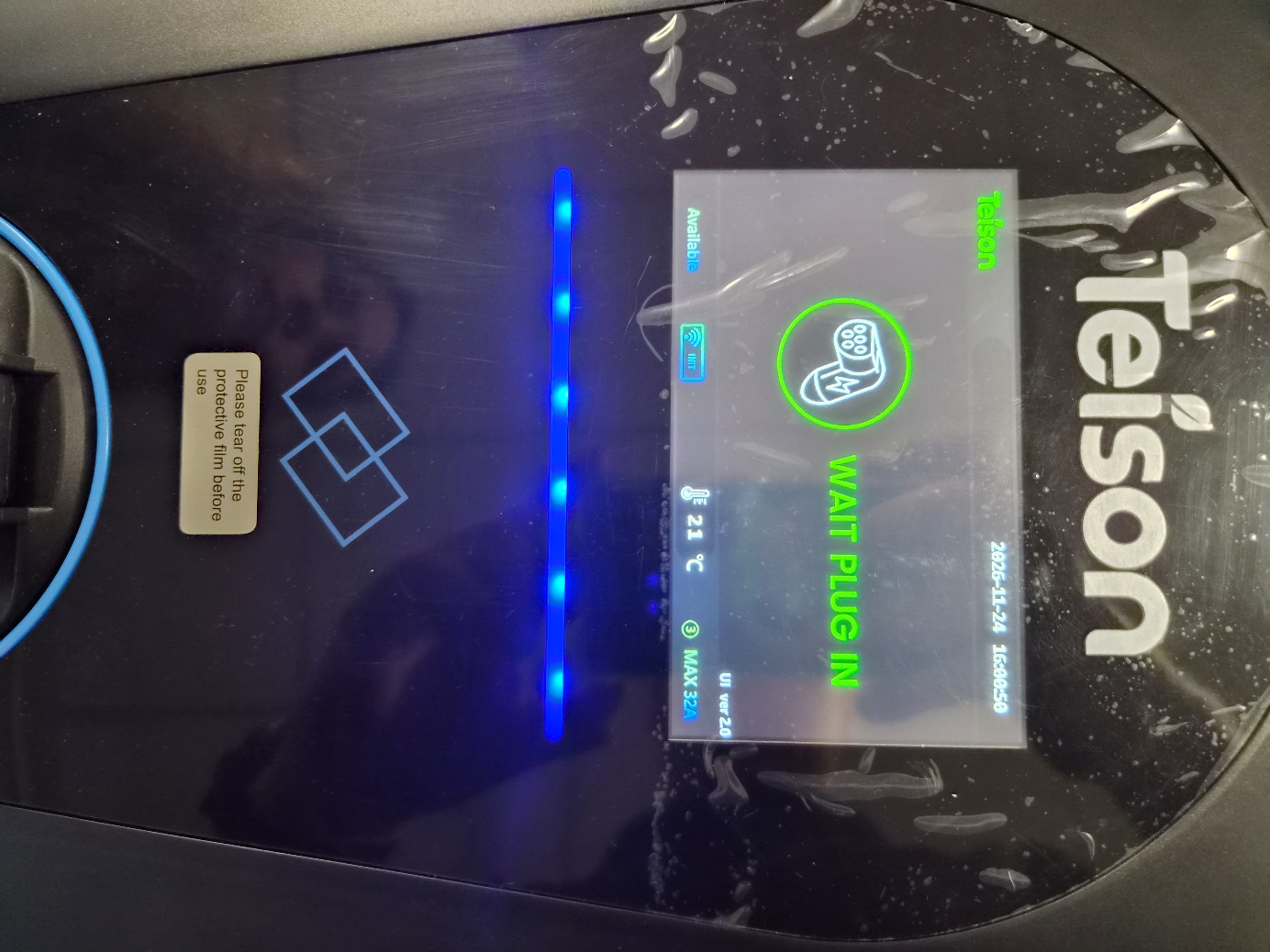
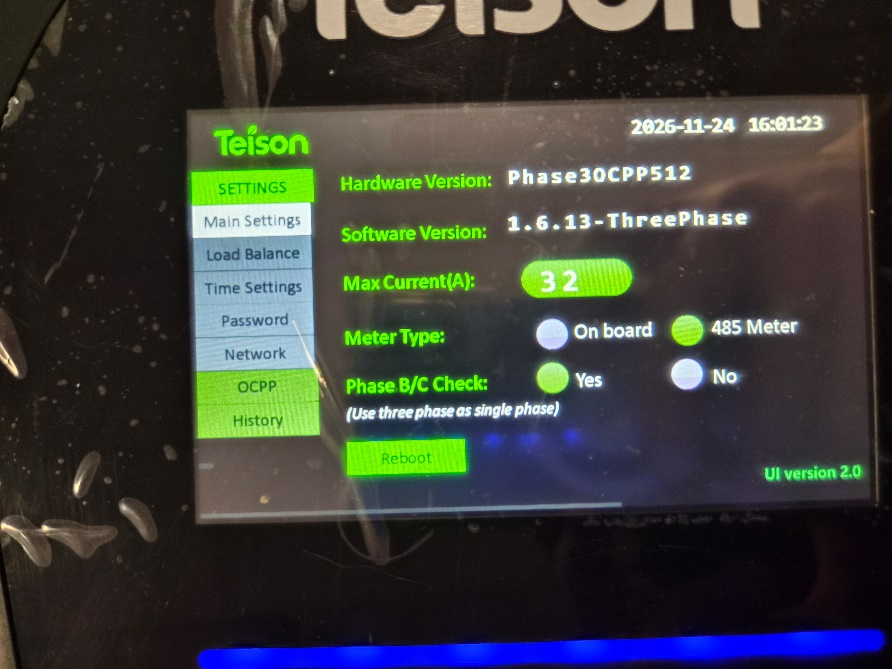
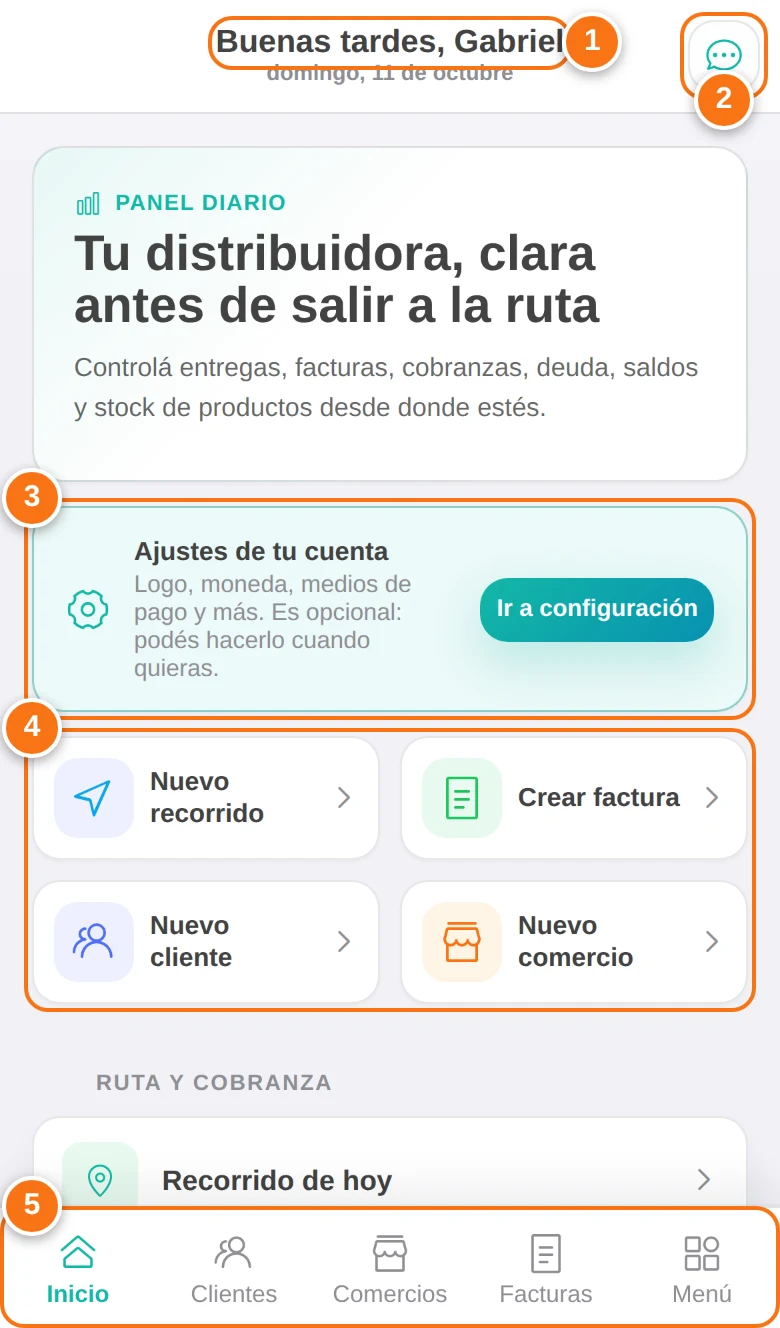
  1. Powitanie z dzisiejszą datą.
  2. Asystent AI: otwiera czat, aby zapytać o klientów, faktury lub raporty.
  3. Ustawienia konta: przenoszą Cię do ustawień (logo, waluta, metody płatności). To opcjonalne i możesz zrobić to w dowolnym momencie.
  4. Skróty: nowa trasa, utwórz fakturę, nowy klient i nowy punkt sprzedaży, oraz inne.
  5. Dolny pasek: Strona główna, Klienci, Punkty sprzedaży, Faktury i Menu, zawsze pod ręką.
## Szybkie akcje - **Moja trasa**: szybki dostęp do trasy przydzielonej na dziś. - **Nowa faktura**: szybko wprowadź nowy dokument. - **Nowy klient**: szybko zarejestruj klienta. - **Należności**: lista faktur z zaległym saldem. - **Klienci z zadłużeniem**: lista klientów z nadchodzącym terminem płatności w systemie, nawet jeśli jeszcze nie minął. ## Trasa i należności Ten blok pozwala szybko zobaczyć: - **Dzisiejsza trasa**: Twoja karta trasy z uporządkowanymi przystankami. - **Faktury do ściągnięcia**: dokumenty jeszcze nie rozliczone. - **Klienci z zadłużeniem**: ci, którzy mają nadchodzący termin płatności w systemie, nawet jeśli nie jest jeszcze przeterminowany. - **Nadchodzące należności**: zbliżające się terminy płatności w kolejności chronologicznej. ![Trasa i należności na ekranie głównym](/docs/ezdis/screenshots/es/dashboard-day.webp)
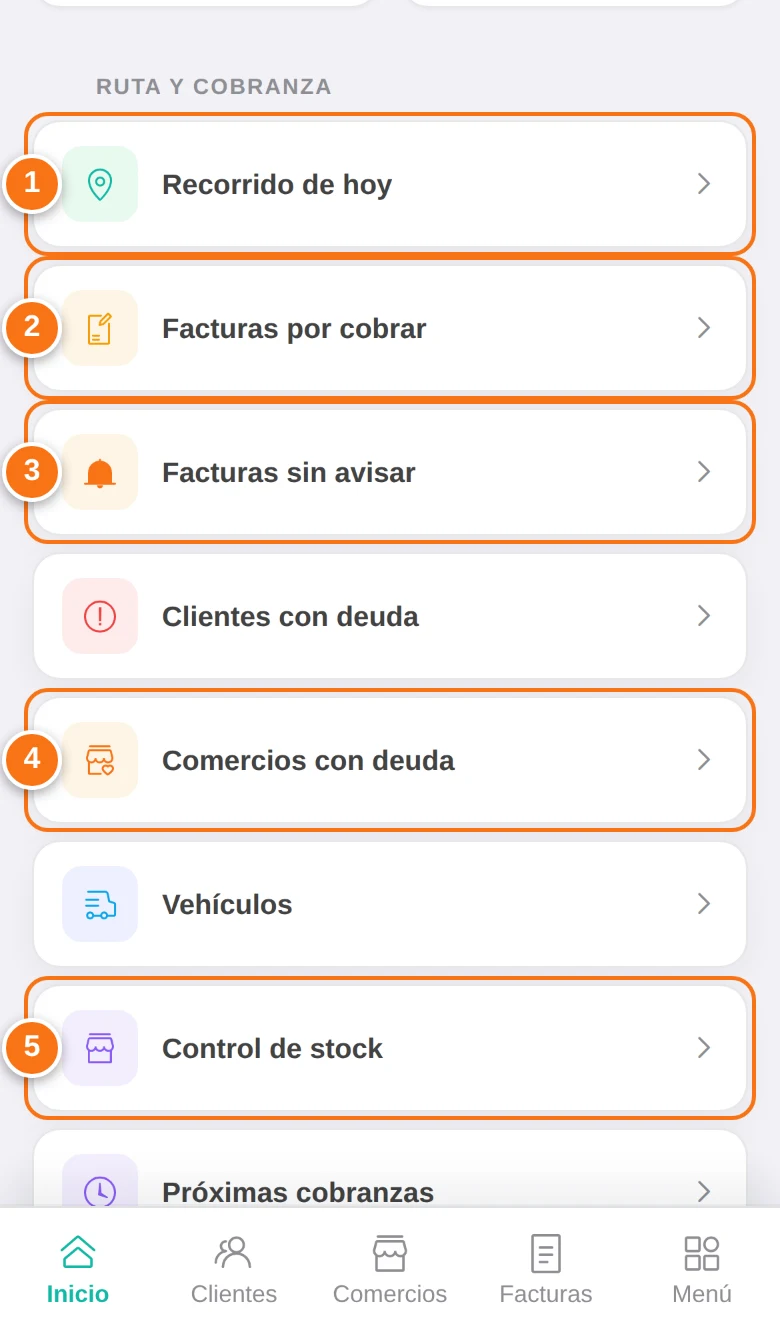
  1. Dzisiejsza trasa: otwiera Twoją trasę na dany dzień.
  2. Faktury do ściągnięcia.
  3. Faktury niepowiadomione: faktury, których powiadomienie do klienta nie zostało jeszcze wysłane.
  4. Punkty sprzedaży z zadłużeniem.
  5. Kontrola stanu magazynowego: produkty, których zapasy się wyczerpują.
## Statystyki i wykresy Pulpit zawiera kluczowe wskaźniki (KPI) oraz wykresy trendów: - **Fakturowanie i należności**: wizualne porównanie tego, co zostało wystawione, a co ściągnięte. - **Zadłużenie i elementy oczekujące**: podsumowanie sald, nieopłaconych faktur oraz klientów i punktów sprzedaży z zadłużeniem. - **Rejestracje i katalog**: jak klienci, firmy, produkty i taryfy rozwijają się w oparciu o wprowadzone dane. ## Rekomendacja Rejestruj płatności tak blisko, jak to możliwe, do momentu ich faktycznego dokonania. Dzięki temu wskaźniki na pulpicie lepiej odzwierciedlają sytuację finansową firmy. --- Source: https://www.ezdis.net/pl/manual/1.0/features/companies # Punkty sprzedaży Punkty sprzedaży reprezentują firmy, do których Twój dystrybutor sprzedaje, odwiedza lub pobiera należności. ![Lista rzeczywistych punktów sprzedaży w EzDIS](/docs/ezdis/screenshots/companies-mobile.webp) ![Szczegóły rzeczywistego punktu sprzedaży w EzDIS](/docs/ezdis/screenshots/company-detail-mobile.webp) ## Podstawowe dane - nazwa handlowa, nazwa prawna i oddział; - NIP; - telefon, e-mail i ich preferencje powiadomień; - adres; - saldo konta; - nadpłata; - historia faktur i płatności. ## Adres i mapa Adres składa się z kraju, województwa/powiatu, miasta, ulicy i numeru. Mapa pomaga podglądnąć lokalizację i, gdy to możliwe, uzupełnić dane, klikając na mapę. ## Saldo konta Każdy punkt sprzedaży może mieć zaległe zadłużenie, opłacone faktury oraz nadpłatę. To pomaga zespołowi zrozumieć status handlowy przed wizytą. ## Użycie trasy Punkty sprzedaży mogą być przypisane do tras. Personel dostawczy może otworzyć adres, nawigować do punktu i oznaczyć status wizyty. ## Wskazówki - Zapisz numer telefonu z kodem kraju, jeśli zamierzasz używać WhatsApp. - Utrzymuj dane podatkowe aktualne przed wystawianiem dokumentów. - Używaj notatek do instrukcji dostawy lub kontekstu handlowego. ## Ostatnie komunikacje Na profilu, **Ostatnie komunikacje** wyświetlają wszystkie wysłane wiadomości WhatsApp i e-maile, wraz z dokładnym tekstem, załącznikami oraz informacją, czy zostały odebrane i przeczytane. Za pomocą **Wyślij wiadomość** możesz napisać do nich bezpośrednio, z przeglądem AI i śledzeniem na żywo. Zobacz [Ostatnie komunikacje i wiadomości bezpośrednie](/pl/manual/1.0/guides/communications). --- Source: https://www.ezdis.net/pl/manual/1.0/features/clients # Klienci Klienci to osoby lub klienci niebędący firmami, które mogą otrzymywać faktury, płatności i mieć śledzony stan konta. ![Lista rzeczywistych klientów w EzDIS](/docs/ezdis/screenshots/clients-mobile.webp) ## Znajdowanie i organizowanie klientów Na liście możesz wyszukiwać po imieniu, nazwisku, dokumencie, e-mailu lub telefonie. Użyj **Filtrów**, aby wyświetlić klientów z zapisaną następną datą płatności, w tym daty, które jeszcze nie minęły; **zalegający** klienci to ci, których następna data płatności już minęła. Gdy masz dostęp, możesz także zawęzić listę według taryfy i dodatkowych pól oraz posortować ją według dostępnych pól. Filtry dodatkowych pól porównują pełną zapisaną wartość; częściowy tekst nie zwróci dopasowania. Aby wrócić do pełnej listy, usuń aktywne filtry. Jeśli kombinacja wyszukiwania i filtrów nie zwróci wyników, użyj **Wyczyść wyszukiwanie i filtry**. ## Główne dane - nazwa; - dokument tożsamości, plus CUIT/CUIL gdy krajem konta jest Argentyna; - telefon; - e-mail; - adres; - saldo; - nadpłata; - historia faktur i płatności. Podczas wprowadzania adresu najpierw wybierz kraj, potem prowincję i miasto w tej kolejności. Każda lista jest ładowana na podstawie poprzedniego wyboru. ## Tworzenie lub edycja klienta 1. Na liście wybierz akcję **Zarejestruj klienta**; aby edytować istniejącego, otwórz rekord klienta i kliknij **Edytuj**. 2. Wprowadź przynajmniej nazwę oraz dodaj kontakt, adres lub informacje o taryfie, które będą używane. 3. Przy zapisywaniu popraw wszelkie komunikaty wyświetlane obok pól. Jeśli dane są prawidłowe, otworzy się zapisany rekord klienta. Jeśli dodatkowe pola nie mogą zostać zapisane, podstawowy rekord klienta jest już zapisany, ale pozostajesz na formularzu. Przejrzyj te pola i zapisz ponownie, aby spróbować ponownie przed opuszczeniem ekranu. Jeśli opuścisz ekran tworzenia lub edycji z niezapisanymi zmianami, aplikacja poprosi Cię o potwierdzenie, że chcesz je odrzucić. ## Dane kontaktowe i powiadomienia Aby włączyć powiadomienia WhatsApp, klient musi mieć numer telefonu; aby włączyć powiadomienia e-mail, klient musi mieć adres e-mail. Każda opcja zależy także od włączenia odpowiedniego kanału w ustawieniach Twojego konta. Jeśli kanał jest wyłączony, nie można go włączyć z poziomu rekordu klienta. ## Kiedy używać klientów zamiast punktów sprzedaży Używaj klientów, gdy nabywcą jest osoba fizyczna lub nie potrzebujesz workflowu punktu sprzedaży/firmy. Używaj punktów sprzedaży, gdy potrzebujesz danych firmowych, numeru identyfikacji podatkowej, adresu handlowego i zarządzania trasami skoncentrowanego na placówkach. ## Fakturowanie i należności Klienci mogą otrzymywać faktury i płatności. Jeśli nadpłacą, pozostała kwota może być zapisana jako nadpłata i wykorzystana później. Z uprawnieniem **przeglądania klientów** możesz przeglądać 100 najnowszych ruchów salda. Z uprawnieniem **edycji klientów** możesz także zarejestrować pozytywną lub negatywną ręczną korektę z podaniem przyczyny; wynikające saldo nie może być ujemne. ## Pojazdy i zamówienia serwisowe Jeśli Twoje konto korzysta z pojazdów, możesz dodać je z rekordu klienta. Mając uprawnienie do przeglądania pojazdów i tworzenia zamówień, **Nowe zamówienie** otwiera formularz z już wybranym pojedynczym powiązanym pojazdem; gdy jest ich kilka, selektor pokazuje tylko pojazdy tego klienta. Dostępne akcje zależą od Twoich uprawnień. ## Dobre praktyki - Utrzymuj pełne dane kontaktowe przed wysyłaniem powiadomień. - Przeglądaj saldo konta przed rejestrowaniem nowych płatności. - Używaj adresów, gdy klient musi zostać odwiedzony lub dostarczony towar. ## Najnowsze komunikaty W profilu, **Najnowsze komunikaty** wyświetlają każde wysłane WhatsApp i e-mail, wraz z dokładnym tekstem, załącznikami oraz informacją, czy zostały odebrane i przeczytane. Dzięki **Wyślij wiadomość** możesz napisać do nich bezpośrednio, z weryfikacją AI i śledzeniem na żywo. Zobacz [Najnowsze komunikaty i wiadomości bezpośrednie](/pl/manual/1.0/guides/communications). --- Source: https://www.ezdis.net/pl/manual/1.0/features/plans # Taryfy Taryfy to wielokrotnie używalne pojęcia dla usług cyklicznych lub częstych opłat. Możesz je wykorzystać jako pozycje faktury; gdy powiążesz jedną z klientem, to powiązanie dostarcza szczegóły do cyklicznego fakturowania. ![Lista rzeczywistych taryf w EzDIS](/docs/ezdis/screenshots/plans-mobile.webp) ## Szczegóły taryfy - nazwa i opcjonalny opis; - cena netto i brutto; - waluta; - typ podatku; - procent opłaty za zwłokę. ## Jak z nich korzystać 1. Utwórz taryfę z właściwą kwotą, walutą i podatkiem. 2. Użyj jej jako pozycję w ręcznej fakturze lub powiąż z klientem w celu cyklicznego fakturowania. 3. Przy powiązaniu sprawdź częstotliwość, datę kolejnej faktury, walutę oraz ewentualny rabat specyficzny dla klienta. 4. Zanim włączysz automatyczne fakturowanie dla wielu klientów, zweryfikuj pierwsze wygenerowane faktury. Częstotliwość może wynosić dowolną liczbę dni lub miesięcy. Zobacz [Automatyczne fakturowanie według taryf/karnetów](/pl/manual/1.0/guides/automatic-invoicing) – ekran przypisywania i pełny przebieg. ## Dobre praktyki - Twórz oddzielne taryfy, gdy zmienia się cena, waluta, podatek, opłata za zwłokę lub warunki handlowe. - Unikaj duplikowania taryfy dla niewielkiego rabatu; w razie potrzeby użyj korekty przy powiązaniu z klientem. - Używaj produktów do jednorazowych sprzedaży lub pozycji niecyklicznych, a taryf do opłat cyklicznych. --- Source: https://www.ezdis.net/pl/manual/1.0/features/addresses # Adresy i mapa Adresy pomagają zlokalizować punkty sprzedaży i klientów, uzupełnić dane kontaktowe oraz otworzyć nawigację podczas tras. ![Rzeczywisty punkt sprzedaży z adresem i mapą w EzDIS](/docs/ezdis/screenshots/company-detail-mobile.webp) ## Pola adresu - kraj; - województwo lub stan; - miasto; - ulica; - numer; - dodatkowe uwagi; - szerokość i długość geograficzna, jeśli dostępne. ## Domyślny kraj Podczas tworzenia punktów sprzedaży lub klientów, kraj może być wstępnie wybrany z kraju skonfigurowanego dla firmy lub z preferencji odwiedzającego. ## Użycie mapy Mapa pomaga w podglądzie lokalizacji. Jeśli istnieją współrzędne, aplikacja może otworzyć linki nawigacyjne dla pracy w terenie. ## Dobre praktyki - Uzupełnij miasto i ulicę przed użyciem tras. - Dodaj uwagi dotyczące instrukcji dostawy. - Sprawdź mapę, jeśli adres jest niejednoznaczny. --- Source: https://www.ezdis.net/pl/manual/1.0/features/products # Produkty Produkty to pozycje w katalogu, które sprzedajesz, fakturujesz i umieszczasz w szablonach. ![Rzeczywiste produkty w EzDIS](/docs/ezdis/screenshots/products-mobile.webp) ## Dane produktu - nazwa; - kategoria; - cena; - waluta; - podatek; - stan magazynowy; - status aktywny/nieaktywny. ## Stan magazynowy Produkty mogą działać z kontrolą stanu magazynowego lub z nieograniczonym stanem, w zależności od firmy. Ruchy magazynowe pomagają śledzić przyjęcia i wydania, gdy kontrola zapasów jest aktywna. ## Podatki i dane fiskalne Przed wystawianiem faktur sprawdź podatek przypisany do każdego produktu. W Argentynie podatki wymagają także kodu ARCA, gdy produkt jest używany w dokumentach fiskalnych. ## Wersje, kolory, rozmiary i miary Aby produkt miał warianty (np. kolory lub rozmiary) lub był sprzedawany według miary (np. kilogramy lub litry), te atrybuty definiuje się najpierw w jego kategorii w sekcji **Menu → Kategorie** (zobacz [Kategorie](/pl/manual/1.0/features/categories)). W kategorii, w sekcji **Wersje produktu**, stuknij **Dodaj to, co odróżnia wersje** i zaznacz **Odróżnia wersje**. Podczas tworzenia lub edytowania produktu w **Menu → Produkty** i wybrania tej kategorii, formularz automatycznie włącza: - **Cena oparta na tej funkcji:** - miara numeryczna (*Kilogramy*, *Litry*, *Metry*): ustaw cenę jednostkową (bez i z VAT). Przy fakturowaniu wprowadź ilość, a łączna kwota oblicza się automatycznie, bez tworzenia stałych wariantów; - lista rozwijana (*Kolor*, *Rozmiar*): określ, ile każda opcja dodaje do ceny bazowej produktu. - **Wersje produktu:** - **Generuj wszystkie kombinacje:** automatycznie tworzy wszystkie kombinacje wariantów z dostępnych opcji jednym kliknięciem; - **+ Dodaj wersję:** pozwala ręcznie dodać konkretne kombinacje; - dla każdej kombinacji możesz ustawić **SKU**, **Początkowy stan** (formularz oblicza i wyświetla łączny stan), przełączyć wersję na aktywną lub nieaktywną oraz ustawić **Cenę bez VAT (nadpisuje cenę produktu)**, jeśli ta wersja wymaga dokładnej, samodzielnej ceny zamiast ceny bazowej + dodatków. > {primary} **Ważne:** Kategoria definiuje jedynie, które atrybuty istnieją; ceny, stan i kombinacje ustawia się na każdym produkcie. Pełne kroki i przykłady (sklep mięsny sprzedający po kilogramie oraz sklep z koszulkami według rozmiaru/koloru) znajdziesz w [Wersje i sprzedaż według miary](/pl/manual/1.0/features/product-variants). ## Dobre praktyki - Używaj kategorii, aby katalog był łatwy do przeszukiwania. - Sprawdź cenę i walutę przed tworzeniem szablonów. - Dezaktywuj produkty, których już nie sprzedajesz, zamiast usuwać dane historyczne. --- Source: https://www.ezdis.net/pl/manual/1.0/features/product-variants # Wersje i sprzedaż na miarę --- EzDIS pozwala sprzedawać produkt na dwa sposoby, które często są mylone: - **według wersji:** produkt ma konkretne opcje, np. czarna koszulka w rozmiarze M; - **na miarę:** klient określa, ile bierze, np. 1,5 kg mięsa. **Kategoria definiuje, jaki atrybut istnieje**, a **produkt definiuje jego cenę**. Kategoria nie przechowuje ceny za kilogram ani ceny wersji: te wartości wpisuje się przy każdym produkcie. ## Co oznacza każdy typ atrybutu W kategorii, w sekcji **Wersje produktu**, możesz dodać atrybut i wybrać jego typ: | Typ | Do czego służy | Przykład | Czy używać jako wersji? | | --- | --- | --- | --- | | **Lista rozwijana** | Wybór jednej opcji ze stałej listy. | Kolor: Czarny, Biały. | Tak, gdy każda opcja ma własny stan magazynowy lub cenę. | | **Liczba dziesiętna** | Wpisywanie ilości z miejscami po przecinku. | Kilogramy, litry, metry. | Tak, do sprzedaży na miarę. | | **Liczba całkowita** | Wpisywanie ilości bez ułamków. | Sztuk w opakowaniu, rozmiar liczbowy. | Tak, jeśli wartość określa wersję lub miarę całkowitą. | | **Tekst** | Zapis krótkiego tekstu. | Materiał: Bawełna. | Tylko do rozróżnienia wersji; nie przelicza cen według opcji. | | **Długi tekst** | Zapis dłuższego opisu. | Skład lub pielęgnacja. | Zwykle nie jest wersją. | | **Wartość logiczna** | Tak/nie. | Czy jest personalizowany? | Tylko jeśli ta różnica zmienia produkt lub jego cenę. | | **Data** | Zapis daty. | Termin ważności lub zbiór. | Zwykle nie jest wersją. | Zaznacz **Rozróżnia wersje** tylko wtedy, gdy ta wartość zmienia stan magazynowy, cenę lub sposób wyboru produktu. Opcja **Pokaż na listach i fakturach** wyświetla wartość na listach i na fakturach; nie zastępuje SKU ani konfiguracji ceny. ## 1. Zdefiniuj atrybut w kategorii 1. Przejdź do **Menu → Kategorie** i otwórz istniejącą kategorię lub utwórz nową. 2. Przewiń w dół do sekcji **Wersje produktu**. 3. Stuknij **Dodaj cechę rozróżniającą wersje**. 4. Wpisz nazwę, wybierz typ i włącz **Rozróżnia wersje**. 5. Jeśli wybierzesz **Lista rozwijana**, dodaj każdą opcję i jej wartość. Używaj jasnych, jednoznacznych nazw. 6. Zapisz kategorię. ![Atrybuty zdefiniowane w kategorii Mięsa](/docs/ezdis/screenshots/es/category-measures.webp)
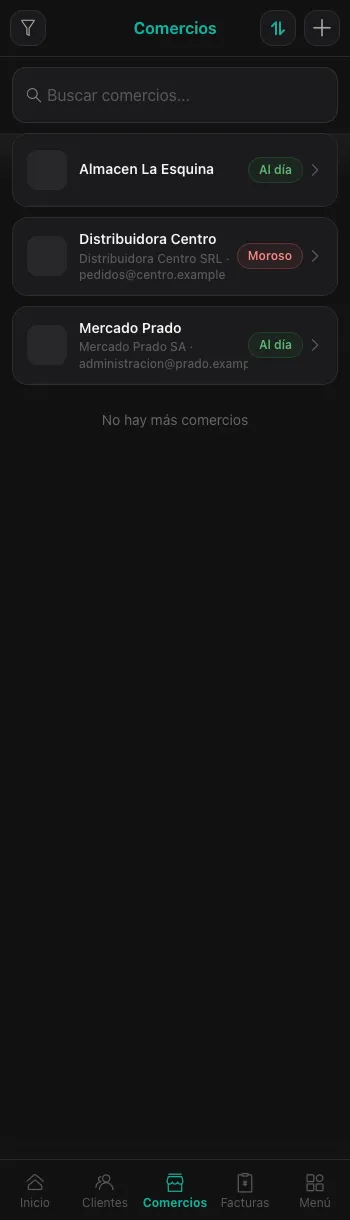
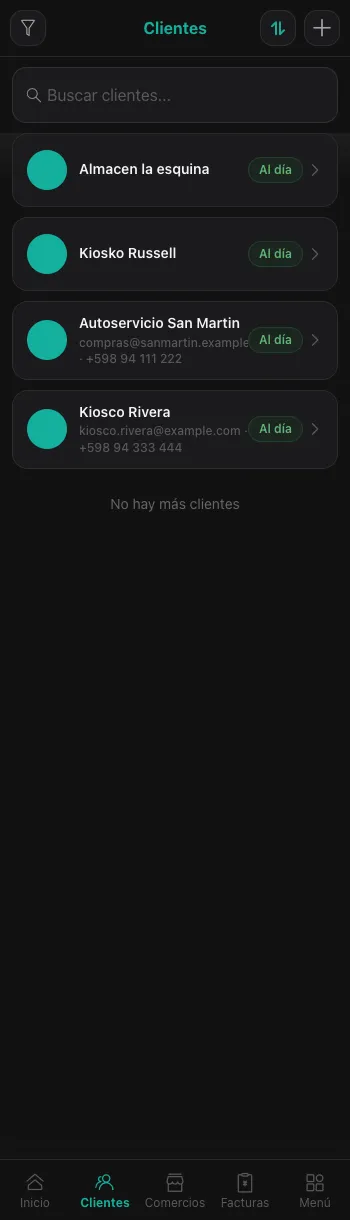
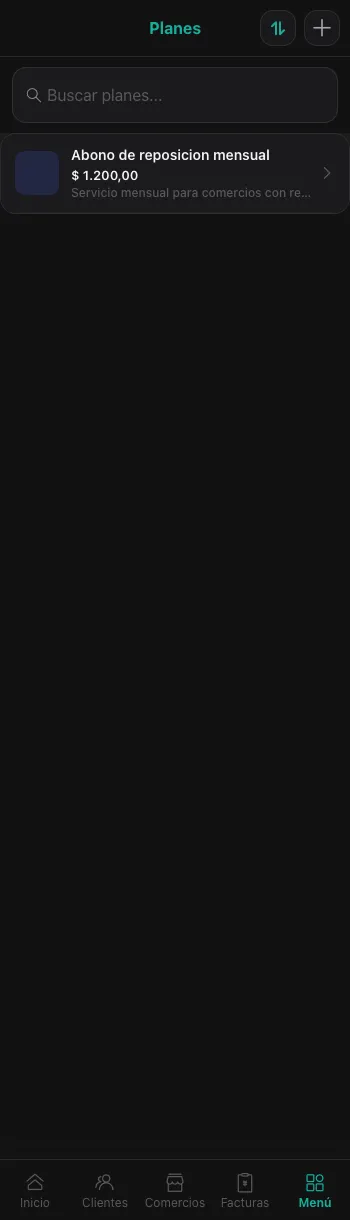
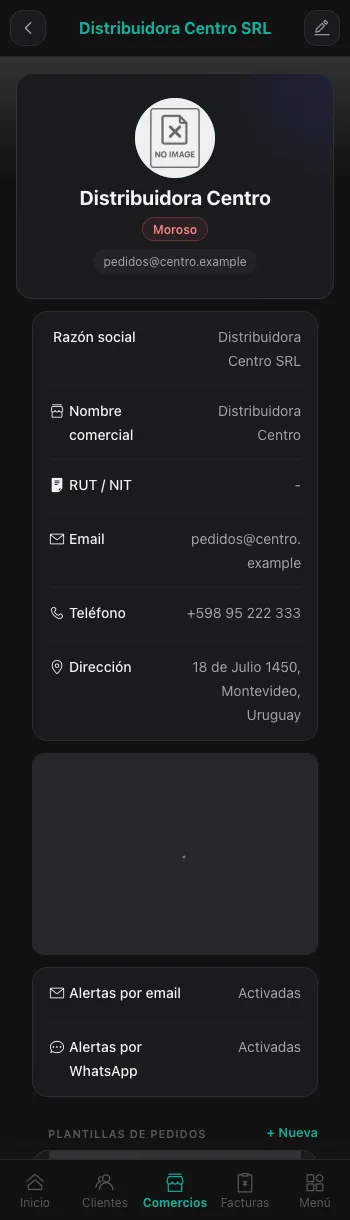
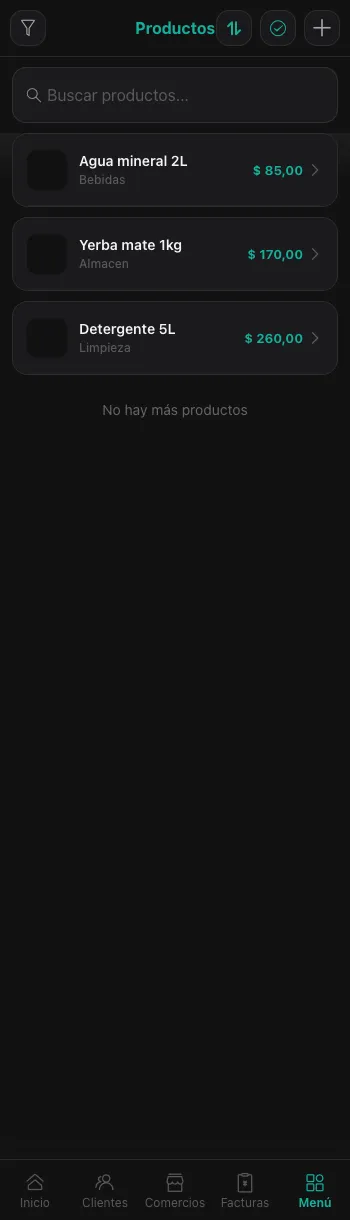
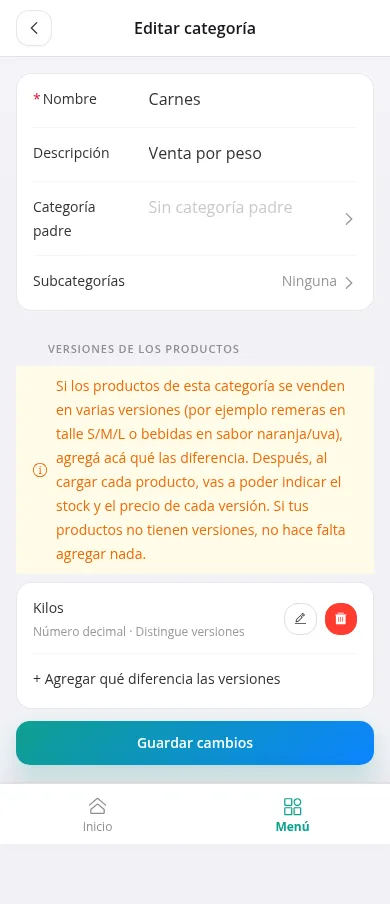
  1. Wersje produktu. Kategoria określa wyłącznie, o jaką wartość system zapyta.
  2. Kilogramy. Atrybut liczbowy, który pozwala wpisać ilość przy sprzedaży.
  3. Dodaj cechę rozróżniającą wersje. Tutaj dodajesz Kolor, Rozmiar, Kilogramy lub inne atrybuty.
### Jak nazwać miarę Jednostka powinna znaleźć się w nazwie atrybutu: użyj Kilogramy, Litry, Gramy lub Metry. Ta nazwa wyświetla się podczas sprzedaży i może pojawić się w opisie pozycji, np. Kilogramy: 1.5. Nie używaj listy rozwijanej z wartościami 0.5, 1, 1.5 i 2 do oznaczania kilogramów: tworzy to sztywne opcje i nie pozwala sprzedać dowolnej ilości. Użyj do tego typu **Liczba dziesiętna**. ## 2. Dodaj produkt i jego cenę Przejdź do **Menu → Produkty**, otwórz produkt lub utwórz nowy i wybierz kategorię przed uzupełnieniem wersji. W sekcji **Cena według tej cechy** wpisujesz kwotę dla każdej opcji lub każdej jednostki miary: - **Lista rozwijana:** wpisz, ile dolicza każda opcja. Cena końcowa to cena bazowa plus dopłata za opcję. - **Liczba dziesiętna lub całkowita:** wpisz cenę za jednostkę. Na przykład 120 oznacza $120 za kilogram, jeśli atrybut nazywa się Kilogramy. - **Cena netto / Cena brutto:** możesz wpisać dowolną z nich; EzDIS obliczy drugą na podstawie stawki VAT produktu i zapisze cenę netto. - **Cena bazowa:** zostaw 0, jeśli cała cena wynika z atrybutu. Jeśli produkt kosztuje $450, a opcja dolicza $50, wpisz $450 jako cenę bazową i $50 jako dopłatę. - **Cena netto (nadpisuje cenę produktu):** jeśli wersja ma własną dokładną cenę, zastępuje ona cenę bazową z dopłatami. ![Produkt sprzedawany na kilogramy z ceną za jednostkę](/docs/ezdis/screenshots/es/product-meat-by-kilo.webp)
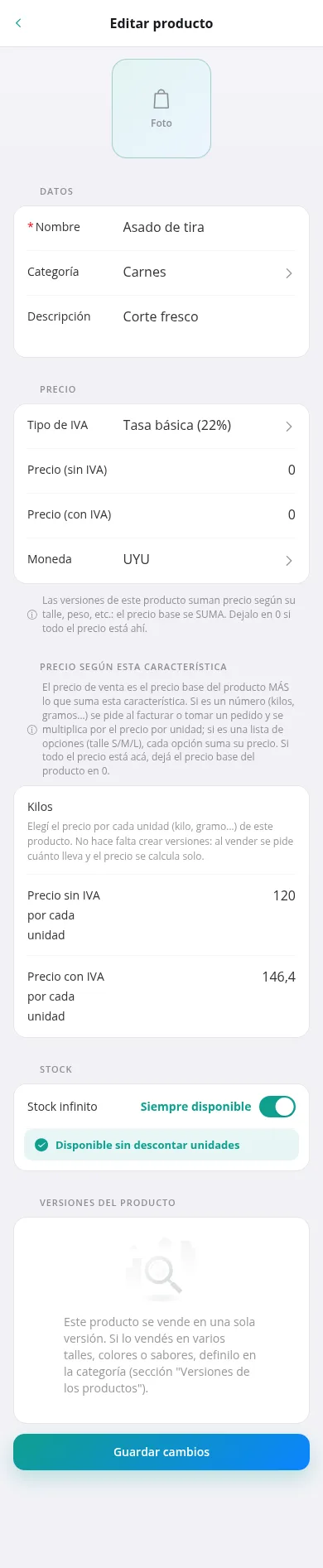
  1. Cena bazowa. W tym przykładzie wynosi 0, ponieważ cała wartość wynika z kilogramów.
  2. Cena według tej cechy. Sekcja pojawia się, ponieważ kategoria ma atrybut Kilogramy.
  3. Cena za jednostkę. $120 netto za kilogram; EzDIS pokazuje także kwotę z VAT.
  4. Nieskończony stan magazynowy. Zalecana opcja dla miary ustalanej dopiero przy sprzedaży.
## 3. Przykład: sklep mięsny sprzedający na kilogramy ### Idea w jednym zdaniu Produktem są **Żeberka wołowe**, cena wynosi **$120 za kilogram**, a przy zakupie sprzedawca wpisuje, **ile kilogramów bierze klient**. ### Konfiguracja Wykonaj dokładnie te kroki: | Ekran | Co wpisać lub wybrać | | --- | --- | | **Kategoria → Nazwa** | Mięsa | | **Kategoria → Dodaj atrybut → Nazwa** | Kilogramy | | **Kategoria → Typ** | Liczba dziesiętna | | **Kategoria → Rozróżnia wersje** | Włączone | | **Produkt → Nazwa** | Żeberka wołowe | | **Produkt → Kategoria** | Mięsa | | **Produkt → Cena netto** | 0 | | **Produkt → Cena według tej cechy → Cena netto za jednostkę** | 120 | | **Produkt → Nieskończony stan magazynowy** | Włączone | **Bardzo ważne:** przy produkcie wpisujesz 120, ponieważ cena wynosi $120 za kilogram. Nie wpisuj tam 1.5: 1.5 to ilość, o którą system zapyta później, podczas sprzedaży. Nieskończony stan magazynowy to najwygodniejsza opcja, gdy dokładna waga jest znana dopiero przy krojeniu i sprzedaży. Jeśli musisz kontrolować dostępne kilogramy, skorzystaj ze swojego procesu magazynowego — nie twórz osobnej wersji dla każdej możliwej wagi. ### Sprzedaż Gdy klient robi zakupy: 1. Otwórz fakturę lub zamówienie. 2. Dodaj produkt **Żeberka wołowe**. 3. W oknie **Sprzedaj Żeberka wołowe** znajdź pole **Kilogramy**. 4. Wpisz 1.5. 5. Stuknij **Dodaj**. EzDIS pokaże:
1.5 kg × $120 = $180 netto
$180 × 1.22 = $219.60 z 22% VAT
Następnie w pozycji zamówienia lub faktury **ilość** określa, ile razy ta miara się powtarza. Ilość 2 oznacza: 2 × 1.5 kg = 3 kg Suma netto wyniesie 2 × $180 = $360. Każdy rodzaj mięsa może być osobnym produktem z własną ceną za kilogram: **Żeberka wołowe**, **Rostbef** i **Kotlet panierowany** nie współdzielą ceny, nawet jeśli należą do tej samej kategorii. ![Okno sprzedaży na miarę](/docs/ezdis/screenshots/es/sale-measure-dialog.webp)
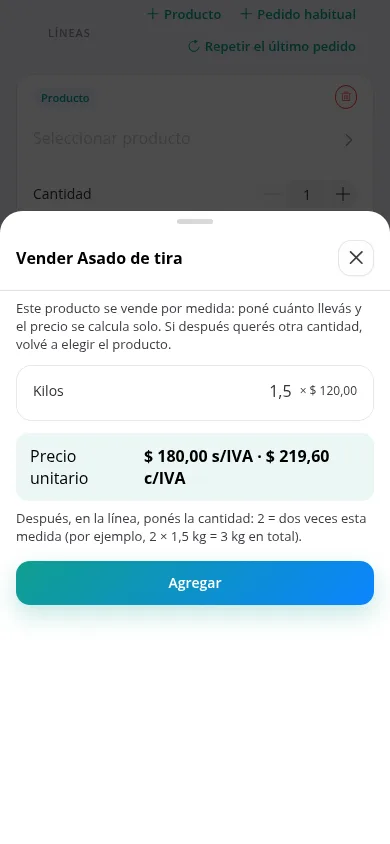
  1. Miara. Sprzedawca wpisuje, ile bierze klient, np. 1,5 kilograma.
  2. Cena jednostkowa. EzDIS oblicza kwotę netto i brutto na podstawie ceny produktu za kilogram.
  3. Dodaj. Zatwierdza miarę i dodaje pozycję do zamówienia lub faktury.
## 4. Przykład: sklep z koszulkami według koloru i rozmiaru ### Idea w jednym zdaniu Koszulka ma dwa atrybuty: **Kolor** i **Rozmiar**. Każda kombinacja to osobna pozycja: Czarny / M nie współdzieli stanu magazynowego z Biały / M. ### Konfiguracja Wykonaj dokładnie te kroki: | Ekran | Co wpisać lub wybrać | | --- | --- | | **Kategoria → Nazwa** | Koszulki | | **Atrybut 1 → Nazwa** | Kolor | | **Atrybut 1 → Typ** | Lista rozwijana | | **Atrybut 1 → Opcje** | Czarny, Biały | | **Atrybut 2 → Nazwa** | Rozmiar | | **Atrybut 2 → Typ** | Lista rozwijana | | **Atrybut 2 → Opcje** | S, M, L | | **Kolor i Rozmiar → Rozróżnia wersje** | Włączone | | **Produkt → Nazwa** | Koszulka basic | | **Produkt → Kategoria** | Koszulki | | **Produkt → Cena netto** | 450 | Następnie: 1. Przewiń w dół do sekcji **Wersje produktu**. 2. Stuknij **Wygeneruj wszystkie kombinacje**. 3. EzDIS utworzy sześć wersji: Czarny/S, Czarny/M, Czarny/L, Biały/S, Biały/M i Biały/L. 4. Dla każdej wersji wpisz jej **SKU** oraz **Początkowy stan magazynowy**. 5. Jeśli któraś wersja ma inną cenę, wpisz ją w polu **Cena netto (nadpisuje cenę produktu)**. 6. Zapisz produkt. Nie musisz tworzyć sześciu osobnych produktów. Tworzysz jeden produkt (**Koszulka basic**) z sześcioma wersjami. ![Produkt z wersjami koloru i rozmiaru](/docs/ezdis/screenshots/es/product-shirt-versions.webp)
  1. Cena według cechy. Możesz wpisać dopłaty dla każdego koloru lub rozmiaru.
  2. Wygeneruj wszystkie kombinacje. Tworzy jedną wersję dla każdej kombinacji opcji.
  3. SKU, stan magazynowy i cena. Każda wersja może mieć własny kod, stan magazynowy i cenę.
  4. Cena wersji. EzDIS pokazuje obliczoną cenę; pole nadpisania pozwala ustawić inną.
### Sprzedaż Gdy dodajesz **Koszulkę basic** do faktury lub zamówienia, wybierasz konkretną wersję, np. **Czarny / M**. Stan magazynowy jest odejmowany z tej kombinacji, a nie z pozostałych rozmiarów czy kolorów. ## Co widzi Twój zespół podczas sprzedaży - Produkt sprzedawany na miarę wyświetla się na liście jako **Na miarę**, ponieważ trzeba jeszcze wpisać, ile kilogramów, litrów lub metrów bierze klient. - Produkt z wersjami wyświetla **Od** oraz najniższą dostępną cenę. - Na fakturze lub zamówieniu najpierw wybierasz wersję albo miarę, a potem ilość. - Zamówienie zachowuje uzgodnioną cenę i ilość. Gdy zamienisz je w fakturę, te wartości się nie zmienią, nawet jeśli później zaktualizujesz cenę produktu. Sprzedaż na miarę działa podczas fakturowania, przy [przyjmowaniu zamówienia](/pl/manual/1.0/features/orders) oraz w [stałych zamówieniach](/pl/manual/1.0/features/order-templates). Produktów sprzedawanych na miarę nie można dodawać przez zamówienie z WhatsApp, ponieważ zmierzoną ilość trzeba potwierdzić w aplikacji. ## Najczęstsze błędy - **Wpisywanie ceny za kilogram w kategorii:** cenę wpisuje się przy każdym produkcie, bo każdy kawałek mięsa może mieć inną wartość. - **Używanie listy rozwijanej dla kilogramów:** lista ogranicza sprzedaż do wpisanych wartości; użyj liczby dziesiętnej, aby przyjmować 1.25, 1.5 lub każdą inną poprawną ilość. - **Pozostawienie ceny bazowej, gdy nie ma zastosowania:** jeśli cała wartość wynika z wagi, zostaw cenę bazową równą zero, aby nie naliczać jej podwójnie. - **Tworzenie wersji dla miary:** wersje służą do skończonych opcji, takich jak kolor i rozmiar; o miarę system pyta podczas sprzedaży. - **Pominięcie stanu magazynowego lub SKU w kombinacji:** każda wersja koszulki może mieć inny stan magazynowy i kod. ## Cena jest zachowywana od początku do końca Po dodaniu wersji lub miary do zamówienia EzDIS zachowuje cenę i ilość tej pozycji. Gdy przekształcisz zamówienie w fakturę lub później ją edytujesz, wartości te nie są przeliczane na nowo przy późniejszych zmianach w katalogu. --- Source: https://www.ezdis.net/pl/manual/1.0/features/categories # Kategorie --- Kategorie grupują produkty według rodziny lub linii biznesowej. ![Lista kategorii](/docs/ezdis/screenshots/es/categories.webp) Przykłady: - Napoje; - Nabiał; - Środki czystości; - Artykuły spożywcze; - Mrożonki; - Promocje. ## Pola kategorii Kategoria ma nazwę (wymagana), opis (opcjonalny), kategorię nadrzędną (opcjonalna) oraz jedną lub więcej podkategorii/podkategorii (opcjonalne). ## Warianty i sprzedaż według miary W tej samej kategorii definiujesz także atrybuty, które odróżniają jej produkty: na przykład **Kolor** i **Rozmiar** dla koszulek, lub **Kilo** dla sklepu mięsnego. Kategoria określa wartość i jej opcje, ale cenę wprowadza się później przy każdym produkcie. ![Atrybuty zdefiniowane w kategorii](/docs/ezdis/screenshots/es/category-measures.webp) Aby dowiedzieć się, co oznacza każdy typ pola, kiedy używać listy rozwijanej, a kiedy liczby dziesiętnej oraz jak obliczyć cenę za kilogram, zobacz [Warianty i sprzedaż według miary](/pl/manual/1.0/features/product-variants). ## Po co są - szybsze znajdowanie produktów; - organizowanie katalogu; - przygotowywanie szablonów; - analiza sprzedaży według rodziny; - unikanie duplikatów produktów. ## Dodatkowe funkcje Kategorie mogą mieć kilka poziomów. Dzięki temu możesz utworzyć hierarchię i lepiej zorganizować katalog. Na przykład, jeśli prowadzisz firmę dystrybucji żywności, możesz zorganizować kategorie w następujący sposób: 1. Napoje 1.1. Napoje bezalkoholowe 1.2. Soki 1.3. Woda 1.4. Napoje energetyczne 2. Nabiał 2.1. Mleko 2.2. Jogurt 2.3. Ser 3. Artykuły spożywcze 3.1. Ryż 3.2. Makaron 3.3. Mąka 3.4. Produkty w puszkach 4. Środki czystości 4.1. Środki czystości domowej 4.2. Pranie 4.3. Higiena osobista W ten sposób produkt taki jak Coca-Cola 2,25 L może należeć do Napoje → Napoje bezalkoholowe, a 1 L pełne mleko może być w kategorii Nabiał → Mleko. Liczba poziomów zależy od tego, jak chcesz zorganizować swój katalog. Dla małych katalogów zazwyczaj wystarcza jeden lub dwa poziomy. W większych katalogach podkategorie pomagają szybko znaleźć produkty, nie tworząc wielu kategorii najwyższego poziomu. Aby ustawić te poziomy, użyj pól „kategoria nadrzędna” i „podkategorie” wymienionych wyżej. W podanym przykładzie Napoje bezalkoholowe ma Napoje jako kategorię nadrzędną. Napoje nie ma kategorii nadrzędnej (to kategoria najwyższego poziomu), ale ma podkategorie: Napoje bezalkoholowe, Soki, Woda i Napoje energetyczne. ## Rekomendacja Utwórz na początek tylko kilka kategorii. Jeśli zaczniesz od zbyt wielu, katalog będzie trudniejszy w utrzymaniu. Dodawaj podkategorie tylko wtedy, gdy naprawdę pomagają odróżnić grupy produktów. --- Source: https://www.ezdis.net/pl/manual/1.0/features/orders # Zamówienia --- **Zamówienie** to to, co klient lub punkt sprzedaży chce kupić, zanim stanie się fakturą. Jest weryfikowane, kompletowane i dopiero potem przekształcane w fakturę, więc nikt nie fakturuje czegoś, co nie zostało potwierdzone. Znajdziesz je w menu pod **Operacje → Zamówienia**. ## Jak pojawia się zamówienie - **W trasie:** przedstawiciel handlowy lub kierowca otwiera przystanek w **Moja trasa** i używa **Pobierz zamówienie**. - **W biurze:** z poziomu **Zamówienia**, przyciskiem **Nowe zamówienie**. - **Samodzielnie:** zaplanowane regularne zamówienia mogą tworzyć zamówienia automatycznie. Zobacz [Szablony produktów](/pl/manual/1.0/features/order-templates). Po pobraniu zamówienie pozostaje w stanie **oczekuje na weryfikację**, a klient nie otrzymuje jeszcze żadnego powiadomienia. ## Drukowanie potwierdzenia W widoku zamówienia przycisk **drukarka** (w prawym górnym rogu) drukuje jego potwierdzenie. Aby wydrukować kilka, dotknij **Zaznacz** na liście, zaznacz pozycje i wybierz **Drukuj N wybranych** – jedno potwierdzenie na stronę, z danymi odbiorcy, pozycjami, sumą i miejscem na podpis. Możesz drukować w dowolnym statusie, bez fakturowania. Krok po kroku ze zrzutami ekranu: [Pobieranie zamówień i drukowanie potwierdzeń](/pl/manual/1.0/guides/take-orders). ## Kto pobrał i skąd pochodzi Każde zamówienie wyświetla **Pobrane przez** (członek zespołu), **datę** oraz **pochodzenie**: trasę, z której zostało pobrane (z datą) lub „Wprowadzone w biurze”. Na dole ekranu sekcja **Kto co zrobił** wymienia każdą zmianę wraz z osobą, dniem i godziną. ## Statusy | Status | Co oznacza | |---|---| | **Oczekujące** | Właśnie pobrane: ktoś musi je zweryfikować. | | **Potwierdzone** | Zweryfikowane: gotowe do kompletacji. | | **W trakcie kompletacji** | Trwa kompletacja. | | **Gotowe** | Skonfigurowane: gotowe do fakturowania i dostawy. | | **Zafakturowane** | To już prawdziwa faktura; trzeba ją jeszcze dostarczyć. | | **Dostarczone** | Dostarczono klientowi. | | **Anulowane** | Nie zostanie zafakturowane. | Główny przycisk na ekranie zamówienia zawsze pokazuje kolejny krok: **Potwierdź zamówienie**, **Rozpocznij kompletację**, **Oznacz jako gotowe** i **Przekształć w fakturę**. Możesz także od razu przekształcić je w fakturę, pomijając poszczególne etapy, lub **Anuluj zamówienie** (zostaniesz poproszony o potwierdzenie). ## Przekształcanie w fakturę Przekształcenie zamówienia w fakturę tworzy rzeczywistą fakturę: rejestrowane jest zadłużenie klienta i odejmowany jest stan magazynowy. Od tego momentu zamówienie nie może być już edytowane, a w widoku pojawia się link **Zobacz fakturę**. Faktura zachowuje ceny i ilości z zamówienia, nawet jeśli później zmieni się cena produktu. ### Fakturyzowanie kilku zamówień jednocześnie Na liście dotknij **Zaznacz**, zaznacz zamówienia i wybierz **Fakturowanie** (jedna faktura na zamówienie) lub **Fakturowanie i utwórz dostawę**. Zamówienia, które nie mogą zostać zafakturowane, pozostają niezmienione i otrzymasz informację, co jest przyczyną problemu dla każdego z nich. ### Tworzenie dostawy W zamówieniu, które już jest zafakturowane, przycisk **Utwórz dostawę z tą fakturą** generuje trasę dostawy: kierowca widzi ją w swojej trasie, przekazuje fakturę klientowi, oznacza jako dostarczone i pobiera płatność, jeśli jest wymagana. Zobacz [Trasy i nawigacja](/pl/manual/1.0/features/visit-routes). ## Wyszukiwanie i filtry Listę możesz filtrować według statusu oraz wyszukiwać po kliencie, punkcie sprzedaży lub numerze, a **Moje zamówienia** wyświetlają tylko te, które pobrałeś. ## Uprawnienia Aby przeglądać zamówienia, potrzebujesz odpowiedniego uprawnienia. Użytkownik bez uprawnienia do przeglądania wszystkich zamówień widzi jedynie te, które sam pobrał. Uprawnienia przydzielane są w sekcji [Role i uprawnienia](/pl/manual/1.0/features/roles-and-permissions). --- Source: https://www.ezdis.net/pl/manual/1.0/features/order-templates # Standardowe zamówienia --- A **standardowe zamówienie** to lista produktów, które punkt sprzedaży zazwyczaj kupuje. Nie jest to jeszcze zamówienie: gdy je użyjesz lub zaplanujesz, zostaje utworzone **zamówienie**, które ktoś przegląda, wybiera, a dopiero potem zamienia na fakturę. Znajdziesz je w menu pod **Katalog → Szablony zamówień**. ![Rzeczywiste standardowe zamówienia w EzDIS](/docs/ezdis/screenshots/order-templates-mobile.webp) ## Typy - **Globalne:** obowiązują wszystkie punkty sprzedaży. Przykład: `Basic restock`, `Drinks promo`. - **Przypisane do punktu sprzedaży:** po użyciu **Assign to business** pozostaje dla jednego konkretnego punktu sprzedaży. Przykład: `Weekly bakery order`. ## Tworzenie standardowego zamówienia 1. Otwórz **Szablony zamówień** i stuknij **Nowy szablon**. 2. Wprowadź nazwę (i opis, jeśli chcesz) oraz, w razie potrzeby, przypisz go do punktu sprzedaży. 3. Używając **Add product**, dodaj produkty wraz z ilością i rabatem. Zobaczysz ostateczną cenę każdej pozycji. 4. Zapisz. ## Używanie przy przyjmowaniu zamówienia Podczas przyjmowania zamówienia wybierz **Load the usual order** (przy tworzeniu faktury, **Load from a template**): jego produkty zostaną wczytane i możesz dostosować ilości przed zapisaniem. Zobacz [Zamówienia](/pl/manual/1.0/features/orders). ## Powtórz ostatnie zamówienie Podczas przyjmowania zamówienia dla punktu sprzedaży lub klienta przycisk **Repeat the last order** wczytuje pozycje ich poprzedniego zamówienia **z dzisiejszymi cenami**. Jeśli nie mają jeszcze żadnych wcześniejszych zamówień, ekran to informuje. To najszybszy sposób dla osób, które prawie zawsze kupują to samo. ## Planowanie automatycznych zamówień Z standardowego zamówienia, **Schedule orders** tworzy zamówienia automatycznie, co jakiś czas: 1. **Dla kogo:** punkt sprzedaży lub klient. 2. **Jak często:** codziennie, tygodniowo lub miesięcznie, co 1 lub więcej dni, tygodni lub miesięcy. W przypadku miesięcznych harmonogramów, jeśli dany miesiąc nie ma takiego dnia, używany jest ostatni dzień miesiąca. 3. **Pierwszy raz:** data rozpoczęcia. Jeśli wybierzesz dzisiaj, zostanie utworzone w ciągu kilku minut. 4. **Co jest tworzone przy każdym uruchomieniu:** **zamówienie do przeglądu** (zalecane: ktoś je przegląda i zamienia na fakturę) lub **faktura od razu**. 5. **Powiadom klienta:** e-mailem i WhatsApp, w zależności od ustawień klienta. Powiadomienie jest wysyłane, gdy faktura zostanie utworzona. Przed zapisaniem zobaczysz **Jak to będzie działać** oraz **Nadchodzące daty**. Na liście harmonogramów widzisz **Next time** i **Last generated**, a także możesz **Pause**, **Resume** lub **Remove** każdy z nich (to, co już zostało utworzone, pozostaje nietknięte). Jeśli system był wyłączony i jakaś data została pominięta, wszystkie zaległe zamówienia nie są tworzone jednocześnie: są tworzone pojedynczo, a kolejne pojawia się w następnym przyszłym terminie. Jeśli jedno uruchomienie nie może zostać wygenerowane, ekran wyświetla przyczynę i zostanie ponowione następnego dnia lub zaraz po zapisaniu zmian. ## Zobacz, co zostało utworzone W każdym standardowym zamówieniu widzisz **zamówienia utworzone z niego**, a każde zamówienie wskazuje, z którego standardowego zamówienia pochodzi. ## Korzyść Mniej wpisywania w trasie, mniej zapomnianych pozycji i zamówienia, które pojawiają się same dla osoby je przeglądającej. --- Source: https://www.ezdis.net/pl/manual/1.0/features/invoices # Fakturowanie Faktury rejestrują sprzedaż, zadłużenia i dokumenty fiskalne w EzDIS. ![Rzeczywista lista faktur w EzDIS](/docs/ezdis/screenshots/invoices-mobile.webp) ## Co zawierają faktury - punkt sprzedaży lub klient; - typ faktury; - produkty i ilości; - podatki; - waluta; - sumy; - termin płatności; - status deklaracji; - status płatności. ## Status - **Oczekująca**: nie w pełni opłacona. - **Opłacona**: w pełni zapłacona. - **Zaległa**: oczekująca po terminie płatności. - **Deklarowana**: wysłana i zaakceptowana przez DGI/Biller, ARCA lub odpowiedniego dostawcę fiskalnego. ## Uwagi Faktury korygujące i noty obciążeniowe służą do korekty zadeklarowanych dokumentów, zwrotów lub różnic. ## Wskazówki - Sprawdź dane fiskalne przed deklaracją. - Używaj szablonów, aby uniknąć powtarzalnego wprowadzania. - Rejestruj płatności z poziomu szczegółów faktury, aby utrzymać przejrzysty stan rozliczenia. ## Scal faktury klienta Jeśli klient ma kilka oczekujących faktur i chcesz wysłać jedną (np. poprzednie saldo plus opłatę za bieżący miesiąc), nie musisz ich usuwać i tworzyć od nowa: 1. W **Fakturach**, stuknij **Wybierz** i zaznacz faktury tego klienta. 2. Stuknij **Scal**. Zobaczysz sumę nowej faktury. 3. Jeśli chcesz, wybierz inny termin płatności i włącz **Dodaj dopłatę** (opis, kwota przed podatkiem i podatek). 4. Wybierz, czy powiadomić klienta e-mailem lub WhatsApp i stuknij **Scal**. Nowa faktura zachowuje wszystkie pozycje oryginałów po tych samych cenach, a jej opis wskazuje, z których faktur pochodzi. Oryginały są usuwane. Scalane mogą być tylko faktury tego samego klienta lub punktu sprzedaży, w tej samej walucie, nie zadeklarowane i bez płatności. Jeśli otrzymałeś płatność tylko częściowo, nie usuwaj faktury: w **Zarejestruj płatność** zmień kwotę na otrzymaną, a faktura zachowa pozostałe saldo. ## Powiadomienia dla klienta Każda faktura rejestruje, czy klient został już powiadomiony i przez który kanał. - Na **liście faktur**, na komputerze, każdy wiersz pokazuje **✓ Powiadomiono** wraz z kanałami, przez które została wysłana — **Email** i/lub **WhatsApp** — lub **Nie powiadomiono**, jeśli żadne powiadomienie nie zostało jeszcze wysłane. Najedź kursorem na kanał, aby zobaczyć datę. Na telefonie pojawiają się dwie ikony: zielona, jeśli powiadomienie zostało wysłane przez dany kanał, oraz szara, jeśli nie. - W **szczegółach faktury**, wiersze **Powiadomiono e-mailem** i **Powiadomiono przez WhatsApp** wyświetlają datę lub **Nie powiadomiono**. - Znacznik jest ustawiany w momencie rzeczywistego wysłania wiadomości. Jeśli e-mail nie zostanie dostarczony, lub klient nie ma e-maila czy telefonu, pozostaje nieoznaczony. Faktury utworzone przed wprowadzeniem tej funkcji są wyświetlane jako niepowiadomione. - Filtr **Powiadomienia klienta** (Wszystkie / Powiadomiono / Nie powiadomiono) znajduje się w filtrach listy. Na ekranie głównym skrót **Faktury niepowiadomione** otwiera oczekujące faktury, dla których klient nie otrzymał jeszcze powiadomienia. ### Jeśli edytujesz fakturę, która już została powiadomiona Klient posiada powiadomienie o poprzedniej wersji, z wcześniejszą kwotą lub datą. Dlatego, gdy otwierasz już powiadomioną fakturę w celu edycji, ekran to wyjaśnia; a po zapisaniu zmian znaczniki są usuwane: faktura staje się **Nie powiadomiona**, dopóki nie powiadomisz jej ponownie. Aby powiadomić o nowej wersji, włącz **Wyślij e-mailem** i/lub **Wyślij przez WhatsApp** przed zapisaniem. Każdy kanał zostaje ponownie oznaczony z nową datą, gdy wiadomość zostanie wysłana. Jeśli faktura została wygenerowana automatycznie przez taryfę i nie chcesz, aby kolejne były ogłaszane, wyłącz **Powiadamiaj o fakturze** w tej taryfie w rekordzie klienta (zobacz [Automatyczne fakturowanie](/pl/manual/1.0/guides/automatic-invoicing)). ### Czy przeczytali? Gdy powiadomienie zostaje wysłane przez WhatsApp, EzDIS pokazuje, czy dotarło i czy zostało odczytane: na fakturze, w sekcji „Powiadomiono przez WhatsApp” (**Odczytane**, **Dostarczone** lub **Niedostarczone**) oraz dwoma niebieskimi znaczkami w liście faktur i w **Należnościach**. Jeśli odbiorca wyłączył potwierdzenia odczytu w WhatsApp, status pozostaje „Dostarczone”, nawet jeśli przeczytał wiadomość. W przypadku e-maila wiemy jedynie, że został wysłany. ## Tytuł i szczegóły pozycji - **Tytuł (opcjonalnie)**: na górze formularza faktury możesz dodać tytuł, np. „Opłaty październik 2026”. Wyświetla się na liście, na fakturze, w nagłówku PDF oraz w e-mailu do klienta, a wyszukiwanie go znajduje. Pozostaw puste, a faktura będzie wyglądać jak dotąd. - **Szczegół pozycji (opcjonalnie)**: przy dodawaniu produktu możesz podać szczegół, np. „Podatek od wynagrodzeń” z opisem „Usługa krajowa”. Utrzymujesz jeden produkt i wyjaśniasz na każdej fakturze, do czego służy. W zadeklarowanej fakturze szczegół jest przenoszony do opisu pozycji. ## Powiadomienia dla tej faktury Na każdej fakturze sekcja **Powiadomienia dla tej faktury** wymienia wszystkie wysłane powiadomienia wraz z łączną kwotą, jaką miały w danym momencie. Jeśli edytowałeś fakturę po powiadomieniu, ostrzega, że klient ma poprzednią kwotę. Zobacz [Najnowsze komunikacje i wiadomości bezpośrednie](/pl/manual/1.0/guides/communications). --- Source: https://www.ezdis.net/pl/manual/1.0/features/payments # Należności/Płatności --- Należności/Płatności pozwalają Ci rejestrować płatności i przeglądać kwoty do zapłaty. ![Do pobrania](/docs/ezdis/screenshots/es/receivables.webp)
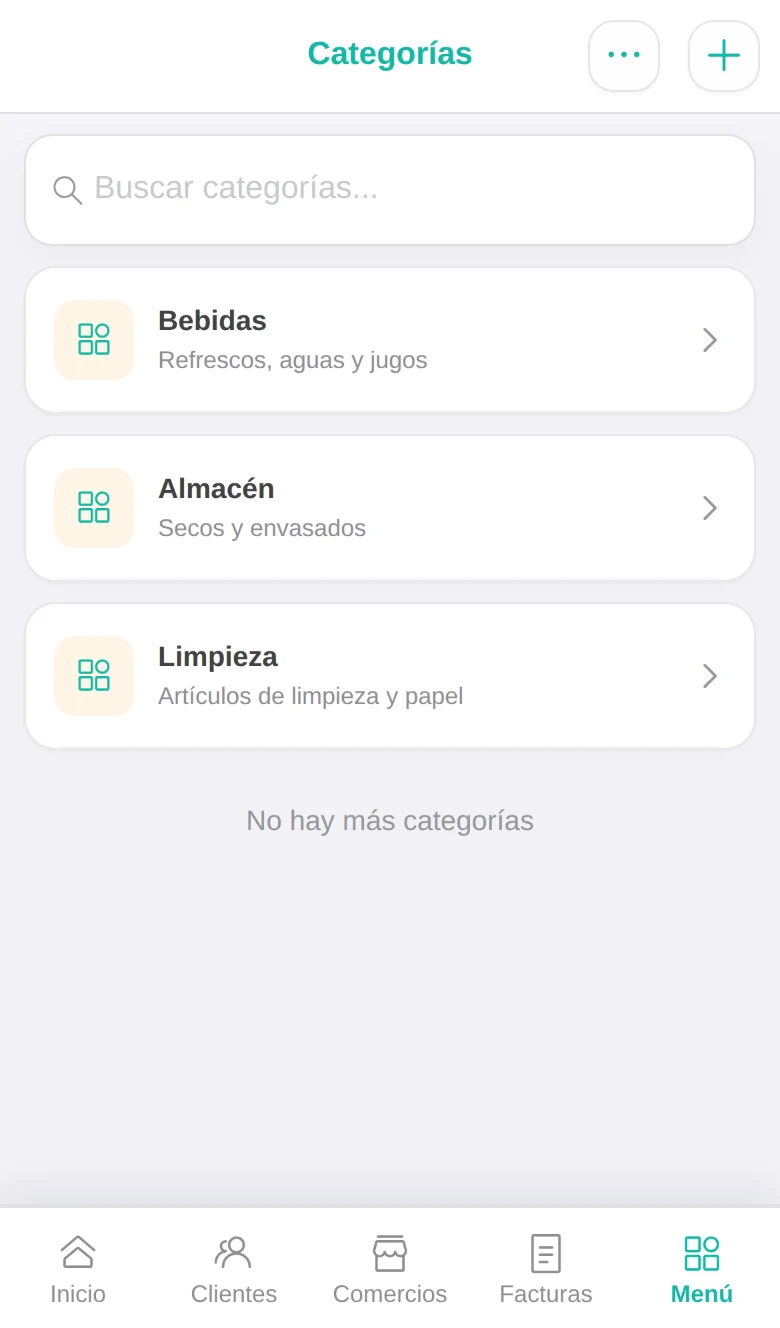

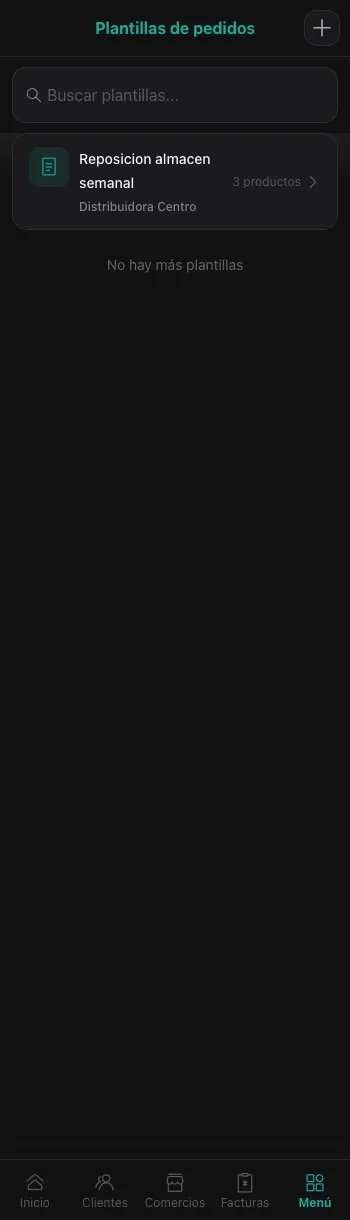
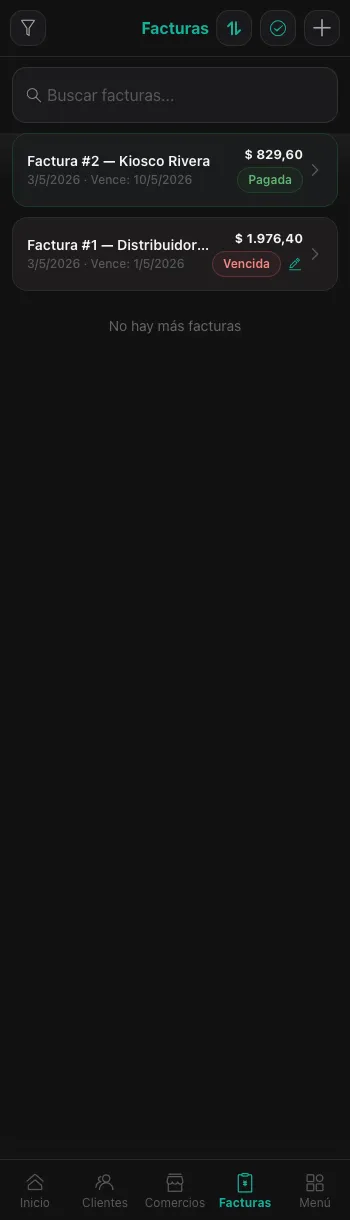
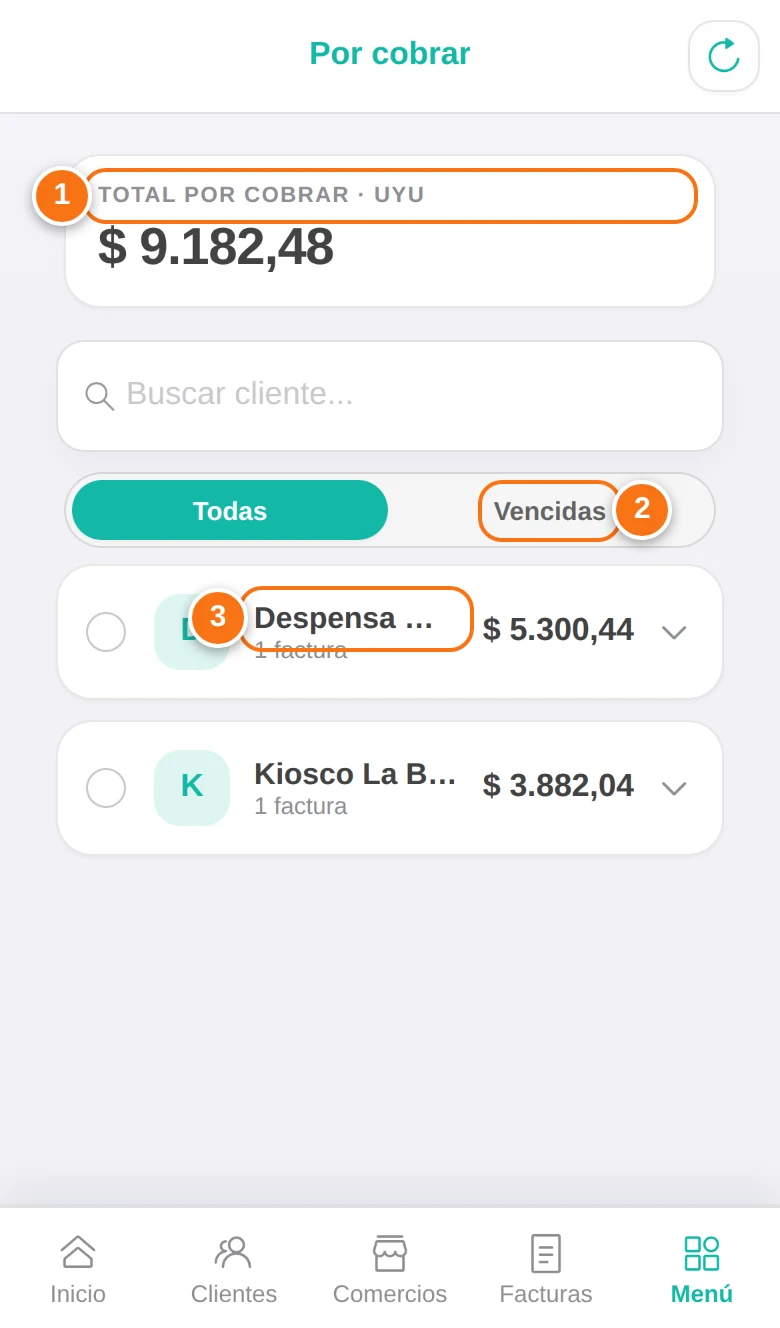
  1. Łączna kwota do pobrania w każdej walucie.
  2. Zobacz Wszystkie lub tylko Zaległe.
  3. Punkt sprzedaży z liczbą faktur, które ma do zapłaty oraz sumą. Kliknij strzałkę, aby zobaczyć jego faktury.
## Co możesz zrobić - rejestrować płatności częściowe; - rejestrować płatności pełne; - wykorzystać dostępną nadpłatę; - zaksięgować nadwyżki jako nadpłatę; - filtrować oczekujące faktury; - wyświetlać zaległe; - przeglądać płatności w szczegółach każdej faktury; - rozróżniać metody płatności. ## Z faktury 1. Otwórz fakturę. 2. Kliknij **Zarejestruj płatność**. 3. Wybierz kwotę, datę i metodę. 4. Zapisz. Podczas pobierania kilku faktur zaznacz tylko te, które chcesz zarejestrować. Jeśli proces zostanie przerwany po zarejestrowaniu niektórych płatności, ekran zaktualizuje salda: sprawdź pozostałe faktury przed ponowną próbą, aby nie zarejestrować płatności, które już zostały przetworzone. ## Nadpłaty Jeśli klient lub punkt sprzedaży ma dostępną nadpłatę, możesz wybrać **Nadpłata** jako typ płatności. Jeśli zarejestrujesz płatność większą niż kwota do zapłaty na fakturze, nadwyżka może pozostać jako nadpłata na przyszłe faktury. ## Z płatności online Jeśli link i webhook są skonfigurowane dla MercadoPago lub PayPal, zatwierdzona płatność może zostać zarejestrowana na fakturze. ## Codzienne podsumowanie Na koniec dnia porównaj: ![Rozliczenie płatności](/docs/ezdis/screenshots/es/settlement.webp)
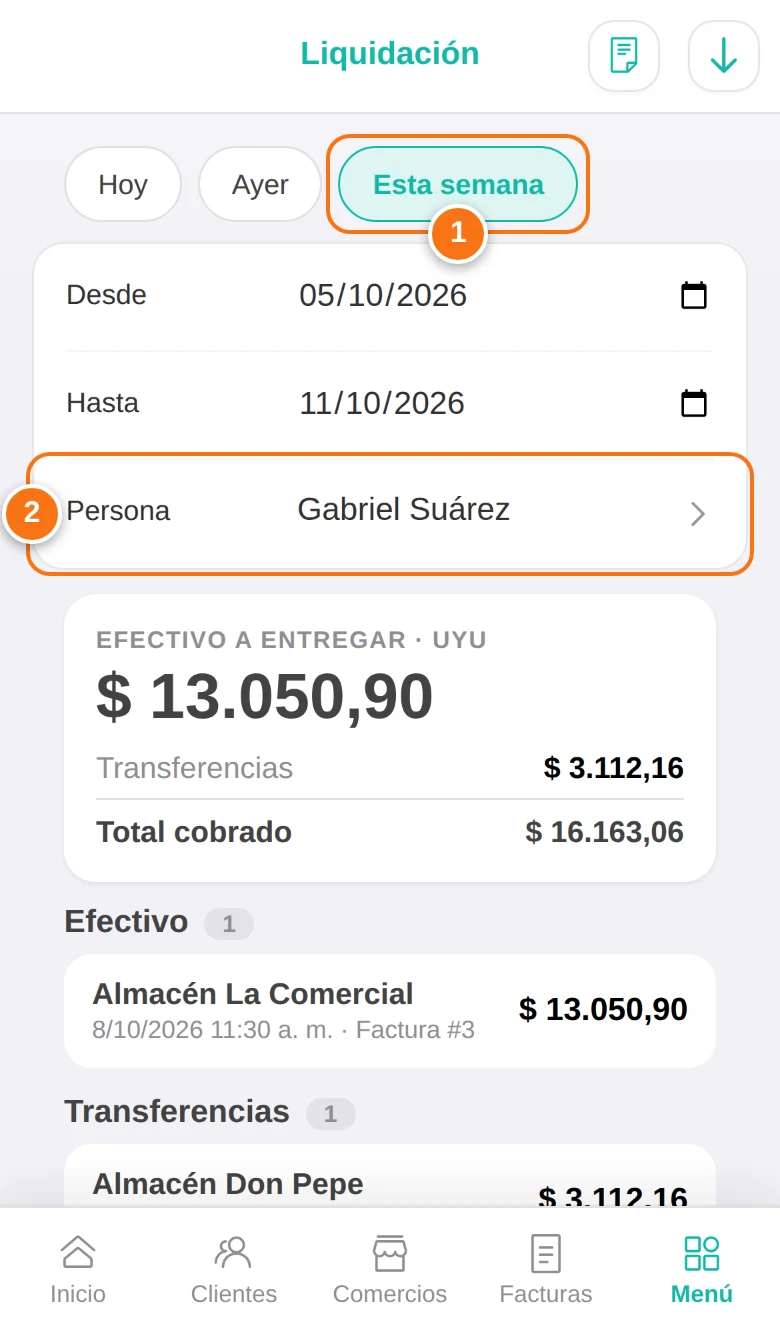
  1. Okres: dziś, wczoraj, ten tydzień lub wybrane daty.
  2. Osoba która pobrała. Poniżej gotówka, którą musi przekazać, przelewy i każda płatność.
- gotówka przekazana przez każdego kierowcę; - otrzymane przelewy; - płatności MercadoPago lub PayPal; - płatności z nadpłatą; - faktury nadal oczekujące. --- Source: https://www.ezdis.net/pl/manual/1.0/features/finance # Finanse i księgowość --- W **Finansach** rejestrujesz wszystko, co wpływa i wypływa z firmy: wydatki, zakupy, inne przychody i przelewy między Twoimi kontami. **Płatności faktur pojawiają się samodzielnie.** Twój księgowy otrzymuje **zapisy gotowe do importu do Memory**, lub dziennik w Excelu. ## Co widzisz w Finansach - **Miesiąc**: przychody, wydatki i wynik, w każdej walucie. - **Twoje konta** (gotówka, bank, portfel, karta) z ich saldem. - **Co jest w toku**: zakupy do zapłaty i przychody do ściągnięcia. - **Wydatki według kategorii** (paliwo, czynsz, wynagrodzenia…). - **Ruchy**, filtrowane według typu, konta i statusu oczekującego. ## Rejestrowanie wydatku lub zakupu 1. W **Finansach** stuknij **Wydatek**. 2. Wprowadź **kwotę brutto (z podatkiem)**, datę, konto, z którego pieniądze zostały wypłacone oraz kategorię. 3. Jeśli jeszcze nie zapłaciłeś, wyłącz **Już zapłacone** i podaj **termin płatności**. Gdy zapłacisz, otwórz pozycję i stuknij **Oznacz jako zapłacone**. 4. W sekcji **Dostawca, dokument i podatek** wybierz dostawcę (lub utwórz nowego z jego NIP), typ podatku (kwota jest wyliczana i możesz ją poprawić), typ dokumentu, serię i numer oraz **pojazd**, jeśli jest to wydatek flotowy. 5. Zapisz. **Przychód** bez faktury (sprzedaż gotówkowa, usługa) rejestruje się tak samo przy użyciu **Przychód**, a **przelewy** między dwoma kontami w tej samej walucie przy użyciu **Przelew**. ## Płatności faktur Każda płatność, którą zarejestrujesz na fakturze, pojawia się jako przychód w **Sprzedaż i otrzymane płatności**, tylko raz. Jeśli zmienisz lub usuniesz płatność, przychód również się zmieni. W **Ustawieniach finansów › Płatności** wybierasz, na które konto trafia każda metoda płatności (gotówka do kasy, przelewy do banku…). ## Konta, kategorie i dostawcy W **Ustawieniach finansów**: - **Konta**: dodaj swoje konta pieniężne wraz z walutą i saldem początkowym. Zarchiwizuj te, których już nie używasz. - **Kategorie**: dla przychodów i wydatków. Niektóre są dostępne domyślnie; dodawaj lub archiwizuj według potrzeb. - **Dostawcy**: nazwa, NIP, e-mail i telefon. ## Księgowość (dla Twojego księgowego) W **Księgowości** (rola Administrator, Administracja lub Księgowy): - **Dziennik**: zapisy podwójnego zapisu za miesiąc, tworzone automatycznie z sprzedaży, otrzymanych płatności, wydatków i zakupów: - sprzedaż trafia do **Należności** wobec **Sprzedaży** dla każdej stawki podatkowej; - otrzymane płatności, na konto pieniężne wobec **Należności**; - zakupy, do odpowiedniej kategorii i **podatku naliczonego** wobec konta pieniężnego, lub do **Zobowiązań**, jeśli są jeszcze nieopłacone; - **faktury korygujące** odejmują. - **Plan kont**: księgowy wprowadza kod każdego konta (gotówka i banki, Należności, Zobowiązania, sprzedaż wg stawek podatkowych, podatek naliczony i podatek naliczony, każda kategoria) zgodnie z ich planem. - **Uwzględnij**: jeśli księgowy już importuje sprzedaż z e-fakturowania, odznacz **Sprzedaż**, aby nie była zduplikowana. Jeśli inny źródło również rejestrowało płatności lub księgowało sprzedaż gotówkową bezpośrednio na **Gotówkę**, wyklucz **Należności** również. ### Eksport do Memory Conty Legacy Krok po kroku, łącznie z automatycznym importem w Conty: [Memory Conty krok po kroku](/pl/manual/1.0/guides/memory-conty). 1. W **Księgowość › Plan kont**, dopasuj kody kont firmy. W sekcji **Memory Conty** ustaw walutę, VAT i kody dziennika razem z księgowym. Jeśli włączysz **IA**, NIP musi odpowiadać alternatywnemu kodowi księgowemu zarejestrowanemu dla firmy w Conty. 2. Wybierz miesiąc i sekcje. Zapisz ustawienia i wybierz **Sprawdź partię**. Jeśli partia przejdzie, wybierz **Pobierz TXT dla Conty**. 3. W Conty Legacy otwórz **Firma › Narzędzia › Import › Import plików**, dodaj plik TXT i wybierz miesiąc. Sprawdź podgląd, sumy i dzienniki względem kodów firmy. Każde pobranie jest wymienione w sekcji **Eksporty**. Plik TXT nie zawiera instrukcji usunięcia. Jeśli zapisy z tego miesiąca zostały już zaimportowane, porównaj nową partię z istniejącymi zapisami przed ponownym importem. ### Dziennik w formacie CSV Dla każdego innego systemu księgowego, **Dziennik (CSV)** pobiera miesiąc z kolumnami: konto, debet, kredyt, opis, dokument i NIP. Otwiera się w Excelu. --- Source: https://www.ezdis.net/pl/manual/1.0/features/balances # Nadpłaty Nadpłaty reprezentują środki na korzyść punktu sprzedaży lub klienta. Zazwyczaj pojawiają się, gdy ktoś nadpłaci lub gdy korekta pozostawia dostępny kredyt. ## Do czego są używane - zastosowanie nadpłaty do przyszłej faktury; - korygowanie sald bez utraty możliwości śledzenia; - utrzymanie przejrzystego statusu konta klienta; - zmniejszenie ręcznych obliczeń podczas naliczania należności. ## Typowe przypadki - Klient płaci więcej niż kwota faktury. - Faktura korygująca pozostawia dostępny kredyt. - Administrator dokonuje autoryzowanej korekty. ## Zastosowanie nadpłaty Podczas rejestrowania płatności możesz użyć dostępnej nadpłaty, jeśli ekran na to pozwala. Saldo faktury zostaje zmniejszone, a saldo nadpłaty maleje. ## Dobre praktyki - Dodawaj notatki do ręcznych korekt. - Sprawdź saldo konta po zastosowaniu nadpłaty. - Ogranicz uprawnienia do korekt do użytkowników administracyjnych. ## Saldo ujemne (co jest do zapłaty) Saldo może przyjmować liczby ujemne. **Dodatnie** saldo to nadpłata na ich korzyść; **ujemne** saldo to kwota, którą są winni, np. zadłużenie sprzed rozpoczęcia korzystania z aplikacji. - Aby to zarejestrować, w **Dostosuj saldo** wybierz **Odejmij**, wpisz kwotę i opis (np. „Poprzednie zadłużenie”). - Saldo ujemne nie może opłacić faktury „z saldem”. - Jeśli klient później nadpłaci fakturę, nadmiar zostaje dodany do salda i zmniejsza to zadłużenie. --- Source: https://www.ezdis.net/pl/manual/1.0/features/visit-routes # Trasy i nawigacja Trasy organizują pracę w terenie dla dostaw, sprzedaży i należności. ![Rzeczywiste trasy w EzDIS](/docs/ezdis/screenshots/visit-routes-mobile.webp) ![Rzeczywisty ekran Moja trasa w EzDIS](/docs/ezdis/screenshots/my-routes-mobile.webp) ## Elementy trasy - data; - przypisany pracownik; - kolejność przystanków; - punkty sprzedaży lub klienci; - adres; - status wizyty; - link nawigacji. ## Status wizyty Przystanek może być: - oczekujący; - odwiedzony; - pominięty. ## Moja trasa Pracownicy używają **Moja trasa** na swoim telefonie. W zależności od uprawnień mogą oznaczać wizyty, otwierać nawigację, tworzyć faktury lub rejestrować należności. ## Pojazdy i harmonogram floty Dodaj własną flotę w sekcji **Pojazdy**. Oprócz numeru rejestracyjnego, marki i modelu, możesz zapisać **maksymalną ładowność w kg** oraz czy pojazd jest **w serwisie**. Ładowność ma charakter informacyjny: EzDIS nie oblicza jeszcze wagi załadowanych produktów ani procentu obciążenia. Podczas tworzenia lub edycji trasy wybierz pojazd i wprowadź **czas rozpoczęcia**. Przy co najmniej dwóch przystankach wybierz **Optymalizuj**, aby obliczyć szacowany czas trwania. Jeśli inna trasa używa tego pojazdu w nakładającym się czasie, EzDIS ostrzeże Cię przed zapisaniem; możesz anulować lub **Zapisz mimo to**. Jeśli brak czasu lub czasu trwania, nakładanie się nie może być zweryfikowane. Pojazd wyłączony z eksploatacji również wywołuje ostrzeżenie. Otwórz **Trasy → Zobacz harmonogram floty** lub **Harmonogram floty** w menu, aby przejrzeć trasy pogrupowane według pojazdu dla każdego dnia, szacowane czasy, nakładania się, pojazdy wyłączone z eksploatacji z przypisaniami oraz trasy bez pojazdu. Harmonogram nie wyświetla bieżącej lokalizacji. ## Dobre praktyki - Utrzymuj pełne adresy. - Przypisz każdą trasę do właściwego pracownika. - Sprawdź pominięte wizyty pod koniec dnia. - Używaj uprawnień, aby ograniczyć wrażliwe działania. ## Wynik każdej wizyty Gdy oznaczysz przystanek jako **Odwiedzony** lub **Pominięty**, otworzy się panel, aby zapisać, jak to przebiegło: - **Odwiedzony:** podaj, czy doszło do **sprzedaży**. Jeśli nie, wybierz przyczynę (posiada stan magazynowy, ma nieopłacone zadłużenie, kupuje u innego dostawcy, nie ma budżetu w tej chwili lub inna). - **Pominięty:** wybierz, dlaczego wizyta nie mogła się odbyć (było zamknięte, osoba odpowiedzialna nie była obecna, poproszono o powrót innego dnia, nie udało się wejść lub inna przyczyna). - **Notatka:** opcjonalny dowolny tekst, w którym zapiszesz, co chcesz. - **Czas:** system zapisuje go automatycznie, gdy oznaczysz przystanek. Każdy przystanek wyświetla swój wynik wraz z czasem i notatką, a osoba zarządzająca trasą widzi podsumowanie na górze: ile wizyt zakończyło się sprzedażą, ile bez sprzedaży i ile zostało pominiętych. Jeśli przywrócisz przystanek do stanu **Oczekujący**, jego wynik zostaje usunięty. Jeśli administrator edytuje trasę, zapisane już dane pozostają. ## Nadzór: korekty, historia, lokalizacja i planowany czas - **Korekta przystanków:** osoba zarządzająca trasami może oznaczyć lub poprawić przystanek innej osoby. Korekta jest zapisywana jako korekta. - **Historia trasy:** pod przystankami, „Historia trasy” wymienia, kto oznaczył lub poprawił każdy przystanek i każdą dostawę oraz kiedy. - **Lokalizacja:** gdy wizyta jest oznaczona, aplikacja zapisuje, gdzie znajdowała się osoba i pokazuje, ile metrów od punktu sprzedaży to było. Powyżej 300 m jest podświetlone. Jeśli osoba nie udzieli uprawnienia do lokalizacji lub brak sygnału, wizyta jest nadal oznaczona, ale bez tych danych. Korekta administratora nie zapisuje jego lokalizacji. - **Czas rozpoczęcia i planowany czas:** jeśli trasa ma czas rozpoczęcia i została zoptymalizowana, każdy przystanek wyświetla planowany czas oraz po odwiedzeniu, jak bardzo był spóźniony lub przyspieszony. - **Raporty:** **Raporty** mają trzy zakładki, wszystkie z możliwością pobrania Excel: **Wizyty** (według okresu i osoby, z wynikiem, przyczyną, notatką, czasem, odległością i opóźnieniem), **Sprzedaż** (według sprzedawcy i waluty: fakturowane, faktury korygujące, netto, zebrane i oczekujące) oraz **Nieodwiedzone** (klienci i punkty sprzedaży na trasach, które nie były odwiedzane od X dni lub nigdy). ## Przyjmowanie zamówienia na przystanku W **Moja trasa**, każdy przystanek ma przycisk **Przyjmij zamówienie**. Formularz otwiera się z produktami zamówienia i, aby przyspieszyć: - **Powtórz ostatnie zamówienie** wczytuje pozycje ostatniego zamówienia tego punktu sprzedaży lub klienta z dzisiejszymi cenami. - **Wczytaj zwykłe zamówienie** wczytuje ich [zwykłe zamówienie](/pl/manual/1.0/features/order-templates). Gdy naciśniesz **Zapisz zamówienie**, zamówienie jest powiązane z wizytą: przystanek liczy się jako odwiedzony ze sprzedażą i wyświetla **Zamówienia z tej wizyty**, z **Zobacz zamówienie** przy każdym. Zamówienie pozostaje w stanie oczekiwania na weryfikację i klient nie otrzymuje teraz powiadomienia: zostanie poinformowany później, z faktury. Więcej w [Zamówienia](/pl/manual/1.0/features/orders). Jeśli kierowca przyjmie zamówienie i od razu je zostawi, **Dostarcz teraz** zamienia je w fakturę (jeśli jeszcze nie była fakturą), dodaje do dostawy i oznacza jako dostarczone w jednym kroku. ## Zdjęcia z wizyty Każdy przystanek ma **Zdjęcia z wizyty** z przyciskiem **Zrób zdjęcie**. Działa to jako dowód, że byłeś na miejscu: zachowuje datę, czas i lokalizację (akceptowane zdjęcia JPG, PNG lub WebP do 10 MB). Możesz **Usunąć zdjęcie**, jeśli popełniłeś błąd. Każde dodane zdjęcie pojawia się w historii trasy. ## Dodawanie faktur do istniejącej trasy Gdy **Utworzysz dostawę** z faktur, możesz wybrać **Nowa dostawa** lub **Dodaj do trasy**. W drugim przypadku faktury są dodawane do wybranej trasy: jeśli punkt sprzedaży jest już przystankiem, zostają tam dostarczone; w przeciwnym razie przystanek zostaje dodany na końcu. Jest to przydatne dla tras, które łączą dostawy i nowe zamówienia. ## Trasy tego samego dnia Jeśli już istnieje inna trasa tego samego dnia dla tych samych osób, przy zapisywaniu lub tworzeniu dostawy system ostrzeże Cię i pozwoli wybrać: **Połącz z „name”** (lub, przy tworzeniu dostawy, **Dodaj faktury do „name”**), lub **Zapisz mimo to** i zachowaj je osobno. Trasa, która już się rozpoczęła, może otrzymać tylko taką, która jeszcze nie wystartowała; jeśli obie wystartowały, nie mogą być połączone. Łączenie tras wymaga uprawnienia do edycji i usuwania tras. Gdy istnieją dwie trasy tego samego dnia, pojawia się tag **Ten sam dzień co inna**. --- Source: https://www.ezdis.net/pl/manual/1.0/features/multimoneda # Wielowalutowość EzDIS może obsługiwać wiele walut, gdy tego wymaga działalność. ## Faktura w innej walucie (na przykład w dolarach) Każda faktura może być wystawiona w wybranej przez Ciebie walucie, nawet jeśli Twoje konto działa w innej: 1. Przejdź do **Faktur** i stuknij **Nowa faktura**. 2. Stuknij pole **Waluta** (poniżej klienta) i wybierz walutę, np. **USD (dolar amerykański)**. 3. Jeśli już dodałeś produkty, system zapyta przed przeliczeniem ich cen według dzisiejszego kursu wymiany. 4. Wypełnij fakturę i zapisz ją jak zwykle. Aby każda nowa faktura domyślnie była tworzona w jednej walucie, zmień **Domyślną walutę** w **Ustawienia > Fakturowanie**. Waluty widoczne na liście to te, które znajdują się w **Włączonych walutach**, w tym samym miejscu. > {primary} **Fakturowanie elektroniczne:** w Urugwaju, Argentynie i Peru faktura elektroniczna może być wystawiona w dolarach. W **Brazylii** nota fiscal wystawia się w reais: faktura w innej walucie służy do śledzenia, wysyłania do klienta i pobierania płatności, ale nie może być wydana jako nota fiscal. ## Gdzie pojawia się waluta - produkty; - faktury; - płatności; - salda; - raporty lub zestawienia; - integracje fiskalne, gdy są wspierane. ## Dobre praktyki - Zdefiniuj domyślną walutę podczas konfiguracji. - Sprawdź walutę produktów przed wystawieniem faktury. - Rejestruj płatności w odpowiedniej walucie. - Zapoznaj się z zasadami przeliczania kursów przed deklarowaniem dokumentów w walucie innej niż lokalna. ## Zagadnienia fiskalne Niektórzy dostawcy wymagają lokalnej waluty lub oficjalnych kursów wymiany. W Argentynie ARCA może wymagać danych konwersji, gdy waluta faktury nie jest ARS. --- Source: https://www.ezdis.net/pl/manual/1.0/features/users # Użytkownicy Użytkownicy dają dostęp zespołowi. Każdy użytkownik powinien mieć rolę potrzebną do swojej pracy. ## Dane użytkownika - imię; - e-mail; - hasło lub metoda dostępu; - rola; - status aktywności. ## Rekomendowane role - Administrator: pełna konfiguracja i kontrola. - Office/admin: faktury, płatności, produkty i raporty. - Delivery employee: trasy, status wizyty i dozwolone akcje w zakresie pobierania należności. ## Dobre praktyki - Nie udostępniaj kont użytkowników. - Dezaktywuj użytkowników, którzy już nie pracują w firmie. - Używaj ról zamiast przyznawania szerokich uprawnień wszystkim. - Sprawdzaj dostęp po zmianie przepływu pracy. ## Zmiana języka aplikacji W **Menu → Mój profil**, w sekcji **Język**, wybierz język, w którym chcesz widzieć aplikację (Español, English, Português lub Français). Na początku aplikacja używa języka kraju konta; Twój wybór jest zapisywany dla Twojego konta w tej przeglądarce lub telefonie i nie zmienia kraju ani fakturowania. Aby wrócić do języka kraju, wybierz **Based on the account country**. --- Source: https://www.ezdis.net/pl/manual/1.0/features/roles-and-permissions # Role i uprawnienia --- Role określają, co każdy użytkownik może robić w EzDIS, aby utrzymać spójność operacji firmy. ## Co kontrolują - **Dostęp do modułów**: kto może widzieć Punkty sprzedaży, Produkty, Trasy itp. - **Operacje**: uprawnienia do tworzenia zamówień, edytowania faktur lub rejestrowania płatności. - **Czynności wrażliwe**: możliwość deklarowania faktur do DGI lub ARCA, zmiany cen produktów lub zarządzania trasami innych pracowników. ![Lista ról](/docs/ezdis/screenshots/es/roles.webp)
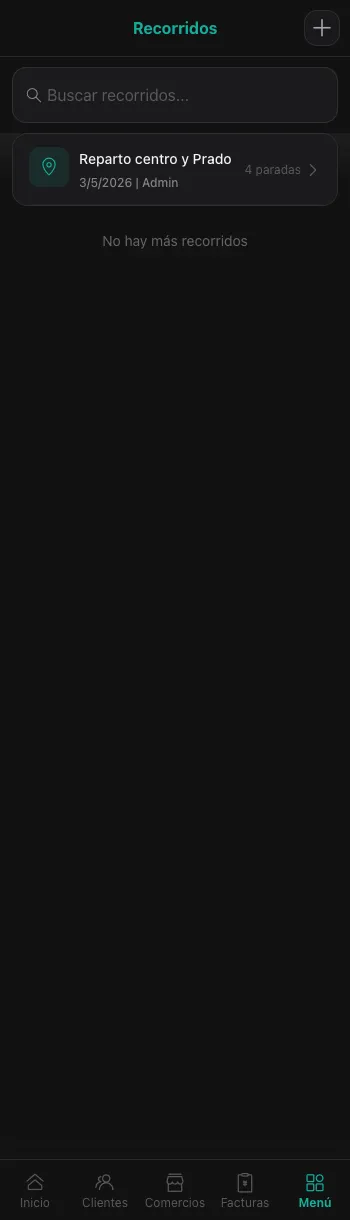
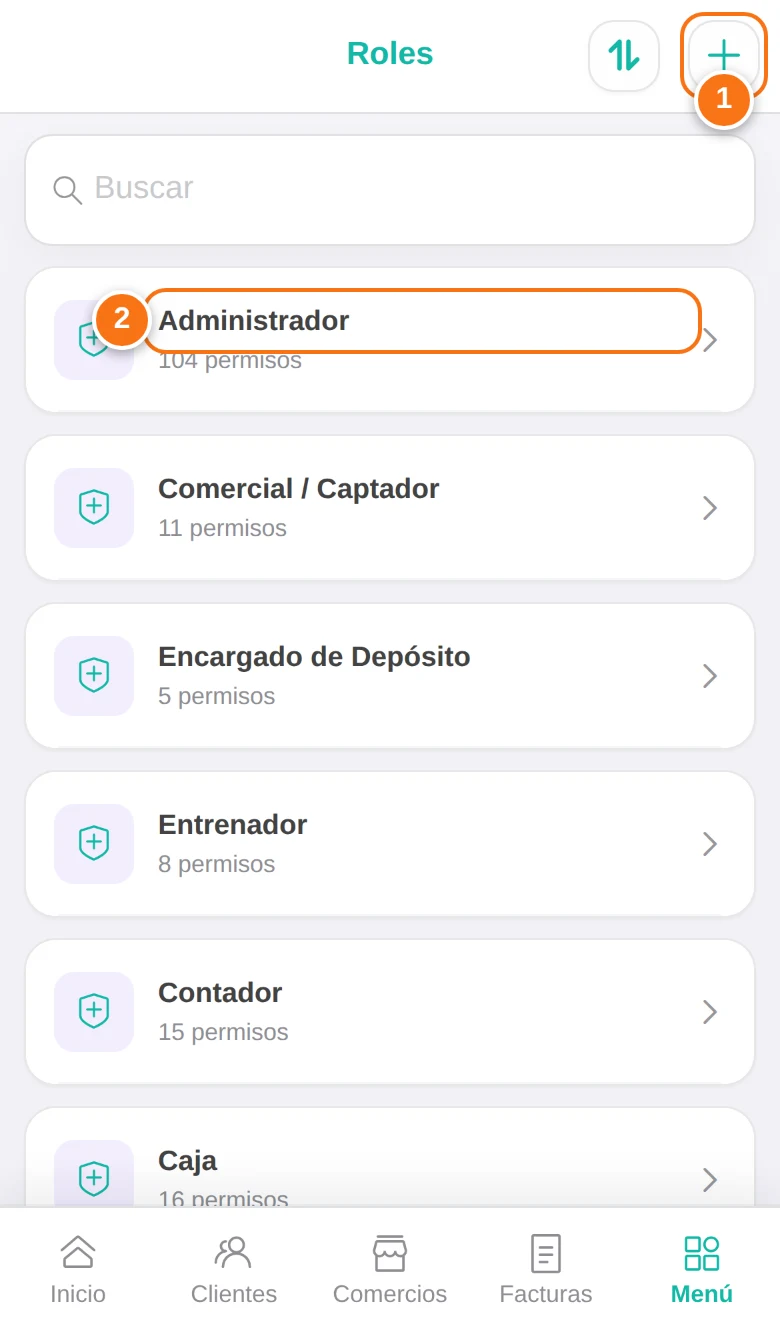
  1. Nowa rola.
  2. Rola z liczbą posiadanych uprawnień.
![Edycja roli i jej uprawnień](/docs/ezdis/screenshots/es/role-form.webp) ## Przykładowe konfiguracje Nazwij role. Oto typowe przykłady dla dystrybutora: - **Administrator**: pełny dostęp do aplikacji, raportów i ustawień. - **Back office**: zarządza punktami sprzedaży, produktami, stanem magazynowym, trasami, centralnym fakturowaniem, deklaracją podatkową i uzgadnianiem płatności. - **Nadzorca trasy**: widzi trasy, stan magazynowy, faktury i należności dla każdego kierowcy, nie mając dostępu do użytkowników ani wrażliwych ustawień. - **Kierowca**: dostęp do swojej codziennej trasy, klientów/punktów sprzedaży, produktów oraz rejestrowania własnych faktur i płatności. - **Przedstawiciel handlowy / Pre-sprzedawca**: tworzy punkty sprzedaży, sprawdza salda i przygotowuje faktury zgodnie z uprawnieniami. - **Kasjer / Należności**: rejestruje płatności i widzi wszystkie faktury, bez możliwości usuwania lub deklarowania dokumentów. - **Księgowy**: widzi wszystkie faktury i deklaruje dokumenty, nie obsługując tras ani stanu magazynowego. ## Kluczowe uprawnienie dla kierowców EzDIS zawiera uprawnienie **Faktury · Zobacz wszystkie** (`invoices.view_all`). - Jeśli użytkownik **posiada** to uprawnienie, widzi wszystkie faktury w koncie. - Jeśli użytkownik **go nie posiada**, widzi i pracuje tylko z fakturami, które sam utworzył. - Starsze lub automatycznie generowane faktury bez przypisanego użytkownika pozostają widoczne dla Administratora lub ról z uprawnieniem **Faktury · Zobacz wszystkie**. Dla kierowcy zazwyczaj przydzielasz rolę **Kierowca** bez uprawnienia **Faktury · Zobacz wszystkie**. Dzięki temu może wystawiać faktury i rejestrować płatności na trasie, nie widząc faktur innych kierowców. ## Zarządzanie uprawnieniami Uprawnienia są szczegółowe. Możesz dokładnie określić, które przyciski widzi każdy profil w **Menu → Użytkownicy** lub tworzyć profile w **Menu → Role**. Na przykład, kierowca może zobaczyć saldo punktu sprzedaży, nie mając możliwości anulowania faktury. ### Sugerowane uprawnienia dla **Kierowca**: - **Klienci · Zobacz / Utwórz / Edytuj** - **Firmy i punkty sprzedaży · Zobacz / Utwórz / Edytuj** - **Kategorie · Zobacz** - **Produkty · Zobacz** - **Typy VAT · Zobacz** - **Kursy wymiany · Zobacz** - **Faktury · Zobacz** - **Faktury · Utwórz** - **Faktury · Edytuj** - **Szablony zamówień · Zobacz** - **Stan magazynowy · Zobacz** ### Sugerowane uprawnienia dla **Przedstawiciel handlowy / Pre-sprzedawca**: - **Klienci · Zobacz / Utwórz / Edytuj** - **Firmy i punkty sprzedaży · Zobacz / Utwórz / Edytuj** - **Kategorie · Zobacz** - **Produkty · Zobacz** - **Typy VAT · Zobacz** - **Kursy wymiany · Zobacz** - **Faktury · Zobacz / Utwórz** - **Szablony zamówień · Zobacz / Utwórz / Edytuj** - **Stan magazynowy · Zobacz** ### Sugerowane uprawnienia dla **Nadzorca trasy**: - **Trasy · Zobacz / Utwórz / Edytuj / Usuń** - **Faktury · Zobacz / Zobacz wszystkie / Edytuj** - **Klienci, punkty sprzedaży, produkty, kategorie i stan magazynowy · Zobacz** - **Statystyki · Zobacz** ### Uprawnienia najlepiej pozostawić w biurze lub właścicielom: - **Faktury · Zobacz wszystkie** - **Faktury · Deklaruj** - **Faktury · Usuń** - **Użytkownicy / Role / Uprawnienia** ## Dobre praktyki - **Bezpieczeństwo na drodze**: ogranicz usuwanie rekordów dla użytkowników pracujących w terenie, aby uniknąć przypadkowej utraty danych. - **Zasada najmniejszych uprawnień**: przyznawaj tylko te uprawnienia, które są niezbędne do codziennej pracy. - **Deklaracja podatkowa**: pozostaw uprawnienie „Deklaruj” dla pracowników biura, którzy weryfikują dane przed ich wysłaniem do DGI lub ARCA. --- Source: https://www.ezdis.net/pl/manual/1.0/features/chatbot # Asystent AI Asystent AI pomaga znajdować informacje i prowadzić działania w EzDIS. ## W czym może pomóc - pytania o klientów, faktury lub płatności; - podsumowania ostatniej aktywności; - wskazówki, gdzie wykonać określone działanie; - pytania operacyjne w prostym języku. ## Działania wrażliwe W przypadku wrażliwych operacji, takich jak deklarowanie, usuwanie, tworzenie płatności lub modyfikowanie danych, sprawdź odpowiedni ekran przed potwierdzeniem czegokolwiek. ## Dobre praktyki - Zadawaj konkretne pytania. - Dołącz imiona, daty lub numery faktur, gdy to możliwe. - Zweryfikuj ważne wyniki na oryginalnym ekranie. - Nie udostępniaj haseł ani kluczy prywatnych w czacie. ## Asystent także dla Twoich klientów Twoi klienci mają własnego automatycznego asystenta na WhatsApp: gdy odpowiedzą na Twoją wiadomość (np. powiadomienie o zaległej fakturze), otrzymają automatyczną odpowiedź dotyczącą swoich faktur i mogą poprosić o PDF lub o rozmowę z członkiem Twojego zespołu. Pełne informacje znajdziesz w sekcji **WhatsApp** tego przewodnika. Jeśli go włączysz, Twoi klienci mogą także **składać zamówienia** tam: zobacz [Zamówienia przez WhatsApp](/pl/manual/1.0/features/whatsapp-orders). --- Source: https://www.ezdis.net/pl/manual/1.0/features/whatsapp-orders # Zamówienia przez WhatsApp --- Twoi klienci zamawiają tak, jak już to robią: **wiadomością**, **wiadomością głosową** lub **zdjęciem swojej listy**. Asystent WhatsApp Twojej firmy rozumie zamówienie, wyszukuje produkty w Twoim katalogu i wysyła klientowi podsumowanie z cenami. **Tylko jeśli klient potwierdzi**, zamówienie zostaje zarejestrowane i podąża dalej standardową ścieżką, tak jak każde inne zamówienie. ## Jak włączyć Domyślnie jest **wyłączone**. Włączasz je dla każdej firmy w **Ustawienia → Powiadomienia WhatsApp → Przyjmowanie zamówień przez WhatsApp**. Wymaga to włączenia **asystenta WhatsApp (personel i klienci)** (zobacz [WhatsApp](/pl/manual/1.0/config/whatsapp)). ![Asystent WhatsApp i zamówienia w ustawieniach](/docs/ezdis/screenshots/es/config-whatsapp.webp)
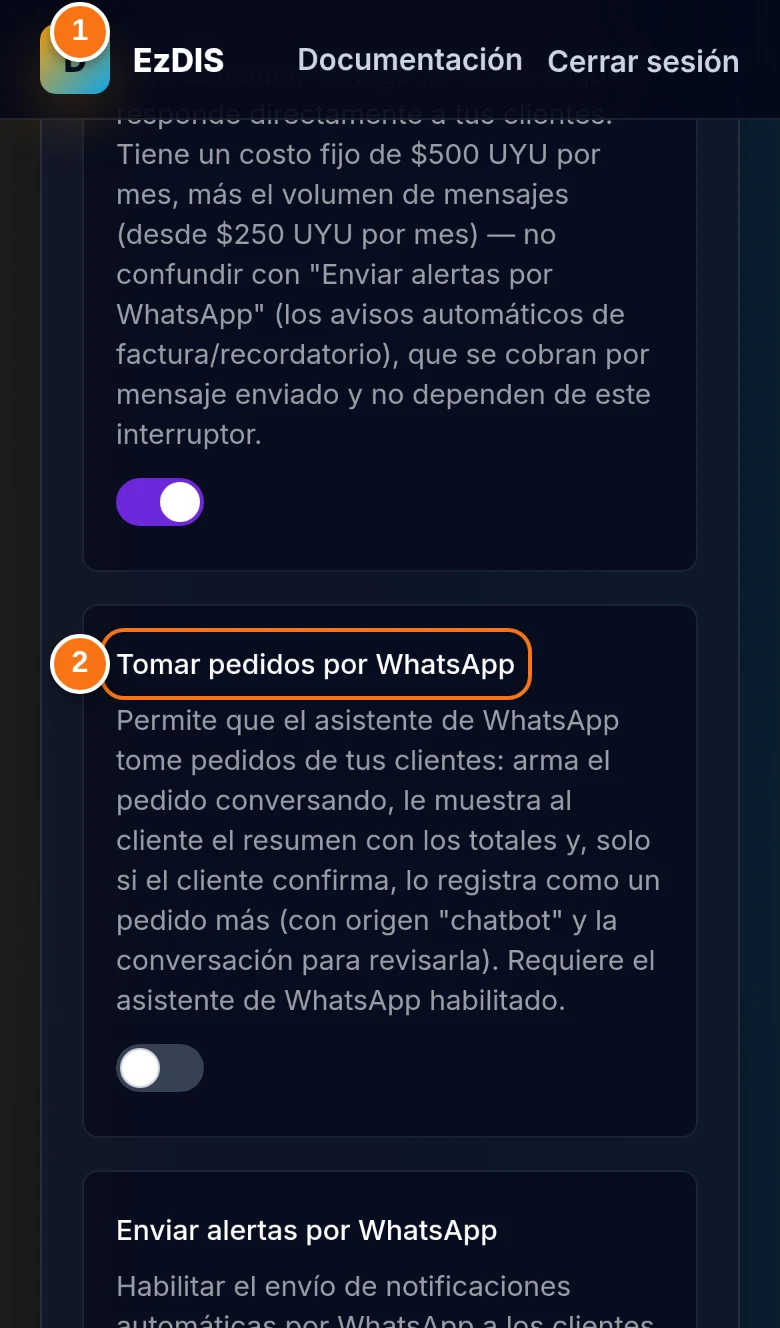
  1. Asystent WhatsApp: odpowiada Twojemu zespołowi i Twoim klientom przez WhatsApp.
  2. Przyjmowanie zamówień przez WhatsApp: asystent tworzy zamówienie w rozmowie i rejestruje je, gdy klient potwierdzi.
Asystent rozpoznaje, kto pisze, na podstawie numeru telefonu, więc numer musi być zapisany w rekordzie **klienta**. Przy pierwszym napisaniu asystent wita ich nazwą Twojej firmy i informuje, że mogą zamawiać pisząc, wiadomością głosową lub zdjęciem swojej listy. ## Trzy sposoby zamawiania ### Za pomocą wiadomości głosowej Klient wysyła wiadomość głosową tak, jak wysłałby ją do swojego przedstawiciela handlowego („sześć paczek coli, dwie wody niegazowanej i belka yerba”). System zamienia dźwięk na tekst w języku Twojej firmy i z nazwami Twoich produktów, więc prawidłowo rozpoznaje marki i wielkości opakowań, a asystent tworzy z tego zamówienie. ![Zamówienie wiadomością głosową: klient wysyła wiadomość głosową i otrzymuje podsumowanie](/docs/ezdis/screenshots/es/whatsapp-order-audio.webp) ### Za pomocą zdjęcia listy Klient robi zdjęcie odręcznej listy, wydrukowanego arkusza lub zrzutu ekranu. System odczytuje każdą pozycję wraz z ilością, a asystent tworzy zamówienie. Jeśli produkt z listy nie znajduje się w Twoim katalogu, zamówienie jest tworzone z pozostałymi pozycjami, a klient zostaje poinformowany, którego produktu nie znaleziono, aby mógł to wyjaśnić. ![Zamówienie zdjęciem listy: asystent informuje, którego produktu nie znaleziono](/docs/ezdis/screenshots/es/whatsapp-order-photo.webp) Jeśli zdjęcie nie jest listą zamówień (np. zdjęcie produktu), asystent prosi klienta o opisanie potrzeb lub wysłanie wiadomości głosowej. ### Za pomocą wiadomości tekstowej Klient opisuje, co chce i ile. Nie musi używać dokładnych nazw z katalogu: asystent znajdzie produkt, nawet jeśli nie poda pełnej nazwy ani wielkości opakowania. ## Jak działa rozmowa 1. Asystent wyszukuje produkty w Twoim katalogu, z cenami, które ustawiłeś. Jeśli produkt ma wersje (np. rozmiar), pyta, którą wybrać. **Nigdy nie wymyśla ilości**: jeśli nie jest jasne, ile klient chce, pyta. 2. Gdy ma wszystkie informacje, system wysyła **Podsumowanie zamówienia**: każdy produkt z ilością i kwotą, sumę częściową, podatki oraz **łączną kwotę**. System tworzy podsumowanie na podstawie cen z Twojego katalogu; asystent nie oblicza ani nie wymyśla kwot. 3. Jeśli czegoś nie ma w Twoim katalogu, w podsumowaniu pojawia się **Nie znaleziono w katalogu** oraz te produkty, aby klient mógł podać inną nazwę. 4. Klient odpowiada **TAK** lub **NIE** (lub naciska przyciski **Tak, potwierdź** i **Nie, anuluj**). - **TAK** rejestruje zamówienie i podaje jego numer. - **NIE** (lub „lepiej nie”, „anuluj”) odrzuca zamówienie i nic nie jest rejestrowane. - Jeśli zamiast potwierdzenia zmienia coś („odłóż wodę”, „zrób 10”), asystent aktualizuje zamówienie i ponownie wyświetla pełne podsumowanie. Sama liczba jest traktowana jako nowa ilość, a nie jako tak/nie. 5. Jeśli klient nie potwierdzi w ciągu **30 minut**, propozycja wygasa. Jeśli cena lub stan magazynowy zmieniły się między podsumowaniem a **TAK**, zamówienie nie jest rejestrowane i klient zostaje poproszony o ponowne złożenie. ## Powtórz poprzednie zamówienie Klient może napisać „tak jak ostatnio” lub „powtórz moje ostatnie zamówienie”. Asystent przegląda jego ostatnie zamówienia i proponuje to samo, po dzisiejszych cenach, do potwierdzenia lub zmiany. ## Pokwitowania płatności Jeśli klient wyśle zdjęcie przelewu lub wpłaty, asystent rozpoznaje je jako pokwitowanie: dziękuje i wysyła e-mail do Twojego zespołu z załączonym obrazem i odczytaną kwotą, abyś mógł zarejestrować płatność. Pokwitowanie **nie** rejestruje płatności samo w sobie. ## Co można zamówić Pełne ilości od 1 do 999 oraz maksymalnie 30 produktów w zamówieniu. Produkty sprzedawane [według miary](/pl/manual/1.0/features/product-variants) (kilogramy), produkty w innej walucie niż Twoja firma, produkty bez ceny oraz produkty niedostępne w magazynie nie mogą być zamawiane przez WhatsApp. W takich przypadkach asystent prosi klienta o kontakt z firmą. Nie obiecuje też rabatów ani terminów dostawy – to Ty się tym zajmujesz. ## Co widzisz Za każdym razem, gdy przychodzi zamówienie, Twój **zespół otrzymuje e-mail** z informacjami o kliencie, produktach, łącznej kwocie i linkiem do zamówienia. Wiadomość trafia do aktywnych [kontaktów wsparcia WhatsApp](/pl/manual/1.0/config/whatsapp); jeśli nie dodałeś żadnych, do użytkowników, którzy mogą przeglądać zamówienia. W sekcji [Zamówienia](/pl/manual/1.0/features/orders) filtr **WhatsApp, do przeglądu** zbiera zamówienia przyjęte przez asystenta, które nie zostały jeszcze sprawdzone. ![Zamówienia przyjęte przez WhatsApp](/docs/ezdis/screenshots/es/orders-whatsapp.webp)
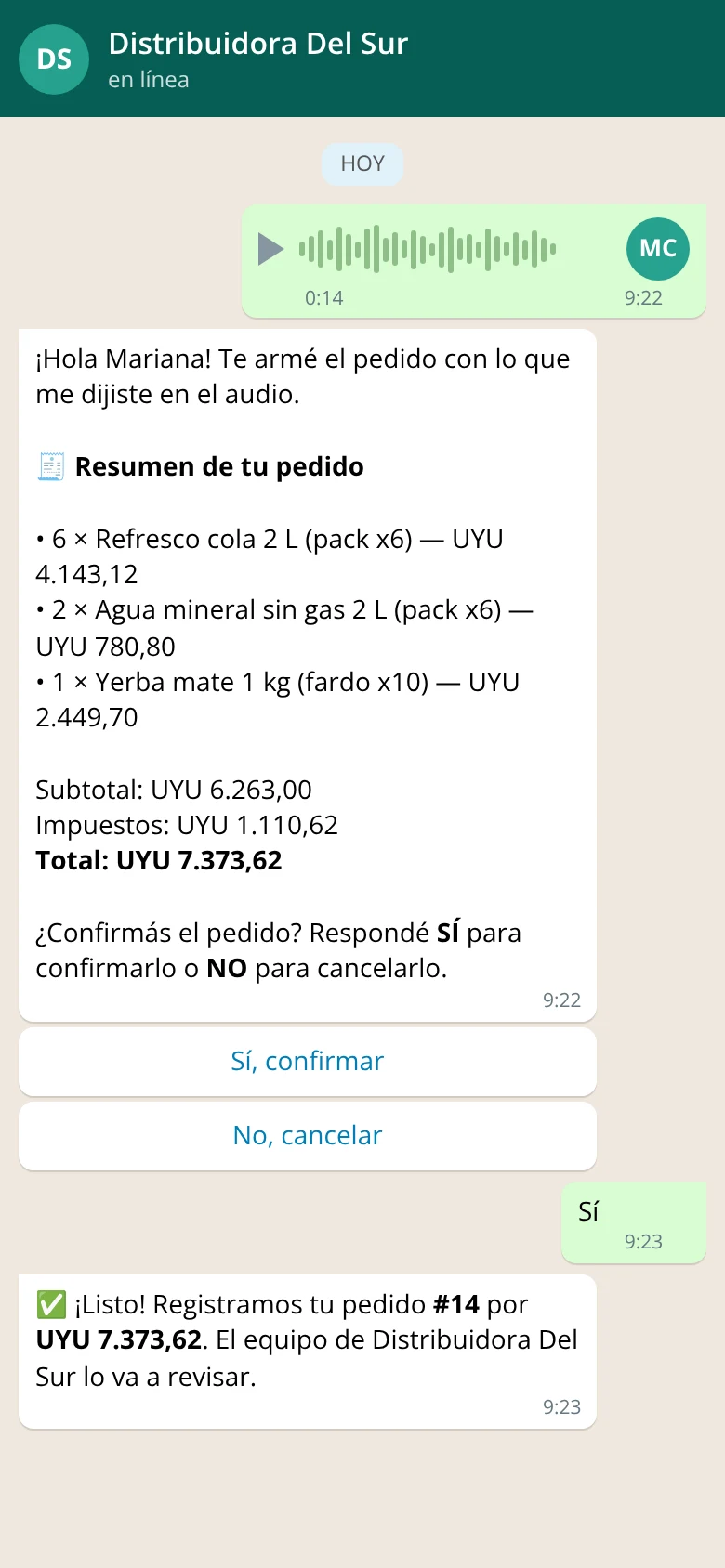
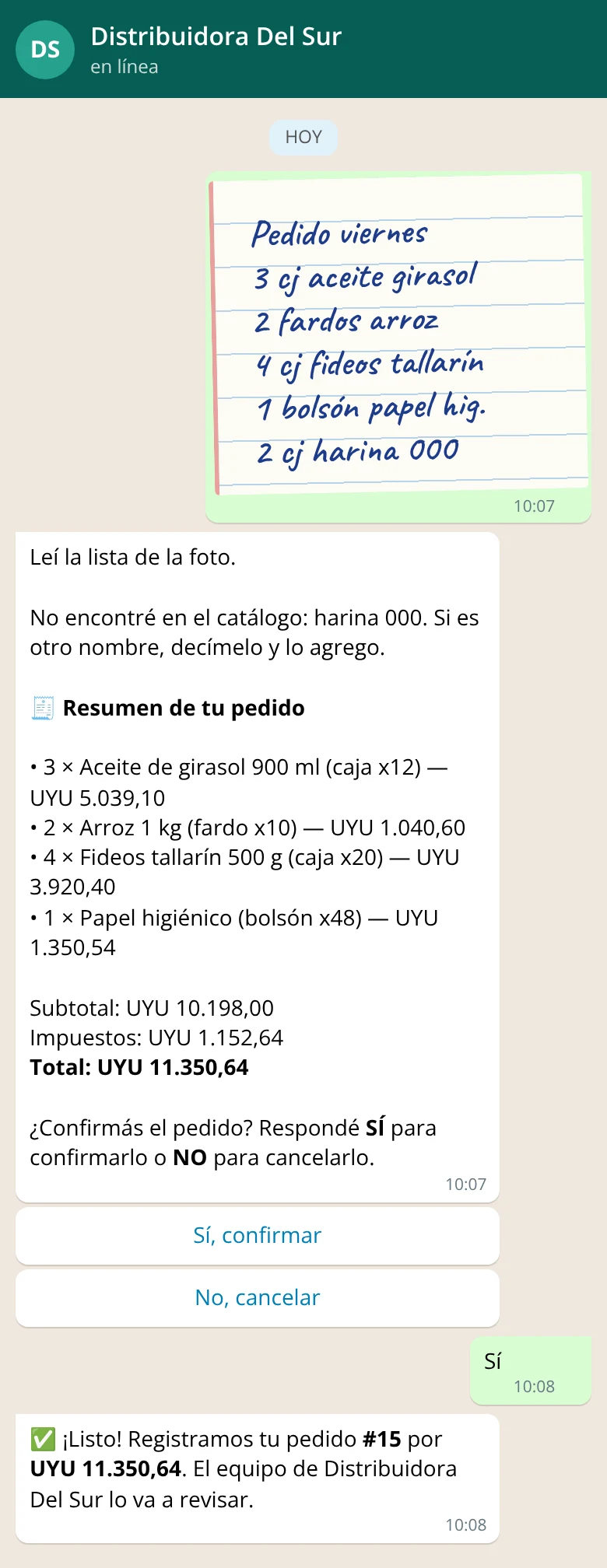
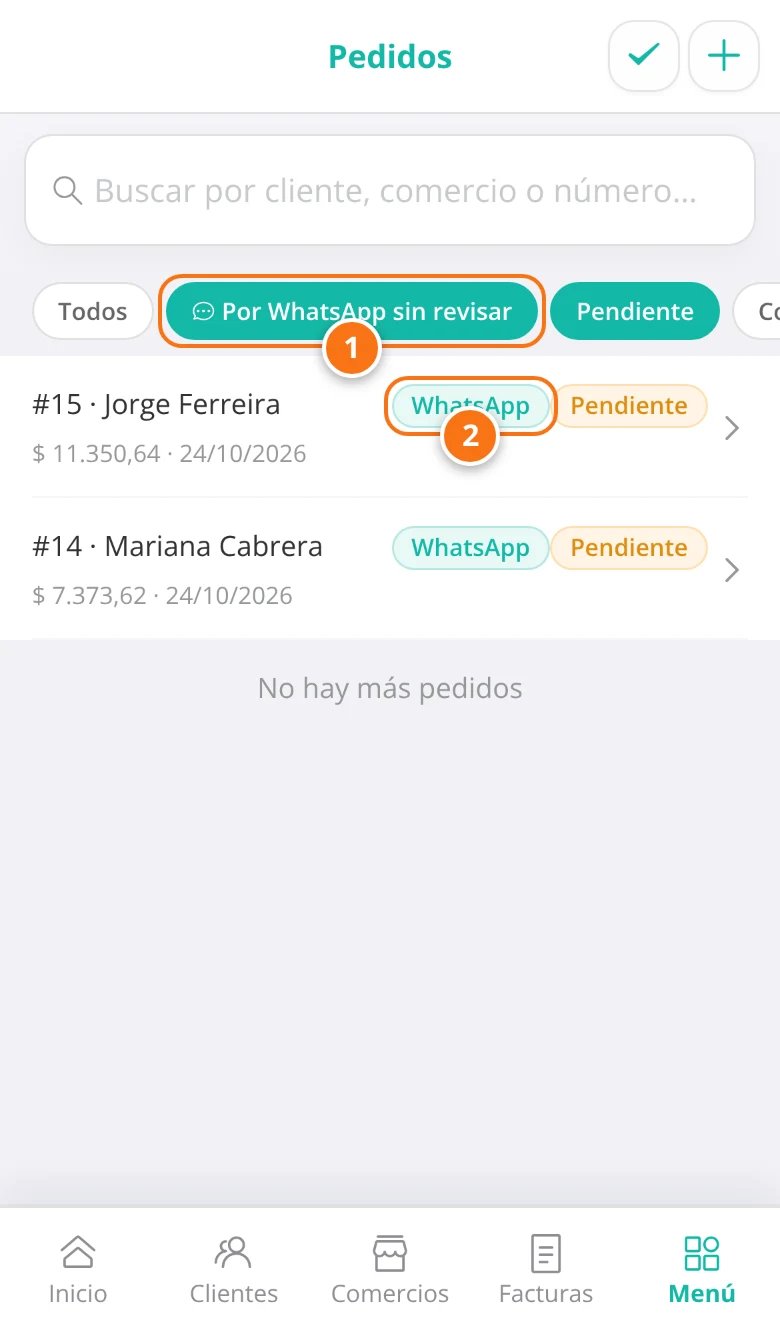
  1. WhatsApp, do przeglądu: zamówienia przyjęte przez asystenta, które nadal są w statusie Oczekujące.
  2. WhatsApp: etykieta oznaczająca zamówienia przyjęte przez asystenta.
Zamówienie pozostaje w statusie **Oczekujące** i podąża tą samą ścieżką co każde inne: potwierdź, przygotuj, przekształć w fakturę i dostarcz. ![Zamówienie przyjęte przez asystenta WhatsApp](/docs/ezdis/screenshots/es/order-whatsapp.webp)
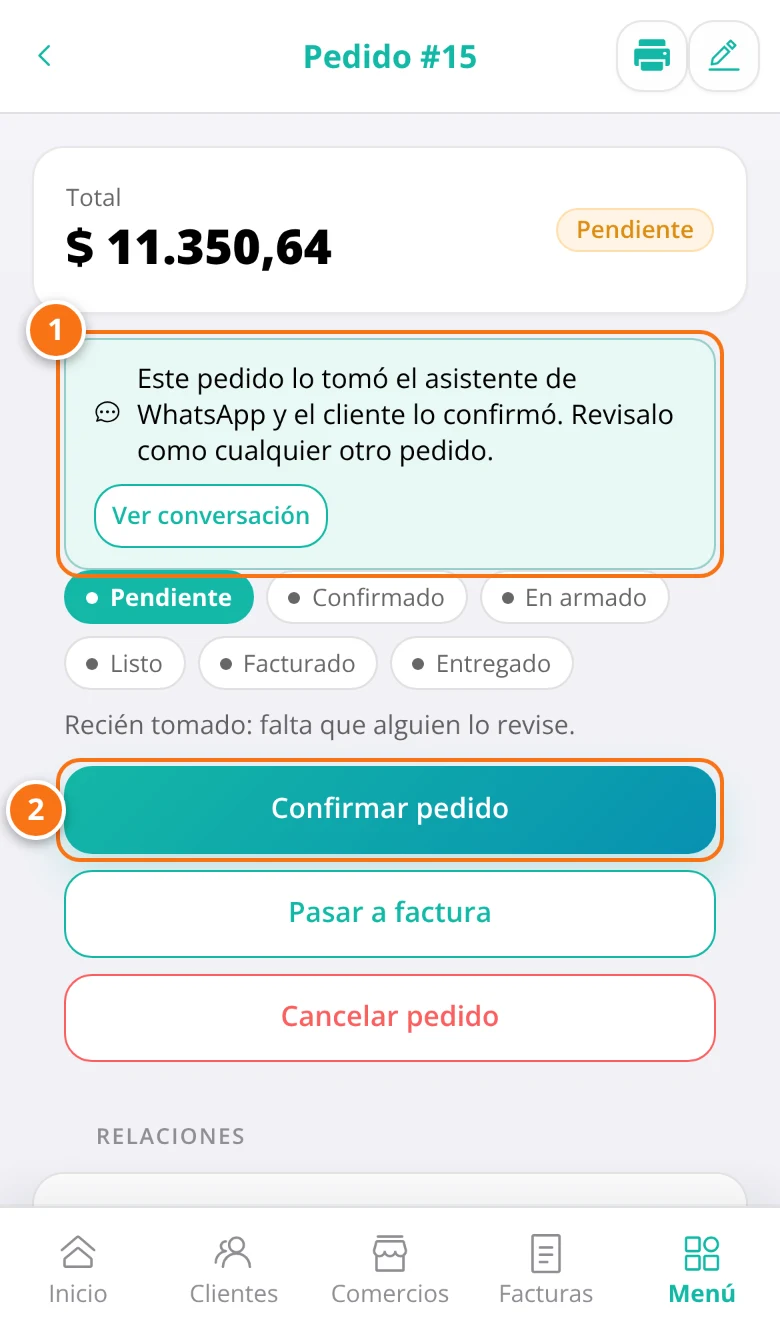
  1. Pokaż konwersację: powiadomienie, że asystent przyjął zamówienie oraz przycisk otwierający czat.
  2. Potwierdź zamówienie: po sprawdzeniu potwierdzasz je i opuszcza WhatsApp, przechodząc do przeglądu.
**Pokaż konwersację** otwiera całą rozmowę: co klient wysłał (wiadomości głosowe już przetworzone na tekst oraz zdjęcia listy), co asystent odpowiedział, wyświetlone podsumowanie i potwierdzenie. Użyj tego, aby sprawdzić, czy asystent zrozumiał, o co klient prosił. ![Rozmowa WhatsApp, która doprowadziła do zamówienia](/docs/ezdis/screenshots/es/order-whatsapp-chat.webp)
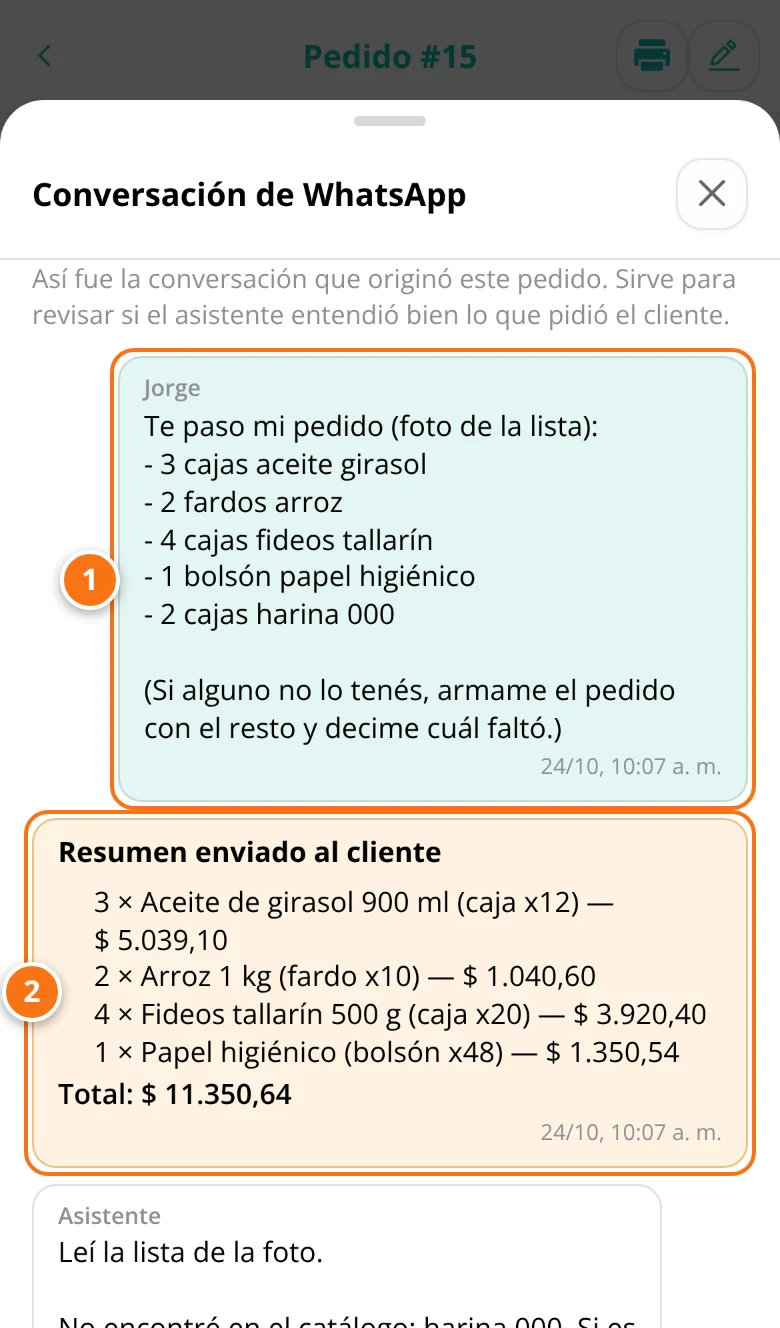
  1. Co klient wysłał: tutaj lista odczytana ze zdjęcia.
  2. Podsumowanie wysłane do klienta: produkty, ilości i łączna kwota, które potwierdził.
## Koszt Każda wiadomość wysłana przez asystenta jest liczona w Twoim [miesięcznym zużyciu WhatsApp](/pl/manual/1.0/config/whatsapp); przyciski potwierdzenia to dodatkowa wiadomość.