# Konfiguracja Teison OCPP z EzDIS
Dokumentację sprawdzono 2026-11-24. Zgodność zależy od wariantu i oprogramowania.
## Przed konfiguracją ładowarki
Dotknij logo Teison w lewym górnym rogu i wpisz hasło instalatora (fabrycznie 123456 na opisanym urządzeniu). Otwórz Network i połącz ładowarkę z internetem. W OCPP Settings wpisz ws://devices.ezdis.net:9000/ jako URL i swój ChargeBox ID w DeviceId. Dla WSS użyj wss://charger.ezdis.net/ i hasła EzDIS. Wyczyść pole hasła przed zmianą lub użyciem WS.
Jak połączyć Teison z ekranem dotykowym z EzDIS przez OCPP 1.6J i przypisać karty RFID.
> Ten poradnik i zdjęcia przygotowała firma [Elprosys](https://www.elprosys.com/), dostawca ładowarek EV z Gliwic, która przetestowała tę ładowarkę z nami. Dziękujemy za udostępnienie! [Kup Teison Wallbox Pro-Smart OCPP w Elprosys](https://www.elprosys.pl/wallbox-pro-smart-ocpp.html)
> Zachowano kroki i cztery zdjęcia z dokumentu. [Pobierz oryginalny plik Word po angielsku](/guides/teison/original.docx).
Użyj danych z własnej strony ładowarki. Identyfikatory i wartości na zdjęciach są przykładami. Na ekranie widać sprzęt Phase3OCPP512 i oprogramowanie 1.6.13-ThreePhase.
[Zobacz stronę Teison OCPP i najczęstsze pytania](/pl/darmowy-serwer-ocpp/teison)
## 1. Konfiguracja OCPP na platformie
Utwórz konto na stronie [bezpłatnego serwera OCPP](/pl/darmowy-serwer-ocpp), aktywuj je i zaloguj się. W **Menu → Ładowarki EV → Dodaj ładowarkę** wpisz **Nazwę**, **Moc maksymalną**, **Cenę za kWh: 0** i włącz **Autoryzację RFID**. Zapisz i otwórz stronę ładowarki, sekcję **Połączenie OCPP 1.6J**.
Przykładowe dane połączenia:
- **OCPP URL (WSS):** `wss://charger.ezdis.net/ev212345`
- **URL (WS):** `ws://devices.ezdis.net:9000/ev212345`
- **ChargeBox ID:** `ev212345`
> **WSS wymaga hasła. WS nie wymaga hasła.** Jeśli włączono tylko bezpieczne połączenia z hasłem, WS nie jest akceptowane. Dla WSS użyj hasła połączenia z EzDIS.
## 2. Konfiguracja ładowarki Teison
Konfigurację wykonuje się na **ekranie dotykowym ładowarki**.
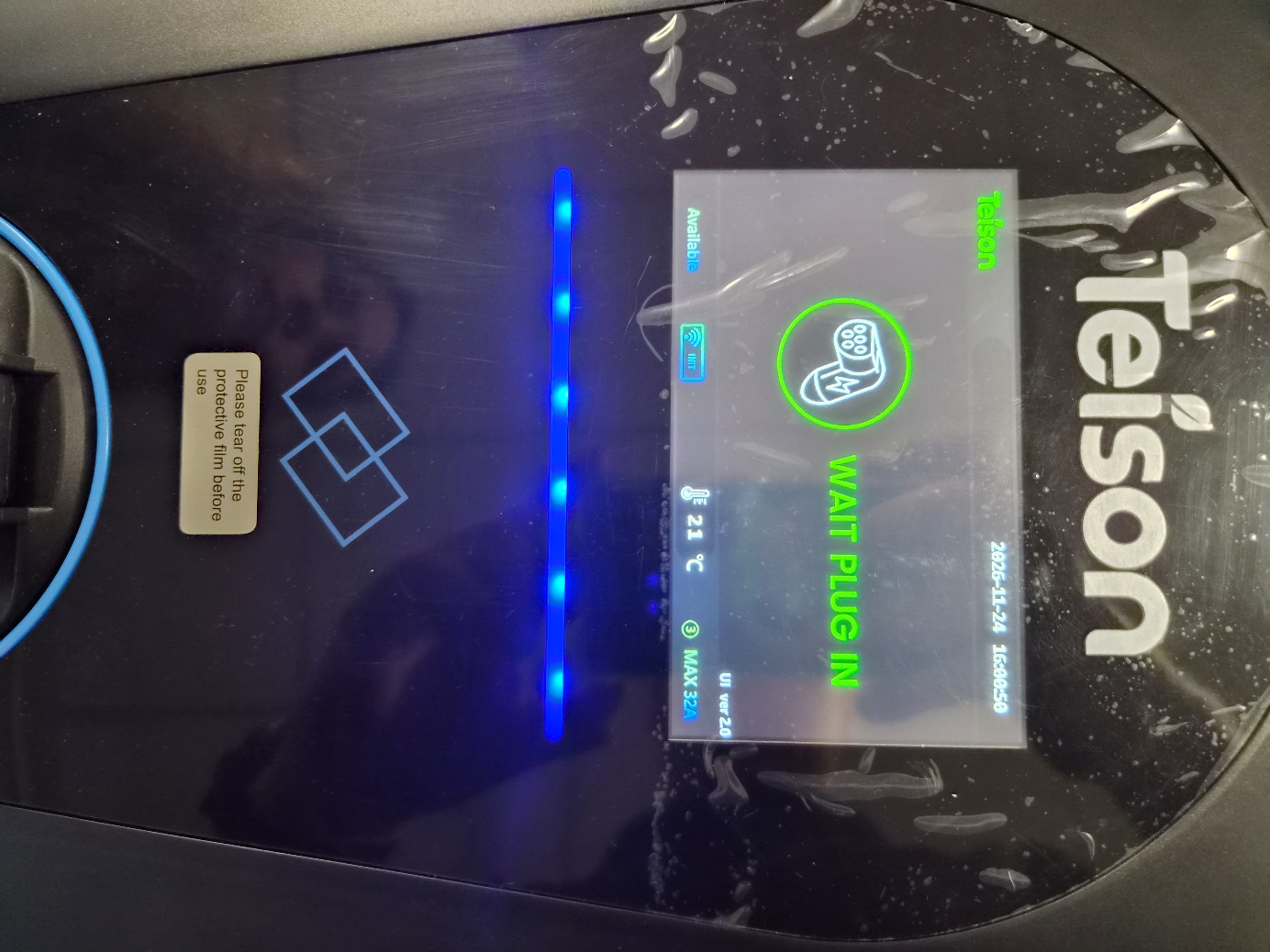
Zrzut ekranu dostarczony przez Elprosys.
1. Dotknij logo Teison w lewym górnym rogu i wpisz hasło instalatora (fabrycznie 123456 na opisanym urządzeniu). Otwórz Network i połącz ładowarkę z internetem.
2. W OCPP Settings wpisz ws://devices.ezdis.net:9000/ jako URL i swój ChargeBox ID w DeviceId. Dla WSS użyj wss://charger.ezdis.net/ i hasła EzDIS. Wyczyść pole hasła przed zmianą lub użyciem WS.
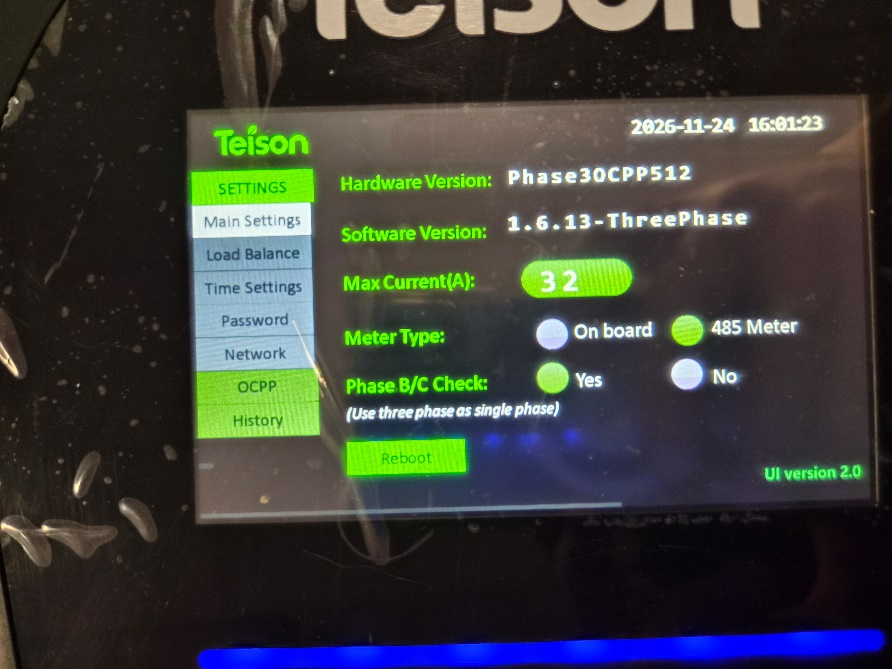
Zrzut ekranu dostarczony przez Elprosys.
```text
URL: ws://devices.ezdis.net:9000/
ID / DeviceId: ev212345
```
> ID musi być **oddzielone od adresu URL**, a URL musi kończyć się znakiem **/**. Zapisz zmiany, sprawdź status **Connected** i upewnij się, że ładowarka jest widoczna w EzDIS.
Domyślnie pole „password” nie może być puste. Przed wpisaniem nowego hasła lub użyciem protokołu bez hasła **najpierw wyczyść pole**, aby mieć pewność.
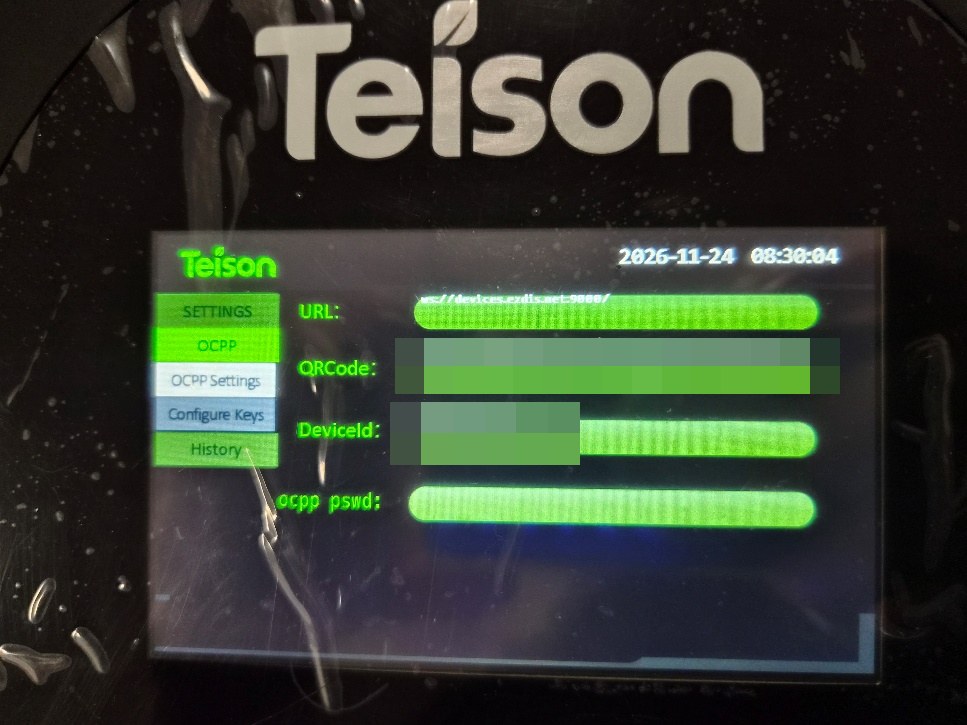
Zrzut ekranu dostarczony przez Elprosys.
## 3. Dodawanie kart RFID
1. Odczytaj ID karty: podłącz samochód do ładowarki (lub tester ładowarki) i przyłóż kartę do ekranu. ID pojawi się na ekranie.
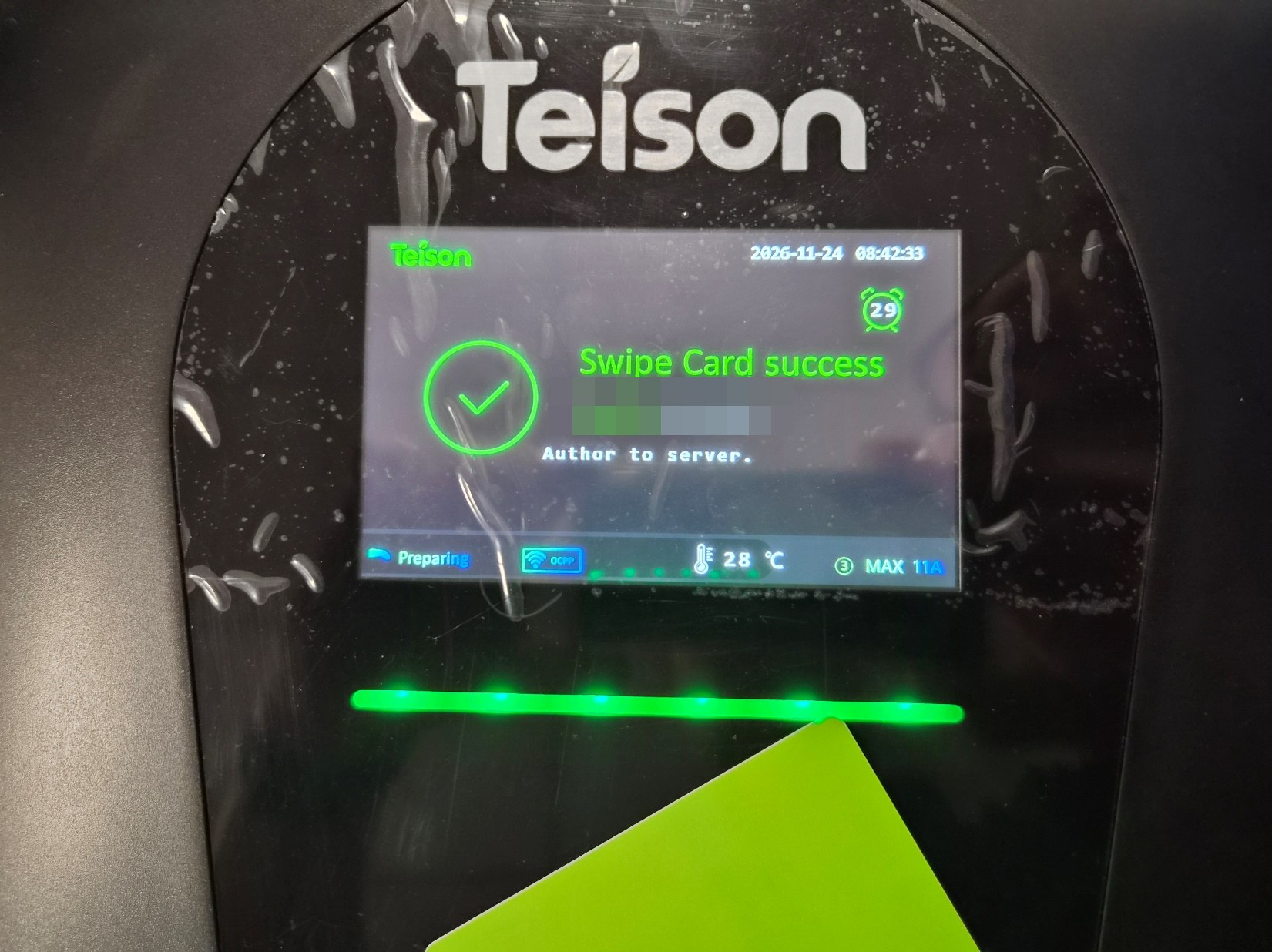
Zrzut ekranu dostarczony przez Elprosys.
2. W EzDIS przejdź do **Menu → Klienci → Nowy klient** i dodaj wymaganych klientów.
3. Otwórz **Ładowarki EV**, wybierz ładowarkę i przewiń do **Karty RFID → Dodaj kartę**.
4. W polu **Kod** wpisz ID dokładnie tak, jak pokazuje ekran, z literami i cyframi (na przykład `04A1B2C3`). W **Należy do** wybierz klienta i zapisz.
> Można też przypisać nierozpoznaną kartę: przyłóż ją do ładowarki, sprawdź alert w EzDIS i wybierz opcję dodania lub przypisania.
Zobacz instrukcję [ładowarek EV](/pl/manual/1.0/guides/ev-chargers) lub [Teltonika TeltoCharge](/pl/manual/1.0/guides/teltocharge).
## Instrukcje i dokumentacja
- [Poradnik konfiguracji](https://www.teison.com/Document_download.html) — WEB
- [Karta techniczna urządzenia](https://www.teison.com/ac_smart_ocpp_ev_wallbox.html) — WEB · EN · AC Smart Pro · OCPP 1.6J · 7/11/22 kW
[Pobierz instrukcję PDF](https://www.ezdis.net/pl/darmowy-serwer-ocpp/teison/tutorial.pdf)