# Konfiguracja Alfen Eve Single / Double Pro-line z EzDIS
Dokumentację sprawdzono 2026-11-24. Zgodność zależy od wariantu i oprogramowania.
## Przed konfiguracją ładowarki
Ładowarki Alfen Eve Pro-line konfiguruje się programem ACE Service Installer firmy Alfen, z którego korzystają instalatorzy. Na karcie Connectivity wybierz „Define new backoffice…”, wpisz adres wss://charger.ezdis.net/ev… i protokół OCPP 1.6, a potem uruchom stację ponownie. Jeśli połączenie szyfrowane nie działa, sprawdź certyfikaty i to, czy sieć nie analizuje ruchu.
## 1. Utwórz ładowarkę w EzDIS
1. Zaloguj się do EzDIS, otwórz **Ładowarki EV** i stuknij **Dodaj ładowarkę**.
2. Wpisz **Nazwę** (na przykład „Stanowisko 1”) i **Maksymalną moc (kW)**, a następnie zapisz.
3. Otworzy się **Podłącz „Stanowisko 1”** z danymi, które wpiszesz w Alfen Eve Single / Double Pro-line:
- **Adres serwera (URL OCPP)**: `ws://devices.ezdis.net:9000/ev4k2p9x7q1m`.
- **Bezpieczny adres (wss://)**: `wss://charger.ezdis.net/ev4k2p9x7q1m`. Użyj go, jeśli ładowarka obsługuje bezpieczne połączenie.
- **Identyfikator ładowarki**: `ev4k2p9x7q1m`. W ładowarce może nazywać się ChargeBox ID, Charge Point ID lub Identity.
- **Hasło**, jeśli ładowarka ma takie pole. Wyświetla się tylko raz.
Jeśli ładowarka ma osobne pole na identyfikator, wypełnij je i mimo to wklej pełny adres: EzDIS rozpozna ładowarkę, nawet jeśli dopisze ona na końcu swój identyfikator lub numer seryjny.
Powyższe dane to przykład: użyj danych swojej ładowarki. Każda ładowarka ma własny identyfikator.
## 2. Skonfiguruj Alfen Eve Single / Double Pro-line
Ładowarki Alfen konfiguruje się na miejscu w **ACE Service Installer**, programie dla Windows, który łączy się z ładowarką. Wymaga konta instalatora, o które trzeba poprosić Alfen. Poniższe kroki Alfen dotyczą ładowarek z oprogramowaniem 6.0 lub nowszym; dla wersji 5.8.1 lub starszej Alfen ma osobny przewodnik.
1. Podłącz komputer do ładowarki i otwórz ACE Service Installer na swoim koncie.
2. Przejdź do zakładki **Connectivity → General** i w **Backoffice preset** wybierz **Manually enter backend settings**. Kliknij **Save**.
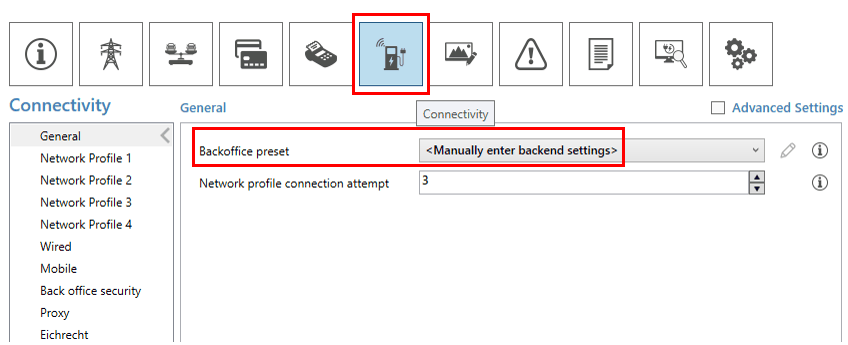
Źródło: Alfen, „KA-01098 Changing the Backoffice of a charging station with FW6.0 or higher”
3. W **Network Profile 1** wypełnij:
- **Priority**: 1.
- **Connect method**: sposób łączenia z internetem (na przykład **Wired (Ethernet)**).
- **Protocol**: **OCPP 1.6**.
- **CSMS URL**: pełny adres, `wss://charger.ezdis.net/ev4k2p9x7q1m` (lub `ws://devices.ezdis.net:9000/ev4k2p9x7q1m`).
- **Security Profile**: **0: Default**, jak na zrzucie Alfen.
4. Kliknij **Save**. Jeśli używa też sieci komórkowej, powtórz w **Network Profile 2** i wypełnij zakładkę **Mobile**.
5. Uruchom ładowarkę ponownie, jeśli nie zrobi tego sama.
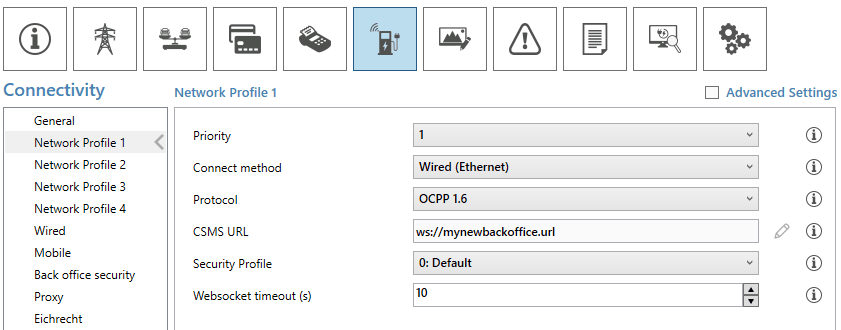
Źródło: Alfen, „KA-01098 Changing the Backoffice of a charging station with FW6.0 or higher”
## 3. Sprawdź połączenie
W ciągu minuty lub dwóch ładowarka pojawi się w EzDIS jako **Dostępny**, nawet jeśli przedstawia się własnym numerem: rozpoznajemy ją po identyfikatorze `ev…` w adresie.
## Jeśli się nie łączy
- Sprawdź, czy ładowarka ma dostęp do internetu i czy adres jest kompletny, bez spacji.
- Jeśli na karcie ładowarki pojawi się „Ładowarka próbuje połączyć się z Twojej sieci jako…”, stuknij **To „Stanowisko 1”**: Twoja ładowarka używa numeru seryjnego jako identyfikatora i połączy się przy następnej próbie.
- Jeśli serwer ją odrzucił, hasło się nie zgadza albo ładowarka nie używa bezpiecznego adresu (wss://).
Gdy ładowarka jest połączona, możesz z EzDIS rozpoczynać i kończyć ładowania, dodawać karty RFID, naliczać opłaty za kWh i sprawdzać zużycie każdej osoby: wszystko opisuje [instrukcja ładowarek EV](https://www.ezdis.net/pl/manual/1.0/guides/ev-chargers).
## Instrukcje i dokumentacja
- [Poradnik konfiguracji](https://knowledge.alfen.com/categories/CAT-00924/CAT-00913/KA-01201) — WEB
- [Dokumentacja techniczna OCPP](https://aceservice.alfen.com/en-us/knowledgebase/article/KA-01059) — WEB · EN · NG9xx / AHP
- [Poradnik konfiguracji](https://knowledge.alfen.com/categories/CAT-00909/KA-01106) — WEB · EN · ACE Service Installer
[Pobierz instrukcję PDF](https://www.ezdis.net/pl/darmowy-serwer-ocpp/alfen-eve-pro-line/tutorial.pdf)