# Configurer Zaptec Pro avec EzDIS
Documentation vérifiée le 2026-11-24. La compatibilité dépend de la variante et du firmware.
## Avant de configurer la borne
Zaptec propose OCPP 1.6J natif sur la Go (firmware 2.4.2.4 ou ultérieur dans l’UE, 2.5.1.0 au Royaume-Uni), la Go 2 (3.2.1.0 ou ultérieur) et la Pro à partir du numéro de série ZPR080000 (firmware 7.5.4.0 ou ultérieur), ainsi que OCPP Cloud. Dans Zaptec Portal, ouvrez l’installation, allez dans Settings → Authentication → Type « OCPP 1.6J » et saisissez wss://charger.ezdis.net/ sans l’identifiant : Zaptec ajoute le numéro de série de la borne. Utilisez comme mot de passe de la borne celui de EzDIS et, quand la fiche montre qu’elle tente de se connecter avec ce numéro de série, touchez « C’est … ». Une URL définie sur l’installation remplace celle de chaque borne.
## 1. Créer la borne dans EzDIS
1. Connectez-vous à EzDIS, ouvrez **Bornes de recharge** et touchez **Ajouter une borne**.
2. Saisissez un **Nom** (par exemple « Place 1 ») et la **Puissance max. (kW)**, puis enregistrez.
3. **Connecter « Place 1 »** s’ouvre avec les données à saisir dans la Zaptec Pro :
- **Adresse du serveur (URL OCPP)** : `ws://devices.ezdis.net:9000/ev4k2p9x7q1m`.
- **Adresse sécurisée (wss://)** : `wss://charger.ezdis.net/ev4k2p9x7q1m`. Utilisez-la si la borne accepte une connexion sécurisée.
- **Identifiant de la borne** : `ev4k2p9x7q1m`. Sur la borne, il peut s’appeler ChargeBox ID, Charge Point ID ou Identity.
- **Mot de passe**, si la borne a ce champ. Il n’est affiché qu’une fois.
Si la borne a un champ séparé pour l’identifiant, remplissez-le et collez quand même l’adresse complète : EzDIS reconnaît la borne même si elle ajoute son identifiant ou son numéro de série à la fin.
Les données ci-dessus sont un exemple : utilisez celles de votre borne. Chaque borne a son propre identifiant.
## 2. Configurer la Zaptec Pro
Zaptec se configure dans le **Zaptec Portal** (ou l’application Zaptec), sur l’installation, avec une permission de propriétaire ou de service. L’OCPP 1.6J direct demande un firmware récent : Go 2.4.2.4 ou ultérieur (UE ; 2.5.1.0 au Royaume-Uni), Go 2 3.2.1.0 ou ultérieur et Pro à partir du numéro de série ZPR080000 avec 7.5.4.0 ou ultérieur.
1. Dans le Zaptec Portal, ouvrez l’installation et allez dans **Settings → Authentication**.
2. Dans **Authentication type**, choisissez **OCPP 1.6J** (connexion directe de la borne). **OCPP 1.6J cloud** passe par le cloud Zaptec et fonctionne aussi.
3. Dans **URL**, saisissez :
- **Avec une seule borne dans l’installation** : l’adresse complète, `wss://charger.ezdis.net/ev4k2p9x7q1m`.
- **Avec plusieurs** : `wss://charger.ezdis.net/{deviceId}`. Zaptec remplace `{deviceId}` par le numéro de série de chaque borne (par exemple ZCS000143).
4. Laissez **Authorisation required** activé, pour que EzDIS valide les badges RFID, et touchez **Save**.
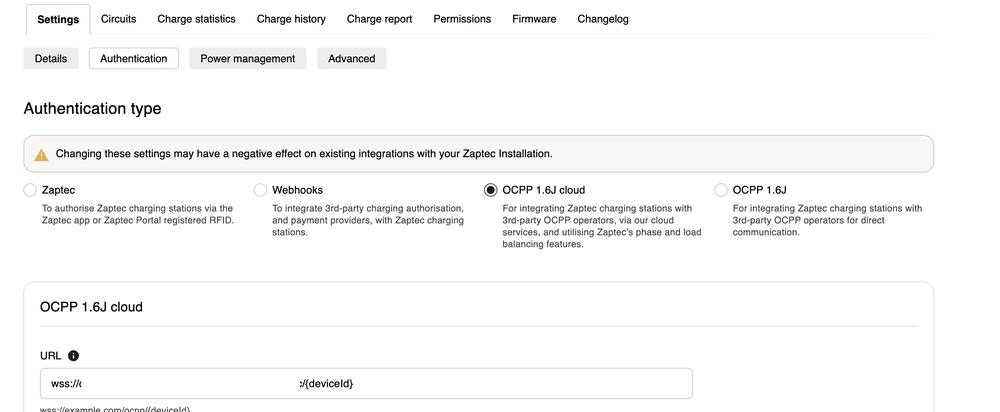
Source : Zaptec, « Configuring your installation to an OCPP server »
5. Ouvrez chaque borne et, en bas de son onglet de réglages, dans **OCPP Settings → Password**, saisissez le mot de passe EzDIS de cette borne. L’URL de l’installation remplace celle de la borne : inutile de la modifier ici.

Source : Zaptec, « Configuring your installation to an OCPP server »
## 3. Vérifier la connexion
Avec l’adresse complète, la borne apparaît **Disponible** dans EzDIS en une ou deux minutes. Si vous avez utilisé `{deviceId}`, chaque borne se présente avec son numéro de série : ouvrez la fiche de chacune dans EzDIS depuis le réseau du site et touchez **C’est « … »** quand apparaît « Une borne essaie de se connecter depuis votre réseau avec l’identifiant ZCS… ». Pour plusieurs bornes, choisissez **OCPP 1.6J** (direct) : avec **OCPP 1.6J cloud**, la connexion vient du cloud Zaptec et non de votre réseau, et cet avis n’apparaît pas.
## Si elle ne se connecte pas
- Vérifiez que la borne a accès à internet et que l’adresse est complète, sans espaces.
- Si la fiche de la borne affiche « Une borne essaie de se connecter depuis votre réseau avec l’identifiant… », touchez **C’est « Place 1 »** : votre borne utilise son numéro de série comme identifiant et se connecte à sa prochaine tentative.
- Si le serveur l’a refusée, le mot de passe ne correspond pas ou la borne n’utilise pas l’adresse sécurisée (wss://).
Une fois la borne connectée, vous pouvez démarrer et arrêter les recharges depuis EzDIS, enregistrer des badges RFID, facturer au kWh et voir la consommation de chaque personne : tout est dans le [manuel des bornes de recharge](https://www.ezdis.net/fr/manual/1.0/guides/ev-chargers).
## Manuels et documentation
- [Guide de configuration](https://docs.zaptec.com/docs/ocpp16j) — WEB
- [Guide de configuration](https://docs.zaptec.com/docs/configuring-your-installation-to-an-ocpp-server) — WEB · EN · OCPP 1.6J Cloud
[Télécharger le tutoriel PDF](https://www.ezdis.net/fr/serveur-ocpp-gratuit/zaptec-pro/tutorial.pdf)