# Configurer WEG WEMOB Parking avec EzDIS
Documentation vérifiée le 2026-11-24. La compatibilité dépend de la variante et du firmware.
## Avant de configurer la borne
Sur la WEMOB, connectez-vous au Wi-Fi « WEG-EVSE-… » et ouvrez la page de mise en service. Dans OCPP Config, saisissez le serveur dans « Server URL ». WEG renseigne le « Charge Box ID » en usine et déconseille de le modifier, et son mot de passe OCPP doit comporter de 32 à 40 caractères hexadécimaux, un format que le mot de passe de EzDIS ne suit pas. Saisissez donc ws://devices.ezdis.net:9000/ sans mot de passe et, quand la fiche de la borne dans EzDIS montre une borne qui tente de se connecter avec un autre identifiant, touchez « C’est … ». Dans « Charging Authorization », choisissez « Authorized by OCPP Server » pour que EzDIS valide les badges RFID.
## 1. Créer la borne dans EzDIS
1. Connectez-vous à EzDIS, ouvrez **Bornes de recharge** et touchez **Ajouter une borne**.
2. Saisissez un **Nom** (par exemple « Place 1 ») et la **Puissance max. (kW)**, puis enregistrez.
3. **Connecter « Place 1 »** s’ouvre avec les données à saisir dans la WEG WEMOB Parking :
- **Adresse du serveur (URL OCPP)** : `ws://devices.ezdis.net:9000/ev4k2p9x7q1m`.
- **Adresse sécurisée (wss://)** : `wss://charger.ezdis.net/ev4k2p9x7q1m`. Utilisez-la si la borne accepte une connexion sécurisée.
- **Identifiant de la borne** : `ev4k2p9x7q1m`. Sur la borne, il peut s’appeler ChargeBox ID, Charge Point ID ou Identity.
- **Mot de passe**, si la borne a ce champ. Il n’est affiché qu’une fois.
Si la borne a un champ séparé pour l’identifiant, remplissez-le et collez quand même l’adresse complète : EzDIS reconnaît la borne même si elle ajoute son identifiant ou son numéro de série à la fin.
Les données ci-dessus sont un exemple : utilisez celles de votre borne. Chaque borne a son propre identifiant.
## 2. Configurer la WEG WEMOB Parking
La WEMOB se met en service depuis sa page de configuration, via le Wi-Fi de la borne. Ce réseau n’apparaît que pendant les 10 premières minutes après la mise sous tension et s’éteint à la fin de la mise en service. Pour modifier quoi que ce soit ensuite, il faut la réinitialisation d’usine décrite dans le guide WEG.
1. Mettez la borne sous tension. Dans les 10 minutes, connectez le téléphone ou l’ordinateur au réseau **WEG-EVSE-xxx**. La clé figure sur l’étiquette jaune intérieure (8 chiffres) ; sans étiquette, utilisez le **SERIAL** de l’étiquette produit (10 chiffres), ou `password` sur les anciens modèles. Désactivez les données mobiles du téléphone.
2. Ouvrez `http://setup.com` (ou `http://10.10.10.1`).
3. Dans **Connectivity**, choisissez comment elle accède à internet : **WiFi**, **Cellular** (avec l’APN de la carte SIM) ou **Ethernet**.

Source : WEG, « WEMOB-WALL / PARKING – Guía de conectividad (EN/ES/PT) », p. 3
4. Dans **OCPP**, remplissez :
- **Server URL** : l’adresse complète, `wss://charger.ezdis.net/ev4k2p9x7q1m` (ou `ws://devices.ezdis.net:9000/ev4k2p9x7q1m`).
- **Chargebox ID** : gardez celui d’usine. WEG déconseille de le modifier ; EzDIS reconnaît la borne grâce à l’identifiant de l’adresse.
- **Password** : laissez vide. WEG n’accepte que des mots de passe de 32 à 40 caractères hexadécimaux, ce qui n’est pas le format de celui de EzDIS.
- **Charging Authorization** : **Authorized by OCPP Server**, pour que EzDIS valide les badges RFID.
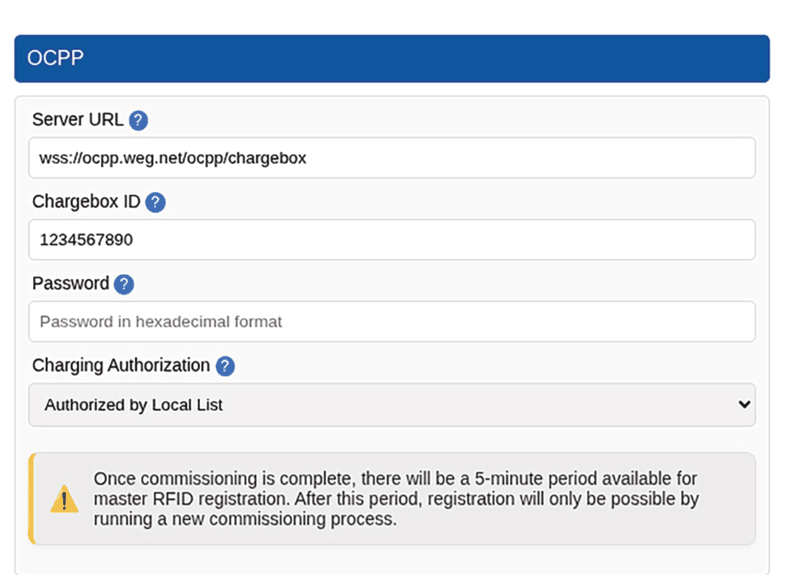
Source : WEG, « WEMOB-WALL / PARKING – Guía de conectividad (EN/ES/PT) », p. 3
5. Touchez **Send**. Si vous avez choisi le Wi-Fi, sélectionnez votre réseau à la page suivante (2,4 GHz, WPA2), saisissez sa clé et touchez **Save & Continue**. À la fin s’affiche « Configuration saved and setup finished ».
## 3. Vérifier la connexion
En une ou deux minutes, la borne apparaît **Disponible** dans EzDIS. Si le réseau du site est administré, la borne a besoin des ports sortants 53, 80 et 443, plus le 9000 si vous utilisez ws://.
## Si elle ne se connecte pas
- Vérifiez que la borne a accès à internet et que l’adresse est complète, sans espaces.
- Si la fiche de la borne affiche « Une borne essaie de se connecter depuis votre réseau avec l’identifiant… », touchez **C’est « Place 1 »** : votre borne utilise son numéro de série comme identifiant et se connecte à sa prochaine tentative.
- Si le serveur l’a refusée, le mot de passe ne correspond pas ou la borne n’utilise pas l’adresse sécurisée (wss://).
Une fois la borne connectée, vous pouvez démarrer et arrêter les recharges depuis EzDIS, enregistrer des badges RFID, facturer au kWh et voir la consommation de chaque personne : tout est dans le [manuel des bornes de recharge](https://www.ezdis.net/fr/manual/1.0/guides/ev-chargers).
## Manuels et documentation
- [Manuel d’utilisation et d’installation](https://static.weg.net/medias/downloadcenter/he6/h31/WEG_10013258419_WEMOB-WALL_PARKING_Instalattion_Guide_EN_ES_PT.pdf) — PDF
[Télécharger le tutoriel PDF](https://www.ezdis.net/fr/serveur-ocpp-gratuit/weg-wemob-parking/tutorial.pdf)