# Configurer Orbis Viaris Combi+ avec EzDIS
Documentation vérifiée le 2026-11-24. La compatibilité dépend de la variante et du firmware.
## Avant de configurer la borne
La Viaris se configure depuis son propre Wi-Fi : connectez-vous au réseau portant son numéro de série (mot de passe d’usine 12345678) et ouvrez 192.168.4.1, ou utilisez l’app e-Viaris. Les guides d’intégration de plateformes OCPP décrivent son onglet OCPP avec des champs URL et Port séparés (le port arrive à 430) et le bouton « Overwrite » : saisissez wss://charger.ezdis.net/ev… avec le port 443, ou ws://devices.ezdis.net/ev… avec le port 9000. Changez le mot de passe Wi-Fi d’usine.
## 1. Créer la borne dans EzDIS
1. Connectez-vous à EzDIS, ouvrez **Bornes de recharge** et touchez **Ajouter une borne**.
2. Saisissez un **Nom** (par exemple « Place 1 ») et la **Puissance max. (kW)**, puis enregistrez.
3. **Connecter « Place 1 »** s’ouvre avec les données à saisir dans la Orbis Viaris Combi+ :
- **Adresse du serveur (URL OCPP)** : `ws://devices.ezdis.net:9000/ev4k2p9x7q1m`.
- **Adresse sécurisée (wss://)** : `wss://charger.ezdis.net/ev4k2p9x7q1m`. Utilisez-la si la borne accepte une connexion sécurisée.
- **Identifiant de la borne** : `ev4k2p9x7q1m`. Sur la borne, il peut s’appeler ChargeBox ID, Charge Point ID ou Identity.
- **Mot de passe**, si la borne a ce champ. Il n’est affiché qu’une fois.
Si la borne a un champ séparé pour l’identifiant, remplissez-le et collez quand même l’adresse complète : EzDIS reconnaît la borne même si elle ajoute son identifiant ou son numéro de série à la fin.
Les données ci-dessus sont un exemple : utilisez celles de votre borne. Chaque borne a son propre identifiant.
## 2. Configurer la Orbis Viaris Combi+
La Viaris se configure depuis sa propre page web, via le Wi-Fi de la borne, ou depuis l’application **e-VIARIS**. L’adresse du serveur et le port sont dans des champs séparés.
1. Connectez le téléphone ou l’ordinateur au réseau Wi-Fi de la borne : **ORB-EVVC3** suivi du numéro de série sur la VIARIS UNI, ou **ORB-EVVC4** suivi du numéro de série sur la COMBI+. La clé d’usine est `12345678` ; remplacez-la ensuite par une clé sûre.
2. Ouvrez `http://192.168.4.1` dans le navigateur.
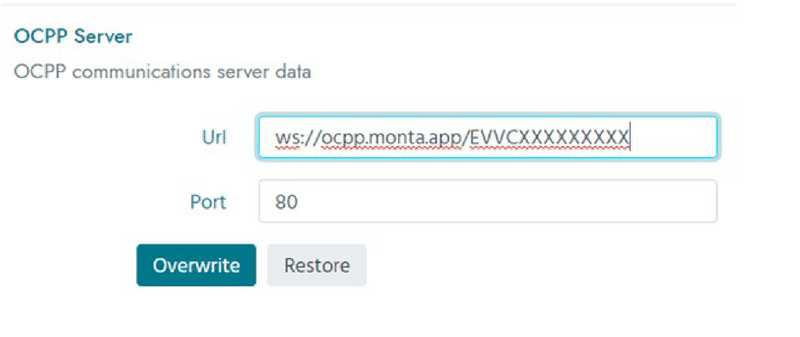
3. Dans **OCPP Server**, remplissez :
- **Url** : l’adresse avec votre identifiant, sans le port : `wss://charger.ezdis.net/ev4k2p9x7q1m` (ou `ws://devices.ezdis.net/ev4k2p9x7q1m`).
- **Port** : `443` en wss://, ou `9000` en ws://.
4. Cliquez sur **Overwrite** pour enregistrer.
Source : Orbis, « Configuración y control de cargadores VIARIS mediante plataforma web o aplicación e-VIARIS », p. 43
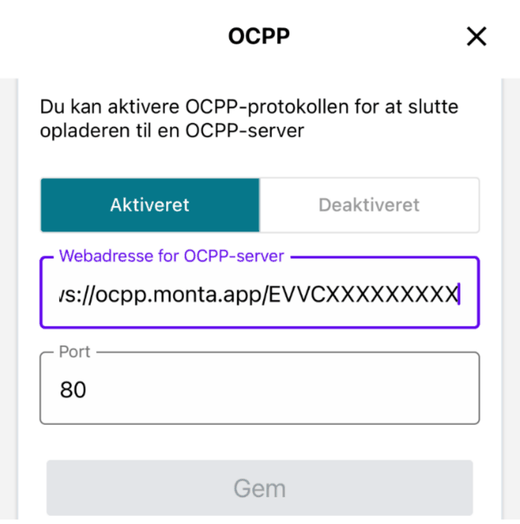
L’application e-VIARIS propose les mêmes réglages dans les paramètres de la borne → **OCPP** : activez, saisissez l’adresse et le port, puis enregistrez. La capture d’Orbis montre l’application en danois.
Source : Orbis, « Configuración y control de cargadores VIARIS mediante plataforma web o aplicación e-VIARIS », p. 44
## 3. Vérifier la connexion
En une ou deux minutes, la borne apparaît **Disponible** dans EzDIS. Les captures d’Orbis montrent la configuration pour Monta : les champs sont les mêmes, avec les données de EzDIS.
## Si elle ne se connecte pas
- Vérifiez que la borne a accès à internet et que l’adresse est complète, sans espaces.
- Si la fiche de la borne affiche « Une borne essaie de se connecter depuis votre réseau avec l’identifiant… », touchez **C’est « Place 1 »** : votre borne utilise son numéro de série comme identifiant et se connecte à sa prochaine tentative.
- Si le serveur l’a refusée, le mot de passe ne correspond pas ou la borne n’utilise pas l’adresse sécurisée (wss://).
Une fois la borne connectée, vous pouvez démarrer et arrêter les recharges depuis EzDIS, enregistrer des badges RFID, facturer au kWh et voir la consommation de chaque personne : tout est dans le [manuel des bornes de recharge](https://www.ezdis.net/fr/manual/1.0/guides/ev-chargers).
## Manuels et documentation
- [Guide de configuration](https://viarisorbis.com/soporte-tecnico/) — WEB
- [Manuel d’utilisation et d’installation](https://viarisorbis.com/wp-content/uploads/2024/11/ins_VIARIS_COMBI_plus.pdf) — PDF · ES / EN / FR / DE · VIARIS COMBI +
- [Guide de configuration](https://monta.com/uk/help-center/orbis-installation-guide/) — WEB · EN · OCPP · Monta
[Télécharger le tutoriel PDF](https://www.ezdis.net/fr/serveur-ocpp-gratuit/orbis-viaris-combi/tutorial.pdf)