# Configurer Huawei FusionCharge AC avec EzDIS
Documentation vérifiée le 2026-11-24. La compatibilité dépend de la variante et du firmware.
## Avant de configurer la borne
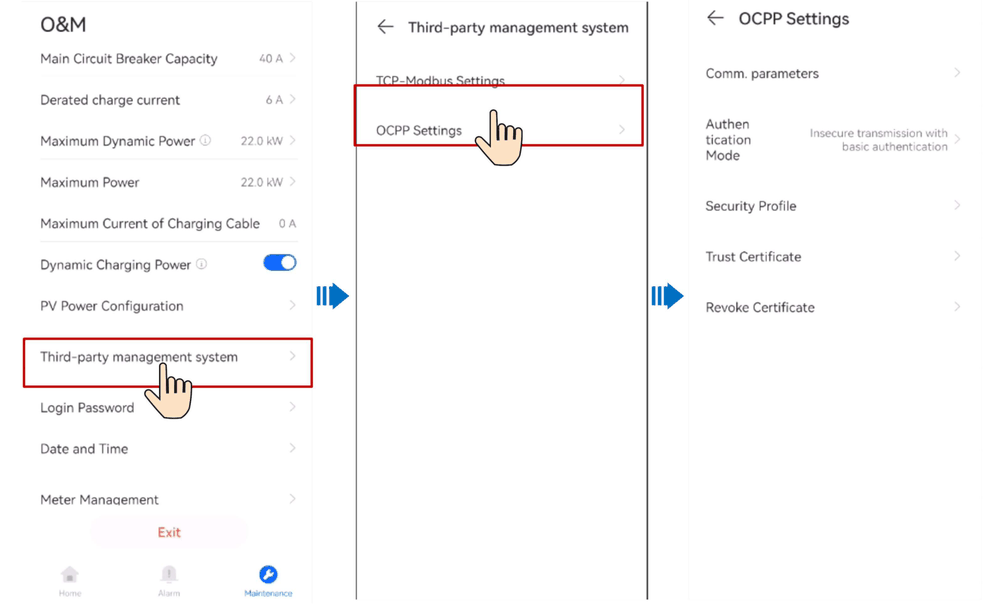
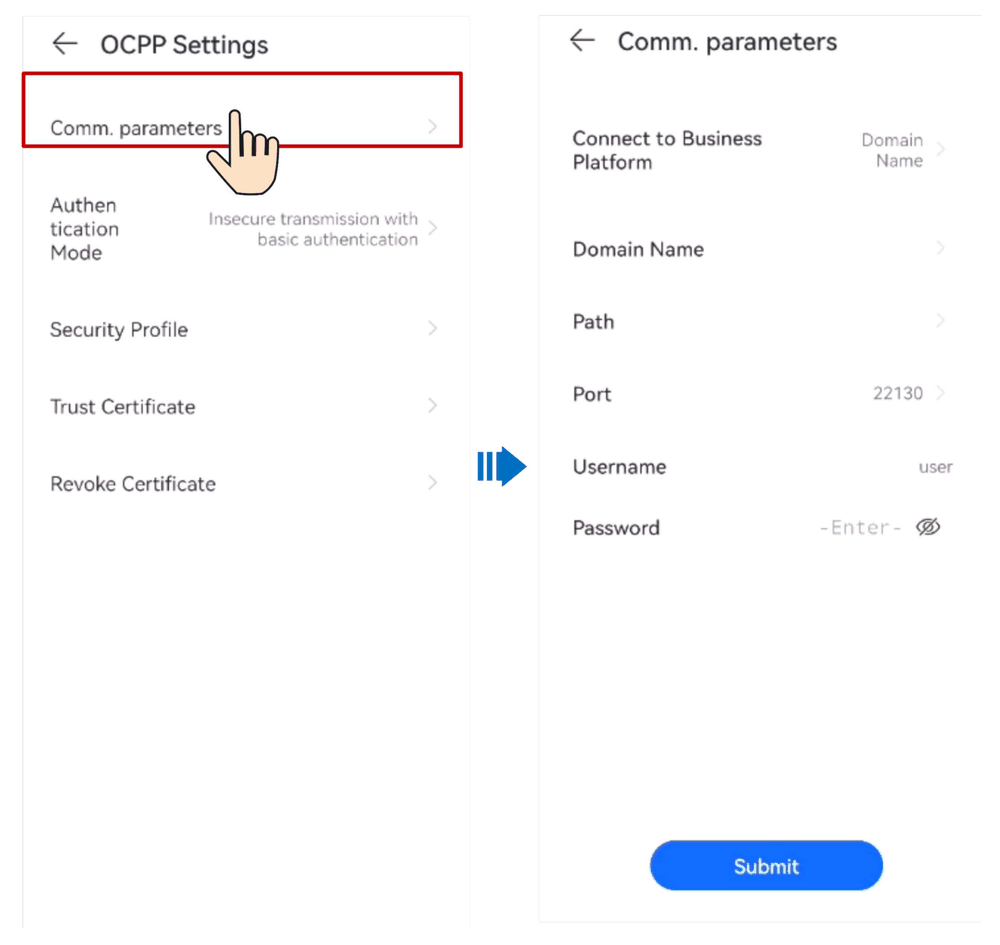
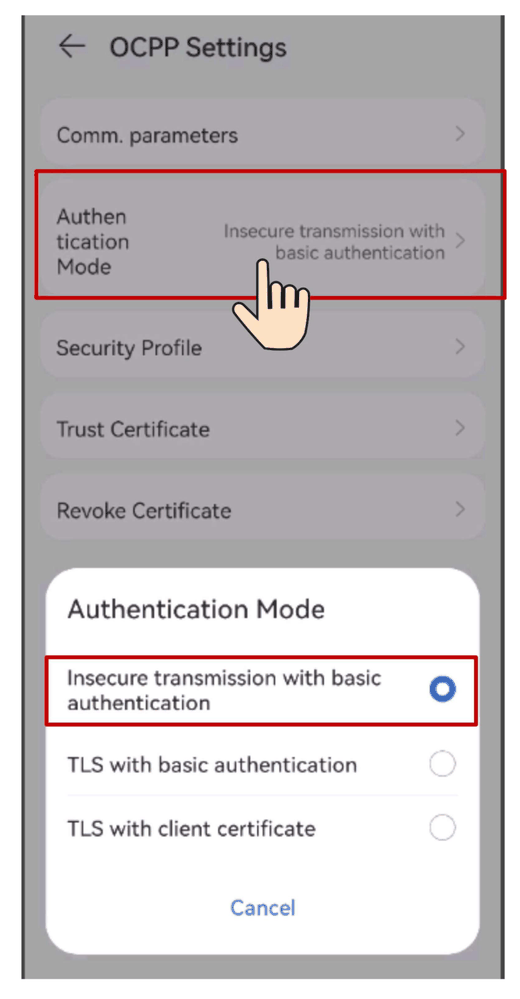
Sur la FusionCharge AC, connectez votre téléphone au Wi-Fi de la borne, ouvrez FusionSolar, connectez-vous en Installer (mot de passe initial Changeme) et allez dans O&M → Third-party management system → OCPP Settings. Dans Comm. parameters choisissez Domain Name et renseignez Domain Name charger.ezdis.net, Port 443, Path /ev… (votre identifiant), Username ev… et le mot de passe de EzDIS ; dans Authentication Mode choisissez « TLS with basic authentication ». Sans chiffrement : devices.ezdis.net, port 9000 et « Insecure transmission with basic authentication ». Si elle ne se connecte pas, envoyez-nous une photo de cet écran.
## 1. Créer la borne dans EzDIS
1. Connectez-vous à EzDIS, ouvrez **Bornes de recharge** et touchez **Ajouter une borne**.
2. Saisissez un **Nom** (par exemple « Place 1 ») et la **Puissance max. (kW)**, puis enregistrez.
3. **Connecter « Place 1 »** s’ouvre avec les données à saisir dans la Huawei FusionCharge AC :
- **Adresse du serveur (URL OCPP)** : `ws://devices.ezdis.net:9000/ev4k2p9x7q1m`.
- **Adresse sécurisée (wss://)** : `wss://charger.ezdis.net/ev4k2p9x7q1m`. Utilisez-la si la borne accepte une connexion sécurisée.
- **Identifiant de la borne** : `ev4k2p9x7q1m`. Sur la borne, il peut s’appeler ChargeBox ID, Charge Point ID ou Identity.
- **Mot de passe**, si la borne a ce champ. Il n’est affiché qu’une fois.
Si la borne a un champ séparé pour l’identifiant, remplissez-le et collez quand même l’adresse complète : EzDIS reconnaît la borne même si elle ajoute son identifiant ou son numéro de série à la fin.
Les données ci-dessus sont un exemple : utilisez celles de votre borne. Chaque borne a son propre identifiant.
## 2. Configurer la Huawei FusionCharge AC
La FusionCharge AC se configure avec l’application **FusionSolar**, connectée au Wi-Fi de la borne en tant qu’installateur. Contrairement à d’autres bornes, Huawei demande le serveur en plusieurs champs : domaine, chemin, port, utilisateur et mot de passe.
1. Dans FusionSolar, touchez **Services → Commission Device** et connectez-vous au Wi-Fi de la borne (ses six derniers chiffres correspondent à ceux du numéro de série). Si le téléphone signale que le réseau n’a pas internet, touchez **Se connecter** quand même.
2. Choisissez l’utilisateur **Installer**. Le mot de passe initial est `Changeme` ; l’application demande de le changer.
3. Allez dans **O&M → Third-party management system → OCPP Settings**.
Source : Huawei Digital Power, « FusionCharge AC OCPP1.6 Protocol Messages and Commissioning Guide (2024) », p. 11
4. Dans **Comm. parameters**, remplissez puis touchez **Submit** :
- **Connect to Business Platform** : **Domain Name**.
- **Domain Name** : `charger.ezdis.net` (non chiffré : `devices.ezdis.net`).
- **Path** : `/ev4k2p9x7q1m`, votre identifiant précédé de la barre oblique.
- **Port** : `443` (non chiffré : `9000`).
- **Username** : votre identifiant, `ev4k2p9x7q1m`.
- **Password** : le mot de passe de EzDIS.
Source : Huawei Digital Power, « FusionCharge AC OCPP1.6 Protocol Messages and Commissioning Guide (2024) », p. 12
5. Dans **Authentication Mode**, choisissez **TLS with basic authentication** (avec `charger.ezdis.net` et le port 443) ou **Insecure transmission with basic authentication** (avec `devices.ezdis.net` et le port 9000).
Source : Huawei Digital Power, « FusionCharge AC OCPP1.6 Protocol Messages and Commissioning Guide (2024) », p. 13
## 3. Vérifier la connexion
En une ou deux minutes, la borne apparaît **Disponible** dans EzDIS. Si elle ne se connecte pas, vérifiez que le mode d’authentification correspond au domaine et au port.
## Si elle ne se connecte pas
- Vérifiez que la borne a accès à internet et que l’adresse est complète, sans espaces.
- Si la fiche de la borne affiche « Une borne essaie de se connecter depuis votre réseau avec l’identifiant… », touchez **C’est « Place 1 »** : votre borne utilise son numéro de série comme identifiant et se connecte à sa prochaine tentative.
- Si le serveur l’a refusée, le mot de passe ne correspond pas ou la borne n’utilise pas l’adresse sécurisée (wss://).
Une fois la borne connectée, vous pouvez démarrer et arrêter les recharges depuis EzDIS, enregistrer des badges RFID, facturer au kWh et voir la consommation de chaque personne : tout est dans le [manuel des bornes de recharge](https://www.ezdis.net/fr/manual/1.0/guides/ev-chargers).
## Manuels et documentation
- [Manuel d’utilisation et d’installation](https://ske-solar.com/fileadmin/user_upload/Guide_SCharger-7KS-S0_OCPP-1.6_Protocol_EN.pdf) — PDF
[Télécharger le tutoriel PDF](https://www.ezdis.net/fr/serveur-ocpp-gratuit/huawei-fusioncharge-ac/tutorial.pdf)