# Configurer go-e Charger Gemini avec EzDIS
Documentation vérifiée le 2026-11-24. La compatibilité dépend de la variante et du firmware.
## Avant de configurer la borne
Dans l’app go-e, ouvrez Internet → OCPP. Activez OCPP et saisissez l’URL complète de votre fiche, identifiant ev… inclus. La documentation nomme l’URL ocppu et l’activation ocppe. Vérifiez que la connexion est acceptée avant le test RFID. Les HOME antérieurs au matériel V3 sont hors du périmètre.
## 1. Créer la borne dans EzDIS
1. Connectez-vous à EzDIS, ouvrez **Bornes de recharge** et touchez **Ajouter une borne**.
2. Saisissez un **Nom** (par exemple « Place 1 ») et la **Puissance max. (kW)**, puis enregistrez.
3. **Connecter « Place 1 »** s’ouvre avec les données à saisir dans la go-e Charger Gemini :
- **Adresse du serveur (URL OCPP)** : `ws://devices.ezdis.net:9000/ev4k2p9x7q1m`.
- **Adresse sécurisée (wss://)** : `wss://charger.ezdis.net/ev4k2p9x7q1m`. Utilisez-la si la borne accepte une connexion sécurisée.
- **Identifiant de la borne** : `ev4k2p9x7q1m`. Sur la borne, il peut s’appeler ChargeBox ID, Charge Point ID ou Identity.
- **Mot de passe**, si la borne a ce champ. Il n’est affiché qu’une fois.
Si la borne a un champ séparé pour l’identifiant, remplissez-le et collez quand même l’adresse complète : EzDIS reconnaît la borne même si elle ajoute son identifiant ou son numéro de série à la fin.
Les données ci-dessus sont un exemple : utilisez celles de votre borne. Chaque borne a son propre identifiant.
## 2. Configurer la go-e Charger Gemini
La go-e parle OCPP 1.6J directement depuis la borne, sans passer par le cloud go-e, en Wi-Fi ou en données mobiles. Elle n’a pas de champ mot de passe : l’identifiant se place à la fin de l’adresse.
1. Ouvrez l’application **go-e** et sélectionnez la borne.
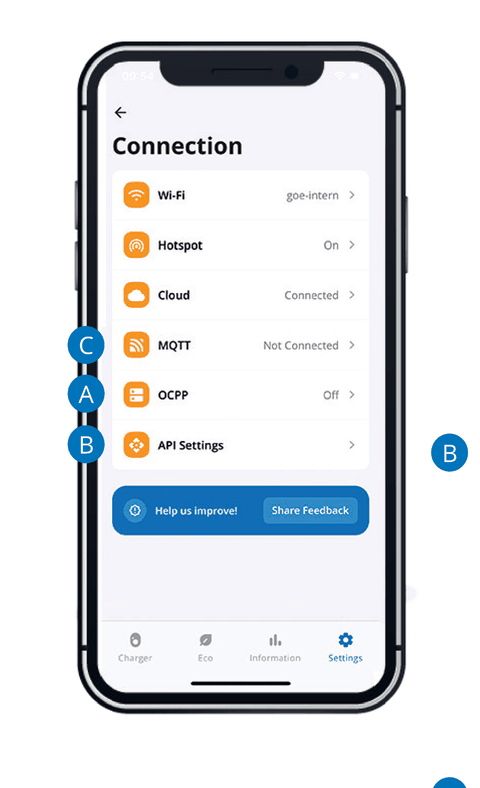
2. Ouvrez le menu de connexion (**Connection**, ou **Internet** dans les anciennes versions de l’application) et touchez **OCPP**.
Source : go-e, « go-e Charger PRO CABLE / CABLE ME – Installation and operating instructions V1.0 », p. 21
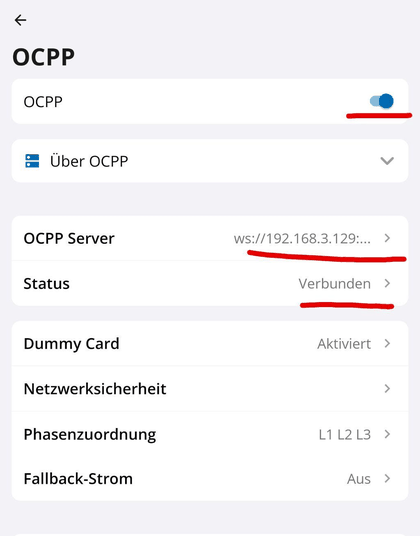
3. Activez **OCPP** avec l’interrupteur.
4. Dans **OCPP Server**, collez l’adresse complète, `wss://charger.ezdis.net/ev4k2p9x7q1m` (ou `ws://devices.ezdis.net:9000/ev4k2p9x7q1m`), et enregistrez.
Source : go-e, « go-eCharger API v2 – OCPP (GitHub) »
## 3. Vérifier la connexion
Sur le même écran, **Status** passe à **Connected** (« Verbunden » sur la capture) quand la borne communique avec EzDIS. Dans EzDIS, la borne devient **Disponible** en une ou deux minutes. Si elle ne se connecte pas en wss://, essayez l’adresse non chiffrée.
## Si elle ne se connecte pas
- Vérifiez que la borne a accès à internet et que l’adresse est complète, sans espaces.
- Si la fiche de la borne affiche « Une borne essaie de se connecter depuis votre réseau avec l’identifiant… », touchez **C’est « Place 1 »** : votre borne utilise son numéro de série comme identifiant et se connecte à sa prochaine tentative.
- Si le serveur l’a refusée, le mot de passe ne correspond pas ou la borne n’utilise pas l’adresse sécurisée (wss://).
Une fois la borne connectée, vous pouvez démarrer et arrêter les recharges depuis EzDIS, enregistrer des badges RFID, facturer au kWh et voir la consommation de chaque personne : tout est dans le [manuel des bornes de recharge](https://www.ezdis.net/fr/manual/1.0/guides/ev-chargers).
## Manuels et documentation
- [Guide de configuration](https://github.com/goecharger/go-eCharger-API-v2/blob/main/ocpp-en.md) — WEB
- [Manuel d’utilisation et d’installation](https://go-e.com/fileadmin/Support/Anleitungen/Englisch/go-e-charger-gemini-installation-and-operating-manual.pdf) — PDF · EN · Gemini / Gemini 2.0
[Télécharger le tutoriel PDF](https://www.ezdis.net/fr/serveur-ocpp-gratuit/go-e-charger-gemini/tutorial.pdf)