# Configurer ABB Terra AC Wallbox avec EzDIS
Documentation vérifiée le 2026-11-24. La compatibilité dépend de la variante et du firmware.
## Avant de configurer la borne
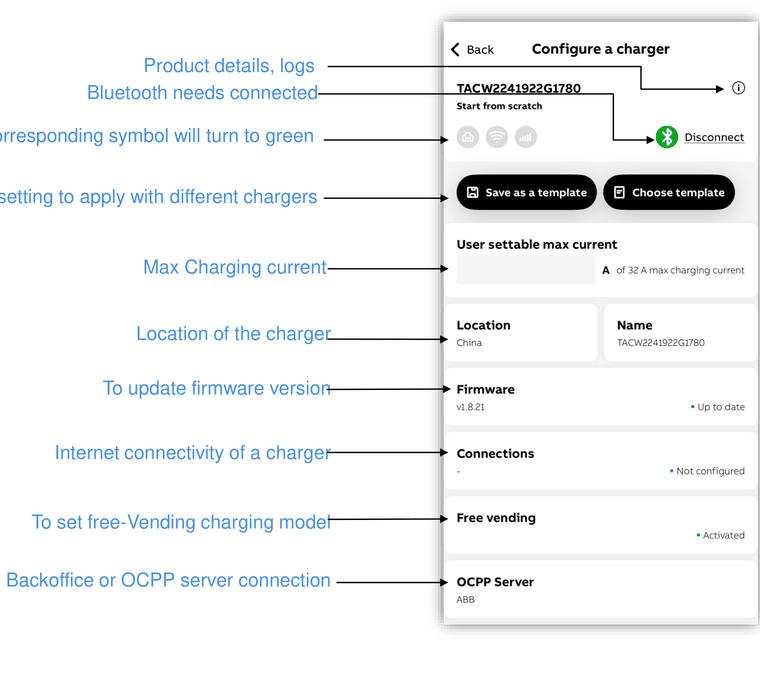
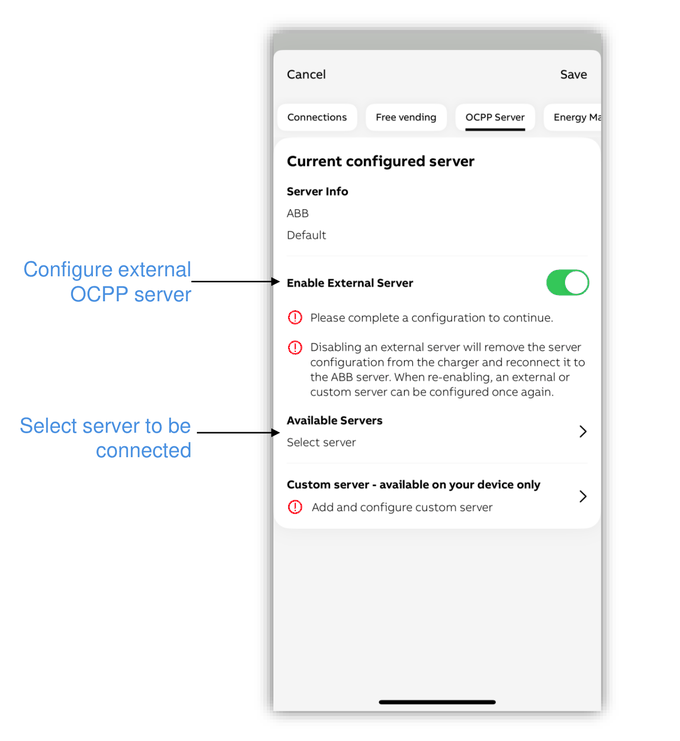
Dans TerraConfig (Bluetooth), ouvrez OCPP server. ABB propose « External Backoffice », avec des serveurs qu’un fournisseur a enregistrés chez ABB dans le portail TerraConfig, et « Custom OCPP server », où vous saisissez l’adresse vous-même. L’option personnalisée accepte l’URL non chiffrée ws://devices.ezdis.net:9000/ev… avec n’importe quel serveur OCPP 1.6J ; le mot de passe est facultatif. Une connexion chiffrée wss:// exige l’enregistrement du serveur par ABB.
## 1. Créer la borne dans EzDIS
1. Connectez-vous à EzDIS, ouvrez **Bornes de recharge** et touchez **Ajouter une borne**.
2. Saisissez un **Nom** (par exemple « Place 1 ») et la **Puissance max. (kW)**, puis enregistrez.
3. **Connecter « Place 1 »** s’ouvre avec les données à saisir dans la ABB Terra AC Wallbox :
- **Adresse du serveur (URL OCPP)** : `ws://devices.ezdis.net:9000/ev4k2p9x7q1m`.
- **Adresse sécurisée (wss://)** : `wss://charger.ezdis.net/ev4k2p9x7q1m`. Utilisez-la si la borne accepte une connexion sécurisée.
- **Identifiant de la borne** : `ev4k2p9x7q1m`. Sur la borne, il peut s’appeler ChargeBox ID, Charge Point ID ou Identity.
- **Mot de passe**, si la borne a ce champ. Il n’est affiché qu’une fois.
Si la borne a un champ séparé pour l’identifiant, remplissez-le et collez quand même l’adresse complète : EzDIS reconnaît la borne même si elle ajoute son identifiant ou son numéro de série à la fin.
Les données ci-dessus sont un exemple : utilisez celles de votre borne. Chaque borne a son propre identifiant.
## 2. Configurer la ABB Terra AC Wallbox
La Terra AC se configure en Bluetooth avec l’application **TerraConfig** d’ABB (compte installateur gratuit). Avec votre propre serveur, ABB n’accepte qu’une connexion non chiffrée (ws://). La borne ajoute elle-même son numéro de série (qui commence par TACW) à la fin de l’adresse.
1. Activez le Bluetooth du téléphone, ouvrez TerraConfig, touchez **Configure a charger** et choisissez votre borne dans la liste (ou scannez le code-barres du numéro de série). Saisissez le code PIN de la borne.
2. Dans **Configure a charger**, donnez-lui d’abord accès à internet sous **Connections** (Wi-Fi, Ethernet ou 4G, selon le modèle). Ouvrez ensuite **OCPP Server**.
Source : ABB, « TerraConfig User Guide V2.0 », p. 16
3. Activez **Enable External Server** puis, en bas, touchez **Custom server – Add and configure custom server**.
Source : ABB, « TerraConfig User Guide V2.0 », p. 21
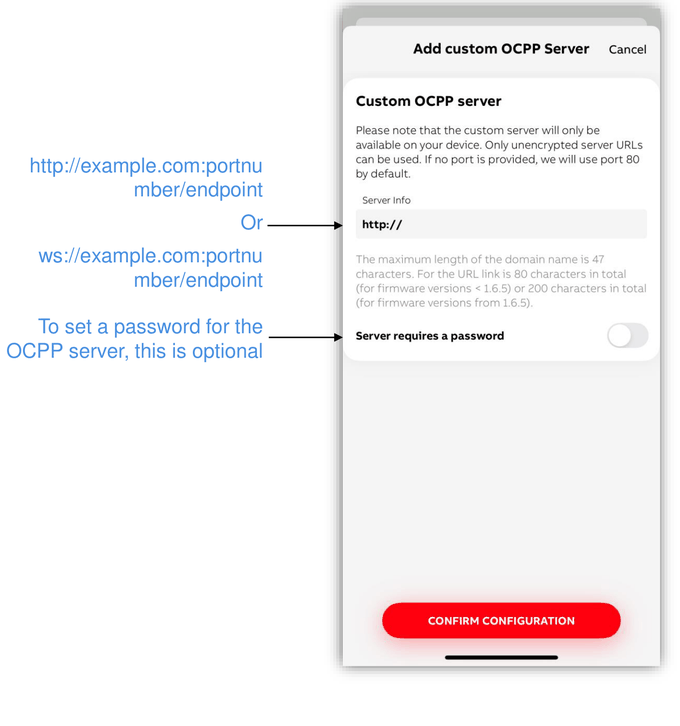
4. Dans **Server Info**, saisissez l’adresse complète non chiffrée, `ws://devices.ezdis.net:9000/ev4k2p9x7q1m`. Si vous activez **Server requires a password**, saisissez le mot de passe de EzDIS. C’est facultatif.
5. Touchez **Confirm configuration** : TerraConfig envoie toutes les modifications à la borne en une fois et affiche la progression en vert ou, en cas d’échec, en rouge.
Source : ABB, « TerraConfig User Guide V2.0 », p. 23
## 3. Vérifier la connexion
En une ou deux minutes, la borne apparaît **Disponible** dans EzDIS, même si elle se présente avec son numéro de série : nous la reconnaissons grâce à l’identifiant `ev…` de l’adresse.
## Si elle ne se connecte pas
- Vérifiez que la borne a accès à internet et que l’adresse est complète, sans espaces.
- Si la fiche de la borne affiche « Une borne essaie de se connecter depuis votre réseau avec l’identifiant… », touchez **C’est « Place 1 »** : votre borne utilise son numéro de série comme identifiant et se connecte à sa prochaine tentative.
- Si le serveur l’a refusée, le mot de passe ne correspond pas ou la borne n’utilise pas l’adresse sécurisée (wss://).
Une fois la borne connectée, vous pouvez démarrer et arrêter les recharges depuis EzDIS, enregistrer des badges RFID, facturer au kWh et voir la consommation de chaque personne : tout est dans le [manuel des bornes de recharge](https://www.ezdis.net/fr/manual/1.0/guides/ev-chargers).
## Manuels et documentation
- [Manuel d’utilisation et d’installation](https://library.e.abb.com/public/26ca9b0fd1644c1d856f09a44683c6b3/TerraConfig_UserGuide%20V2.0.pdf) — PDF
[Télécharger le tutoriel PDF](https://www.ezdis.net/fr/serveur-ocpp-gratuit/abb-terra-ac/tutorial.pdf)