# Préparer les tournées quotidiennes
---
## À quoi ça sert
Une tournée est une liste ordonnée de commerces ou de clients qu’un employé doit visiter.
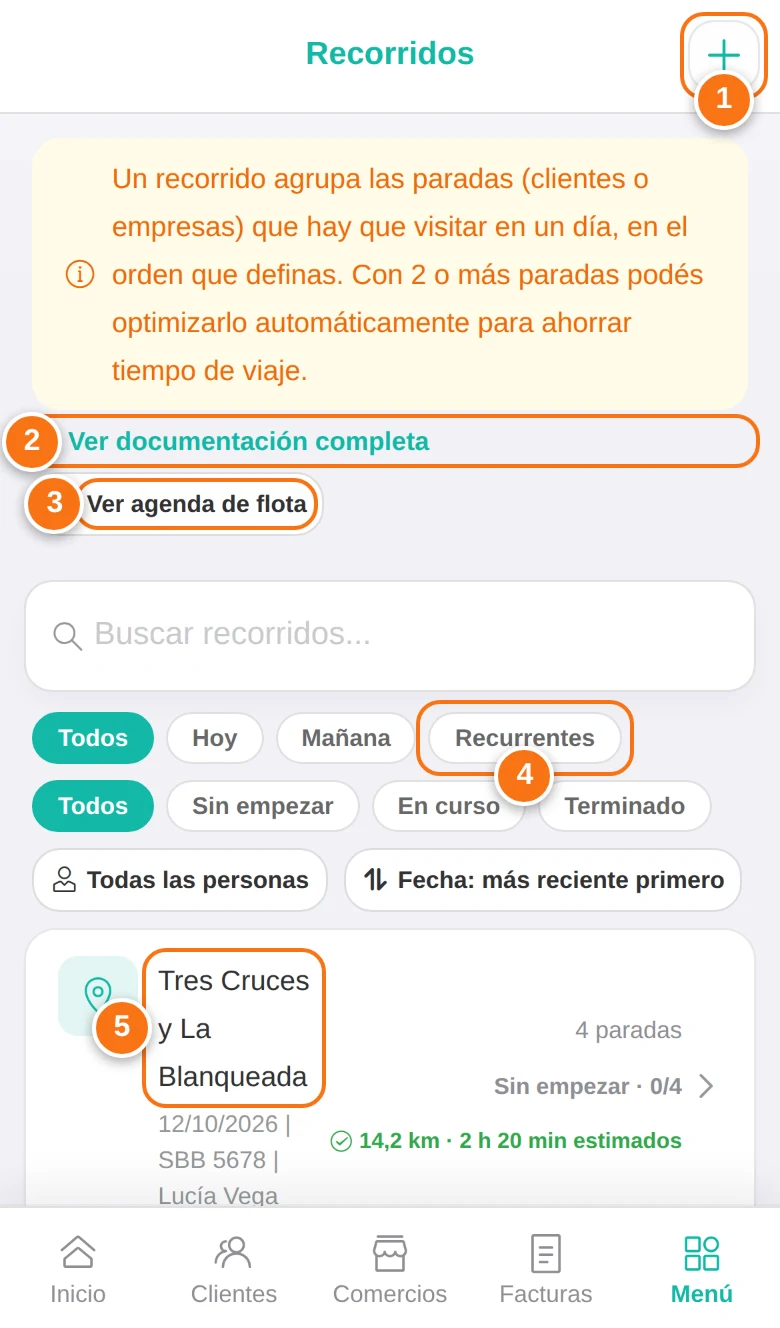
- Nouvelle tournée.
- Voir la documentation complète des tournées.
- Voir le planning de la flotte : les tournées du jour regroupées par véhicule.
- Filtres : aujourd’hui, demain, récurrentes, par avancement et par personne.
- Tournée avec sa date, la personne assignée, le véhicule et l’avancement.
## Créer une tournée
1. Allez dans **Tournées → Nouvelle**.
2. Saisissez un nom, par exemple `Livraison mardi centre`.
3. Choisissez la date de début.
4. Assignez un ou plusieurs employés.
5. Ajoutez les arrêts : inutile de les saisir dans l’ordre final, ils peuvent s’ordonner tout seuls à l’étape suivante.
6. À partir de 2 arrêts, touchez **Optimiser** pour que EzDIS calcule le meilleur ordre par les rues réelles.
7. Enregistrez.
## Optimiser l’ordre des arrêts
Saisir à la main une tournée de nombreux arrêts, dans le bon ordre, prend du temps et on se trompe facilement. À partir de 2 arrêts apparaissent le panneau **Ordre intelligent des arrêts** et le bouton **Optimiser** (étape 6 ci-dessus).
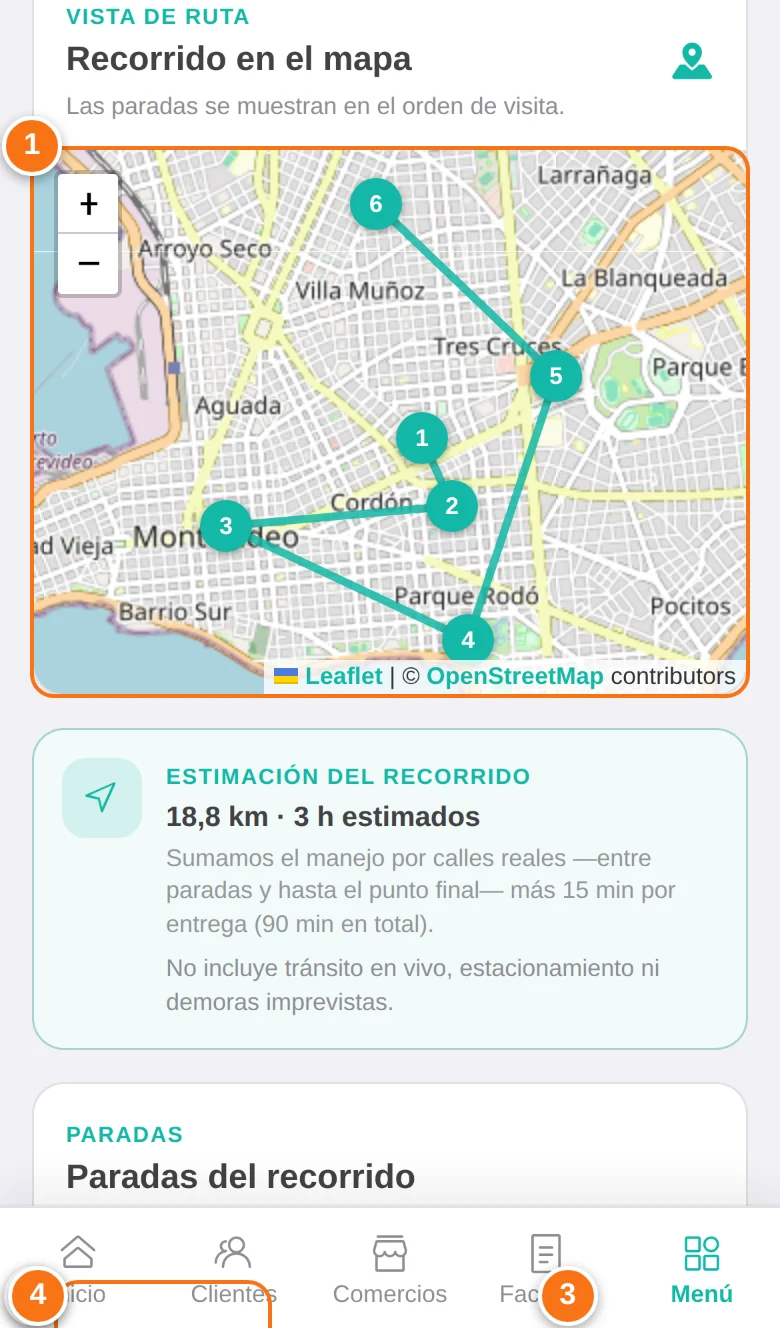
- Carte avec les arrêts numérotés dans l’ordre de visite.
- Résumé : avec vente, sans vente et omis.
- Aller au suivant : le prochain arrêt.
- Ajouter des livraisons : ajoute à la tournée les commandes déjà facturées.
En le touchant, EzDIS calcule le meilleur trajet par les rues réelles (pas en ligne droite) et réordonne les arrêts automatiquement pour économiser carburant et temps. Il affiche la distance et le temps total estimés, le tracé sur la carte et l’heure approximative d’arrivée à chaque arrêt.
- Le point de départ est votre position actuelle si le navigateur la partage ; vous pouvez en définir un autre. La tournée revient à ce même point à la fin : la distance et le temps affichés incluent le retour, pas seulement l’aller.
- Si vous déplacez, ajoutez ou retirez un arrêt après l’optimisation, le résultat est effacé : il faut toucher de nouveau **Optimiser** avant d’enregistrer.
- Cela sert aussi bien pour une petite tournée de 3 ou 4 clients que pour une longue de 20 ou 30 arrêts, où l’ordre à la main n’est plus pratique.
## Tournées récurrentes
Si la tournée se répète :
- chaque semaine : par exemple tous les mardis ;
- chaque mois : par exemple le premier jour du mois.
EzDIS génère de nouvelles occurrences sans écraser ce qui a été visité dans les tournées précédentes.
## Statuts d’un arrêt
L’employé assigné peut marquer :
- en attente ;
- visité ;
- omis.
Seules les personnes assignées peuvent changer les statuts opérationnels de la tournée.
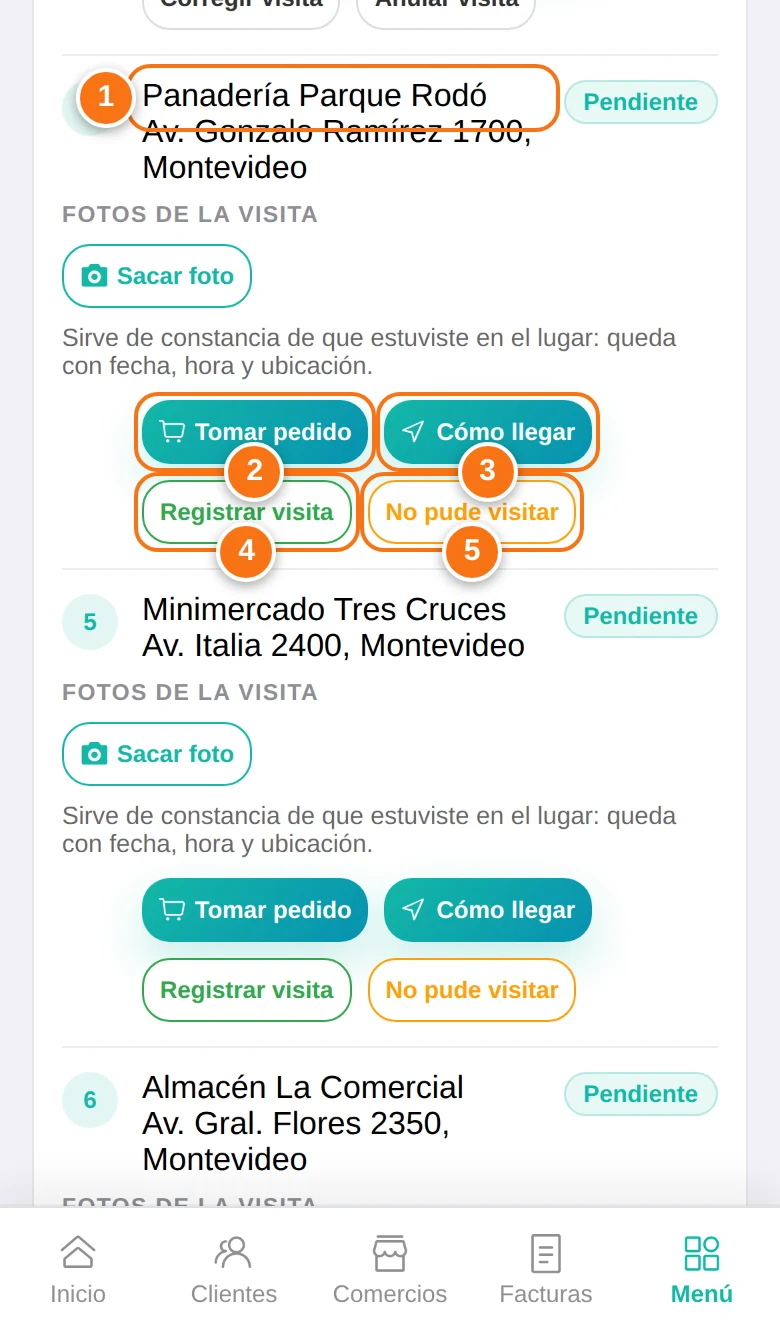
- Arrêt en attente avec son adresse.
- Prendre une commande à l’arrêt.
- Itinéraire : ouvre la navigation du téléphone.
- Enregistrer la visite : avec ou sans vente, et une note.
- Visite impossible : fermé, sans accès ou autre motif.
## Navigation
Si l’arrêt a une adresse, l’employé peut ouvrir la navigation (par exemple Waze ou Google Maps) vers le commerce depuis son téléphone.
## Préparer la livraison avec des factures émises
Quand les factures sont déjà émises, attribuez-les à un livreur et sa tournée se prépare :
1. Allez dans **Factures** et touchez **Sélectionner**.
2. Cochez les factures à livrer et touchez **Préparer la livraison**. Celles qui sont déjà dans une autre livraison, déjà livrées et les avoirs n’y entrent pas.
3. Choisissez le **livreur** et la **date**. Laissez **Ordonner par les rues réelles** activé pour obtenir le meilleur ordre et le temps estimé. S’il manque l’adresse d’un commerce, la livraison se prépare quand même dans l’ordre des factures et vous êtes prévenu.
4. Une tournée est créée avec **un arrêt par client ou commerce**, même s’il a plusieurs factures.
Les factures affichent l’étiquette **En livraison** puis, une fois livrées, **Livrée**.
## Livrer et encaisser à chaque arrêt
Dans **Ma tournée**, chaque arrêt liste les factures **à livrer** :
- **Livré** marque la facture comme livrée avec l’heure. Quand toutes celles d’un arrêt sont livrées, l’arrêt est considéré comme visité. **Annuler** corrige une erreur.
- **Encaisser** ouvre l’encaissement de cette facture, qui commence en **espèces** ; on peut aussi choisir le virement.
- La personne qui administre peut retirer une facture de la livraison (si elle n’est pas encore livrée) et marquer des livraisons au nom du livreur.
## Bilan à la fin
En clôturant la tournée, allez dans **Bilan des encaissements** : il montre les **espèces à remettre**, les virements, le détail de chaque encaissement et les factures restées impayées. On peut l’imprimer avec des lignes pour la signature de la personne qui remet et de celle qui reçoit, ou le télécharger en Excel. Chaque encaissement est au nom de la personne qui l’a enregistré.
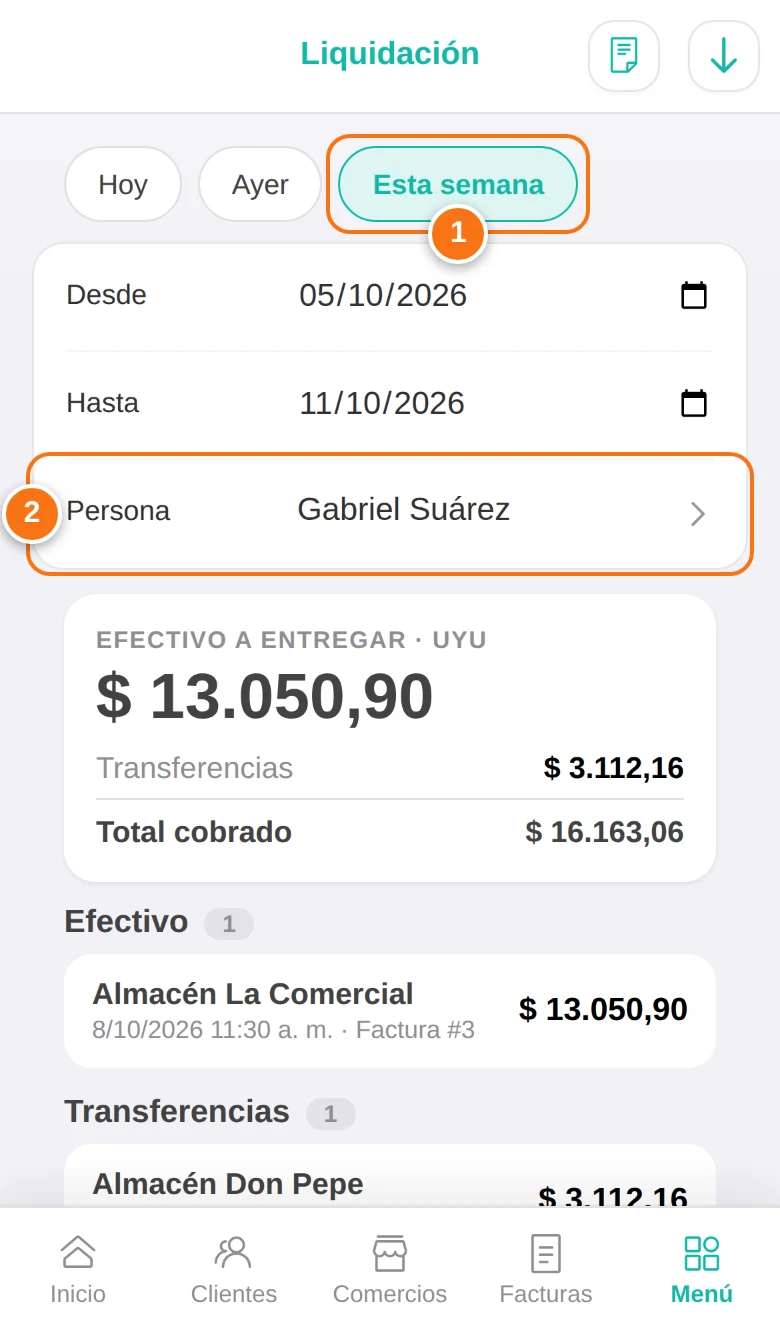
- Période : aujourd’hui, hier, cette semaine ou les dates de votre choix.
- Personne qui a encaissé. En dessous, les espèces à remettre, les virements et chaque encaissement.