# Guide de démarrage rapide
---
Ce guide vous aide à lancer votre activité dans EzDIS en six étapes. Les tournées sont facultatives : utilisez-les seulement si vous livrez ou faites des visites.
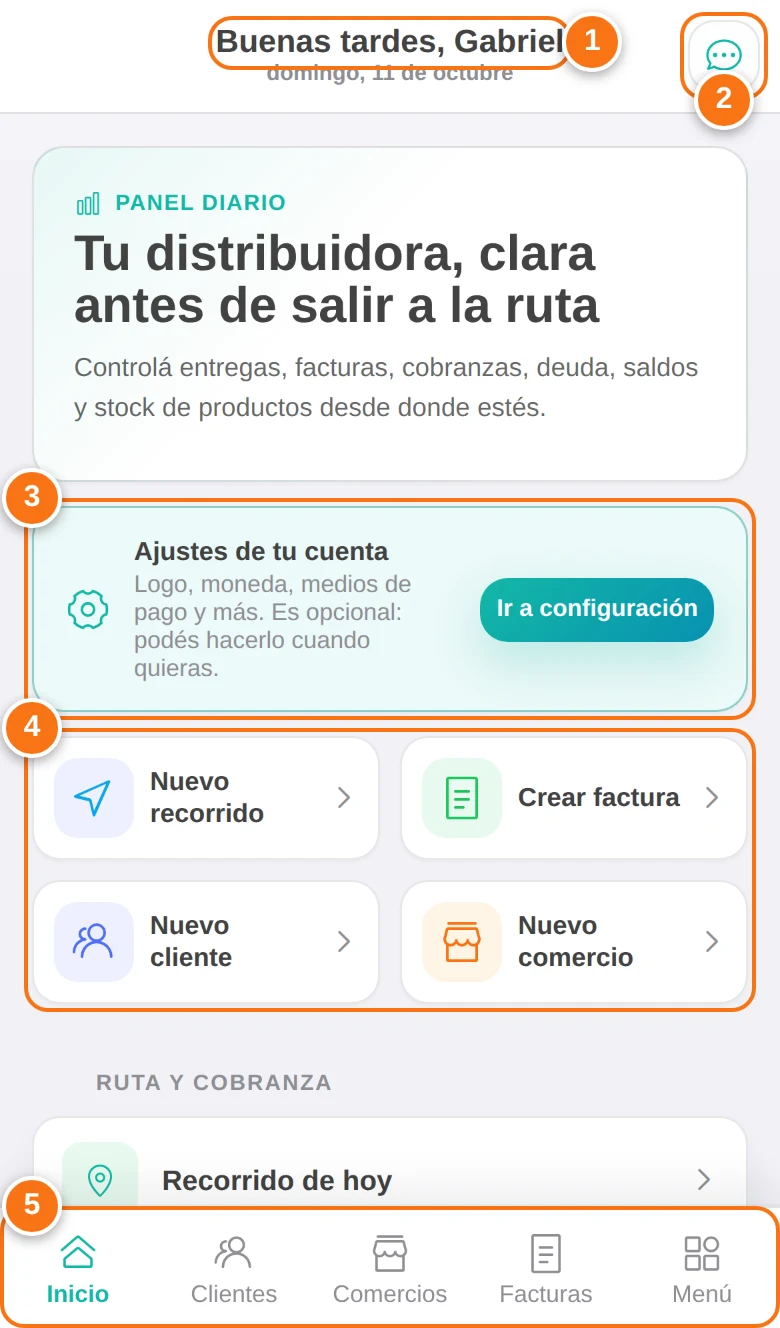
- Salutation avec la date du jour.
- Assistant IA : ouvre le chat pour poser des questions sur les clients, les factures ou les rapports.
- Réglages de votre compte : mène à la configuration (logo, devise, moyens de paiement). C’est facultatif et vous pouvez le faire quand vous voulez.
- Accès rapides : nouvelle tournée, créer une facture, nouveau client et nouveau commerce, entre autres.
- Barre du bas : Accueil, Clients, Commerces, Factures et Menu, toujours à portée de main.
## Vous venez connecter un appareil ?
Si vous venez pour un appareil, commencez par son guide : il indique quoi saisir dans l’application et quoi configurer sur l’appareil.
- [GPS du véhicule ou du téléphone](/fr/manual/1.0/guides/gps-tracking)
- [Pointeuse](/fr/manual/1.0/guides/attendance)
- [Capteurs de température](/fr/manual/1.0/guides/sensors)
- [Borne de recharge](/fr/manual/1.0/guides/ev-chargers)
Le reste de ce guide (factures, produits, clients) peut attendre.
Si vous vous êtes inscrit depuis la page d’un appareil, **Premiers pas** sur l’accueil ne montre que cet appareil. Les étapes pour encaisser et facturer apparaissent dès que l’appareil envoie son premier signal.
## 1. Faites votre première facture (1 minute)
Inutile de saisir quoi que ce soit avant :
1. Allez dans **Factures** et touchez **+**.
2. Activez **Saisir le nom et le document** et indiquez le nom (ou la raison sociale) de votre acheteur.
3. Touchez **+ Montant libre**, écrivez ce que vous facturez et le montant.
4. Touchez **Créer la facture**. Si vous avez aussi saisi son téléphone ou son e-mail, il reçoit l’avis avec le lien de paiement.
Détails dans [Créer des factures](/fr/manual/1.0/guides/create-invoice).
## 2. Configuration de base
Préparez l’entreprise depuis **Menu → Configuration**. Vous pouvez aussi ouvrir directement la [configuration d’EzDIS](https://www.ezdis.net/configuration?category=general) si vous êtes déjà connecté.
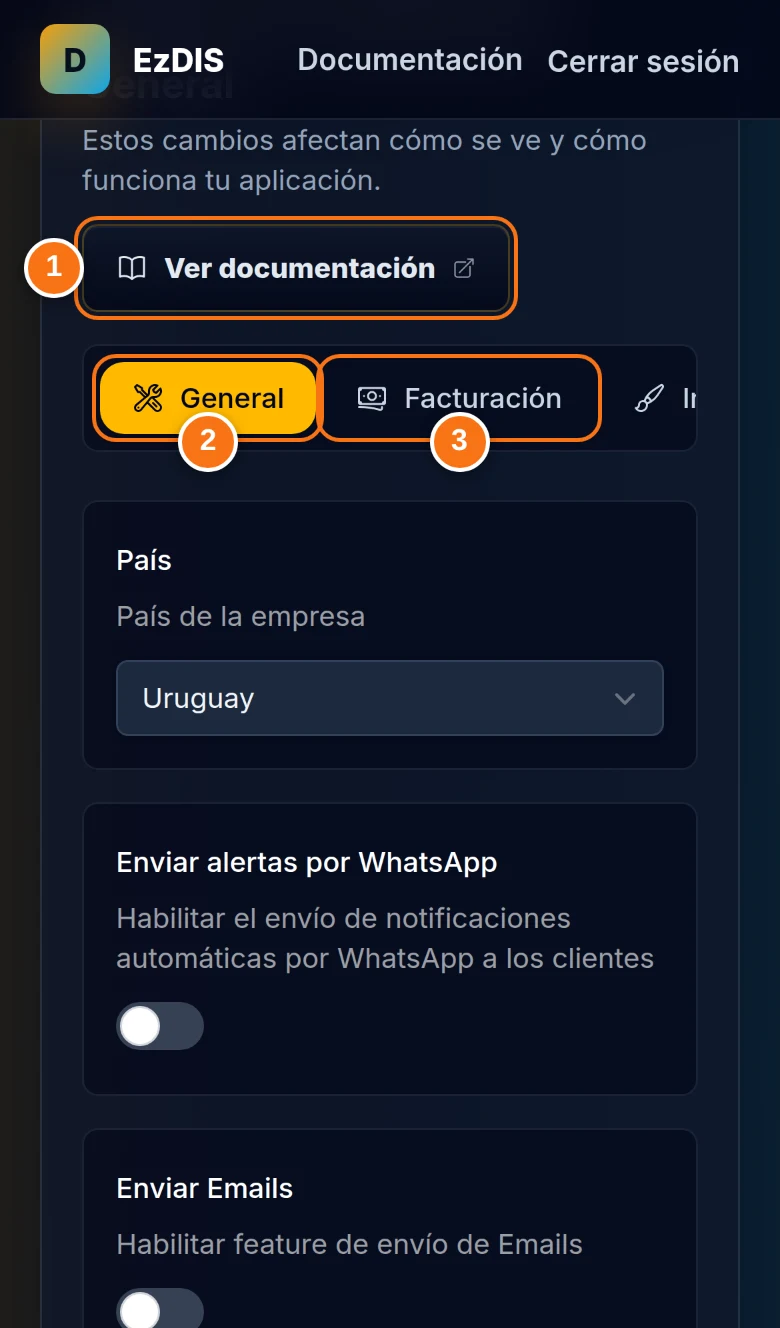
- Voir la documentation de l’onglet ouvert.
- Général : données de l’entreprise.
- Facturation. Faites glisser la barre pour voir Interface et thème, Mercado Pago, PayPal, Virement bancaire, Champs personnalisés, Notifications par e-mail, Modèles d’e-mail et Notifications WhatsApp.
- **Données générales** : lisez l’[explication de cet écran](/fr/manual/1.0/config/general) puis saisissez le logo, la raison sociale, le numéro fiscal et l’adresse principale dans l’application.
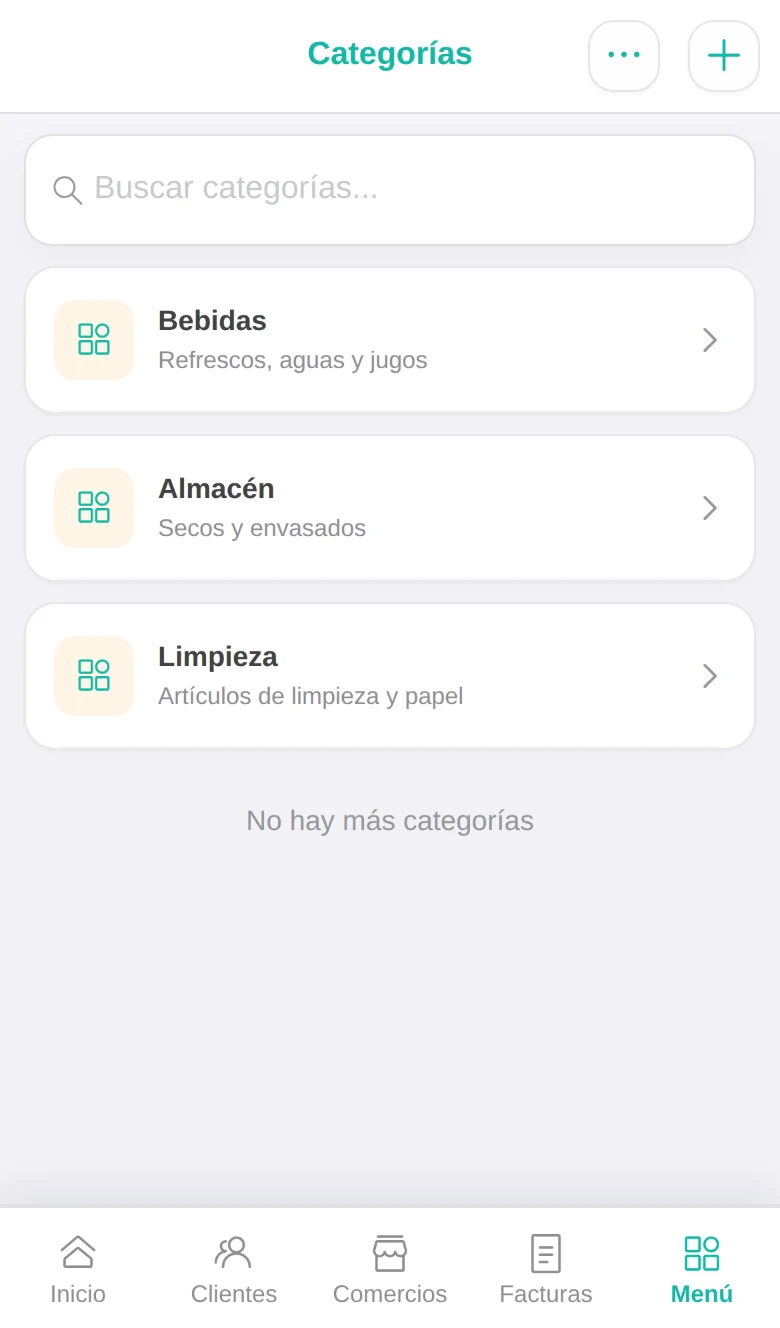
- **Catégories** : organisez votre catalogue depuis la [section catégories](/fr/manual/1.0/features/categories) (par exemple : Produits laitiers, Boissons et Entretien).
## 3. Catalogue de produits et de tarifs
- **Produits** : saisissez les articles que vous vendez. Définissez le prix, la devise et la TVA.
- **Abonnements et tarifs** : (facultatif) saisissez les éléments récurrents à attribuer aux clients ou à ajouter automatiquement comme ligne de facture, chaque mois ou chaque jour.
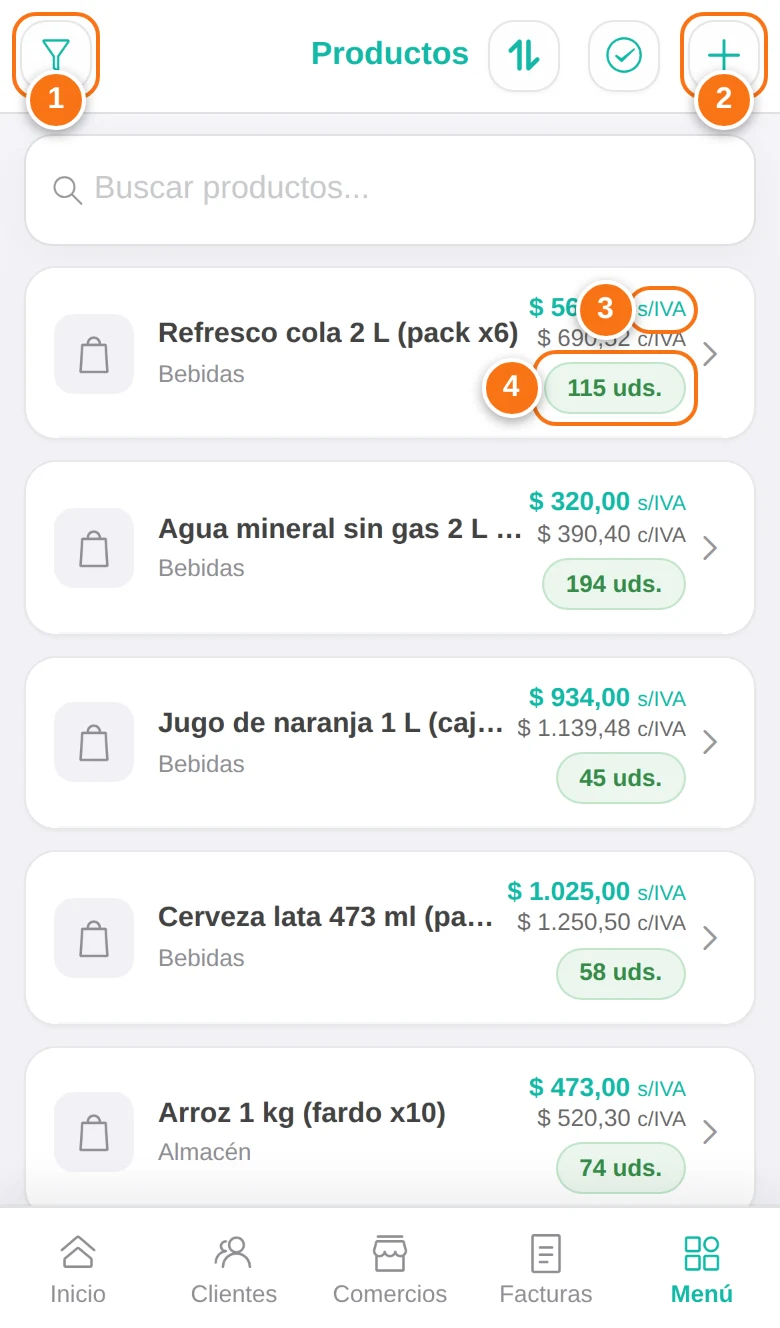
- Filtres.
- Nouveau produit.
- Prix hors TVA et, en dessous, TTC.
- Stock disponible.
## 4. Clients, commerces et modèles
- **Clients ou commerces** : enregistrez vos acheteurs, avec leurs données fiscales et de contact.
- **Modèles** : s’il y a des commandes fréquentes, créez une « commande habituelle » pour les saisir sans répéter les produits.
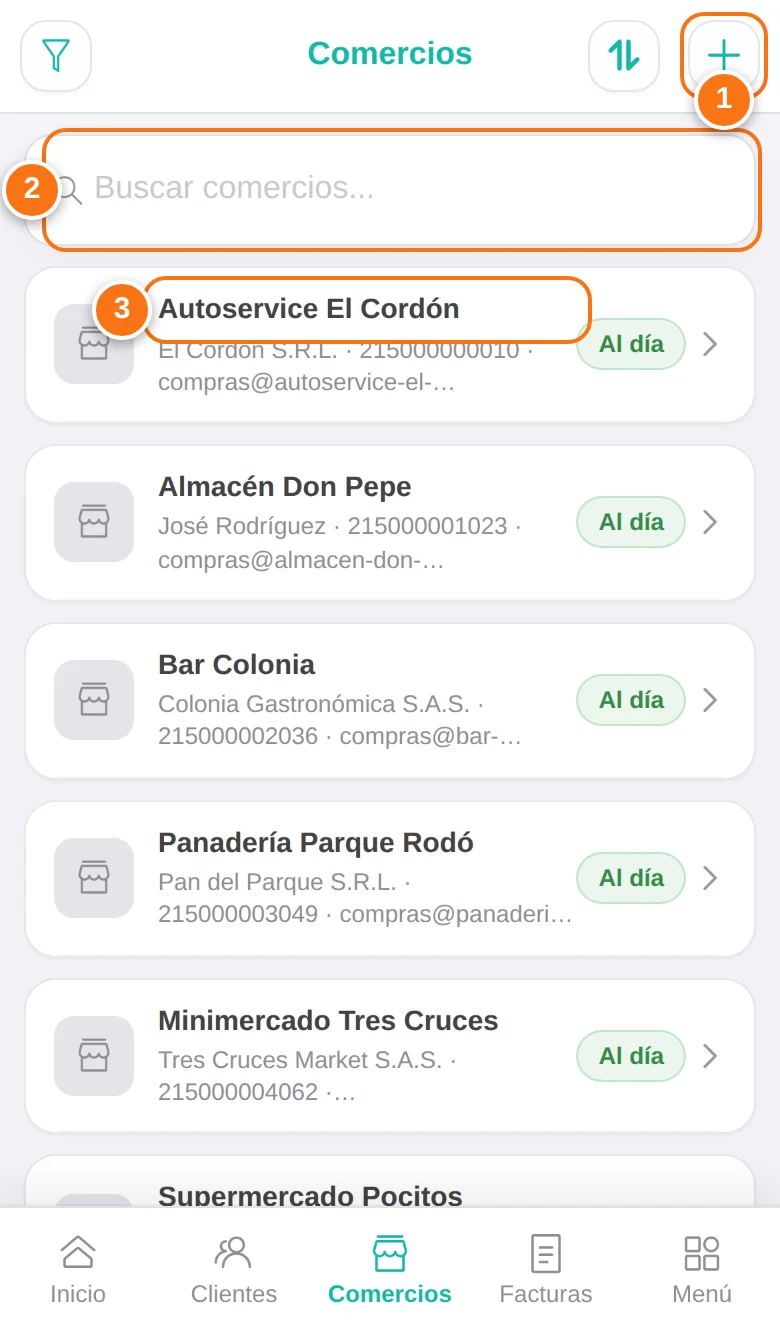
- Nouveau commerce.
- Recherche.
- Commerce avec sa raison sociale, son numéro fiscal, son e-mail et l’état du compte.
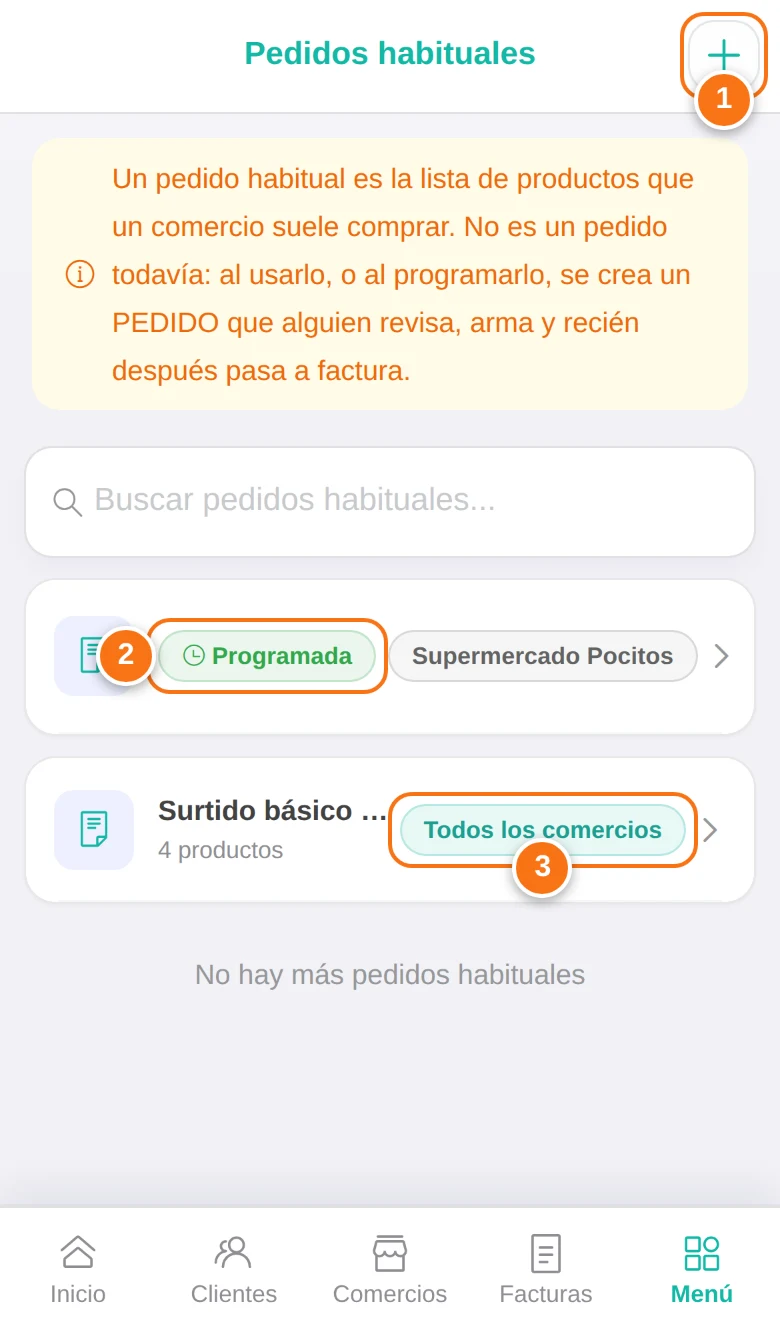
- Nouvelle commande habituelle.
- Programmée : génère seule la commande pour le commerce indiqué.
- Tous les commerces : utilisable avec n’importe quel commerce.
## 5. Facturez et enregistrez les encaissements
- Créez une facture depuis le client, le commerce ou la commande.
- Enregistrez les encaissements totaux, partiels ou avec crédit client selon le cas.
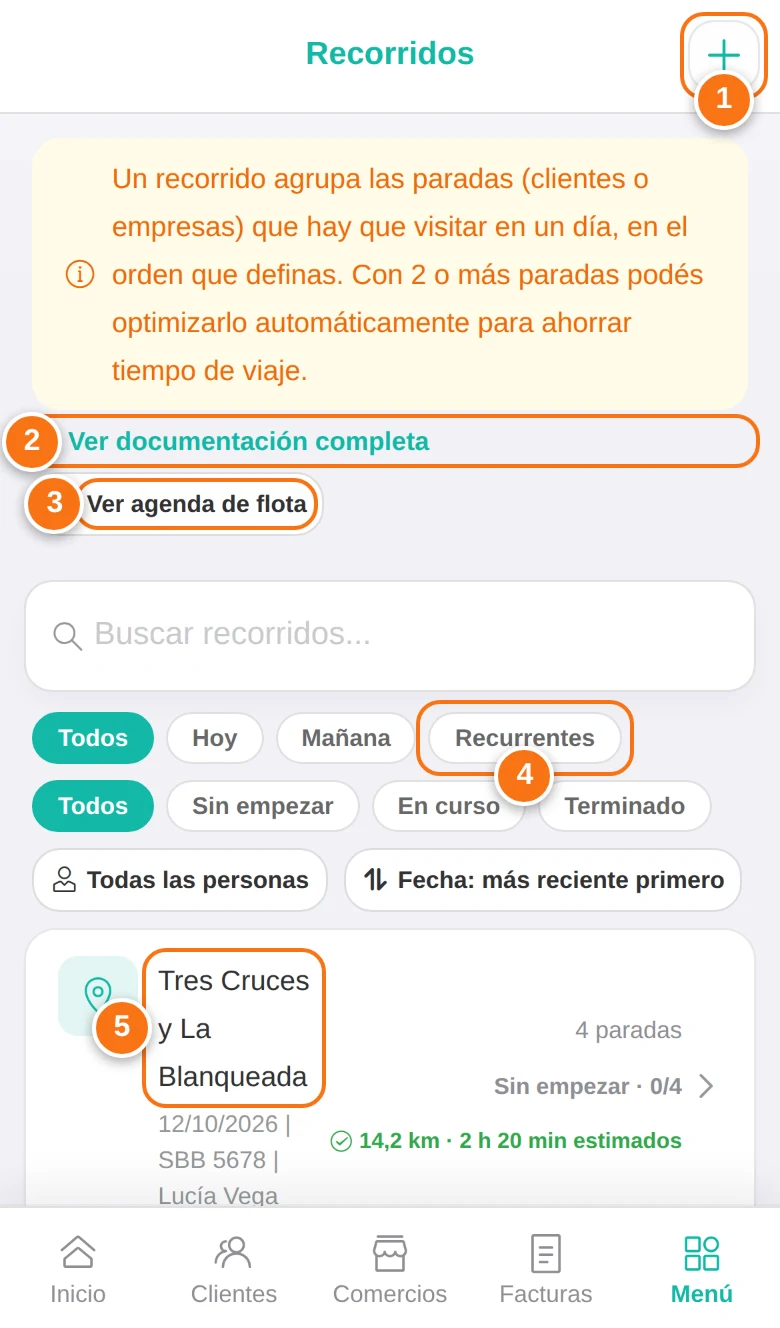
- Nouvelle tournée.
- Voir la documentation complète des tournées.
- Voir le planning de la flotte : les tournées du jour regroupées par véhicule.
- Filtres : aujourd’hui, demain, récurrentes, par avancement et par personne.
- Tournée avec sa date, la personne assignée, le véhicule et l’avancement.
## 6. Si vous livrez, organisez les tournées
- Allez dans **Tournées**, créez la feuille de route du jour et attribuez les visites au responsable.
- La personne en tournée ouvre **Ma tournée** sur son téléphone, marque chaque arrêt et enregistre commandes, factures ou encaissements selon ses droits.
- Les factures et paiements mettent à jour les dettes, les soldes et les indicateurs du tableau de bord.
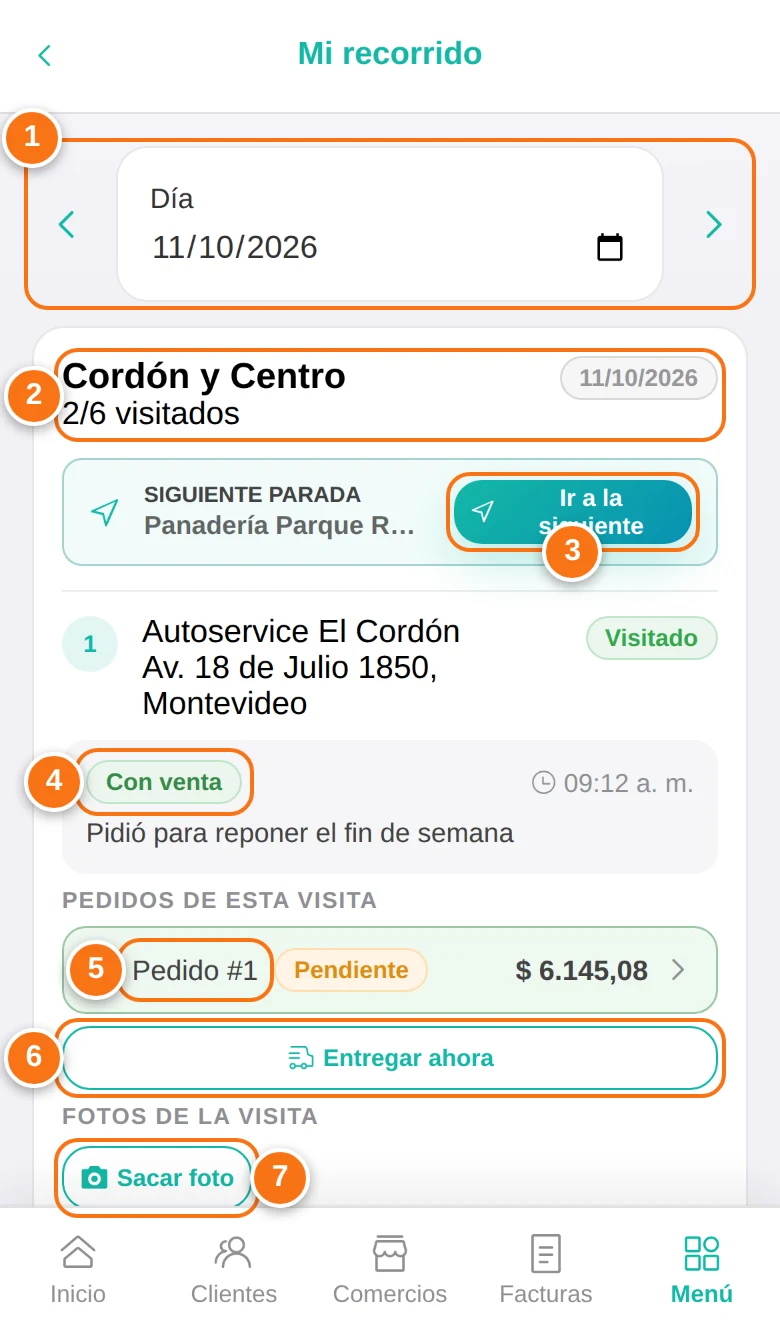
- Jour : les flèches passent au jour précédent ou suivant.
- Tournée et avancement (combien d’arrêts vous avez visités).
- Aller au suivant : le prochain arrêt en attente.
- Résultat de la visite : avec ou sans vente, l’heure et une note.
- Commande prise pendant cette visite, avec son statut et son total.
- Livrer maintenant ce que le commerce a déjà facturé.
- Prendre une photo comme preuve de la visite.
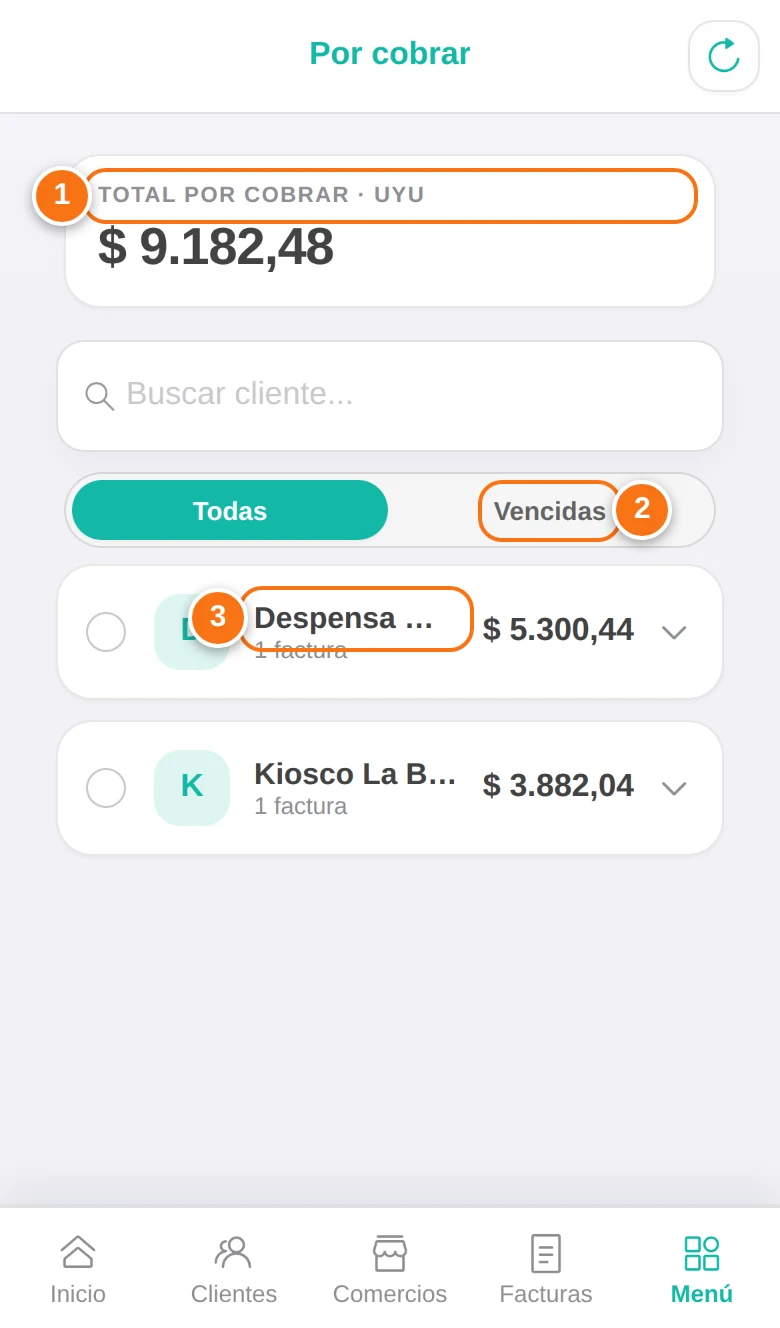
- Total à encaisser dans chaque devise.
- Voir Toutes ou seulement les En retard.
- Commerce avec le nombre de factures dues et le total. Touchez la flèche pour voir ses factures.