# Créer des factures, e-Tickets et notes (documents fiscaux)
---
Dans EzDIS, vous pouvez créer des factures internes, des justificatifs électroniques (e-Ticket/e-Facture) et des notes d’ajustement.
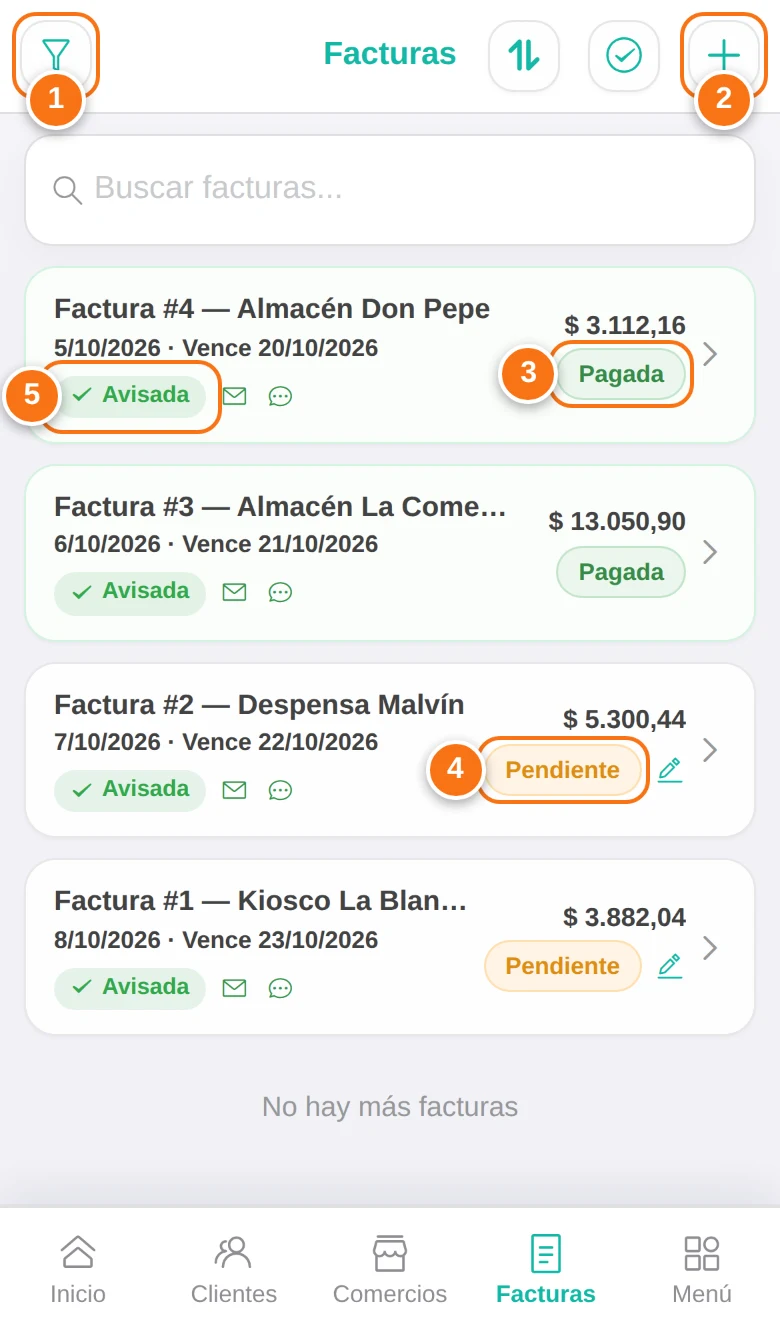
- Filtres de la liste.
- Nouvelle facture.
- Payée.
- En attente : elle reste à encaisser. Le crayon à côté permet de la modifier.
- Envoyée : l’avis est déjà parti. Les icônes d’enveloppe et de bulle indiquent s’il est parti par e-mail ou par WhatsApp.
## À qui s’adresse chaque document
En Uruguay, choisissez d’abord le type de document. L’application change la liste des destinataires selon ce choix :
- **e-Facture :** elle s’adresse à une entreprise. Choisissez l’entité **Entreprises** (sur certains écrans, **Commerce**) ; la liste vient de **Commerces/Entreprises** et demande normalement un RUT.
- **e-Ticket :** il s’adresse à une personne ou à un consommateur final. Choisissez un **Client** ; l’application affiche la liste des **Clients**.
Ne cherchez pas un commerce dans la liste des clients ni un client dans celle des entreprises : si vous choisissez le bon type avant le destinataire, l’application affiche la liste qui correspond.
C’est pareil dans les autres pays : Factura A pour les entreprises et Factura B ou C pour les consommateurs en Argentine ; Factura pour les entreprises et Boleta pour les consommateurs au Pérou ; NF-e pour les entreprises et NFC-e ou NFS-e pour les consommateurs au Brésil.
## Créer une facture
1. Allez dans **Factures → Nouvelle**.
2. Choisissez le type de document : **e-Facture** pour les entreprises ou **e-Ticket** pour les clients.
3. Choisissez l’entreprise/le commerce ou le client concerné ; la liste dépend du type choisi. Pour facturer sans le créer, activez **Saisir le nom et le document** (voir [Facture sans client](#factura-al-paso)).
4. Ajoutez des produits, des abonnements ou du texte libre :
- **Manuellement** : en cherchant dans le catalogue.
- **Montant libre** : vous écrivez ce que vous facturez et le montant, sans créer de produit.
- **Depuis un modèle** : si le commerce a une commande habituelle définie.
- En ajoutant un produit, le prix du catalogue est proposé ; vous pouvez le modifier sur la ligne de la facture pour appliquer un autre prix.
5. Vérifiez le sous-total, les taxes et les majorations.
6. Cochez **Envoyer par WhatsApp** ou **Envoyer par e-mail** pour prévenir le client à la fin.
7. Enregistrez.
## Facture sans client
Pour vendre à quelqu’un qui n’est pas enregistré, inutile de le créer :
1. Dans la facture, activez **Saisir le nom et le document**.
2. Saisissez le **nom** (ou la **raison sociale**, si le document est pour une entreprise).
3. Saisissez le **document**. Le libellé change selon votre pays et ce que vous écrivez :
| Pays | Pour les personnes | Pour les entreprises |
|---|---|---|
| Uruguay | CI (facultatif sur l’e-Ticket) | RUT à 12 chiffres (obligatoire sur l’e-Facture) |
| Argentine | DNI ou CUIT (facultatif sur Factura B et C) | CUIT à 11 chiffres (obligatoire sur Factura A) |
| Pérou | DNI (facultatif sur la Boleta) | RUC à 11 chiffres (obligatoire sur la Factura) |
| Brésil | CPF ou CNPJ | CNPJ à 14 chiffres (obligatoire sur la NF-e) |
4. Pour le prévenir, saisissez son **téléphone** ou son **e-mail** : l’envoi par WhatsApp ou par e-mail s’active tout seul.
La facture sans client s’encaisse, se déclare et s’envoie comme n’importe quelle autre. Dans **À encaisser**, chaque personne apparaît séparément. Elle n’entre pas dans une tournée de livraison, car elle n’a pas d’adresse.
## Utiliser un modèle (exclusif à EzDIS)
Si le commerce a un modèle attribué, ou si vous avez un modèle global dans le système, vous pouvez le choisir depuis **+ Modèle** pour reprendre les produits et quantités habituels. Cela accélère la saisie et permet d’ajuster les quantités et les écarts avant d’enregistrer.
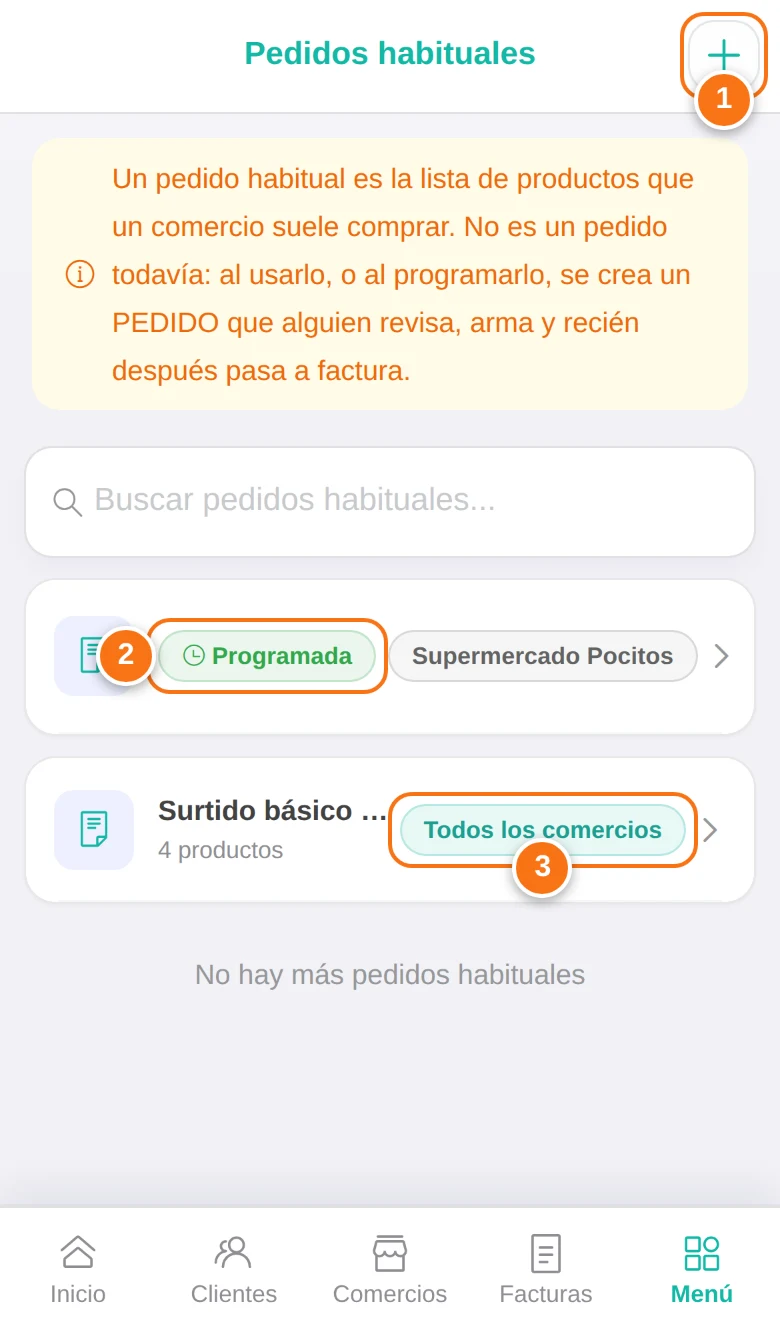
- Nouvelle commande habituelle.
- Programmée : génère seule la commande pour le commerce indiqué.
- Tous les commerces : utilisable avec n’importe quel commerce.
## Statuts de la facture
- **En attente** : facturée mais pas encaissée.
- **Partiellement payée** : elle a des encaissements, mais ils ne couvrent pas le total.
- **Payée** : solde à zéro.
- **Déclarée** : enregistrée auprès de l’administration fiscale de votre pays (DGI, ARCA, SUNAT ou Brésil).
## Conseils et résolution de problèmes
- **Tarifs ou produits** : utilisez les tarifs/abonnements pour les services récurrents (mensuels, trimestriels, hebdomadaires, etc.) et les produits pour les ventes ou livraisons ponctuelles.
- **Erreur de déclaration** : vérifiez que le commerce ou le client a un numéro fiscal valide et que l’intégration fiscale est configurée.
- **Référence dans les notes** : en créant un avoir, le système vous demande la facture d’origine. Si la facture d’origine est déclarée, la note doit aussi l’être.
- **Encaissement immédiat** : vous pouvez enregistrer un paiement sur le même écran de création si le commerce paie à la livraison.