# Présences des employés avec une pointeuse
---
Connectez votre pointeuse ZKTeco à empreinte ou reconnaissance faciale à EzDIS et suivez les pointages de vos employés dans l’app : qui est venu, qui était en retard, les heures sup., les absences et l’Excel du mois pour la paie. C’est gratuit et il n’y a rien à installer : la pointeuse communique directement avec EzDIS par internet. On parle aussi de badgeuse ou de terminal de contrôle des présences.
> {primary} Les empreintes et les visages restent **uniquement sur la pointeuse**. EzDIS reçoit le numéro de l’employé, l’heure et le mode de pointage.
## Quelles pointeuses conviennent
Les pointeuses ZKTeco et compatibles disposant de l’option **Serveur cloud** (sur certains appareils **ADMS** ou **Cloud Server Setting**) dans le menu communication : par exemple les gammes iClock, MB, K, SpeedFace, ProFace, iFace et uFace. Les appareils sans connexion réseau (qui exportent uniquement les pointages sur une clé USB) ou les anciens modèles sans ADMS qui dépendent exclusivement du logiciel local Windows (protocole pull sur le port 4370) ne peuvent pas être synchronisés directement en temps réel avec le cloud. Avec ces pointeuses, et avec d’autres marques (Hikvision, Dahua, Anviz…), vous pouvez quand même utiliser EzDIS : [envoyez le fichier de pointages](#pointeuses-sans-connexion).
## 1. Ajouter les employés
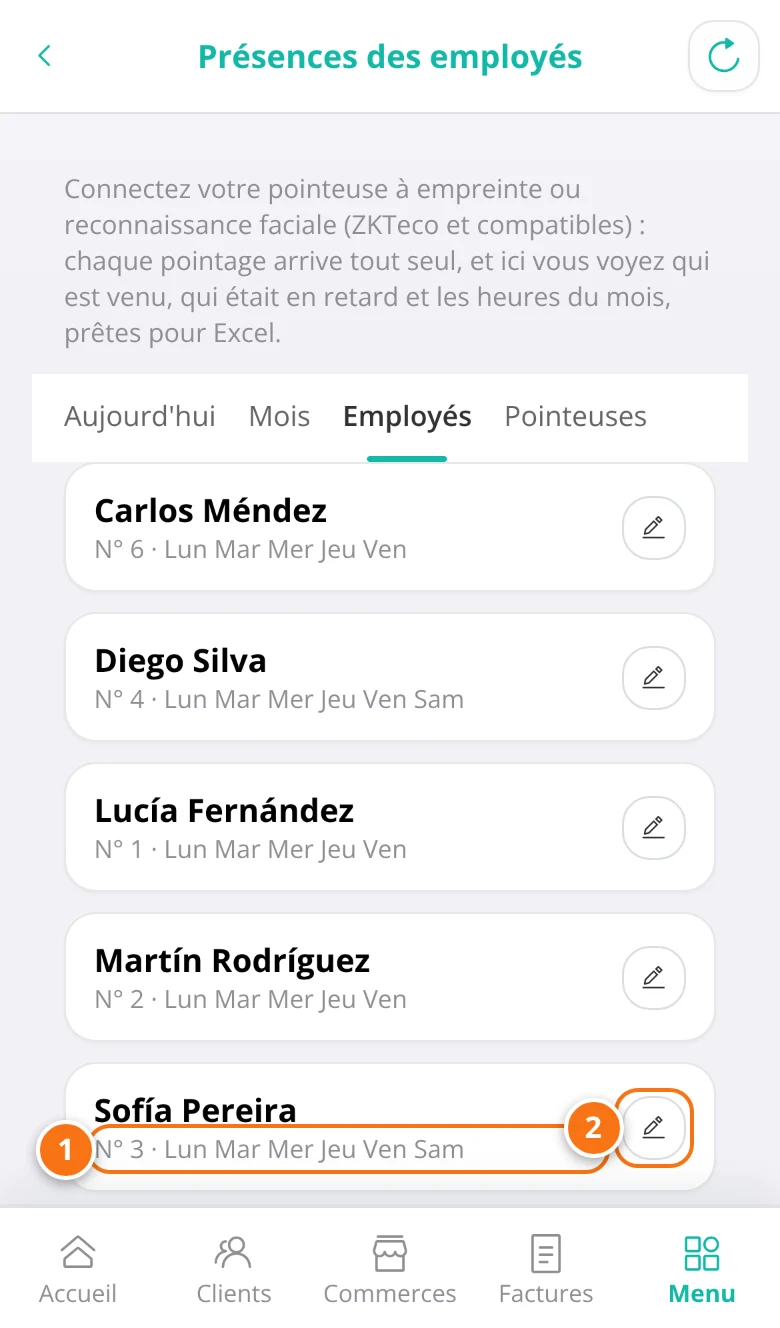
- Numéro et jours: le numéro avec lequel il pointe et ses jours de travail
- Modifier: changer le nom, le numéro ou l’horaire
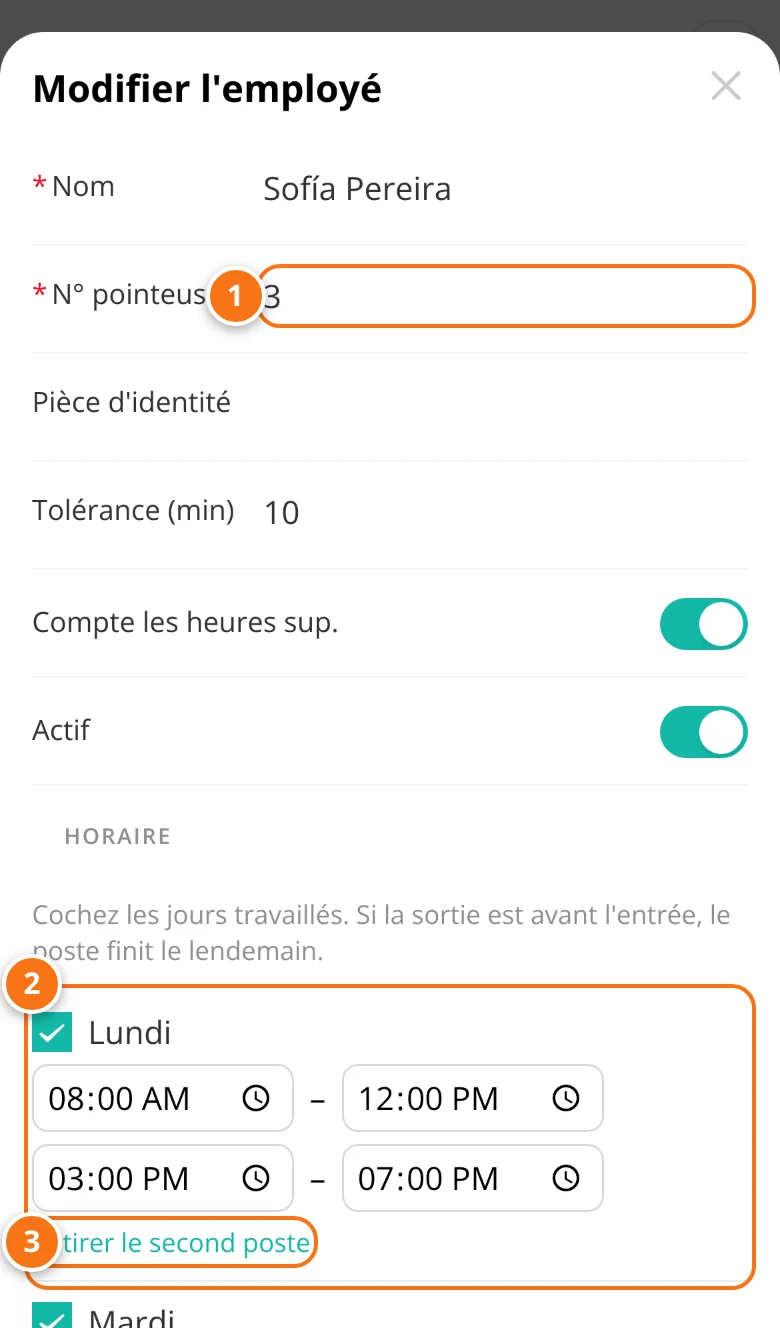
- Numéro de pointeuse: le même que sur l’appareil
- Jours et horaires: cochez chaque jour avec son entrée et sa sortie
- Second poste: pour un horaire coupé, par exemple 8 h–12 h et 15 h–19 h
1. Dans l’app, allez dans **Menu → Présences → Employés** et touchez **Ajouter un employé**.
2. Saisissez le nom et le **numéro de pointeuse** : le numéro avec lequel il pointe. Si l’employé est déjà sur la pointeuse, utilisez le même numéro.
3. Cochez les jours travaillés avec l’horaire. Pour un horaire coupé, touchez **+ Second poste**. Si la sortie est avant l’entrée (par exemple de 22:00 à 06:00), le poste finit le lendemain. Un nouvel employé commence avec l’horaire le plus courant de votre équipe ; avec **Copier l’horaire de**, vous lui mettez celui d’un collègue. Sans horaire, nous ne pouvons pas vous prévenir d’un retard ou d’une absence : la liste des **Employés** l’indique par « Pas d’alerte de retard ni d’absence ».
4. La **tolérance** est la marge en minutes : arriver en retard dans cette limite ne compte pas comme un retard.
5. **Vos propres données :** pour garder plus d’informations sur chaque employé (numéros d’identité, poste, service, téléphone d’urgence…), créez-les dans **Configuration → Champs personnalisés** en choisissant **Employé**. Ils apparaissent dans ce formulaire, dans l’Excel et dans la fiche en PDF.
6. **Photo :** touchez **Ajouter une photo** pour la charger ; elle apparaît sur sa fiche, sur la fiche PDF et sur l’écran de la pointeuse quand il pointe. Si l’employé enregistre son visage sur la pointeuse, la photo arrive seule. Pour récupérer celles des personnes déjà enregistrées, touchez **Récupérer les photos de la pointeuse** dans **Pointeuses** (elles arrivent en quelques minutes). Une photo chargée dans l’app n’est jamais remplacée par celle de la pointeuse.
## 2. Connecter la pointeuse
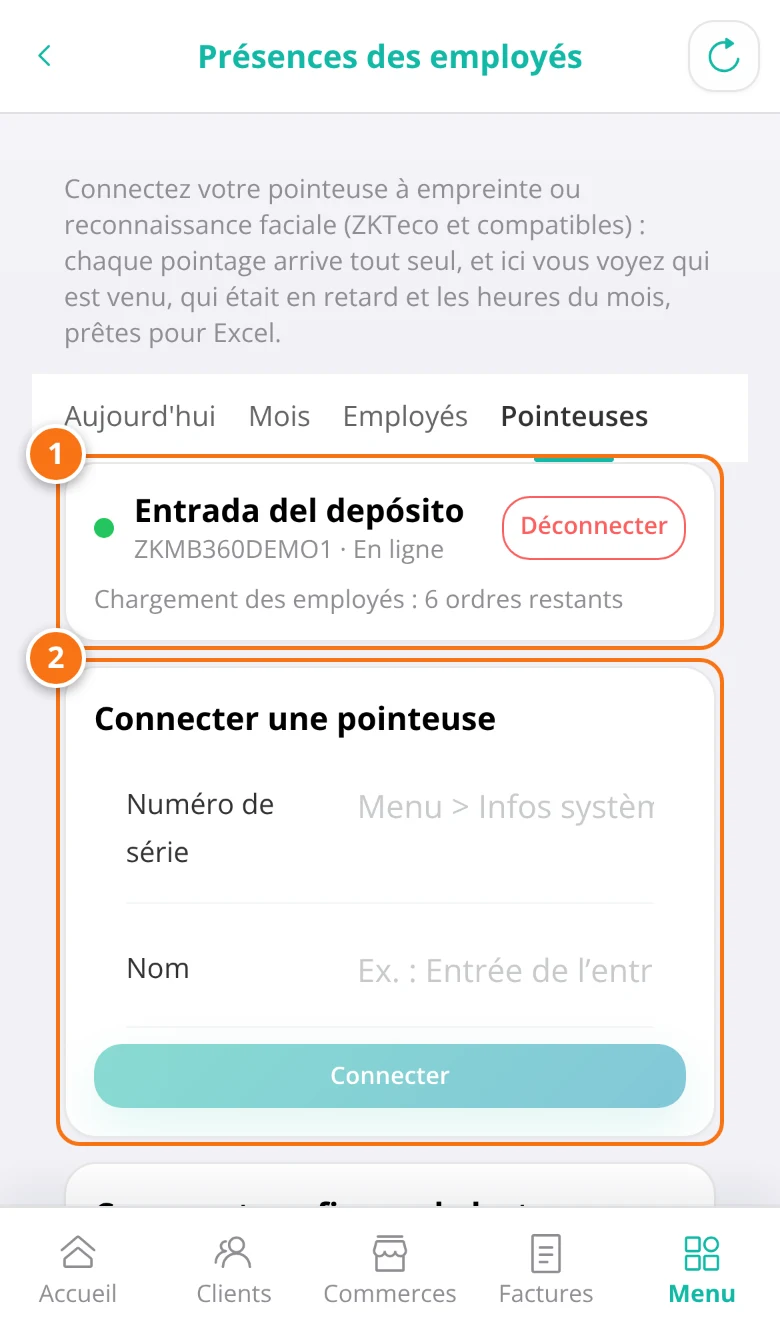
- La pointeuse: en ligne, avec le nombre d’employés restant à charger
- Connecter une pointeuse: numéro de série et un nom
1. Dans **Présences → Pointeuses**, saisissez le **numéro de série** de la pointeuse (dans **Menu → Infos système** ou sur l’étiquette au dos) et touchez **Connecter**.
2. Sur la pointeuse, allez dans **Menu → Communication → Serveur cloud** (ou **ADMS**) et configurez les paramètres de connexion :
#### Option 1 : Connexion chiffrée (recommandée)
Si votre pointeuse dispose de l’option **HTTPS**, utilisez ces réglages pour chiffrer la transmission :
| Option | Valeur |
|---|---|
| Adresse du serveur | `devices.ezdis.net` |
| Port | `443` *(ou `8443`)* |
| HTTPS | Activé |
| Activer le nom de domaine | Activé |
| Serveur proxy | Désactivé |
#### Option 2 : Connexion standard (si votre pointeuse n’a pas HTTPS)
De nombreux modèles classiques ZKTeco n’intègrent pas HTTPS dans leur firmware. Si votre appareil n’affiche pas cette option ou ne parvient pas à se connecter de manière chiffrée, utilisez :
| Option | Valeur |
|---|---|
| Adresse du serveur | `devices.ezdis.net` |
| Port | `8081` *(ou `80`)* |
| HTTPS | Désactivé |
| Activer le nom de domaine | Activé |
| Serveur proxy | Désactivé |
> {tip} Si la pointeuse ne se connecte pas, vérifiez qu’elle a un **DNS** (par exemple `8.8.8.8`) dans **Menu → Communication → Ethernet (ou Wi-Fi)**. Les étapes exactes pour chaque modèle ZKTeco sont sur [la page des pointeuses](/fr/pointeuse-gratuite).
Enregistrez et redémarrez la pointeuse. En une minute, elle apparaît **En ligne** et EzDIS y charge vos employés avec leur nom. Ensuite chaque employé enregistre son empreinte ou son visage sur la pointeuse, comme d’habitude.
> {info} **La pointeuse n’a ni identifiant ni mot de passe :** EzDIS la reconnaît par son numéro de série. Si votre pointeuse n’a pas l’option **HTTPS**, utilisez l’Option 2 avec le port `8081`. Les appareils déjà connectés avec `acceso.ezgym.net` continuent de fonctionner.
> {warning} La pointeuse a besoin d’un accès à internet (câble ou Wi-Fi) et de la bonne date et heure.
> {info} **La pointeuse était déjà utilisée ?** En la connectant, elle envoie tous les pointages qu’elle a en mémoire, ce qui peut prendre un moment. Les personnes déjà enregistrées sur la pointeuse ne sont pas modifiées (elles gardent leur visage, empreinte, badge ou code). **Aujourd’hui** affiche chaque numéro qui a pointé et n’est encore à aucun employé, avec **Ajouter** pour créer l’employé avec ce numéro : ses anciens pointages lui sont attribués automatiquement et comparés à son horaire dès le premier.
> {info} **L’heure et la mémoire de la pointeuse :** dans **Pointeuses**, chaque pointeuse indique si elle avance ou retarde et combien de personnes, visages, empreintes et pointages elle a enregistrés. Si l’heure est décalée, touchez **Mettre à l’heure** et la pointeuse prend l’heure du compte ; si elle ne l’accepte pas, un avis apparaît et il faut la régler à la main dans son menu. **Actualiser l’état** lui redemande ce qu’elle a enregistré. Quand la mémoire des pointages dépasse 80 %, un avertissement apparaît : une fois pleine, la pointeuse peut cesser d’enregistrer ou effacer les plus anciens.
> {info} **L’heure et les visages sans toucher la pointeuse :** si l’heure de la pointeuse dérive de 2 minutes ou plus, EzDIS la remet à l’heure automatiquement. Pour enregistrer le visage ou l’empreinte d’un employé, ouvrez sa fiche, touchez **Enregistrer visage ou empreinte** et choisissez la pointeuse : elle affiche l’écran d’enregistrement et l’employé se place devant. Certaines pointeuses n’enregistrent que les empreintes depuis l’application ; les visages, dans leur menu.
## Pointeuses sans connexion au cloud : envoyez le fichier
Si votre pointeuse n’a pas l’option serveur cloud (une **Hikvision** DS-K1T, une Dahua, une Anviz, une ZKTeco sans ADMS ou une qui exporte seulement sur clé USB), exportez les pointages et envoyez-les : les horaires, les retards, les heures supplémentaires et le rapport du mois fonctionnent comme avec une pointeuse connectée.
1. Exportez les pointages depuis la pointeuse ou son logiciel :
- **Hikvision :** sur le terminal, **Menu → Données → Exporter** (ou **Pointage → Exporter**) vers une clé USB ; ou dans iVMS-4200 / HikCentral, **Pointage → Enregistrements → Exporter** vers Excel.
- **ZKTeco par USB :** **Menu → Gestion USB → Télécharger → Pointages** : vous obtenez un fichier `attlog.dat` (ou un Excel, selon le modèle).
- **Une autre pointeuse ou un tableur :** tout Excel ou CSV avec une colonne pour le **numéro ou le nom de l’employé** et une autre pour la **date et l’heure** (ou la date et l’heure dans deux colonnes).
2. Dans **Présences → Pointeuses**, touchez **Importer des pointages depuis un fichier** et choisissez le fichier.
3. EzDIS vous montre combien de pointages seront importés, de quelles dates et pour quels employés, avant de rien enregistrer. Si les dates peuvent se lire de deux façons (03/04), il vous demande s’il s’agit de jour/mois ou mois/jour. Touchez **Importer**.
> {info} Vous pouvez envoyer le même fichier (ou un qui chevauche le précédent) autant de fois que vous voulez : les pointages déjà présents ne sont pas dupliqués. Les numéros qui ne sont encore à aucun employé apparaissent dans **Pointages sans employé** avec le nom du fichier : ajoutez-les avec leur horaire et leurs pointages leur sont attribués automatiquement.
## 3. Voir la journée et le mois
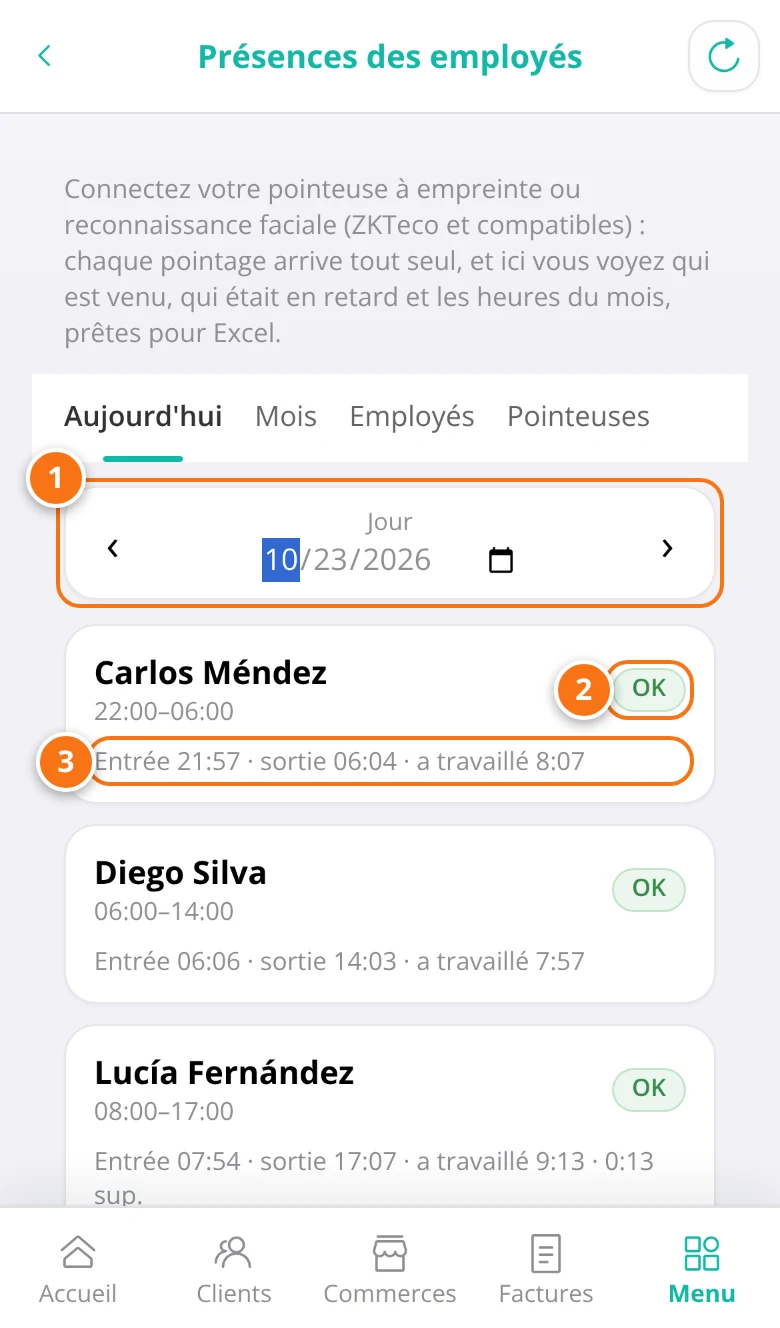
- La journée: changez-la avec les flèches ou le calendrier
- Statut: OK, En retard, Absent, Au travail ou Pointage manquant
- Heures: entrée, sortie, travaillé et heures sup.
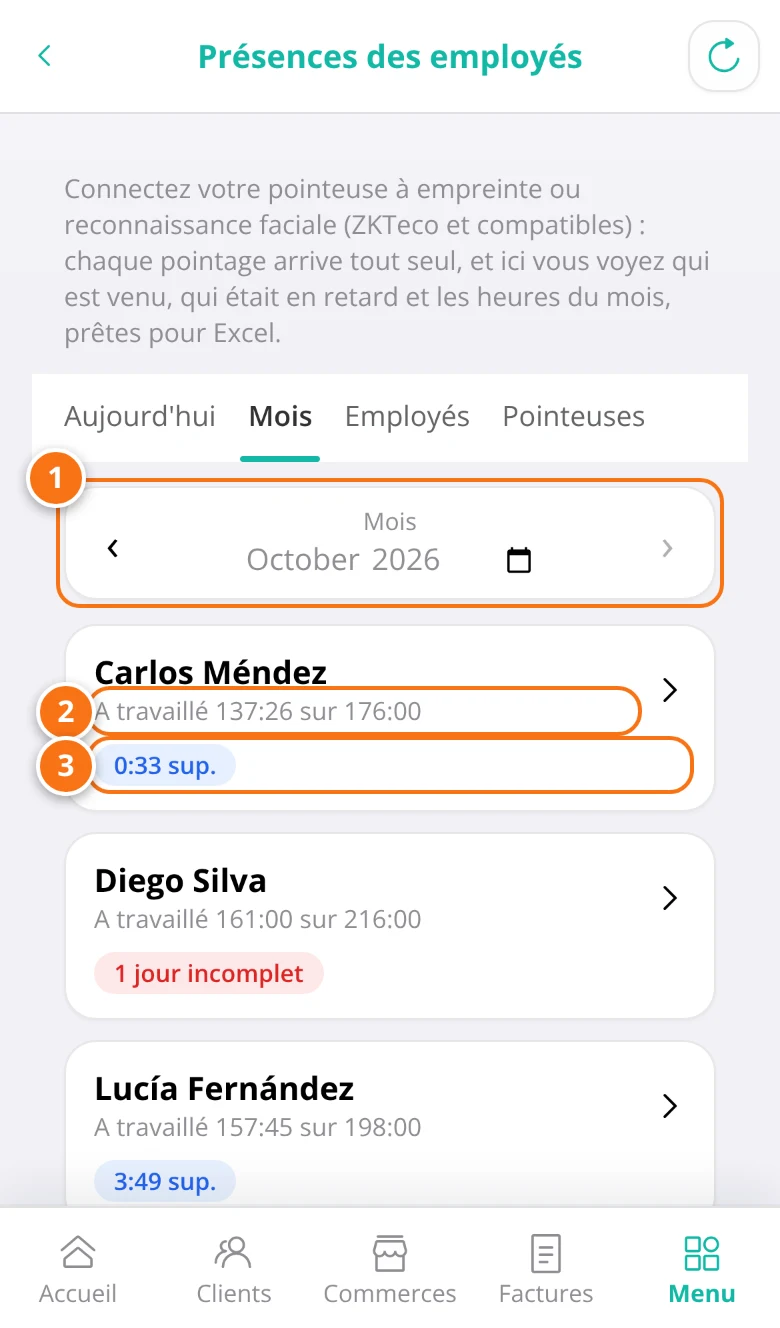
- Le mois: changez-le avec les flèches
- Heures: travaillées face aux heures prévues
- Écarts: heures sup., retards, absences et jours incomplets
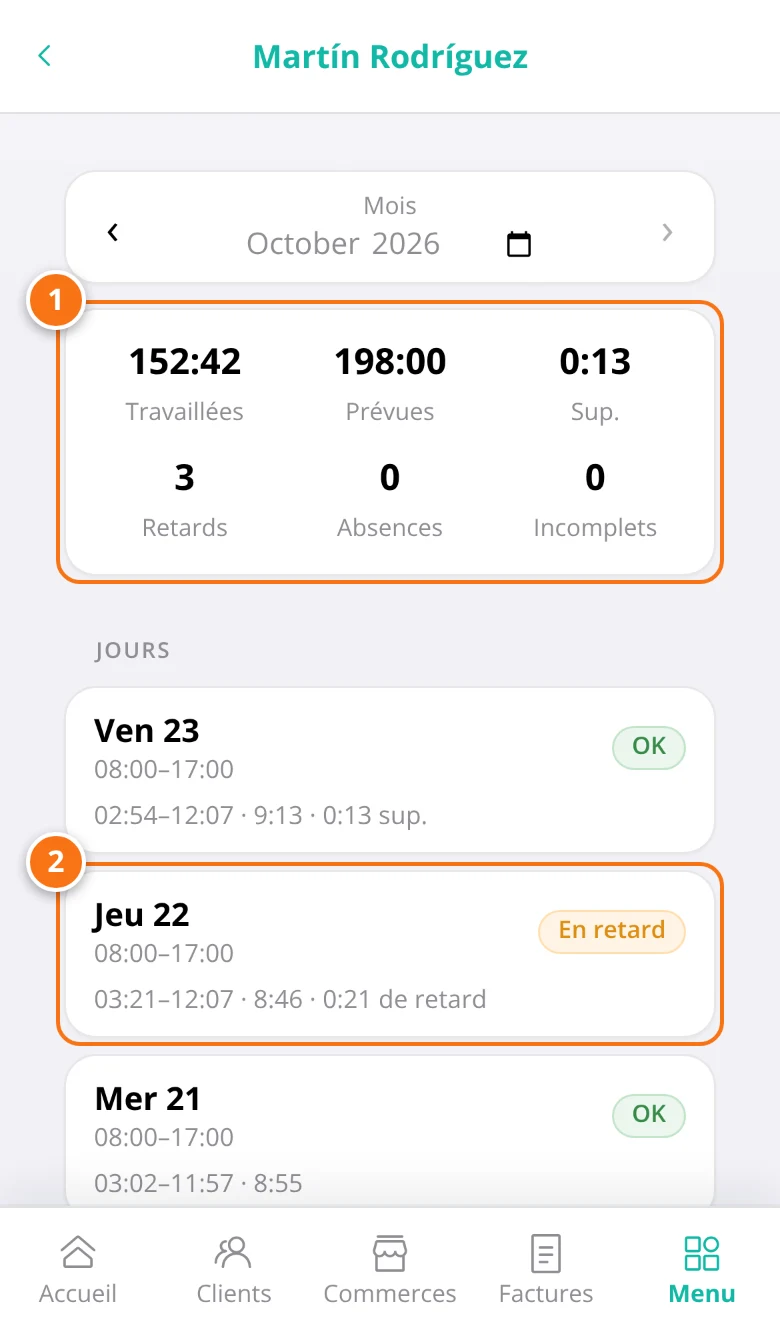
- Le mois en mots: heures travaillées par rapport à l’horaire et ce qu’il faut revoir (pointages sans paire, absences, retards) ; touchez chacun pour voir ces jours
- Chaque jour: heures d’arrivée et de sortie, temps travaillé et ce qui s’est passé ; touchez-le pour voir ses pointages
- **Aujourd’hui :** en haut, combien sont venus sur ceux attendus, combien sont au travail, en retard et absents. En dessous, chaque employé avec son horaire, ses heures d’entrée et de sortie et son statut : **OK**, **En retard**, **Absent**, **Au travail** ou **Pointage manquant** (une entrée sans sortie).
- **Mois :** les heures travaillées face aux heures prévues, les heures sup., les retards, les absences et les jours de congé, de permission ou fériés de chaque employé. Choisissez la période : **Mois entier**, **Du 1er au 15**, **Du 16 à la fin du mois**, **Cette semaine**, **Semaine dernière** ou **Autres dates** (jusqu’à deux mois), pour payer au mois, à la quinzaine ou à la semaine. **Télécharger l’Excel** récupère cette période : la première feuille, **Résumé**, a une ligne par employé avec ses totaux pour la paie ; la deuxième, **Détail**, une ligne par employé et par jour. Les heures sont en nombres (8,5 = 8 heures 30) pour les additionner.
- **Fiches en PDF :** dans **Mois**, **Fiches en PDF** télécharge une fiche par employé pour la période choisie, avec chaque jour, les totaux, le solde de congés et la place pour les signatures. Dans la fiche de l’employé, **Fiche en PDF** télécharge la sienne.
- **Pointages sans employé :** **Aujourd’hui** affiche chaque numéro de la pointeuse qui a pointé et n’est encore à aucun employé, avec son nombre de pointages. Touchez **Ajouter** pour ouvrir la fiche d’un nouvel employé avec ce numéro : ses pointages, même anciens, lui sont attribués automatiquement. Si la pointeuse avait déjà ses personnes enregistrées, le nom qu’elles ont sur la pointeuse apparaît à côté du numéro et **Ajouter** le remplit : il ne manque que l’horaire. Les noms arrivent seuls en connectant la pointeuse ; pour les redemander, touchez **Récupérer les employés de la pointeuse** dans **Pointeuses**.
- **Photo au pointage :** si la pointeuse prend une photo quand quelqu’un pointe, la photo apparaît à côté de ce pointage dans la fiche de l’employé ; touchez-la pour l’agrandir. Seules les personnes ayant accès aux présences la voient.
## Congés, permissions et jours fériés
- **Congés, permissions et arrêts maladie :** dans la fiche de l’employé, dans **Congés et permissions**, choisissez le type (**Congés**, **Permission** ou **Arrêt maladie**), du, au et une note facultative, puis touchez **Ajouter**.
- **Jours fériés :** dans **Présences → Employés**, dans **Jours fériés de l’entreprise**, ajoutez le jour. Il vaut pour tous les employés.
- **Solde de congés :** avec la **date d’entrée** de l’employé, sa fiche indique combien de jours lui reviennent selon l’ancienneté d’après la Loi fédérale du travail du Mexique (12 la première année, 2 de plus par an jusqu’à 20 la cinquième, puis 2 de plus tous les 5 ans), combien il en a pris sur l’année de service et combien il en reste. Dans les autres pays, elle indique les jours pris.
Les jours de travail couverts par une absence ne comptent pas comme absence : ils affichent ce qu’ils étaient (par exemple **Congés** ou **Jour férié**), le mois les compte à part et l’Excel indique ce qu’était chaque jour. Si l’employé est venu quand même, ses heures travaillées comptent.
## Alertes WhatsApp
Dans **Présences → Pointeuses**, sous **Alertes WhatsApp**, choisissez ce que nous devons vous signaler (**qui est arrivé en retard**, **qui n’a pas pointé l’arrivée**, **qui est parti plus tôt**, **qui n’a pas pointé la sortie** et le **résumé du jour**, à l’heure choisie), saisissez jusqu’à 3 numéros séparés par une virgule et touchez **Enregistrer**.
- **En retard :** a pointé après son horaire plus la tolérance. L’alerte indique l’heure du pointage et le nombre de minutes de retard.
- **N’a pas pointé l’arrivée :** son heure d’arrivée plus la tolérance est passée sans aucun pointage.
- **Parti plus tôt :** a pointé la sortie avant son horaire, au-delà de la tolérance. L’alerte indique l’heure de sortie et le nombre de minutes d’avance.
- **N’a pas pointé la sortie :** une heure est passée après sa fin d’horaire et la journée reste ouverte.
- **Résumé du jour :** à l’heure choisie, combien sont venus sur ceux attendus, et combien étaient en retard, absents, sans sortie pointée ou justifiés.
Si vous cochez **Prévenir aussi par e-mail**, les mêmes alertes et le résumé du jour, avec un tableau de chaque employé, partent par e-mail aux personnes qui voient les présences.
Nous vérifions toutes les 5 minutes : l’alerte arrive au plus 5 minutes après, et une seule de chaque type part par employé et par jour. Chaque message compte dans votre consommation du mois. Si l’écran indique que ce n’est pas encore disponible, WhatsApp examine le message d’alerte : vous pouvez déjà enregistrer les numéros.
## 4. Corriger
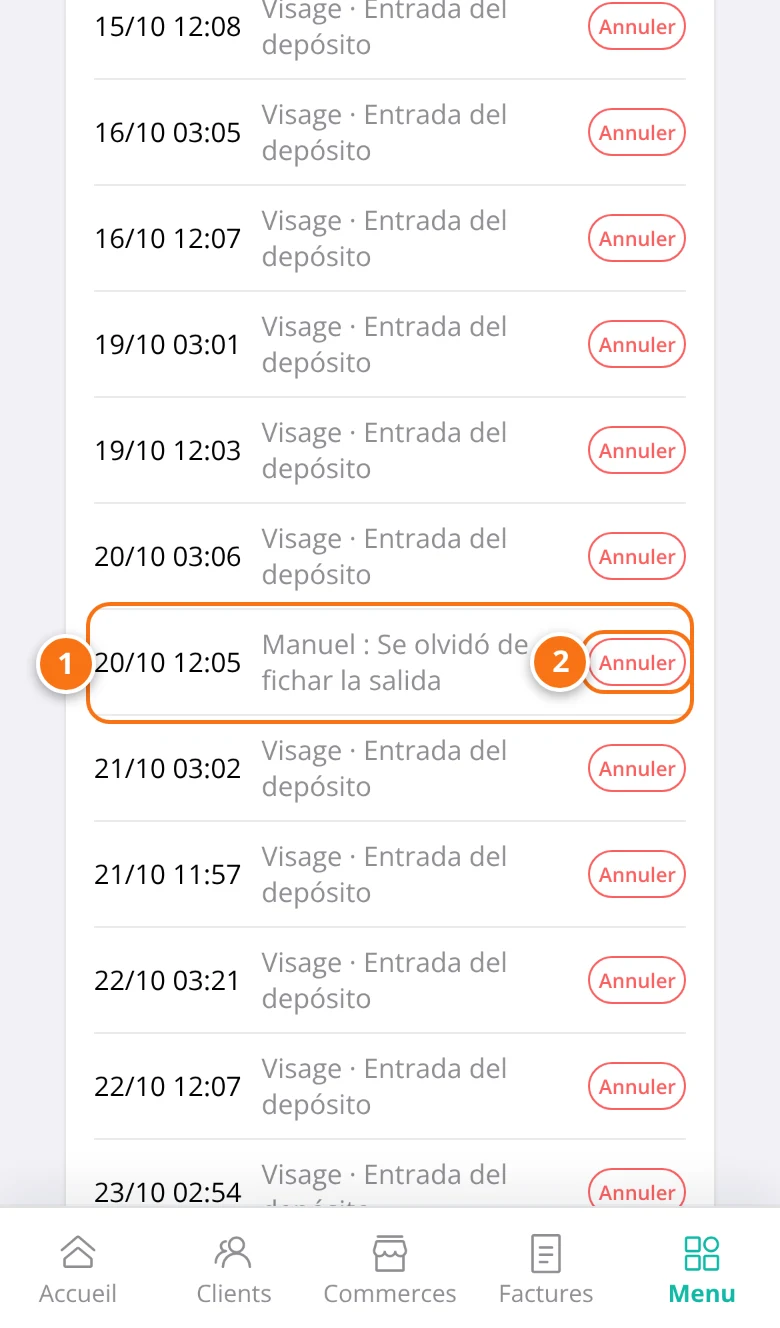
- Pointage manuel: avec le motif ; l’auteur est enregistré
- Annuler: barrez-le avec un motif, sans le supprimer
Si quelqu’un a oublié de pointer, ouvrez sa fiche et touchez **À revoir** : il ne reste que les jours où il manque un pointage. Ouvrez le jour et touchez **Ajouter le pointage manquant** (l’heure de l’horaire est proposée) avec le motif. Si un pointage est erroné, ouvrez le jour et touchez **Annuler** avec le motif. Rien n’est supprimé : le pointage annulé reste barré avec le motif, et le journal d’activité garde l’auteur de chaque modification.
Si beaucoup de jours n’ont qu’un seul pointage alors que le personnel a bien pointé, touchez **Récupérer à nouveau les pointages** dans **Pointeuses** : la pointeuse renvoie tout ce qu’elle a enregistré et les pointages manquants sont récupérés, sans doublons.
## Comment les heures sont comptées
- Les pointages sont pris par paires : entrée et sortie. Deux pointages à moins de deux minutes d’intervalle comptent pour un.
- **Touches d’arrivée et de sortie :** si le personnel marque **Arrivée** ou **Sortie** avec les touches de la pointeuse, activez dans **Pointeuses** l’option **Le personnel marque l’arrivée et la sortie avec les touches de la pointeuse** et les périodes sont construites avec ce marquage : deux arrivées de suite laissent la première sans sortie, et une sortie seule apparaît comme **arrivée manquante**. Laissez-la désactivée s’ils n’utilisent pas les touches : beaucoup de pointeuses changent le marquage seules selon l’heure.
- Un poste de nuit compte le jour où il a commencé.
- **Pause déjeuner non pointée :** si vous saisissez les minutes de **pause** de l’employé et qu’il pointe seulement l’arrivée et la sortie, elles sont déduites des journées de 5 heures ou plus (et de son horaire), pour que la pause ne compte ni comme travail ni comme heure sup. S’il pointe la sortie et le retour de la pause, rien n’est déduit.
- **Heures sup. doubles et triples (Mexique) :** les 9 premières heures sup. de chaque semaine comptent double et les suivantes triple. Elles apparaissent dans le mois, dans la fiche de l’employé et dans l’Excel.
- Les heures sup. sont le temps travaillé au-delà de l’horaire, si elles dépassent la tolérance. Travailler un jour de repos compte entièrement en heures sup.
> {info} EzDIS est un outil de contrôle et de calcul des heures. Les obligations légales sur l’enregistrement du temps de travail varient selon le pays : renseignez-vous auprès de votre comptable ou conseiller social.
Quelles pointeuses conviennent et comment les connecter, sur une seule page : [Pointeuse gratuite](https://www.ezdis.net/fr/pointeuse-gratuite).