# Configurer les paiements avec PayPal
---
Ce guide explique comment connecter PayPal à EzDIS pour que vos clients puissent payer leurs factures depuis le lien de paiement.
---
- [Ce que permet cette intégration](#section-0)
- [Créer une app REST chez PayPal](#section-1)
- [Configurer PayPal dans EzDIS](#section-2)
- [Configurer le webhook](#section-3)
- [Tester l’intégration](#section-4)
- [Abonnements automatiques des tarifs/abonnements](#section-5)
- [Configurer une commission pour le client](#section-6)
## Ce que permet cette intégration
Quand PayPal est activé, la page publique de paiement affiche le bouton PayPal pour les factures dans les devises prises en charge. Si MercadoPago est aussi activé, le client peut choisir son moyen de paiement.
Vous pouvez aussi envoyer un lien d’abonnement PayPal depuis le tarif/l’abonnement attribué à un client. Le client approuve l’abonnement une seule fois et PayPal le prélève automatiquement à chaque période.
Quand le paiement est confirmé :
1. EzDIS enregistre le paiement sur la facture.
2. La facture passe à payée ou partiellement payée selon le solde.
3. Le client peut recevoir une confirmation par e-mail et/ou WhatsApp si ces notifications sont configurées.
---
## Créer une app REST chez PayPal
1. Ouvrez le [PayPal Developer Dashboard](https://developer.paypal.com/dashboard/).
2. Créez ou ouvrez une application REST.
3. Copiez le **Client ID** et le **Client Secret**.
4. Utilisez les identifiants **Sandbox** pour les tests et **Live** pour encaisser de vrais clients.
> **Important :** le Client Secret est privé. Ne le partagez pas et ne le collez pas dans des endroits publics.
---
## Configurer PayPal dans EzDIS
1. Ouvrez la [configuration de EzDIS](/configuration).
2. Allez dans la section **PayPal**.
3. Remplissez :
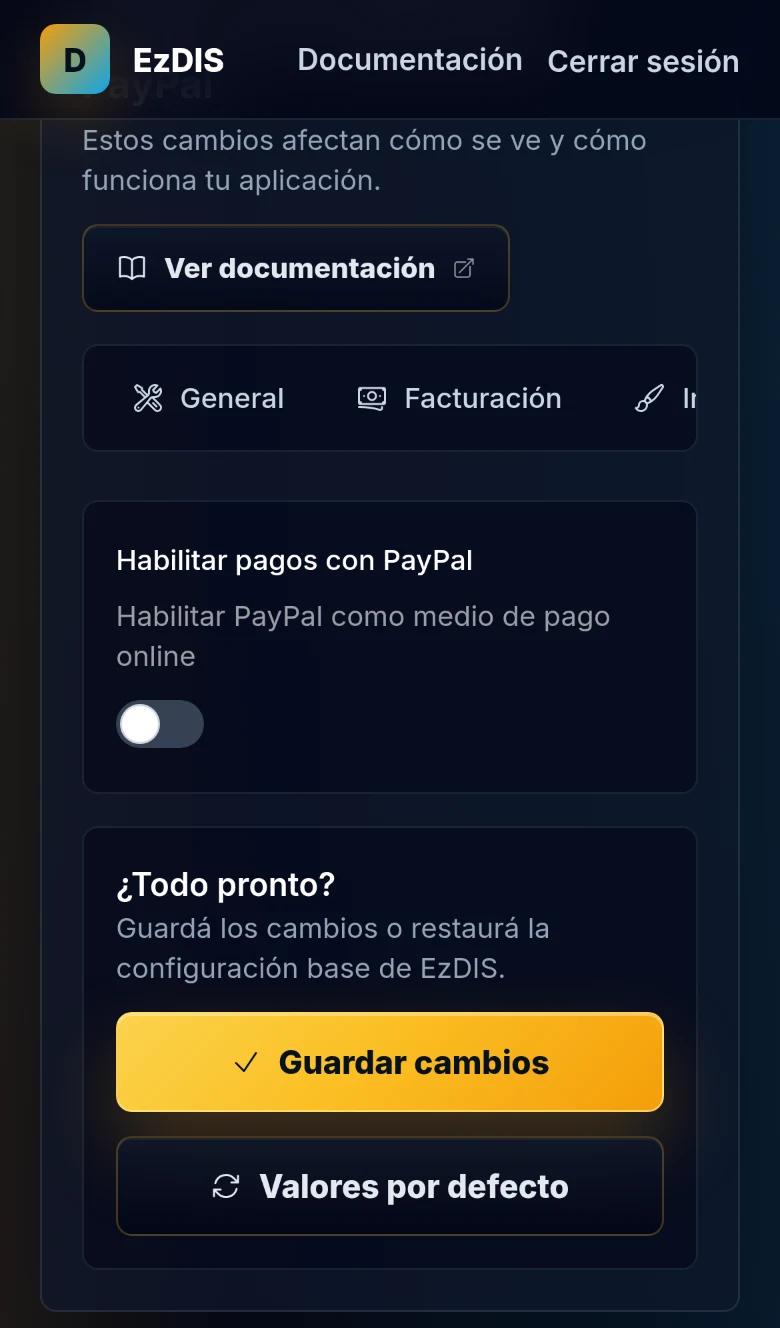
| Champ | Description | Exemple |
|---|---|---|
| **Activer les paiements PayPal** | Active PayPal comme moyen de paiement | Oui |
| **PayPal Client ID** | Client ID de votre app REST | `Abc...` |
| **PayPal Client Secret** | Client Secret de votre app REST | `Efg...` |
| **Environnement PayPal** | `sandbox` pour les tests ou `live` pour la production | `sandbox` |
| **PayPal Webhook ID** | Identifiant du webhook créé chez PayPal | `WH-...` |
| **Pourcentage de commission PayPal** | Commission facultative répercutée sur le client | `5` |
4. Enregistrez les modifications.
---
## Configurer le webhook
Le webhook permet à PayPal de prévenir EzDIS quand une capture de paiement est terminée ou quand un abonnement change ou est prélevé.
Utilisez cette URL :
```text
https://www.ezdis.net/api/payment/paypal/webhook?domain=votre-domaine.ezdis.net
```
Remplacez `votre-domaine.ezdis.net` par le domaine réel de votre application. Par exemple :
```text
https://www.ezdis.net/api/payment/paypal/webhook?domain=midistribuidora.ezdis.net
```
Chez PayPal, abonnez-vous à ces événements :
- **Payment capture completed**
- **Payment sale completed**
- **Billing subscription activated**
- **Billing subscription cancelled**
- **Billing subscription suspended**
- **Billing subscription payment failed**
Copiez ensuite le **Webhook ID** et collez-le dans la configuration PayPal de EzDIS.
---
## Tester l’intégration
1. Configurez PayPal en mode `sandbox`.
2. Créez une facture de test dans une devise prise en charge par PayPal, par exemple USD, EUR ou BRL.
3. Ouvrez le lien de paiement.
4. Payez avec un compte acheteur sandbox.
5. Vérifiez que le paiement est enregistré sur la facture.
---
## Abonnements automatiques des tarifs/abonnements
Les abonnements se créent depuis le tarif/l’abonnement attribué au client. EzDIS génère son propre lien sécurisé ; en l’ouvrant, le client est envoyé chez PayPal pour approuver le prélèvement récurrent.
Quand PayPal confirme un prélèvement automatique :
1. EzDIS génère ou réutilise la facture en attente de ce tarif/abonnement.
2. Il enregistre le paiement avec la méthode **PayPal**.
3. Il marque la facture comme payée le cas échéant.
4. Il avance la prochaine date de facturation du tarif/abonnement.
> Ne partagez pas de jetons d’accès PayPal dans des liens publics. Le lien d’abonnement de EzDIS utilise un jeton interne et le serveur communique avec PayPal de façon sécurisée.
---
## Configurer une commission pour le client
Pour répercuter les frais de traitement :
1. Dans la configuration PayPal, cherchez **Pourcentage de commission PayPal à facturer à l’utilisateur**.
2. Saisissez le pourcentage, par exemple `5` pour 5 %.
3. Enregistrez les modifications.
Le client paie le total de la facture plus la commission. EzDIS enregistre le montant d’origine comme paiement de la facture.