# EzDIS — référence complète
> Contenu du manuel public avec la source de chaque section. Index : https://www.ezdis.net/llms.txt. Manuel illustré : https://www.ezdis.net/fr/manual/1.0/overview. La disponibilité dépend du modèle, du firmware et de la configuration ; consultez les limites de chaque guide.
Source: https://www.ezdis.net/fr/manual/1.0/overview
# Introduction à EzDIS
## Qu’est-ce que EzDIS
**EzDIS** est un logiciel de gestion commerciale pour les entreprises qui vendent, facturent et encaissent. Il réunit clients, produits, stock, factures, encaissements, compte courant et crédits clients. Si votre activité inclut des livraisons, il ajoute aussi les commandes, les tournées et les livraisons.
Il fonctionne dans le navigateur : vous pouvez l’administrer depuis un ordinateur ou l’utiliser sur votre téléphone au point de vente, pendant une visite ou une livraison.
Il inclut aussi l’IoT : capteurs (température, consommation électrique, portes), GPS de flotte et pointeuses, avec un serveur MQTT gratuit pour connecter vos appareils.

- Salutation avec la date du jour.
- Assistant IA : ouvre le chat pour poser des questions sur les clients, les factures ou les rapports.
- Réglages de votre compte : mène à la configuration (logo, devise, moyens de paiement). C’est facultatif et vous pouvez le faire quand vous voulez.
- Accès rapides : nouvelle tournée, créer une facture, nouveau client et nouveau commerce, entre autres.
- Barre du bas : Accueil, Clients, Commerces, Factures et Menu, toujours à portée de main.

- Jour : les flèches passent au jour précédent ou suivant.
- Tournée et avancement (combien d’arrêts vous avez visités).
- Aller au suivant : le prochain arrêt en attente.
- Résultat de la visite : avec ou sans vente, l’heure et une note.
- Commande prise pendant cette visite, avec son statut et son total.
- Livrer maintenant ce que le commerce a déjà facturé.
- Prendre une photo comme preuve de la visite.
## Comment l’utiliser dans une entreprise
Un circuit typique :
1. Vous saisissez vos clients ou commerces.
2. Vous saisissez les produits, catégories, devises et taxes.
3. Vous émettez des factures et enregistrez les encaissements, paiements partiels ou crédits clients.
4. Vous consultez le compte courant et les échéances de chaque client.
5. Vous configurez les avis par WhatsApp ou e-mail quand vous en avez besoin.
6. Si vous livrez, vous préparez des tournées quotidiennes ou récurrentes et les attribuez à l’équipe.
7. Le cas échéant, vous déclarez les documents auprès de l’administration fiscale de votre pays : DGI (Uruguay, avec Biller), ARCA (Argentine), SUNAT (Pérou, avec Nubefact) ou Brésil (avec Focus NFe).
## Modules principaux
| Module | À quoi il sert |
|---|---|
| Tableau de bord | Voir les encaissements, factures en attente, dettes échues et l’activité récente |
| Commerces | Gérer les entreprises avec numéro fiscal, téléphone, e-mail, adresse, compte courant et crédit |
| Clients | Gérer les personnes ou clients non professionnels avec factures, paiements et crédit |
| Produits | Catalogue d’articles avec prix, TVA, devise et catégorie |
| Modèles | Saisir les commandes fréquentes sans répéter les produits à la main |
| Factures | Créer des factures, e-Tickets, e-Factures, avoirs et notes de débit |
| Encaissements | Enregistrer des paiements partiels ou totaux, utiliser le crédit disponible et voir la dette en attente |
| Crédits clients | Créditer les excédents, ajuster le crédit et l’utiliser pour payer les prochaines factures |
| Tournées et livraisons | Organiser les visites par employé, avec statuts et liens de navigation quand vous livrez |
| Utilisateurs et rôles | Donner accès à l’équipe avec des droits contrôlés |
| Commandes | Recevoir et vérifier les commandes, aussi par WhatsApp (message, audio ou photo de la liste), avant de les facturer |
| Assistant IA | Interroger clients, factures et rapports en langage naturel |
| Facturation automatique | Générer des factures récurrentes par tarifs ou abonnements, avec pénalités de retard |
| Groupes et diffusions | Envoyer des avis par e-mail ou WhatsApp à des groupes de clients |
| Signatures | Envoyer des documents à signer et enregistrer la preuve de livraison signée sur le téléphone |
| Carte de la flotte | Voir en direct les véhicules et livreurs avec GPS, les tournées du jour et les alertes |
| Capteurs | Surveiller la température (chaîne du froid), la consommation électrique et les portes, avec alertes |
| Présences | Voir les pointages, retards et heures supplémentaires des pointeuses |
| Bornes de recharge | Suivre les recharges et le coût par kWh des bornes OCPP |

- Filtres.
- Nouveau produit.
- Prix hors TVA et, en dessous, TTC.
- Stock disponible.

- Filtres de la liste.
- Nouvelle facture.
- Payée.
- En attente : elle reste à encaisser. Le crayon à côté permet de la modifier.
- Envoyée : l’avis est déjà parti. Les icônes d’enveloppe et de bulle indiquent s’il est parti par e-mail ou par WhatsApp.
## Intégrations
| Intégration | Ce qu’elle permet |
|---|---|
| Biller | Émettre et déclarer e-Tickets, e-Factures, avoirs et notes de débit auprès de la DGI avec un compte actif |
| ARCA | Émettre des Factura A, B, C et des notes avec CAE pour les entreprises en Argentine |
| Nubefact | Émettre boletas, factures et notes auprès de la SUNAT pour les entreprises au Pérou |
| Focus NFe | Émettre des NFS-e, NF-e et NFC-e pour les entreprises au Brésil |
| MercadoPago | Générer des liens de paiement et enregistrer les paiements approuvés par webhook une fois configuré |
| PayPal | Encaisser des factures en ligne avec PayPal et enregistrer les captures approuvées par webhook |
| WhatsApp | Envoyer avis de facture et rappels quand le commerce a un téléphone et les alertes activées |
| OpenStreetMap | Prévisualiser les adresses et remplir les champs depuis la carte quand le fournisseur renvoie des données |
| Traccar | Recevoir les positions des GPS des véhicules ou du téléphone du livreur (application Traccar Client) pour la carte de la flotte |
| MQTT | Connecter des capteurs WiFi (Shelly, ESPHome, Tasmota) à un serveur MQTT gratuit, avec alertes par e-mail |
| Pointeuses ZKTeco | Recevoir les pointages des pointeuses à empreinte ou visage pour suivre présences et heures supplémentaires |
| OCPP | Connecter des bornes de recharge et voir recharges, énergie et coût par kWh |
| Signature électronique | Envoyer des documents à signer par WhatsApp ou e-mail et garder le document signé dans la fiche |
| Optimisation des tournées | Ordonner les arrêts et calculer la durée et les heures prévues de chaque tournée |
## Premiers pas recommandés
Pour commencer sans vous perdre :
1. Suivez le [guide de démarrage rapide](/fr/manual/1.0/guides/quick-start).
2. Configurez les [données générales](/fr/manual/1.0/config/general).
3. Saisissez des [clients ou commerces](/fr/manual/1.0/features/companies) et des [produits](/fr/manual/1.0/features/products).
4. Créez votre première [facture](/fr/manual/1.0/guides/create-invoice).
5. Configurez les avis si vous allez les utiliser.
6. Si vous livrez, créez un [modèle de produits](/fr/manual/1.0/features/order-templates) et préparez une [tournée](/fr/manual/1.0/features/visit-routes).
## Aide
- WhatsApp : [+598 93 754 188](https://wa.me/59893754188)
- E-mail : soporte@ezdis.net
---
Source: https://www.ezdis.net/fr/manual/1.0/guides/ai-connections
# Serveur MCP EzDIS pour ChatGPT et Claude
Consultez votre compte et préparez des actions depuis une IA compatible MCP, avec vos droits et une confirmation avant chaque modification.
## Comment se connecter
Ajoutez l’adresse HTTPS ci-dessous au client MCP et choisissez OAuth. Connectez-vous avec l’adresse de votre compte, votre e-mail et votre mot de passe EzDIS ; choisissez la consultation seule ou la consultation et les actions.
```text
https://www.ezdis.net/mcp
```
## Disponibilité
L’accès est activé par compte. Contactez le support s’il n’est pas encore disponible. Votre client IA peut exiger son propre abonnement ou ses propres autorisations.
## Vous gardez le contrôle
Chaque action affiche un aperçu à vérifier et à confirmer explicitement dans le chat. Les actions critiques exigent aussi une approbation dans IA connectées, ou un code unique par e-mail ou WhatsApp selon les paramètres du compte. Les demandes expirent après dix minutes.
## Droits et confidentialité
L’IA reçoit les données consultées du compte connecté. Elle ne reçoit ni mots de passe ni accès à d’autres comptes. Révoquez les connexions dans IA connectées ; un administrateur peut les désactiver pour le compte. L’utilisation ultérieure des données par le fournisseur IA relève de ses conditions et de sa politique de confidentialité.
## Des limites claires
Les listes sont paginées. L’historique GPS accepte jusqu’à sept jours par requête ; les rapports de pointage et de recharge jusqu’à trente et un jours. Une commande envoyée ne prouve pas un changement physique : vérifiez le résultat avant de répéter.
## Données MCP et conservation
Nous enregistrons l’utilisateur, la connexion, l’outil et le résultat sans copier les paramètres dans le journal des consultations. Les demandes conservent des paramètres chiffrés pour confirmation ; ces détails sont supprimés après quatre-vingt-dix jours. Des identifiants minimaux sont conservés pour empêcher une double exécution.
## Outils disponibles
### Consultations
- `list_vehicles`: Véhicules et positions
- `get_vehicle_history`: Historique GPS
- `list_fleet_alerts`: Alertes de flotte
- `list_geofences`: Zones
- `get_attendance_day`: Pointage du jour
- `list_staff`: Employés
- `get_attendance_summary`: Résumé du pointage
- `list_punches`: Pointages
- `list_clocks`: Pointeuses
- `list_chargers`: Bornes
- `get_charger`: Détails de la borne
- `list_charging_sessions`: Sessions de recharge
- `list_rfid_cards`: Cartes RFID
### Actions avec aperçu
- `share_vehicle_location`: Partager la position
- `stop_sharing_location`: Arrêter le partage
- `request_vehicle_position`: Demander la position
- `create_geofence`: Créer une zone
- `update_geofence`: Modifier une zone
- `delete_geofence`: Supprimer une zone
- `update_fleet_alert_settings`: Configurer les alertes de flotte
- `engine_stop`: Couper le moteur
- `engine_resume`: Activer le moteur
- `add_manual_punch`: Ajouter un pointage manuel
- `void_punch`: Annuler un pointage
- `add_absence`: Ajouter une absence
- `delete_absence`: Supprimer une absence
- `create_staff`: Créer un employé
- `update_staff`: Modifier un employé
- `delete_staff`: Supprimer un employé
- `start_charging`: Démarrer la recharge
- `stop_charging`: Arrêter la recharge
- `set_power_limit`: Modifier la limite de courant
- `add_rfid_card`: Attribuer une carte RFID
- `remove_rfid_card`: Retirer une carte RFID
- `reset_charger`: Redémarrer la borne
- `unlock_connector`: Déverrouiller le connecteur
- `confirm_pending_action`: Confirmation des actions
## Documentation et support
- [ChatGPT](https://help.openai.com/en/articles/12584461-connecting-custom-mcp-servers-in-chatgpt)
- [Claude](https://support.claude.com/en/articles/11175166-get-started-with-custom-connectors-using-remote-mcp)
- [MCP](https://modelcontextprotocol.io/specification/2025-11-25/basic/authorization)
La connexion ne publie pas les données du compte dans les moteurs de recherche et ne garantit pas de recommandations IA.
---
Source: https://www.ezdis.net/fr/manual/1.0/overview
# Introduction à EzDIS
## Qu’est-ce que EzDIS
**EzDIS** est un logiciel de gestion commerciale pour les entreprises qui vendent, facturent et encaissent. Il réunit clients, produits, stock, factures, encaissements, compte courant et crédits clients. Si votre activité inclut des livraisons, il ajoute aussi les commandes, les tournées et les livraisons.
Il fonctionne dans le navigateur : vous pouvez l’administrer depuis un ordinateur ou l’utiliser sur votre téléphone au point de vente, pendant une visite ou une livraison.
Il inclut aussi l’IoT : capteurs (température, consommation électrique, portes), GPS de flotte et pointeuses, avec un serveur MQTT gratuit pour connecter vos appareils.

- Salutation avec la date du jour.
- Assistant IA : ouvre le chat pour poser des questions sur les clients, les factures ou les rapports.
- Réglages de votre compte : mène à la configuration (logo, devise, moyens de paiement). C’est facultatif et vous pouvez le faire quand vous voulez.
- Accès rapides : nouvelle tournée, créer une facture, nouveau client et nouveau commerce, entre autres.
- Barre du bas : Accueil, Clients, Commerces, Factures et Menu, toujours à portée de main.

- Jour : les flèches passent au jour précédent ou suivant.
- Tournée et avancement (combien d’arrêts vous avez visités).
- Aller au suivant : le prochain arrêt en attente.
- Résultat de la visite : avec ou sans vente, l’heure et une note.
- Commande prise pendant cette visite, avec son statut et son total.
- Livrer maintenant ce que le commerce a déjà facturé.
- Prendre une photo comme preuve de la visite.
## Comment l’utiliser dans une entreprise
Un circuit typique :
1. Vous saisissez vos clients ou commerces.
2. Vous saisissez les produits, catégories, devises et taxes.
3. Vous émettez des factures et enregistrez les encaissements, paiements partiels ou crédits clients.
4. Vous consultez le compte courant et les échéances de chaque client.
5. Vous configurez les avis par WhatsApp ou e-mail quand vous en avez besoin.
6. Si vous livrez, vous préparez des tournées quotidiennes ou récurrentes et les attribuez à l’équipe.
7. Le cas échéant, vous déclarez les documents auprès de l’administration fiscale de votre pays : DGI (Uruguay, avec Biller), ARCA (Argentine), SUNAT (Pérou, avec Nubefact) ou Brésil (avec Focus NFe).
## Modules principaux
| Module | À quoi il sert |
|---|---|
| Tableau de bord | Voir les encaissements, factures en attente, dettes échues et l’activité récente |
| Commerces | Gérer les entreprises avec numéro fiscal, téléphone, e-mail, adresse, compte courant et crédit |
| Clients | Gérer les personnes ou clients non professionnels avec factures, paiements et crédit |
| Produits | Catalogue d’articles avec prix, TVA, devise et catégorie |
| Modèles | Saisir les commandes fréquentes sans répéter les produits à la main |
| Factures | Créer des factures, e-Tickets, e-Factures, avoirs et notes de débit |
| Encaissements | Enregistrer des paiements partiels ou totaux, utiliser le crédit disponible et voir la dette en attente |
| Crédits clients | Créditer les excédents, ajuster le crédit et l’utiliser pour payer les prochaines factures |
| Tournées et livraisons | Organiser les visites par employé, avec statuts et liens de navigation quand vous livrez |
| Utilisateurs et rôles | Donner accès à l’équipe avec des droits contrôlés |
| Commandes | Recevoir et vérifier les commandes, aussi par WhatsApp (message, audio ou photo de la liste), avant de les facturer |
| Assistant IA | Interroger clients, factures et rapports en langage naturel |
| Facturation automatique | Générer des factures récurrentes par tarifs ou abonnements, avec pénalités de retard |
| Groupes et diffusions | Envoyer des avis par e-mail ou WhatsApp à des groupes de clients |
| Signatures | Envoyer des documents à signer et enregistrer la preuve de livraison signée sur le téléphone |
| Carte de la flotte | Voir en direct les véhicules et livreurs avec GPS, les tournées du jour et les alertes |
| Capteurs | Surveiller la température (chaîne du froid), la consommation électrique et les portes, avec alertes |
| Présences | Voir les pointages, retards et heures supplémentaires des pointeuses |
| Bornes de recharge | Suivre les recharges et le coût par kWh des bornes OCPP |

- Filtres.
- Nouveau produit.
- Prix hors TVA et, en dessous, TTC.
- Stock disponible.

- Filtres de la liste.
- Nouvelle facture.
- Payée.
- En attente : elle reste à encaisser. Le crayon à côté permet de la modifier.
- Envoyée : l’avis est déjà parti. Les icônes d’enveloppe et de bulle indiquent s’il est parti par e-mail ou par WhatsApp.
## Intégrations
| Intégration | Ce qu’elle permet |
|---|---|
| Biller | Émettre et déclarer e-Tickets, e-Factures, avoirs et notes de débit auprès de la DGI avec un compte actif |
| ARCA | Émettre des Factura A, B, C et des notes avec CAE pour les entreprises en Argentine |
| Nubefact | Émettre boletas, factures et notes auprès de la SUNAT pour les entreprises au Pérou |
| Focus NFe | Émettre des NFS-e, NF-e et NFC-e pour les entreprises au Brésil |
| MercadoPago | Générer des liens de paiement et enregistrer les paiements approuvés par webhook une fois configuré |
| PayPal | Encaisser des factures en ligne avec PayPal et enregistrer les captures approuvées par webhook |
| WhatsApp | Envoyer avis de facture et rappels quand le commerce a un téléphone et les alertes activées |
| OpenStreetMap | Prévisualiser les adresses et remplir les champs depuis la carte quand le fournisseur renvoie des données |
| Traccar | Recevoir les positions des GPS des véhicules ou du téléphone du livreur (application Traccar Client) pour la carte de la flotte |
| MQTT | Connecter des capteurs WiFi (Shelly, ESPHome, Tasmota) à un serveur MQTT gratuit, avec alertes par e-mail |
| Pointeuses ZKTeco | Recevoir les pointages des pointeuses à empreinte ou visage pour suivre présences et heures supplémentaires |
| OCPP | Connecter des bornes de recharge et voir recharges, énergie et coût par kWh |
| Signature électronique | Envoyer des documents à signer par WhatsApp ou e-mail et garder le document signé dans la fiche |
| Optimisation des tournées | Ordonner les arrêts et calculer la durée et les heures prévues de chaque tournée |
## Premiers pas recommandés
Pour commencer sans vous perdre :
1. Suivez le [guide de démarrage rapide](/fr/manual/1.0/guides/quick-start).
2. Configurez les [données générales](/fr/manual/1.0/config/general).
3. Saisissez des [clients ou commerces](/fr/manual/1.0/features/companies) et des [produits](/fr/manual/1.0/features/products).
4. Créez votre première [facture](/fr/manual/1.0/guides/create-invoice).
5. Configurez les avis si vous allez les utiliser.
6. Si vous livrez, créez un [modèle de produits](/fr/manual/1.0/features/order-templates) et préparez une [tournée](/fr/manual/1.0/features/visit-routes).
## Aide
- WhatsApp : [+598 93 754 188](https://wa.me/59893754188)
- E-mail : soporte@ezdis.net
---
Source: https://www.ezdis.net/fr/manual/1.0/whats-new
# Nouveautés
---
Les derniers ajouts à EzDIS. Les plus récents en premier.
## Octobre 2026
### GPS : avis d’arrivée, coupure moteur et température du chargement
- **« Votre commande arrive dans 10 minutes »** : le client reçoit un WhatsApp avec un lien pour suivre le camion quand il approche de son arrêt.
- **Coupure moteur à distance** (véhicule à l’arrêt), **température du chargement** enregistrée à chaque livraison et **résumé de la flotte par e-mail** chaque matin ou chaque lundi. Tout dans [Carte de la flotte](/fr/manual/1.0/guides/gps-fleet).
### GPS : plus d’alertes, note de conduite et zones de forme libre
- **Utilisation hors horaires** avec les heures de travail de chaque jour (plages, pause déjeuner), **moteur au ralenti** et **GPS sans signal** aussi quand l’appareil cesse de communiquer : au bout d’une heure s’il roulait et d’une journée s’il était garé (pour ne pas alerter quand le GPS se met en veille).
- Une **note de conduite** par véhicule (excès, freinages, accélérations et virages brusques tous les 100 km) et des **zones de forme libre** tracées coin par coin. Le délai de chaque alerte, dans [Carte de la flotte](/fr/manual/1.0/guides/gps-fleet).
### Capteurs de température et broker MQTT gratuit
- Connectez des capteurs WiFi **Shelly, ESP32 (ESPHome) ou Tasmota** à notre serveur MQTT Mosquitto et suivez en direct la température des chambres froides, réfrigérateurs et congélateurs, avec graphique.
- **Alertes par e-mail** en cas de sortie de plage prolongée, de retour à la normale et si le capteur n’envoie plus rien (coupure de courant ou de WiFi). Gratuit, jusqu’à 30 capteurs. Détails dans [Capteurs de température](/fr/manual/1.0/guides/sensors).
### Présences des employés avec une pointeuse, gratuitement
- Connectez votre pointeuse ZKTeco à empreinte ou visage et chaque pointage arrive tout seul : qui est venu, qui était en retard, les heures sup. et les absences, et l’**Excel du mois** pour la paie.
- Horaires par jour avec postes coupés et de nuit, tolérance et **corrections motivées** enregistrées. L’empreinte reste sur la pointeuse. Détails dans [Présences des employés](/fr/manual/1.0/guides/attendance).
### Suivi complet de la flotte, comme une plateforme professionnelle
- **Carte en direct** avec l’état de chaque véhicule (en route, moteur allumé, à l’arrêt, sans signal), le cap, l’adresse, l’odomètre, les heures moteur et les alarmes du GPS.
- **Historique** jusqu’à 7 jours à la fois : trajets avec adresses, arrêts, événements, résumé, **lecture du trajet** colorée selon la vitesse et export Excel.
- **Zones et alertes** par e-mail : excès de vitesse, entrées et sorties de zones, bouton panique et autres alarmes, GPS sans signal et **entretien au kilométrage**.
- **Partager la position** avec un client par un lien qui expire tout seul. Tout est gratuit, avec plus de 2 100 GPS compatibles. Détails dans [Carte de la flotte](/fr/manual/1.0/guides/gps-fleet).
### Commandes WhatsApp par audio ou photo de la liste
- Vos clients commandent par WhatsApp comme d'habitude : par écrit, avec un **audio** ou avec une **photo de leur liste**. L'assistant comprend la commande, envoie le récapitulatif avec vos prix et l'enregistre quand le client répond OUI.
- Si un article de la liste n'est pas dans votre catalogue, il prépare la commande avec le reste et indique ce qui manque. Il refait aussi « comme la dernière fois » et reconnaît les **justificatifs de paiement**, qui vous arrivent par e-mail.
- Chaque nouvelle commande est envoyée par e-mail à votre équipe, et dans Commandes le filtre **WhatsApp, à vérifier** regroupe celles que personne n'a encore regardées. Détails dans [Commandes par WhatsApp](/fr/manual/1.0/features/whatsapp-orders).
### GPS gratuit et carte de la flotte
- Connectez gratuitement le GPS de vos véhicules : EzDIS fonctionne avec plus de 2 100 modèles (Sinotrack, Concox, Teltonika, Queclink, Coban et bien d’autres). C’est un service inclus, sans plateforme de suivi à payer en plus. Trouvez le vôtre dans la [liste des GPS compatibles](/fr/traceurs-gps-compatibles).
- **Carte de la flotte** : où se trouve chaque véhicule et chaque livreur, et le trajet de n’importe quel jour avec kilomètres et arrêts. Voir [Carte de la flotte](/fr/manual/1.0/guides/gps-fleet).
### Historique des communications et message direct
- Sur la fiche de chaque client et de chaque commerce, **Dernières communications** montre chaque WhatsApp et e-mail envoyé : le message tel qu’il l’a reçu, les pièces jointes, et s’il l’a reçu et lu.
- Chaque facture a **Avis de cette facture**. Si vous l’avez modifiée après l’avoir envoyée, vous êtes prévenu que le client a l’ancien montant.
- **Envoyer un message** depuis la fiche : écrivez-lui par WhatsApp ou par e-mail (avec des documents de sa fiche en pièce jointe). L’IA le vérifie avant l’envoi, et vous voyez en direct quand il est approuvé, envoyé et lu.
### Plus de détail sur les factures et les paiements
- **Titre de la facture** (facultatif), par exemple « Honoraires octobre 2026 » : visible dans la liste, en haut du PDF, dans les e-mails au client, dans les Encaissements et sur le lien de paiement, et la recherche le trouve.
- **Détail sur chaque ligne de produit** : utilisez un seul produit et précisez sur chaque facture à quoi il correspond, par exemple « Cotisations » avec le détail « Service domestique ».
- La **description** de la facture apparaît sur la facture et, si vous le souhaitez, aussi dans l'e-mail au client.
- Chaque **tarif/forfait attribué** peut avoir une description qui, si vous le choisissez, est copiée sur sa facture automatique.
- Le **solde** accepte les valeurs négatives : utilisez **Retirer** pour enregistrer une dette antérieure à EzDIS.
- **Référence du paiement** (« Virement 123456 ») lors de l'enregistrement d'un paiement ; visible sur la facture, dans le relevé d'encaissements et son Excel.
- L'export Excel ajoute le titre et la description de chaque facture.
### Suivi GPS des tournées
- Voyez sur la carte où se trouve chaque livreur ou véhicule, les kilomètres de la journée et à quelle heure il est arrivé et reparti de chaque commerce, sans que personne n’ait rien à pointer. Cela fonctionne avec le téléphone du livreur (application gratuite **Traccar Client**) ou avec un GPS dans le véhicule. Voir [Suivi GPS des tournées](/fr/manual/1.0/guides/gps-tracking).
### Demandez au manuel
- Chaque page du manuel a un chat : écrivez votre question comme vous la poseriez à une personne et il répond avec les étapes et le lien vers le guide.
- Dans l’application, vous retrouvez le même assistant dans le chat, onglet **Aide EzDIS**.
### Des commandes de bout en bout
- Nouvelle section **Commandes** : elles se prennent à l’arrêt ou au bureau, sont vérifiées, préparées et passées en facture, avec qui les a prises et d’où elles viennent. Voir [Commandes](/fr/manual/1.0/features/orders).
- **Répéter la dernière commande** et **commandes habituelles programmées** pour charger et générer des commandes en quelques secondes. Voir [Commandes habituelles](/fr/manual/1.0/features/order-templates).
- Le prix et la quantité de la commande sont respectés au passage en facture, même si le prix du produit change ensuite.
### Kilos et tailles
- Vendez **à la mesure** (1,5 kg) ou par **taille**, avec le prix saisi sur chaque produit. Voir [Versions et vente à la mesure](/fr/manual/1.0/features/product-variants).
### Des tournées plus complètes
- Prenez la commande à l’arrêt et utilisez **Livrer maintenant**, prenez des **photos de la visite**, ajoutez des factures à une tournée existante et fusionnez les tournées du même jour. Voir [Tournées et navigation](/fr/manual/1.0/features/visit-routes).
### Commandes par WhatsApp
- Vos clients peuvent passer leur commande avec l’assistant WhatsApp : ils voient le récapitulatif avec les totaux et confirment par **OUI** ou **NON**. La commande garde l’origine **Assistant WhatsApp** et vous pouvez **Voir la conversation**. Elle s’active par commerce. Voir [Commandes par WhatsApp](/fr/manual/1.0/features/whatsapp-orders).
### Factures regroupées et avis sur mesure
- Si un client a plusieurs tarifs facturés le même jour, une **seule facture** est désormais émise avec une ligne pour chacun. Plus de détails dans [Facturation automatique](/fr/manual/1.0/guides/automatic-invoicing).
- Chaque tarif attribué dispose de l’interrupteur **Notifier la facture** : vous choisissez si les factures automatiques sont annoncées au client par e-mail et WhatsApp.
### Suivi des avis
- La liste des factures montre d’un coup d’œil si chaque facture a été **notifiée** et par quel canal (e-mail, WhatsApp ou les deux).
- Nouveau filtre **Avis au client** et raccourci **Factures non notifiées** sur l’Accueil.
- Si vous modifiez une facture déjà notifiée, nous vous l’expliquons, et l’avis n’est marqué de nouveau que lorsque vous le renvoyez. Détails dans [Facturation](/fr/manual/1.0/features/invoices).
### Une application plus confortable sur ordinateur
- Boîtes de dialogue centrées, filtres confirmés avec **Appliquer** et sélecteurs plus clairs.
- Pendant le chargement des listes, vous voyez la silhouette de chaque ligne, et les chiffres de l’Accueil comptent jusqu’à leur valeur.
- Les permissions d’un rôle s’affichent sur deux colonnes et dans un ordre plus net.
### Plus de confiance dans les avis
- Les avis de facture, de rappel et d’échéance par WhatsApp utilisent désormais des modèles de catégorie **Utilitaire**, ce qui améliore leur remise au client.
- La récupération du mot de passe ajoute une vérification anti-robots et une limite de demandes par heure.
- Les taux de change sont consultés une seule fois par exécution et retentés si le service source échoue ; ceux de l’Uruguay sont mis à jour à 9 h 00.
### Modèles d’e-mail et virement bancaire
- Vous pouvez modifier le texte des e-mails automatiques envoyés à vos clients, et le nom de l’expéditeur est celui de votre activité.
- Nouvelle option de **virement bancaire** comme moyen de paiement.
---
Source: https://www.ezdis.net/fr/manual/1.0/demo
# Démo et visite guidée
---
## Accéder à la démo
Entrez directement dans l’application de test :
| | |
|---|---|
| **URL** | [https://demo.ezdis.net](https://demo.ezdis.net) |
| **E-mail** | demo@ezdis.net |
| **Mot de passe** | demodemo |
La démo est partagée. Utilisez des données fictives : ne saisissez pas de numéros fiscaux, de téléphones ni de données réelles d’entreprises.
---

- Salutation avec la date du jour.
- Assistant IA : ouvre le chat pour poser des questions sur les clients, les factures ou les rapports.
- Réglages de votre compte : mène à la configuration (logo, devise, moyens de paiement). C’est facultatif et vous pouvez le faire quand vous voulez.
- Accès rapides : nouvelle tournée, créer une facture, nouveau client et nouveau commerce, entre autres.
- Barre du bas : Accueil, Clients, Commerces, Factures et Menu, toujours à portée de main.
## Ce que vous pouvez essayer
La démo sert à comprendre le fonctionnement sans saisir de données réelles :
- commerces et clients ;
- tarifs et récurrence ;
- produits et catégories ;
- modèles de produits ;
- factures et justificatifs ;
- encaissements et soldes ;
- tournées et arrêts ;
- tableau de bord ;
- utilisateurs et rôles.

- Filtres de la liste.
- Nouvelle facture.
- Payée.
- En attente : elle reste à encaisser. Le crayon à côté permet de la modifier.
- Envoyée : l’avis est déjà parti. Les icônes d’enveloppe et de bulle indiquent s’il est parti par e-mail ou par WhatsApp.

- Jour : les flèches passent au jour précédent ou suivant.
- Tournée et avancement (combien d’arrêts vous avez visités).
- Aller au suivant : le prochain arrêt en attente.
- Résultat de la visite : avec ou sans vente, l’heure et une note.
- Commande prise pendant cette visite, avec son statut et son total.
- Livrer maintenant ce que le commerce a déjà facturé.
- Prendre une photo comme preuve de la visite.
## Ce qu’il faut regarder
1. Ouvrez le tableau de bord et consultez les factures à encaisser et les prochaines échéances.
2. Ouvrez un commerce et regardez son solde, ses factures et ses modèles.
3. Créez une facture à partir d’un modèle de produits.
4. Essayez d’enregistrer un encaissement.
5. Regardez la carte dans la fiche d’un commerce.
6. Simulez un arrêt dans une tournée.
## Étape suivante
Une fois le fonctionnement compris, créez votre propre application depuis [Obtenir votre application](/fr/manual/1.0/getting-started/register).
---
Source: https://www.ezdis.net/fr/manual/1.0/getting-started/register
# Obtenez votre application EzDIS
---
Commencez le processus de création de votre espace de gestion commerciale.
## Ce que vous allez créer
Après avoir confirmé votre e-mail, un espace propre à votre entreprise est créé, avec son sous-domaine et sa base de données séparée. Exemple :
`https://midistribuidora.ezdis.net`
Cet espace est celui où vous allez opérer chaque jour : clients, produits, factures, encaissements et, si vous effectuez des livraisons, tournées.
## Étapes
Suivez cette procédure simple pour activer votre accès.
1. Allez à [https://www.ezdis.net/register](/register).
2. Saisissez le nom de votre entreprise.
3. Choisissez un domaine court, sans points ni espaces.
4. Entrez votre e-mail et le mot de passe administrateur. Le téléphone est optionnel.
5. Sélectionnez le pays où l’entreprise opère. Si vous choisissez l’Argentine, indiquez également le régime de TVA.
6. Vérifiez les conditions et soumettez le formulaire.
7. Vous avez sept jours à compter de la réception de l’e-mail pour ouvrir le lien de confirmation.
8. Une fois confirmé, votre application est créée en quelques secondes. Vous aurez ensuite accès à la configuration et à votre application.
## Recommandations pour le domaine
Le domaine sera votre adresse d’accès quotidienne, choisissez-le avec soin.
Utilisez quelque chose de court et facile à dicter :
- `distribuidora-central`
- `lacteos-perez`
- `bebidasnorte`
N’utilisez pas `ezdis.net` dans le champ. Le système l’ajoute automatiquement.
## Après l’inscription
Une fois l’application créée, il est temps de personnaliser votre outil.
Vous recevrez l’accès à votre application et pourrez entrer dans le panneau de configuration. De là, il convient de compléter les données fiscales, le logo, la facturation et les méthodes de paiement.
---
Source: https://www.ezdis.net/fr/manual/1.0/getting-started/access-app
# Accéder à votre application
Chaque compte EzDIS dispose de sa propre adresse, par exemple :
`midistribuidora.ezdis.net`
Il s’agit du sous-domaine que vous avez choisi à l’inscription. C’est la façon recommandée d’accéder à votre application, car c’est la plus directe : vous y entrez sans passer par le site principal. Vous pouvez ouvrir cette adresse depuis un ordinateur ou un téléphone et l’ajouter à vos favoris.
## Se connecter
1. Ouvrez l’adresse de votre application ou [la page de connexion](/login).
2. Saisissez votre email et votre mot de passe.
3. Après la connexion, ouvrez la configuration ou votre application.
## Si vous avez oublie votre mot de passe
1. Sur la page de connexion, choisissez **Mot de passe oublie**.
2. Saisissez votre email.
3. Par sécurité, la confirmation ne precise pas si cet email est enregistre. S’il correspond a un compte, vous recevrez un lien pour créer un nouveau mot de passe.
4. Le lien expire une heure après son envoi. Après la modification, vous aurez accès a la configuration et, lorsqu elle est disponible, a l’application.
Si vous ne recevez pas l’email, vérifiez les courriers indésirables ou contactez un administrateur du compte.
## Pour les équipes
Chaque personne doit utiliser son propre utilisateur. Cela permet de savoir qui a effectue chaque action et de limiter les permissions selon son rôle.
## Aide
Si vous ne retrouvez pas l’adresse de votre application, contactez soporte@ezdis.net avec le nom de votre entreprise et votre email administrateur.
Par sécurité, le formulaire utilise une vérification anti-robots (reCAPTCHA) et accepte jusqu’à 3 demandes par heure pour le même e-mail.
---
## Installer l'application sur votre téléphone ou ordinateur
L'application fonctionne dans le navigateur et peut aussi être ajoutée à l'écran d'accueil comme une app. Faites-le depuis **l'adresse de votre application** (celle qui se termine par `.ezgym.net` ou `.ezdis.net`), pas depuis le site principal.
Sur chaque appareil, ouvrez cette adresse, connectez-vous, ouvrez **Menu**, puis choisissez **Installer l'application** dans la section **App**. L'option apparaît lorsque le navigateur peut installer l'app ou afficher le guide adapté.
### Android
1. Ouvrez l'adresse de votre application dans Google Chrome.
2. Ouvrez **Menu → App → Installer l'application**.
3. Confirmez l'installation dans la fenêtre de Chrome.
Il n'est pas nécessaire de chercher le menu à trois points de Chrome : l'installation démarre depuis le menu de l'application.
### Android avec Firefox ou Samsung Internet
- **Samsung Internet :** ouvrez l'adresse de votre application, allez dans **Menu → App → Installer l'application** et acceptez la fenêtre. Si elle n'apparaît pas, touchez le menu du navigateur (☰) et choisissez **Ajouter la page à → Écran d'accueil**.
- **Firefox :** l'application peut ne pas afficher le bouton d'installation. Touchez le menu du navigateur (**⋮**) et choisissez **Installer** (ou **Ajouter à l'écran d'accueil**).
### iPhone ou iPad
1. Ouvrez l'adresse de votre application dans **Safari**.
2. Ouvrez **Menu → App → Installer l'application**.
3. Touchez **Partager** (sur iPhone il est dans la barre du bas ; sur iPad, en haut ; sous iOS 26 il peut se trouver dans le menu **⋯**).
4. Faites défiler, choisissez **Sur l'écran d'accueil**, puis confirmez.
### Ordinateur Windows
1. Ouvrez l'adresse de votre application dans Google Chrome ou Microsoft Edge.
2. Ouvrez le menu de l'application et choisissez **Installer l'application**.
3. Acceptez la fenêtre du navigateur. Si elle n'apparaît pas dans Edge, utilisez **trois points → Applications → Installer ce site comme une application**.
### Mac
- **Avec Google Chrome ou Microsoft Edge :** ouvrez l'app, choisissez **Menu → App → Installer l'application** et acceptez la fenêtre du navigateur.
- **Avec Safari (version 17 ou ultérieure) :** l'app n'affiche pas son propre bouton d'installation ; vous pouvez créer un raccourci avec **Fichier → Ajouter au Dock**.
- **Avec Firefox :** il ne permet pas d'installer des applications sur l'ordinateur ; utilisez Chrome, Edge ou Safari.
---
Source: https://www.ezdis.net/fr/manual/1.0/getting-started/initial-setup
# Configuration initiale
---
## Où se fait cette configuration
Ouvrez votre application et allez dans **Menu → Configuration**. Sur ordinateur, vous pouvez aussi utiliser **Configuration** dans le menu latéral. Si vous êtes déjà connecté, ouvrez directement la [Configuration d’EzDIS](https://www.ezdis.net/configuration?category=general).
Les liens de la liste ci-dessous mènent à l’explication de chaque écran dans ce manuel ; les modifications s’enregistrent dans la configuration de l’application.
## Liste recommandée
Avant de saisir des ventes, préparez ces points :

- Voir la documentation de l’onglet ouvert.
- Général : données de l’entreprise.
- Facturation. Faites glisser la barre pour voir Interface et thème, Mercado Pago, PayPal, Virement bancaire, Champs personnalisés, Notifications par e-mail, Modèles d’e-mail et Notifications WhatsApp.
- Données de l’entreprise : nom, e-mail, téléphone, pays, adresse et logo.
- Devises activées et taux de change si vous vendez dans plusieurs devises.
- Taux de TVA que vous utiliserez.
- Produits et catégories.
- Commerces et clients.
- La facturation électronique de votre pays : compte Biller en Uruguay, ARCA en Argentine, Nubefact au Pérou ou Focus NFe au Brésil.
- MercadoPago ou PayPal si vous voulez des liens de paiement.
- WhatsApp si vous voulez des avis automatiques ou des messages depuis la facture.
- Les rôles de l’équipe, des livreurs s’il y en a, et des administrateurs.
## Ordre suggéré
1. [Données générales](/fr/manual/1.0/config/general)
2. [Logo et apparence](/fr/manual/1.0/config/style)
3. [Facturation électronique](/fr/manual/1.0/config/invoicing)
4. [ARCA pour l’Argentine](/fr/manual/1.0/config/arca), [Nubefact pour le Pérou](/fr/manual/1.0/config/nubefact) ou [Focus NFe pour le Brésil](/fr/manual/1.0/config/focusnfe)
5. [MercadoPago](/fr/manual/1.0/config/mercadopago) ou [PayPal](/fr/manual/1.0/config/paypal)
6. [WhatsApp](/fr/manual/1.0/config/whatsapp)
7. [Produits](/fr/manual/1.0/features/products)
8. [Commerces](/fr/manual/1.0/features/companies)
## Attention en production
Si vous allez déclarer des documents auprès de la DGI, de l’ARCA, de la SUNAT ou au Brésil, vérifiez deux fois les données fiscales avant d’émettre de vraies factures. Une facture déclarée ne se corrige pas en la modifiant : elle se corrige avec un avoir ou une note de débit selon le cas.
---
Source: https://www.ezdis.net/fr/manual/1.0/guides/quick-start
# Guide de démarrage rapide
---
Ce guide vous aide à lancer votre activité dans EzDIS en six étapes. Les tournées sont facultatives : utilisez-les seulement si vous livrez ou faites des visites.

- Salutation avec la date du jour.
- Assistant IA : ouvre le chat pour poser des questions sur les clients, les factures ou les rapports.
- Réglages de votre compte : mène à la configuration (logo, devise, moyens de paiement). C’est facultatif et vous pouvez le faire quand vous voulez.
- Accès rapides : nouvelle tournée, créer une facture, nouveau client et nouveau commerce, entre autres.
- Barre du bas : Accueil, Clients, Commerces, Factures et Menu, toujours à portée de main.
## Vous venez connecter un appareil ?
Si vous venez pour un appareil, commencez par son guide : il indique quoi saisir dans l’application et quoi configurer sur l’appareil.
- [GPS du véhicule ou du téléphone](/fr/manual/1.0/guides/gps-tracking)
- [Pointeuse](/fr/manual/1.0/guides/attendance)
- [Capteurs de température](/fr/manual/1.0/guides/sensors)
- [Borne de recharge](/fr/manual/1.0/guides/ev-chargers)
Le reste de ce guide (factures, produits, clients) peut attendre.
Si vous vous êtes inscrit depuis la page d’un appareil, **Premiers pas** sur l’accueil ne montre que cet appareil. Les étapes pour encaisser et facturer apparaissent dès que l’appareil envoie son premier signal.
## 1. Faites votre première facture (1 minute)
Inutile de saisir quoi que ce soit avant :
1. Allez dans **Factures** et touchez **+**.
2. Activez **Saisir le nom et le document** et indiquez le nom (ou la raison sociale) de votre acheteur.
3. Touchez **+ Montant libre**, écrivez ce que vous facturez et le montant.
4. Touchez **Créer la facture**. Si vous avez aussi saisi son téléphone ou son e-mail, il reçoit l’avis avec le lien de paiement.
Détails dans [Créer des factures](/fr/manual/1.0/guides/create-invoice).
## 2. Configuration de base
Préparez l’entreprise depuis **Menu → Configuration**. Vous pouvez aussi ouvrir directement la [configuration d’EzDIS](https://www.ezdis.net/configuration?category=general) si vous êtes déjà connecté.

- Voir la documentation de l’onglet ouvert.
- Général : données de l’entreprise.
- Facturation. Faites glisser la barre pour voir Interface et thème, Mercado Pago, PayPal, Virement bancaire, Champs personnalisés, Notifications par e-mail, Modèles d’e-mail et Notifications WhatsApp.
- **Données générales** : lisez l’[explication de cet écran](/fr/manual/1.0/config/general) puis saisissez le logo, la raison sociale, le numéro fiscal et l’adresse principale dans l’application.
- **Catégories** : organisez votre catalogue depuis la [section catégories](/fr/manual/1.0/features/categories) (par exemple : Produits laitiers, Boissons et Entretien).

## 3. Catalogue de produits et de tarifs
- **Produits** : saisissez les articles que vous vendez. Définissez le prix, la devise et la TVA.
- **Abonnements et tarifs** : (facultatif) saisissez les éléments récurrents à attribuer aux clients ou à ajouter automatiquement comme ligne de facture, chaque mois ou chaque jour.

- Filtres.
- Nouveau produit.
- Prix hors TVA et, en dessous, TTC.
- Stock disponible.
## 4. Clients, commerces et modèles
- **Clients ou commerces** : enregistrez vos acheteurs, avec leurs données fiscales et de contact.
- **Modèles** : s’il y a des commandes fréquentes, créez une « commande habituelle » pour les saisir sans répéter les produits.

- Nouveau commerce.
- Recherche.
- Commerce avec sa raison sociale, son numéro fiscal, son e-mail et l’état du compte.

- Nouvelle commande habituelle.
- Programmée : génère seule la commande pour le commerce indiqué.
- Tous les commerces : utilisable avec n’importe quel commerce.
## 5. Facturez et enregistrez les encaissements
- Créez une facture depuis le client, le commerce ou la commande.
- Enregistrez les encaissements totaux, partiels ou avec crédit client selon le cas.

- Nouvelle tournée.
- Voir la documentation complète des tournées.
- Voir le planning de la flotte : les tournées du jour regroupées par véhicule.
- Filtres : aujourd’hui, demain, récurrentes, par avancement et par personne.
- Tournée avec sa date, la personne assignée, le véhicule et l’avancement.
## 6. Si vous livrez, organisez les tournées
- Allez dans **Tournées**, créez la feuille de route du jour et attribuez les visites au responsable.
- La personne en tournée ouvre **Ma tournée** sur son téléphone, marque chaque arrêt et enregistre commandes, factures ou encaissements selon ses droits.
- Les factures et paiements mettent à jour les dettes, les soldes et les indicateurs du tableau de bord.

- Jour : les flèches passent au jour précédent ou suivant.
- Tournée et avancement (combien d’arrêts vous avez visités).
- Aller au suivant : le prochain arrêt en attente.
- Résultat de la visite : avec ou sans vente, l’heure et une note.
- Commande prise pendant cette visite, avec son statut et son total.
- Livrer maintenant ce que le commerce a déjà facturé.
- Prendre une photo comme preuve de la visite.

- Total à encaisser dans chaque devise.
- Voir Toutes ou seulement les En retard.
- Commerce avec le nombre de factures dues et le total. Touchez la flèche pour voir ses factures.
---
Source: https://www.ezdis.net/fr/manual/1.0/config/general
# Données générales
---
Dans **Configuration → Général**, vous définissez les informations de base de votre entreprise, les canaux utilisés pour envoyer les avis et l’identité affichée dans le système et ses documents.
Pour modifier ces données, ouvrez votre application et accédez à **Menu → Configuration → Général**. Si vous êtes déjà connecté, vous pouvez aussi ouvrir directement la [configuration EzDIS](https://www.ezdis.net/configuration?category=general).
En haut de la page, vous trouverez également l’adresse de votre application. Ajoutez-la à vos favoris et partagez-la avec votre équipe : chaque personne s’y connecte avec son propre identifiant et son mot de passe.
## Pays de l’entreprise
Choisissez le pays où votre entreprise exerce son activité.
Le pays permet d’adapter les options régionales et les réglages disponibles. Si vous devez le modifier après avoir commencé à facturer, vérifiez aussi vos données fiscales et les intégrations actives.
## Avis WhatsApp et e-mail
Depuis cet écran, vous pouvez activer ou désactiver les canaux généraux de communication. Ce sont des interrupteurs globaux pour toute l’application :
- **Envoyer des alertes WhatsApp :** permet d’envoyer des notifications automatiques aux clients par WhatsApp.
- **Envoyer des e-mails :** permet d’envoyer des communications automatiques par e-mail.
Si vous désactivez **Envoyer des alertes WhatsApp**, aucun avis automatique ne sera envoyé par WhatsApp depuis l’application, même si une notification précise est activée. Si vous désactivez **Envoyer des e-mails**, aucun e-mail automatique ne sera envoyé. Cela arrête notamment les avis de nouvelle facture, de paiement, d’échéance et de retard.
L’activation d’un canal n’envoie pas de messages à elle seule. Les avis précis —par exemple une nouvelle facture, un paiement enregistré ou un rappel d’échéance— se configurent dans les sections de notifications correspondantes. L’interrupteur WhatsApp ne désactive pas l’assistant conversationnel ; ce service est géré séparément.
Pour recevoir un avis, un client doit avoir un numéro de téléphone ou une adresse e-mail valide, ainsi que les notifications activées dans sa fiche.
## Données de l’entreprise
Complétez et gardez ces champs à jour :
- **Nom de l’entreprise :** le nom commercial qui identifie l’application et est utilisé comme nom de l’entreprise dans les avis, e-mails et encaissements en ligne.
- **Raison sociale :** le nom légal affiché comme émetteur sur les factures et documents générés par le système.
- **Adresse fiscale :** l’adresse affichée avec les données de l’émetteur sur les factures et documents lorsqu’elle est renseignée.
- **Identification fiscale :** RUT, CUIT, NIF, CNPJ ou autre identifiant fiscal selon le pays. Elle apparaît sur les factures et est utilisée par les flux fiscaux qui l’exigent.
- **Téléphone de contact :** le numéro principal affiché sur les factures et documents lorsqu’il est renseigné.
- **E-mail de contact :** l’adresse affichée sur les factures et documents lorsqu’elle est renseignée. Elle ne détermine pas les destinataires des avis, qui proviennent de la fiche de chaque client.
- **Logo de l’entreprise :** l’image qui identifie votre entreprise sur les factures et documents générés par le système lorsque leur format inclut un logo. Utilisez une image nette, de préférence carrée, pour qu’elle s’affiche correctement aussi sur téléphone.
Avant d’émettre des documents réels, vérifiez particulièrement la raison sociale, l’identification fiscale et l’adresse fiscale.
## Enregistrer ou rétablir
Utilisez **Enregistrer les modifications** lorsque vous avez terminé. L’ordre du menu sur ordinateur est également enregistré dans cette section.
Si vous devez revenir à la configuration initiale de cette section, utilisez **Valeurs par défaut**. Vérifiez les données avant d’enregistrer : le rétablissement peut remplacer des réglages déjà personnalisés.
## Supprimer le compte
La **Zone dangereuse** se trouve en bas de la page.
La suppression du compte efface définitivement les données de l’entreprise. Avant de continuer, exportez les informations que vous devez conserver et vérifiez qu’il ne reste aucun document, encaissement ou tâche en attente de vérification.
---
Source: https://www.ezdis.net/fr/manual/1.0/config/invoicing
# Facturation électronique
---
Connectez votre distributeur à la facturation électronique de votre pays : DGI avec Biller (Uruguay), ARCA (Argentine), SUNAT avec Nubefact (Pérou) ou Focus NFe (Brésil).
Pour modifier cette configuration, entrez dans **Menu → Configuration → Facturation** ou ouvrez directement la [configuration de facturation d'EzDIS](https://www.ezdis.net/configuration?category=invoicing).
Liens officiels :
- [Biller](https://biller.uy), pour les entreprises qui facturent en Uruguay. La [documentation de son API REST](https://l.biller.uy/api/) explique l'intégration pour les systèmes externes.
- [ARCA](https://www.arca.gob.ar/), pour les entreprises qui facturent en Argentine.
- [Nubefact](https://www.nubefact.com/), pour les entreprises qui facturent au Pérou (SUNAT).
- [Focus NFe](https://focusnfe.com.br/), pour les entreprises qui facturent au Brésil.
## Ce que cela permet
Si l'entreprise opère en Uruguay, EzDIS peut se connecter à **Biller** pour émettre et déclarer des pièces électroniques auprès de la DGI.
Si l'entreprise opère en Argentine, EzDIS peut se connecter à **ARCA** pour émettre Facture A, B, C et notes avec CAE.
Vous pouvez travailler avec :
- e-Tickets ;
- e-Factures ;
- Factures A, B et C ;
- avoirs ;
- notes de débit ;
- PDF avec QR de vérification ;
- historique de déclaration.

## Prérequis
Assurez-vous de disposer des éléments suivants pour démarrer la configuration.
Pour l'Uruguay :
- compte chez Biller avec accès API. Chaque entreprise le contracte, et notre support vous accompagne lors de l'activation et de la configuration : écrivez-nous sur WhatsApp ;
- token API ;
- ID de succursale ;
- données fiscales correctes dans votre entreprise ;
- autorisations pour déclarer des factures dans EzDIS.
Le coût de la facturation électronique en Uruguay est celui de Biller. EzDIS fonctionne comme passerelle : il prend les données de la facture, les envoie à Biller et conserve la réponse fiscale.
### Quel plan Biller correspond
Pour connecter Biller à EzDIS, vous devez souscrire le **plan Grand**, car c’est celui qui inclut l’intégration de systèmes externes via API REST. Les plans **Literal E**, **Petit** et **Moyen** n’activent pas cette intégration et ne servent pas à connecter EzDIS.
Le plan et son prix sont souscrits directement auprès de [Biller](https://biller.uy). Les montants et les conditions peuvent changer, donc confirmez-les chez Biller avant de souscrire. EzDIS ne facture pas l’abonnement Biller.
Pour l'Argentine :
- activation d’ARCA demandée au support de EzDIS ;
- CUIT émetteur ;
- point de vente ARCA ;
- certificat et clé privée pour la production ;
- condition TVA de l’entreprise ;
- commerces et clients avec données fiscales correctes.
Le compte et le token de l’ARCA SDK sont gérés par EzDIS. ARCA inclut jusqu’à **50 pièces déclarées par mois** sans coût supplémentaire ; si ce volume est dépassé, le tarif est établi via WhatsApp selon l’usage réel.
En Argentine, vous n’avez pas besoin de souscrire un plan Biller. L’intégration est gérée avec ARCA et l’utilisation de l’ARCA SDK est incluse jusqu’à 50 pièces déclarées par mois ; pour un volume supérieur, consultez le coût additionnel avec le support.
## Configurer Biller
Le guide complet se trouve sur [Facturation électronique avec DGI (Uruguay)](/fr/manual/1.0/config/biller). Elle détaille comment vous inscrire chez Biller, quel plan est nécessaire, comment obtenir le numéro de succursale et le token API.
## Pérou et Brésil
Au Pérou, EzDIS déclare des tickets, factures et notes auprès de la SUNAT avec Nubefact : voir [Facturation électronique avec Nubefact](/fr/manual/1.0/config/nubefact). Au Brésil, il émet NFS-e, NF-e et NFC-e avec Focus NFe : voir [Facturation électronique avec Focus NFe](/fr/manual/1.0/config/focusnfe).
## Configurer ARCA
Le guide complet se trouve sur [Facturation électronique avec ARCA (Argentine)](/fr/manual/1.0/config/arca). Elle détaille comment demander l’activation, obtenir le certificat, autoriser le webservice, créer le point de vente, charger les données fiscales et tester le flux.
## Belgique, Allemagne, France et Pologne : B2Brouter
Utilisez B2Brouter lorsque le compte est configuré dans l’un de ces pays. Envoyez la facture via le réseau Peppol (ou par e-mail en Allemagne et en France) et, en Pologne, à KSeF, dans le format exigé par chaque pays. La configuration se trouve sur [Facturation électronique en Europe avec B2Brouter](/fr/manual/1.0/config/b2brouter).
## Avoirs et notes de débit
Gérez les ajustements de facturation de manière correcte et liée.
Les notes doivent référencer la facture originale. EzDIS valide cette relation et empêche la déclaration d’une note si la facture référencée n’a pas été déclarée.
## Important
Considérations clés concernant la modification des documents fiscaux.
Une facture déclarée ne s’édite pas comme une facture non déclarée. Si vous devez corriger des montants, des produits ou des soldes, il est habituel d’émettre un avoir ou une note de débit selon le cas.
---
Source: https://www.ezdis.net/fr/manual/1.0/config/arca
# Facturation électronique avec ARCA (Argentine)
Ce guide explique comment connecter EzDIS à ARCA pour émettre des justificatifs électroniques argentins directement depuis l'application. EzDIS prend en charge la connexion technique : vous renseignez les données fiscales de l'entreprise, vous déclarez la facture et l'application enregistre le CAE, le numéro officiel ainsi que le code QR de validation.
> Dans la documentation et sur les écrans officiels, vous pouvez voir apparaître ARCA ou AFIP. Dans ce guide, nous utilisons ARCA pour désigner le même flux opérationnel.
## Ce qui est pris en charge par l'intégration
Lorsque votre compte est configuré pour l'Argentine, EzDIS peut déclarer :
- Factura A, B et C ;
- Avoirs (Notas de Crédito) A, B et C ;
- Notes de débit (Notas de Débito) A, B et C ;
- CAE et date d'expiration du CAE ;
- point de vente ARCA ;
- code QR officiel de vérification ;
- TVA ventilée par taux ;
- justificatifs générés depuis des factures manuelles, des clients, des commerces et des tournées.
Le bouton **Déclarer** reste unique. Si le justificatif est uruguayen, l'application utilise Biller/DGI. Si le justificatif est argentin, l'application utilise ARCA.
## Prérequis administratifs
Avant d'opérer en production, confirmez ces points avec le titulaire du CUIT ou son comptable :
- CUIT actif.
- Clé fiscale (*Clave Fiscal*) disposant des autorisations suffisantes.
- Accès au service **Administrador de Relaciones de Clave Fiscal**.
- Accès au service **Administración de Certificados Digitales** pour la production.
- Certificat numérique émis par ARCA.
- Webservice de facturation électronique associé au certificat.
- Point de vente activé pour l'émission par webservice.
- Condition de l'entreprise vis-à-vis de la TVA : *Monotributo*, *Responsable Inscripto* ou *Exento*.
ARCA sépare les environnements de test et de production. Pour les tests, le service WSASS est utilisé ; pour la production, on utilise *Administración de Certificados Digitales* et *Administrador de Relaciones de Clave Fiscal*.
## Prérequis dans EzDIS
Dans l'application, vous avez besoin de :
- pays du compte défini sur **Argentine** ;
- devise par défaut généralement définie sur **ARS** ;
- taux de TVA argentins configurés ;
- activation d'ARCA demandée au support d'EzDIS ;
- CUIT émetteur ;
- point de vente ARCA ;
- certificat et clé privée pour la production ;
- clients et commerces avec des données fiscales complètes.
Vous n'avez besoin de modifier aucun code ni d'installer d'outil technique. Pour les tests, vous pouvez utiliser un CUIT d'homologation. Pour la production, vous avez besoin des données réelles du contribuable argentin et de la validation du comptable ou de l'administrateur fiscal.
## ARCA SDK géré par EzDIS
EzDIS se connecte à ARCA via **ARCA SDK**, mais le compte et le jeton technique sont gérés par nos soins. Le responsable du distributeur n'a pas besoin de créer de compte sur ARCA SDK, de choisir un abonnement ni de copier des jetons.
L'intégration inclut jusqu'à **50 justificatifs déclarés par mois** sans coût supplémentaire. Si votre compte dépasse ce volume, nous établissons un devis avec le client par WhatsApp en fonction de l'utilisation réelle.
Ce que l'entreprise doit fournir concerne uniquement ses informations fiscales :
- CUIT émetteur ;
- point de vente ;
- condition vis-à-vis de la TVA ;
- certificat et clé privée pour la production ;
- données fiscales exactes des clients et des commerces.
Le jeton d'ARCA SDK est configuré de manière centralisée dans l'infrastructure d'EzDIS et n'apparaît pas dans le panneau de configuration de votre compte.
## Configuration générale
Accédez à **Configuration → Général**.
| Champ | Valeur recommandée |
|---|---|
| Pays | Argentine |
| Condition vis-à-vis de la TVA | Monotributo, Responsable Inscripto ou Exento |
| Raison sociale | Raison sociale du distributeur |
| Identification fiscale | CUIT |
| Adresse fiscale | Domicile fiscal ou commercial |
| E-mail / téléphone | Coordonnées imprimées sur les justificatifs |
La condition de TVA de l'entreprise détermine les types de justificatifs que vous émettrez par défaut.
## Configuration de la facturation
Accédez à **Configuration → Facturation**.
| Champ | Que renseigner |
|---|---|
| Activer ARCA | Activé pour déclarer des justificatifs argentins |
| Environnement ARCA | `Testing` pour les essais, `Production` pour l'exploitation réelle |
| CUIT émetteur ARCA | CUIT du distributeur, sans tirets |
| Point de vente ARCA | Point de vente habilité dans ARCA |
| Certificat ARCA | Contenu complet du certificat |
| Clé privée ARCA | Contenu complet de la clé privée |
Collez le contenu intégral des fichiers (et non un chemin local). Le certificat et la clé privée doivent inclure les lignes `-----BEGIN ...-----` et `-----END ...-----`.
## Flux de test (homologation)
Testez l'ensemble du flux en homologation avant d'émettre des justificatifs réels :
1. Demandez au support d'activer ARCA pour votre compte.
2. Configurez **Environnement ARCA = Testing**.
3. Utilisez le CUIT de test `20409378472` si vous ne disposez pas de votre propre CUIT argentin pour l'homologation.
4. Configurez **Point de vente ARCA = 1** sauf indication contraire de votre environnement.
5. Activez **Activer ARCA**.
6. Créez un client ou un commerce de test.
7. Créez des produits avec une TVA argentine.
8. Créez une facture.
9. Appuyez sur **Déclarer**.
10. Confirmez qu'EzDIS enregistre le CAE, le numéro officiel, la date d'expiration du CAE et le code QR.
Les justificatifs émis en mode Testing n'ont aucune valeur fiscale réelle.
Même si vous résidez hors d'Argentine (par exemple en Uruguay), vous pouvez tester ce flux avec ce CUIT d'essai tant que votre compte est configuré sur **Argentine** et que l'environnement est sur **Testing**. Ce test permet de valider les écrans, les calculs, le CAE d'homologation et le code QR, mais ne remplace pas la configuration réelle d'un contribuable argentin.
## Demander un certificat de production
Le certificat de production identifie le CUIT auprès d'ARCA. EzDIS a besoin de ce certificat et de sa clé privée pour émettre des justificatifs réels.
Cette section s'appuie sur la procédure officielle d'ARCA **Generación de Certificados para Producción**.
Cette démarche relève du contribuable. EzDIS gère le compte et le jeton d'ARCA SDK, mais le certificat ARCA doit être obtenu par le titulaire du CUIT, son comptable ou une personne autorisée disposant d'une clé fiscale. Ce certificat et sa clé privée sont ensuite chargés dans EzDIS.
Deux fichiers sont essentiels :
| Fichier | Rôle | Où l'obtenir |
|---|---|---|
| Clé privée | Identifie le système auprès d'ARCA conjointement avec le certificat | Générée par la personne qui prépare la demande de certificat |
| Certificat ARCA | Autorise ce CUIT à opérer par webservice | Téléchargé depuis ARCA après l'envoi de la demande CSR |
La clé privée n'est pas fournie par ARCA. ARCA délivre uniquement le **certificat**. Il est donc indispensable de conserver précieusement la clé privée générée au départ : EzDIS a besoin du certificat téléchargé et de cette même clé privée.
### 1. Générer la clé privée et la demande de certificat (CSR)
Avant de vous connecter à ARCA, une **clé privée** et une **demande de certificat** (appelée **CSR**) doivent être générées.
Si votre comptable, le support ou un technicien s'en charge, transmettez-lui cette demande :
```text
J'ai besoin de générer une clé privée et une demande CSR pour émettre des factures électroniques par webservice dans ARCA pour le CUIT de l'entreprise. Je chargerai ensuite le certificat et la clé privée dans EzDIS.
```
La personne doit vous remettre :
- un fichier ou texte de **clé privée**, commençant généralement par `-----BEGIN RSA PRIVATE KEY-----` ou `-----BEGIN PRIVATE KEY-----` ;
- un fichier ou texte de **demande CSR**, commençant généralement par `-----BEGIN CERTIFICATE REQUEST-----`.
La CSR sert uniquement à demander le certificat sur le portail ARCA. La clé privée doit être conservée pour être chargée ensuite dans EzDIS.
La clé privée est confidentielle. Ne la partagez jamais par WhatsApp, par e-mail non sécurisé ou sur des canaux publics. En cas de fuite, il faut révoquer le certificat et en générer un nouveau.
Si un technicien génère ces fichiers avec OpenSSL, le format officiel utilise une clé privée RSA de 2048 bits et une CSR incluant `serialNumber=CUIT ...` :
```bash
openssl genrsa -out ezdis_afip_privada.key 2048
openssl req -new -key ezdis_afip_privada.key -subj "/C=AR/O=RAISON SOCIALE/CN=ezdis/serialNumber=CUIT 20123456789" -out ezdis_afip_pedido.csr
```
Le fichier `.key` est la clé privée. Le fichier `.csr` est la demande à téléverser dans ARCA. Dans `serialNumber`, il faut inscrire littéralement `CUIT`, suivi d'un espace puis du numéro à 11 chiffres sans tirets.
### 2. Créer le certificat dans ARCA
Connectez-vous au portail d'ARCA avec la clé fiscale du représentant ou de l'administrateur habilité du CUIT :
1. Accédez à [arca.gob.ar](https://www.arca.gob.ar/) et ouvrez l'accès par clé fiscale.
2. Connectez-vous avec votre CUIT/CUIL et votre clé fiscale.
3. Si le service **Administración de Certificados Digitales** n'apparaît pas, ajoutez-le depuis **Administrador de Relaciones de Clave Fiscal**.
4. Dans la liste des services, cliquez sur **Ver todos** si nécessaire.
5. Ouvrez **Administración de Certificados Digitales**.
6. Choisissez au nom de quelle entité vous opérez. Si l'utilisateur gère plusieurs CUIT, sélectionnez le CUIT du contribuable qui va facturer.
7. Cliquez sur **Agregar Alias**.
8. Saisissez un alias explicite, par exemple `ezdis` ou `facturacion-1`.
9. Téléversez le fichier CSR généré à l'étape précédente.
10. Confirmez la demande.
11. Ouvrez le détail de l'alias / du certificat généré.
12. Utilisez l'option **Descargar** pour récupérer le certificat numérique émis par ARCA, généralement sous forme de fichier `.crt`.
Le certificat téléchargé se présente sous la forme d'un fichier `.crt`, `.cer` ou texte PEM :
```text
-----BEGIN CERTIFICATE-----
...
-----END CERTIFICATE-----
```
Ce certificat téléchargé et la clé privée générée à l'étape précédente constituent la paire dont EzDIS a besoin pour déclarer les justificatifs.
Ne chargez pas la CSR dans EzDIS. La CSR sert uniquement à demander le certificat auprès d'ARCA.
ARCA précise que les certificats émis ont une date d'expiration. À l'approche de cette échéance, la bonne pratique consiste à renouveler le certificat en générant une nouvelle CSR associée à un **nouvel alias** (par ex. `ezdis-2025`), puis à lier ce nouvel alias au webservice dans l'*Administrador de Relaciones*.
Le document PDF officiel mentionne également la possibilité de créer un fichier `.p12` ou `.pfx`. EzDIS n'utilise pas ce format : collez séparément le certificat `.crt/.cer` et la clé privée dans le panneau de configuration.
### Captures d'écran officielles de référence
Ces captures proviennent du guide PDF officiel d'ARCA et permettent de repérer visuellement chaque étape sur le portail :


### 3. Autoriser le service de facturation électronique
Le certificat doit être autorisé à utiliser le service de facturation électronique :
1. Ouvrez **Administrador de Relaciones de Clave Fiscal**.
2. Sélectionnez le contribuable.
3. Recherchez le service de facturation électronique par webservice.
4. Associez le certificat ou l'alias créé pour EzDIS.
5. Confirmez la relation.
Le service apparaît généralement sous le nom **Web Service de Factura Electrónica V1** ou **wsfev1**. C'est ce service qui permet d'émettre des justificatifs A, B et C avec CAE.
### 4. Créer ou confirmer le point de vente
Dans ARCA, vérifiez qu'il existe bien un point de vente configuré pour le webservice :
- S'il n'existe pas, créez-le.
- Notez son numéro.
- Renseignez-le dans EzDIS dans le champ **Point de vente ARCA**.
Le point de vente fait partie intégrante du numéro officiel du justificatif. S'il ne correspond pas à celui d'ARCA, l'émission échouera.
## Charger le certificat et la clé dans EzDIS
Une fois en possession du certificat et de la clé privée, ouvrez **Configuration → Facturation**.
Dans **Certificat ARCA**, collez :
```text
-----BEGIN CERTIFICATE-----
...
-----END CERTIFICATE-----
```
Dans **Clé privée ARCA**, collez :
```text
-----BEGIN RSA PRIVATE KEY-----
...
-----END RSA PRIVATE KEY-----
```
Ensuite :
1. Passez l'environnement sur **Production**.
2. Confirmez le CUIT émetteur.
3. Confirmez le point de vente.
4. Enregistrez.
5. Émettez une première facture réelle contrôlée.
6. Vérifiez le CAE et le code QR.
## Données fiscales des clients et des commerces
Pour les clients consommateurs finaux :
- prénom et nom ;
- DNI s'il est disponible ;
- CUIT le cas échéant ;
- condition de TVA **Consumidor Final**.
Pour les commerces :
- raison sociale ;
- CUIT dans le champ d'identification fiscale ;
- condition de TVA exacte ;
- e-mail, téléphone et adresse.
Dans EzDIS, une Factura A doit obligatoirement être adressée à un commerce ou une entreprise disposant d'un CUIT valide. Une Factura B ou C peut être utilisée pour des clients finaux ou des commerces selon le cas.
## Types de justificatifs
| Émetteur | Justificatifs habituels |
|---|---|
| Responsable Inscripto | Factura A ou B, Avoirs/Notes A ou B |
| Exento | Factura C, Avoirs/Notes C (identique à Monotributo) |
| Monotributo | Factura C, Avoirs/Notes C |
La lettre d'un avoir ou d'une note de débit doit correspondre à celle de la facture d'origine. Si la facture d'origine est une Factura A, la correction doit être un Avoir A (*Nota de Crédito A*) ou une Note de Débito A (*Nota de Débito A*).
## TVA sur les produits et tarifs/forfaits
Les produits et tarifs/forfaits doivent être associés au type de taxe approprié :
| Type | Code ARCA |
|---|---:|
| Non soumis (No Gravado) | 1 |
| Exonéré (Exento) | 2 |
| TVA 0 % | 3 |
| TVA 10,5 % | 4 |
| TVA 21 % | 5 |
| TVA 27 % | 6 |
| TVA 5 % | 8 |
| TVA 2,5 % | 9 |
Pour les distributeurs, ce point est particulièrement important car la facture peut être générée à partir d'un modèle de commande ou d'une tournée. Vérifiez les taxes de votre catalogue avant de lancer des émissions en série.
## Déclarer une facture
1. Créez la facture depuis **Factures**, depuis la fiche d'un commerce ou depuis le flux de tournée.
2. Choisissez Factura A, B ou C.
3. Vérifiez le commerce/client, le CUIT ou DNI, la condition de TVA, la devise, les produits, les remises, les majorations et la TVA.
4. Enregistrez.
5. Ouvrez le justificatif.
6. Appuyez sur **Déclarer**.
7. Attendez la réponse d'ARCA.
8. Si elle est acceptée, EzDIS enregistre le CAE, sa date d'expiration, le point de vente, le numéro officiel et le code QR.
Une facture déclarée ne doit plus être modifiée manuellement. Pour la corriger, émettez un avoir ou une note de débit.
## Avoirs et notes de débit
Pour déclarer un avoir ou une note de débit :
- la facture d'origine doit être déclarée ;
- la note doit référencer cette facture ;
- la lettre doit être identique ;
- le destinataire doit être identique ;
- la devise doit être identique.
EzDIS valide ces relations afin d'éviter tout ajustement fiscal sans justificatif d'origine.
## Devise
La méthode la plus stable consiste à déclarer en **ARS**.
L'application peut convertir certaines devises étrangères. Lorsque le justificatif n'est pas en ARS, EzDIS demande le taux de change officiel à ARCA. Si la devise n'est pas prise en charge ou qu'ARCA ne renvoie pas de cotation, déclarez en ARS ou vérifiez la configuration avant de réessayer.
> [!NOTE]
> Lors d'une facturation en devise étrangère, le PDF généré par EzDIS affiche le montant dans la devise d'origine (par ex. USD). Toutefois, sur le plan fiscal, ARCA enregistre le justificatif en convertissant ce montant en pesos argentins (ARS) selon le taux officiel fourni par le webservice au moment de la déclaration.
## Erreurs courantes
| Erreur | Que vérifier |
|---|---|
| ARCA non activé | Activer l'intégration dans Configuration → Facturation |
| Connexion ARCA indisponible | Demander au support d'activer ARCA pour votre compte |
| CUIT émetteur invalide | CUIT à 11 chiffres sans tirets |
| La production requiert un certificat et une clé | Champs certificat et clé privée complets |
| Point de vente refusé | Point de vente habilité pour le webservice |
| CUIT du commerce refusé | Données fiscales du commerce |
| TVA refusée | Type de taxe du produit ou du tarif |
| Note refusée | Facture d'origine déclarée et même lettre |
| Erreur d'autorisation | Certificat associé au bon webservice (`wsfev1`) |
## Liste de contrôle avant mise en production
- Le comptable a validé les types de justificatifs applicables à l'entreprise.
- Le certificat a été émis pour le bon CUIT.
- Le certificat a été autorisé pour le service de facturation électronique.
- Le point de vente existe et est de type webservice.
- ARCA a été activé par le support d'EzDIS.
- L'environnement est réglé sur **Production**.
- Le CUIT, le certificat et la clé privée correspondent.
- Les produits et tarifs ont les bons taux de TVA argentins.
- Une facture réelle contrôlée a été testée.
- Le code QR et le CAE ont été vérifiés.
## Sécurité
- N'envoyez jamais la clé privée par e-mail ou messagerie instantanée.
- Limitez les permissions de configuration d'ARCA.
- Limitez les permissions de déclaration des justificatifs.
- En cas de compromission de la clé privée, révoquez immédiatement le certificat.
- Conservez une sauvegarde sécurisée de la clé privée et du certificat.
## Ressources utiles
- [Génération de certificats de production ARCA/AFIP](https://www.afip.gob.ar/ws/wsaa/wsaa.obtenercertificado.pdf)
- [Documentation ARCA sur les certificats numériques](https://www.afip.gob.ar/ws/documentacion/certificados.asp)
- [Documentation ARCA sur WSAA](https://www.afip.gob.ar/ws/documentacion/wsaa.asp)
- [Webservices de facturation électronique ARCA](https://www.afip.gob.ar/ws/documentacion/ws-factura-electronica.asp)
---
Source: https://www.ezdis.net/fr/manual/1.0/config/biller
# Facturation électronique avec la DGI (Uruguay)
---
Ce guide explique ce que signifie « déclarer » une facture, comment fonctionne l'intégration avec Biller et la DGI, ainsi que la procédure étape par étape pour déclarer vos factures électroniques en Uruguay.
---
- [Qu'est-ce que déclarer une facture](#section-0)
- [Prérequis](#section-1)
- [Quelles factures peuvent être déclarées](#section-2)
- [Étape par étape : déclarer une facture](#section-3)
- [Options de déclaration](#section-4)
- [Que se passe-t-il après la déclaration](#section-5)
- [Erreurs courantes et solutions](#section-6)
- [Vérifier une facture déclarée](#section-7)
## Qu'est-ce que déclarer une facture
En Uruguay, **déclarer une facture** signifie la transmettre électroniquement à la **DGI (Dirección General Impositiva)** pour son enregistrement officiel. C'est une obligation légale pour toutes les entreprises qui émettent des justificatifs fiscaux électroniques.
### Concepts clés
| Terme | Signification |
|---------|-------------|
| **CFE** | *Comprobante Fiscal Electrónico* — le document officiel enregistré auprès de la DGI |
| **e-Ticket** | CFE destiné aux ventes aux particuliers (type 101) |
| **e-Factura** | CFE destiné aux ventes aux entreprises (type 111) |
| **Biller** | Plateforme intermédiaire qui connecte EzDIS à la DGI |
| **Série** | Identifiant de la série du justificatif |
| **Numéro** | Numéro séquentiel du CFE |
| **Hash** | Code unique permettant de vérifier l'authenticité du document |
### Flux de déclaration
```text
EzDIS → Biller → DGI
↓
CFE généré
(série, numéro, hash)
```
---
## Prérequis
Avant de pouvoir déclarer des factures, vous avez besoin d'un compte Biller disposant de l'offre qui autorise l'intégration par API, ainsi que des données fiscales de votre entreprise.
### 1. Compte Biller avec l'offre Grande
EzDIS utilise **Biller** comme intermédiaire pour communiquer avec la DGI. Pour connecter EzDIS par API, l'offre requise est **Grande** : c'est celle qui inclut l'intégration de systèmes externes via l'API REST. Les offres inférieures ne permettent pas cette intégration.
À titre indicatif, Biller propose les offres suivantes (les tarifs et limites pouvant évoluer, vérifiez-les directement auprès de Biller) :
| Offre | Justificatifs | Inclut l'intégration API REST |
|---|---|---|
| Literal E | Illimités | Non |
| Chico | Jusqu'à 10 par mois | Non |
| Mediano | Entre 11 et 100 par mois | Non |
| Grande | Plus de 100 par mois | **Oui** |
L'offre Grande comprend également la gestion des stocks en temps réel ainsi que le suivi des paiements et des comptes courants. L'abonnement et ses coûts dépendent de Biller et sont indépendants d'EzDIS.
**Étapes :**
1. Rendez-vous sur [biller.uy](https://biller.uy) et connectez-vous à votre compte.
2. Sélectionnez l'entreprise que vous souhaitez connecter (ou enregistrez-la si elle n'existe pas encore).
3. Souscrivez ou activez l'offre **Grande** et complétez les données fiscales.

### 2. Jeton API (Token API) de Biller
Le jeton est la « clé » qui autorise EzDIS à se connecter à votre compte Biller.
**Étapes pour l'obtenir :**
1. Dans Biller, ouvrez **API → Tokens**.
2. Cliquez sur **Crear API Token**.
3. Copiez le jeton généré et conservez-le en lieu sûr.


> **Important :** conservez ce jeton en lieu sûr. Il n'est affiché qu'une seule fois.
### 3. Identifiant de succursale (ID de sucursal) dans Biller
Chaque succursale dans Biller possède un identifiant numérique unique que vous devez configurer.
**Étapes pour l'obtenir :**
1. Dans Biller, ouvrez **Ajustes → Sucursales**.
2. Repérez la succursale qui émettra les justificatifs.
3. Copiez le numéro figurant dans la première colonne, **ID** (ne copiez ni le code ni le nom).

### 4. Configurer Biller dans EzDIS
Une fois en possession du jeton et de l'ID de succursale :
1. Dans EzDIS, ouvrez [Configuration → Facturation](https://www.ezdis.net/configuration?category=invoicing).
2. Activez **Activer Biller** (*Habilitar Biller*).
3. Complétez exactement ces champs :
- **Token API de Biller** : collez le jeton généré dans Biller.
- **Environnement de Biller** : choisissez **Testing** pour les essais ou **Producción** pour émettre des justificatifs réels.
- **ID de succursale dans Biller** : collez l'ID copié depuis **Ajustes → Sucursales**.
4. Enregistrez les modifications.

Ne confondez pas le jeton avec l'ID de succursale : ce sont deux valeurs distinctes et toutes deux sont obligatoires.
### 5. RUT de votre entreprise
Assurez-vous d'avoir renseigné le RUT de votre entreprise dans :
**Configuration → Général → Identification fiscale (RUT)**
> **Guide complet de configuration :** [Configurer la facturation](/fr/manual/1.0/config/invoicing)
---
## Quelles factures peuvent être déclarées
Seules les factures respectant les conditions suivantes peuvent être déclarées :
### e-Ticket (type 101)
- Le client doit avoir une **pièce d'identité (CI)** renseignée.
- Le client doit avoir une adresse **e-mail** (pour l'envoi du CFE).
- La facture ne doit pas avoir déjà été déclarée.
### e-Factura (type 111)
- L'entreprise ou le commerce doit avoir un **RUT** renseigné.
- L'entreprise doit avoir sa **raison sociale** complète.
- L'entreprise doit avoir une adresse **e-mail**.
- La facture ne doit pas avoir déjà été déclarée.
### Factures qui NE peuvent PAS être déclarées
- Factures déjà déclarées (une facture ne se déclare qu'une seule fois).
- Factures sans coordonnées fiscales du destinataire (CI ou RUT).
- Factures dont le total est égal à 0.
---
## Étape par étape : déclarer une facture
### 1. Ouvrir la facture
1. Allez dans **Factures** depuis le menu.
2. Recherchez la facture que vous souhaitez déclarer.
3. Cliquez dessus pour l'ouvrir.
### 2. Vérifier si elle a déjà été déclarée
Dans la vue détaillée de la facture :
- **Non déclarée :** l'icône de déclaration (↑) est affichée.
- **Déjà déclarée :** les informations du CFE (série, numéro, hash) sont affichées.
### 3. Lancer la déclaration
Si la facture n'a pas encore été déclarée :
1. Cliquez sur l'icône **déclarer** (↑).
2. Le formulaire de déclaration s'ouvre.
### 4. Compléter les données de déclaration
| Champ | Description | Valeur par défaut |
|-------|-------------|-------------------|
| **Date d'émission** | Date qui figurera sur le CFE | Date de création de la facture |
| **Date d'échéance** | Date limite de paiement sur le CFE | Date d'échéance de la facture |
| **Inclure la majoration** | Indique si la pénalité de retard figure sur le CFE | Selon la configuration de la facture |
| **Envoyer par e-mail** | Envoyer le CFE par e-mail au client | Oui |
### 5. Enregistrer
Cliquez sur **Enregistrer** (*Registrar*) pour transmettre la déclaration à la DGI.
### 6. Confirmation
Si l'opération réussit :
- La facture passe au statut **déclarée**.
- Les données du CFE (série, numéro, hash) s'affichent.
- Le client reçoit le justificatif par e-mail (si vous avez coché l'option).
---
## Options de déclaration
### Date d'émission déclarée
Il s'agit de la date qui apparaîtra comme « date d'émission » sur le justificatif officiel de la DGI.
**Quand la modifier :**
- Si vous avez créé la facture avec retard et souhaitez faire figurer la date réelle de la vente.
- Pour des ajustements comptables.
**Restriction :** la DGI n'autorise pas la déclaration avec des dates très antérieures. Consultez votre comptable.
### Date d'échéance déclarée
Il s'agit de la date d'échéance qui apparaîtra sur le CFE.
**Quand la modifier :**
- Si vous souhaitez accorder un délai de paiement supplémentaire.
- Si l'échéance fiscale diffère de celle de la facture interne.
### Inclure la majoration dans la déclaration
Vous pouvez choisir si la pénalité de retard apparaît ou non sur le CFE :
**Inclure la majoration :**
- Le montant déclaré inclut la pénalité de retard.
- Le client voit le total majoré sur le justificatif officiel de la DGI.
- Utile lorsque vous souhaitez officialiser fiscalement la majoration.
**Ne pas inclure la majoration :**
- Le montant déclaré correspond uniquement au montant initial (hors pénalité).
- La pénalité reste un ajustement interne dans l'application.
- Utile pour conserver un justificatif fiscal correspondant au montant d'origine.
> **Exemple :** facture de 1 500 \$ + 10 % de majoration = 1 650 \$
> - Avec majoration : 1 650 \$ déclarés
> - Sans majoration : 1 500 \$ déclarés
### Envoyer une copie par e-mail
Si vous cochez cette option, le système envoie automatiquement le justificatif CFE à l'adresse e-mail du client ou de l'entreprise.
L'e-mail comprend :
- Les références du justificatif (série, numéro).
- Le montant déclaré.
- Un lien permettant de vérifier le document auprès de la DGI.
---
## Que se passe-t-il après la déclaration
### Données enregistrées
Lorsqu'une déclaration réussit, EzDIS enregistre :
| Donnée | Description |
|------|-------------|
| **ID** | Identifiant unique attribué par Biller |
| **Série** | Type et série du justificatif (101 pour e-Ticket, 111 pour e-Factura) |
| **Numéro** | Numéro séquentiel du CFE |
| **Hash** | Code cryptographique de vérification |
| **Date d'émission** | La date d'émission déclarée |
| **Date d'échéance** | La date d'échéance déclarée |
| **Montant déclaré** | Le total déclaré (avec ou sans majoration) |
### La facture est verrouillée
Une fois déclarée, la facture :
- Ne peut plus être modifiée.
- Ne peut plus être supprimée.
- Ne peut pas être déclarée une seconde fois.
### Vérification auprès de la DGI
Toute personne peut vérifier l'authenticité du justificatif sur le portail de la DGI à l'aide du code QR ou des références du CFE.
---
## Erreurs courantes et solutions
### « Token de Biller non configuré »
**Cause :** vous n'avez pas renseigné le jeton API dans EzDIS.
**Solution :**
1. Allez dans **Configuration → Facturation**.
2. Saisissez le jeton API de Biller.
3. Enregistrez les modifications.
### « Succursale de Biller non configurée »
**Cause :** vous n'avez pas renseigné l'ID de succursale.
**Solution :**
1. Récupérez l'ID de succursale dans Biller (**Ajustes → Sucursales**).
2. Saisissez-le dans **Configuration → Facturation → ID de succursale**.
### « La facture a déjà été déclarée »
**Cause :** vous tentez de déclarer une facture qui possède déjà un CFE.
**Solution :** cette facture a déjà été transmise à la DGI. Il n'est ni nécessaire ni possible de la déclarer à nouveau.
### « Type de facture non pris en charge pour la déclaration »
**Cause :** vous tentez de déclarer une facture qui n'est ni un e-Ticket ni une e-Factura.
**Solution :** seules les factures de type e-Ticket (clients particuliers) ou e-Factura (entreprises/commerces) peuvent être déclarées auprès de la DGI.
### « Erreur dans Biller : [message] »
**Cause :** Biller a refusé la déclaration.
**Motifs possibles :**
- Données manquantes sur la fiche du client (CI, e-mail).
- Données manquantes sur la fiche de l'entreprise (RUT, raison sociale).
- Jeton expiré ou invalide.
- Problème lié à votre compte Biller.
**Solution :** lisez le message d'erreur détaillé, complétez les informations manquantes et réessayez.
---
## Vérifier une facture déclarée
### Depuis EzDIS
1. Ouvrez la facture déclarée.
2. Dans la section de déclaration, vous verrez :
- La série et le numéro du CFE.
- Le hash de vérification.
- La date d'émission déclarée.
- Le montant déclaré.
### Sur le portail de la DGI
Tout destinataire peut vérifier un CFE sur le portail officiel de la DGI :
1. Accédez à [efactura.dgi.gub.uy](https://www.efactura.dgi.gub.uy).
2. Utilisez l'option **Consulta de CFE**.
3. Saisissez les données : RUT émetteur, série, numéro et hash.
4. Le système confirme la validité du justificatif.
### Filtrer les factures par statut de déclaration
Dans la liste des factures, vous pouvez filtrer par statut :
- **Toutes** : affiche toutes les factures.
- **Déclarées** : affiche uniquement celles qui possèdent déjà un CFE.
- **Non déclarées** : affiche uniquement celles en attente de déclaration.
---
## Résumé du processus
```text
1. Configurer Biller (une seule fois)
↓
2. Créer la facture (e-Ticket ou e-Factura)
↓
3. Vérifier les données du client / de l'entreprise
↓
4. Ouvrir la facture → Déclarer
↓
5. Compléter les dates et options
↓
6. Enregistrer
↓
7. CFE généré et transmis à la DGI
```
---
## Questions fréquentes
### Est-il obligatoire de déclarer toutes les factures ?
Cela dépend de votre régime fiscal. Consultez votre comptable concernant vos obligations vis-à-vis de la DGI.
### Puis-je déclarer des factures anciennes ?
La DGI applique des restrictions sur les dates d'émission. En règle générale, vous ne pouvez pas déclarer des factures avec des dates très antérieures. Consultez votre comptable.
### Que faire en cas d'erreur lors de la déclaration ?
Une fois déclarée, une facture ne peut plus être modifiée ni supprimée directement dans EzDIS. Vous devez émettre un avoir (note de crédit) ou suivre la procédure d'annulation correspondante dans Biller/DGI.
### Puis-je déclarer des factures par lot ?
Actuellement, la déclaration s'effectue individuellement (facture par facture), ce qui permet de vérifier les données avant leur transmission à la DGI.
### La pénalité de retard modifie-t-elle le montant déclaré ?
Uniquement si vous cochez « Inclure la majoration dans la déclaration ». Sinon, le CFE conservera le montant initial hors pénalité.
### Combien de temps faut-il pour que la facture apparaisse à la DGI ?
La déclaration est instantanée : le CFE apparaît dans le système de la DGI en quelques secondes.
---
Source: https://www.ezdis.net/fr/manual/1.0/config/nubefact
# Configuration de la facturation avec Nubefact (Pérou)
Ce guide vous explique comment connecter votre compte **Nubefact** pour émettre des Boletas et des Facturas électroniques auprès de la SUNAT directement depuis EzDIS.
## 1. Ce dont vous avez besoin
- Le **RUC** de votre entreprise de distribution avec la facturation électronique active.
- Un compte enregistré sur [Nubefact](https://nubefact.com). Si vous n'en avez pas encore, inscrivez-vous sur leur site web.
- Votre **Route (URL)** et votre **Token** Nubefact.
## 2. Où trouver votre URL et votre Token dans Nubefact
Pour connecter l'application, deux informations clés sont nécessaires :
1. Connectez-vous à votre compte Nubefact.
2. Accédez à la section **APIs** ou **Intégration** depuis le menu principal.
3. Vous y trouverez votre **Route** (généralement sous la forme `https://api.nubefact.com/api/v1/...`) ainsi que votre **Token** (une longue chaîne de lettres et de chiffres).
4. Copiez ces deux valeurs ; vous en aurez besoin à l'étape suivante.
## 3. Enregistrer les identifiants dans EzDIS
1. Connectez-vous à votre panneau d'administration EzDIS.
2. Ouvrez le menu latéral et allez dans **Configuration > Facturation** ou **Paramètres de l'entreprise**.
3. Recherchez les champs correspondant à Nubefact :
- **URL de Nubefact** : collez ici la Route que vous avez copiée.
- **Token de Nubefact** : collez ici le Token que vous avez copié.
4. Assurez-vous d'avoir bien renseigné le **RUC** de votre entreprise dans les paramètres généraux.
5. Enregistrez les modifications.
## 4. Émettre des justificatifs
Une fois les modifications enregistrées, le système est prêt à facturer :
1. Générez une nouvelle Factura ou Boleta pour un client ou un commerce (en veillant à ce que son DNI ou RUC soit bien renseigné).
2. Que vous soyez en tournée de livraison ou au comptoir, cliquez sur **Déclarer auprès de la SUNAT**.
3. Si les données sont exactes, le document est accepté et vous pouvez télécharger ou envoyer par WhatsApp le **PDF officiel** muni de son code QR.
> **Important :** l'application génère les documents selon la structure exacte exigée par la SUNAT. Pensez à maintenir vos prix et votre stock à jour.
## Questions fréquentes
- **Y a-t-il un coût supplémentaire pour utiliser Nubefact depuis EzDIS ?**
Non, l'application agit comme un intermédiaire technologique gratuit. Vous ne payez que Nubefact pour son service d'émission.
- **Une erreur d'authentification apparaît lors de la déclaration**
Vérifiez que vous avez copié l'intégralité du jeton (sans espace au début ni à la fin) et que l'URL contient bien l'identifiant unique de votre compte.
---
Source: https://www.ezdis.net/fr/manual/1.0/config/focusnfe
# Configuration de la facturation avec Focus NFe (Brésil)
Ce guide explique comment connecter votre compte **Focus NFe** pour émettre des NF-e et des NFC-e directement depuis EzDIS, avec transmission automatique à la SEFAZ.
## 1. Ce dont vous avez besoin
- Une entreprise active disposant d'un **CNPJ** et en situation régulière auprès de la *Receita Federal*.
- Une **Inscrição Estadual** active ainsi qu'un certificat numérique A1 ou A3 configuré dans Focus NFe.
- Un compte sur [Focus NFe](https://focusnfe.com.br). L'inscription s'effectue sur leur site ; EzDIS agit en tant qu'intégrateur.
- Votre **Token** d'API Focus NFe.
## 2. Où trouver votre Token dans Focus NFe
1. Connectez-vous sur [app.focusnfe.com.br](https://app.focusnfe.com.br).
2. Dans le menu supérieur, cliquez sur le nom de votre entreprise puis sur **Minha conta** ou **Tokens de acesso**.
3. Copiez le jeton généré (chaîne alphanumérique).
> Enregistrez votre entreprise dans Focus NFe avant de configurer EzDIS. Focus NFe a besoin de votre certificat numérique pour émettre des documents valides auprès de la SEFAZ.
## 3. Configurer dans EzDIS
Allez dans **Configuration → Facturation** et complétez les champs du bloc **Focus NFe**.
### Champs obligatoires
| Champ | Description |
|---|---|
| **Activer Focus NFe** | Activez cette option pour autoriser l'émission. |
| **Environnement** | Utilisez **Homologation** pour les tests, **Production** pour l'émission réelle. |
| **Token Focus NFe** | Le jeton copié à l'étape précédente. |
| **CNPJ émetteur** | CNPJ de l'entreprise de distribution (chiffres uniquement, 14 caractères). |
| **Inscrição Estadual** | Numéro d'inscription d'État (IE) de l'entreprise (chiffres uniquement). |
| **Régime fiscal** | `1` = Simples Nacional, `2` = Simples Nacional — dépassement de seuil, `3` = Régime Normal. |
### Champs pour la NF-e (vente de produits — B2B)
| Champ | Description |
|---|---|
| **Code IBGE de la commune** | Code IBGE de la municipalité (ex. : `3550308` pour São Paulo). Consultable sur [ibge.gov.br](https://www.ibge.gov.br/explica/codigos-dos-municipios.php). |
| **CFOP** | Code d'opération fiscale. Vente dans l'État : `5102` ; hors de l'État : `6102`. À confirmer avec votre comptable. |
| **Code NCM** | Code NCM des produits distribués. Saisissez le code le plus représentatif. |
| **ICMS — situation fiscale** | Code d'imposition ICMS (ex. : `102` pour Simples sans crédit). |
| **PIS — situation fiscale** | Code d'imposition PIS (ex. : `07` pour opération exonérée). |
| **COFINS — situation fiscale** | Code d'imposition COFINS (ex. : `07` pour opération exonérée). |
| **Modalité de transport (fret)** | `0` = à la charge de l'émetteur, `1` = à la charge du destinataire, `9` = sans fret. |
### Champs pour la NFC-e (vente au comptoir — B2C)
| Champ | Description |
|---|---|
| **Mode de paiement NFC-e** | Code du moyen de paiement : `01` = espèces, `03` = carte de crédit, `04` = carte de débit, `99` = autres. |
## 4. Tester avant la mise en production
Liste de contrôle avant de passer en production :
- [ ] Au moins une NF-e a été émise en homologation sans erreur.
- [ ] Le CNPJ et la raison sociale de l'émetteur apparaissent correctement sur le DANFE.
- [ ] Les codes CFOP et NCM ont été confirmés avec le comptable.
- [ ] Le certificat numérique est valide dans Focus NFe.
## Questions fréquentes
- **Ai-je besoin d'un code NCM différent pour chaque produit ?**
EzDIS envoie le code NCM configuré globalement pour l'ensemble des articles. Utilisez le code le plus représentatif de votre catalogue.
- **Quel CFOP utiliser pour les ventes inter-États ?**
Utilisez `6102` pour les ventes à des clients situés dans un autre État. Confirmez ce point avec votre comptable.
- **EzDIS facture-t-il un supplément pour cette intégration ?**
Non. EzDIS agit comme intégrateur technologique gratuit. Le seul coût est celui de votre abonnement d'émission auprès de Focus NFe.
---
Source: https://www.ezdis.net/fr/manual/1.0/config/b2brouter
# Facturation électronique en Europe avec B2Brouter (Belgique, Allemagne, France et Pologne)
Les comptes de Belgique, d’Allemagne, de France et de Pologne émettent la facture électronique que chaque pays exige depuis EzDIS, via **B2Brouter** : un fournisseur de facturation électronique connecté au réseau **Peppol**, aux plateformes de France et à **KSeF** en Pologne. Vous créez la facture comme d’habitude, appuyez sur **Déclarer facture** et B2Brouter la convertit au format du pays et la remet à votre client.
## Ce que fait dans chaque pays
| Pays | Comment arrive à votre client | Format |
|---|---|---|
| Belgique | Réseau Peppol | Peppol BIS 3 / UBL.BE |
| Allemagne | Réseau Peppol ou e-mail | XRechnung ou ZUGFeRD (Factur-X) |
| France | Réseau Peppol ou e-mail | Factur-X, UBL ou CII |
| Pologne | KSeF (Krajowy System e-Faktur) | FA(3) |
La facture électronique entre entreprises est déjà obligatoire en Belgique (depuis le 1er janvier 2026) et en Pologne (KSeF, depuis février et avril 2026 selon la taille de l’entreprise). En France la réception est obligatoire pour toutes les entreprises depuis le 1er septembre 2026 et l’émission s’étend aux PME en septembre 2027. En Allemagne toute entreprise doit pouvoir la recevoir dès 2025 et l’émission devient obligatoire à partir de 2027 ou 2028 selon le chiffre d’affaires. Consultez votre comptable pour votre cas.
## 1. Votre compte sur B2Brouter
La facture électronique est émise par votre entreprise avec son propre compte B2Brouter, comme avec tout fournisseur fiscal : le contrat et le coût sont avec B2Brouter. EzDIS ne fait que la connecter et ne facture rien pour cela.
1. Créez le compte de votre entreprise sur [b2brouter.net](https://www.b2brouter.net) avec votre numéro de TVA. Le plan gratuit permet jusqu’à 24 factures par an via Peppol dans votre pays ; pour les avoirs, factures simplifiées ou envois vers d’autres pays, un plan payant est nécessaire.
2. Dans B2Brouter, allez dans **Developers → API Keys** et copiez votre clé.
> {warning} En Pologne, de plus, chargez dans B2Brouter le certificat KSeF de votre entreprise. Il se génère sur le portail KSeF avec votre signature électronique ou Profil Zaufany. Sans lui, EzDIS ne permet pas de déclarer et vous indique ce qui manque.
## 2. La connecter dans EzDIS
Dans **Paramètres → Facturation**, bloc **B2Brouter** :
| Champ | Que mettre |
|---|---|
| **Activer B2Brouter** | Activé. |
| **Clé d’API B2Brouter** | Celle que vous avez copiée depuis Developers → API Keys. |
| **ID du compte B2Brouter** | Laisser vide : il se complète seul. Si votre clé concerne plusieurs entreprises, indiquez celle qui facture. |
| **Canal électronique par défaut** | Peppol, sauf si vos clients reçoivent les factures par e-mail. |
En enregistrant, EzDIS se connecte à votre compte, active l’envoi via Peppol et reçoit l’état de chaque facture. Si la clé n’est pas valide, le message apparaît à côté du champ.
Pour que la facture indique comment vous payer, dans **Paramètres → Virement bancaire** activez le virement et saisissez votre **IBAN** : la facture sera émise avec un virement SEPA vers ce compte. Si vous ne renseignez pas d’IBAN, les instructions du même bloc sont utilisées ou, à défaut, « Paiement selon les conditions convenues ».
## 3. Les données de vos clients entreprises
Dans la fiche de chaque entreprise, bloc **Facturation électronique européenne** :
- **Numéro fiscal** : le numéro de TVA du client (obligatoire pour facturer en tant qu’entreprise).
- **Code postal** et adresse complète.
- **Canal électronique** : Peppol ou e-mail. En Pologne c’est toujours KSeF.
- **Schéma Peppol** et **Identifiant Peppol** : si vous les laissez vides, le schéma habituel du pays est utilisé avec le numéro fiscal du client (numéro d’entreprise en Belgique, USt-IdNr. en Allemagne, SIRET en France).
- **Format électronique** (uniquement par e-mail) : Automatique, ou celui demandé par le client (par exemple XRechnung pour l’administration allemande).
- **Référence de l’acheteur** : celle fournie par votre client (dans l’administration allemande, son Leitweg-ID). Si aucune n’est fournie, utilisez le numéro de la facture.
## 4. Taxes
Les taux de TVA de votre pays sont déjà chargés avec leur catégorie européenne (taux normal, réduit, etc.). Pour les ventes à 0 % il existe des taxes propres, et la facture indique le motif exigé par la norme européenne :
- Exonéré de TVA.
- Autoliquidation (inversion du sujet passif).
- Livraison intracommunautaire.
- Exportation.
- Non soumis à la TVA.
Choisissez celui qui convient pour chaque ligne. EzDIS n’accepte que les taux en vigueur dans votre pays : un taux incorrect empêche l’envoi.
## 5. Déclarer une facture
1. Créez la facture pour l’entreprise (ou pour un consommateur final).
2. Ouvrez-la et appuyez sur **Déclarer facture**.
3. EzDIS l’envoie à B2Brouter, qui la valide et la remet via le réseau approprié. La facture devient **Déclarée** avec son état de remise.
4. Le PDF qui est imprimé et envoyé par e-mail ou WhatsApp provient de B2Brouter.
Pour un **consommateur final** (sans numéro fiscal) la facture est traitée comme facture simplifiée : B2Brouter l’enregistre et vous l’envoyez par e-mail ou WhatsApp comme d’habitude.
Les **avoirs** se créent à partir de la facture originale, déjà déclarée, et portent sa référence.
## Si B2Brouter la rejette
EzDIS vous indique le motif avant de la marquer comme déclarée. Les plus courants :
- **Le compte n’a pas sa connexion Peppol** : enregistrez de nouveau votre clé dans **Paramètres → Facturation** et la connexion se fait automatiquement. **Pas connecté à KSeF** (Pologne) : chargez le certificat KSeF de votre entreprise dans B2Brouter.
- **Numéro fiscal du client manquant** ou son identifiant Peppol : complétez-le dans la fiche de l’entreprise.
- **Taux de TVA non valide pour le pays** : choisissez l’un des taux de votre pays.
Corrigez la donnée et appuyez de nouveau sur **Déclarer facture** : aucune duplication, la tentative précédente est remplacée.
## Questions fréquentes
- **Dois-je avoir un compte propre sur B2Brouter ?**
Oui. La facture est émise par votre entreprise avec son compte B2Brouter, comme avec tout fournisseur fiscal. EzDIS la connecte avec votre clé et ne facture rien pour cela.
- **Puis-je continuer à créer des factures sans les déclarer ?**
Oui. La déclaration est une étape séparée. Tant que la législation de votre pays ne l’exige pas, vous pouvez continuer à émettre des factures internes.
- **Que se passe-t-il avec les factures que je reçois de mes fournisseurs ?**
Cette intégration émet vos factures. Celles de vos fournisseurs sont reçues dans votre compte B2Brouter.
---
Source: https://www.ezdis.net/fr/manual/1.0/config/mercadopago
# Configurez les paiements avec Mercado Pago
---
Ce guide explique comment connecter votre propre compte Mercado Pago à EzDIS pour que vos clients paient leurs factures depuis un lien. L’argent est crédité sur votre compte Mercado Pago ; EzDIS enregistre le paiement et met à jour le compte courant quand il reçoit la confirmation du fournisseur.
> **Avant de commencer :** il vous faut un compte Mercado Pago vérifié, l’accès à son panneau développeurs et l’adresse de votre application EzDIS (par exemple `https://midistribuidora.ezdis.net`). Ne partagez jamais votre *Access Token* (l’identifiant qui permet à EzDIS de créer et consulter des paiements sur votre compte) ni la clé secrète du webhook (celle qui garantit que les notifications viennent vraiment de Mercado Pago).
- [Ce que permet cette intégration](#section-0)
- [Créer l’application chez Mercado Pago](#section-1)
- [Obtenir les identifiants de production](#section-2)
- [Saisir les identifiants dans EzDIS](#section-3)
- [Configurer le webhook pour enregistrer les paiements](#section-4)
- [Tester le circuit complet](#section-5)
- [Répercuter une commission sur le client](#section-6)
- [Résolution de problèmes](#section-7)
## Ce que permet cette intégration
EzDIS génère un **lien de paiement** pour chaque facture et l’inclut dans les avis dès qu’au moins un moyen de paiement est activé (Mercado Pago, PayPal ou virement bancaire). Le client ouvre ce lien et voit les moyens disponibles. Avec Mercado Pago activé, il peut le choisir et payer avec les options que son compte et son pays permettent. Mercado Pago n’apparaît que si la facture est dans la devise de votre pays.
Avec le webhook configuré, le circuit est le suivant :
1. EzDIS crée le lien pour une facture.
2. Le client effectue le paiement chez Mercado Pago.
3. Mercado Pago notifie le paiement approuvé à EzDIS.
4. EzDIS enregistre l’encaissement, met à jour le solde de la facture et peut envoyer les avis que vous avez activés.
Sans webhook, le client peut payer, mais EzDIS ne reçoit pas la confirmation automatique : il faudrait enregistrer l’encaissement à la main. Le webhook est donc nécessaire pour un rapprochement automatique. Nous verrons plus bas [comment le configurer](#section-4).
## Créer l’application chez Mercado Pago
Si vous n’avez pas encore de compte, créez-le et vérifiez votre identité depuis le Mercado Pago de votre pays ([Uruguay](https://www.mercadopago.com.uy), [Argentine](https://www.mercadopago.com.ar) ou [Brésil](https://www.mercadopago.com.br)). Utilisez le compte qui recevra les paiements. Suivez ces étapes, dans cet ordre :
1. Ouvrez le panneau développeurs ([Uruguay](https://www.mercadopago.com.uy/developers/es), [Argentine](https://www.mercadopago.com.ar/developers/es) ou [Brésil](https://www.mercadopago.com.br/developers/pt)) et cliquez sur **Intégrations**.

2. Dans la gestion des intégrations, cliquez sur **Créer une application**.

3. Choisissez **Créer dans le panneau d’intégration**. Ne choisissez pas **Créer avec l’IA** : il faut configurer l’application à la main.

4. Comme solution à intégrer, choisissez **Checkout API**.

5. Dans **Type d’API**, choisissez **API Orders**. Gardez le nom proposé automatiquement par Mercado Pago, acceptez l’autorisation des données et cliquez sur **Créer une application**.

> Le nom généré peut varier selon le compte. Inutile de le remplacer.
## Obtenir les identifiants de production
1. Dans l’application que vous venez de créer, ouvrez **Identifiants de production**.

2. Si Mercado Pago demande des informations supplémentaires, remplissez-les avec les vraies données de votre entreprise. Choisissez le secteur qui correspond au commerce.
3. Dans **Site web (obligatoire)**, indiquez `https://www.ezdis.net/`.
Ne recopiez pas l’URL de la capture telle quelle : le domaine doit correspondre à l’application que vous configurez.

4. Copiez ces deux identifiants :
- **Public Key**
- **Access Token**

La **Public Key** peut s’afficher dans le navigateur. L’**Access Token** est secret : ne l’envoyez pas par WhatsApp, e-mail ni capture d’écran, et ne le saisissez pas dans le compte de quelqu’un d’autre.
Utilisez les identifiants de **production** pour encaisser de vrais paiements. Les identifiants de test servent uniquement aux tests de Mercado Pago et ne traitent pas d’argent réel.
## Saisir les identifiants dans EzDIS
1. Ouvrez la [configuration de EzDIS](https://www.ezdis.net/configuration?category=mercado_pago).
2. Activez **Activer les paiements Mercado Pago**.
3. Collez la **Public Key** et l’**Access Token** de production.
4. Définissez le nombre maximal de mensualités que le client pourra choisir (et, si vous voulez, le nombre par défaut), puis enregistrez.


| Champ | À quoi il sert |
|---|---|
| **Activer les paiements Mercado Pago** | Affiche Mercado Pago comme moyen de paiement quand la facture est compatible. |
| **Mercado Pago Public Key** | Identifie votre application Mercado Pago sur l’écran de paiement. |
| **Mercado Pago Access Token** | Autorise EzDIS à créer et consulter des paiements sur votre compte. Gardez-le privé. |
| **Nombre de mensualités par défaut** | Nombre présélectionné pour le client, si Mercado Pago le propose. |
| **Nombre maximal de mensualités** | Limite de mensualités que le client pourra choisir, selon ce que Mercado Pago autorise. |
| **Webhook Secret Key** | Se remplit à l’étape suivante pour vérifier que les notifications viennent vraiment de Mercado Pago. |
| **Pourcentage de commission facturé à l’utilisateur** | Facultatif : ajoute un pourcentage au montant affiché au client pour couvrir les frais de traitement. |
Enregistrer ces identifiants ne suffit pas pour enregistrer les paiements automatiquement : il reste à configurer le webhook.
## Configurer le webhook pour enregistrer les paiements
Le webhook est la notification que Mercado Pago envoie à EzDIS quand l’état d’un paiement change. Sans lui, une facture peut rester en attente alors que le client a déjà payé, et il faudrait rapprocher les paiements à la main : vérifier chez Mercado Pago ce qui a été encaissé et enregistrer chaque encaissement dans EzDIS.
### 1. Préparez l’URL
Utilisez cette structure, en remplaçant `VOTRE-COMPTE` par le sous-domaine réel de votre application :
```text
https://www.ezdis.net/api/payment/mercadopago/webhook?domain=VOTRE-COMPTE.ezdis.net
```
Par exemple, si vous ouvrez votre application sur `https://tutoriales.ezdis.net`, l’URL devient :
```text
https://www.ezdis.net/api/payment/mercadopago/webhook?domain=tutoriales.ezdis.net
```
Après `domain=`, mettez seulement le domaine de votre application : sans `https://` ni la barre oblique (`/`) finale.
### 2. Enregistrez-la chez Mercado Pago
1. Revenez à votre application dans le panneau développeurs et ouvrez **Webhooks**.

2. Choisissez **Configurer les notifications** puis **Mode production**.
3. Dans **URL de production**, collez exactement cette adresse, en remplaçant `VOTRE-COMPTE` par le sous-domaine réel de votre application :
```text
https://www.ezdis.net/api/payment/mercadopago/webhook?domain=VOTRE-COMPTE.ezdis.net
```
`VOTRE-COMPTE` n’est pas un texte fixe : c’est le sous-domaine qui identifie ce compte. Par exemple, si l’application s’ouvre sur `https://tutoriales.ezdis.net`, l’URL devient `https://www.ezdis.net/api/payment/mercadopago/webhook?domain=tutoriales.ezdis.net`. Copiez seulement le domaine, sans `https://` ni la barre finale. N’utilisez pas `/webhook` seul et ne mettez pas `www.ezdis.net` comme compte.
4. Choisissez l’événement **Order (Mercado Pago)**. C’est lui qui permet à EzDIS de recevoir le résultat du paiement. Si vous encaissez avec l’abonnement automatique de Mercado Pago, cochez aussi **Plans et abonnements** : sans cet événement, les prélèvements des abonnements ne s’enregistrent pas tout seuls.
5. Enregistrez la configuration.

### 3. Copiez la clé secrète
Après l’enregistrement, Mercado Pago affiche une **Clé secrète** sur ce même écran. Copiez-la en entier et collez-la dans **Configuration → Mercado Pago → Mercado Pago Webhook Secret Key** de EzDIS.
La clé secrète est obligatoire pour valider les notifications. Ne la partagez pas et ne la publiez pas. Si vous la régénérez chez Mercado Pago, remplacez-la aussi dans EzDIS.
La clé permet de vérifier la signature de chaque notification. Si la clé ne correspond pas, EzDIS rejette la notification pour éviter qu’un tiers marque de faux paiements.
## Tester le circuit complet
Faites un essai avec une facture de petit montant avant de partager des liens avec des clients :
1. Créez une facture pour un client avec un e-mail ou un téléphone valide si vous voulez vérifier les avis.
2. Copiez le lien de paiement depuis la facture et ouvrez-le dans une autre session ou sur un autre appareil.
3. Vérifiez que Mercado Pago apparaît et que le montant correspond à la facture.
4. Effectuez le paiement.
5. Revenez dans EzDIS et vérifiez que la facture passe à payée et que le compte courant se met à jour.
6. Si vous avez configuré des avis, vérifiez aussi l’e-mail ou le WhatsApp de confirmation.
La mise à jour dépend de la notification du webhook ; elle peut prendre quelques instants. Ne marquez pas la facture comme encaissée à la main pendant l’attente, pour éviter de compter le paiement deux fois.
## Répercuter une commission sur le client
Mercado Pago prélève sa propre commission par transaction. Si votre politique commerciale permet de répercuter ce coût, configurez **Pourcentage de commission facturé à l’utilisateur**. Par exemple, avec `5` :
| Élément | Montant |
|---|---:|
| Facture d’origine | 1 000 $ |
| Commission configurée (5 %) | 50 $ |
| Total payé par le client | 1 050 $ |
| Montant appliqué à la facture dans EzDIS | 1 000 $ |
Vérifiez que ce supplément est compatible avec les règles de Mercado Pago et la réglementation applicable à votre activité.
## Résolution de problèmes
| Situation | Quoi vérifier |
|---|---|
| Mercado Pago n’apparaît pas dans le lien | Que l’intégration est activée, les identifiants enregistrés et la facture compatible avec ce moyen de paiement. |
| Mercado Pago affiche une erreur à l’ouverture du lien | Public Key, Access Token, compte vérifié et devise disponible sur votre compte Mercado Pago. |
| Le client a payé et la facture reste en attente | URL du webhook, événement **Order (Mercado Pago)**, mode production et Webhook Secret Key. Attendez quelques instants avant d’enregistrer un paiement à la main. |
| La notification est rejetée | Que la clé secrète copiée dans EzDIS est bien celle de la même application et du même environnement Mercado Pago. |
| Le montant est différent | Vérifiez la commission configurée, les mensualités et la devise de la facture. |
## Coûts et responsabilités
Cette intégration n’a aucun coût supplémentaire de la part de EzDIS. Mercado Pago applique ses propres commissions, délais et conditions. EzDIS connecte seulement votre compte pour créer les paiements et enregistrer ceux qui sont confirmés ; il ne prélève aucun pourcentage sur ce que vous encaissez auprès de vos clients.
---
Source: https://www.ezdis.net/fr/manual/1.0/config/paypal
# Configurer les paiements avec PayPal
---
Ce guide explique comment connecter PayPal à EzDIS pour que vos clients puissent payer leurs factures depuis le lien de paiement.
---
- [Ce que permet cette intégration](#section-0)
- [Créer une app REST chez PayPal](#section-1)
- [Configurer PayPal dans EzDIS](#section-2)
- [Configurer le webhook](#section-3)
- [Tester l’intégration](#section-4)
- [Abonnements automatiques des tarifs/abonnements](#section-5)
- [Configurer une commission pour le client](#section-6)
## Ce que permet cette intégration
Quand PayPal est activé, la page publique de paiement affiche le bouton PayPal pour les factures dans les devises prises en charge. Si MercadoPago est aussi activé, le client peut choisir son moyen de paiement.
Vous pouvez aussi envoyer un lien d’abonnement PayPal depuis le tarif/l’abonnement attribué à un client. Le client approuve l’abonnement une seule fois et PayPal le prélève automatiquement à chaque période.
Quand le paiement est confirmé :
1. EzDIS enregistre le paiement sur la facture.
2. La facture passe à payée ou partiellement payée selon le solde.
3. Le client peut recevoir une confirmation par e-mail et/ou WhatsApp si ces notifications sont configurées.
---
## Créer une app REST chez PayPal
1. Ouvrez le [PayPal Developer Dashboard](https://developer.paypal.com/dashboard/).
2. Créez ou ouvrez une application REST.
3. Copiez le **Client ID** et le **Client Secret**.
4. Utilisez les identifiants **Sandbox** pour les tests et **Live** pour encaisser de vrais clients.
> **Important :** le Client Secret est privé. Ne le partagez pas et ne le collez pas dans des endroits publics.
---
## Configurer PayPal dans EzDIS
1. Ouvrez la [configuration de EzDIS](/configuration).
2. Allez dans la section **PayPal**.
3. Remplissez :

| Champ | Description | Exemple |
|---|---|---|
| **Activer les paiements PayPal** | Active PayPal comme moyen de paiement | Oui |
| **PayPal Client ID** | Client ID de votre app REST | `Abc...` |
| **PayPal Client Secret** | Client Secret de votre app REST | `Efg...` |
| **Environnement PayPal** | `sandbox` pour les tests ou `live` pour la production | `sandbox` |
| **PayPal Webhook ID** | Identifiant du webhook créé chez PayPal | `WH-...` |
| **Pourcentage de commission PayPal** | Commission facultative répercutée sur le client | `5` |
4. Enregistrez les modifications.
---
## Configurer le webhook
Le webhook permet à PayPal de prévenir EzDIS quand une capture de paiement est terminée ou quand un abonnement change ou est prélevé.
Utilisez cette URL :
```text
https://www.ezdis.net/api/payment/paypal/webhook?domain=votre-domaine.ezdis.net
```
Remplacez `votre-domaine.ezdis.net` par le domaine réel de votre application. Par exemple :
```text
https://www.ezdis.net/api/payment/paypal/webhook?domain=midistribuidora.ezdis.net
```
Chez PayPal, abonnez-vous à ces événements :
- **Payment capture completed**
- **Payment sale completed**
- **Billing subscription activated**
- **Billing subscription cancelled**
- **Billing subscription suspended**
- **Billing subscription payment failed**
Copiez ensuite le **Webhook ID** et collez-le dans la configuration PayPal de EzDIS.
---
## Tester l’intégration
1. Configurez PayPal en mode `sandbox`.
2. Créez une facture de test dans une devise prise en charge par PayPal, par exemple USD, EUR ou BRL.
3. Ouvrez le lien de paiement.
4. Payez avec un compte acheteur sandbox.
5. Vérifiez que le paiement est enregistré sur la facture.
---
## Abonnements automatiques des tarifs/abonnements
Les abonnements se créent depuis le tarif/l’abonnement attribué au client. EzDIS génère son propre lien sécurisé ; en l’ouvrant, le client est envoyé chez PayPal pour approuver le prélèvement récurrent.
Quand PayPal confirme un prélèvement automatique :
1. EzDIS génère ou réutilise la facture en attente de ce tarif/abonnement.
2. Il enregistre le paiement avec la méthode **PayPal**.
3. Il marque la facture comme payée le cas échéant.
4. Il avance la prochaine date de facturation du tarif/abonnement.
> Ne partagez pas de jetons d’accès PayPal dans des liens publics. Le lien d’abonnement de EzDIS utilise un jeton interne et le serveur communique avec PayPal de façon sécurisée.
---
## Configurer une commission pour le client
Pour répercuter les frais de traitement :
1. Dans la configuration PayPal, cherchez **Pourcentage de commission PayPal à facturer à l’utilisateur**.
2. Saisissez le pourcentage, par exemple `5` pour 5 %.
3. Enregistrez les modifications.
Le client paie le total de la facture plus la commission. EzDIS enregistre le montant d’origine comme paiement de la facture.
---
Source: https://www.ezdis.net/fr/manual/1.0/config/whatsapp
# WhatsApp
---
L’intégration WhatsApp de EzDIS sert à envoyer les avis de facture et les rappels quand le service est activé pour votre compte.
## Fonctions principales
- **Avis de facture** : en créant une facture, cochez **Envoyer par WhatsApp** pour prévenir le client avec le montant, l’échéance et le lien de paiement.
- **Liens de paiement** : si MercadoPago ou PayPal sont configurés et que la facture a un lien disponible, le message peut l’inclure.
- **Confirmation de paiement** : quand un paiement est enregistré, les avis peuvent le communiquer si la messagerie est active.
- **Rappels avant et après l’échéance** : dans **Configuration → Notifications WhatsApp**, vous choisissez combien de jours avant l’échéance le rappel part et tous les combien de jours après le retard est signalé. Ils partent chaque jour à **10 h**, heure de l’Uruguay, et seulement tant que la facture reste impayée. S’il y a déjà un paiement partiel, l’avis ne demande que le solde.
- **Envois groupés et programmés** : depuis **Menu → Diffusions**, envoyez un message à tous vos clients ou à un groupe, tout de suite ou programmé, avec répétition chaque semaine ou chaque mois. Voir [Groupes de clients et diffusions](/fr/manual/1.0/guides/client-groups).
- **Commandes par WhatsApp** : vos clients peuvent passer commande en discutant avec l’assistant. Voir [Commandes par WhatsApp](/fr/manual/1.0/features/whatsapp-orders).
- **Chatbot IA** : s’il est activé, le client peut échanger avec un bot à intelligence artificielle pour poser ses questions. Ce bot s’appuie sur la documentation que vous lui donnez.

- Assistant WhatsApp : répond à votre équipe et à vos clients sur WhatsApp.
- Prendre des commandes par WhatsApp : l’assistant prépare la commande en discutant et l’enregistre quand le client confirme.
## Configuration du commerce ou du client
Pour que l’envoi fonctionne, vérifiez sur la fiche de chacun :
1. **Téléphone** : il peut s’écrire comme dans votre pays (par exemple `099 123 456`) : sans indicatif, celui de votre compte est utilisé. Pour un numéro d’un autre pays, écrivez-le avec `+` et son indicatif.
2. **Alertes activées** : l’option « Recevoir les alertes par WhatsApp » doit être cochée quand il le faut.
## Prérequis
- Le service de messagerie doit être actif pour votre compte EzDIS.
- La remise des messages dépend de la configuration du service, du numéro du destinataire et des règles du fournisseur WhatsApp.
## Coût
EzDIS inclut jusqu’à **50 messages WhatsApp par mois** sans coût supplémentaire. Si votre compte dépasse ce volume, le volume supplémentaire a un coût mensuel. Les réponses automatiques de l’assistant aux clients comptent aussi dans cette limite.
Le **chatbot à intelligence artificielle** (celui qui discute avec votre équipe et vos clients, pas les avis automatiques de facture ou de rappel) a un **coût mensuel selon le volume de messages**. Il s’active et se désactive séparément, voir plus bas.
Les montants dans la devise de votre pays sont dans [Tarifs](/#precios).
Depuis **Menu → Consommation du mois**, vous voyez combien de messages WhatsApp et d’e-mails sont partis ce mois-ci, et **Voir chaque message** donne le détail complet : destinataire, motif et date de chacun.
## Chatbot à intelligence artificielle
Quand un client répond à un message WhatsApp (par exemple un avis de facture en attente) et que la fonction est activée, un assistant automatique lui répond aussitôt, sans que personne de l’équipe ait besoin d’intervenir d’abord.
- **Activer ou désactiver l’assistant** : depuis **Configuration → Notifications WhatsApp → Assistant WhatsApp (équipe et clients)**, vous pouvez l’éteindre complètement (celui de votre équipe comme celui qui répond à vos clients) sans toucher aux avis automatiques de facture ou de rappel, qui continuent de fonctionner.
- **Ses propres factures** : l’assistant indique le statut, le montant et l’échéance des factures du client qui écrit, toujours avec les données réelles de votre compte.
- **Contexte de l’avis** : si le message répond à un rappel automatique, l’assistant sait déjà de quelle facture il s’agit ; le client peut demander directement « c’est quoi ? » sans préciser le numéro.
- **Envoi du PDF** : le client peut demander « envoyez-moi la facture » ou « je veux le justificatif » et l’assistant la lui envoie en pièce jointe.
- **Questions générales** : si vous avez chargé des documents marqués **Visible pour les clients** (voir **Menu → Documents** dans l’Assistant IA), l’assistant les utilise aussi pour répondre aux questions fréquentes, politiques ou conditions.
- **Terminer la conversation** : le client peut écrire *salir* ou *fin* à tout moment. S’il n’écrit rien pendant 24 heures, la conversation se ferme toute seule.
- **Un même numéro dans plusieurs entreprises** : si le téléphone correspond à des clients de plusieurs de vos entreprises, l’assistant lui demande avec laquelle il veut parler.
### Transfert à une personne
Si le client demande à parler à quelqu’un (« je veux parler à un humain », « service client », etc.), l’assistant arrête de répondre automatiquement et prévient votre équipe de support :
- **Contacts de support** : gérez qui reçoit ces avis depuis **Menu → Contacts de support WhatsApp**. Chaque contact a besoin d’un téléphone, d’un e-mail ou des deux, et peut être actif ou inactif.
- **Par e-mail** : un avis part toujours par e-mail à chaque contact actif qui en a un.
- **Par WhatsApp** : un message WhatsApp part aussi aux contacts avec téléphone, quand ce canal est activé pour votre compte.
Pendant le transfert, le client peut continuer à écrire : tous ses messages restent visibles pour la personne qui reprend la conversation.
## Conseils et résolution de problèmes
- **Messages non reçus** : vérifiez que le numéro enregistré est celui que le commerçant utilise sur WhatsApp. Dans **Menu → Consommation du mois**, vous voyez si chaque message a été remis et, sinon, pourquoi.
- **Recouvrement préventif** : utilisez les filtres de factures en attente et des prochains encaissements pour décider qui contacter.
- **Tournée efficace** : envoyer la facture par WhatsApp peut réduire les questions au commerce quand le canal est activé.
## Dans quels pays arrivent les avis WhatsApp ?
Aujourd’hui, les avis WhatsApp **n’arrivent pas aux numéros du Brésil (+55)** : Meta, l’entreprise de WhatsApp, ne laisse pas notre compte leur envoyer de messages. L’application n’essaie donc plus de les envoyer à ces numéros et, en notifiant une facture, elle indique « WhatsApp n’arrive pas aux numéros de ce pays ». Prévenez ce client par **e-mail**.
Si dans **Menu → Consommation du mois** un message apparaît comme **non remis**, le code explique pourquoi :
- **63058** : WhatsApp ne permet pas d’envoyer des messages vers ce pays.
- **63024** : le numéro n’a pas WhatsApp ou n’est pas valide. Vérifiez qu’il est complet, avec l’indicatif du pays.
---
Source: https://www.ezdis.net/fr/manual/1.0/config/style
# Logo et apparence
---
Personnalisez l’identité visuelle de votre entreprise sur la plateforme et sur les documents émis.
## Ce qui change
Dans **Configuration → Interface et thème**, vous réglez les couleurs et l’identité visuelle de l’application.
Pour ouvrir cet écran directement, allez dans la [configuration Interface et thème d’EzDIS](https://www.ezdis.net/configuration?category=ui_theme).

## Où charger le logo qui apparaît sur les factures
Le logo des factures **ne se charge pas dans Interface et thème**. Il se charge dans **Configuration → Général → Logo de l’entreprise**.
1. Ouvrez [Configuration → Général](/fr/manual/1.0/config/general) dans le manuel pour voir quelles données remplir, ou allez directement dans la [configuration d’EzDIS](https://www.ezdis.net/configuration?category=general).
2. Descendez jusqu’à **Logo de l’entreprise**.
3. Choisissez le fichier image et touchez **Enregistrer les modifications**.

- Logo de l’entreprise : choisissez l’image et enregistrez les modifications en bas de l’onglet.
Le logo enregistré est utilisé sur les factures et documents générés par EzDIS quand le format inclut un logo. Après l’avoir enregistré, ouvrez une facture PDF pour vérifier le rendu.
Recommandations :
- format JPG ou PNG ;
- fond clair ou transparent ;
- pas d’images énormes ;
- vérifier une facture PDF après l’enregistrement.
## Économie d’encre
La vue de la facture est pensée pour ressembler à un vrai justificatif sans gaspiller d’encre :
- bordures simples ;
- logo de taille limitée ;
- texte compact ;
- totaux clairs ;
- données de l’entreprise sur des lignes courtes.
---
Source: https://www.ezdis.net/fr/manual/1.0/guides/delete-account
# Supprimer le compte
> {danger} Cette action est **irréversible pour l’utilisation du compte**. Une fois confirmée, le compte cesse de fonctionner et vous ne pouvez plus récupérer les données depuis l’application.
Avant de continuer, exportez vos données depuis le menu de l’application (**Exporter → Télécharger Excel**). C’est la seule façon de garder une copie des commerces, clients, factures, produits et abonnements.
## Ce qui est supprimé
La suppression du compte efface définitivement :
- toutes les données opérationnelles : commerces, clients, factures, encaissements, produits, tarifs, catégories, etc. ;
- toute la configuration et la personnalisation de l’espace ;
- l’utilisateur administrateur et tous les autres utilisateurs du compte ;
- la base de données complète du compte ;
- le sous-domaine associé au compte.
Les sauvegardes automatiques sont conservées un certain temps, selon notre politique de conservation, puis supprimées automatiquement. Elles ne servent pas à restaurer votre compte, sauf si vous le demandez. Si vous avez besoin qu’elles soient effacées plus tôt, écrivez au support.
## Étapes pour supprimer le compte
1. Ouvrez la **Configuration** de votre compte (panneau d’administration).
2. Descendez jusqu’en bas de la page, dans la section **Zone dangereuse**.
3. Cliquez sur **Supprimer le compte**.
4. Lisez la liste de ce qui sera supprimé.
5. Dans le champ de confirmation, saisissez exactement votre **sous-domaine** (par exemple : `mon-distributeur`).
6. Cliquez sur **Supprimer définitivement**.

- Enregistrer les modifications de l’onglet. En dessous, Valeurs par défaut le remet comme au départ.
- Supprimer le compte, dans la zone dangereuse.
La suppression est immédiate. Une fois terminée, la session se ferme et le sous-domaine cesse de fonctionner.
## Vous n’avez pas accès à la configuration
Si vous avez perdu l’accès à votre compte et devez le supprimer, écrivez à soporte@ezdis.net avec l’objet **« Demande de suppression de compte »** en indiquant le sous-domaine. Avant de la traiter, le support vérifie que la demande vient du titulaire ou d’une personne autorisée.
---
Source: https://www.ezdis.net/fr/manual/1.0/guides/automatic-invoicing
# Facturation automatique par tarifs/abonnements
---
La facturation automatique génère des factures à partir des **tarifs/abonnements** attribués aux clients. Elle sert aux activités avec des forfaits récurrents, des services mensuels ou des accords fixes. Vous créez d’abord le tarif/l’abonnement, puis vous l’associez à chaque client. Si vous n’en avez pas encore, lisez [Tarifs/Abonnements](/fr/manual/1.0/features/plans).

- Nouveau tarif.
- Prix du tarif hors TVA.
## Comment ça marche
Chaque client peut avoir un ou plusieurs tarifs/abonnements avec une date de prochaine facturation. À cette date, le processus automatique génère la facture correspondante et met à jour la prochaine date selon la récurrence configurée dans l’attribution.
La récurrence se configure **pour chaque client et chaque tarif/abonnement** :
- **Mensuelle :** tous les mois, tous les 2 mois, tous les 3 mois, etc.
- **Quotidienne :** tous les jours, tous les 15 jours, tous les 30 jours, etc.
Par exemple, si vous attribuez un tarif le 10 octobre en choisissant **Tous les 2 mois**, la prochaine facture sera le 10 décembre. Avec **Tous les 15 jours**, la suivante sera 15 jours après la date de début. La date exacte se vérifie et se modifie dans **Prochaine facture**.
## Attribuer un tarif/abonnement à un client
### Depuis la fiche du tarif/de l’abonnement
1. Allez dans **Menu → Tarifs**.
2. Ouvrez le tarif/l’abonnement à facturer.
3. Dans **Clients avec ce tarif**, touchez **Ajouter un client**.
4. Choisissez le client.
5. Dans **Facturé**, choisissez **Mensuel** ou **Quotidien**.
6. Dans **Tous les**, indiquez tous les combien de mois ou de jours facturer.
7. Vérifiez la devise, la prochaine facture et la remise, le cas échéant.
8. Laissez **Notifier la facture** activé pour que l’avis parte automatiquement.
9. Touchez **Ajouter**.

- Client. La personne à qui le tarif est attribué.
- Facturé. Choisissez une périodicité mensuelle ou quotidienne.
- Tous les. Définissez l’intervalle : par exemple tous les 15 jours ou tous les 2 mois.
- Prochaine facture. C’est la date à partir de laquelle le cycle commence.
- Notifier la facture. Si c’est activé, la facture automatique est envoyée par e-mail et WhatsApp, à condition que ces canaux soient configurés.
### Depuis la fiche du client
Vous pouvez aussi ouvrir **Menu → Clients**, modifier le client et aller dans **Tarifs et récurrence**. Choisissez le tarif/l’abonnement et configurez les mêmes données : périodicité, intervalle, prochaine facture, devise, remise et avis.
L’attribution est la même depuis les deux endroits. Seule la fiche de départ change.
## À vérifier avant
- Le client a assez de données pour être facturé.
- Le tarif/l’abonnement a le bon prix, la bonne devise et la bonne taxe.
- L’attribution a la bonne récurrence et la bonne date suivante.
- La date de prochaine facturation est correcte.
- La facturation électronique de votre pays (DGI avec Biller, ARCA, SUNAT avec Nubefact ou Focus NFe) est configurée si vous voulez déclarer le document.
- MercadoPago ou PayPal sont configurés si vous voulez envoyer des liens de paiement. WhatsApp doit être configuré pour envoyer des avis par ce canal.
## Ce qu’elle ne fait pas seule
La génération automatique ne remplace pas la configuration fiscale. En cas d’erreur de données, d’identifiants ou de type de document, il faudra les corriger et relancer la déclaration ou l’envoi.
## Recommandation
Testez d’abord avec quelques fiches et vérifiez le résultat. Une fois le circuit validé, activez-le pour le reste des tarifs/abonnements récurrents.
## Une seule facture par client et par jour
Si un client a plusieurs tarifs/abonnements facturés le même jour, le système génère **une seule facture** avec une ligne pour chacun, au lieu d’une facture par tarif. Le client reçoit ainsi un seul avis, un seul lien de paiement et paie tout ensemble.
Pour être regroupés, les tarifs/abonnements doivent avoir le même client, le même jour de facturation, la même **devise**, la même **pénalité de retard** et la même option **Notifier la facture**. Si l’une de ces données diffère, des factures séparées sont générées. Chaque tarif/abonnement continue d’avancer sa propre date de prochaine facturation.
## Choisir de prévenir ou non le client
En attribuant un tarif/abonnement à un client (depuis la fiche du client ou celle du tarif), vous voyez l’interrupteur **Notifier la facture**. Il est activé par défaut : chaque facture automatique est envoyée au client par e-mail et par WhatsApp, selon votre configuration.
Si vous le désactivez, les factures de ce tarif/abonnement sont créées quand même mais **ne sont pas envoyées**. C’est utile, par exemple, pour les clients que vous encaissez autrement ou que vous préférez prévenir vous-même. Ou pour attendre que la facture soit générée, la modifier et ne la notifier qu’à ce moment-là.
- Les tarifs/abonnements avec et sans avis **ne sont jamais regroupés** dans la même facture. Si un client a trois tarifs le même jour, deux avec avis et un sans, deux factures partent : une avec les deux tarifs avec avis (envoyée) et une avec celui sans avis (non envoyée).
- Sur la fiche du client, les tarifs/abonnements sans avis affichent l’étiquette **Sans avis de facture**.
---
Source: https://www.ezdis.net/fr/manual/1.0/guides/take-orders
# Prendre les commandes et imprimer les bons
---
C'est le quotidien d'un distributeur : vous prenez la commande de chaque client, les commandes se regroupent dans une liste et, au moment de les préparer ou de les livrer, vous imprimez un bon par commande que la personne qui la reçoit signe. Inutile de facturer avant d'imprimer.
## 1. Ouvrez Commandes
L'**Accueil** propose deux raccourcis. Ils sont aussi dans le menu, sous **Opérations → Commandes**.

- Nouvelle commande : pour prendre une commande maintenant.
- Commandes : la liste de toutes les commandes prises.
## 2. Prenez la commande
1. Touchez **Nouvelle commande**.
2. Choisissez si la commande vient d'un **Commerce** (avec un numéro fiscal) ou d'un **Client** (une personne).
3. Cherchez le commerce ou le client par son nom. S'il n'existe pas encore, tapez le nom et touchez **+ Créer « nom »** : il est créé et choisi sans quitter la commande, et vous complétez ses autres informations plus tard depuis sa fiche.
4. Touchez **+ Produit**, choisissez le produit et réglez la **quantité** avec **−** et **+**. Répétez pour chaque produit. Si ce commerce commande toujours la même chose, utilisez **Commande habituelle** ou **Répéter la dernière commande**.

- Commerce ou Client : à qui vous vendez.
- Le commerce choisi (touchez-le pour le changer).
- + Produit : ajoute une ligne à la commande.
- Quantité de la ligne ; à côté, le stock disponible.
5. Descendez jusqu'en bas, vérifiez le total et touchez **Enregistrer la commande**.

- Total de la commande.
- Enregistrer la commande.
La commande reste **En attente** dans la liste. Ce n'est pas encore une facture et le client ne reçoit aucun avis.
## 3. Consultez la liste des commandes
Toutes les commandes prises (par vous, par vos vendeurs sur la route ou par WhatsApp) sont dans **Commandes**, de la plus récente à la plus ancienne.

- Filtre par statut : par exemple En attente pour ne voir que celles prises aujourd'hui et pas encore préparées.
- Chaque commande avec son numéro, son commerce, son total, sa date et qui l'a prise. Touchez-la pour l'ouvrir.
- Sélectionner : pour cocher plusieurs commandes et les imprimer ou les facturer ensemble.
## 4. Imprimez les bons
### Plusieurs à la fois, un par page
1. Dans **Commandes**, filtrez si vous le souhaitez (par exemple **En attente**) et touchez **Sélectionner** (le ✓ en haut).
2. Cochez les commandes à imprimer.
3. Touchez **Imprimer N sélectionnés**. Un onglet s'ouvre avec tous les bons, un par page, et la fenêtre d'impression du navigateur.

- Commande cochée.
- Imprimer N sélectionnés : un bon par page, dans l'ordre de la liste.
- Facturer : si vous voulez aussi les passer en facture (seules celles pas encore facturées sont prises).
### Une par une
Ouvrez la commande et touchez le bouton **imprimante** en haut à droite.

- Imprimer le bon de cette commande.
### Le bon
Chaque bon contient les informations de votre entreprise, le destinataire (avec son identifiant, son adresse et son téléphone), le détail des produits avec quantités et prix, le total et un espace pour la signature de la personne qui reçoit.

- Imprimer : si vous avez fermé la fenêtre d'impression et voulez la rouvrir.
- Destinataire avec son identifiant, son adresse et son téléphone.
- Produits, quantités, prix et TVA de chaque ligne.
- Reçu conforme : signature, nom et date de la personne qui reçoit.
- Pour l'enregistrer en PDF ou l'envoyer par WhatsApp, choisissez **Enregistrer au format PDF** comme imprimante dans la fenêtre d'impression.
- Depuis un téléphone, le bon s'imprime sur toute imprimante configurée sur le téléphone, ou s'enregistre en PDF.
- S'il manque des informations du commerce (identifiant ou adresse), complétez sa fiche et imprimez de nouveau.
## 5. Ensuite : confirmer, préparer et facturer
Imprimer ne modifie pas la commande. Au fur et à mesure de la préparation et de la livraison, vous la faites avancer depuis la commande (**Confirmer la commande**, **Commencer la préparation**, **Passer en facture**) et vous la passez en facture, une par une ou plusieurs avec **Sélectionner → Facturer**. Tout le détail dans [Commandes](/fr/manual/1.0/features/orders). Si vous les livrez aussi, voyez [Organiser les tournées](/fr/manual/1.0/guides/route-day).
---
Source: https://www.ezdis.net/fr/manual/1.0/guides/create-invoice
# Créer des factures, e-Tickets et notes (documents fiscaux)
---
Dans EzDIS, vous pouvez créer des factures internes, des justificatifs électroniques (e-Ticket/e-Facture) et des notes d’ajustement.

- Filtres de la liste.
- Nouvelle facture.
- Payée.
- En attente : elle reste à encaisser. Le crayon à côté permet de la modifier.
- Envoyée : l’avis est déjà parti. Les icônes d’enveloppe et de bulle indiquent s’il est parti par e-mail ou par WhatsApp.
## À qui s’adresse chaque document
En Uruguay, choisissez d’abord le type de document. L’application change la liste des destinataires selon ce choix :
- **e-Facture :** elle s’adresse à une entreprise. Choisissez l’entité **Entreprises** (sur certains écrans, **Commerce**) ; la liste vient de **Commerces/Entreprises** et demande normalement un RUT.
- **e-Ticket :** il s’adresse à une personne ou à un consommateur final. Choisissez un **Client** ; l’application affiche la liste des **Clients**.
Ne cherchez pas un commerce dans la liste des clients ni un client dans celle des entreprises : si vous choisissez le bon type avant le destinataire, l’application affiche la liste qui correspond.
C’est pareil dans les autres pays : Factura A pour les entreprises et Factura B ou C pour les consommateurs en Argentine ; Factura pour les entreprises et Boleta pour les consommateurs au Pérou ; NF-e pour les entreprises et NFC-e ou NFS-e pour les consommateurs au Brésil.
## Créer une facture
1. Allez dans **Factures → Nouvelle**.
2. Choisissez le type de document : **e-Facture** pour les entreprises ou **e-Ticket** pour les clients.
3. Choisissez l’entreprise/le commerce ou le client concerné ; la liste dépend du type choisi. Pour facturer sans le créer, activez **Saisir le nom et le document** (voir [Facture sans client](#factura-al-paso)).
4. Ajoutez des produits, des abonnements ou du texte libre :
- **Manuellement** : en cherchant dans le catalogue.
- **Montant libre** : vous écrivez ce que vous facturez et le montant, sans créer de produit.
- **Depuis un modèle** : si le commerce a une commande habituelle définie.
- En ajoutant un produit, le prix du catalogue est proposé ; vous pouvez le modifier sur la ligne de la facture pour appliquer un autre prix.
5. Vérifiez le sous-total, les taxes et les majorations.
6. Cochez **Envoyer par WhatsApp** ou **Envoyer par e-mail** pour prévenir le client à la fin.
7. Enregistrez.
## Facture sans client
Pour vendre à quelqu’un qui n’est pas enregistré, inutile de le créer :
1. Dans la facture, activez **Saisir le nom et le document**.
2. Saisissez le **nom** (ou la **raison sociale**, si le document est pour une entreprise).
3. Saisissez le **document**. Le libellé change selon votre pays et ce que vous écrivez :
| Pays | Pour les personnes | Pour les entreprises |
|---|---|---|
| Uruguay | CI (facultatif sur l’e-Ticket) | RUT à 12 chiffres (obligatoire sur l’e-Facture) |
| Argentine | DNI ou CUIT (facultatif sur Factura B et C) | CUIT à 11 chiffres (obligatoire sur Factura A) |
| Pérou | DNI (facultatif sur la Boleta) | RUC à 11 chiffres (obligatoire sur la Factura) |
| Brésil | CPF ou CNPJ | CNPJ à 14 chiffres (obligatoire sur la NF-e) |
4. Pour le prévenir, saisissez son **téléphone** ou son **e-mail** : l’envoi par WhatsApp ou par e-mail s’active tout seul.
La facture sans client s’encaisse, se déclare et s’envoie comme n’importe quelle autre. Dans **À encaisser**, chaque personne apparaît séparément. Elle n’entre pas dans une tournée de livraison, car elle n’a pas d’adresse.
## Utiliser un modèle (exclusif à EzDIS)
Si le commerce a un modèle attribué, ou si vous avez un modèle global dans le système, vous pouvez le choisir depuis **+ Modèle** pour reprendre les produits et quantités habituels. Cela accélère la saisie et permet d’ajuster les quantités et les écarts avant d’enregistrer.

- Nouvelle commande habituelle.
- Programmée : génère seule la commande pour le commerce indiqué.
- Tous les commerces : utilisable avec n’importe quel commerce.
## Statuts de la facture
- **En attente** : facturée mais pas encaissée.
- **Partiellement payée** : elle a des encaissements, mais ils ne couvrent pas le total.
- **Payée** : solde à zéro.
- **Déclarée** : enregistrée auprès de l’administration fiscale de votre pays (DGI, ARCA, SUNAT ou Brésil).
## Conseils et résolution de problèmes
- **Tarifs ou produits** : utilisez les tarifs/abonnements pour les services récurrents (mensuels, trimestriels, hebdomadaires, etc.) et les produits pour les ventes ou livraisons ponctuelles.
- **Erreur de déclaration** : vérifiez que le commerce ou le client a un numéro fiscal valide et que l’intégration fiscale est configurée.
- **Référence dans les notes** : en créant un avoir, le système vous demande la facture d’origine. Si la facture d’origine est déclarée, la note doit aussi l’être.
- **Encaissement immédiat** : vous pouvez enregistrer un paiement sur le même écran de création si le commerce paie à la livraison.
---
Source: https://www.ezdis.net/fr/manual/1.0/guides/declare-arca
# Déclarer des justificatifs auprès d'ARCA
Ce guide couvre l'utilisation quotidienne d'ARCA dans EzDIS. Pour demander l'activation et préparer le certificat, la clé privée ainsi que le point de vente, consultez d'abord [Facturation électronique avec ARCA (Argentine)](/fr/manual/1.0/config/arca).
## Avant de déclarer
Vérifiez les éléments suivants :
- compte configuré avec le pays **Argentine** ;
- ARCA activé dans **Configuration → Facturation** ;
- environnement approprié sélectionné : Testing ou Production ;
- CUIT émetteur et point de vente exacts ;
- certificat et clé privée chargés si vous êtes en Production ;
- client ou commerce disposant de données fiscales complètes ;
- produits ou tarifs/forfaits configurés avec la bonne TVA argentine ;
- devise et montants vérifiés ;
- facture d'origine déclarée si vous émettez un avoir ou une note de débit.
## Facture adressée à un commerce
Pour une vente à un commerce, le destinataire habituel est la fiche entreprise/commerce :
1. Ouvrez la fiche du commerce.
2. Vérifiez la raison sociale, le CUIT, la condition de TVA et l'e-mail.
3. Créez la facture depuis la fiche du commerce, depuis le module Factures ou depuis votre flux opérationnel habituel.
4. Choisissez Factura A, B ou C selon le cas.
5. Vérifiez les produits, les quantités, les remises, les majorations et la TVA.
6. Enregistrez.
7. Ouvrez la facture.
8. Appuyez sur **Déclarer**.
9. Confirmez le CAE, la date d'expiration du CAE, le point de vente, le numéro officiel et le code QR.
Si le commerce requiert une Factura A, son CUIT doit obligatoirement être renseigné et valide.
## Facture adressée à un client particulier
Pour les clients consommateurs finaux :
1. Ouvrez ou créez la fiche du client.
2. Renseignez son DNI ou son CUIT si vous l'avez.
3. Confirmez sa condition de TVA.
4. Créez une Factura B ou C selon le cas.
5. Vérifiez les lignes et les taxes.
6. Déclarez la facture.
L'application peut émettre le justificatif en tant que consommateur final lorsque la réglementation le permet et qu'aucun DNI/CUIT n'est renseigné.
## Factures générées depuis les tournées
Si vous générez des ventes au cours d'une tournée de livraison :
1. Assurez-vous que le commerce possède ses données fiscales complètes avant le départ en tournée.
2. Vérifiez que les produits ont le bon taux de TVA.
3. Lors de la création de la facture, vérifiez les quantités et la devise.
4. Si le livreur ou vendeur dispose de la permission de déclarer, il peut déclarer directement depuis la facture.
5. Sinon, laissez la facture créée afin que l'administration la vérifie et la déclare.
Pour une exploitation à grand volume, il est conseillé que l'administration contrôle les premières factures ARCA jusqu'à ce que le catalogue, les commerces et les modèles de commande soient parfaitement calés.
## Avoirs et notes de débit
Les avoirs (notes de crédit) et notes de débit ajustent une facture déjà déclarée :
1. Ouvrez la facture d'origine.
2. Confirmez qu'elle possède bien un CAE.
3. Créez l'avoir ou la note de débit.
4. Choisissez la même lettre (A, B ou C) que la facture d'origine.
5. Référencez la facture d'origine.
6. Vérifiez le destinataire, la devise, les produits et le montant.
7. Déclarez la note.
Exemple : une Factura B se corrige à l'aide d'un Avoir B (*Nota de Crédito B*) ou d'une Note de Débit B (*Nota de Débito B*).
## Ce qu'EzDIS enregistre
Lorsqu'ARCA accepte le justificatif, EzDIS :
- enregistre le CAE ;
- enregistre la date d'expiration du CAE ;
- enregistre le point de vente ;
- enregistre le numéro officiel ;
- génère le code QR de validation ;
- marque le justificatif comme déclaré.
Le numéro interne continue de servir au suivi opérationnel dans EzDIS ; le numéro fiscal officiel est celui attribué par ARCA.
## Après la déclaration
Une facture déclarée ne se corrige pas en modifiant ses lignes ou ses totaux :
- Pour annuler ou diminuer le montant : émettez un Avoir (*Nota de Crédito*).
- Pour augmenter le montant : émettez une Note de Débit (*Nota de Débito*).
- Pour corriger les coordonnées d'un commerce : mettez à jour sa fiche avant d'émettre de nouveaux justificatifs.
- En cas d'erreur dans le catalogue : corrigez la TVA ou le prix du produit, puis émettez le justificatif d'ajustement correspondant.
## Erreurs fréquentes
| Erreur | Que faire |
|---|---|
| ARCA non activé | Activer l'intégration dans la configuration |
| Connexion ARCA indisponible | Demander au support d'activer ARCA pour votre compte |
| Certificat manquant en production | Coller le certificat et la clé privée |
| Point de vente invalide | Vérifier le point de vente dans ARCA |
| CUIT du commerce refusé | Corriger la fiche du commerce |
| TVA refusée | Vérifier le type de taxe du produit ou du tarif |
| Devise non prise en charge | Émettre en ARS ou vérifier le taux de change |
| Note refusée | Vérifier que la facture d'origine est déclarée, avec la même lettre et le même destinataire |
## Recommandation opérationnelle
Testez d'abord en environnement Testing avec un commerce et des produits simples. Passez ensuite en Production avec une première facture réelle contrôlée. Une fois le CAE, le code QR, la TVA et la numérotation validés, ouvrez l'utilisation courante aux vendeurs, livreurs et équipes administratives.
---
Source: https://www.ezdis.net/fr/manual/1.0/guides/declare-biller
# Déclarer des justificatifs auprès de la DGI
---
La déclaration transmet le justificatif à Biller pour son traitement fiscal auprès de la DGI uruguayenne. Utilisez-la dans EzDIS lorsque l'entreprise dispose de l'intégration active et que les données fiscales sont complètes.
## Prérequis
Avant de déclarer, assurez-vous de remplir ces conditions techniques et administratives :
- Biller est configuré pour l'entreprise.
- Les données fiscales de l'émetteur sont complètes.
- Le client ou l'entreprise destinataire dispose d'un numéro de document valide (CI ou RUT) pour le type de justificatif.
- Les lignes, la devise et les montants ont été vérifiés.
## Étapes
Suivez ce flux pour émettre le justificatif officiel :
1. Ouvrez la facture.
2. Vérifiez le PDF ou l'aperçu.
3. Utilisez l'action de déclaration.
4. Attendez la réponse de Biller.
5. Si elle est acceptée, téléchargez ou partagez le justificatif officiel (CFE).
## Erreurs fréquentes
Identifiez et corrigez les problèmes courants lors de la déclaration :
- Numéro de document du destinataire manquant.
- Le type de justificatif ne correspond pas au destinataire.
- Identifiants Biller invalides.
- Un avoir ou une note de débit fait référence à une facture qui n'a pas encore été déclarée.
Corrigez la donnée indiquée et réessayez. Si le justificatif a déjà été accepté par Biller, évitez de le modifier manuellement en dehors du flux d'ajustement prévu.
---
Source: https://www.ezdis.net/fr/manual/1.0/guides/declare-nubefact
# Déclarer auprès de la SUNAT avec Nubefact (Pérou)
Ce guide explique comment émettre une Factura électronique pour les commerces péruviens et une Boleta pour les ventes aux consommateurs finaux, à l'aide de l'intégration avec Nubefact.
> **Prérequis :** Nubefact doit être configuré et activé dans **Configuration → Facturation**. Consultez le guide [Configuration de la facturation avec Nubefact](/fr/manual/1.0/config/nubefact).
---
## Émettre une Factura électronique (commerce avec RUC — B2B)
Pour les ventes de distribution aux supermarchés, boutiques et autres entreprises.
### Données requises sur la fiche du commerce
- **RUC** à 11 chiffres dans le champ RUT/RUC du profil du commerce.
- Raison sociale complète.
### Étape par étape
1. Ouvrez la **facture** du commerce (menu **Facturation → Factures**).
2. Vérifiez que le type est **Factura (Pérou)** et que la facture comporte bien des lignes de produits.
3. Vérifiez que les montants et les quantités sont exacts.
4. Cliquez sur **Déclarer auprès de la SUNAT**.
5. Confirmez la date d'émission et cliquez sur **Confirmer**.
Lorsque la SUNAT accepte le document :
- Le statut passe à **Déclarée**.
- Le PDF officiel avec code QR ainsi que le fichier XML sont disponibles au téléchargement.
---
## Émettre une Boleta électronique (consommateur final — B2C)
Pour les ventes directes aux consommateurs finaux sur le point de livraison ou au comptoir.
### Données requises sur la fiche du client
- **DNI** à 8 chiffres dans le profil du client (facultatif pour les faibles montants).
### Étape par étape
1. Ouvrez la facture rattachée à un client (personne physique).
2. Vérifiez que le type est **Boleta (Pérou)**.
3. Cliquez sur **Déclarer auprès de la SUNAT** et confirmez.
---
## Avoirs et notes de débit
Exigent que la Factura ou la Boleta d'origine soit déjà déclarée auprès de la SUNAT.
1. Ouvrez l'avoir (note de crédit) ou la note de débit.
2. Vérifiez que la facture référencée a le statut **Déclarée**.
3. Cliquez sur **Déclarer auprès de la SUNAT** et confirmez.
---
## Erreurs courantes et solutions
| Erreur | Cause probable | Solution |
|---|---|---|
| `Token invalide` | Token Nubefact incorrect ou expiré | Vérifier dans **Configuration → Facturation** |
| `URL incorrecte` | URL sans l'UUID du compte Nubefact | Vérifier que l'URL inclut l'identifiant unique |
| `Le document existe déjà` | Justificatif déjà envoyé à la SUNAT | Ne pas redéclarer un justificatif déjà accepté |
| `Données du destinataire manquantes` | Commerce sans RUC ou client sans DNI | Compléter le numéro de document dans le profil |
| `La facture a déjà été déclarée` | Tentative de déclarer deux fois | Il n'est pas nécessaire de déclarer à nouveau |
| `La facture d'origine doit être déclarée` | Avoir/note de débit sur une facture non déclarée | Déclarer d'abord le justificatif d'origine |
---
Source: https://www.ezdis.net/fr/manual/1.0/guides/declare-focusnfe
# Déclarer des justificatifs avec Focus NFe (Brésil)
Ce guide explique comment émettre une NF-e pour les ventes aux commerces (B2B) ou une NFC-e pour les ventes directes au consommateur final, à l'aide de l'intégration avec Focus NFe.
> **Prérequis :** Focus NFe doit être configuré et activé dans **Configuration → Facturation**. Consultez le guide [Configuration de la facturation avec Focus NFe](/fr/manual/1.0/config/focusnfe).
---
## Émettre une NF-e (vente à un commerce — B2B)
Pour la vente de produits distribués à des entreprises (supermarchés, distributeurs, salles de sport, etc.).
### Données requises sur la fiche du commerce
- **CNPJ** dans le profil du commerce.
- Adresse complète (rue, commune, État/UF).
### Étape par étape
1. Ouvrez la **facture** du commerce (menu **Facturation → Factures**).
2. Vérifiez que le type est **NF-e** et que la facture contient des lignes de **produits**.
3. Cliquez sur **Déclarer**.
4. Dans la fenêtre de confirmation :
- **Date d'émission** : saisissez la date de la vente ou laissez vide pour utiliser la date du jour.
- **Inclure la pénalité de retard** : cochez si nécessaire.
5. Cliquez sur **Confirmer**.
Après l'autorisation de la SEFAZ :
- Le statut de la facture passe à **Déclarée**.
- Le fichier **XML** et le **DANFE** (PDF) sont disponibles au téléchargement.
---
## Émettre une NFC-e (vente au comptoir — B2C)
Pour les ventes directes au consommateur final.
### Étape par étape
1. Créez une facture comportant des lignes de **produits** rattachée à un client (personne physique).
2. Vérifiez que le type est **NFC-e**.
3. Cliquez sur **Déclarer** et confirmez.
Le CPF du client est facultatif sur la NFC-e, mais recommandé.
---
## Consulter et télécharger le justificatif
- Dans la liste des factures, les factures déclarées affichent une icône de note fiscale.
- Ouvrez la facture et cliquez sur **Télécharger le PDF** pour obtenir le DANFE.
- Cliquez sur **Télécharger le XML** pour récupérer le fichier XML de la NF-e (indispensable pour la comptabilité).
---
## Erreurs courantes et solutions
| Erreur | Cause probable | Solution |
|---|---|---|
| `CNPJ émetteur invalide` | CNPJ comportant moins de 14 chiffres | Corriger dans **Configuration → Facturation** |
| `La NF-e requiert une entreprise avec un CNPJ valide` | Facture NF-e rattachée à une personne physique | Rattacher la facture à un commerce disposant d'un CNPJ |
| `La facture ne contient pas d'articles valides` | Facture sans lignes de produits | Ajouter des produits à la facture avant de déclarer |
| `Données du destinataire manquantes` | Commerce sans adresse complète | Compléter le profil du commerce |
| `La facture a déjà été déclarée` | Tentative de déclarer deux fois | Il n'est pas nécessaire de déclarer à nouveau |
| `Erreur Focus NFe : ...` | Rejet de la SEFAZ | Lire le message d'erreur, corriger les données fiscales et réessayer |
---
## Avoirs et notes de débit
L'émission d'avoirs et de notes de débit pour les justificatifs brésiliens est en cours de développement. Pour toute annulation, veuillez contacter directement le support de Focus NFe.
---
Source: https://www.ezdis.net/fr/manual/1.0/guides/payments
# Enregistrer des encaissements
---
## Où enregistrer un encaissement
Vous pouvez enregistrer des encaissements depuis :
- la fiche d’une facture ;
- l’écran des encaissements ;
- la fiche du commerce ou du client, en ouvrant ses factures en attente ;
- **À encaisser**, pour plusieurs factures à la fois (voir plus bas).

- Total à encaisser dans chaque devise.
- Voir Toutes ou seulement les En retard.
- Commerce avec le nombre de factures dues et le total. Touchez la flèche pour voir ses factures.
## Types d’encaissement
- espèces ;
- virement ;
- MercadoPago ou PayPal ;
- crédit client (solde en faveur).
## Paiement partiel
Si le commerce ne paie qu’une partie :
1. Ouvrez la facture.
2. Touchez **Enregistrer un paiement**.
3. Indiquez un montant inférieur au solde.
4. Enregistrez.
La facture reste en attente avec le solde mis à jour.
## Paiement total
Si le paiement couvre tout le solde, la facture passe à payée.
## Paiement avec un crédit client
Si le client ou le commerce a un solde disponible, l’option **Solde** apparaît dans **Type de paiement**. En l’enregistrant, l’application inscrit l’encaissement sur la facture et déduit ce montant du crédit.
Si vous enregistrez un encaissement supérieur au solde de la facture, l’application impute le nécessaire à la facture et laisse l’excédent en crédit pour les prochaines ventes. Pour une [facture sans client](/fr/manual/1.0/guides/create-invoice#factura-al-paso), il n’y a pas de client où garder ce crédit : l’application vous prévient et vous n’enregistrez que ce qui est dû.
## Plusieurs factures à la fois
Dans **À encaisser**, vous voyez ce que doit chaque client ou commerce, les factures en retard en premier. Cochez les factures (ou le client entier) et touchez **Encaisser** : vous choisissez le moyen et la date, et le reste dû de chacune est enregistré. Vous pouvez aussi toutes les envoyer en une fois.
## Compte courant
Chaque paiement réduit la dette du commerce. La fiche du commerce montre l’historique des factures, des paiements et le solde actuel.
## Paiements en ligne
Si MercadoPago ou PayPal sont configurés et que le webhook fonctionne, les paiements approuvés peuvent s’enregistrer sur la facture.
---
Source: https://www.ezdis.net/fr/manual/1.0/guides/payment-link
# Liens de paiement
---
Les liens de paiement permettent aux commerces et aux clients de payer une facture a distance depuis une page securisee de EzDIS.
## Ce que c’est
Le lien de paiement est unique par facture. Quand le client l’ouvre, EzDIS affiche les moyens en ligne activés pour le compte :
- **MercadoPago**, s’il est configure et si la facture respecte les conditions de devise.
- **PayPal**, s’il est configure et si la devise de la facture est prise en charge par PayPal.
Si les deux moyens sont actives, le client peut choisir comment payer.
## Validité du lien
L'application ne configure pas de fenêtre d'expiration propre au lien : il identifie la facture grâce à son jeton. À chaque ouverture, le montant restant à payer est recalculé. S'il ne reste aucun montant à encaisser, aucun paiement en ligne n'est proposé.
La validité du lien ne doit pas être confondue avec l'état d'une opération commencée auprès de MercadoPago ou PayPal.
## Conditions
- Facture avec un token valide.
- Au moins un fournisseur en ligne active : MercadoPago ou PayPal.
- Identifiants corrects du fournisseur choisi.
- Webhook configure pour enregistrer automatiquement les paiements approuves.
## Ou apparait le lien
Le lien peut apparaitre :
- dans la vue de facture ;
- dans les emails ou messages WhatsApp ;
- dans les actions de copie de lien dans l’app.
## Flux
1. Vous genereez une facture.
2. EzDIS resout le lien public de paiement.
3. Le commerce ou client ouvre le lien et choisit une méthode disponible.
4. Le fournisseur confirme le paiement.
5. EzDIS enregistre le paiement et met le solde à jour.
## Si le paiement n’apparait pas
Vérifiez :
- les identifiants du fournisseur ;
- le webhook et le secret configure ;
- la devise de la facture ;
- le statut du paiement dans MercadoPago ou PayPal ;
- les logs du système si vous avez un accès technique.
---
Source: https://www.ezdis.net/fr/manual/1.0/guides/surcharges
# Pénalités de retard
---
La pénalité de retard est un pourcentage ajouté à une facture lorsqu’elle arrive à échéance sans être entièrement payée.
## Où la définir
- **Dans l’abonnement ou le tarif** : le champ **Pénalité (%)** est copié sur chaque facture automatique générée.
- **Dans une facture manuelle** : dans le formulaire, le champ **Majoration globale (%)**.
## Ce qui se passe à l’échéance
Dès que la facture arrive à échéance sans être entièrement payée, la majoration est ajoutée **une seule fois** sur le montant de la facture (elle ne s’accumule pas jour après jour) et les taxes sont recalculées. Le client voit le nouveau total dans le lien de paiement et dans les avis suivants.
Pour l’ajouter avant, activez **Appliquer la majoration globale** dans le formulaire de la facture et vérifiez le total avant d’enregistrer.
## Factures déjà déclarées
La majoration s’ajoute aussi à une facture déjà déclarée auprès de la DGI, de l’ARCA, de la SUNAT ou au Brésil, mais **le document fiscal ne change pas**. Dans ce cas, la facture affiche un avis avec le montant déclaré et le nouveau total. Le cas échéant, émettez une **note de débit** pour la différence.
## Bonnes pratiques
- Informez le commerce des conditions de majoration.
- Utilisez des échéances claires.
- N’utilisez pas les majorations pour corriger des erreurs : pour cela, il y a les avoirs et les notes de débit.
---
Source: https://www.ezdis.net/fr/manual/1.0/guides/memory-conty
# Memory Conty pas à pas
---
Memory Conty est le logiciel comptable de Memory Computación utilisé par de nombreux cabinets comptables en Uruguay. EzDIS prépare tout seul les écritures du mois (ventes, encaissements, dépenses et achats) et les télécharge dans un fichier TXT que Conty importe. Ce guide s’adresse au comptable, ou à la personne qui lui transmet les données.
## Avant de commencer
- **Conty installé, avec l’entreprise créée.** Memory Conty s’installe et se licencie auprès de Memory Computación ou de son distributeur ([memory.com.uy](https://www.memory.com.uy)). EzDIS n’installe rien sur votre ordinateur : il fournit seulement le fichier.
- **Un utilisateur avec le rôle Administrateur, Administration ou Comptable** dans EzDIS. Le rôle Comptable peut exporter, mais pas saisir de mouvements.
## 1. Récupérez les codes de l’entreprise dans Conty
Dans Conty, ouvrez l’entreprise et allez dans **Empresa › Herramientas › Exportar** (type TXT). Exportez :
- le **plan comptable** ;
- **Impuestos** (les codes de TVA) ;
- **Monedas** (devises), **Libros** (journaux) et **Comprobantes** (types de pièces).
Avec ces listes sous la main, l’étape suivante consiste seulement à copier des codes.
## 2. Saisissez les codes dans EzDIS
1. Dans **Comptabilité › Plan comptable**, indiquez le code Conty de chaque compte : caisse et banques, clients, fournisseurs, ventes de chaque taux de TVA, TVA collectée et déductible, et chaque catégorie de dépense.
2. **Facultatif :** pour passer les cotisations et les produits dans des comptes de vente différents, remplissez **Ventes de cotisations** et **Ventes de produits** pour chaque taux. Le montant déclaré est réparti au prorata des lignes de chaque facture, remises comprises, et la somme donne toujours le montant déclaré. Laissés vides, tout va au compte de ventes de ce taux.
3. Dans les réglages **Memory Conty**, indiquez le code de chaque devise, de chaque taux de TVA, des journaux et des types de pièces (e-Ticket, e-Facture et leurs avoirs). Si vous activez **IA**, le document du client doit correspondre à l’imputation alternative configurée dans Conty.
## 3. Vérifiez le mois et téléchargez le fichier
1. Choisissez le mois et ce qu’il faut inclure. Si les ventes arrivent déjà dans Conty par la facturation électronique, retirez **Ventes** (et **Encaissements**, si cette source les enregistre aussi) pour éviter les doublons.
2. Touchez **Vérifier le lot**. Un code manquant, ou une facture dont le total ne correspond pas au déclaré, y apparaît avec la pièce.
3. Quand tout est prêt, touchez **Télécharger le TXT pour Conty**. Le fichier porte le nom attendu par Conty : l’origine (deux lettres), l’année, le mois et un numéro, par exemple `IM261101.TXT`.
## 4. Importez-le dans Conty
Deux façons :
- **À la main :** dans Conty, **Empresa › Herramientas › Importar › Importar archivos**. Ajoutez le TXT, choisissez le mois et vérifiez l’aperçu. **Configurar** permet de choisir les colonnes et leur ordre.
- **Automatiquement :** copiez le fichier dans le dossier de l’entreprise dans Conty et, dans les **propriétés de l’entreprise**, activez **Importar asientos al abrir la empresa** (importer les écritures à l’ouverture). À la prochaine ouverture, Conty l’importe tout seul.
## 5. Contrôlez ce qui a été importé
- Comparez les totaux du mois avec le **Journal** de EzDIS et avec la TVA collectée dans Conty.
- Les avoirs arrivent en négatif et se soustraient.
- Chaque téléchargement est noté dans **Exports**. Si vous exportez de nouveau un mois, le fichier **n’efface pas** ce qui est déjà dans Conty : comparez avant de le réimporter pour ne pas dupliquer les écritures.
## Problèmes fréquents
| Ce que vous voyez | Que faire |
|---|---|
| « Il manque le compte comptable de … » | Ce compte n’a pas de code : complétez-le dans **Plan comptable**. |
| Le total d’une facture ne correspond pas au déclaré | Vérifiez cette facture avant d’exporter ; le lot ne sort pas tant qu’il n’est pas équilibré. |
| Ventes en double dans Conty | Retirez **Ventes** de l’export si elles arrivent déjà par la facturation électronique. |
| Conty ne reconnaît pas le fichier automatique | Vérifiez qu’il est dans le dossier de l’entreprise, avec le nom tel que téléchargé, et que la propriété d’import à l’ouverture est active. |
Si vous utilisez un autre logiciel comptable, le **Journal (CSV)** de **Comptabilité** télécharge le même mois avec compte, débit, crédit, libellé, pièce et identifiant fiscal, et s’ouvre dans Excel. Plus de détails dans [Finances et comptabilité](/fr/manual/1.0/features/finance).
---
Source: https://www.ezdis.net/fr/manual/1.0/guides/route-day
# Préparer les tournées quotidiennes
---
## À quoi ça sert
Une tournée est une liste ordonnée de commerces ou de clients qu’un employé doit visiter.

- Nouvelle tournée.
- Voir la documentation complète des tournées.
- Voir le planning de la flotte : les tournées du jour regroupées par véhicule.
- Filtres : aujourd’hui, demain, récurrentes, par avancement et par personne.
- Tournée avec sa date, la personne assignée, le véhicule et l’avancement.
## Créer une tournée
1. Allez dans **Tournées → Nouvelle**.
2. Saisissez un nom, par exemple `Livraison mardi centre`.
3. Choisissez la date de début.
4. Assignez un ou plusieurs employés.
5. Ajoutez les arrêts : inutile de les saisir dans l’ordre final, ils peuvent s’ordonner tout seuls à l’étape suivante.
6. À partir de 2 arrêts, touchez **Optimiser** pour que EzDIS calcule le meilleur ordre par les rues réelles.
7. Enregistrez.
## Optimiser l’ordre des arrêts
Saisir à la main une tournée de nombreux arrêts, dans le bon ordre, prend du temps et on se trompe facilement. À partir de 2 arrêts apparaissent le panneau **Ordre intelligent des arrêts** et le bouton **Optimiser** (étape 6 ci-dessus).

- Carte avec les arrêts numérotés dans l’ordre de visite.
- Résumé : avec vente, sans vente et omis.
- Aller au suivant : le prochain arrêt.
- Ajouter des livraisons : ajoute à la tournée les commandes déjà facturées.
En le touchant, EzDIS calcule le meilleur trajet par les rues réelles (pas en ligne droite) et réordonne les arrêts automatiquement pour économiser carburant et temps. Il affiche la distance et le temps total estimés, le tracé sur la carte et l’heure approximative d’arrivée à chaque arrêt.
- Le point de départ est votre position actuelle si le navigateur la partage ; vous pouvez en définir un autre. La tournée revient à ce même point à la fin : la distance et le temps affichés incluent le retour, pas seulement l’aller.
- Si vous déplacez, ajoutez ou retirez un arrêt après l’optimisation, le résultat est effacé : il faut toucher de nouveau **Optimiser** avant d’enregistrer.
- Cela sert aussi bien pour une petite tournée de 3 ou 4 clients que pour une longue de 20 ou 30 arrêts, où l’ordre à la main n’est plus pratique.
## Tournées récurrentes
Si la tournée se répète :
- chaque semaine : par exemple tous les mardis ;
- chaque mois : par exemple le premier jour du mois.
EzDIS génère de nouvelles occurrences sans écraser ce qui a été visité dans les tournées précédentes.
## Statuts d’un arrêt
L’employé assigné peut marquer :
- en attente ;
- visité ;
- omis.
Seules les personnes assignées peuvent changer les statuts opérationnels de la tournée.

- Arrêt en attente avec son adresse.
- Prendre une commande à l’arrêt.
- Itinéraire : ouvre la navigation du téléphone.
- Enregistrer la visite : avec ou sans vente, et une note.
- Visite impossible : fermé, sans accès ou autre motif.
## Navigation
Si l’arrêt a une adresse, l’employé peut ouvrir la navigation (par exemple Waze ou Google Maps) vers le commerce depuis son téléphone.
## Préparer la livraison avec des factures émises
Quand les factures sont déjà émises, attribuez-les à un livreur et sa tournée se prépare :
1. Allez dans **Factures** et touchez **Sélectionner**.
2. Cochez les factures à livrer et touchez **Préparer la livraison**. Celles qui sont déjà dans une autre livraison, déjà livrées et les avoirs n’y entrent pas.
3. Choisissez le **livreur** et la **date**. Laissez **Ordonner par les rues réelles** activé pour obtenir le meilleur ordre et le temps estimé. S’il manque l’adresse d’un commerce, la livraison se prépare quand même dans l’ordre des factures et vous êtes prévenu.
4. Une tournée est créée avec **un arrêt par client ou commerce**, même s’il a plusieurs factures.
Les factures affichent l’étiquette **En livraison** puis, une fois livrées, **Livrée**.
## Livrer et encaisser à chaque arrêt
Dans **Ma tournée**, chaque arrêt liste les factures **à livrer** :
- **Livré** marque la facture comme livrée avec l’heure. Quand toutes celles d’un arrêt sont livrées, l’arrêt est considéré comme visité. **Annuler** corrige une erreur.
- **Encaisser** ouvre l’encaissement de cette facture, qui commence en **espèces** ; on peut aussi choisir le virement.
- La personne qui administre peut retirer une facture de la livraison (si elle n’est pas encore livrée) et marquer des livraisons au nom du livreur.
## Bilan à la fin
En clôturant la tournée, allez dans **Bilan des encaissements** : il montre les **espèces à remettre**, les virements, le détail de chaque encaissement et les factures restées impayées. On peut l’imprimer avec des lignes pour la signature de la personne qui remet et de celle qui reçoit, ou le télécharger en Excel. Chaque encaissement est au nom de la personne qui l’a enregistré.

- Période : aujourd’hui, hier, cette semaine ou les dates de votre choix.
- Personne qui a encaissé. En dessous, les espèces à remettre, les virements et chaque encaissement.
---
Source: https://www.ezdis.net/fr/manual/1.0/guides/gps-tracking
# Suivi GPS des tournées
---
Voyez sur la carte où se trouve chaque livreur ou véhicule, combien de kilomètres il a parcourus dans la journée et à quelle heure il est arrivé chez chaque client et en est reparti, sans que personne n’ait à pointer quoi que ce soit. Deux façons de faire, combinables :
- **Avec le téléphone du livreur** : il installe l’application gratuite **Traccar Client** et la configure d’un geste depuis EzDIS.
- **Avec un GPS dans le véhicule** : EzDIS fonctionne gratuitement avec plus de 2 000 modèles de GPS ([liste des GPS compatibles](/fr/traceurs-gps-compatibles)) : Sinotrack, Concox/GT06, Teltonika, Queclink, Coban et bien d’autres. Connectez-le avec son identifiant et configurez-le avec le serveur et le port de son modèle. EzDIS ne vend pas les appareils : achetez-le où vous voulez.
## Démarrage rapide
**Avec un téléphone (rien à acheter) :**
1. Installez **Traccar Client** sur le téléphone et ouvrez-la une fois.
2. Sur un **ordinateur**, ouvrez EzDIS › **Ma route** › **Partager ma position** › **Activer** : un code QR s’affiche.
3. Scannez-le avec le téléphone, touchez **OK** et activez **Suivi continu** (l’interrupteur en haut). La première position arrive en quelques minutes.
**Avec un GPS dans le véhicule :**
1. **Véhicules** › ajoutez le véhicule › **Connecter le GPS**, choisissez le modèle et saisissez son **IMEI (15 chiffres, sur l’étiquette du boîtier)**.
2. Envoyez à la carte SIM du GPS les SMS que l’application affiche pour votre modèle.
3. Attendez la première position (en général quelques minutes). Si elle n’apparaît pas, la fiche du véhicule indique ce qui manque.
## Comment ça s’intègre à EzDIS
- **Arrivée et départ automatiques :** quand le téléphone ou le véhicule passe à moins de **100 m** de l’adresse d’un arrêt de la tournée du jour, l’arrêt passe à **Arrivé** avec l’heure. Quand il s’éloigne de plus de **180 m**, il passe à **Reparti** avec la durée sur place. C’est visible sur l’arrêt (« GPS : arrivé à 10:32 · resté 12 min ») et dans l’**Historique de la tournée**.
- **Ça ne change pas ce que pointe le livreur :** l’arrêt reste **En attente**, **Visité** ou **Ignoré** selon ce qu’il indique. Le GPS est un relevé à part.
- **En direct :** la tournée du jour affiche **En direct**, avec chaque personne et véhicule, l’ancienneté du dernier signal, la vitesse, la batterie du téléphone et les kilomètres du jour. Sur la carte, ils apparaissent sur la tournée, et **Voir le trajet parcouru** dessine le chemin suivi.
- **Quelle tournée est concernée :** un téléphone compte pour les tournées du jour auxquelles la personne est affectée. Le GPS d’un véhicule compte pour les tournées du jour qui utilisent ce véhicule.
- **Pour que l’arrivée fonctionne,** le client doit avoir une adresse localisable sur la carte.
- **Carte de la flotte :** tous les véhicules et livreurs équipés d’un GPS sur une carte, et le trajet de n’importe lequel des 90 derniers jours avec kilomètres et arrêts. Voir [Carte de la flotte](/fr/manual/1.0/guides/gps-fleet).
> {primary} La position est une donnée personnelle du livreur : prévenez-le qu’elle est enregistrée tant que le suivi est activé. Les trajets enregistrés sont supprimés au bout de 90 jours, et aussi quand le suivi est désactivé.
## Avec le téléphone du livreur
Rien à acheter : le téléphone du livreur envoie sa position avec l’application gratuite **Traccar Client**. EzDIS la configure pour vous ; vous l’installez, acceptez et activez le suivi.
### 1. Installez Traccar Client sur le téléphone du livreur
C’est gratuit : [Android (Google Play)](https://play.google.com/store/apps/details?id=org.traccar.client) ou [iPhone (App Store)](https://apps.apple.com/app/traccar-client/id843156974). Ouvrez-la une fois : un message indique que l’application collecte la position en arrière-plan et l’envoie au serveur configuré. Acceptez-le.
### 2. Configurez-la depuis EzDIS
Connectez-vous à **Ma route** avec l’utilisateur du livreur. En haut se trouve la carte **Partager ma position** : touchez **Activer**. La carte affiche toutes les étapes pour ce téléphone (iPhone ou Android).
**Depuis le téléphone du livreur**
1. Touchez **Configurer l’application**.
2. Traccar Client s’ouvre et demande **Appliquer la nouvelle configuration ?** : touchez **OK**.
**Depuis l’ordinateur**
1. La carte affiche un **code QR**.
2. Ouvrez l’**appareil photo** du téléphone du livreur et pointez-le vers le code.
3. Touchez la notification qui apparaît à l’écran : Traccar Client s’ouvre.
4. Quand il demande **Appliquer la nouvelle configuration ?**, touchez **OK**.
**Si « Configurer l’application » n’ouvre pas Traccar Client** (cela arrive parfois juste après l’installation) : la carte affiche l’**URL du serveur** et l’**Identifiant de l’appareil**, chacun avec un bouton **Copier**. Dans Traccar Client, touchez **Modifier les paramètres**, collez chaque donnée à sa place et touchez **Enregistrer**.
> {primary} Le lien, le QR et l’identifiant appartiennent à ce livreur : ne les partagez pas. Pour les revoir, touchez **Voir comment le configurer** sur la carte : c’est la même configuration et rien ne change sur le téléphone.
### 3. Ce que vous voyez dans Traccar Client
Après avoir accepté, l’application a déjà tout chargé (visible dans **Modifier les paramètres**). Ne modifiez pas ces données :
| Dans l’application | Ce qu’elle contient |
|---|---|
| Identifiant de l’appareil | Un long code qui commence par le numéro de votre compte |
| URL du serveur | `https://gps.ezdis.net` |
| Précision de la localisation | Élevée |
| Intervalle (secondes) | 60 |
| Distance (mètres) | 50 |
### 4. Activez le suivi et accordez les autorisations
1. Sur l’écran principal de Traccar Client, activez **Suivi continu** : c’est l’interrupteur tout en haut.
2. Accordez les autorisations. La plus importante est la position **Toujours** : si elle n’est autorisée que pendant l’utilisation, l’envoi s’arrête dès que l’écran se verrouille.
**Sur iPhone**
- **Position :** quand l’application le demande, choisissez **Autoriser lorsque l’app est active**, puis, quand l’iPhone propose **Passer à Toujours autoriser**, acceptez. S’il ne l’a pas proposé : *Réglages › Traccar Client › Position* › **Toujours**, et activez **Position exacte**.
- **Mouvements et forme :** autorisez-le. L’application s’en sert pour savoir si le livreur est arrêté ou en mouvement.
- **Actualisation en arrière-plan :** activée, dans *Réglages › Traccar Client*.
**Sur Android**
- **Position :** *Paramètres › Applications › Traccar Client › Autorisations › Position* › **Toujours autoriser**, et laissez activé **Utiliser la position exacte**.
- **Activité physique et notifications :** si elles sont demandées, autorisez-les. Pendant le suivi, l’application affiche une notification permanente : c’est normal, ne la fermez pas.
- **Batterie :** quand l’application demande de désactiver l’optimisation de la batterie, acceptez. Sinon, dans *Paramètres › Applications › Traccar Client › Batterie*, choisissez **Non restreinte**. Sur Samsung, retirez-la aussi des **Applications en veille** ; sur Xiaomi, activez le **Démarrage automatique**.
> {info} Les noms des menus changent un peu selon la marque et la version du téléphone. L’important est toujours le même : position **toujours** et **exacte**, et l’application **sans restriction de batterie**.
### 5. Vérifiez que ça marche
1. Dans Traccar Client, touchez **Afficher l’état** (**Journaux** s’ouvre).
2. Vous devez voir **Upload response 200** : l’envoi est arrivé sur notre serveur. L’étape suivante confirme qu’il s’affiche dans EzDIS.
3. Dans **Ma route**, la carte passe à **Partage actif** (cela peut prendre une minute). Les superviseurs le voient sur la [carte de la flotte](/fr/manual/1.0/guides/gps-fleet) et dans la tournée du jour, dans **En direct**.
Si **Journaux** affiche autre chose :
| Message | Ce que ça veut dire | Que faire |
|---|---|---|
| **Upload response 200** | L’envoi est arrivé au serveur | Vérifiez que **Mon parcours** indique **Partage en cours** |
| **Upload response 400** | Le téléphone a une ancienne configuration, d’un lien qui n’est plus valable | Sur la carte, touchez **Voir comment le configurer** puis de nouveau **Configurer l’application** |
| **Region monitoring requires Always authorization** (iPhone) | Il manque la position **Toujours** | Étape 4 |
| Aucun **Upload response** | **Suivi continu** est désactivé ou il manque l’autorisation de position | Étape 4 |
> {primary} Si le téléphone envoie avec une ancienne configuration, EzDIS le détecte : la carte le signale et le livreur reçoit un e-mail avec les étapes.
### Pendant la journée
- L’application envoie la position **chaque minute** pendant que le livreur se déplace. À l’arrêt, elle envoie un signal toutes les 5 minutes pour économiser la batterie.
- Sans réseau, elle garde les positions et les envoie toutes ensemble quand le réseau revient. Les arrivées sont calculées quand même, dans l’ordre.
- EzDIS garde les positions à partir du moment où **Activer** a été touché : ce que le téléphone avait gardé avant (par exemple d’un autre compte) n’est pas chargé.
- Si la carte affiche **Pas de signal** pendant plus de 10 minutes, vérifiez que **Suivi continu** est toujours activé et les autorisations de l’étape 4.
### Changer de téléphone ou arrêter le partage
- **Voir comment le configurer :** affiche de nouveau les étapes et le lien, sans rien changer. À utiliser si l’application a été supprimée ou si le téléphone n’envoie rien.
- **J’ai changé de téléphone :** seulement pour un nouveau téléphone. Crée une nouvelle configuration, et l’ancien téléphone cesse d’envoyer la position.
- **Arrêter le partage :** le suivi est désactivé et la tournée enregistrée de cette personne est supprimée.
## Avec un GPS dans le véhicule
### 1. Procurez-vous un GPS compatible
EzDIS fonctionne avec plus de 2 000 modèles de GPS : tous ceux pris en charge par Traccar, la plateforme de suivi que nous utilisons. Voici les plus courants, et ce guide donne leurs messages de configuration :
| Protocole | Marques et modèles courants | Port |
|---|---|---|
| H02 | Sinotrack ST-901, ST-906 et beaucoup de génériques | 5013 |
| GT06 | Concox GT06N, GT800, JM01 et beaucoup de génériques | 5023 |
| Teltonika | Teltonika FMB, FMC et FMM | 5027 |
Vous avez un autre modèle ? Cherchez-le dans la [liste des GPS compatibles](/fr/traceurs-gps-compatibles) : elle indique son protocole et son port. En le connectant dans EzDIS, vous pouvez aussi le chercher par marque et modèle.
Guides pas à pas par marque, avec les messages prêts : [Sinotrack](/fr/manual/1.0/guides/gps-sinotrack), [Concox et Jimi IoT](/fr/manual/1.0/guides/gps-concox), [Teltonika](/fr/manual/1.0/guides/gps-teltonika), [Coban et TKStar](/fr/manual/1.0/guides/gps-coban), [Meitrack](/fr/manual/1.0/guides/gps-meitrack) et [toute autre marque](/fr/manual/1.0/guides/gps-other-brands). Le **SinoTrack ST-901A+** utilise le port **5015** si son firmware parle JT808 et le **5013** s’il parle H02 (selon le lot) : l’app vous prévient s’il arrive sur le mauvais port.
L’appareil a besoin de sa propre carte SIM avec données mobiles et réception des SMS, comme tout GPS de flotte. Un petit forfait de données suffit.
### 2. Connectez-le dans EzDIS
1. Allez dans **Véhicules** et ouvrez la fiche du véhicule.
2. Dans **GPS du véhicule**, dans **Modèle**, saisissez la marque et le modèle de votre GPS et choisissez-le dans la liste (ou cochez **Je ne trouve pas mon modèle**) : l’application affiche le **serveur** (`devices.ezdis.net`) et le **port** exact.
3. Saisissez le numéro avec lequel l’appareil s’identifie :
- **Sinotrack :** l’**ID** (en général 10 chiffres ; envoyez-lui `RCONF` par SMS et il vous le répond).
- **Concox et Teltonika :** l’**IMEI** (15 chiffres), sur l’étiquette ou sur la boîte.
Ce n’est pas le numéro de téléphone de la SIM.
4. Touchez **Connecter le GPS**.
> {primary} Un GPS nouvellement connecté a **7 jours** pour communiquer avec notre serveur. En attendant, la fiche montre en direct ce qui se passe : s’il communique déjà mais attend une position, s’il est arrivé sur le port d’un autre protocole ou si rien n’est encore arrivé. Si nous ne recevons aucune communication en 7 jours, il est déconnecté automatiquement et son IMEI est libéré, pour que personne ne garde occupé l’IMEI d’un appareil qui n’est pas le sien. S’il communique, même sans position pour l’instant, il n’est pas déconnecté. Vous pouvez le reconnecter quand vous voulez.
### 3. Configurez l’appareil
La configuration se fait par **SMS** envoyés depuis un téléphone au **numéro de la SIM du GPS**. Chaque marque répond différemment (certains par « SET OK », d’autres répètent la valeur modifiée et d’autres ne répondent pas) : ce qui confirme que ça marche, c’est ce qu’affiche la fiche du véhicule. Certains appareils n’acceptent que les SMS du numéro administrateur configuré.
Avant de commencer, munissez-vous de l’**APN** de la SIM : le nom de la connexion de données de l’opérateur. Il figure sur sa page d’aide, ou dans les réglages de données mobiles d’un téléphone du même opérateur.
Copiez les messages tels quels et changez seulement ce qui est entre `< >`, sans les signes. Envoyez-les un par un et attendez la réponse avant le suivant.
#### Sinotrack (H02, port 5013)
Le mot de passe d’usine est `0000` et se colle au numéro de la commande. Si vous l’avez changé, mettez le vôtre à la place de `0000`.
| À quoi ça sert | Message |
|---|---|
| 1. APN de la SIM | `8030000 ` |
| 2. Serveur et port | `8040000 devices.ezdis.net 5013` |
| 3. Envoyer toutes les 30 secondes | `8050000 30` |
| 4. Envoyer par données mobiles (mode GPRS) | `7100000` |
| Vérifier la configuration | `RCONF` |
#### Concox et GT06 (port 5023)
| À quoi ça sert | Message |
|---|---|
| 1. APN de la SIM | `APN,#` |
| 2. Serveur et port | `SERVER,1,devices.ezdis.net,5023,0#` |
| 3. Envoyer toutes les 30 s en mouvement et toutes les 5 min à l’arrêt | `TIMER,30,300#` |
| Vérifier la configuration | `PARAM#` |
Certains modèles demandent le mot de passe de l’appareil dans le message. S’il répond par une erreur, cherchez le format dans son manuel.
#### Teltonika (port 5027)
Avec la configuration d’usine, chaque message commence par **deux espaces** : c’est la place de l’identifiant et du mot de passe SMS, vides par défaut.
Envoyez ces SMS un par un, dans cet ordre : l’APN de la SIM, puis le serveur, le port et TCP, et enfin la demande d’état de la connexion.
```
setparam 2001:
setparam 2004:devices.ezdis.net;2005:5027;2006:0
getstatus
```
Ces numéros de paramètre valent pour les gammes FMB, FMC et FMM. Pour d’autres modèles, ou pour changer la fréquence d’envoi, utilisez le logiciel gratuit **Teltonika Configurator** (par câble USB ou Bluetooth) : dans **GPRS**, indiquez le serveur `devices.ezdis.net`, le port `5027` et le protocole **TCP**, et dans **Data Acquisition** l’intervalle.
> {info} Les messages peuvent varier selon le modèle et la version de l’appareil. Si l’un d’eux répond par une erreur, le manuel de l’appareil donne le format exact. Ce qu’il faut régler est toujours pareil : l’APN, le serveur `devices.ezdis.net`, le port de son protocole et un intervalle de 30 à 60 secondes.
Dès que l’appareil envoie sa première position, le véhicule passe **En ligne**. Sinon, regardez ce que dit la fiche avant de toucher au boîtier : « communique, sans position » vient du ciel ouvert ou de l’antenne (la première position peut prendre 15 minutes ou plus) ; « port d’un autre protocole » vous indique le port à mettre ; si rien n’est arrivé, vérifiez la SIM, l’APN et les SMS. Le redémarrer n’aide que si vous avez changé le serveur et que l’appareil ne l’a pas encore pris.
### 4. Affectez le véhicule à la tournée
Le GPS du véhicule compte pour les tournées auxquelles **ce véhicule** est affecté. Dans l’historique, les arrivées détectées par le GPS du véhicule apparaissent comme **Système**, car elles ne sont pas liées à une personne.
> {primary} Si vous changez un GPS de véhicule, déconnectez-le d’abord de l’ancien : un même IMEI ne peut être connecté qu’à un véhicule. Quand vous supprimez un véhicule, son GPS est déconnecté automatiquement.
### Le gérer vous-même
Tout se change avec les mêmes messages qu’à l’étape 3, sans passer par EzDIS :
- **Fréquence d’envoi :** renvoyez le message de l’intervalle avec une autre valeur. Plus souvent trace mieux le trajet mais consomme plus de données de la SIM. Entre 30 et 60 secondes suffit pour détecter les arrivées.
- **Vous avez changé de SIM ou d’opérateur :** renvoyez l’APN. Si le numéro a changé, les SMS vont au nouveau numéro.
- **Vérifier la configuration :** `RCONF` (Sinotrack), `PARAM#` (Concox) ou `getstatus` (Teltonika, avec les deux espaces au début).
- **Passer le GPS sur un autre véhicule :** déconnectez-le sur l’ancien véhicule et connectez-le sur le nouveau. Inutile de reconfigurer l’appareil.
- **Mot de passe de l’appareil :** changez celui d’usine avec la commande de son manuel. Quiconque connaît le numéro de la SIM et le mot de passe d’usine peut le reconfigurer par SMS.
### S’il ne passe pas En ligne
Vérifiez dans cet ordre :
1. **La SIM a des données et du crédit.** Testez-la dans un téléphone.
2. **L’APN est celui de l’opérateur de la SIM.**
3. **Le serveur est `devices.ezdis.net` et le port est celui de son modèle** (affiché sur la fiche du véhicule quand vous choisissez le modèle, ou dans la [liste des GPS compatibles](/fr/traceurs-gps-compatibles)). Le port d’une autre marque ne fonctionne pas.
4. **L’identifiant saisi dans EzDIS est celui de l’appareil :** l’ID pour Sinotrack, l’IMEI pour Concox et Teltonika.
5. **L’appareil capte le réseau :** véhicule à l’air libre, pas dans un parking souterrain.
6. **Vous l’avez redémarré après avoir changé le serveur :** certains appareils gardent l’ancien jusqu’au redémarrage.
7. **Plus de 7 jours sans aucune communication :** le GPS a été déconnecté automatiquement pour libérer son IMEI. Vérifiez les points ci-dessus et connectez-le à nouveau.
Si rien n’y fait, écrivez-nous avec le modèle et l’identifiant de l’appareil.
### S’il a fonctionné puis s’est arrêté
Si le véhicule est déjà apparu sur la carte, le serveur, le port et l’identifiant sont bons : **ne le supprimez pas, ne le reconnectez pas et ne créez pas d’autre compte**. La fiche du véhicule vous indique quoi vérifier d’abord selon le dernier message du boîtier, et l’e-mail « plus de signal » vous y emmène. Les causes les plus courantes :
1. **Il s’est mis en veille :** véhicule éteint ou à l’arrêt, beaucoup de boîtiers n’envoient que toutes les quelques heures. Mettez le contact ou déplacez-le et attendez quelques minutes.
2. **Plus d’alimentation ou de batterie :** vérifiez le câble d’alimentation et le fusible, ou rechargez-le s’il fonctionne sur batterie.
3. **La carte SIM n’a plus de crédit ou de données**, ou pas de couverture : très fréquent avec les cartes prépayées les premiers jours. Testez-la dans un téléphone.
4. **Quelqu’un lui a envoyé le SMS d’une autre plateforme :** un GPS n’envoie qu’à un seul serveur. Si vous avez utilisé l’application du vendeur ou un autre système, renvoyez-lui les SMS de l’étape 3.
## Questions fréquentes
**Est-ce payant ?** Le suivi est inclus dans EzDIS. L’application Traccar Client est gratuite. Le GPS du véhicule, c’est vous qui l’achetez, et sa SIM a le coût de données de votre opérateur.
**Ça consomme de la batterie ?** L’application utilise le GPS du téléphone, donc un peu. À l’arrêt, elle envoie moins souvent pour économiser. Commencez la journée avec un téléphone chargé et surveillez la batterie dans **En direct**.
**Je suis arrivé chez le client et l’arrivée n’a pas été enregistrée.** Vérifiez que l’adresse de l’arrêt est bien localisée sur la carte, que le suivi était activé et que la personne (ou le véhicule) était affectée à la tournée de ce jour-là.
**Puis-je utiliser le téléphone et le GPS du véhicule en même temps ?** Oui. **En direct** affiche les deux, chacun avec son icône.
---
Source: https://www.ezdis.net/fr/manual/1.0/guides/gps-fleet
# Carte de la flotte
---
Dans **Carte de la flotte**, vous voyez en direct où se trouve chaque véhicule et chaque livreur avec GPS, dans quel état, où il est passé n’importe quel jour, et vous recevez des alertes quand il se passe quelque chose. C’est ce qu’offre une plateforme de suivi professionnelle, mais dans EzDIS et **gratuitement** : cela fonctionne avec le téléphone du livreur (appli gratuite Traccar Client) ou avec le GPS du véhicule, et EzDIS est compatible avec plus de 2 100 modèles.
## Ce qu’il vous faut
- **Des appareils GPS :** le GPS d’un véhicule connecté sur sa fiche, ou le téléphone d’un livreur avec **Partager ma position** activé. La connexion de chacun est expliquée dans [Suivi GPS des tournées](/fr/manual/1.0/guides/gps-tracking).
- **La permission « Carte de la flotte · Voir » :** l’administrateur, le superviseur des tournées et l’administration l’ont par défaut. Vous pouvez la donner à un autre rôle dans **Rôles**.
Quels GPS fonctionnent ? Cherchez votre marque et votre modèle dans la [liste des GPS compatibles](/fr/traceurs-gps-compatibles).
## La carte en direct
Allez dans **Menu → Carte de la flotte** (sur mobile : touchez l’onglet **Menu** en bas à droite et cherchez sous **Opérations** ; sur ordinateur : c’est dans la barre latérale gauche).
Si vous ne voyez pas cette option dans le menu, assurez-vous que votre utilisateur dispose de la permission **Carte de la flotte · Voir** (gérée dans **Menu → Rôles**).
Vous pouvez également voir la position en direct d’une livraison spécifique en ouvrant la tournée du jour dans **Menu → Tournées** (section **En direct** avec le bouton **Voir l’itinéraire parcouru**), ou l’historique d’un véhicule depuis sa fiche dans **Menu → Véhicules** (bouton **Historique GPS**).

- Zones et alertes : ce dont EzDIS doit vous avertir et les zones de la carte.
- Filtres par état : tous, en route, moteur allumé, à l’arrêt ou sans signal, avec le nombre dans chacun.
- La carte : chaque appareil dans la couleur de son état ; ceux qui roulent portent une flèche avec leur cap.
- La liste : chaque appareil avec son état, son dernier signal, le moteur, la batterie, l’adresse et les km du jour.
| Couleur | État |
|---|---|
| Vert | **En route**. |
| Orange | **Moteur allumé** : immobile, moteur allumé (par exemple en attente lors d’une livraison). |
| Bleu | **À l’arrêt** : immobile, moteur éteint. |
| Gris | **Sans signal** : aucune position depuis plus de 30 minutes, ou GPS tout juste connecté qui n’a pas encore envoyé la première. |
La carte se met à jour chaque minute tant que l’écran est ouvert. **Actualiser** le fait tout de suite.
## La fiche d’un appareil
Touchez un appareil sur la carte ou dans la liste.

- État : en route (avec la vitesse), moteur allumé, à l’arrêt ou sans signal.
- Où il est : la rue et le numéro.
- Données de l’appareil : vitesse, moteur, km du jour, odomètre, heures moteur, batterie et dernier signal (selon ce qu’envoie le GPS).
- Prochain entretien : si le véhicule a un entretien au kilométrage, à quel km et combien il en reste.
- Position partagée : le lien actif, pour le copier, l’envoyer par WhatsApp ou arrêter le partage.
- Historique, trajet et rapports : ouvre l’historique de l’appareil.
> {info} **La batterie dépend du GPS :** elle n’apparaît que si votre appareil l’indique. Beaucoup l’envoient toutes les quelques minutes, elle peut donc mettre du temps à apparaître. Si vous ne la voyez pas au bout d’un moment, votre modèle ne l’indique sans doute pas (plus dans la FAQ, à la fin).
Si le GPS a envoyé une alarme (bouton panique, coupure d’alimentation, choc, manipulation), elle apparaît en rouge sur la fiche.
## Partager la position avec un client
Depuis la fiche, **Partager la position** crée un lien pour qu’une personne sans compte voie où est le véhicule : par exemple le client qui attend sa commande. Choisissez la durée (**1, 4, 8 ou 24 heures**) ; le lien est copié et vous pouvez l’envoyer par WhatsApp.

Elle voit le véhicule sur la carte, s’il est en route ou à l’arrêt, l’adresse et l’heure de mise à jour. Rien d’autre : ni IMEI, ni odomètre, ni autres véhicules. À l’expiration, ou si vous touchez **Arrêter le partage**, le lien ne fonctionne plus.
## L’historique : trajet, déplacements, arrêts et événements
Depuis la fiche, **Historique, trajet et rapports**, ou depuis la fiche du véhicule.

- Période : aujourd’hui, hier, les 7 derniers jours ou les dates choisies (jusqu’à 7 jours à la fois, dans les 90 derniers).
- Résumé : km parcourus, temps en route et à l’arrêt, vitesse max et moyenne, trajets, arrêts et odomètre.
- Le trajet sur la carte : coloré selon la vitesse (vert jusqu’à 60 km/h, orange jusqu’à 90, rouge au-delà), avec les arrêts et les événements.
- Télécharger Excel : le résumé et chaque trajet et arrêt dans un tableur.

- Rejouer le trajet : le véhicule parcourt le chemin sur la carte, avec l’heure, la vitesse et le moteur à chaque instant.
- Moment du trajet : faites glisser pour aller à n’importe quel point.
- Vitesse de lecture : ×1, ×4 ou ×16.
- Trajets, Arrêts et Événements : les trois listes de la période.
- Un trajet : d’où à où, à quelle heure, les km, la durée et la vitesse max et moyenne. Touchez-le pour y aller sur la carte.
- **Trajets :** chaque fois que le véhicule est parti et arrivé quelque part.
- **Arrêts :** où il s’est arrêté, combien de temps et si le moteur était allumé.
- **Événements :** moteur allumé et éteint, excès de vitesse, entrées et sorties de zones, alarmes du GPS et perte ou retour du signal.

- Un événement : l’heure et ce qui s’est passé. Touchez-le pour aller à l’endroit.
Si ce jour-là le véhicule ou la personne avait des **tournées de livraison**, un lien mène à chacune.
## Zones et alertes
Sur la carte de la flotte, touchez la cloche (**Zones et alertes**).

- Les alertes : excès de vitesse, entrées et sorties de zones, alarmes du GPS, GPS sans signal, entretien au kilométrage et moteur allumé et éteint.
Touchez **Enregistrer** pour appliquer. La même alerte du même véhicule n’est pas renvoyée par e-mail avant 10 minutes.
### Heures de travail : utilisation hors horaires
Cochez **Utilisation hors horaires** et définissez les heures de travail de chaque jour, avec jusqu’à 3 plages par jour (par exemple de 8 h à 12 h et de 14 h à 18 h). **Copier le lundi du mardi au vendredi** vous évite de le saisir cinq fois. Un jour sans plage est un jour de repos, comme le samedi ou le dimanche.

- Vitesse maximale : si un véhicule la dépasse, c’est enregistré et vous êtes alerté. Vide, sans limite.
- Les plages d’un jour : jusqu’à 3 ; la croix en supprime une.
- Ajouter une plage : ajoute une plage à ce jour.
Si un véhicule démarre ou roule en dehors de ces plages, nous vous prévenons. C’est une alerte par heure et par véhicule, pour qu’un trajet de nuit ne vous en envoie pas dix. Cela ne concerne que les véhicules : le téléphone d’une personne ne déclenche jamais cette alerte.
### Moteur au ralenti
Cochez **Moteur au ralenti** et choisissez après combien de minutes alerter (de 3 à 240). Quand un véhicule reste à l’arrêt ce temps-là moteur allumé, en consommant du carburant, nous vous prévenons une fois par arrêt. Il faut un GPS branché sur le contact du véhicule (le fil ACC) : sans cela, le GPS ne sait pas si le moteur tourne.
### Prévenir aussi par WhatsApp
En plus de l’e-mail, vous pouvez recevoir les mêmes alertes par WhatsApp sur jusqu’à 3 numéros (séparés par une virgule). Chaque message compte dans votre consommation du mois.

- WhatsApp : jusqu’à 3 numéros qui reçoivent les mêmes alertes.
- Avis d’arrivée au client : combien de minutes avant l’arrêt nous écrivons au client.
- Résumé de la flotte par e-mail : chaque matin ou le lundi.
- Enregistrer : applique tous les changements.
### Quand arrive chaque alerte
| Alerte | Quand elle arrive |
|---|---|
| Vitesse, zones, alarmes, contact et utilisation hors horaires | Dès que le GPS le signale. En roulant, le GPS envoie sa position toutes les quelques secondes ; l’e-mail met une ou deux minutes de plus. |
| Moteur au ralenti | Nous vérifions toutes les 5 minutes : elle arrive entre les minutes choisies et 5 minutes plus tard. |
| GPS sans signal | Quand le GPS d’un véhicule ne communique plus depuis 1 heure moteur allumé (ou s’il n’indique pas le moteur), ou depuis 24 heures s’il est garé moteur coupé. Au plus une alerte par jour et par véhicule. Quand il communique de nouveau, les mêmes destinataires reçoivent **« signal revenu »**. |
| Un GPS tout juste branché | Reçoit tout de suite les zones, la vitesse maximale et les horaires ; les alertes commencent avec son premier signal. |
### Zones
Une zone est un lieu sur la carte : votre dépôt, un gros client, une zone de livraison. EzDIS vous prévient quand un véhicule y entre ou en sort. Ce peut être un **cercle** (touchez le centre et choisissez le rayon) ou une **forme libre** : choisissez **Forme libre** et touchez la carte à chaque coin, au moins 3 et jusqu’à 50. **Annuler le dernier point** corrige un toucher en trop. La forme libre convient à un quartier, un port ou un long entrepôt qu’un cercle couvre mal.

- La carte : touchez l’endroit du centre de la zone.
- Chercher une adresse : ou tapez l’adresse et la carte y va.
- Nom : par exemple « Dépôt central ».
- Rayon : de 50 mètres à 5 km.

- Forme libre : au lieu d’un cercle, une zone de la forme que vous dessinez.
- La carte : touchez chaque coin de la zone.
- Annuler le dernier point : corrige un toucher de trop.
Choisissez s’il prévient **à l’entrée**, **à la sortie** ou les deux, et touchez **Enregistrer**. Pour modifier ou supprimer une zone, touchez-la dans la liste.
### Dernières alertes
En bas se trouvent les dernières alertes, avec le véhicule, ce qui s’est passé et quand. Touchez-en une pour voir le trajet de ce véhicule.

- Une alerte : le véhicule, ce qui s’est passé (par exemple « Excès de vitesse : 95 km/h (limite 80) ») et quand.
## Avis d’arrivée au client
Dans **Zones et alertes**, sous **Avis d’arrivée au client**, choisissez combien de minutes à l’avance (5, 10, 15, 20 ou 30). Quand le véhicule d’une tournée du jour est à ce délai du **prochain arrêt en attente**, le client reçoit un WhatsApp : « Bonjour, votre commande de *votre entreprise* arrive dans environ 10 minutes », avec un lien pour suivre le véhicule sur la carte pendant 2 heures.
- Le délai est calculé par la route avec notre serveur d’itinéraires ; là où aucune carte n’est chargée, il est estimé d’après la distance.
- Il part **une seule fois par arrêt**, au téléphone enregistré du client ou du commerce. Sans téléphone, rien n’est envoyé.
- Il apparaît dans l’historique de la tournée (« prévenu par WhatsApp de l’arrivée dans environ 10 minutes »).
- Chaque message compte dans votre consommation du mois. Tant que WhatsApp examine le message, l’écran l’indique.
## Coupure moteur à distance
Si le traceur du véhicule a un **relais de coupure** installé et que son protocole le permet, la fiche du véhicule sur la carte affiche **Moteur à distance** avec **Couper le moteur** et **Remettre le moteur en marche**.

- Couper le moteur : uniquement à l’arrêt ; il faut taper le nom du véhicule.
- Réactiver le moteur : permet de redémarrer.
- Par sécurité, **le moteur ne se coupe qu’à l’arrêt** (au-delà de 5 km/h, c’est refusé).
- Pour couper, il faut taper le nom du véhicule exactement : on ne coupe jamais le mauvais.
- Si le traceur n’est pas connecté à ce moment-là, l’ordre attend et part dès sa connexion ; l’appli vous le dit.
- Chaque ordre apparaît dans **Dernières alertes** et dans le journal d’activité, avec son auteur.
- Il faut l’autorisation **Carte de la flotte · Couper et remettre en marche le moteur** : par défaut, seul l’administrateur.
## Température du chargement
Si vous avez un capteur de température dans le camion (par exemple dans la chambre froide), ouvrez le capteur dans **Capteurs** et choisissez le **Véhicule**. Dès lors :
- Sur la carte de la flotte, la fiche du véhicule affiche la température du chargement (en rouge si elle est hors plage).
- À chaque arrivée à un arrêt de la tournée détectée par le GPS, la température du moment est enregistrée (« arrivé (GPS) · chargement à 4,2 °C ») : la traçabilité de la chaîne du froid de chaque livraison.
- Les lectures des 30 dernières minutes comptent ; si le capteur n’envoie plus rien, rien n’est enregistré.
## Résumé de la flotte par e-mail
Dans **Zones et alertes**, sous **Résumé de la flotte par e-mail**, choisissez **Chaque matin** (la veille) ou **Le lundi** (la semaine précédente). Il est envoyé à toutes les personnes qui voient la carte de la flotte, avec les kilomètres de chaque véhicule, la vitesse maximale, les alertes, la note de conduite et l’essentiel en quelques phrases : qui a le plus roulé, quelle conduite revoir, les utilisations hors horaires et les véhicules qui n’ont pas bougé.
## Note de conduite
Dans **Zones et alertes**, la **Note de conduite** liste chaque véhicule sur les 7 ou 30 derniers jours, le moins bon en premier. 100 signifie une conduite parfaite. Tous les 100 km, nous retirons des points :
| Événement | Points par 100 km |
|---|---|
| Excès de vitesse | 5 |
| Freinage brusque | 3 |
| Accélération brusque | 2 |
| Virage brusque | 2 |
Les excès comptent si vous avez défini une **vitesse maximale**. Freinages, accélérations et virages brusques dépendent du GPS, et tous les modèles ne les signalent pas. Avec moins de 20 km sur la période, pas de note (« Peu de km »). Touchez un véhicule pour voir son trajet.

- Période : 7 ou 30 derniers jours.
- Chaque véhicule : km, excès et note, le pire en haut.
## Entretien au kilométrage
Sur la fiche du véhicule, dans **GPS du véhicule**, programmez l’entretien : tous les combien de km et à quel km a été fait le dernier. EzDIS vous prévient quand l’odomètre atteint le suivant.

- Historique, trajet et rapports : l’historique de ce véhicule.
- Entretien au kilométrage : l’odomètre, à quel km est le prochain entretien et combien il en reste.
- Tous les (km) : par exemple 10000.
- Dernier entretien à (km) : l’odomètre lors du dernier.
Le GPS compte l’odomètre depuis sa connexion. Pour qu’il corresponde au tableau de bord, indiquez le km réel du dernier entretien.
## Échéances du véhicule
Sur la fiche du véhicule, dans **Échéances**, ajoutez l’assurance, la carte grise, le contrôle technique ou toute autre échéance avec son nom (par exemple, un agrément sanitaire), la date et combien de jours à l’avance vous voulez être prévenu (15 par défaut).
Chaque matin, EzDIS vérifie les échéances et, quand il reste ce nombre de jours, envoie un e-mail aux personnes qui voient la carte de la flotte, avec un bouton pour ouvrir le véhicule. Il prévient une seule fois par échéance ; si vous changez la date (par exemple après avoir renouvelé l’assurance), il prévient à nouveau le moment venu. Sur la fiche, ce qui a expiré apparaît en rouge et ce qui expire bientôt en orange.
## Questions fréquentes
**Est-ce payant ?** Non. La carte de la flotte, l’historique, les zones, les alertes et le partage de position sont inclus dans EzDIS. Vous ne payez que le GPS, si vous en achetez un, et les données de sa puce.
**Les alertes arrivent-elles par WhatsApp ?** Oui, sur jusqu’à 3 numéros choisis dans **Zones et alertes**. Elles arrivent toujours aussi par e-mail et restent dans **Zones et alertes**.
**Un véhicule n’apparaît pas.** Seuls les véhicules avec un GPS connecté sur leur fiche apparaissent.
**Il apparaît mais pas sur la carte.** Il n’a encore envoyé aucune position. Vérifiez la configuration dans [Suivi GPS des tournées](/fr/manual/1.0/guides/gps-tracking).
**Je ne vois pas le moteur, la batterie ou les heures moteur.** C’est le GPS qui les envoie : cela dépend du modèle et de l’installation. **Batterie (%)** : affichée par les GPS qui ont leur propre batterie et en indiquent le niveau. Beaucoup ne l’envoient que de temps en temps, dans un message distinct de la position (toutes les quelques minutes) : elle peut donc mettre du temps à apparaître ; ensuite la dernière valeur reçue est conservée. **Batterie du véhicule (V)** : c’est la tension d’alimentation, indiquée par certains GPS branchés sur le courant du véhicule. **Moteur et heures moteur** : ils nécessitent le fil de contact branché. Le téléphone envoie la batterie, pas le moteur. Pour les voir : **Carte de la flotte**, touchez l’appareil et regardez **Données de l’appareil**. Si rien n’apparaît au bout d’un moment, votre modèle ne l’indique sans doute pas : écrivez-nous avec la marque et le modèle et nous vérifierons.
**L’historique d’une période est vide.** L’appareil n’a envoyé aucune position ces jours-là, ou plus de 90 jours sont passés.
Tout ce que fait le suivi GPS d’EzDIS, sur une seule page : [Plateforme de suivi GPS gratuite](https://www.ezdis.net/fr/logiciel-suivi-gps-gratuit).
---
Source: https://www.ezdis.net/fr/manual/1.0/guides/gps-sinotrack
# Configurer un GPS Sinotrack dans EzDIS
---
Comment connecter gratuitement un GPS **Sinotrack** (ST-901, ST-901A+, ST-906, ST-907 et similaires) à EzDIS et le configurer par SMS. C’est un service inclus avec le logiciel : vous voyez le véhicule sur la **carte de la flotte**, son trajet de chaque jour, les kilomètres et les arrêts, sans payer de plateforme de suivi.
## Modèles et port
Le port dépend du protocole de votre modèle. Les plus courants :
| Modèle | Protocole | Port |
|---|---|---|
| [Sinotrack ST-901](/fr/configurer-traceur-gps/sinotrack-st-901), ST-902, ST-905, ST-906, ST-907 | H02 | 5013 |
| [SinoTrack ST-901A+](/fr/configurer-traceur-gps/sinotrack-st-901a-plus) | JT808 ou H02 | 5015 (ou 5013 selon le lot) |
| [SinoTrack ST-902W](/fr/configurer-traceur-gps/sinotrack-st-902w) | JT808 ou H02 | 5015 (ou 5013 selon le lot) |
| Génériques « ST-90x » en protocole H02 | H02 | 5013 |
Votre modèle n’y est pas ? Cherchez-le dans la [liste des GPS compatibles](/fr/traceurs-gps-compatibles/sinotrack) ou préparez les messages dans le [générateur de SMS pour SinoTrack](/fr/configurer-traceur-gps/sinotrack-st-901). Vous pouvez aussi le chercher dans EzDIS en le connectant.
## Avant de commencer
- **Une carte SIM avec données mobiles** dans le GPS, qui reçoit les SMS et sans code PIN. Un petit forfait de données suffit.
- **L’APN** de l’opérateur de la SIM (le nom de sa connexion de données). Il figure sur la page d’aide de l’opérateur ou dans notre [générateur de SMS](/fr/configurer-traceur-gps/sinotrack-st-901).
- **L’ID de l’appareil :** sur Sinotrack, il fait en général **10 chiffres**. Envoyez-lui `RCONF` par SMS : il répond `ID:` suivi du numéro exact avec lequel il s’identifie, et c’est celui que vous saisissez. Si l’étiquette a 11 chiffres finissant par `0`, sur beaucoup d’appareils l’ID correspond aux 10 premiers, mais confirmez-le avec `RCONF` (ou avec le [détecteur](/fr/configurer-traceur-gps)) au lieu de l’effacer à l’aveugle.
- **Le mot de passe de l’appareil :** celui d’usine est `0000`.
## 1. Connectez-le dans EzDIS
1. Allez dans **Véhicules** et ouvrez la fiche du véhicule.
2. Dans **GPS du véhicule**, sous **Modèle**, saisissez votre modèle (par exemple `st901`) et choisissez-le : l’application affiche le **serveur** et le **port** exacts.
3. Saisissez l’**ID** de l’appareil et touchez **Connecter le GPS**.
Si nous ne recevons aucune communication de l’appareil en **7 jours**, il est déconnecté automatiquement et l’ID est libéré pour réessayer. S’il communique, même sans position pour l’instant, il n’est pas déconnecté.
## 2. Configurez-le par SMS
Envoyez ces messages depuis n’importe quel téléphone au **numéro de la SIM du GPS**, un par un, en attendant la réponse avant le suivant. Le mot de passe `0000` se colle au numéro de la commande ; si vous l’avez changé, mettez le vôtre.
| À quoi ça sert | Message |
|---|---|
| 1. APN de la SIM | `8030000 ` |
| 2. Serveur et port (H02) | `8040000 devices.ezdis.net 5013` |
| 2. Serveur et port (ST-901A+ et autres JT808) | `8040000 devices.ezdis.net 5015` |
| 3. Envoyer toutes les 30 secondes | `8050000 30` |
| 4. Envoyer par données mobiles (GPRS) | `7100000` |
| Vérifier la configuration | `RCONF` |
Remplacez `` par l’APN de votre opérateur, sans les signes `< >`.
Configurez le serveur avec le nom (`devices.ezdis.net`) : ainsi, si un jour nous changeons de serveur, l’appareil continue d’envoyer sans y toucher. S’il répond par une erreur avec le nom (ancien firmware qui n’accepte qu’une IP), utilisez notre IP fixe `143.203.220.51` avec le même port.
## 3. Vérifiez la réception
Dès que l’appareil envoie sa première position, la fiche du véhicule indique **En ligne** et le véhicule apparaît sur la [carte de la flotte](/fr/manual/1.0/guides/gps-fleet). Sinon, regardez ce que dit la fiche avant de toucher au boîtier : « communique, sans position » vient du ciel ouvert ou de l’antenne (la première position peut prendre 15 minutes ou plus) ; « port d’un autre protocole » vous indique le port à mettre ; si rien n’est arrivé, vérifiez la SIM, l’APN et les SMS. Le redémarrer n’aide que si vous avez changé le serveur et que l’appareil ne l’a pas encore pris.
## Problèmes fréquents
- **Il ne répond pas aux SMS :** vérifiez que la SIM a du crédit et que vous écrivez au numéro de la SIM du GPS. Certains appareils n’acceptent que les commandes du numéro administrateur configuré avant.
- **Il répond OK mais ne passe jamais En ligne :** c’est presque toujours l’APN ou le port. Le ST-901A+ et le ST-902W utilisent le **5015** s’ils parlent JT808 et le **5013** si leur firmware est H02 (selon le lot) : la fiche du véhicule indique le protocole reçu.
- **7 jours sont passés sans aucune communication :** le GPS a été déconnecté pour libérer l’ID. Vérifiez les points ci-dessus et reconnectez-le sur la fiche du véhicule.
## Questions fréquentes
**Est-ce gratuit ?** Oui. Connecter le GPS et voir la flotte sont inclus dans EzDIS. Vous ne payez que l’appareil et les données de sa SIM.
**Faut-il une plateforme de suivi ou un serveur à soi ?** Non. EzDIS reçoit les positions (il utilise [Traccar](https://www.traccar.org), la plateforme de suivi open source) et les affiche dans l’application.
**Puis-je continuer à utiliser l’application Sinotrack ?** L’appareil n’envoie qu’à un seul serveur : configuré avec EzDIS, il n’envoie plus à la plateforme précédente.
Plus de détails dans [Suivi GPS des tournées](/fr/manual/1.0/guides/gps-tracking).
---
Source: https://www.ezdis.net/fr/manual/1.0/guides/gps-concox
# Configurer un GPS Concox ou Jimi IoT (GT06) dans EzDIS
---
Comment connecter gratuitement un GPS **Concox** ou **Jimi IoT** (GT06N, GT800, JM01, JM-VL01, JC400 et les génériques « GT06 ») à EzDIS et le configurer par SMS. C’est un service inclus avec le logiciel : vous voyez le véhicule sur la **carte de la flotte**, son trajet de chaque jour, les kilomètres et les arrêts, sans payer de plateforme de suivi.
## Modèles et port
Presque tous parlent le protocole **GT06** et utilisent le port **5023** :
| Modèle | Protocole | Port |
|---|---|---|
| Concox GT06N | GT06 | 5023 |
| Jimi IoT JM01 | GT06 | 5023 |
| Jimi IoT JM-VL01 | GT06 | 5023 |
| Jimi IoT JC400 | GT06 | 5023 |
| Génériques « GT06 » | GT06 | 5023 |
Votre modèle n’y est pas ? Cherchez-le dans la liste des GPS compatibles [Concox](/fr/traceurs-gps-compatibles/concox) ou [Jimi IoT](/fr/traceurs-gps-compatibles/jimi-iot). Vous pouvez aussi le chercher dans EzDIS en le connectant.
## Avant de commencer
- **Une carte SIM avec données mobiles** dans le GPS, qui reçoit les SMS.
- **L’APN** de l’opérateur de la SIM (le nom de sa connexion de données).
- **L’IMEI** de l’appareil (15 chiffres), sur l’étiquette ou sur la boîte.
## 1. Connectez-le dans EzDIS
1. Allez dans **Véhicules** et ouvrez la fiche du véhicule.
2. Dans **GPS du véhicule**, sous **Modèle**, saisissez votre modèle (par exemple `gt06n`) et choisissez-le : l’application affiche le **serveur** et le **port**.
3. Saisissez l’**IMEI** et touchez **Connecter le GPS**.
Si nous ne recevons aucune communication de l’appareil en **7 jours**, il est déconnecté automatiquement et l’IMEI est libéré pour réessayer. S’il communique, même sans position pour l’instant, il n’est pas déconnecté.
## 2. Configurez-le par SMS
Envoyez ces messages au **numéro de la SIM du GPS**, un par un, en attendant la réponse avant le suivant :
| À quoi ça sert | Message |
|---|---|
| 1. APN de la SIM | `APN,#` |
| 2. Serveur et port | `SERVER,1,devices.ezdis.net,5023,0#` |
| 4. Envoyer par les données mobiles | `GPRSON,1#` |
| 3. Envoyer toutes les 30 s en marche et toutes les 5 min à l’arrêt | `TIMER,30,300#` |
| 5. Redémarrer pour appliquer les changements | `RESET#` |
| Vérifier la configuration (APN et serveur) | `GPRSSET#` |
Remplacez `` par l’APN de votre opérateur, sans les signes `< >`. Certains modèles demandent le mot de passe de l’appareil dans le message : s’il répond par une erreur, cherchez le format exact dans son manuel.
## 3. Vérifiez la réception
Dès qu’il envoie sa première position, la fiche du véhicule indique **En ligne** et le véhicule apparaît sur la [carte de la flotte](/fr/manual/1.0/guides/gps-fleet). Sinon, regardez ce que dit la fiche avant de toucher au boîtier : « communique, sans position » vient du ciel ouvert ou de l’antenne (la première position peut prendre 15 minutes ou plus) ; « port d’un autre protocole » vous indique le port à mettre ; si rien n’est arrivé, vérifiez la SIM, l’APN et les SMS. Le redémarrer n’aide que si vous avez changé le serveur et que l’appareil ne l’a pas encore pris.
## Problèmes fréquents
- **Il répond OK mais ne passe jamais En ligne :** vérifiez l’APN et que le serveur est `devices.ezdis.net` avec le port `5023`.
- **L’IMEI n’est pas celui de l’appareil :** chez Concox et Jimi, c’est l’**IMEI**, pas le numéro de série.
- **7 jours sont passés sans aucune communication :** le GPS a été déconnecté pour libérer l’IMEI. Vérifiez les points ci-dessus et reconnectez-le.
## Questions fréquentes
**Est-ce gratuit ?** Oui. Connecter le GPS et voir la flotte sont inclus dans EzDIS. Vous ne payez que l’appareil et les données de sa SIM.
**Faut-il une plateforme de suivi ou un serveur à soi ?** Non. EzDIS reçoit les positions (il utilise [Traccar](https://www.traccar.org), la plateforme de suivi open source) et les affiche dans l’application.
**Gère-t-il la coupure moteur ou les alarmes ?** EzDIS montre où est le véhicule, son trajet, les kilomètres et les arrêts. Les fonctions propres de l’appareil (coupure moteur, alarmes) se gèrent toujours par SMS.
Plus de détails dans [Suivi GPS des tournées](/fr/manual/1.0/guides/gps-tracking).
---
Source: https://www.ezdis.net/fr/manual/1.0/guides/gps-teltonika
# Configurer un GPS Teltonika dans EzDIS
---
Comment connecter gratuitement un GPS **Teltonika** (FMB920, FMB120, FMB130, FMC130, FMC920, FMM920 et le reste des gammes FMB, FMC et FMM) à EzDIS, par SMS ou avec Teltonika Configurator. C’est un service inclus avec le logiciel : vous voyez le véhicule sur la **carte de la flotte**, son trajet de chaque jour, les kilomètres et les arrêts, sans payer de plateforme de suivi.
## Modèles et port
Les gammes FMB, FMC et FMM parlent le protocole **Teltonika** et utilisent le port **5027** :
| Modèle | Protocole | Port |
|---|---|---|
| Teltonika FMB920 | Teltonika | 5027 |
| Teltonika FMB120 / FMB130 | Teltonika | 5027 |
| Teltonika FMC130 / FMC920 | Teltonika | 5027 |
| Teltonika FMM920 | Teltonika | 5027 |
Certains modèles Teltonika utilisent un autre protocole (par exemple les caméras ou les traceurs d’actifs). Cherchez le vôtre dans la [liste des GPS compatibles](/fr/traceurs-gps-compatibles/teltonika) ou dans EzDIS en le connectant.
## Avant de commencer
- **Une carte SIM avec données mobiles** dans l’appareil, qui reçoit les SMS.
- **L’APN** de l’opérateur de la SIM.
- **L’IMEI** de l’appareil (15 chiffres), sur l’étiquette ou sur la boîte.
## 1. Connectez-le dans EzDIS
1. Allez dans **Véhicules** et ouvrez la fiche du véhicule.
2. Dans **GPS du véhicule**, sous **Modèle**, saisissez votre modèle (par exemple `fmb920`) et choisissez-le : l’application affiche le **serveur** et le **port**.
3. Saisissez l’**IMEI** et touchez **Connecter le GPS**.
Le GPS a **7 jours** pour envoyer sa première position. Sinon, il est déconnecté automatiquement et l’IMEI est libéré.
## 2. Configurez-le par SMS
Avec la configuration d’usine, chaque message commence par **deux espaces** : c’est la place de l’utilisateur et du mot de passe SMS, vides par défaut. Envoyez-les un par un au numéro de la SIM de l’appareil :
```
setparam 2001:
setparam 2004:devices.ezdis.net;2005:5027;2006:0
getstatus
```
Le premier enregistre l’APN ; le deuxième, le serveur, le port et le protocole TCP ; le dernier demande l’état de la connexion. Remplacez `` par l’APN de votre opérateur, sans les signes `< >`.
## Ou avec Teltonika Configurator
Avec le logiciel gratuit **Teltonika Configurator** (câble USB ou Bluetooth) : dans **GPRS**, saisissez le serveur `devices.ezdis.net`, le port `5027` et le protocole **TCP** ; dans **Data Acquisition**, la fréquence d’envoi (30 à 60 secondes suffisent).
## 3. Vérifiez la réception
Dès qu’il envoie sa première position, la fiche du véhicule indique **En ligne** et le véhicule apparaît sur la [carte de la flotte](/fr/manual/1.0/guides/gps-fleet).
## Problèmes fréquents
- **Il ne répond pas aux SMS :** il manque les deux espaces au début, ou l’appareil a un utilisateur et un mot de passe SMS : mettez-les avant la commande (`utilisateur motdepasse setparam ...`).
- **`getstatus` indique qu’il n’y a pas de connexion :** vérifiez l’APN et que le protocole est TCP (`2006:0`).
- **7 jours sont passées :** le GPS a été déconnecté pour libérer l’IMEI. Vérifiez les points ci-dessus et reconnectez-le.
## Questions fréquentes
**Est-ce gratuit ?** Oui. Connecter le GPS et voir la flotte sont inclus dans EzDIS. Vous ne payez que l’appareil et les données de sa SIM.
**Faut-il une plateforme de suivi ou un serveur à soi ?** Non. EzDIS reçoit les positions (il utilise [Traccar](https://www.traccar.org), la plateforme de suivi open source) et les affiche dans l’application.
Plus de détails dans [Suivi GPS des tournées](/fr/manual/1.0/guides/gps-tracking).
---
Source: https://www.ezdis.net/fr/manual/1.0/guides/gps-coban
# Configurer un GPS Coban, TKStar ou TK103 dans EzDIS
---
Comment connecter gratuitement un GPS **Coban** (TK103, TK104, GPS-103), **TKStar** ou un **TK103** générique à EzDIS et le configurer par SMS. C’est un service inclus avec le logiciel : vous voyez le véhicule sur la **carte de la flotte**, son trajet de chaque jour, les kilomètres et les arrêts, sans payer de plateforme de suivi.
## Modèles et port
| Modèle | Protocole | Port |
|---|---|---|
| Coban TK103-2B, TK104, GPS-103 | GPS103 | 5001 |
| Coban TK103A, TK103B | TK103 | 5002 |
| TKStar TK909 | H02 | 5013 |
| TKStar TK905 | selon la version | cherchez-le dans la liste |
**Attention au nom :** le TK103B (port 5002) et le TK103-2B (port 5001) sont des modèles différents. Vérifiez bien l’étiquette : avec le port de l’autre, le GPS ne se connecte jamais.
Il existe beaucoup de versions et de clones de ces appareils, qui ne parlent pas tous le même protocole. Cherchez le vôtre dans la liste des GPS compatibles [Coban](/fr/traceurs-gps-compatibles/coban) ou [TKStar](/fr/traceurs-gps-compatibles/tkstar), ou dans EzDIS en le connectant. Si votre modèle indique « selon la version », écrivez-nous avec la marque et le modèle exacts et nous vous donnerons le port.
**S’il n’apparaît pas sur la carte, EzDIS vous donne le port :** beaucoup d’appareils vendus comme TK103B ou GPS-103 sont des clones qui parlent **H02** (le protocole de SinoTrack), qui utilise le port **5013**. Quand le GPS arrive sur notre serveur par le port d’un autre protocole, la fiche du véhicule indique le protocole détecté et le port à mettre, et vous recevez un e-mail avec l’information. Renvoyez le même SMS du serveur en ne changeant que le port ; inutile de l’ajouter à nouveau.
## Avant de commencer
- **Une carte SIM avec données mobiles** dans le GPS, qui reçoit les SMS.
- **L’APN** de l’opérateur de la SIM.
- **L’IMEI** de l’appareil (15 chiffres), sur l’étiquette ou avec le message `imei123456`.
- **Le mot de passe de l’appareil :** celui d’usine est `123456`.
## 1. Connectez-le dans EzDIS
1. Allez dans **Véhicules** et ouvrez la fiche du véhicule.
2. Dans **GPS du véhicule**, sous **Modèle**, saisissez votre modèle (par exemple `tk103`) et choisissez-le : l’application affiche le **serveur** et le **port**.
3. Saisissez l’**IMEI** et touchez **Connecter le GPS**.
Si nous ne recevons aucune communication de l’appareil en **7 jours**, il est déconnecté automatiquement et l’IMEI est libéré pour réessayer. S’il communique, même sans position pour l’instant, il n’est pas déconnecté.
## 2. Configurez-le par SMS
Envoyez ces messages au **numéro de la SIM du GPS**, un par un, en attendant la réponse (par exemple « apn ok » ou « adminip ok »). Le mot de passe `123456` se colle à la commande ; si vous l’avez changé, mettez le vôtre.
| À quoi ça sert | Message |
|---|---|
| 1. APN de la SIM | `apn123456 ` |
| 2. Serveur et port | `adminip123456 devices.ezdis.net ` |
| 3. Envoyer par données mobiles (GPRS) | `gprs123456` |
| Vérifier la configuration | `check123456` |
Remplacez `` par l’APN de votre opérateur et `` par celui de votre modèle (celui du tableau : 5001 ou 5002 selon le modèle), sans les signes `< >`. Si l’APN demande un utilisateur et un mot de passe, envoyez aussi `up123456 `.
> {primary} N’envoyez pas `begin123456`, sauf pour revenir aux réglages d’usine : cela efface toute la configuration.
Configurez le serveur avec le nom (`devices.ezdis.net`) : ainsi, si un jour nous changeons de serveur, l’appareil continue d’envoyer sans y toucher. S’il répond par une erreur avec le nom (ancien firmware qui n’accepte qu’une IP), utilisez notre IP fixe `143.203.220.51` avec le même port.
## 3. Vérifiez la réception
Dès qu’il envoie sa première position, la fiche du véhicule indique **En ligne** et le véhicule apparaît sur la [carte de la flotte](/fr/manual/1.0/guides/gps-fleet). Sinon, regardez ce que dit la fiche avant de toucher au boîtier : « communique, sans position » vient du ciel ouvert ou de l’antenne (la première position peut prendre 15 minutes ou plus) ; « port d’un autre protocole » vous indique le port à mettre ; si rien n’est arrivé, vérifiez la SIM, l’APN et les SMS. Le redémarrer n’aide que si vous avez changé le serveur et que l’appareil ne l’a pas encore pris.
## Problèmes fréquents
- **`adminip` répond par une erreur :** certains anciens firmwares n’acceptent pas un nom de serveur, seulement une IP. Dans ce cas, utilisez notre IP fixe `143.203.220.51` à la place du nom, avec le même port.
- **Il répond OK mais reste sans données (GPRS OFF) :** c’est presque toujours l’APN. Testez-le dans un téléphone avec la même SIM.
- **Il ne répond à aucun message :** ce peut être un clone avec d’autres commandes. Consultez le manuel fourni avec l’appareil.
- **7 jours sont passés sans aucune communication :** le GPS a été déconnecté pour libérer l’IMEI. Vérifiez les points ci-dessus et reconnectez-le.
## Questions fréquentes
**Est-ce gratuit ?** Oui. Connecter le GPS et voir la flotte sont inclus dans EzDIS. Vous ne payez que l’appareil et les données de sa SIM.
**Faut-il une plateforme de suivi ou un serveur à soi ?** Non. EzDIS reçoit les positions (il utilise [Traccar](https://www.traccar.org), la plateforme de suivi open source) et les affiche dans l’application.
Plus de détails dans [Suivi GPS des tournées](/fr/manual/1.0/guides/gps-tracking).
---
Source: https://www.ezdis.net/fr/manual/1.0/guides/gps-meitrack
# Configurer un GPS Meitrack dans EzDIS
---
Comment connecter gratuitement un GPS **Meitrack** (MVT340, MVT380, T333, T366 et similaires) à EzDIS et le configurer par SMS. C’est un service inclus avec le logiciel : vous voyez le véhicule sur la **carte de la flotte**, son trajet de chaque jour, les kilomètres et les arrêts, sans payer de plateforme de suivi.
## Modèles et port
Les Meitrack parlent le protocole **Meitrack** et utilisent le port **5020** :
| Modèle | Protocole | Port |
|---|---|---|
| Meitrack MVT340 | Meitrack | 5020 |
| Meitrack T333L | Meitrack | 5020 |
Cherchez le vôtre dans la [liste des GPS compatibles](/fr/traceurs-gps-compatibles/meitrack) ou dans EzDIS en le connectant.
## Avant de commencer
- **Une carte SIM avec données mobiles** dans le GPS, qui reçoit les SMS.
- **L’APN** de l’opérateur de la SIM (et son utilisateur et mot de passe, s’il y en a).
- **L’IMEI** de l’appareil (15 chiffres), sur l’étiquette ou sur la boîte.
- **Le mot de passe SMS de l’appareil :** celui d’usine est `0000`.
## 1. Connectez-le dans EzDIS
1. Allez dans **Véhicules** et ouvrez la fiche du véhicule.
2. Dans **GPS du véhicule**, sous **Modèle**, saisissez votre modèle (par exemple `mvt340`) et choisissez-le : l’application affiche le **serveur** et le **port**.
3. Saisissez l’**IMEI** et touchez **Connecter le GPS**.
Le GPS a **7 jours** pour envoyer sa première position. Sinon, il est déconnecté automatiquement et l’IMEI est libéré.
## 2. Configurez-le par SMS
Un seul message enregistre la connexion (TCP), le serveur, le port et l’APN. Envoyez-le au **numéro de la SIM du GPS** :
```
0000,A21,1,devices.ezdis.net,5020,,,
```
Remplacez `` par l’APN de votre opérateur. Si l’APN n’a ni utilisateur ni mot de passe, laissez ces champs vides : `0000,A21,1,devices.ezdis.net,5020,,,`. L’appareil répond avec son IMEI suivi de `A21,OK`.
Pour changer la fréquence d’envoi ou le reste de la configuration, utilisez le logiciel de configuration de Meitrack (Meitrack Manager) ou le manuel de l’appareil.
## 3. Vérifiez la réception
Dès qu’il envoie sa première position, la fiche du véhicule indique **En ligne** et le véhicule apparaît sur la [carte de la flotte](/fr/manual/1.0/guides/gps-fleet).
## Problèmes fréquents
- **Il ne répond pas :** vérifiez le mot de passe SMS (`0000` par défaut) et que la SIM a du crédit.
- **Il répond OK mais ne passe jamais En ligne :** vérifiez l’APN et redémarrez l’appareil.
- **7 jours sont passées :** le GPS a été déconnecté pour libérer l’IMEI. Vérifiez les points ci-dessus et reconnectez-le.
## Questions fréquentes
**Est-ce gratuit ?** Oui. Connecter le GPS et voir la flotte sont inclus dans EzDIS. Vous ne payez que l’appareil et les données de sa SIM.
**Faut-il une plateforme de suivi ou un serveur à soi ?** Non. EzDIS reçoit les positions (il utilise [Traccar](https://www.traccar.org), la plateforme de suivi open source) et les affiche dans l’application.
Plus de détails dans [Suivi GPS des tournées](/fr/manual/1.0/guides/gps-tracking).
---
Source: https://www.ezdis.net/fr/manual/1.0/guides/gps-cheap
# Traceur GPS chinois pas cher : le connecter gratuitement
---
Vous avez acheté un traceur GPS pas cher sur AliExpress, Temu ou Amazon et découvert qu’il lui faut une plateforme payante, ou une appli incompréhensible ? Presque tous les traceurs chinois entre 10 et 40 dollars parlent l’un des cinq protocoles qu’EzDIS comprend **gratuitement**, grâce à Traccar. Avec les informations de cette page, vous le configurez vous-même et voyez le véhicule sur la **carte de la flotte**, sans abonnement et sans l’appli du fabricant.
## Lequel est le mien ?
Regardez ce qui est écrit sur la boîte, l’étiquette ou l’annonce où vous l’avez acheté :
| S’il est écrit… | Protocole | Port | Guide pas à pas |
|---|---|---|---|
| GT06, GT06N, « GPS 4G », Concox, Jimi | GT06 | 5023 | [Concox et Jimi IoT](/fr/manual/1.0/guides/gps-concox) |
| TK103-2B, TK-102B, GPS-103, Coban | GPS103 | 5001 | [Coban et TKStar](/fr/manual/1.0/guides/gps-coban) |
| TK103A, TK103B | TK103 | 5002 | [Coban et TKStar](/fr/manual/1.0/guides/gps-coban) |
| ST-901, ST-906, ST-907, Sinotrack | H02 | 5013 | [Sinotrack](/fr/manual/1.0/guides/gps-sinotrack) |
| ST-901A+ et autres « 4G JT808 » | JT808 | 5015 | [Sinotrack](/fr/manual/1.0/guides/gps-sinotrack) |
| Montre GPS (Q50, Q90, « kids watch », montres 4G) | Watch | 5093 | plus bas |
Il n’y est pas ? Cherchez la marque et le modèle dans la [liste des GPS compatibles](/fr/traceurs-gps-compatibles) : il y en a plus de 2 100.
## Ce qu’il vous faut
- **Une carte SIM avec des données mobiles** dans le traceur, qui reçoive les SMS. Un petit forfait data suffit.
- **L’APN** de l’opérateur de la SIM (le nom de sa connexion de données). Il se trouve dans les réglages « Données mobiles » d’un téléphone avec une SIM du même opérateur.
- **Le numéro avec lequel l’appareil s’identifie** : presque toujours l’IMEI (15 chiffres, sur l’étiquette ou la boîte). Certains utilisent leur propre identifiant (les montres, un numéro d’enregistrement : voir plus bas). En cas de doute, le [détecteur](/fr/configurer-traceur-gps) affiche celui qu’il envoie vraiment dès qu’il se connecte. Ce n’est pas le numéro de téléphone de la SIM : c’est à lui que vous envoyez les SMS.
Le serveur est toujours **`devices.ezdis.net`**, avec le port de son protocole.
## Les SMS pour chacun
Envoyez-les en SMS classique depuis un téléphone au **numéro de la SIM du traceur**, un par un, en attendant la réponse avant le suivant (chaque marque répond différemment). Certains appareils n’acceptent que les SMS du numéro administrateur configuré : s’il ne répond pas, vérifiez-le dans son manuel. Remplacez `` par celui de votre opérateur, sans les signes `< >`.
### GT06 (Concox, Jimi et compatibles)
Beaucoup de « GPS 4G » génériques utilisent ce protocole, mais pas tous : le nom sur la boîte ne suffit pas. S’il ne répond pas à ces SMS, cherchez le modèle exact ou utilisez le [détecteur](/fr/configurer-traceur-gps).
| À quoi ça sert | Message |
|---|---|
| 1. APN de la SIM | `APN,#` |
| 2. Serveur et port | `SERVER,1,devices.ezdis.net,5023,0#` |
| 3. Envoyer toutes les 30 s en route et toutes les 5 min à l’arrêt | `TIMER,30,300#` |
| Vérifier la configuration | `PARAM#` |
Certains firmwares demandent le mot de passe devant ; essayez-le seulement s’il répond par une erreur : `123456,SERVER,1,devices.ezdis.net,5023,0#`.
### TK103 et GPS-103 (Coban et clones)
| À quoi ça sert | Message |
|---|---|
| 1. APN de la SIM | `apn123456 ` |
| 2. Serveur et port | `adminip123456 devices.ezdis.net 5001` |
| 3. Envoyer par les données mobiles | `gprs123456` |
| Vérifier la configuration | `check123456` |
**Attention :** si l’étiquette indique **TK103A** ou **TK103B**, le port est **5002** : envoyez `adminip123456 devices.ezdis.net 5002`. Le TK103-2B et le GPS-103 utilisent le 5001.
### ST-901 et Sinotrack
| À quoi ça sert | Message |
|---|---|
| 1. APN de la SIM | `8030000 ` |
| 2. Serveur et port | `8040000 devices.ezdis.net 5013` (le ST-901A+ : `5015` en JT808, `5013` en H02) |
| 3. Envoyer toutes les 30 secondes | `8050000 30` |
| 4. Envoyer par les données mobiles | `7100000` |
| Vérifier la configuration | `RCONF` |
### Montres GPS (Q50, Q90 et similaires)
| À quoi ça sert | Message |
|---|---|
| Serveur et port | `pw,123456,ip,devices.ezdis.net,5093#` |
| Vérifier la configuration | `pw,123456,ts#` |
- `123456` est le mot de passe d’usine ; si vous l’avez changé, mettez le vôtre.
- Beaucoup de montres ne s’identifient pas par l’IMEI mais par un **numéro d’enregistrement** (souvent 10 chiffres), qui apparaît dans la réponse à `pw,123456,ts#` ou sur l’étiquette. C’est celui-là qu’il faut saisir dans EzDIS.
- Certaines montres ont le serveur verrouillé en usine et refusent le changement : elles ne fonctionnent avec aucune autre plateforme.
## Ceux qui ne fonctionnent pas
Les **mini traceurs magnétiques GF-07, GF-09 et GF-21** sont vendus comme des GPS, mais ils localisent par les antennes de téléphonie, avec une erreur de 250 à 500 mètres, et ne répondent souvent que par SMS. **Ils ne servent pas à voir la flotte sur une carte** : si vous n’avez pas encore acheté, choisissez un GT06 ou un ST-901, qui coûtent presque autant.
## Le connecter dans EzDIS
1. Allez dans **Véhicules** et ouvrez la fiche du véhicule.
2. Dans **GPS du véhicule**, tapez le modèle et choisissez-le : l’appli affiche le serveur et le port exacts.
3. Tapez l’**IMEI** (ou le numéro d’enregistrement de la montre) et touchez **Connecter**.
4. Envoyez les SMS et regardez la fiche du véhicule : elle indique en direct si l’appareil communique déjà, s’il attend une position (à ciel ouvert, la première peut prendre 15 minutes ou plus) ou s’il est arrivé sur le port d’un autre protocole. Avec sa première position, il apparaît sur la **Carte de la flotte**.
## S’il n’apparaît pas
Regardez d’abord ce que dit la fiche du véhicule. « Communique, sans position » vient de l’antenne ou du ciel ouvert, pas de la configuration : n’envoyez plus de SMS. « Arrivé sur le port d’un autre protocole » se règle en renvoyant le même SMS du serveur avec le port indiqué. Si rien n’est encore arrivé, vérifiez, dans cet ordre : que la SIM a des données et du crédit, que l’APN est celui de l’opérateur, que le serveur est `devices.ezdis.net` avec le port du tableau, et que le numéro saisi dans EzDIS est celui que l’appareil envoie. S’il n’apparaît toujours pas, écrivez-nous avec la marque et le modèle.
## Questions fréquentes
**Est-ce payant ?** Non. Connecter le traceur et voir la flotte est inclus dans EzDIS. Vous ne payez que l’appareil et les données de sa SIM.
**Puis-je garder l’appli du fabricant ?** Non : le traceur envoie ses positions à un seul serveur. Une fois pointé vers EzDIS, l’appli chinoise ne les reçoit plus.
**Puis-je couper le moteur ?** Si le traceur a un relais de coupure, oui : voir [Carte de la flotte](/fr/manual/1.0/guides/gps-fleet).
Tout ce que fait le suivi GPS d’EzDIS, sur une seule page : [Plateforme de suivi GPS gratuite](https://www.ezdis.net/fr/logiciel-suivi-gps-gratuit).
---
Source: https://www.ezdis.net/fr/manual/1.0/guides/gps-other-brands
# Configurer n’importe quel GPS compatible dans EzDIS
---
EzDIS fonctionne gratuitement avec plus de 2 100 modèles de GPS : tous ceux pris en charge par [Traccar](https://www.traccar.org), la plateforme de suivi open source que nous utilisons. Ce guide couvre **Queclink, Suntech, Ruptela, Topflytech, CalAmp, Xirgo, ATrack** et toute autre marque : quelles données saisir dans l’appareil et où les trouver. C’est un service inclus avec le logiciel : vous voyez le véhicule sur la **carte de la flotte**, son trajet de chaque jour, les kilomètres et les arrêts.
Vous avez un Sinotrack, Concox, Jimi IoT, Teltonika, Coban, TKStar ou Meitrack ? Ces marques ont leur guide avec les messages prêts : [Sinotrack](/fr/manual/1.0/guides/gps-sinotrack), [Concox et Jimi IoT](/fr/manual/1.0/guides/gps-concox), [Teltonika](/fr/manual/1.0/guides/gps-teltonika), [Coban et TKStar](/fr/manual/1.0/guides/gps-coban), [Meitrack](/fr/manual/1.0/guides/gps-meitrack).
## 1. Trouvez le port de votre modèle
Chaque protocole utilise un port différent. Cherchez votre marque et votre modèle dans la [liste des GPS compatibles](/fr/traceurs-gps-compatibles) : elle indique le protocole et le port. Vous pouvez aussi le chercher dans EzDIS en le connectant, sur la fiche du véhicule.
Si votre modèle n’a pas de port (« selon la version »), il a des variantes qui parlent des protocoles différents : écrivez-nous avec la marque, le modèle et la version du firmware.
## 2. Connectez-le dans EzDIS
1. Allez dans **Véhicules** et ouvrez la fiche du véhicule.
2. Dans **GPS du véhicule**, sous **Modèle**, saisissez la marque et le modèle et choisissez-le : l’application affiche le **serveur** et le **port**.
3. Saisissez l’identifiant de l’appareil (presque toujours l’**IMEI**, 15 chiffres) et touchez **Connecter le GPS**.
Le GPS a **7 jours** pour envoyer sa première position. Sinon, il est déconnecté automatiquement et l’IMEI est libéré.
## 3. Saisissez ces données dans l’appareil
Par SMS, avec le logiciel de configuration du fabricant ou par câble, ce sont toujours les mêmes données :
| Donnée | Valeur |
|---|---|
| Serveur (hôte ou domaine) | `devices.ezdis.net` |
| Port | celui de votre modèle dans la liste |
| Protocole réseau | TCP (sauf si le manuel de l’appareil indique UDP) |
| APN | celui de l’opérateur de la SIM |
| Intervalle d’envoi | 30 à 60 secondes en marche |
Où le configurer sur les marques les plus courantes :
- **Queclink :** avec le logiciel **Manage Tool** du fabricant, ou par SMS avec les commandes `AT+GT...` du manuel de votre modèle (serveur : `AT+GTSRI`, APN : `AT+GTBSI`). Chaque modèle a son mot de passe d’usine, en général le nom du modèle en minuscules.
- **Ruptela :** avec le logiciel **Device Center**, dans la section connexion GPRS.
- **Suntech, Topflytech, CalAmp et autres :** avec le logiciel de configuration du fabricant ou les commandes de son manuel. Saisissez les données du tableau.
## 4. Vérifiez la réception
Dès qu’il envoie sa première position, la fiche du véhicule indique **En ligne** et le véhicule apparaît sur la [carte de la flotte](/fr/manual/1.0/guides/gps-fleet).
Sinon, vérifiez dans cet ordre : la SIM a des données, l’APN est celui de l’opérateur, le serveur est `devices.ezdis.net`, le port est celui du modèle, l’identifiant saisi dans EzDIS est celui de l’appareil, et vous l’avez redémarré après avoir changé le serveur.
## Questions fréquentes
**Est-ce gratuit ?** Oui. Connecter le GPS et voir la flotte sont inclus dans EzDIS. Vous ne payez que l’appareil et les données de sa SIM.
**Faut-il mon propre serveur Traccar ?** Non. EzDIS a déjà son serveur : l’appareil envoie à `devices.ezdis.net` et vous voyez tout dans l’application.
**Et si mon GPS n’est pas dans la liste ?** S’il parle un protocole pris en charge par Traccar, il fonctionne. Écrivez-nous avec la marque et le modèle et nous vérifierons.
Plus de détails dans [Suivi GPS des tournées](/fr/manual/1.0/guides/gps-tracking).
---
Source: https://www.ezdis.net/fr/manual/1.0/guides/attendance
# Présences des employés avec une pointeuse
---
Connectez votre pointeuse ZKTeco à empreinte ou reconnaissance faciale à EzDIS et suivez les pointages de vos employés dans l’app : qui est venu, qui était en retard, les heures sup., les absences et l’Excel du mois pour la paie. C’est gratuit et il n’y a rien à installer : la pointeuse communique directement avec EzDIS par internet. On parle aussi de badgeuse ou de terminal de contrôle des présences.
> {primary} Les empreintes et les visages restent **uniquement sur la pointeuse**. EzDIS reçoit le numéro de l’employé, l’heure et le mode de pointage.
## Quelles pointeuses conviennent
Les pointeuses ZKTeco et compatibles disposant de l’option **Serveur cloud** (sur certains appareils **ADMS** ou **Cloud Server Setting**) dans le menu communication : par exemple les gammes iClock, MB, K, SpeedFace, ProFace, iFace et uFace. Les appareils sans connexion réseau (qui exportent uniquement les pointages sur une clé USB) ou les anciens modèles sans ADMS qui dépendent exclusivement du logiciel local Windows (protocole pull sur le port 4370) ne peuvent pas être synchronisés directement en temps réel avec le cloud. Avec ces pointeuses, et avec d’autres marques (Hikvision, Dahua, Anviz…), vous pouvez quand même utiliser EzDIS : [envoyez le fichier de pointages](#pointeuses-sans-connexion).
## 1. Ajouter les employés

- Numéro et jours: le numéro avec lequel il pointe et ses jours de travail
- Modifier: changer le nom, le numéro ou l’horaire

- Numéro de pointeuse: le même que sur l’appareil
- Jours et horaires: cochez chaque jour avec son entrée et sa sortie
- Second poste: pour un horaire coupé, par exemple 8 h–12 h et 15 h–19 h
1. Dans l’app, allez dans **Menu → Présences → Employés** et touchez **Ajouter un employé**.
2. Saisissez le nom et le **numéro de pointeuse** : le numéro avec lequel il pointe. Si l’employé est déjà sur la pointeuse, utilisez le même numéro.
3. Cochez les jours travaillés avec l’horaire. Pour un horaire coupé, touchez **+ Second poste**. Si la sortie est avant l’entrée (par exemple de 22:00 à 06:00), le poste finit le lendemain. Un nouvel employé commence avec l’horaire le plus courant de votre équipe ; avec **Copier l’horaire de**, vous lui mettez celui d’un collègue. Sans horaire, nous ne pouvons pas vous prévenir d’un retard ou d’une absence : la liste des **Employés** l’indique par « Pas d’alerte de retard ni d’absence ».
4. La **tolérance** est la marge en minutes : arriver en retard dans cette limite ne compte pas comme un retard.
5. **Vos propres données :** pour garder plus d’informations sur chaque employé (numéros d’identité, poste, service, téléphone d’urgence…), créez-les dans **Configuration → Champs personnalisés** en choisissant **Employé**. Ils apparaissent dans ce formulaire, dans l’Excel et dans la fiche en PDF.
6. **Photo :** touchez **Ajouter une photo** pour la charger ; elle apparaît sur sa fiche, sur la fiche PDF et sur l’écran de la pointeuse quand il pointe. Si l’employé enregistre son visage sur la pointeuse, la photo arrive seule. Pour récupérer celles des personnes déjà enregistrées, touchez **Récupérer les photos de la pointeuse** dans **Pointeuses** (elles arrivent en quelques minutes). Une photo chargée dans l’app n’est jamais remplacée par celle de la pointeuse.
## 2. Connecter la pointeuse

- La pointeuse: en ligne, avec le nombre d’employés restant à charger
- Connecter une pointeuse: numéro de série et un nom
1. Dans **Présences → Pointeuses**, saisissez le **numéro de série** de la pointeuse (dans **Menu → Infos système** ou sur l’étiquette au dos) et touchez **Connecter**.
2. Sur la pointeuse, allez dans **Menu → Communication → Serveur cloud** (ou **ADMS**) et configurez les paramètres de connexion :
#### Option 1 : Connexion chiffrée (recommandée)
Si votre pointeuse dispose de l’option **HTTPS**, utilisez ces réglages pour chiffrer la transmission :
| Option | Valeur |
|---|---|
| Adresse du serveur | `devices.ezdis.net` |
| Port | `443` *(ou `8443`)* |
| HTTPS | Activé |
| Activer le nom de domaine | Activé |
| Serveur proxy | Désactivé |
#### Option 2 : Connexion standard (si votre pointeuse n’a pas HTTPS)
De nombreux modèles classiques ZKTeco n’intègrent pas HTTPS dans leur firmware. Si votre appareil n’affiche pas cette option ou ne parvient pas à se connecter de manière chiffrée, utilisez :
| Option | Valeur |
|---|---|
| Adresse du serveur | `devices.ezdis.net` |
| Port | `8081` *(ou `80`)* |
| HTTPS | Désactivé |
| Activer le nom de domaine | Activé |
| Serveur proxy | Désactivé |
> {tip} Si la pointeuse ne se connecte pas, vérifiez qu’elle a un **DNS** (par exemple `8.8.8.8`) dans **Menu → Communication → Ethernet (ou Wi-Fi)**. Les étapes exactes pour chaque modèle ZKTeco sont sur [la page des pointeuses](/fr/pointeuse-gratuite).
Enregistrez et redémarrez la pointeuse. En une minute, elle apparaît **En ligne** et EzDIS y charge vos employés avec leur nom. Ensuite chaque employé enregistre son empreinte ou son visage sur la pointeuse, comme d’habitude.
> {info} **La pointeuse n’a ni identifiant ni mot de passe :** EzDIS la reconnaît par son numéro de série. Si votre pointeuse n’a pas l’option **HTTPS**, utilisez l’Option 2 avec le port `8081`. Les appareils déjà connectés avec `acceso.ezgym.net` continuent de fonctionner.
> {warning} La pointeuse a besoin d’un accès à internet (câble ou Wi-Fi) et de la bonne date et heure.
> {info} **La pointeuse était déjà utilisée ?** En la connectant, elle envoie tous les pointages qu’elle a en mémoire, ce qui peut prendre un moment. Les personnes déjà enregistrées sur la pointeuse ne sont pas modifiées (elles gardent leur visage, empreinte, badge ou code). **Aujourd’hui** affiche chaque numéro qui a pointé et n’est encore à aucun employé, avec **Ajouter** pour créer l’employé avec ce numéro : ses anciens pointages lui sont attribués automatiquement et comparés à son horaire dès le premier.
> {info} **L’heure et la mémoire de la pointeuse :** dans **Pointeuses**, chaque pointeuse indique si elle avance ou retarde et combien de personnes, visages, empreintes et pointages elle a enregistrés. Si l’heure est décalée, touchez **Mettre à l’heure** et la pointeuse prend l’heure du compte ; si elle ne l’accepte pas, un avis apparaît et il faut la régler à la main dans son menu. **Actualiser l’état** lui redemande ce qu’elle a enregistré. Quand la mémoire des pointages dépasse 80 %, un avertissement apparaît : une fois pleine, la pointeuse peut cesser d’enregistrer ou effacer les plus anciens.
> {info} **L’heure et les visages sans toucher la pointeuse :** si l’heure de la pointeuse dérive de 2 minutes ou plus, EzDIS la remet à l’heure automatiquement. Pour enregistrer le visage ou l’empreinte d’un employé, ouvrez sa fiche, touchez **Enregistrer visage ou empreinte** et choisissez la pointeuse : elle affiche l’écran d’enregistrement et l’employé se place devant. Certaines pointeuses n’enregistrent que les empreintes depuis l’application ; les visages, dans leur menu.
## Pointeuses sans connexion au cloud : envoyez le fichier
Si votre pointeuse n’a pas l’option serveur cloud (une **Hikvision** DS-K1T, une Dahua, une Anviz, une ZKTeco sans ADMS ou une qui exporte seulement sur clé USB), exportez les pointages et envoyez-les : les horaires, les retards, les heures supplémentaires et le rapport du mois fonctionnent comme avec une pointeuse connectée.
1. Exportez les pointages depuis la pointeuse ou son logiciel :
- **Hikvision :** sur le terminal, **Menu → Données → Exporter** (ou **Pointage → Exporter**) vers une clé USB ; ou dans iVMS-4200 / HikCentral, **Pointage → Enregistrements → Exporter** vers Excel.
- **ZKTeco par USB :** **Menu → Gestion USB → Télécharger → Pointages** : vous obtenez un fichier `attlog.dat` (ou un Excel, selon le modèle).
- **Une autre pointeuse ou un tableur :** tout Excel ou CSV avec une colonne pour le **numéro ou le nom de l’employé** et une autre pour la **date et l’heure** (ou la date et l’heure dans deux colonnes).
2. Dans **Présences → Pointeuses**, touchez **Importer des pointages depuis un fichier** et choisissez le fichier.
3. EzDIS vous montre combien de pointages seront importés, de quelles dates et pour quels employés, avant de rien enregistrer. Si les dates peuvent se lire de deux façons (03/04), il vous demande s’il s’agit de jour/mois ou mois/jour. Touchez **Importer**.
> {info} Vous pouvez envoyer le même fichier (ou un qui chevauche le précédent) autant de fois que vous voulez : les pointages déjà présents ne sont pas dupliqués. Les numéros qui ne sont encore à aucun employé apparaissent dans **Pointages sans employé** avec le nom du fichier : ajoutez-les avec leur horaire et leurs pointages leur sont attribués automatiquement.
## 3. Voir la journée et le mois

- La journée: changez-la avec les flèches ou le calendrier
- Statut: OK, En retard, Absent, Au travail ou Pointage manquant
- Heures: entrée, sortie, travaillé et heures sup.

- Le mois: changez-le avec les flèches
- Heures: travaillées face aux heures prévues
- Écarts: heures sup., retards, absences et jours incomplets

- Le mois en mots: heures travaillées par rapport à l’horaire et ce qu’il faut revoir (pointages sans paire, absences, retards) ; touchez chacun pour voir ces jours
- Chaque jour: heures d’arrivée et de sortie, temps travaillé et ce qui s’est passé ; touchez-le pour voir ses pointages
- **Aujourd’hui :** en haut, combien sont venus sur ceux attendus, combien sont au travail, en retard et absents. En dessous, chaque employé avec son horaire, ses heures d’entrée et de sortie et son statut : **OK**, **En retard**, **Absent**, **Au travail** ou **Pointage manquant** (une entrée sans sortie).
- **Mois :** les heures travaillées face aux heures prévues, les heures sup., les retards, les absences et les jours de congé, de permission ou fériés de chaque employé. Choisissez la période : **Mois entier**, **Du 1er au 15**, **Du 16 à la fin du mois**, **Cette semaine**, **Semaine dernière** ou **Autres dates** (jusqu’à deux mois), pour payer au mois, à la quinzaine ou à la semaine. **Télécharger l’Excel** récupère cette période : la première feuille, **Résumé**, a une ligne par employé avec ses totaux pour la paie ; la deuxième, **Détail**, une ligne par employé et par jour. Les heures sont en nombres (8,5 = 8 heures 30) pour les additionner.
- **Fiches en PDF :** dans **Mois**, **Fiches en PDF** télécharge une fiche par employé pour la période choisie, avec chaque jour, les totaux, le solde de congés et la place pour les signatures. Dans la fiche de l’employé, **Fiche en PDF** télécharge la sienne.
- **Pointages sans employé :** **Aujourd’hui** affiche chaque numéro de la pointeuse qui a pointé et n’est encore à aucun employé, avec son nombre de pointages. Touchez **Ajouter** pour ouvrir la fiche d’un nouvel employé avec ce numéro : ses pointages, même anciens, lui sont attribués automatiquement. Si la pointeuse avait déjà ses personnes enregistrées, le nom qu’elles ont sur la pointeuse apparaît à côté du numéro et **Ajouter** le remplit : il ne manque que l’horaire. Les noms arrivent seuls en connectant la pointeuse ; pour les redemander, touchez **Récupérer les employés de la pointeuse** dans **Pointeuses**.
- **Photo au pointage :** si la pointeuse prend une photo quand quelqu’un pointe, la photo apparaît à côté de ce pointage dans la fiche de l’employé ; touchez-la pour l’agrandir. Seules les personnes ayant accès aux présences la voient.
## Congés, permissions et jours fériés
- **Congés, permissions et arrêts maladie :** dans la fiche de l’employé, dans **Congés et permissions**, choisissez le type (**Congés**, **Permission** ou **Arrêt maladie**), du, au et une note facultative, puis touchez **Ajouter**.
- **Jours fériés :** dans **Présences → Employés**, dans **Jours fériés de l’entreprise**, ajoutez le jour. Il vaut pour tous les employés.
- **Solde de congés :** avec la **date d’entrée** de l’employé, sa fiche indique combien de jours lui reviennent selon l’ancienneté d’après la Loi fédérale du travail du Mexique (12 la première année, 2 de plus par an jusqu’à 20 la cinquième, puis 2 de plus tous les 5 ans), combien il en a pris sur l’année de service et combien il en reste. Dans les autres pays, elle indique les jours pris.
Les jours de travail couverts par une absence ne comptent pas comme absence : ils affichent ce qu’ils étaient (par exemple **Congés** ou **Jour férié**), le mois les compte à part et l’Excel indique ce qu’était chaque jour. Si l’employé est venu quand même, ses heures travaillées comptent.
## Alertes WhatsApp
Dans **Présences → Pointeuses**, sous **Alertes WhatsApp**, choisissez ce que nous devons vous signaler (**qui est arrivé en retard**, **qui n’a pas pointé l’arrivée**, **qui est parti plus tôt**, **qui n’a pas pointé la sortie** et le **résumé du jour**, à l’heure choisie), saisissez jusqu’à 3 numéros séparés par une virgule et touchez **Enregistrer**.
- **En retard :** a pointé après son horaire plus la tolérance. L’alerte indique l’heure du pointage et le nombre de minutes de retard.
- **N’a pas pointé l’arrivée :** son heure d’arrivée plus la tolérance est passée sans aucun pointage.
- **Parti plus tôt :** a pointé la sortie avant son horaire, au-delà de la tolérance. L’alerte indique l’heure de sortie et le nombre de minutes d’avance.
- **N’a pas pointé la sortie :** une heure est passée après sa fin d’horaire et la journée reste ouverte.
- **Résumé du jour :** à l’heure choisie, combien sont venus sur ceux attendus, et combien étaient en retard, absents, sans sortie pointée ou justifiés.
Si vous cochez **Prévenir aussi par e-mail**, les mêmes alertes et le résumé du jour, avec un tableau de chaque employé, partent par e-mail aux personnes qui voient les présences.
Nous vérifions toutes les 5 minutes : l’alerte arrive au plus 5 minutes après, et une seule de chaque type part par employé et par jour. Chaque message compte dans votre consommation du mois. Si l’écran indique que ce n’est pas encore disponible, WhatsApp examine le message d’alerte : vous pouvez déjà enregistrer les numéros.
## 4. Corriger

- Pointage manuel: avec le motif ; l’auteur est enregistré
- Annuler: barrez-le avec un motif, sans le supprimer
Si quelqu’un a oublié de pointer, ouvrez sa fiche et touchez **À revoir** : il ne reste que les jours où il manque un pointage. Ouvrez le jour et touchez **Ajouter le pointage manquant** (l’heure de l’horaire est proposée) avec le motif. Si un pointage est erroné, ouvrez le jour et touchez **Annuler** avec le motif. Rien n’est supprimé : le pointage annulé reste barré avec le motif, et le journal d’activité garde l’auteur de chaque modification.
Si beaucoup de jours n’ont qu’un seul pointage alors que le personnel a bien pointé, touchez **Récupérer à nouveau les pointages** dans **Pointeuses** : la pointeuse renvoie tout ce qu’elle a enregistré et les pointages manquants sont récupérés, sans doublons.
## Comment les heures sont comptées
- Les pointages sont pris par paires : entrée et sortie. Deux pointages à moins de deux minutes d’intervalle comptent pour un.
- **Touches d’arrivée et de sortie :** si le personnel marque **Arrivée** ou **Sortie** avec les touches de la pointeuse, activez dans **Pointeuses** l’option **Le personnel marque l’arrivée et la sortie avec les touches de la pointeuse** et les périodes sont construites avec ce marquage : deux arrivées de suite laissent la première sans sortie, et une sortie seule apparaît comme **arrivée manquante**. Laissez-la désactivée s’ils n’utilisent pas les touches : beaucoup de pointeuses changent le marquage seules selon l’heure.
- Un poste de nuit compte le jour où il a commencé.
- **Pause déjeuner non pointée :** si vous saisissez les minutes de **pause** de l’employé et qu’il pointe seulement l’arrivée et la sortie, elles sont déduites des journées de 5 heures ou plus (et de son horaire), pour que la pause ne compte ni comme travail ni comme heure sup. S’il pointe la sortie et le retour de la pause, rien n’est déduit.
- **Heures sup. doubles et triples (Mexique) :** les 9 premières heures sup. de chaque semaine comptent double et les suivantes triple. Elles apparaissent dans le mois, dans la fiche de l’employé et dans l’Excel.
- Les heures sup. sont le temps travaillé au-delà de l’horaire, si elles dépassent la tolérance. Travailler un jour de repos compte entièrement en heures sup.
> {info} EzDIS est un outil de contrôle et de calcul des heures. Les obligations légales sur l’enregistrement du temps de travail varient selon le pays : renseignez-vous auprès de votre comptable ou conseiller social.
Quelles pointeuses conviennent et comment les connecter, sur une seule page : [Pointeuse gratuite](https://www.ezdis.net/fr/pointeuse-gratuite).
---
Source: https://www.ezdis.net/fr/manual/1.0/guides/sensors
# Capteurs de température (chaîne du froid)
---
Surveillez la température de vos chambres froides, réfrigérateurs et congélateurs depuis l’app. Le capteur envoie ses mesures tout seul à notre serveur MQTT (Mosquitto) et EzDIS vous prévient par e-mail s’il sort de la plage, quand il revient et si le capteur n’envoie plus rien (par exemple une coupure de courant la nuit). C’est gratuit, jusqu’à 30 capteurs par compte.
## Quels capteurs conviennent
Les capteurs WiFi qui permettent de choisir le serveur MQTT :
- **Shelly** H&T, Plus H&T ou Plus 1 avec l’Add-on et une sonde DS18B20.
- **ESP32 ou ESP8266 avec ESPHome**, avec des sondes DS18B20, DHT22, SHT31 ou BME280.
- Appareils sous **Tasmota** (Sonoff, NodeMCU).
> {warning} Les Tuya et Sonoff d’origine envoient leurs données au cloud du fabricant et ne peuvent pas être redirigés : il faut les passer sous Tasmota ou ESPHome.
## 1. Ajouter le capteur
1. Dans l’app, allez dans **Menu → Capteurs** et touchez **Ajouter un capteur**.
2. Saisissez un nom (par exemple « Chambre de congélation »), choisissez **température** ou **humidité** et le **minimum** et le **maximum** autorisés (par exemple -25 et -18 °C).
3. **Alerter après** : les minutes consécutives hors plage avant d’alerter, pour ne pas recevoir d’alerte à chaque ouverture de porte. Par défaut : 15.
4. Enregistrez. L’app affiche le **serveur**, le **port**, l’**utilisateur**, le **mot de passe** et le **topic**.
> {primary} Le mot de passe n’est affiché **qu’une seule fois**. Si vous le perdez, touchez **Nouveau mot de passe** sur la fiche du capteur.
## 2. Configurer le capteur
> {warning} **L’identifiant et le mot de passe sont ceux du capteur, pas ceux de votre compte EzDIS.** Chaque capteur a les siens : l’app les affiche quand vous l’ajoutez, dans **Paramètres du capteur** (l’identifiant commence par `sn`, par exemple `sn4k2p9x7q1m`). Le mot de passe n’est affiché **qu’une fois** : notez-le. Si vous l’avez perdu, ouvrez la fiche du capteur et touchez **Nouveau mot de passe**.

- Serveur, port, utilisateur, mot de passe et topic: ce que vous saisissez dans le capteur
- Comment le configurer: les étapes pour Shelly, ESPHome et Tasmota
- **Shelly :** dans l’app ou l’interface web du Shelly, allez dans **Settings → MQTT** et activez-le. Remplissez ainsi :
- **Server :** le serveur et le port ensemble, par exemple `devices.ezdis.net:1883`.
- **Username** et **Password :** l’identifiant et le mot de passe du capteur donnés par l’app.
- **MQTT prefix :** le topic, par exemple `s/sn4k2p9x7q1m`.
- **Connection type :** sans TLS (*No TLS*). **Client ID :** laissez celui par défaut.
- Enregistrez et redémarrez le Shelly.
- **ESPHome :** l’app vous donne le bloc `mqtt:` prêt à coller dans le YAML de l’appareil.
- **Tasmota :** l’app vous donne une ligne à coller dans la console.
En quelques minutes, le capteur affiche sa température actuelle.
## 3. Suivre et recevoir les alertes

- Valeur actuelle: vert dans la plage, rouge hors plage
- Période: de 6 heures à 30 jours
- Graphique: la bande verte est la plage autorisée

- Minimum et maximum: la plage autorisée
- Alerter après: les minutes consécutives hors plage avant l’alerte
- **Capteurs** affiche chaque capteur avec sa valeur actuelle : vert dans la plage, rouge hors plage et alerté, jaune hors plage ou sans données.
- La fiche du capteur contient le **graphique** de 6 heures à 30 jours, avec la plage autorisée, et les réglages.
- Les alertes sont envoyées par e-mail aux personnes qui voient les capteurs : sortie de plage, retour à la normale et absence de données au-delà du délai choisi (60 minutes par défaut).
Les mesures sont conservées **90 jours** (moyenne, minimum et maximum de chaque minute).
> {info} C’est un outil de contrôle. Les registres exigés par les autorités sanitaires dépendent de chaque pays.
### Alertes WhatsApp
En plus de l’e-mail, les mêmes alertes (hors plage, revenu dans la plage, n’envoie plus de données) peuvent arriver par WhatsApp sur jusqu’à 3 numéros. Saisissez-les dans **Capteurs → Alertes WhatsApp**, séparés par une virgule, puis touchez **Enregistrer**. Chaque message compte dans votre consommation du mois. Si l’écran indique que ce n’est pas encore disponible, WhatsApp examine le message d’alerte : vous pouvez déjà enregistrer les numéros, les alertes arriveront dès son approbation.
## Consommation électrique
Mesure la consommation en watts d’un appareil ou de tout le local, et vous prévient si elle sort de la plage. Par exemple, pour savoir si un congélateur s’est arrêté : s’il consomme moins de 20 W pendant plus de 30 minutes, le courant ou le disjoncteur est coupé.
1. Dans **Capteurs**, touchez **Ajouter un capteur** et choisissez **Consommation électrique (W)**.
2. Indiquez le **minimum** et le **maximum** autorisés en watts, et combien de minutes attendre avant de prévenir.
3. Configurez l’appareil avec les données de l’application (comme à l’étape 2) :
- **Shelly avec mesure** (Plus Plug S, Plus 1PM, PM Mini Gen3, Pro 3EM) : **Settings › MQTT**, avec le serveur, l’identifiant, le mot de passe et le sujet. Laissez activé **RPC status notifications over MQTT**. Sur le Pro 3EM, c’est le total des trois phases qui compte.
- **Sonoff POW avec Tasmota** : la même ligne de console qu’à l’étape 2. La consommation part toute seule, chaque minute.
- **ESP32 avec ESPHome et un PZEM-004T** : le YAML affiché par l’application inclut déjà le compteur. Le capteur doit s’appeler `consumo`.
> {info} Un Shelly n’envoie la consommation que lorsqu’elle change. Si elle ne change pas, nous savons quand même que l’appareil est connecté.
## Portes et portails
Un capteur magnétique (ILS, reed switch) sur la porte indique si elle est ouverte ou fermée, et vous prévient si elle reste ouverte plus longtemps que prévu. Par exemple, la porte d’une chambre froide ou le portail de l’entrepôt.
1. Dans **Capteurs**, touchez **Ajouter un capteur**, choisissez **Porte ou portail** et indiquez combien de minutes elle peut rester ouverte.
2. Branchez le capteur et configurez l’appareil :
- **Shelly Plus Uni** : le capteur se branche entre **IN1** et **GND** (une entrée à contact sec, sans 230 V). MQTT comme à l’étape 2, avec **RPC status notifications over MQTT** activé.
- **Tasmota** : configurez la broche du capteur en **Switch1** et collez la ligne de l’application, qui inclut déjà `SwitchMode1 16`.
- **ESP32 avec ESPHome** : le capteur se branche entre **GPIO4** et **GND**. Le YAML de l’application inclut la porte et un signal WiFi chaque minute.
3. **Testez :** ouvrez la porte et vérifiez que l’application affiche **Ouverte**. Si elle affiche **Fermée**, activez **Inverser** dans la fiche du capteur.
Nous vous prévenons par e-mail (et par WhatsApp, si vous l’avez configuré) quand elle reste ouverte trop longtemps, puis quand elle se ferme.
> {info} Une porte n’envoie qu’à l’ouverture ou à la fermeture. C’est pourquoi l’alerte « n’envoie plus » est désactivée par défaut : activez-la dans la fiche si votre appareil envoie un signal régulier (ESPHome et Tasmota le font, avec la configuration de l’application).
## Prises et relais WiFi
En plus de mesurer, vous pouvez **allumer et éteindre** une prise ou un relais WiFi avec le firmware **Tasmota** ou **Shelly** (Plus ou Pro) : le groupe froid de secours, une lumière, une enseigne.
1. Dans **Capteurs**, touchez **Ajouter** et choisissez **Prise ou relais**, avec son firmware (Tasmota ou Shelly). L’appli vous donne son utilisateur et son mot de passe.
2. Configurez-le comme un capteur : dans Tasmota, collez dans la console la commande `Backlog` affichée par l’appli (elle place le sujet sous `s//…`) ; dans Shelly, sous **MQTT**, saisissez le serveur, l’utilisateur, le mot de passe et le **préfixe** affichés par l’appli, et activez **Generic status update over MQTT**.
3. Il apparaît dans la liste avec son état (**Allumé**, **Éteint** ou **Pas encore d’état**) et un bouton pour l’allumer ou l’éteindre. L’ordre arrive à l’appareil en quelques secondes, et l’état change quand l’appareil le confirme.
**Automatisation :** dans la fiche du relais, sous **Automatisation**, choisissez un capteur et quoi faire quand il sort de sa plage (**Allumer** ou **Éteindre**). Quand le capteur revient dans sa plage, il fait l’inverse. Par exemple : si la chambre froide dépasse −18 °C, allumer le groupe de secours.
Quels capteurs conviennent, le serveur et ses ports, sur une seule page : [Broker MQTT gratuit](https://www.ezdis.net/fr/broker-mqtt-gratuit).
---
Source: https://www.ezdis.net/fr/manual/1.0/guides/ev-chargers
# Bornes de recharge pour véhicules électriques (OCPP)
---
Connectez vos bornes de recharge (wallbox) à EzDIS et gérez-les depuis l’app : voyez si elles sont libres ou en charge, la puissance et l’énergie de chaque recharge, qui a chargé (avec son badge RFID) et ce que coûte chaque recharge selon votre prix par kWh. Vous pouvez aussi démarrer, couper ou déverrouiller le câble à distance. Elle utilise le protocole ouvert **OCPP 1.6J** et c’est gratuit, jusqu’à 20 bornes par compte.
## Quelles bornes conviennent
Toute borne compatible **OCPP 1.6J** (aussi indiqué « OCPP 1.6 JSON » ou « OCPP WebSocket ») : ABB, Wallbox, Huawei, Schneider, Autel, Teltonika, WEG, Besen et la plupart des wallbox avec app qui permettent de choisir le serveur OCPP. La fiche technique ou le manuel l’indique.
> {warning} Les bornes qui ne fonctionnent qu’avec le cloud du fabricant (sans option « serveur OCPP » ou « central system ») ne peuvent pas être connectées.
Pour la **Teltonika TeltoCharge**, il existe un [guide pas à pas](/fr/manual/1.0/guides/teltocharge), rédigé avec Elprosys.
[**Teison OCPP pas à pas**](/fr/manual/1.0/guides/teison) · [Elprosys](https://www.elprosys.com/en/e-mobility-en.html).
## 1. Ajouter la borne
1. Dans l’app, allez dans **Menu → Bornes EV** et touchez **Ajouter une borne**.
2. Donnez un nom (par exemple « Place 1 »), l’emplacement et la **puissance max.** en kW.
3. **Prix par kWh** (facultatif) : s’il est renseigné, chaque recharge affiche son coût. Laissez vide si la borne sert à votre flotte et que vous ne facturez pas.
4. **Exiger un badge RFID autorisé** : si c’est activé, seuls les employés actifs, les clients sans impayé et les recharges démarrées depuis l’app peuvent charger.
5. Enregistrez. L’app affiche les **données de connexion OCPP**.
> {primary} Le mot de passe n’est affiché **qu’une seule fois** : notez-le. Si vous le perdez, ouvrez la borne et touchez **Nouveau mot de passe**.
## 2. Configurer la borne
Dans l’app ou la page de configuration de la borne, cherchez le menu **OCPP** (parfois « Central System », « Backend » ou « Serveur ») et saisissez :
- **URL du serveur OCPP :** l’**URL OCPP (WSS)** donnée par l’app, par exemple `wss://charger.ezdis.net/ev4k2p9x7q1m`. Complète, avec l’identifiant à la fin.
- **ChargeBox ID / Charge Point ID / Identity :** le **ChargeBox ID** de l’app (le même qu’à la fin de l’URL, par exemple `ev4k2p9x7q1m`). Certaines bornes le demandent à part et l’ajoutent elles-mêmes à l’URL : dans ce cas, saisissez l’URL sans l’identifiant.
- **Mot de passe (Basic Auth / Authorization key) :** le mot de passe affiché par l’app, si la borne a ce champ. Sinon, il n’est pas nécessaire.
- **Version :** OCPP 1.6J (JSON).
Enregistrez et redémarrez la borne. En une ou deux minutes l’app l’affiche **Disponible**, avec sa marque, son modèle et son firmware.
> {warning} Utilisez `wss://` si la borne le permet. Si l’application propose une URL `ws://`, réservez-la aux équipements qui nécessitent une connexion sans chiffrement.
Pour imposer l’authentification, configurez d’abord WSS et HTTP Basic sur la borne. Utilisez le ChargeBox ID comme identifiant et le mot de passe généré par l’application. Après avoir vérifié la connexion, activez **Exiger WSS et un mot de passe**. Traitez l’URL comme un identifiant secret.
Avant d’utiliser l’historique pour facturer, effectuez une recharge courte et comparez les kWh à la différence de relevés du compteur. Testez une coupure contrôlée et vérifiez que la session est clôturée une seule fois après la reconnexion. Si vous utilisez des badges RFID, testez aussi l’accès hors ligne selon la configuration de la borne.
## 3. Recharger
- **Avec un badge RFID :** le badge ou porte-clés que vous avez **attribué** à un client ou à un employé est accepté (voir plus bas), ainsi que le porte-clés qui porte déjà le numéro de l’employé sur la pointeuse ou sa pièce d’identité. Si vous avez activé **Exiger un badge RFID**, un badge non attribué, d’un employé inactif ou d’un client avec impayé ne charge pas.
- **Depuis l’app :** sur la fiche de la borne, touchez **Démarrer la charge**. Pour terminer, **Couper la charge**. Si le câble est bloqué, **Déverrouiller le câble** ; si la borne ne répond pas, **Redémarrer**.
> {primary} Les commandes (démarrer, couper, déverrouiller, redémarrer) n’apparaissent que si la borne est **connectée** : hors ligne, elles ne lui parviendraient pas.
Pendant la recharge, l’app affiche en direct la puissance, l’énergie et, si la voiture l’indique, le pourcentage de batterie.
### Enregistrer un badge
Chaque badge ou porte-clés a son propre code (par exemple `04A1B2C3`), qui n’est la pièce d’identité de personne : il faut l’attribuer une fois.
1. Passez le badge sur la borne. Si un badge est exigé, elle le refuse.
2. Sur la fiche de la borne apparaît **« La borne a refusé le badge 04A1B2C3 »** : touchez **L’attribuer**.
3. Cherchez le client ou l’employé par nom ou numéro d’identité et choisissez-le. Dès lors il recharge, et chaque recharge est à son nom.
Vous pouvez aussi l’ajouter à la main dans **Bornes de recharge → Badges RFID → Ajouter un badge** si vous connaissez le code. C’est là aussi que vous voyez tous les badges et les retirez.
## 4. Recharges et énergie du mois
Dans **Bornes EV** vous voyez l’**énergie du mois**, les **recharges du mois** et combien de bornes sont **en charge**. En dessous, les **dernières recharges** avec qui a chargé, quand, les kWh et le coût. La fiche de chaque borne montre ses recharges.
## 5. Consommation de chaque personne dans le mois
Dans **Consommation par personne**, vous voyez ce que chaque client ou employé a rechargé sur la période : nombre de recharges, kWh et coût, du plus grand au plus petit, avec le total en bas. Touchez **Ce mois-ci** ou **Mois dernier**, ou choisissez les dates. Les recharges avec un badge pas encore attribué apparaissent comme **Badge non attribué**, et celles lancées depuis l’app ou sans badge, à part.
Pour facturer ou déduire chacun, touchez **Télécharger Excel** : il contient une feuille **Par personne** avec ces totaux et une autre avec chaque recharge (qui, quand, kWh et coût).
Si vous avez des bornes à plusieurs endroits (immeubles, agences), indiquez l’**Emplacement** de chacune : une liste **Par emplacement** affiche alors les recharges, kWh et coût de chaque lieu, et l’Excel ajoute cette feuille. Les coûts sont affichés dans la devise de votre compte (celle de votre pays, ou celle choisie dans Paramètres), la même que pour le prix par kWh.
## Si elle ne se connecte pas
- **Reste « En attente de connexion » :** vérifiez que l’URL est complète (avec l’identifiant à la fin) et que la borne a internet. Redémarrez la borne après avoir enregistré.
- **Se connecte puis se coupe :** c’est souvent le mot de passe. Touchez **Nouveau mot de passe** sur la fiche et saisissez-le à nouveau dans la borne, ou supprimez-le de la borne si elle n’en a pas besoin.
- **« Hors ligne » :** la borne a perdu internet ou a été éteinte. Elle revient seule à la reconnexion.
- **Elle refuse le badge :** attribuez-le (voir « Enregistrer un badge »). S’il est déjà attribué, vérifiez que l’employé est actif ou que le client n’a pas de facture en retard.
## Questions fréquentes
**Ai-je besoin de mon propre serveur OCPP ?** Non. EzDIS est le serveur OCPP (central system) : la borne s’y connecte directement.
**Est-ce payant ?** Non, c’est inclus, jusqu’à 20 bornes par compte.
**Puis-je facturer la recharge ?** L’app calcule le coût de chaque recharge avec votre prix par kWh et vous donne l’Excel de la période, pour que vous puissiez le facturer ou le déduire. Elle ne facture pas le conducteur toute seule.
---
Source: https://www.ezdis.net/fr/manual/1.0/guides/teltocharge
# Teltonika TeltoCharge pas à pas
---
Comment connecter une borne **Teltonika TeltoCharge** à EzDIS en OCPP 1.6J, recharger avec des badges RFID et voir chaque recharge.
> {tip} Ce guide a été réalisé par [Elprosys](https://www.elprosys.com/), distributeur de bornes de recharge à Gliwice (Pologne), qui a testé cette borne avec nous. Merci de l’avoir partagé ! [Acheter la Teltonika TeltoCharge chez Elprosys](https://www.elprosys.com/en/teltocharge.html)
## 1. Ajoutez la borne dans EzDIS
1. Créez votre compte gratuit sur la page du [serveur OCPP gratuit](/fr/serveur-ocpp-gratuit) et confirmez votre e-mail.
2. Dans l’application, allez dans **Menu → Bornes de recharge → Ajouter une borne** et renseignez :
- **Nom** (par exemple « TeltoCharge 1 »).
- **Puissance max.** en kW.
- **Prix par kWh** : 0 (si vous voulez facturer les recharges plus tard, saisissez votre prix).
- **Exiger un badge RFID autorisé** : activé (seuls les badges que vous attribuez peuvent recharger).
3. Touchez **Enregistrer**. L’application affiche les données de connexion, par exemple :
- **URL OCPP (WSS) :** `wss://charger.ezdis.net/ev212345`
- **URL non chiffrée (WS) :** `ws://devices.ezdis.net:9000/ev212345`
- **ChargeBox ID :** `ev212345`
Vous les retrouvez en touchant le nom de la borne, dans la section de connexion OCPP 1.6J.
> {primary} L’URL **WS** ne demande pas de mot de passe ; la **WSS** utilise le mot de passe que l’application n’affiche qu’une fois, à la création de la borne. Si vous avez activé **Connexion sécurisée avec mot de passe uniquement**, la WS est refusée.
## 2. Configurez la TeltoCharge
Elle se configure avec l’application **EV Charging** de **Teltonika Energy** (Android ou iPhone).
1. Connectez la borne à internet (Wi-Fi, câble ou données mobiles).
2. Activez **OCPP Connectivity**.
3. Renseignez :
- **URL :** l’adresse **sans** l’identifiant et terminée par `/`, par exemple `ws://devices.ezdis.net:9000/`.
- **ID** (Charge point identity) : le ChargeBox ID, par exemple `ev212345`, tel quel (il respecte les minuscules).
4. Enregistrez les modifications.
5. Vérifiez l’état de la connexion : il doit indiquer **Connected**.
6. Dans EzDIS, la borne passe à **Disponible**, avec sa marque, son modèle et son firmware.
> {warning} L’ID se saisit **à part** de l’URL, et l’URL doit se terminer par `/`. Si vous saisissez l’URL complète avec l’identifiant, la borne ne se connecte pas.
## 3. Ajoutez les badges RFID
1. Lisez le code du badge avec l’application **EV Charging** : désactivez l’OCPP, allez dans **Settings → Add NFC card**, ajoutez le badge et notez son code. Puis réactivez l’OCPP (les badges enregistrés dans la borne ne valent plus avec l’OCPP actif ; c’est EzDIS qui les valide).
2. Dans EzDIS, créez chaque personne dans **Menu → Clients → Nouveau client** (ou comme employé).
3. Allez dans **Bornes de recharge** et descendez jusqu’en bas de la page : dans **Badges RFID**, touchez **Ajouter un badge**.
4. Dans **Code**, saisissez celui du badge au format `12345678`, sans autres caractères. Teltonika l’affiche sous la forme `12:34:56:78` ; si vous le collez avec les deux-points, EzDIS les retire tout seul.
5. Dans **Appartient à**, choisissez le client ou l’employé et enregistrez.
> {tip} Autre méthode, sans désactiver l’OCPP : avec **Exiger un badge RFID** activé, passez le badge sur la borne. Elle le refuse et la fiche de la borne affiche « La borne a refusé le badge … » avec le bouton **L’attribuer**.
## 4. Rechargez et suivez la consommation
Passez un badge attribué ou touchez **Démarrer la charge** sur la fiche de la borne. Chaque recharge enregistre qui a rechargé, les kWh et le coût ; **Consommation par personne** donne le total du mois et l’Excel. Le reste se trouve dans le guide des [bornes de recharge](/fr/manual/1.0/guides/ev-chargers).
## Si elle ne se connecte pas
- **Reste sur « En attente de connexion » :** vérifiez que l’URL se termine par `/` et que l’ID est à part et sans espaces. Essayez l’URL **WS** (sans mot de passe) avant la WSS.
- **Se connecte en WSS puis décroche :** le mot de passe ne correspond pas. Touchez **Nouveau mot de passe** sur la fiche et ressaisissez-le dans la borne.
- **Refuse un badge attribué :** vérifiez que l’employé est actif ou que le client n’a pas de factures échues.
[Lire le guide pas à pas: Teison](/fr/manual/1.0/guides/teison) · [Teltonika TeltoCharge OCPP](/fr/serveur-ocpp-gratuit/teltonika-teltocharge).
Elprosys · elprosys.com
---
Source: https://www.ezdis.net/fr/manual/1.0/guides/teison
# Teison OCPP pas à pas
Comment connecter la borne Teison à écran tactile à EzDIS par OCPP 1.6J et attribuer des badges RFID.
> {tip} Ce guide et ses photos ont été réalisés par [Elprosys](https://www.elprosys.com/), distributeur de bornes de recharge à Gliwice (Pologne), qui a testé cette borne avec nous. Merci de l’avoir partagé ! [Acheter la Teison Wallbox Pro-Smart OCPP chez Elprosys](https://www.elprosys.com/en/wallbox-pro-smart-ocpp-en.html)
> {info} Les étapes et les quatre photos du document sont conservées. [Téléchargez le Word original en anglais](/guides/teison/original.docx).
Utilisez les données de votre propre fiche de borne. Les identifiants et valeurs des photos sont des exemples. L’écran photographié indique le matériel Phase3OCPP512 et le logiciel 1.6.13-ThreePhase.
[Voir la page Teison OCPP et les questions fréquentes](/fr/serveur-ocpp-gratuit/teison)
## 1. Configuration OCPP sur la plateforme
Créez un compte sur le [serveur OCPP gratuit](/fr/serveur-ocpp-gratuit), activez-le et connectez-vous. Dans **Menu → Bornes électriques → Ajouter une borne**, renseignez **Nom**, **Puissance maximale**, **Prix par kWh : 0** et **Autorisation RFID : activée**. Enregistrez puis ouvrez la fiche de la borne, section **Connexion OCPP 1.6J**.
Exemple de paramètres de connexion :
- **OCPP URL (WSS):** `wss://charger.ezdis.net/ev212345`
- **URL (WS):** `ws://devices.ezdis.net:9000/ev212345`
- **ChargeBox ID:** `ev212345`
> {primary} **WSS nécessite un mot de passe. WS n’en nécessite pas.** Si vous avez activé les connexions sécurisées avec mot de passe uniquement, WS est refusé. Pour WSS, utilisez le mot de passe de connexion fourni par EzDIS.
## 2. Configuration de la borne Teison
La configuration s’effectue sur **l’écran tactile de la borne**.
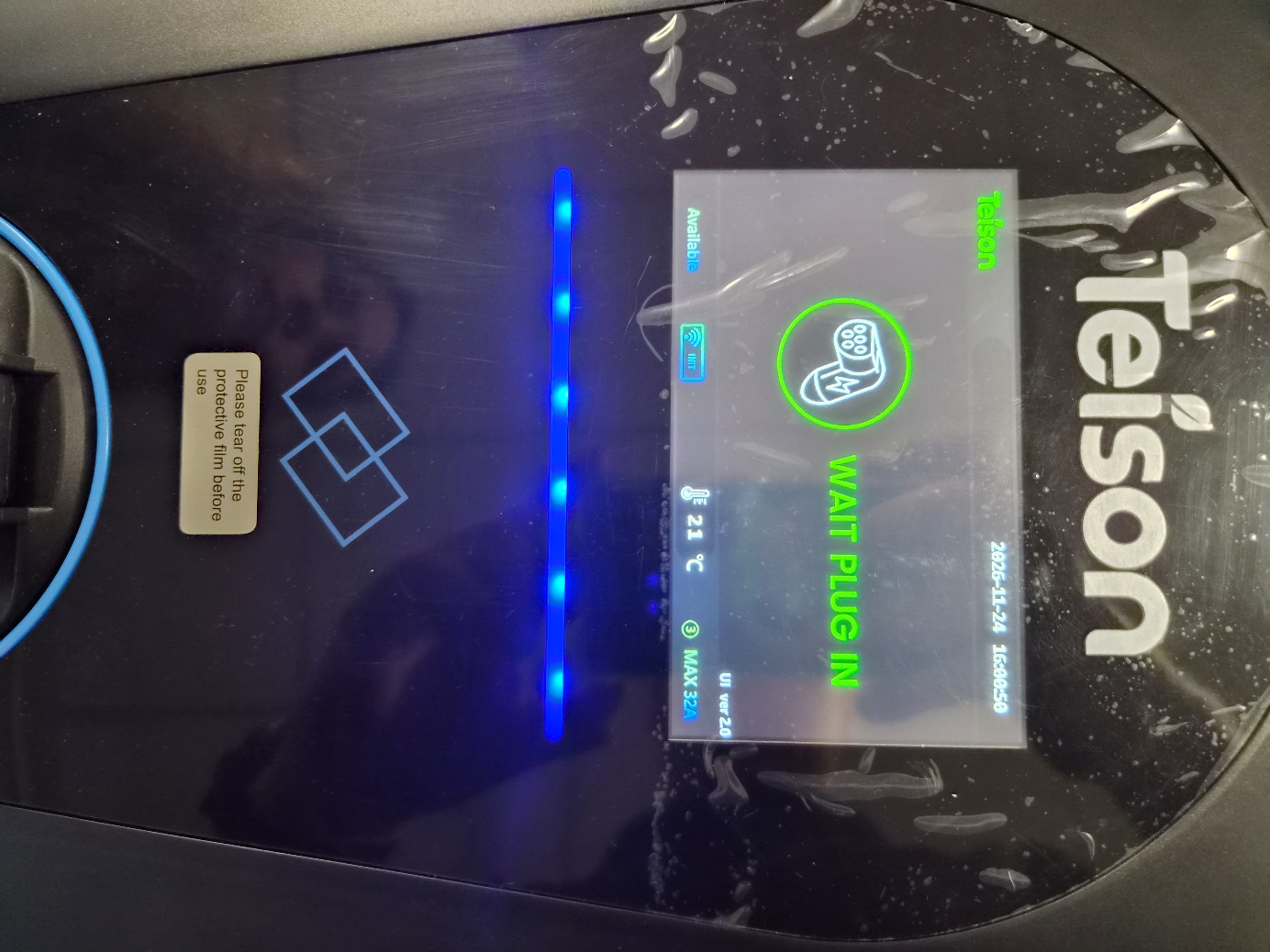
Capture fournie par Elprosys.
1. Touchez le logo Teison en haut à gauche et saisissez le mot de passe installateur (123456 par défaut sur l’unité documentée). Ouvrez Network et connectez la borne à internet.
2. Dans OCPP Settings, saisissez ws://devices.ezdis.net:9000/ comme URL et votre ChargeBox ID dans DeviceId. Pour WSS, utilisez wss://charger.ezdis.net/ et le mot de passe EzDIS. Effacez le champ du mot de passe avant de le modifier ou d’utiliser WS.
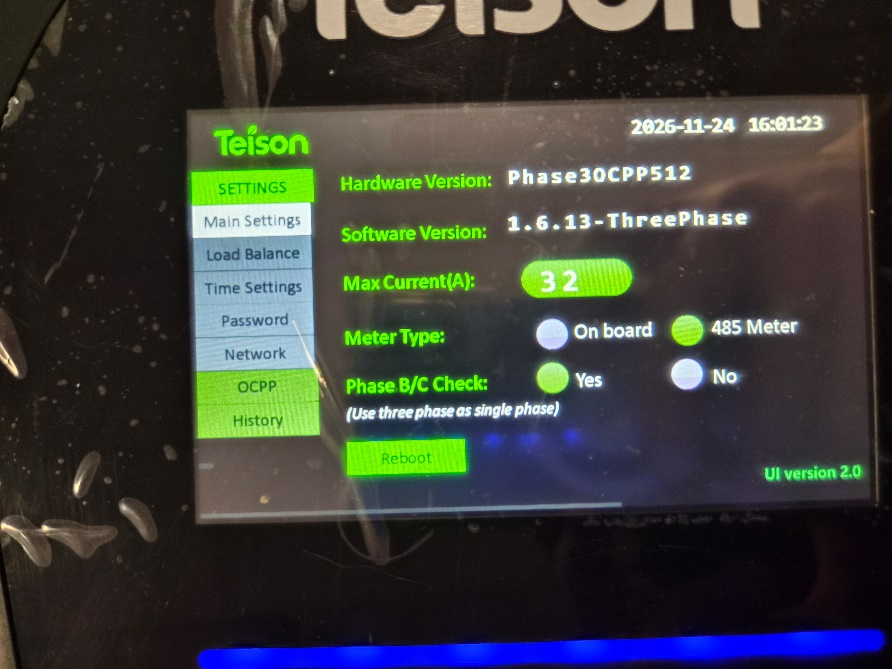
Capture fournie par Elprosys.
```text
URL: ws://devices.ezdis.net:9000/
ID / DeviceId: ev212345
```
> {warning} L’ID doit être **séparé de l’URL**, et l’URL doit se terminer par **/**. Enregistrez, vérifiez le statut **Connected** et assurez-vous que la borne apparaît dans EzDIS.
Par défaut, le champ « password » ne peut pas être vide. Avant de saisir un nouveau mot de passe, ou si vous utilisez un protocole sans mot de passe, **effacez d’abord le contenu du champ**.
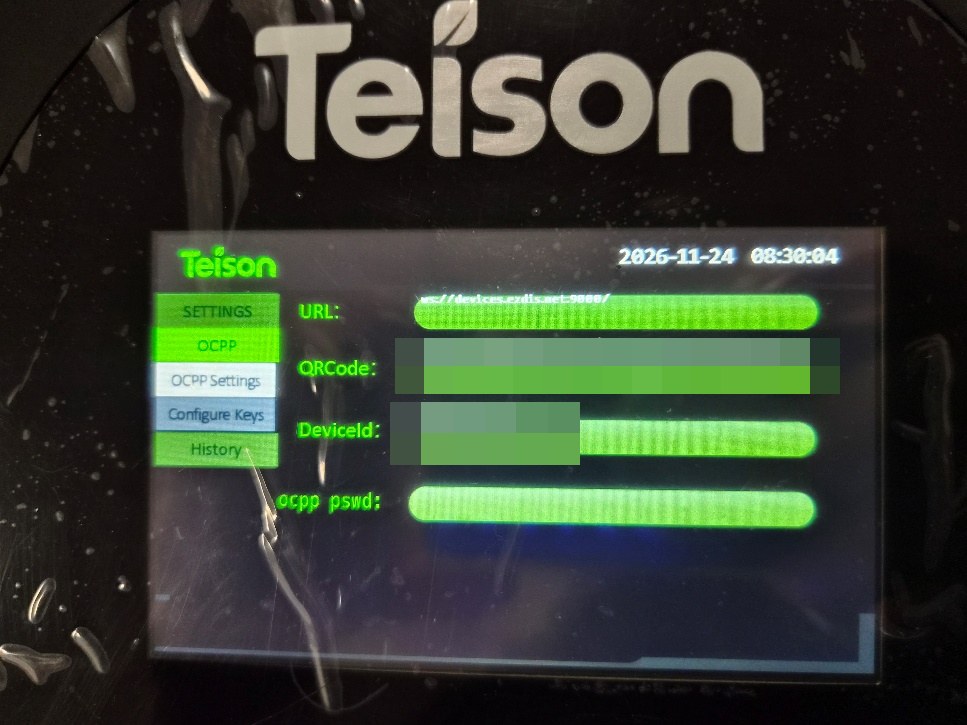
Capture fournie par Elprosys.
## 3. Ajouter des badges RFID
1. Lisez l’ID du badge : branchez le véhicule à la borne (ou un testeur de borne) et présentez le badge à l’écran. L’ID s’affiche sur l’écran.
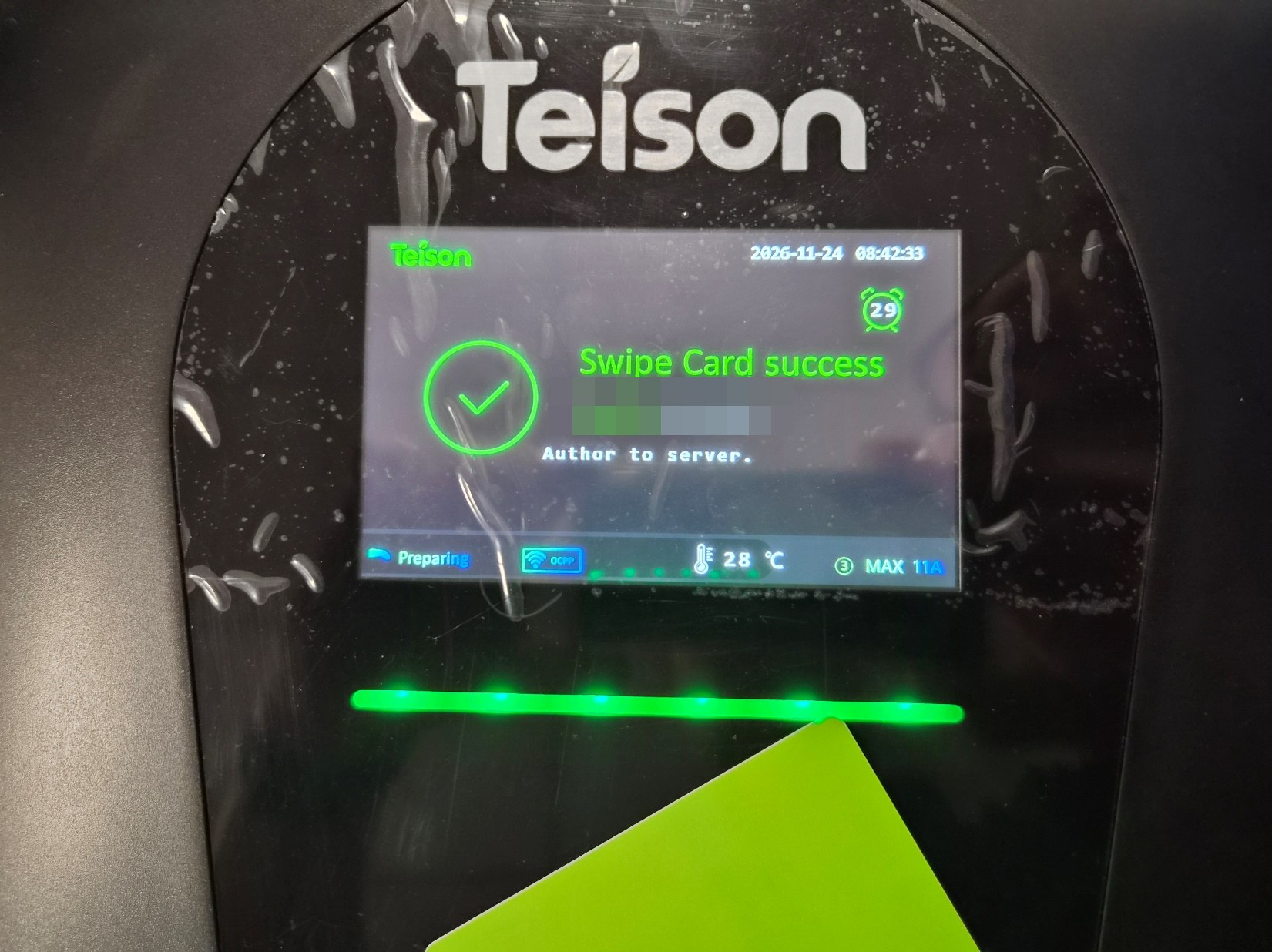
Capture fournie par Elprosys.
2. Dans EzDIS, ouvrez **Menu → Clients → Nouveau client** et ajoutez les clients nécessaires.
3. Ouvrez **Bornes électriques**, sélectionnez la borne et descendez jusqu’à **Badges RFID → Ajouter un badge**.
4. Dans **Code**, saisissez l’ID exactement comme l’écran l’affiche, lettres et chiffres (par exemple `04A1B2C3`). Dans **Appartient à**, sélectionnez le client et enregistrez.
> {tip} Vous pouvez aussi attribuer un badge inconnu : présentez-le à la borne, consultez l’alerte dans EzDIS et utilisez l’option d’ajout ou d’attribution.
Consultez le guide des [bornes électriques](/fr/manual/1.0/guides/ev-chargers) ou de [Teltonika TeltoCharge](/fr/manual/1.0/guides/teltocharge).
---
Source: https://www.ezdis.net/fr/manual/1.0/guides/client-groups
# Groupes de clients et diffusions (email et WhatsApp)
---
Les groupes de clients permettent de regrouper des clients (par zone, par type de compte ou selon n'importe quel critère) puis de leur envoyer un email à tous en même temps — par exemple un rappel d'échéance, un changement de prix, ou toute annonce qui ne dépend pas d'une facture précise. L'envoi peut être immédiat, programmé pour une date, ou récurrent (hebdomadaire ou mensuel).
## Créer un groupe
Depuis **Menu → Groupes de clients** :
1. Appuyez sur **Nouveau groupe** et donnez-lui un nom clair (par exemple « Zone centre »).
2. Choisissez les clients qui font partie du groupe depuis la liste avec recherche.
3. Enregistrez. Vous pouvez modifier un groupe à tout moment pour ajouter ou retirer des clients.
Un client peut appartenir à plusieurs groupes en même temps.
## Rédiger le message
Depuis **Menu → Diffusions** :
1. Choisissez le destinataire : un groupe précis ou **Tous les clients**. L'écran affiche en direct combien de clients vont le recevoir.
2. Rédigez l'objet.
3. Rédigez le message avec l'éditeur de texte : vous pouvez mettre en **gras**, en *italique*, barré, des listes à puces ou numérotées, et des liens.
4. Appuyez sur **Aperçu** pour voir exactement à quoi ressemblera l'email pour le client, avec le même en-tête et pied de page que le reste de vos avis.
## Annonces par WhatsApp
En haut de **Menu → Diffusions**, vous choisissez le **canal** : **Email** ou **WhatsApp**. Avec WhatsApp, chaque client reçoit l'annonce sous forme de message WhatsApp au nom de votre entreprise — idéal pour des annonces courtes à lire tout de suite (un jour férié, un changement d'horaire, un nouveau cours).
1. Choisissez **WhatsApp** comme canal.
2. Choisissez les destinataires comme pour un email : un groupe ou **Tous les clients**.
3. Rédigez l'annonce : c'est du **texte simple, jusqu'à 700 caractères** (sans gras ni liens formatés). Les retours à la ligne deviennent des espaces. **Insérer le nom** ajoute le nom de chaque client.
4. Appuyez sur **Aperçu** pour voir le message exactement comme le client le reçoit.
5. Envoyez-le maintenant ou programmez-le, comme un email.
Chaque annonce arrive ainsi :
> 📢 Annonce de *votre entreprise* :
> *votre texte*
> Si vous ne souhaitez plus recevoir d'annonces, appuyez sur le bouton ci-dessous.
> **[Arrêter les annonces]**
Si un client appuie sur **Arrêter les annonces**, il ne reçoit plus les diffusions WhatsApp de votre entreprise et reçoit une confirmation dans la même conversation. Les avis de ses factures continuent d'arriver normalement. Ces clients sont exclus automatiquement des prochains envois.
**Prérequis pour WhatsApp :** le client doit avoir un **téléphone** et les **avis WhatsApp** activés dans sa fiche. Votre compte doit aussi avoir WhatsApp activé dans **Configuration**. Si l'option apparaît comme indisponible, c'est que WhatsApp examine encore le message d'annonce ou que les avis WhatsApp sont désactivés pour votre compte.
**Coût :** chaque annonce compte comme un message WhatsApp dans **Menu → Consommation du mois**, dans le même quota que les avis de facture. Un envoi à un grand groupe consomme un message par client : vérifiez le compteur avant d'envoyer.
## Envoyer maintenant, programmer ou répéter
Dans **Quand envoyer ?**, vous pouvez choisir :
- **Maintenant** : est mis en file d'attente dès la confirmation ; il n'attend pas la vérification des envois programmés.
- **Programmer** : choisissez une date et une heure. Vous pouvez aussi le faire répéter **chaque semaine** ou **chaque mois** — utile pour des avis récurrents (par exemple un rappel le premier jour de chaque mois). Pour un envoi récurrent, vous pouvez définir une date de fin, ou le laisser sans fin et l'annuler manuellement quand vous n'en avez plus besoin.
Confirmez, c'est tout. Si la date est « maintenant », le premier envoi (ou le seul, s'il n'est pas récurrent) est mis en file d'attente immédiatement. Si elle est dans le futur, il reste en attente jusqu'à cette date et cette heure : le système vérifie les envois programmés chaque minute et le met en file d'attente lors de la vérification suivante, sans avoir besoin de garder l'application ouverte. La distribution à chaque destinataire continue depuis la file d'attente ; elle n'est donc pas garantie à la seconde exacte de l'heure choisie. Pour un envoi récurrent, la prochaine date est calculée après le début de chaque lot.
## Suivre l'état et ce qu'il reste à envoyer
Depuis l'icône de liste dans **Menu → Diffusions**, ou en allant directement dans **Envois programmés**, vous voyez tous vos envois (en attente, en cours, déjà envoyés, récurrents actifs ou annulés) avec :
- Le groupe destinataire et la fréquence.
- Un statut : **En attente**, **Envoi en cours**, **Actif** (récurrence en cours), **Envoyé**, **Terminé** ou **Annulé**.
- Pendant qu'un envoi important est en cours, une barre de progression affichant **« 120 sur 500 envoyés »** — elle se met à jour toute seule, sans avoir besoin de rafraîchir l'écran.
- Un bouton **Annuler** pour tout envoi qui n'est pas encore parti (programmé pour plus tard, ou une récurrence toujours active).
## Prérequis
- Le client doit avoir une adresse email enregistrée.
- Le client doit avoir les notifications par email activées.
L'email n'est envoyé qu'aux clients du groupe choisi qui remplissent ces deux conditions — les autres sont automatiquement exclus. Si un groupe affiche moins de destinataires que prévu, vérifiez ces deux points sur les clients manquants. Pour un envoi récurrent, la liste des destinataires est recalculée à chaque envoi — si vous ajoutez ou retirez des clients du groupe, le prochain envoi en tient déjà compte.
## Coût
Ces emails comptent dans le même quota de **50 messages email inclus par mois** que les avis automatiques de facture (voir **Menu → Consommation du mois**). Si un groupe compte beaucoup de clients, un seul envoi peut consommer une bonne partie du quota mensuel — vérifiez le compteur avant un envoi important.
---
Source: https://www.ezdis.net/fr/manual/1.0/guides/sign-documents
# Envoyer des documents à signer
---
Vous pouvez envoyer à signer n’importe quel PDF de la fiche d’un client ou d’une entreprise : le prêt d’un réfrigérateur, des conditions de crédit, un accord de prix ou un devis. La personne reçoit un lien par WhatsApp ou e-mail (ou vous le partagez vous-même), le lit et le signe depuis son téléphone **sans créer de compte ni rien installer**, et le document signé revient automatiquement dans la fiche.
## 1. Ajoutez le document à la fiche
Ouvrez la fiche du client ou d’une entreprise → **Documents joints** → **Ajouter un document** et choisissez le PDF.
L’IA le lit automatiquement (photos et documents scannés aussi) et affiche, sous le fichier, un **résumé** de son contenu, le **type** (contrat, prêt de matériel, devis…), les dates importantes et l’étiquette **À signer** le cas échéant. Si elle trouve la ligne où votre client signe (par exemple « Signature de l’emprunteur »), elle la propose à l’étape suivante.
Pendant que s’affiche **Lecture du document par l’IA**, vous pouvez déjà demander la signature : inutile d’attendre.
> {primary} Le résumé peut être désactivé dans **Configuration → Général → Résumer avec l’IA les documents que j’ajoute**. Pour le résumer, le texte du document est traité par un fournisseur d’IA externe.
## 2. Touchez « Demander la signature »
Sous chaque PDF se trouve le bouton **Demander la signature**. Il est mis en avant quand l’IA a détecté que le document doit être signé. Dans la fenêtre qui s’ouvre :
1. **Titre :** ce que verra le signataire (par défaut, le nom du fichier).
2. **Signataire, WhatsApp et E-mail :** repris de la fiche ; vous pouvez les modifier.
3. **Notes :** facultatif, un message pour le signataire (par exemple « à signer avant vendredi »).
4. **Mode d’envoi :**
- **WhatsApp :** il reçoit un message avec le lien. Cela compte comme un message dans votre consommation du mois. S’il est indiqué « Pas encore disponible sur votre compte », utilisez E-mail ou Partager un lien.
- **E-mail :** il reçoit un e-mail avec le bouton « Relire et signer ».
- **Partager un lien :** le lien est créé mais pas envoyé ; vous le copiez ensuite ou le partagez avec l’application de votre choix (voir l’étape 4).
5. **Où signer :** choisissez une option.
- **Là où il est écrit « … », page N (trouvé par l’IA) :** n’apparaît que si l’IA a trouvé l’emplacement de la signature.
- **Choisir l’emplacement exact dans le document :** un aperçu du PDF s’ouvre. Changez de page avec les flèches et touchez l’endroit où il doit signer : le cadre **Signature** apparaît. Touchez ailleurs pour le déplacer.
- **Sur une feuille de signature ajoutée à la fin :** une page supplémentaire avec le titre, l’expéditeur, le signataire et les notes. Utile quand le document n’a pas d’emplacement pour signer.
- Si le PDF est scanné et que l’IA n’a pas trouvé l’emplacement, touchez **Rechercher une suggestion avec l’IA** : elle le relit avec la reconnaissance de texte et, si elle trouve le champ de signature, vous le propose.
6. Touchez **Envoyer à signer** (ou **Créer un lien à partager** si vous avez choisi de partager le lien).
> {info} Si l’aperçu du PDF ne se charge pas, touchez **Réessayer** ou choisissez la feuille de signature à la fin.
## 3. Le signataire
1. Ouvre le lien sur son téléphone ou son ordinateur et lit le document en entier.
2. Touche le cadre de signature, signe du doigt (ou tape son nom) et confirme.
3. Voit **Signature terminée !** et c’est tout : aucun compte ni mot de passe nécessaire.
## 4. Suivez le statut
Les demandes apparaissent dans **Signatures**, sous les documents. La liste se met à jour toute seule tant qu’il y a des demandes en attente.
| Statut | Signification |
|---|---|
| Demande de signature envoyée | Le lien a été envoyé par WhatsApp ou e-mail et n’a pas encore été ouvert. |
| Lien prêt à partager | Vous avez choisi de partager le lien : il reste à l’envoyer. |
| Vu | Il a ouvert le document mais n’a pas encore signé. |
| Signé | Il a signé. Le PDF signé est déjà dans les documents de la fiche. |
| Refusé | Il a refusé ; s’il a indiqué un motif, il s’affiche à côté. |
| Annulé | Vous l’avez annulé ; le lien ne fonctionne plus. |
Tant que c’est en attente, vous pouvez toucher **Copier le lien à partager**, **Partager** (sur le téléphone, ouvre WhatsApp, l’e-mail ou d’autres applications), **Renvoyer** (si envoyé par WhatsApp ou e-mail) ou **Annuler**.
## 5. Le document signé
Une fois signé, apparaissent automatiquement dans **Documents joints** :
- **« … (signé) »**, ou **« … - feuille de signature (signée) »** si la feuille de signature a été utilisée : le PDF avec la signature, scellé contre les modifications.
- **« … (certificat de signature) »** : qui a signé, quand, depuis quel appareil et quelle adresse, et un code de vérification.
Dans **Signatures**, touchez **Voir le document signé** pour l’ouvrir.
## Validité de la signature
C’est une **signature électronique** : qui a signé, quand et d’où est enregistré, et le document est scellé contre les modifications. Elle vaut comme preuve lorsque les parties ont accepté de l’utiliser ; il est donc conseillé d’inclure une clause d’acceptation de la signature électronique dans vos conditions ou contrats. Ce n’est pas une signature électronique qualifiée. Pour les documents de montant élevé, consultez votre avocat.
> {info} Pour la signature du client **à la livraison** (sur le téléphone du livreur), voir [Livrer et signer](/fr/manual/1.0/guides/signed-delivery).
---
Source: https://www.ezdis.net/fr/manual/1.0/guides/communications
# Dernières communications et message direct
---
Sur la fiche de chaque client ou commerce, vous voyez tout ce qui lui a été envoyé par WhatsApp et par e-mail, exactement comme il l'a reçu. Depuis la fiche, vous pouvez aussi lui écrire un message : l'IA le vérifie avant l'envoi et vous voyez en direct quand il est approuvé, quand il part et quand il est lu.
## Dernières communications
Ouvrez la fiche et descendez jusqu'à **Dernières communications**. Chaque ligne est un envoi, avec le canal, la date, le motif (avis de facture, rappel d'échéance, diffusion, message direct…) et l'état : **Envoyé**, **Distribué**, **Lu** ou **Non distribué**.
- Touchez une ligne pour voir le message complet : le texte exact du WhatsApp, ou l'e-mail tel que le destinataire l'a vu.
- Si l'e-mail contenait des fichiers (le PDF de la facture, un document), ils apparaissent dans **Pièces jointes** et vous pouvez les télécharger.
- **Tout voir** affiche l'historique complet.
> {primary} Les envois antérieurs au 21 octobre 2026 apparaissent sans le texte : l'historique a commencé à l'enregistrer ce jour-là.
## Avis d'une facture
Chaque facture a une section **Avis de cette facture**, avec chaque avis envoyé et le total qu'elle avait à ce moment-là. Vous savez ainsi si une facture a été notifiée, par quel canal et si elle a été lue.
Si vous avez modifié la facture après l'avoir notifiée, l'avis porte l'étiquette **Ancien montant** et un message explique que le client a la version précédente. Notifiez-le de nouveau depuis **Prévenir le client**.
## Envoyer un message depuis la fiche
1. Sur la fiche, dans **Dernières communications**, touchez **Envoyer un message**.
2. Choisissez le canal : **WhatsApp** ou **E-mail**. Si l'un d'eux n'est pas disponible, la raison s'affiche ; par exemple, aucun téléphone ou e-mail enregistré, ou ces avis sont désactivés sur sa fiche.
3. Écrivez le message. Dans l'e-mail, **Insérer le nom** ajoute le nom du destinataire ; sur WhatsApp, l'aide sous le texte vous indique comment faire.
4. Par e-mail, vous pouvez **joindre des documents de la fiche** (jusqu'à 5). Pour en ajouter un autre, téléversez-le d'abord dans les documents joints de la fiche.
5. Touchez **Envoyer**.
Vous suivez l'envoi au même endroit :
- **L'IA vérifie le message…** (quelques secondes), puis **Vérification approuvée**.
- **Envoyé**.
- Sur WhatsApp, aussi **Distribué** et **Lu**.
Vous pouvez fermer la fenêtre à tout moment : le message suit son cours et apparaît dans **Dernières communications**.
> {info} Si la vérification bloque le message (par exemple, parce qu'il demande des données de carte ou ressemble à une arnaque), il ne part pas et le motif s'affiche. Touchez **Corriger et renvoyer** pour l'ajuster.
## Bon à savoir
- Sur WhatsApp, il part avec le modèle d'annonces : le nom de votre entreprise en haut et votre texte en un seul paragraphe.
- Chaque message compte dans votre consommation du mois, comme les autres avis.
- Pour envoyer des messages, il faut la permission de créer des diffusions (voir [Rôles et permissions](/fr/manual/1.0/features/roles-and-permissions)).
- Pour envoyer le même message à beaucoup de personnes à la fois, utilisez les [groupes de clients](/fr/manual/1.0/guides/client-groups).
---
Source: https://www.ezdis.net/fr/manual/1.0/guides/signed-delivery
# Livrer et faire signer le client
---
À la livraison, le client signe du doigt **sur le téléphone du livreur**. Un **bon de réception** signé est enregistré dans la fiche de l’entreprise : c’est votre preuve que la marchandise a été reçue (l’ancien bon de livraison papier signé « Reçu conforme »).
## 1. À l’arrêt, touchez « Livrer et signer »
Dans **Mes tournées**, à l’arrêt de l’entreprise, sous **À livrer**, touchez **Livrer et signer**.
## 2. Vérifiez ce qui est livré
- Toutes les factures en attente de l’arrêt sont cochées ; décochez celles que vous ne livrez pas.
- Dans **Observations**, notez ce qu’il faut : « 1 carton manquant », « 2 unités rendues ».
## 3. Le client signe
Donnez-lui le téléphone : il signe du doigt dans le cadre (**Effacer** pour recommencer) et tape son **nom**. La **pièce d’identité** est facultative. Touchez **Confirmer la livraison**.
Les factures sont marquées livrées, l’arrêt est visité et l’heure, la position et le livreur sont enregistrés.
## Sans réseau
Sans connexion, la livraison est enregistrée sur le téléphone et l’arrêt affiche **Signature en attente d’envoi**. Elle part toute seule au retour du réseau ; ne la refaites pas.
## Ce qui reste
- Dans les **documents de l’entreprise** : le **Bon de réception** en PDF, avec les factures livrées et leurs produits, les observations, la signature, le nom, la date et l’heure et le livreur. Ce n’est pas un document fiscal : la facture n’est pas modifiée.
- Si la facture vient d’une **commande**, le **bon de commande** imprimé affiche la signature dans **Reçu conforme**.
- À l’arrêt, chaque facture affiche **Signé par …**.
## Exiger la signature
Avec **Configuration → Livraisons → Exiger la signature du client à la livraison**, le livreur ne peut plus marquer une livraison avec le bouton simple : il doit utiliser **Livrer et signer**.
> {info} Pour envoyer un document à signer **à distance** (prêt à usage, conditions de crédit), voir [Envoyer des documents à signer](/fr/manual/1.0/guides/sign-documents).
---
Source: https://www.ezdis.net/fr/manual/1.0/features/dashboard
# Tableau de bord
Le tableau de bord est le point de départ des opérations quotidiennes dans EzDIS. Il rassemble des raccourcis, le travail à suivre et, avec l’autorisation correspondante, les indicateurs et graphiques disponibles.
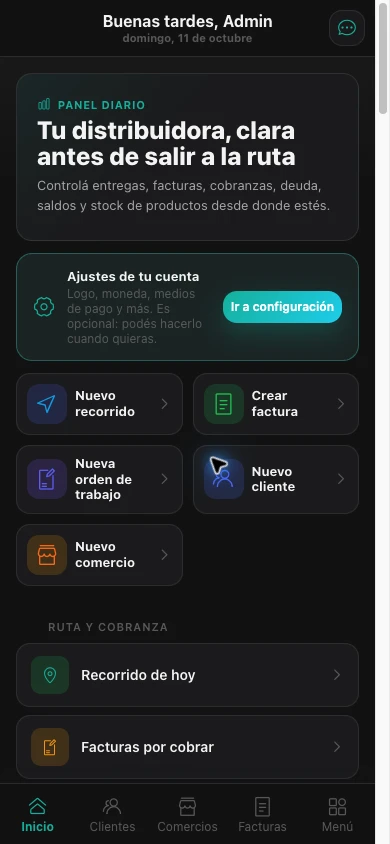
## Raccourcis et travail du jour
Les actions visibles dépendent des autorisations de votre compte et des modules activés. Selon votre accès, vous pouvez notamment ouvrir :
- **Ma tournée** ou créer une tournée ;
- une nouvelle facture, un nouveau client ou un nouveau commerce ;
- les factures à encaisser et les clients ou commerces débiteurs ;
- le stock, les véhicules et les ordres de travail ;
- les encaissements à venir, classés par échéance.
Les livraisons à venir s’affichent lorsqu’il existe des ordres de travail concernés et que votre compte peut les consulter. Ouvrez la carte correspondante pour voir le détail avant de modifier un statut ou d’enregistrer un encaissement.
## Indicateurs et graphiques
Avec l’autorisation de consulter les statistiques, le tableau affiche des compteurs opérationnels, par exemple les factures en attente, les clients et commerces avec dette, les nouveaux clients, les abonnements qui expirent cette semaine et les montants facturés ou encaissés. Les montants restent séparés par devise lorsque c’est nécessaire ; les comparaisons globales utilisent la devise par défaut configurée pour l’application.
Les graphiques disponibles couvrent notamment les encaissements, le facturé et l’encaissé, les ventes de produits, les nouvelles inscriptions, la dette en attente et les plans ou produits les plus utilisés. Un graphique sans données n’est pas affiché.
## Utilisation quotidienne
1. Commencez par les **factures à encaisser** et les **encaissements à venir** pour organiser les relances ou la tournée.
2. Ouvrez la fiche ou la liste liée à une carte avant d’agir : le tableau est un raccourci, pas la source de détail.
3. Après une facture, un encaissement ou une livraison, revenez au tableau pour contrôler les indicateurs mis à jour.
Une échéance à venir indique qu’une date est enregistrée ; elle n’implique pas à elle seule qu’une facture est déjà en retard. Utilisez les filtres de la liste des factures pour distinguer les échéances à venir des impayés.
---
Source: https://www.ezdis.net/fr/manual/1.0/features/companies
# Commerces
---
Les commerces sont les entreprises ou les points de vente auxquels vous vendez : épiceries, kiosques, bars, supermarchés, restaurants ou distributeurs secondaires.
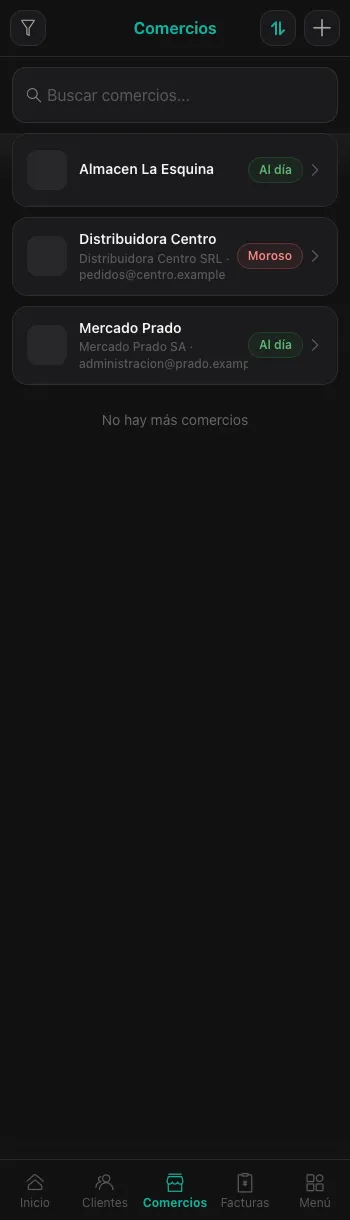
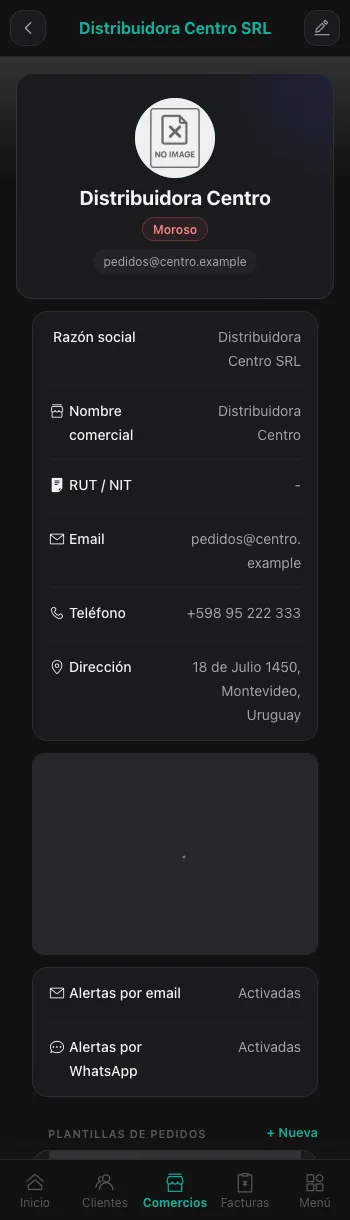
## Informations principales
- nom commercial et raison sociale ;
- identifiant fiscal ;
- téléphone, e-mail et alertes associées ;
- adresse complète et carte ;
- historique des factures et des paiements ;
- solde à payer, solde créditeur et photo.
## Adresse
L’adresse se compose du pays, du département, de la ville, de la rue et du numéro. La carte aide à visualiser l’emplacement et, lorsque cela est possible, à compléter les données en cliquant sur la carte.
## Compte courant et solde créditeur
Chaque facture augmente le solde à payer et chaque règlement le réduit. La fiche du commerce permet de consulter l’historique correspondant.
Le **solde créditeur** représente le crédit disponible, par exemple après un acompte, un paiement supérieur au solde d’une facture ou un ajustement administratif avec motif. Il peut ensuite être utilisé comme moyen de règlement sur une facture.
## Factures, modèles et tournées
Depuis la fiche du commerce, vous pouvez consulter les factures et en créer de nouvelles. Les modèles de commande permettent de préparer plus rapidement des produits habituels. Lorsqu’une tournée est utilisée, vérifiez l’adresse avant d’y affecter le commerce.
## Bonnes pratiques
- Complétez les données fiscales avant d’émettre un document commercial.
- Saisissez le téléphone avec l’indicatif du pays avant d’utiliser WhatsApp.
- Vérifiez l’adresse avant une livraison ou une visite.
## Dernières communications
Sur la fiche, **Dernières communications** montre chaque WhatsApp et e-mail envoyé, avec le texte exact, les pièces jointes et s'il a été reçu et lu. Avec **Envoyer un message**, vous lui écrivez depuis la fiche, avec vérification par l'IA et suivi en direct. Voir [Dernières communications et message direct](/fr/manual/1.0/guides/communications).
---
Source: https://www.ezdis.net/fr/manual/1.0/features/clients
# Clients
---
Les clients sont des personnes ou des destinataires qui n’utilisent pas nécessairement le flux d’une entreprise. Leur fiche permet de centraliser les factures, les paiements et le solde disponible.
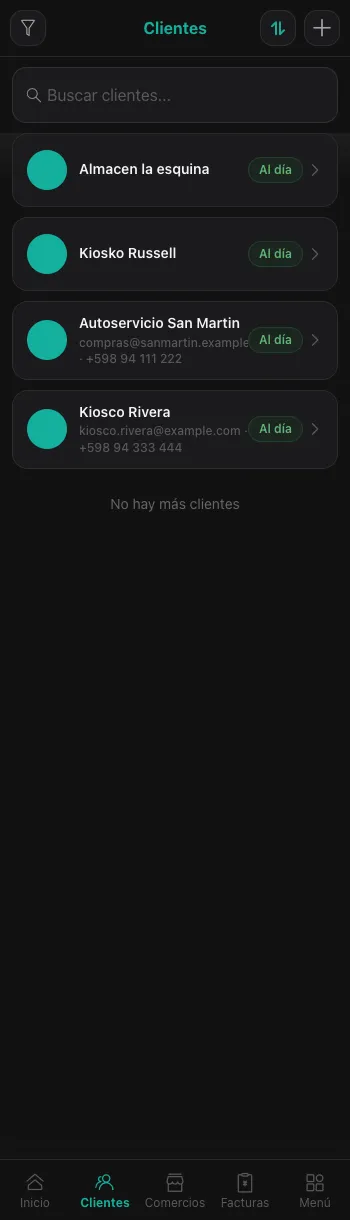
## Rechercher et organiser les clients
Dans la liste, recherchez par nom, prénom, document, adresse e-mail ou téléphone. Utilisez **Filtres** pour afficher les clients ayant une prochaine échéance enregistrée, y compris lorsqu’elle n’est pas encore échue ; les clients **en retard** sont ceux dont la prochaine échéance est déjà passée. Si vous y avez accès, vous pouvez aussi limiter la liste par tarif et par champs supplémentaires, puis la trier selon les champs disponibles.
Les filtres de champs supplémentaires comparent la valeur complète enregistrée ; une partie du texte ne renvoie pas de résultat.
Pour revenir à la liste complète, supprimez les filtres actifs. Si une recherche ou une combinaison de filtres ne donne aucun résultat, utilisez **Effacer la recherche et les filtres**.
## Informations disponibles
- nom et prénom ;
- document lorsque nécessaire ;
- téléphone et adresse e-mail ;
- adresse complète et photo ;
- alertes WhatsApp et e-mail ;
- factures, paiements et solde créditeur.
Lors de la saisie d’une adresse, sélectionnez d’abord le pays, puis le département et la ville dans cet ordre. Chaque liste est chargée à partir de la sélection précédente.
## Créer ou modifier un client
1. Dans la liste, choisissez **Nouveau client**, ou ouvrez une fiche puis **Modifier**.
2. Saisissez au minimum le nom et complétez le document, le téléphone ou l’adresse e-mail lorsque votre opération les exige.
3. Ajoutez l’adresse et les tarifs récurrents seulement si vous les utiliserez pour des livraisons ou de la facturation planifiée.
4. Enregistrez, puis contrôlez la fiche créée ou mise à jour.
Le formulaire affiche une explication auprès du champ à corriger et place le curseur sur le premier champ en erreur. Pendant l’enregistrement, le bouton évite les envois répétés. Si vous quittez une création ou une modification contenant des changements non enregistrés, l’application demande si vous souhaitez les abandonner.
Si les champs supplémentaires ne peuvent pas être enregistrés, la fiche de base du client est déjà enregistrée, mais vous restez dans le formulaire. Vérifiez ces champs et enregistrez de nouveau pour réessayer avant de quitter la page.
## Coordonnées et alertes
Pour activer les alertes WhatsApp, le client doit avoir un numéro de téléphone ; pour les alertes e-mail, il doit avoir une adresse e-mail. Chaque option dépend aussi de l’activation du canal correspondant dans les paramètres de votre compte. Lorsqu’un canal est désactivé, il ne peut pas être activé depuis la fiche client.
## Tarifs associés
Vous pouvez associer des tarifs récurrents à un client. Lors de l’association, vérifiez la récurrence, la prochaine date de facture, la devise et toute remise applicable à ce client.
## Solde créditeur
La fiche client affiche le **Solde créditeur**, c’est-à-dire le crédit disponible, par exemple après un acompte, un paiement supérieur au solde d’une facture ou un ajustement manuel motivé. Ce crédit peut être utilisé comme moyen de règlement sur une facture.
Avec l’autorisation de consulter les clients, vous pouvez voir les 100 mouvements de solde les plus récents. Avec l’autorisation de modifier les clients, vous pouvez aussi enregistrer un ajustement manuel positif ou négatif avec un motif ; le solde obtenu ne peut pas devenir négatif.
## Véhicules et ordres de travail
Si votre compte utilise des véhicules, vous pouvez les ajouter depuis la fiche client. Avec l’autorisation de consulter les véhicules et de créer des ordres de travail, **Nouvel ordre** ouvre le formulaire avec le seul véhicule associé déjà sélectionné ; s’il y en a plusieurs, le sélecteur n’affiche que les véhicules de ce client. Les actions disponibles dépendent de vos autorisations.
## Quand utiliser les clients plutôt que les établissements
Utilisez les clients lorsque l’acheteur est une personne ou qu’il n’a pas besoin du flux établissement/entreprise. Utilisez les établissements lorsque vous devez gérer les données professionnelles, l’identifiant fiscal, l’adresse commerciale ou les tournées associées à un établissement.
## Bonnes pratiques
- Complétez les coordonnées avant d’envoyer des notifications.
- Vérifiez le solde avant d’enregistrer un nouveau paiement.
- Utilisez l’adresse lorsqu’une visite ou une livraison est nécessaire.
## Dernières communications
Sur la fiche, **Dernières communications** montre chaque WhatsApp et e-mail envoyé, avec le texte exact, les pièces jointes et s'il a été reçu et lu. Avec **Envoyer un message**, vous lui écrivez depuis la fiche, avec vérification par l'IA et suivi en direct. Voir [Dernières communications et message direct](/fr/manual/1.0/guides/communications).
---
Source: https://www.ezdis.net/fr/manual/1.0/features/plans
# Tarifs
---
Les tarifs sont des concepts réutilisables pour les services récurrents ou les frais fréquents. Vous pouvez les utiliser comme lignes de facture ; lorsqu’un tarif est associé à un client, les données de cette association sont utilisées pour la facturation récurrente.
## Informations d’un tarif
- nom et description facultative ;
- prix hors taxes et toutes taxes comprises ;
- devise ;
- type de taxe ;
- pourcentage de pénalité de retard.
## Utilisation recommandée
1. Créez le tarif avec le montant, la devise et la taxe appropriés.
2. Utilisez-le comme ligne dans une facture manuelle ou associez-le à un client pour une facturation récurrente.
3. Lors de l’association, vérifiez la récurrence, la prochaine date de facture, la devise et toute remise propre au client.
4. Avant d’utiliser la facturation automatique pour plusieurs clients, vérifiez les premières factures générées.
La récurrence peut être réglée pour un nombre de jours ou de mois. Consultez [Facturation automatique par tarifs/plans](/fr/manual/1.0/guides/automatic-invoicing) pour l’écran d’association et le flux complet.
## Bonnes pratiques
- Créez des tarifs distincts lorsque le prix, la devise, la taxe, la pénalité ou les conditions commerciales changent.
- Évitez de dupliquer un tarif pour une remise mineure : utilisez l’ajustement de l’association au client lorsqu’il convient.
- Utilisez les produits pour les ventes ponctuelles ou les articles non récurrents, et les tarifs pour les frais récurrents.
---
Source: https://www.ezdis.net/fr/manual/1.0/features/addresses
# Adresses et carte
Les adresses structurées aident à retrouver un client ou un commerce, à préparer une tournée et à ouvrir une navigation lorsque la position est trouvée.

## Saisir une adresse
Dans le formulaire d’un client ou d’un commerce, choisissez les informations dans cet ordre :
1. pays ;
2. département ou région ;
3. ville ;
4. rue et numéro.
La liste des départements devient disponible après le choix du pays, puis celle des villes après le choix du département. Changer de pays ou de département efface les sélections qui ne correspondent plus : sélectionnez-les de nouveau avant d’enregistrer. Si une liste ne se charge pas, utilisez le bouton **Réessayer** affiché sous le champ concerné.
Une adresse déjà saisie peut rester affichée tant que vous n’avez pas renseigné une partie plus précise. Vérifiez l’aperçu de l’adresse avant de sauvegarder, surtout après avoir modifié le pays, la ville ou le numéro.
## Utiliser la carte
Lorsque l’adresse contient assez d’informations, une carte s’affiche dans le formulaire et dans la fiche. Dans un formulaire, cliquez sur le point exact si vous devez corriger la localisation : l’application recherche alors l’adresse correspondante et remplit les champs qu’elle peut identifier. Contrôlez toujours le pays, la ville, la rue et le numéro proposés avant de sauvegarder.
Dans la fiche, le bouton **Ouvrir la navigation** utilise les coordonnées trouvées par la carte. Si la carte ne parvient pas à localiser l’adresse, complétez ou corrigez les champs structurés, puis réessayez ; aucune coordonnée n’est à saisir manuellement.
## Bonnes pratiques
- Utilisez une rue et un numéro aussi précis que possible avant de planifier une livraison.
- Vérifiez la carte avant d’envoyer une personne sur le terrain.
- Gardez l’adresse à jour avec le téléphone du client ou du commerce pour faciliter la livraison et le contact.
---
Source: https://www.ezdis.net/fr/manual/1.0/features/products
# Produits
---
Les produits constituent le catalogue des articles vendus, facturés ou ajoutés à un modèle de commande.
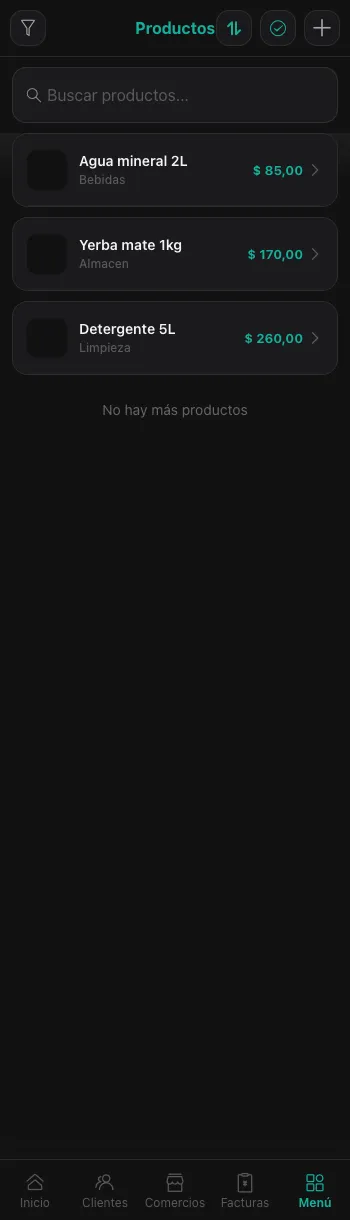
## Retrouver ou créer un produit
La liste permet de rechercher un produit, de filtrer par catégorie et de trier les résultats par nom ou par prix. Le statut de stock distingue les produits à stock illimité, les stocks faibles et les ruptures. Si la recherche ne renvoie aucun résultat, l’action **Nouveau produit** est proposée aux personnes ayant l’autorisation de création.
Pour créer ou modifier un produit :
1. Saisissez son nom, puis choisissez éventuellement une catégorie et ajoutez une description ou une photo.
2. Sélectionnez un type de taxe et renseignez un prix hors taxes ou toutes taxes comprises ; l’autre montant est recalculé dans le formulaire.
3. Choisissez une devise parmi celles activées pour l’organisation.
4. Choisissez le stock illimité, ou désactivez cette option et saisissez le stock initial.
5. Enregistrez, puis consultez la fiche du produit pour contrôler le prix, la taxe et la disponibilité.
Le nom, le prix hors taxes et le type de taxe sont requis. La catégorie reste facultative. Les actions de création, modification et suppression restent limitées par les autorisations de votre compte.
## Informations d’un produit
- nom et description facultative ;
- catégorie ;
- prix hors taxes et toutes taxes comprises ;
- devise et type de taxe ;
- photo ;
- stock contrôlé ou stock illimité ;
- variantes lorsque le produit les utilise.
## Prix, devise et taxes
Renseignez le prix, la devise et le type de taxe avant d’utiliser un produit dans une facture. Le montant toutes taxes comprises est calculé à partir du prix hors taxes et du type de taxe sélectionné. Un changement de taxe recalcule ce montant ; vérifiez les deux valeurs avant d’enregistrer.
## Stock
Un produit peut avoir un stock illimité ou un stock contrôlé. Avec un stock contrôlé, le stock initial et les modifications manuelles créent des mouvements de stock. Lorsqu’un produit possède des variantes, définissez et vérifiez le stock de chaque variante ; le formulaire affiche leur total pendant la préparation.
## Versions, couleurs, tailles et mesures
Pour qu’un produit puisse avoir des variantes (comme des tailles ou des couleurs) ou être vendu à la mesure (comme des kilos ou des litres), ces caractéristiques sont d'abord configurées dans sa catégorie depuis **Menu → Catégories** (voir [Catégories](/fr/manual/1.0/features/categories)). Dans la catégorie, sous **Versions des produits**, touchez **Ajouter ce qui distingue les versions** et activez **Distingue les versions**.
Lors de la création ou de la modification d'un produit dans **Menu → Produits** en sélectionnant cette catégorie, le formulaire affiche automatiquement :
- **Prix selon cette caractéristique :**
- mesure numérique (*Kilos*, *Litres*, *Mètres*) : renseignez le prix unitaire (hors taxes et TTC). Lors de la facturation, saisissez la quantité et le total se calcule automatiquement sans devoir créer de variantes fixes ;
- liste déroulante (*Couleur*, *Taille*) : définissez ce que chaque option ajoute au prix de base du produit.
- **Versions du produit :**
- **Générer toutes les combinaisons :** crée automatiquement toutes les variantes en croisant les options disponibles en un clic ;
- **+ Ajouter une version :** permet de créer des combinaisons spécifiques une par une ;
- pour chaque combinaison, vous pouvez définir son code **SKU**, son **Stock initial** (le formulaire calcule et affiche le stock total cumulé), activer ou désactiver la variante, et saisir un **Prix hors taxes (écrase celui du produit)** pour lui attribuer un prix fixe spécifique au lieu du prix calculé.
> {primary} **Important :** La catégorie définit uniquement quelles caractéristiques existent ; les prix, stocks et combinaisons sont saisis sur chaque produit. Pour consulter le guide complet avec des exemples pratiques (boucherie au kilo et boutique de vêtements par taille/couleur), voyez [Versions et vente à la mesure](/fr/manual/1.0/features/product-variants).
## Suppression
La suppression depuis la fiche ou la liste demande une confirmation. Vérifiez les factures, modèles ou mouvements qui utilisent encore le produit avant de confirmer.
## Utilisation dans les factures
Lors de la création d’une facture, sélectionnez les produits du catalogue. Les modèles de commande peuvent précharger des produits habituels ; vérifiez toujours les quantités, le prix, la devise et la taxe avant d’enregistrer.
## Bonnes pratiques
- Utilisez des catégories cohérentes pour faciliter la recherche.
- Gardez les prix et les devises à jour avant de préparer un modèle.
- Utilisez des noms suffisamment précis pour éviter les doublons dans le catalogue.
---
Source: https://www.ezdis.net/fr/manual/1.0/features/product-variants
# Versions et vente à la mesure
---
EzDIS permet de vendre un produit de deux façons que l’on confond souvent :
- **par versions :** le produit a des options précises, comme un t-shirt noir taille M ;
- **à la mesure :** le client indique la quantité qu’il prend, comme 1,5 kg de viande.
La **catégorie définit quelle caractéristique existe** et le **produit définit son prix**. La catégorie ne garde ni le prix du kilo ni le prix d’une version : ces valeurs se saisissent dans chaque produit.
## Ce que signifie chaque type de caractéristique
Dans la catégorie, sous **Versions des produits**, vous pouvez ajouter une caractéristique et choisir son type :
| Type | À quoi il sert | Exemple | À utiliser comme version ? |
| --- | --- | --- | --- |
| **Liste déroulante** | Choisir une option dans une liste fermée. | Couleur : Noir, Blanc. | Oui, quand chaque option a son propre stock ou prix. |
| **Nombre décimal** | Saisir des quantités avec décimales. | Kilos, litres, mètres. | Oui, pour vendre à la mesure. |
| **Nombre entier** | Saisir des quantités sans décimales. | Unités par pack, taille numérique. | Oui, si la valeur détermine une version ou une mesure entière. |
| **Texte** | Garder une donnée courte saisie librement. | Matière : Coton. | Seulement pour distinguer des versions ; il ne calcule pas de prix par option. |
| **Texte long** | Garder une description longue. | Composition ou entretien. | Ce n’est généralement pas une version. |
| **Booléen** | Indiquer oui/non. | Est-ce personnalisé ? | Seulement si cette différence change l’article ou son prix. |
| **Date** | Garder une date. | Péremption ou récolte. | Ce n’est généralement pas une version. |
Cochez **Distingue les versions** uniquement quand cette donnée change le stock, le prix ou la façon de choisir l’article. L’option **Afficher dans les listes et factures** fait apparaître la donnée dans les listes et sur les factures ; elle ne remplace ni le SKU ni la configuration des prix.
## 1. Définir la caractéristique dans la catégorie
1. Allez dans **Menu → Catégories** et ouvrez une catégorie existante ou créez-en une.
2. Descendez jusqu’à **Versions des produits**.
3. Touchez **Ajouter ce qui distingue les versions**.
4. Saisissez le nom, choisissez le type et activez **Distingue les versions**.
5. Si vous choisissez **Liste déroulante**, ajoutez chaque option et sa valeur. Utilisez des valeurs claires et différentes.
6. Enregistrez la catégorie.
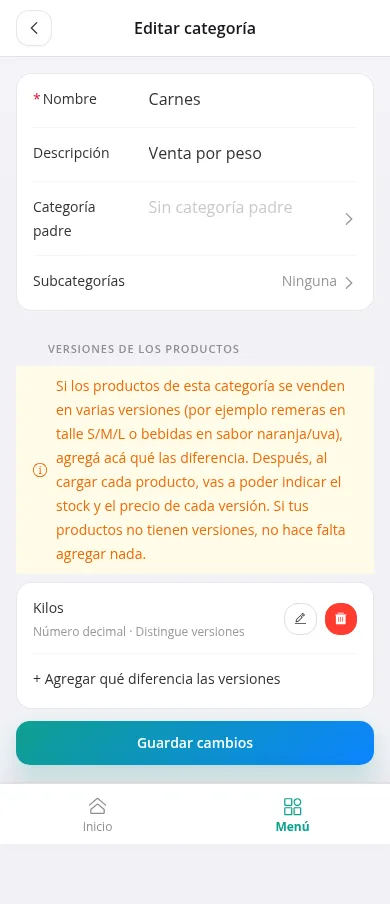
- Versions des produits. La catégorie définit seulement quelle donnée sera demandée.
- Kilos. C’est une caractéristique numérique qui permet de demander une quantité à la vente.
- Ajouter ce qui distingue les versions. C’est ici qu’on ajoute Couleur, Taille, Kilos ou d’autres caractéristiques.
### Comment nommer une mesure
L’unité doit figurer dans le nom de la caractéristique : utilisez Kilos, Litres, Grammes ou Mètres. Ce nom s’affiche à la vente et peut apparaître dans la description de la ligne, par exemple Kilos : 1,5.
N’utilisez pas une liste déroulante avec 0,5, 1, 1,5 et 2 pour représenter des kilos : cela crée des options fixes et ne permet pas de vendre n’importe quelle quantité. Pour cela, utilisez **Nombre décimal**.
## 2. Saisir le produit et son prix
Allez dans **Menu → Produits**, ouvrez un produit ou créez-en un et choisissez la catégorie avant de remplir les versions.
Dans **Prix selon cette caractéristique**, on saisit le montant de chaque option ou de chaque unité de mesure :
- **Liste déroulante :** saisissez ce qu’ajoute chaque option. Le prix final est le prix de base plus le supplément de l’option.
- **Nombre décimal ou entier :** saisissez le prix par unité. Par exemple, 120 signifie 120 $ le kilo si la caractéristique s’appelle Kilos.
- **Prix HT / Prix TTC :** vous pouvez saisir l’un ou l’autre ; EzDIS calcule l’autre avec le taux de TVA du produit et enregistre le prix HT.
- **Prix de base :** laissez-le à 0 si tout le prix est dans la caractéristique. Si le produit coûte 450 $ et qu’une option ajoute 50 $, saisissez 450 $ comme base et 50 $ comme supplément.
- **Prix HT (remplace le prix du produit) :** si une version a son propre prix exact, ce prix remplace la somme du prix de base et des suppléments.
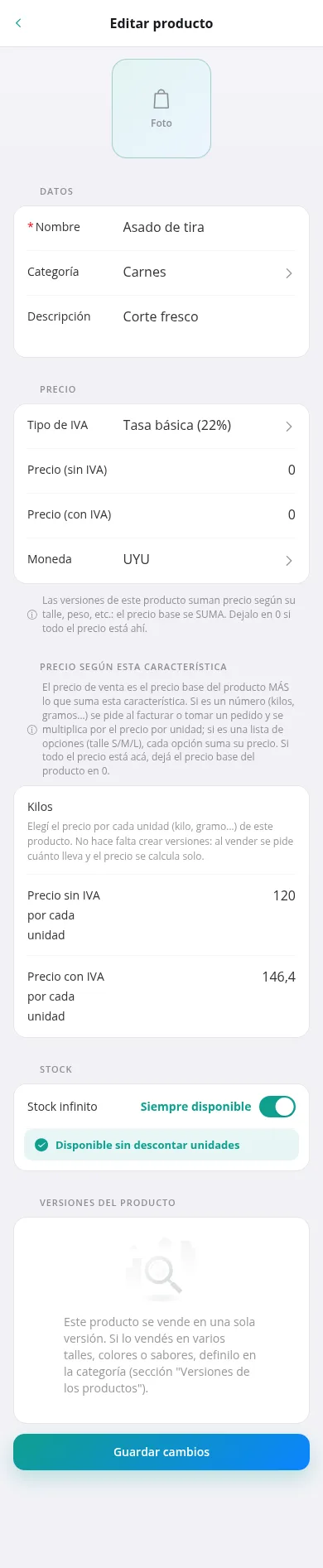
- Prix de base. Dans cet exemple, il est à 0 car toute la valeur est dans le kilo.
- Prix selon cette caractéristique. La section apparaît parce que la catégorie a la caractéristique Kilos.
- Prix par unité. 120 $ HT le kilo ; EzDIS affiche aussi le montant TTC.
- Stock infini. C’est l’option recommandée pour une mesure qui se définit au moment de la vente.
## 3. Cas d’usage : boucherie qui vend au kilo
### L’idée, en une ligne
Le produit est le **Plat de côtes**, le prix est de **120 $ le kilo** et, quand le client achète, le vendeur saisit **combien de kilos il prend**.
### Configuration
Faites exactement ceci :
| Écran | Quoi saisir ou choisir |
| --- | --- |
| **Catégorie → Nom** | Viandes |
| **Catégorie → Ajouter une caractéristique → Nom** | Kilos |
| **Catégorie → Type** | Nombre décimal |
| **Catégorie → Distingue les versions** | Activé |
| **Produit → Nom** | Plat de côtes |
| **Produit → Catégorie** | Viandes |
| **Produit → Prix HT** | 0 |
| **Produit → Prix selon cette caractéristique → Prix HT par unité** | 120 |
| **Produit → Stock infini** | Activé |
**Très important :** dans le produit, vous saisissez 120, car c’est 120 $ le kilo. N’y saisissez pas 1,5 : 1,5 est la quantité qui sera demandée plus tard, à la vente.
Le stock infini est le plus pratique quand la quantité exacte se décide à la découpe et à la vente. Si vous devez suivre les kilos disponibles, utilisez le circuit de stock de votre activité ; ne créez pas une version pour chaque poids possible.
### Vente
Quand le client achète :
1. Ouvrez une facture ou une commande.
2. Ajoutez le produit **Plat de côtes**.
3. Dans la fenêtre **Vendre Plat de côtes**, cherchez **Kilos**.
4. Saisissez 1,5.
5. Touchez **Ajouter**.
EzDIS affiche :
1,5 kg × 120 $ = 180 $ HT
180 $ × 1,22 = 219,60 $ TTC avec une TVA de 22 %
Ensuite, sur la ligne de la commande ou de la facture, la **quantité** indique combien de fois cette mesure se répète. Une quantité de 2 signifie :
2 × 1,5 kg = 3 kg
Le sous-total HT sera de 2 × 180 $ = 360 $.
Chaque morceau peut être un produit différent avec son propre prix au kilo : le **Plat de côtes**, l’**Aiguillette** et l’**Escalope** ne partagent pas le prix même s’ils sont dans la même catégorie.
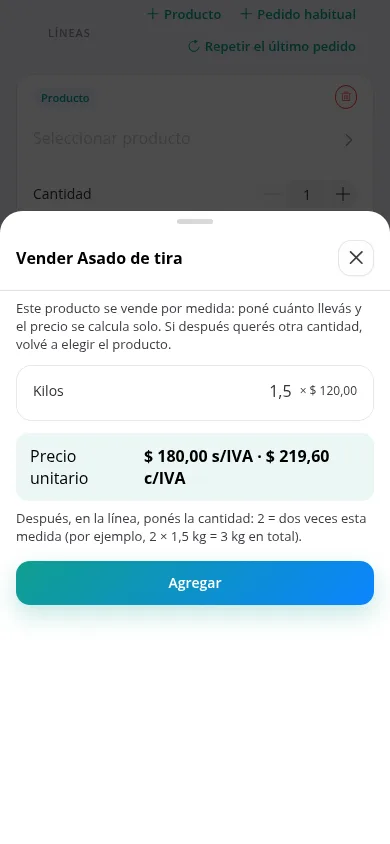
- Mesure. Le vendeur saisit ce que prend le client, par exemple 1,5 kilo.
- Prix unitaire. EzDIS calcule le montant HT et TTC avec le prix au kilo du produit.
- Ajouter. Confirme la mesure et l’ajoute à la ligne de la commande ou de la facture.
## 4. Cas d’usage : boutique de t-shirts par couleur et taille
### L’idée, en une ligne
Le t-shirt a deux caractéristiques : **Couleur** et **Taille**. Chaque combinaison est un article différent : Noir / M n’a pas le même stock que Blanc / M.
### Configuration
Faites exactement ceci :
| Écran | Quoi saisir ou choisir |
| --- | --- |
| **Catégorie → Nom** | T-shirts |
| **Caractéristique 1 → Nom** | Couleur |
| **Caractéristique 1 → Type** | Liste déroulante |
| **Caractéristique 1 → Options** | Noir, Blanc |
| **Caractéristique 2 → Nom** | Taille |
| **Caractéristique 2 → Type** | Liste déroulante |
| **Caractéristique 2 → Options** | S, M, L |
| **Couleur et Taille → Distingue les versions** | Activé |
| **Produit → Nom** | T-shirt basique |
| **Produit → Catégorie** | T-shirts |
| **Produit → Prix HT** | 450 |
Ensuite :
1. Descendez jusqu’à **Versions du produit**.
2. Touchez **Générer toutes les combinaisons**.
3. EzDIS crée six versions : Noir/S, Noir/M, Noir/L, Blanc/S, Blanc/M et Blanc/L.
4. Pour chaque version, saisissez son **SKU** et son **Stock initial**.
5. Si une version a un autre prix, saisissez-le dans **Prix HT (remplace le prix du produit)**.
6. Enregistrez le produit.
Inutile de créer six produits séparés. On crée un seul produit (**T-shirt basique**) avec six versions.

- Prix selon la caractéristique. On peut saisir des suppléments pour chaque couleur ou taille.
- Générer toutes les combinaisons. Crée une version pour chaque combinaison d’options.
- SKU, stock et prix. Chaque version peut avoir son identifiant, son stock et son prix.
- Prix de la version. EzDIS affiche le prix calculé ; le champ de remplacement permet d’en fixer un autre.
### Vente
En ajoutant le **T-shirt basique** à une facture ou une commande, vous choisissez la version précise, par exemple **Noir / M**. Le stock est déduit de cette combinaison et pas des autres tailles ou couleurs.
## Ce que voit l’équipe à la vente
- Un produit à la mesure apparaît comme **À la mesure** dans la liste, car il reste à indiquer combien de kilos, litres ou mètres prend le client.
- Un produit avec versions affiche **À partir de** et le prix le plus bas disponible.
- Dans une facture ou une commande, on choisit d’abord la version ou la mesure, puis la quantité.
- La commande garde le prix et la quantité convenus. En la transformant en facture, ces valeurs ne changent pas même si vous modifiez plus tard le prix du produit.
La vente à la mesure fonctionne à la facturation, en [prenant une commande](/fr/manual/1.0/features/orders) et dans les [commandes habituelles](/fr/manual/1.0/features/order-templates). Les produits à la mesure ne peuvent pas être ajoutés depuis une commande WhatsApp, car la quantité mesurée doit être confirmée dans l’application.
## Erreurs fréquentes
- **Saisir le prix du kilo dans la catégorie :** le prix va dans chaque produit, car chaque morceau peut avoir une valeur différente.
- **Utiliser une liste pour les kilos :** une liste limite la vente aux valeurs saisies ; utilisez un décimal pour accepter 1,25, 1,5 ou toute autre quantité valide.
- **Laisser un prix de base quand il ne faut pas :** si toute la valeur est au kilo, laissez le prix de base à zéro pour ne pas le facturer deux fois.
- **Créer des versions pour une mesure :** les versions servent aux options finies comme la couleur et la taille ; la mesure se demande à la vente.
- **Oublier le stock ou le SKU d’une combinaison :** chaque version d’un t-shirt peut avoir un stock et un code différents.
## Le prix est respecté de bout en bout
Une fois une version ou une mesure ajoutée à une commande, EzDIS garde le prix et la quantité de cette ligne. En passant la commande en facture ou en modifiant la facture plus tard, ces valeurs ne sont pas recalculées selon les changements du catalogue.
---
Source: https://www.ezdis.net/fr/manual/1.0/features/categories
# Catégories
---
Les catégories organisent les produits par famille ou par ligne d’activité afin de garder le catalogue lisible et de retrouver les produits plus facilement.
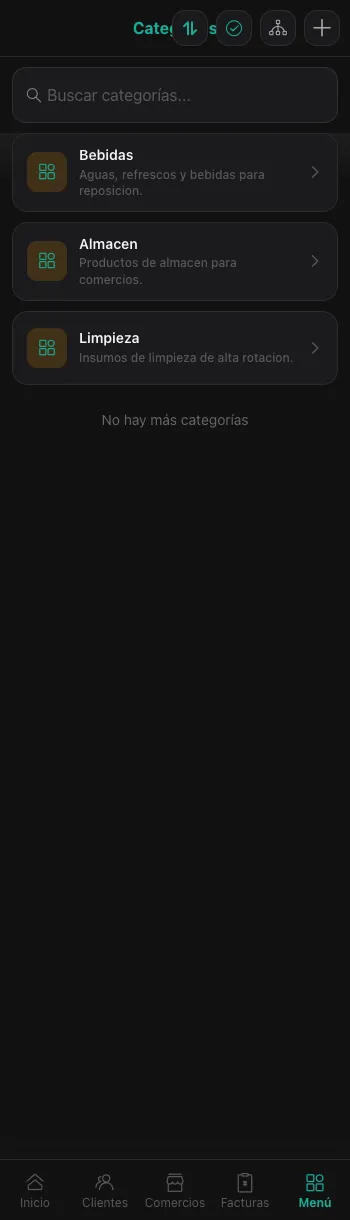
Exemples : boissons, produits laitiers, entretien, épicerie, surgelés ou promotions.
## Retrouver une catégorie
Depuis **Catégories**, recherchez par nom, puis ouvrez une ligne pour consulter son parent, ses sous-catégories, sa description et ses dimensions de variante éventuelles. Le menu d’actions permet aussi de trier par nom ou catégorie parente et d’afficher le diagramme de la hiérarchie.
Si aucun résultat ne correspond à la recherche, utilisez **Nouvelle catégorie** pour la créer, à condition de disposer de l’autorisation de création.
## Créer ou modifier une catégorie
1. Choisissez **Nouvelle catégorie** ou ouvrez une catégorie existante puis **Modifier**.
2. Saisissez un nom. Il est obligatoire.
3. Ajoutez une description si elle aidera l’équipe à choisir la bonne famille.
4. Sélectionnez éventuellement une catégorie parente et les sous-catégories à rattacher, puis enregistrez.
Le formulaire charge les catégories existantes et exclut la catégorie en cours de modification des choix proposés. Si vous définissez un parent, ce parent est retiré des sous-catégories sélectionnées. Les actions de création et de modification ne sont visibles qu’avec les autorisations correspondantes.
## Utilisations
- organiser le catalogue de produits ;
- retrouver plus rapidement les produits ;
- préparer des modèles de commande ;
- éviter les catégories ou les produits dupliqués.
## Hiérarchie et variantes
Vous pouvez créer plusieurs niveaux de catégories. Par exemple, **Boissons** peut contenir **Sodas**, **Jus** et **Eaux**. Utilisez une hiérarchie seulement lorsqu’elle facilite réellement la recherche : un ou deux niveaux suffisent souvent pour un petit catalogue.
Une catégorie ne peut pas être sa propre catégorie parente, ni créer une boucle avec ses sous-catégories.
La même fiche permet de définir des dimensions destinées aux variantes de produits de cette catégorie, par exemple une taille ou une couleur. N’ajoutez une dimension que si les produits de cette famille l’utilisent réellement : elle sera ensuite proposée lors de la gestion de leurs variantes.
## Supprimer avec précaution
Depuis la fiche, l’action **Supprimer** demande une confirmation et n’est disponible qu’avec l’autorisation de suppression. Dans la liste, l’action peut aussi être réalisée sur une sélection de catégories. Vérifiez la hiérarchie et les produits concernés avant de confirmer afin de ne pas retirer une famille encore utilisée.
## Bonnes pratiques
- Commencez avec peu de catégories et ajoutez des sous-catégories au besoin.
- Utilisez des noms courts et cohérents.
- Avant de créer une catégorie, vérifiez qu’une catégorie équivalente n’existe pas déjà.
---
Source: https://www.ezdis.net/fr/manual/1.0/features/orders
# Commandes
---
Une **commande** est ce qu'un client ou un commerce veut acheter, avant de devenir une facture. Elle est vérifiée, préparée et seulement ensuite passée en facture, pour que personne ne facture quelque chose qui n'a pas été confirmé. Vous la trouvez dans le menu, sous **Opérations → Commandes**.
## Comment arrive une commande
- **Sur la route :** le vendeur ou le livreur ouvre l'arrêt dans **Ma route** et utilise **Prendre la commande**.
- **Au bureau :** depuis **Commandes**, avec le bouton **Nouvelle commande**.
- **Toute seule :** les commandes habituelles programmées peuvent créer des commandes automatiquement. Voir [Modèles de commande](/fr/manual/1.0/features/order-templates).
Une fois prise, la commande reste **en attente de vérification** et le client ne reçoit encore aucun avis.
## Imprimer le bon
Depuis la commande, le bouton **imprimante** (en haut à droite) imprime son bon. Pour en imprimer plusieurs, touchez **Sélectionner** dans la liste, cochez-les et touchez **Imprimer N sélectionnés** : un bon par page, avec le destinataire, le détail, le total et un espace pour signer. On peut imprimer quel que soit le statut, sans facturer. Pas à pas avec captures : [Prendre les commandes et imprimer les bons](/fr/manual/1.0/guides/take-orders).
## Qui l'a prise et d'où elle vient
Chaque commande affiche **Prise par** (le membre de l'équipe), la **date** et l'**origine** : la tournée pendant laquelle elle a été prise (avec sa date) ou « Saisie au bureau ». En bas de l'écran, **Qui a fait quoi** liste chaque mouvement avec la personne, le jour et l'heure.
## Les statuts
| Statut | Ce que cela signifie |
|---|---|
| **En attente** | Vient d'être prise : quelqu'un doit la vérifier. |
| **Confirmée** | Vérifiée : prête à être préparée. |
| **En préparation** | Elle est en cours de préparation. |
| **Prête** | Préparée : prête à être facturée et livrée. |
| **Facturée** | C'est déjà une vraie facture ; il reste à la livrer. |
| **Livrée** | Livrée au client. |
| **Annulée** | Elle ne sera pas facturée. |
Le bouton principal de l'écran de la commande montre toujours l'étape suivante : **Confirmer la commande**, **Commencer la préparation**, **Marquer comme prête** et **Passer en facture**. Vous pouvez aussi la passer directement en facture, sans passer par toutes les étapes, ou **Annuler la commande** (une confirmation est demandée).
## Passer en facture
Passer une commande en facture crée la vraie facture : la dette du client est enregistrée et le stock est déduit. À partir de là, la commande ne peut plus être modifiée et le lien **Voir la facture** apparaît. La facture conserve les prix et les quantités de la commande, même si le prix du produit change ensuite.
### Facturer plusieurs commandes d'un coup
Dans la liste, touchez **Sélectionner**, cochez les commandes et choisissez **Facturer** (une facture par commande) ou **Facturer et préparer la livraison**. Les commandes qui ne peuvent pas être facturées restent inchangées et le problème de chacune est expliqué.
### Préparer la livraison
Sur une commande facturée, **Préparer une livraison avec cette facture** crée la tournée de livraison : le livreur la voit dans sa route, remet la facture au client, la marque comme livrée et encaisse si nécessaire. Voir [Tournées et navigation](/fr/manual/1.0/features/visit-routes).
## Rechercher et filtrer
La liste peut être filtrée par statut et recherchée par client, commerce ou numéro, et **Mes commandes** n'affiche que celles que vous avez prises.
## Autorisations
Il faut l'autorisation de voir les commandes. Qui n'a pas l'autorisation de tout voir ne voit que les commandes qu'il a prises. Les autorisations s'attribuent dans [Rôles et autorisations](/fr/manual/1.0/features/roles-and-permissions).
---
Source: https://www.ezdis.net/fr/manual/1.0/features/order-templates
# Commandes habituelles
---
Une **commande habituelle** est la liste des produits qu'un commerce achète d'ordinaire. Ce n'est pas encore une commande : en l'utilisant, ou en la programmant, une **commande** est créée que quelqu'un vérifie, prépare et ne passe en facture qu'ensuite. Vous la trouvez dans le menu, sous **Catalogue → Modèles de commande**.
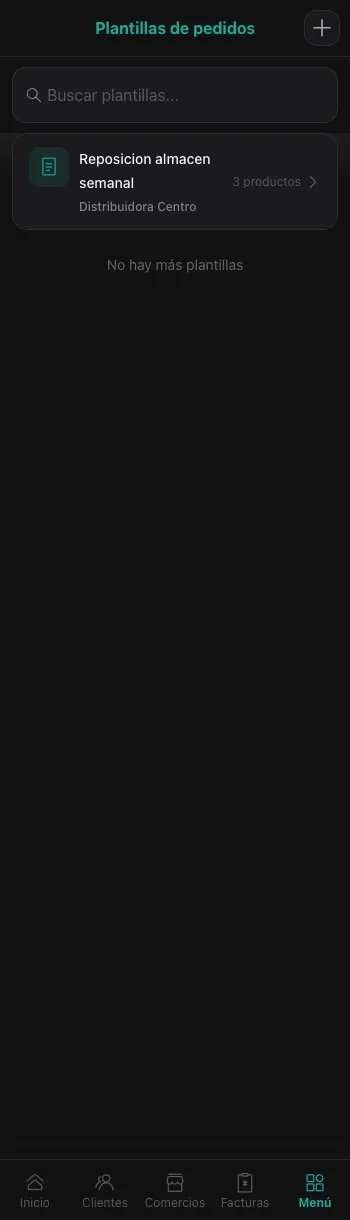
## Types
- **Globales :** valables pour tous les commerces. Exemple : `Réassort de base`, `Promo boissons`.
- **Assignées à un commerce :** avec **Assigner à une entreprise**, elles restent pour un commerce précis. Exemple : `Commande hebdomadaire boulangerie`.
## Créer une commande habituelle
1. Ouvrez **Modèles de commande** et touchez **Nouveau modèle**.
2. Saisissez un nom (et une description si vous voulez) et, si besoin, assignez-la à un commerce.
3. Avec **Ajouter un produit**, ajoutez les produits avec quantité et remise. Vous voyez le prix final de chaque ligne.
4. Enregistrez.
## L'utiliser en prenant une commande
En prenant une commande, choisissez **Charger la commande habituelle** (en créant une facture, **Charger depuis un modèle**) : ses produits sont chargés et vous ajustez les quantités avant d'enregistrer. Voir [Commandes](/fr/manual/1.0/features/orders).
## Répéter la dernière commande
En prenant une commande pour un commerce ou un client, le bouton **Répéter la dernière commande** charge les lignes de sa commande précédente **avec les prix du jour**. S'il n'a pas encore de commande, l'écran vous le dit. C'est le plus rapide pour qui achète presque toujours la même chose.
## Programmer des commandes automatiques
Depuis la commande habituelle, **Programmer des commandes** crée les commandes toute seule, à intervalles réguliers :
1. **Pour qui :** un commerce ou un client.
2. **À quelle fréquence :** quotidienne, hebdomadaire ou mensuelle, tous les 1 ou plusieurs jours, semaines ou mois. Pour les mensuelles, si le mois n'a pas ce jour, le dernier jour du mois est utilisé.
3. **Première fois :** la date de départ. Si vous choisissez aujourd'hui, c'est créé dans quelques minutes.
4. **Ce qui est créé à chaque fois :** **une commande à vérifier** (recommandé : quelqu'un la vérifie et la passe en facture) ou **la facture directement**.
5. **Avertir le client :** par e-mail et WhatsApp, selon ce que le client a activé. L'avis part quand la facture est créée.
Avant d'enregistrer, vous voyez **Comment ça va fonctionner** et les **Prochaines dates**.
Dans la liste des programmations, vous voyez **Prochaine fois** et **Dernière générée**, et vous pouvez **Mettre en pause**, **Reprendre** ou **Retirer** chacune (ce qui a déjà été créé n'est pas touché). Si le système a été arrêté et qu'une date a été manquée, tout le retard n'est pas créé d'un coup : une seule fois, et la suivante tombe à la prochaine date future. Si une génération échoue, l'écran en montre la raison et un nouvel essai a lieu le lendemain, ou dès que vous enregistrez des changements.
## Voir ce qui a été créé
Sur chaque commande habituelle, vous voyez les **commandes créées à partir d'elle**, et chaque commande indique de laquelle elle provient.
## Avantage
Moins de saisie sur la route, moins d'oublis et des commandes qui arrivent toutes seules chez la personne qui les vérifie.
---
Source: https://www.ezdis.net/fr/manual/1.0/features/invoices
# Facturation
Les factures enregistrent une vente ou un service, son destinataire, ses lignes, ses taxes, sa devise, son échéance et ses encaissements. Les types de document proposés dépendent de la configuration du pays et de votre accès ; ne choisissez pas un type fiscal qui ne correspond pas à l’opération.
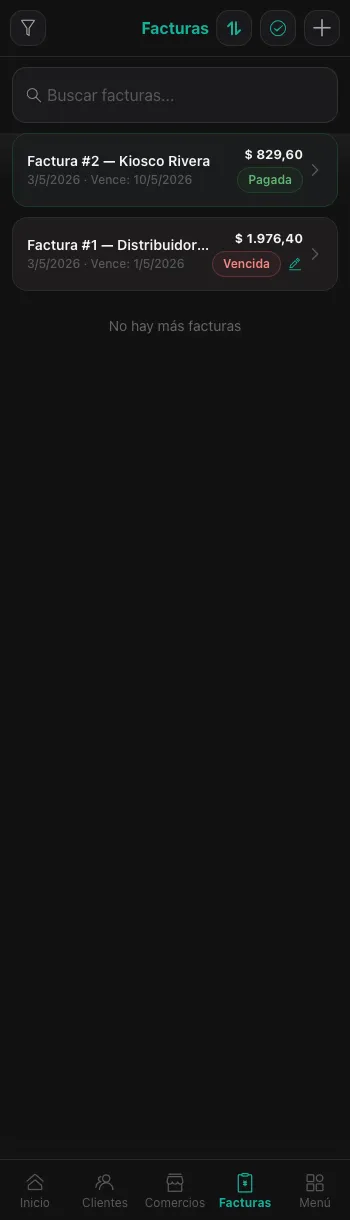
## Créer une facture
1. Choisissez le type de document, puis le client ou le commerce concerné.
2. Vérifiez la devise et la date d’échéance avant d’ajouter les lignes.
3. Ajoutez au moins une ligne : produit, tarif, texte libre ou, dans EZDis, un modèle de commande.
4. Contrôlez les quantités, prix, taxes, remises et majoration éventuelle ; le total se met à jour avant l’enregistrement.
5. Enregistrez la facture. Les options d’envoi par email ou WhatsApp ne sont disponibles que si le destinataire possède le moyen de contact correspondant.
Une note de crédit ou de débit doit référencer la facture d’origine. Le formulaire propose uniquement des documents compatibles avec cette facture ; une note ne peut pas à son tour servir de référence.
## Suivre et encaisser
Dans la liste, recherchez une facture puis utilisez les filtres de paiement, d’échéance, de déclaration, de client ou de commerce. Les filtres permettent notamment de séparer les factures non réglées, celles dont l’échéance est dépassée et celles qui sont encore à venir.
- **En attente** : la facture n’est pas intégralement réglée.
- **Réglée** : son solde est intégralement encaissé.
- **En retard** : elle n’est pas réglée et sa date d’échéance est passée.
- **Déclarée** : un document de déclaration est associé à la facture ; son usage dépend du fournisseur fiscal configuré.
Ouvrez la fiche de la facture pour enregistrer un encaissement, consulter les lignes et le solde, télécharger le PDF ou imprimer. Une facture qui possède déjà des encaissements ne peut pas être modifiée depuis le formulaire : vérifiez le détail et les paiements avant de corriger l’opération.
## Bonnes pratiques
- Vérifiez le destinataire, la devise et les taxes avant d’envoyer ou de déclarer une facture.
- Utilisez les modèles pour les lignes qui reviennent souvent, sans modifier les prix ou quantités sans contrôle.
- Enregistrez chaque encaissement depuis la facture concernée afin que son état et le solde restent cohérents.
## Regrouper les factures d'un client
Si un client a plusieurs factures en attente et que vous voulez lui en envoyer une seule (par exemple, le solde précédent plus la cotisation de ce mois), inutile de les supprimer et de les recréer :
1. Dans **Factures**, touchez **Sélectionner** et cochez les factures de ce client.
2. Touchez **Regrouper**. Vous voyez le total de la nouvelle facture.
3. Si vous voulez, choisissez une autre date d'échéance et activez **Ajouter un supplément** (libellé, montant HT et taxe).
4. Choisissez si vous prévenez le client par e-mail ou WhatsApp et touchez **Regrouper**.
La nouvelle facture reprend toutes les lignes des originales aux mêmes prix, et sa description indique de quelles factures elle vient. Les originales sont supprimées. Seules les factures d'un même client ou entreprise, dans la même devise, non déclarées et sans paiement peuvent être regroupées.
Si on ne vous paie qu'une partie d'une facture, ne la supprimez pas : dans **Enregistrer un paiement**, changez le montant pour ce qui a été payé et la facture garde le solde.
## Avis au client
Chaque facture enregistre si le client a déjà été averti et par quel canal.
- Dans la **liste des factures**, sur ordinateur, chaque ligne affiche **✓ Notifiée** avec les canaux par lesquels l’avis est parti —**E-mail** et/ou **WhatsApp**— ou **Non notifiée** si aucun avis n’est encore parti. En survolant un canal, vous voyez la date. Sur mobile, deux icônes s’affichent : vertes si l’avis est parti par ce canal, grises sinon.
- Dans le **détail** de la facture, les lignes **Notifiée par e-mail** et **Notifiée par WhatsApp** indiquent la date ou **Non notifiée**.
- La marque est posée lorsque le message part réellement. Si l’e-mail échoue, ou si le client n’a ni e-mail ni téléphone, elle reste vide. Les factures antérieures à cette fonction apparaissent comme non notifiées.
- Le filtre **Avis au client** (Toutes / Notifiées / Non notifiées) se trouve dans les filtres de la liste. Sur l’Accueil, le raccourci **Factures non notifiées** ouvre les factures en attente dont l’avis n’est pas encore parvenu au client.
### Si vous modifiez une facture déjà notifiée
Le client a l’avis de la version précédente, avec l’ancien montant ou l’ancienne date. C’est pourquoi, lorsque vous ouvrez une facture déjà notifiée pour la modifier, l’écran vous l’explique ; et lorsque vous enregistrez les changements, les marques sont effacées : la facture repasse à **Non notifiée** jusqu’à ce que vous la notifiiez à nouveau.
Pour notifier la nouvelle version, activez **Envoyer par e-mail** et/ou **Envoyer par WhatsApp** avant d’enregistrer. Chaque canal est marqué de nouveau, avec la nouvelle date, lorsque le message part.
Si la facture a été générée automatiquement par un tarif et que vous ne voulez pas que les suivantes soient annoncées, désactivez **Notifier la facture** sur ce tarif depuis la fiche du client (voir [Facturation automatique](/fr/manual/1.0/guides/automatic-invoicing)).
### L'a-t-il lu ?
Quand l'avis part par WhatsApp, EzDIS indique s'il est arrivé et s'il a été lu : sur la fiche de la facture, sous « Notifiée par WhatsApp » (**Lu**, **Distribué** ou **Non distribué**), et avec deux coches bleues dans la liste des factures et dans **À encaisser**. Si la personne a désactivé les confirmations de lecture dans WhatsApp, l'avis reste « Distribué » même s'il a été lu. Par e-mail, on sait seulement qu'il est parti.
## Titre et détail de ligne
- **Titre (facultatif)** : en haut du formulaire de la facture, vous pouvez ajouter un titre, par exemple « Honoraires octobre 2026 ». Il apparaît dans la liste, sur la facture, en haut du PDF et dans l'e-mail au client, et la recherche le trouve. Laissé vide, la facture s'affiche comme toujours.
- **Détail de ligne (facultatif)** : en ajoutant un produit, vous pouvez ajouter un détail, par exemple « Cotisations » avec le détail « Service domestique ». Vous gardez un seul produit et précisez sur chaque facture à quoi il correspond. Sur une facture déclarée, le détail figure dans la description de la ligne.
## Avis de cette facture
Sur chaque facture, **Avis de cette facture** liste chaque avis envoyé avec le total qu'elle avait à ce moment-là. Si vous l'avez modifiée après l'avis, un message indique que le client a l'ancien montant. Voir [Dernières communications et message direct](/fr/manual/1.0/guides/communications).
---
Source: https://www.ezdis.net/fr/manual/1.0/features/payments
# Encaissements
Les encaissements enregistrent les montants reçus sur les factures et mettent à jour leur solde. Les moyens de paiement proposés dépendent de la configuration et des autorisations de votre compte : espèces, virement, autre moyen manuel, solde disponible ou fournisseur en ligne lorsqu’il est activé.
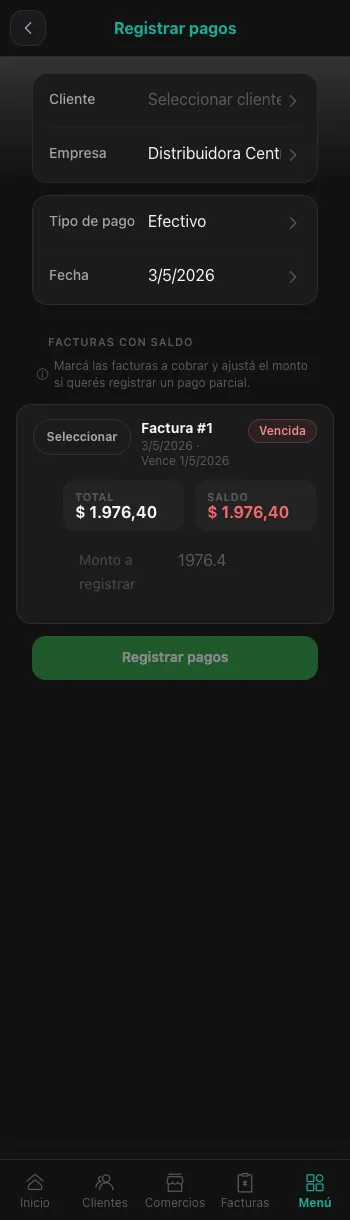
## Enregistrer un encaissement
1. Depuis une facture en attente, choisissez **Enregistrer un paiement** ; vous pouvez aussi ouvrir **Enregistrer des paiements** pour sélectionner un client ou un commerce et plusieurs factures en attente.
2. Contrôlez la facture, son solde, le moyen de paiement et la date avant de confirmer.
3. Saisissez le montant réellement reçu. Un paiement partiel laisse la facture en attente avec son solde restant ; un paiement qui couvre le solde la marque comme réglée.
4. Après confirmation, revenez à la fiche de la facture pour contrôler le paiement enregistré et le nouveau solde.
Dans l’écran qui permet de régler plusieurs factures, chaque montant est limité au solde de sa facture. Sélectionnez uniquement les lignes que vous souhaitez encaisser avant d’utiliser le bouton de confirmation.
Si le processus s’interrompt après l’enregistrement de certains paiements, l’écran actualise les soldes. Vérifiez les factures restantes avant de réessayer afin de ne pas enregistrer à nouveau les paiements déjà traités.
## Solde disponible et devises
Le moyen **Solde** utilise le crédit déjà disponible pour le client ou le commerce. Ce solde est conservé dans la devise par défaut du compte. Si la devise de la facture est différente, l’application affiche l’information de conversion avant l’enregistrement ; vérifiez les deux devises et le montant avant de continuer.
Un encaissement supérieur au solde d’une facture peut créer un crédit pour le destinataire uniquement lorsque la facture est dans la devise par défaut du compte. Le paiement affecté à la facture reste limité à son solde ; ne supposez pas qu’un excédent dans une autre devise créera un crédit.
## Bonnes pratiques
- Enregistrez le paiement sur la facture concernée afin de conserver un historique et un solde cohérents.
- Confirmez la devise, le moyen de paiement et la date réelle du règlement avant de sauvegarder.
- Consultez la fiche de la facture après chaque encaissement avant d’enregistrer une nouvelle opération.
---
Source: https://www.ezdis.net/fr/manual/1.0/features/finance
# Finances et comptabilité
---
Dans **Finances** vous notez tout ce qui entre et sort de l'entreprise : dépenses, achats, autres recettes et virements
entre vos comptes. **Les encaissements de factures arrivent tout seuls.** Votre comptable reçoit les **écritures prêtes à
importer dans Memory**, ou le journal en Excel.
## Ce que vous voyez dans Finances
- **Le mois** : recettes, dépenses et résultat, dans chaque devise.
- **Vos comptes** (caisse, banque, portefeuille, carte) avec leur solde.
- **Ce qui est en attente** : achats à payer et recettes à encaisser.
- **Les dépenses par catégorie** (carburant, loyer, salaires…).
- **Les mouvements**, filtrables par type, compte et en attente.
## Noter une dépense ou un achat
1. Dans **Finances** touchez **Dépense**.
2. Saisissez le **total TVA incluse**, la date, le compte d'où l'argent est sorti et la catégorie.
3. Si ce n'est pas encore payé, désactivez **Déjà payé** et indiquez l'échéance. Une fois payé, ouvrez-le et touchez
**Marquer comme payé**.
4. Dans **Fournisseur, pièce et TVA** choisissez le fournisseur (ou créez-en un avec son n° fiscal), le type de TVA (le
montant se calcule et vous pouvez le corriger), le type, la série et le numéro de pièce, et le véhicule s'il s'agit
d'une dépense de la flotte.
5. Enregistrez.
Les **recettes** sans facture se notent de la même façon avec **Recette**, et les **virements** entre deux comptes de la
même devise avec **Virement**.
## Les encaissements de factures
Chaque encaissement enregistré sur une facture apparaît comme recette dans **Ventes et encaissements**, une seule fois. Si
vous modifiez ou supprimez l'encaissement, la recette suit. Dans **Paramètres des finances › Encaissements** vous
choisissez sur quel compte va chaque moyen de paiement.
## Comptes, catégories et fournisseurs
Dans **Paramètres des finances** :
- **Comptes** : ajoutez vos comptes avec leur devise et leur solde initial. Archivez ceux que vous n'utilisez plus.
- **Catégories** : de recettes et de dépenses. Certaines viennent par défaut ; ajoutez-en ou archivez-les.
- **Fournisseurs** : nom, n° fiscal, e-mail et téléphone.
## Comptabilité (pour votre comptable)
Dans **Comptabilité** (rôle Administrateur, Administration ou Comptable) :
- **Journal** : les écritures du mois en partie double, construites toutes seules à partir des ventes, des encaissements,
des dépenses et des achats :
- les ventes vont en Clients contre Ventes de chaque taux de TVA ;
- les encaissements, au compte de trésorerie contre Clients ;
- les achats, à la catégorie et à la TVA déductible contre le compte de trésorerie, ou contre Fournisseurs s'ils
restent à payer ;
- les avoirs se soustraient.
- **Plan comptable** : le comptable saisit le code de chaque compte tel qu'il figure dans son plan.
- **Inclure** : si le comptable importe déjà les ventes depuis la facturation électronique, décochez **Ventes** pour ne pas
les dupliquer.
Si l’autre source a aussi enregistré les encaissements ou imputé les ventes au comptant en caisse, excluez également **Encaissements**.
### Exporter vers Memory Conty Legacy
Pas à pas, avec l’import automatique dans Conty : [Memory Conty pas à pas](/fr/manual/1.0/guides/memory-conty).
1. Dans **Comptabilité › Plan comptable**, associez les codes de l’entreprise. Dans **Memory Conty**, renseignez les
codes de devises, de TVA et de journaux avec votre comptable. Si vous activez **IA**, le numéro fiscal doit correspondre
au code d’imputation alternative enregistré dans Conty.
2. Choisissez le mois et les sections. Enregistrez les réglages et cliquez sur **Vérifier le lot**. Une fois le lot
validé, utilisez **Télécharger le TXT pour Conty**.
3. Dans Conty Legacy, ouvrez **Entreprise › Outils › Importer › Importer les fichiers**, ajoutez le TXT et choisissez
le mois. Vérifiez l’aperçu, les totaux et les journaux de l’entreprise.
Chaque téléchargement figure dans **Exports**. Le TXT ne contient aucune instruction de suppression. Si des écritures de
ce mois ont déjà été importées, comparez le lot aux écritures existantes avant de l’importer à nouveau.
### Journal en CSV
Pour tout autre logiciel comptable, **Journal (CSV)** télécharge le mois avec compte, débit, crédit, libellé, pièce et n°
fiscal. Il s'ouvre dans Excel.
---
Source: https://www.ezdis.net/fr/manual/1.0/features/balances
# Soldes créditeurs
---
Les soldes créditeurs permettent d'enregistrer le crédit disponible d'un client ou d'un établissement. Ils sont utiles lorsqu'une personne paie trop ou lorsqu'un ajustement manuel doit être effectué avec un motif.
Ils ne correspondent pas à une dette. La dette indique ce que le client ou l'établissement doit au titre de factures impayées ; le solde créditeur représente un crédit disponible pour de prochaines factures.
## Consulter et contrôler un solde
Ouvrez la fiche du client ou de l'établissement, puis la section **Solde créditeur**. Vous y trouvez :
- le crédit disponible ;
- l'action **Ajuster** si vous disposez de l'autorisation nécessaire ;
- la liste des mouvements ;
- la description de chaque ajustement, excédent ou paiement avec crédit.
Choisissez **Mouvements** pour charger l'historique. L'écran indique clairement le chargement et permet de réessayer en cas d'erreur. Un montant précédé de `+` augmente le crédit ; un montant précédé de `-` le diminue. Utilisez la date et la description de chaque mouvement pour rapprocher le solde d'une facture ou d'une correction.
## Créer ou corriger un crédit
Un solde créditeur peut être créé de deux façons :
1. **Ajustement manuel** : choisissez **Ajuster**, saisissez un montant et un motif, puis enregistrez. Le montant doit être différent de zéro ; un montant positif crédite, un montant négatif débite. La description est obligatoire et le solde résultant ne peut jamais être négatif.
2. **Excédent de paiement** : lorsqu'un encaissement dépasse le reste à payer, l'application règle seulement le montant de la facture et peut créer un crédit pour l'excédent. Cet excédent est porté au solde uniquement lorsque la facture utilise la devise par défaut de l'organisation.
Après un ajustement, rouvrez les mouvements pour vérifier le motif, le signe et le montant enregistrés. Ne corrigez pas une erreur en supprimant un mouvement : réalisez un nouvel ajustement avec un motif qui explique la correction.
## Utiliser le crédit lors d'un encaissement
Lors de l'enregistrement d'un paiement sur une facture, si le client ou l'établissement concerné dispose d'un crédit, le type de paiement **Solde** peut être proposé. Vérifiez le montant indiqué avant de confirmer. Lorsqu'il est utilisé :
- le paiement est enregistré sur la facture ;
- le montant est déduit du solde créditeur ;
- un mouvement associé reste disponible pour contrôle ultérieur.
Le solde est conservé dans la devise par défaut de l'organisation. Si la facture est dans une autre devise, l'application convertit le montant à débiter avant de vérifier le crédit disponible et enregistre la conversion dans le mouvement. Un solde insuffisant ne peut pas être utilisé pour finaliser le paiement.
## Règles importantes
- Le solde créditeur ne peut pas devenir négatif, même après un ajustement manuel.
- Chaque mouvement conserve son type, son montant, sa description et sa date.
- Le solde créditeur est un crédit opérationnel dans EzDIS ; ce n'est pas un portefeuille financier.
## Solde négatif (ce qu'il doit)
Le solde accepte les nombres négatifs. Un solde **positif** est un crédit en sa faveur ; un solde **négatif** est ce qu'il doit, par exemple une dette antérieure à l'utilisation de l'application.
- Pour l'enregistrer, dans **Ajuster le solde** choisissez **Retirer**, saisissez le montant et une description (par exemple, « Dette antérieure »).
- Un solde négatif ne peut pas payer une facture « avec le solde ».
- Si le client paie ensuite une facture en trop, l'excédent s'ajoute au solde et réduit cette dette.
---
Source: https://www.ezdis.net/fr/manual/1.0/features/visit-routes
# Tournées et navigation
---
Les tournées organisent le travail quotidien de livraison, de visite ou d’encaissement. Elles regroupent des arrêts chez des clients ou des commerces dans l’ordre défini par l’équipe.
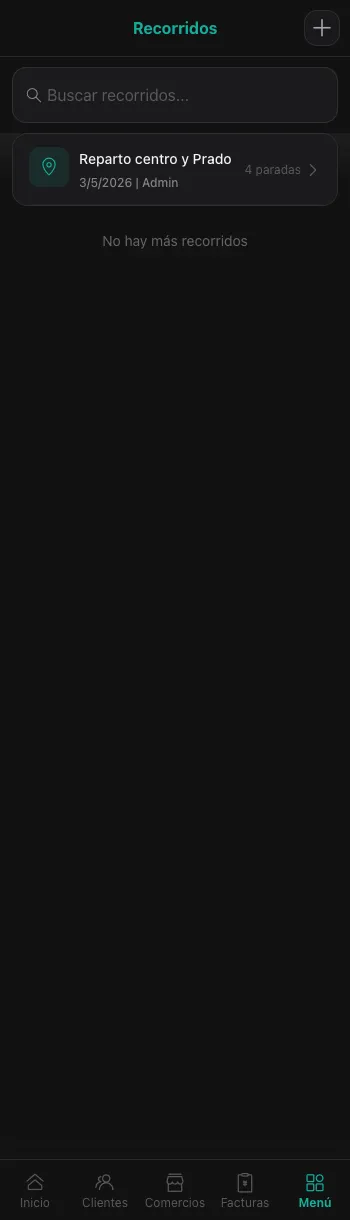
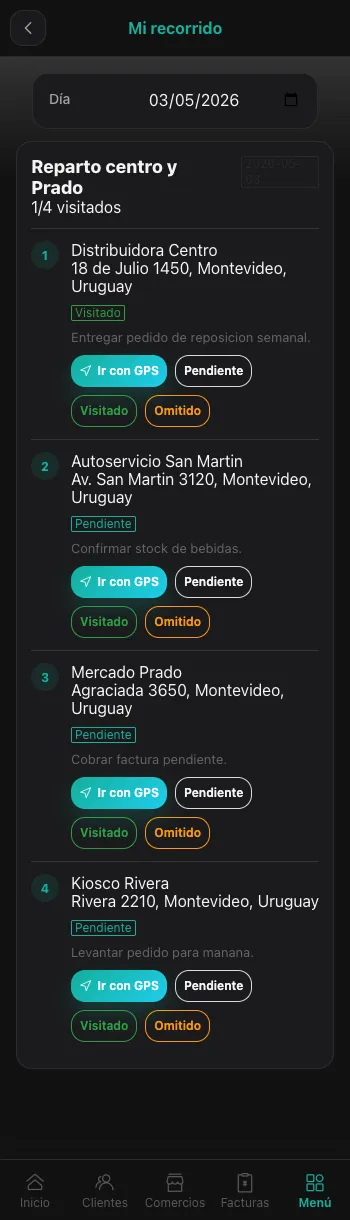
## Éléments d’une tournée
- nom et date de visite ;
- employés affectés ;
- liste ordonnée des arrêts ;
- statut et notes de chaque arrêt ;
- adresse et lien de navigation lorsqu’une adresse est disponible.
## Statut des arrêts
Un arrêt peut être **en attente**, **visité** ou **ignoré**. Seul un utilisateur affecté à la tournée peut modifier le statut de ses arrêts depuis **Ma tournée**.
## Véhicules et planning de flotte
Dans **Véhicules**, enregistrez votre flotte. Outre la plaque, la marque et le modèle, vous pouvez indiquer la **capacité de charge maximale en kg** et si le véhicule est **en service**. Cette capacité est informative : EzDIS ne calcule pas encore le poids des produits chargés ni un taux de remplissage.
Lors de la création ou de la modification d’une tournée, choisissez un véhicule et indiquez l’**heure de départ**. Avec au moins deux arrêts, utilisez **Optimiser** pour calculer la durée estimée. Si une autre tournée utilise ce véhicule sur un créneau qui se chevauche, EzDIS vous avertit avant l’enregistrement ; vous pouvez annuler ou **Enregistrer quand même**. Sans heure ou durée, le chevauchement ne peut pas être vérifié. Un véhicule hors service déclenche aussi un avertissement.
Ouvrez **Tournées → Voir le planning de flotte** ou **Planning de flotte** dans le menu pour consulter les tournées regroupées par véhicule et par jour, les horaires estimés, les chevauchements, les véhicules hors service affectés et les tournées sans véhicule. Le planning n’affiche pas la position en temps réel.
## Tournées récurrentes
Une tournée récurrente est un modèle hebdomadaire ou mensuel. À chaque génération, une nouvelle tournée est créée avec les mêmes arrêts et employés ; ses arrêts repartent à l’état **en attente**. Les visites déjà enregistrées dans une tournée précédente ne sont donc pas modifiées.
## Navigation
Depuis un arrêt qui possède une adresse, l’employé peut ouvrir la navigation dans Google Maps ou Waze. La fonctionnalité ouvre l’itinéraire vers un arrêt ; elle ne suit pas la position de l’employé en direct.
## Optimiser l’ordre des arrêts
Avec au moins deux arrêts ayant une adresse complète, vous pouvez optimiser l’ordre de la tournée. EzDIS propose un ordre, affiche une distance et une durée estimées, et peut dessiner le trajet calculé. L’estimation inclut le temps de service configuré pour les arrêts ; elle reste une estimation opérationnelle.
Après avoir modifié les arrêts, optimisez de nouveau la tournée avant de l’enregistrer si vous souhaitez conserver une estimation et un trajet à jour.
## Bonnes pratiques
- Vérifiez les adresses et les employés affectés avant le départ.
- Consultez les arrêts ignorés en fin de journée.
- Accordez uniquement les permissions nécessaires aux personnes qui travaillent sur le terrain.
## Résultat de chaque visite
Quand vous marquez un arrêt comme **Visité** ou **Ignoré**, un panneau s'ouvre pour noter comment cela s'est passé :
- **Visité :** indiquez s'il y a eu une **vente**. Sinon, choisissez le motif (a du stock, a un solde impayé, achète chez un autre fournisseur, pas de budget pour le moment ou autre).
- **Ignoré :** choisissez pourquoi la visite n'a pas pu avoir lieu (c'était fermé, le responsable était absent, a demandé de repasser un autre jour, accès impossible ou autre).
- **Remarque :** un texte libre et facultatif pour noter ce que vous voulez.
- **Heure :** le système l'enregistre automatiquement quand vous marquez l'arrêt.
Chaque arrêt affiche ensuite son résultat, avec l'heure et la remarque, et la personne qui gère la tournée voit en haut un résumé : combien de visites avec vente, sans vente et combien ont été ignorées. Si vous remettez un arrêt sur **En attente**, son résultat est effacé. Si un administrateur modifie la tournée, ce qui a déjà été enregistré est conservé.
## Supervision : corrections, historique, position et heure prévue
- **Corriger des arrêts :** qui gère les tournées peut marquer ou corriger l'arrêt d'une autre personne. La correction est enregistrée comme telle.
- **Historique de la tournée :** sous les arrêts, « Historique de la tournée » liste qui a marqué ou corrigé chaque arrêt et chaque livraison, et quand.
- **Position :** quand une visite est marquée, l'application enregistre où se trouvait la personne et affiche à combien de mètres du commerce. Au-delà de 300 m, c'est mis en évidence. Si la personne n'accorde pas l'autorisation de localisation ou s'il n'y a pas de signal, la visite est marquée quand même, sans cette donnée. La correction d'un administrateur n'enregistre pas sa position.
- **Heure de départ et heure prévue :** si la tournée a une heure de départ et a été optimisée, chaque arrêt affiche l'heure prévue et, une fois visité, le retard ou l'avance.
- **Rapports :** **Rapports** comporte trois onglets, tous avec téléchargement Excel : **Visites** (par période et personne, avec résultat, motif, remarque, heure, distance et retard), **Ventes** (par vendeur et devise : facturé, avoirs, net, encaissé et en attente) et **Non visités** (clients et commerces des tournées sans visite depuis X jours, ou jamais visités).
## Prendre une commande à l'arrêt
Dans **Ma route**, chaque arrêt a le bouton **Prendre la commande**. Le formulaire s'ouvre avec les produits de la commande et, pour aller plus vite :
- **Répéter la dernière commande** charge les lignes de la dernière commande de ce commerce ou client avec les prix du jour.
- **Charger la commande habituelle** charge sa [commande habituelle](/fr/manual/1.0/features/order-templates).
En touchant **Enregistrer la commande**, la commande est liée à la visite : l'arrêt est considéré comme visité avec vente et affiche **Commandes de cette visite**, avec **Voir la commande** sur chacune. La commande reste en attente de vérification et le client ne reçoit aucun avis maintenant : il est prévenu plus tard, depuis la facture. Plus de détails dans [Commandes](/fr/manual/1.0/features/orders).
Si le livreur prend la commande et la laisse sur place, **Livrer maintenant** la passe en facture (si elle ne l'était pas encore), l'ajoute à la livraison et la marque comme livrée en une seule étape.
## Photos de la visite
Chaque arrêt a **Photos de la visite** avec le bouton **Prendre une photo**. Elle sert de preuve que vous étiez sur place : date, heure et position sont conservées (photos JPG, PNG ou WebP jusqu'à 10 Mo acceptées). Vous pouvez **Retirer la photo** en cas d'erreur. Chaque photo ajoutée apparaît dans l'historique de la tournée.
## Ajouter des factures à une tournée existante
En **préparant une livraison** à partir des factures, vous pouvez choisir **Nouvelle livraison** ou **Ajouter à une tournée**. Avec la seconde, les factures sont ajoutées à la tournée choisie : si le commerce est déjà un arrêt, elles y sont livrées ; sinon un arrêt est ajouté à la fin. Utile pour les tournées qui mêlent livraisons et nouvelles commandes.
## Tournées du même jour
S'il existe déjà une autre tournée le même jour pour les mêmes personnes, à l'enregistrement ou en préparant une livraison le système vous prévient et vous laisse choisir : **Fusionner avec « nom »** (ou, en préparant une livraison, **Ajouter les factures à « nom »**), ou **Enregistrer quand même** et les garder séparées. Une tournée déjà commencée ne peut recevoir qu'une tournée pas encore commencée ; si les deux sont commencées, elles ne peuvent pas être fusionnées. Pour fusionner des tournées, il faut l'autorisation de modifier et de supprimer des tournées. Tant qu'il y a deux tournées le même jour, l'étiquette **Même jour qu'une autre** apparaît.
---
Source: https://www.ezdis.net/fr/manual/1.0/features/multimoneda
# Multi-devise
La multi-devise permet de choisir la devise des factures, produits et tarifs parmi celles activées pour votre compte. La devise par défaut reste la référence de l’application : elle est choisie automatiquement lors de la création d’une nouvelle facture et sert au stockage des soldes clients et commerces.
## Facturer dans une autre devise (par exemple en dollars)
Chaque facture peut être dans la devise de votre choix, même si votre compte travaille dans une autre :
1. Allez dans **Factures** et touchez **Nouvelle facture**.
2. Touchez le champ **Devise** (sous le client) et choisissez la devise, par exemple **USD (dollar des États-Unis)**.
3. Si vous avez déjà ajouté des produits, il demande avant de convertir leurs prix avec le taux du jour.
4. Complétez la facture et enregistrez-la comme d’habitude.
Pour que toutes les nouvelles factures commencent dans une devise, changez **Devise par defaut** dans **Configuration > Facturation**. Les devises de la liste sont celles de **Devises activées**, au même endroit.
> {primary} **Facturation électronique :** en Uruguay, en Argentine et au Pérou, la facture électronique peut être émise en dollars. Au **Brésil**, la nota fiscal est émise en reais : une facture dans une autre devise sert au suivi, à l’envoi au client et à l’encaissement, mais ne peut pas être émise comme nota fiscal.
## Configurer les devises
Dans la configuration, activez d’abord les devises que votre activité utilise, puis choisissez une devise par défaut qui fait partie de cette liste. Seules les devises activées sont proposées lors de la création d’une facture.
Les taux de change sont consultables dans **Taux de change** pour les personnes qui disposent de l’autorisation correspondante. Lorsque la mise à jour automatique des taux est activée, l’interface indique que les taux sont gérés automatiquement et ne permet pas leur modification manuelle. Si elle est désactivée, une personne autorisée peut mettre à jour un taux non-USD ; l’USD est la devise de base du convertisseur.
## Factures, lignes et encaissements
Choisissez la devise avant de compléter les lignes d’une facture. Si vous modifiez la devise après avoir ajouté des produits ou tarifs, l’application demande une confirmation : vérifiez les montants recalculés avant de continuer. Une note de crédit ou de débit conserve obligatoirement la devise de sa facture d’origine.
Les encaissements sont enregistrés dans la devise de la facture. Le crédit disponible d’un client ou d’un commerce est, lui, conservé dans la devise par défaut du compte ; si vous l’utilisez pour régler une facture dans une autre devise, l’application applique la conversion et affiche les devises concernées.
## Bonnes pratiques
- Activez seulement les devises réellement nécessaires à l’opération.
- Vérifiez le taux, la devise de la facture et le total avant un encaissement ou une déclaration fiscale.
- Ne comparez pas directement des montants de devises différentes : utilisez les vues de conversion ou les indicateurs configurés pour cela.
---
Source: https://www.ezdis.net/fr/manual/1.0/features/users
# Utilisateurs
Les utilisateurs permettent à chaque personne de l’équipe d’accéder seulement aux opérations dont elle a besoin. La visibilité des actions de consultation, création, modification et suppression dépend de vos propres autorisations.
## Créer un utilisateur
1. Ouvrez **Utilisateurs**, puis choisissez **Nouveau utilisateur**.
2. Saisissez le nom, l’adresse email et un mot de passe. Ces trois champs sont requis à la création.
3. Sélectionnez le ou les rôles adaptés au travail de la personne.
4. Ajoutez des autorisations individuelles uniquement si le rôle ne couvre pas une exception précise.
5. Enregistrez, puis ouvrez la fiche de l’utilisateur pour contrôler les rôles et autorisations attribués.
Le formulaire sépare les rôles des autorisations individuelles. Les rôles accordent leur propre ensemble d’autorisations ; les autorisations individuelles s’ajoutent directement à l’utilisateur. Préférez un rôle cohérent plutôt qu’une longue liste d’exceptions, afin de faciliter les contrôles ultérieurs.
## Retrouver et modifier un accès
La liste permet de rechercher un utilisateur par nom ou par email, et de trier les résultats. Ouvrez une ligne pour consulter sa fiche ; les rôles et les autorisations individuelles y sont affichés dans des sections distinctes. Lors d’une modification, recontrôlez les deux listes : enregistrer le formulaire remplace les rôles et les autorisations individuelles sélectionnés.
L’email et le mot de passe sont requis uniquement lors de la création dans ce formulaire. Pour toute modification d’accès, utilisez les actions réellement disponibles dans la fiche et vérifiez le résultat avant de demander à la personne de se reconnecter.
## Suppression et bonnes pratiques
L’action **Supprimer** est disponible seulement avec l’autorisation correspondante et demande une confirmation. Vérifiez l’identité de la personne et la continuité de ses tâches avant de confirmer.
- Créez un compte par personne ; ne partagez pas un mot de passe d’équipe.
- Attribuez le minimum d’accès nécessaire, puis réévaluez les rôles lorsque les responsabilités changent.
- Utilisez la recherche et la fiche pour vérifier l’accès avant de créer un nouveau compte similaire.
## Changer la langue de l'application
Dans **Menu → Mon profil**, section **Langue**, choisissez la langue dans laquelle vous voulez voir l'application (Español, English, Português ou Français). Au départ, l'application utilise la langue du pays du compte ; votre choix est enregistré pour votre utilisateur sur ce navigateur ou ce téléphone, et ne change ni le pays ni la facturation. Pour revenir à la langue du pays, choisissez **Selon le pays du compte**.
---
Source: https://www.ezdis.net/fr/manual/1.0/features/roles-and-permissions
# Rôles et permissions
---
Les rôles définissent ce que chaque utilisateur peut faire dans EzDIS, pour garantir l’intégrité des opérations de l’entreprise.
## Ce qu’ils contrôlent
- **Accès aux modules** : qui peut voir Commerces, Produits, Tournées, etc.
- **Opérations** : droits pour créer des commandes, modifier des factures ou enregistrer des encaissements.
- **Actions sensibles** : possibilité de déclarer des factures auprès de la DGI ou de l’ARCA, de modifier les prix des produits ou de gérer la tournée d’autres employés.
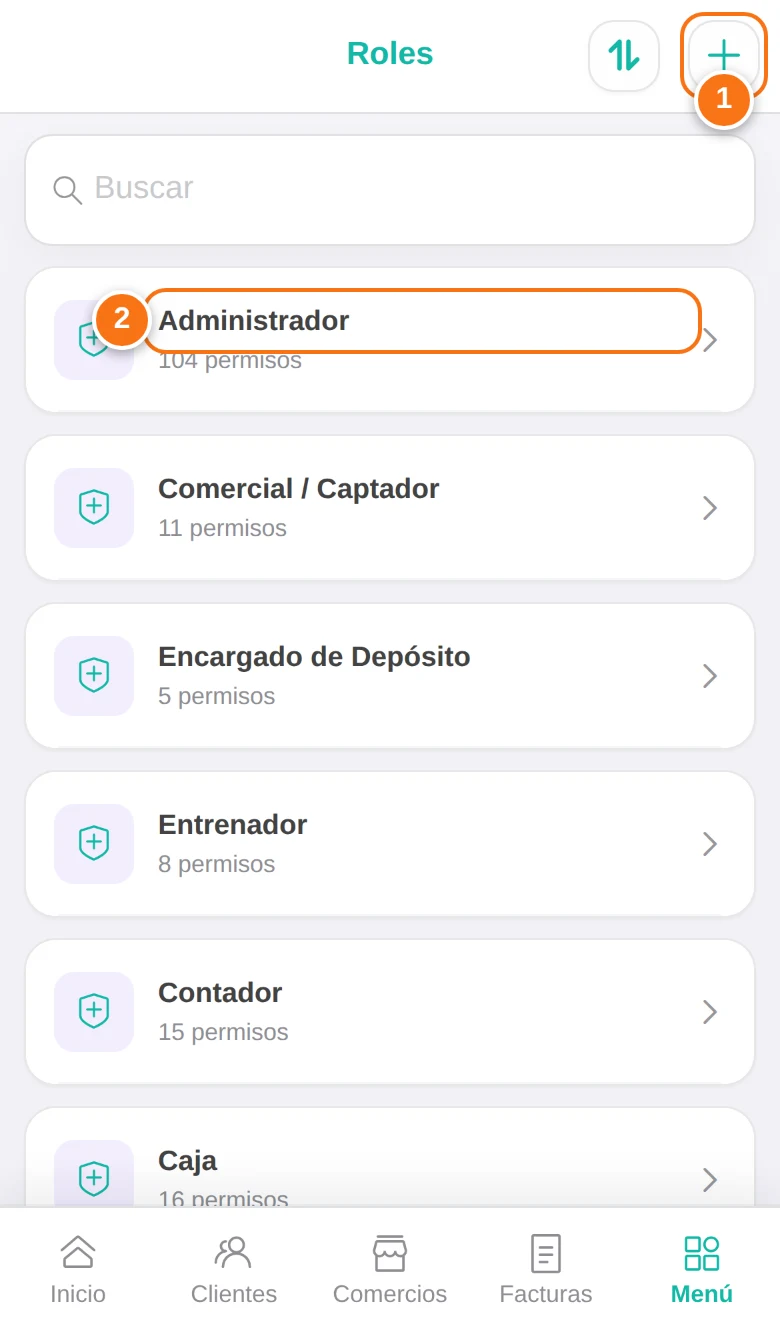
- Nouveau rôle.
- Rôle avec le nombre de permissions qu’il a.
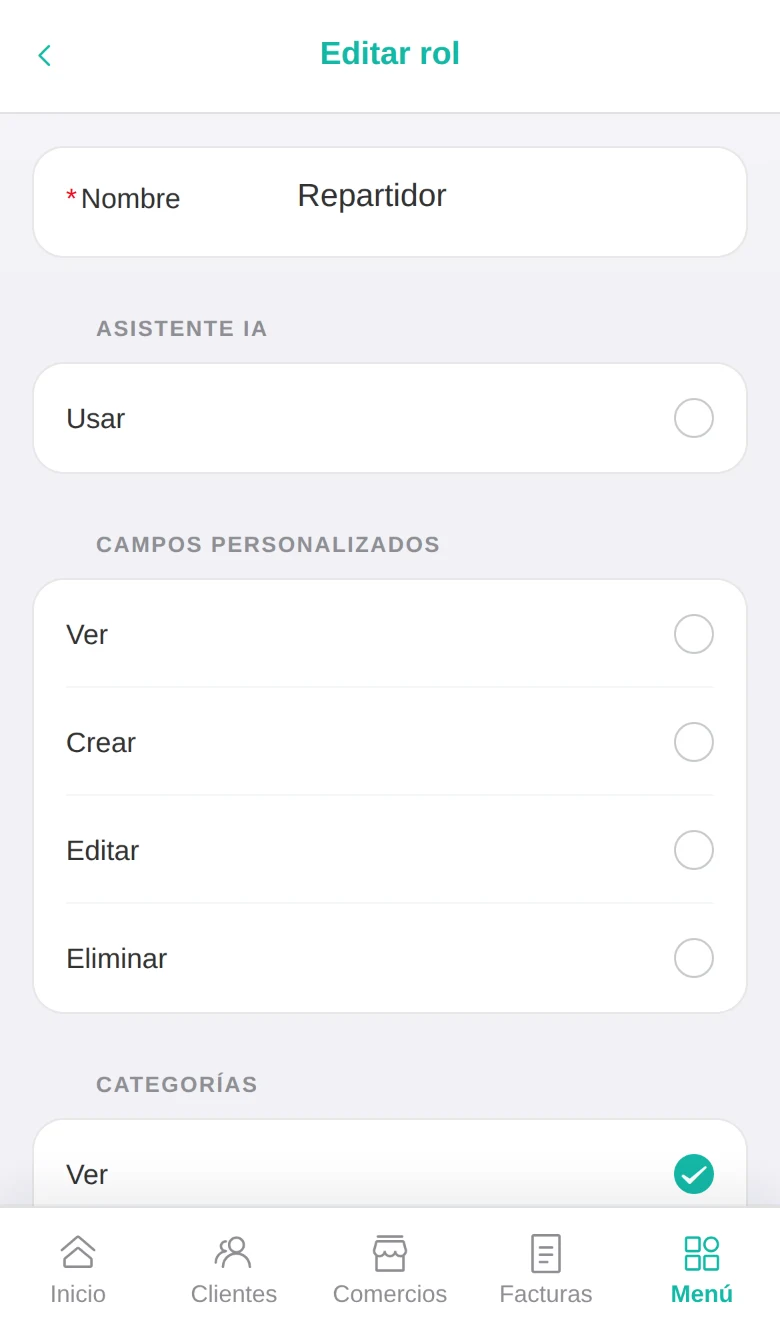
## Exemples d’organisation
C’est vous qui nommez les rôles. Voici des exemples courants pour un distributeur :
- **Administrateur** : accès total à l’application, aux rapports et à la configuration.
- **Administration** : gestion des commerces, produits, stock, tournées, facturation centralisée, déclaration fiscale et rapprochement des encaissements.
- **Superviseur des tournées** : voit les tournées, le stock, les factures et les encaissements de tous les livreurs, sans toucher aux utilisateurs ni à la configuration sensible.
- **Livreur / Chauffeur** : accès à sa tournée du jour, aux clients/commerces, aux produits et à l’enregistrement de ses propres factures et encaissements.
- **Commercial / Prévendeur** : création de commerces, consultation des soldes et préparation de factures selon ses droits.
- **Caisse / Recouvrement** : enregistre les paiements et consulte toute la facturation, sans supprimer ni déclarer de documents.
- **Comptable** : consulte toute la facturation et déclare les documents, sans gérer les tournées ni le stock.
## Permission clé pour les livreurs
EzDIS inclut la permission **Factures · Voir toutes** (`invoices.view_all`).
- Si l’utilisateur **a** cette permission, il voit toutes les factures du compte.
- Si l’utilisateur **ne l’a pas**, il ne voit et ne peut gérer que les factures qu’il a lui-même créées.
- Les anciennes factures ou celles générées automatiquement, sans utilisateur créateur, restent visibles pour l’Administrateur ou les rôles avec **Factures · Voir toutes**.
Pour un livreur, on attribue normalement le rôle **Livreur** sans ajouter **Factures · Voir toutes**. Il peut ainsi facturer et enregistrer des encaissements en tournée sans voir la facturation des autres livreurs.
## Gestion des permissions
Les permissions sont fines. Vous pouvez régler exactement les boutons que voit chaque profil dans **Menu → Utilisateurs** ou créer des profils depuis **Menu → Rôles**. Par exemple, un livreur peut voir le solde d’un commerce sans pouvoir annuler une facture.
Permissions suggérées pour **Livreur** :
- **Clients · Voir / Créer / Modifier**
- **Entreprises et commerces · Voir / Créer / Modifier**
- **Catégories · Voir**
- **Produits · Voir**
- **Taux de TVA · Voir**
- **Taux de change · Voir**
- **Factures · Voir**
- **Factures · Créer**
- **Factures · Modifier**
- **Modèles de commande · Voir**
- **Stock · Voir**
Permissions suggérées pour **Commercial / Prévendeur** :
- **Clients · Voir / Créer / Modifier**
- **Entreprises et commerces · Voir / Créer / Modifier**
- **Catégories · Voir**
- **Produits · Voir**
- **Taux de TVA · Voir**
- **Taux de change · Voir**
- **Factures · Voir / Créer**
- **Modèles de commande · Voir / Créer / Modifier**
- **Stock · Voir**
Permissions suggérées pour **Superviseur des tournées** :
- **Tournées · Voir / Créer / Modifier / Supprimer**
- **Factures · Voir / Voir toutes / Modifier**
- **Clients, commerces, produits, catégories et stock · Voir**
- **Statistiques · Voir**
Permissions à réserver au bureau ou aux propriétaires :
- **Factures · Voir toutes**
- **Factures · Déclarer**
- **Factures · Supprimer**
- **Utilisateurs / Rôles / Permissions**
## Bonnes pratiques
- **Sécurité en tournée** : limitez la suppression d’enregistrements pour les utilisateurs sur le terrain, afin d’éviter des pertes accidentelles de données.
- **Moindre privilège** : attribuez seulement les droits nécessaires au travail quotidien.
- **Déclaration fiscale** : réservez la permission « Déclarer » au personnel administratif qui vérifie les données avant l’envoi à la DGI ou à l’ARCA.
---
Source: https://www.ezdis.net/fr/manual/1.0/features/chatbot
# Assistant IA
## Objectif
L’assistant IA répond en langage naturel aux questions sur les clients, les factures, les encaissements et les données opérationnelles disponibles dans EzDIS. L’accès à cette page dépend de l’autorisation **Assistant IA** de votre compte.
## Poser une question utile
1. Ouvrez **Assistant IA** et formulez une question précise, par exemple « Quels clients ont une dette ouverte ? » ou « Combien a été encaissé ce mois-ci ? ».
2. Ajoutez le nom, la période ou la référence utile lorsque plusieurs résultats sont possibles.
3. Attendez la réponse avant d’envoyer une autre question : le champ est désactivé pendant le traitement.
4. Vérifiez un montant, une facture ou une fiche importante dans le module concerné avant de prendre une décision.
La conversation récente aide l’assistant à comprendre les questions suivantes dans la même page. Si la demande échoue, le chat affiche une invitation à réessayer ; reformulez la question ou vérifiez vos autorisations si le problème persiste.
## Actions demandées au chat
Selon les autorisations de votre compte, l’assistant peut réaliser certaines actions existantes, notamment créer ou mettre à jour des clients ou des établissements, créer un produit, enregistrer un mouvement de stock ou créer une tournée. Il valide les données requises avant l’enregistrement et indique dans la réponse si l’action a réussi ou pourquoi elle n’a pas pu être effectuée.
Demandez une seule opération clairement identifiable à la fois et contrôlez ensuite le résultat dans la fiche ou la liste correspondante. L’assistant ne donne pas d’accès supplémentaire : une action indisponible pour votre compte reste indisponible depuis le chat.
## Assistant WhatsApp pour les clients
Lorsque l’assistant WhatsApp est activé pour votre organisation, un client peut demander des renseignements sur ses propres factures, leur état ou son lien de paiement. Il peut demander à parler à une personne ; l’équipe reçoit alors le relais selon la configuration en place. La remise d’un PDF ou d’un document dépend du fait que le document concerné soit disponible et autorisé pour ce client.
Ce service est distinct des alertes WhatsApp automatiques. Leur activation et leur envoi dépendent des paramètres de l’organisation, des préférences du client et du service WhatsApp configuré.
Si vous l'activez, vos clients peuvent aussi **passer des commandes** par là : voyez [Commandes par WhatsApp](/fr/manual/1.0/features/whatsapp-orders).
## Aide
Si une étape ne correspond pas à votre opération, contactez soporte@ezdis.net avec le nom de l’organisation, la page et l’action que vous essayiez de réaliser.
---
Source: https://www.ezdis.net/fr/manual/1.0/features/whatsapp-orders
# Commandes par WhatsApp
---
Vos clients commandent comme ils le font déjà : avec un **message**, un **audio** ou une **photo de leur liste**. L'assistant WhatsApp de votre commerce comprend la commande, cherche les produits dans votre catalogue et envoie au client un récapitulatif avec les prix. La commande n'est enregistrée **que si le client confirme**, puis elle suit son parcours normal comme n'importe quelle autre.
## Comment l'activer
C'est **désactivé** par défaut. On l'active par commerce dans **Configuration → Notifications par WhatsApp → Prendre les commandes par WhatsApp**. Il faut que l'**Assistant WhatsApp (équipe et clients)** soit activé (voir [WhatsApp](/fr/manual/1.0/config/whatsapp)).
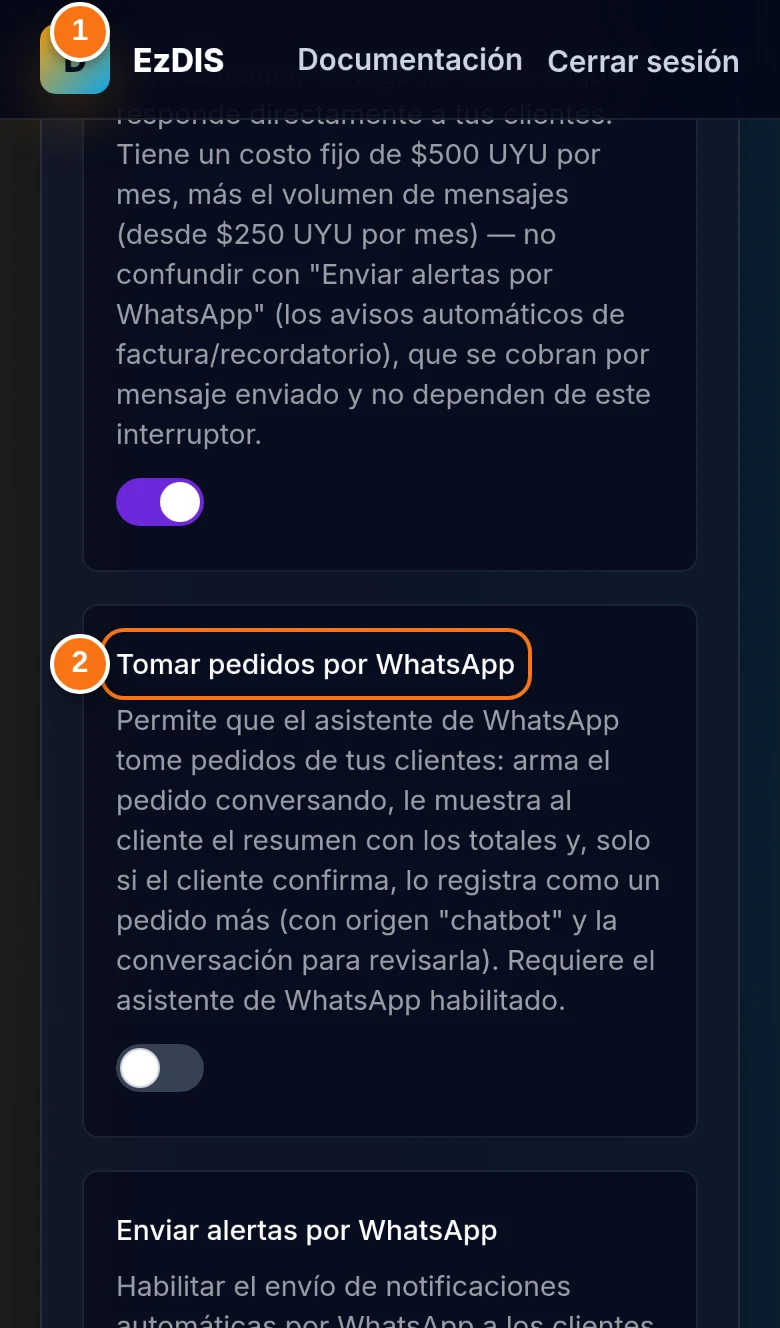
- Assistant WhatsApp : répond à votre équipe et à vos clients par WhatsApp.
- Prendre les commandes par WhatsApp : l'assistant prépare la commande dans la conversation et l'enregistre quand le client confirme.
L'assistant reconnaît la personne qui écrit à son numéro de téléphone : le téléphone doit donc figurer sur la fiche du **client**. La première fois que quelqu'un écrit, l'assistant le salue avec le nom de votre commerce et lui indique qu'il peut commander par écrit, avec un audio ou avec une photo de sa liste.
## Trois façons de commander
### Avec un audio
Le client envoie un message vocal comme il l'enverrait à votre commercial (« six packs de cola, deux d'eau plate et un ballot de maté »). Le système transcrit l'audio dans la langue de votre commerce et avec les noms de vos produits, pour bien comprendre les marques et les conditionnements, et l'assistant prépare la commande à partir de là.
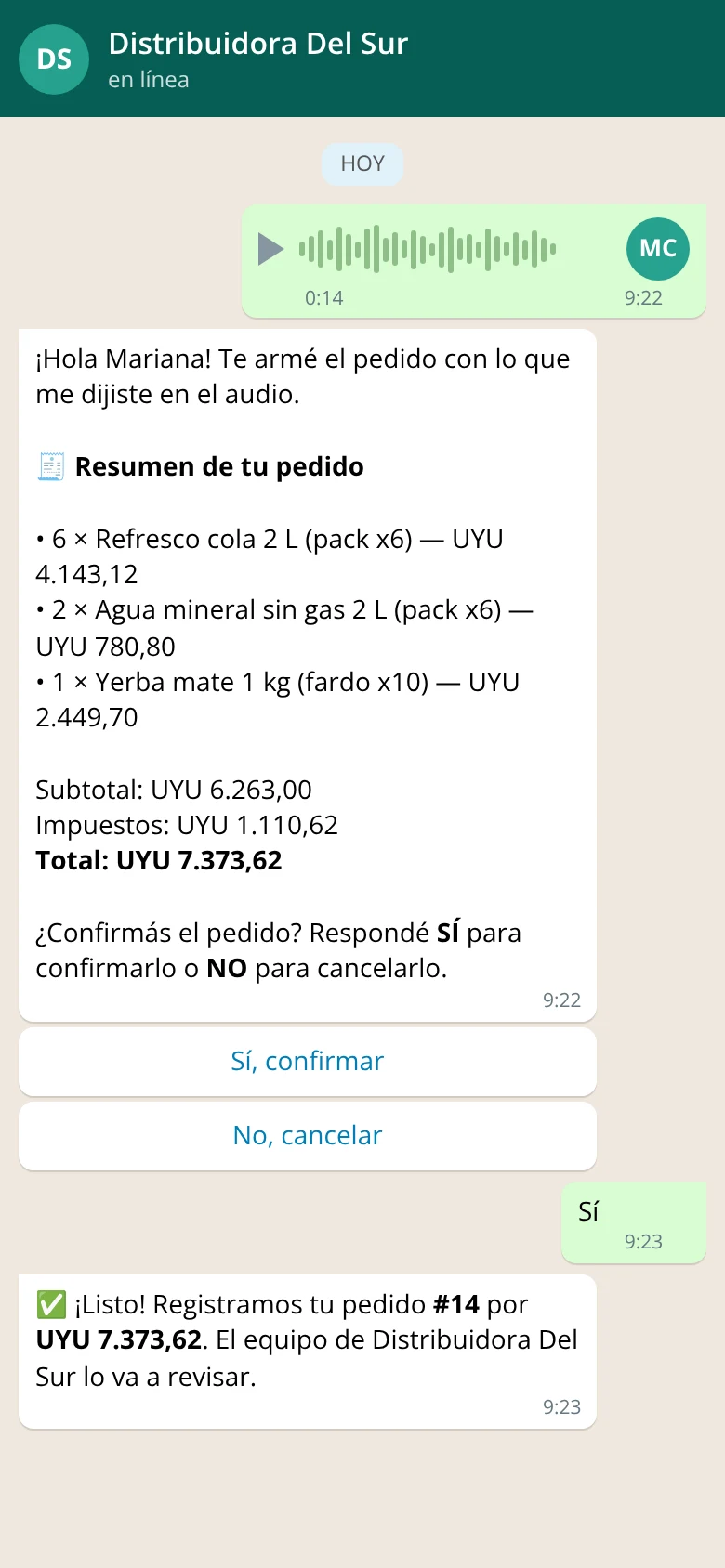
### Avec une photo de la liste
Le client prend en photo sa liste écrite à la main, une feuille imprimée ou une capture d'écran. Le système lit chaque ligne avec sa quantité et l'assistant prépare la commande. Si un produit de la liste n'est pas dans votre catalogue, il prépare la commande avec le reste et indique lequel il n'a pas trouvé, pour que le client précise.
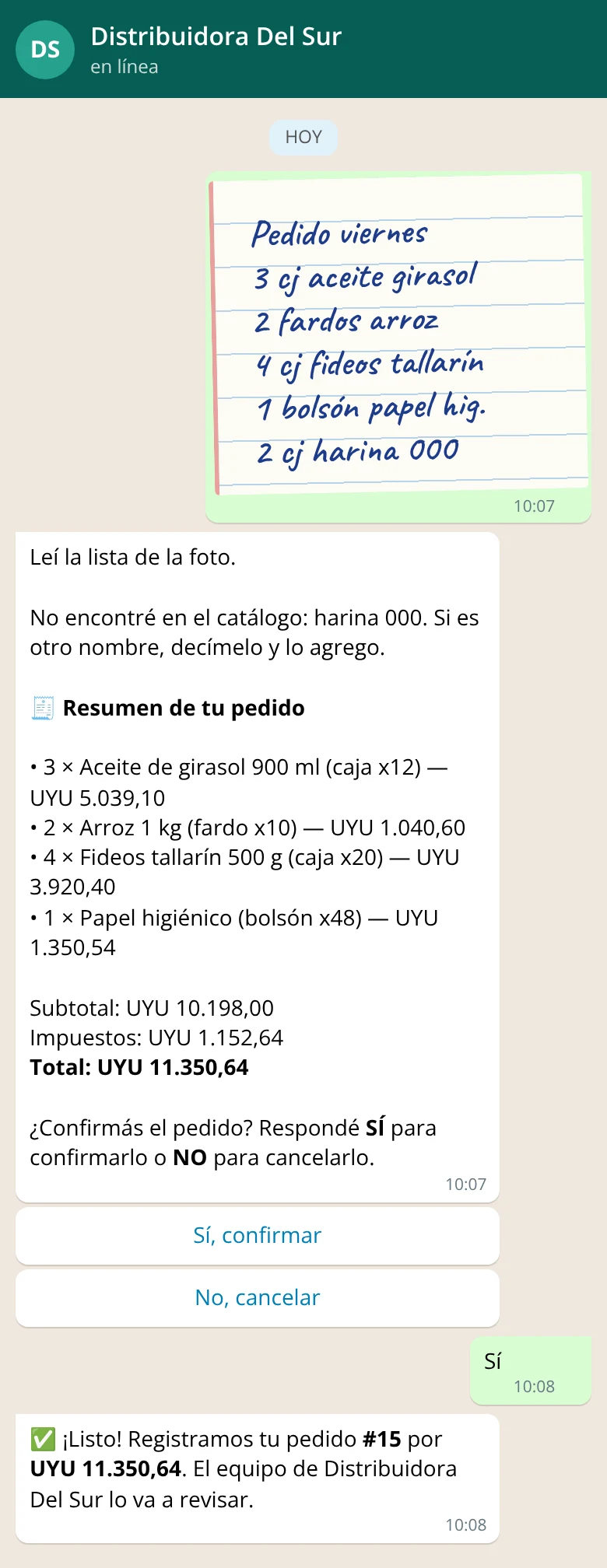
Si la photo n'est pas une liste de commande (par exemple, la photo d'un produit), l'assistant demande au client d'écrire ce dont il a besoin ou d'envoyer un audio.
### Avec un message
Le client écrit ce qu'il veut et en quelle quantité. Pas besoin d'utiliser les noms exacts du catalogue : l'assistant trouve le produit même s'il n'écrit ni le nom complet ni le conditionnement.
## Comment se passe la conversation
1. L'assistant cherche les produits dans votre catalogue, avec les prix enregistrés. Si un produit a des versions (par exemple une taille), il demande laquelle. **Il n'invente jamais de quantités** : si on ne sait pas combien le client veut, il le lui demande.
2. Quand il a tout, le système envoie le **Récapitulatif de votre commande** : chaque produit avec sa quantité et son montant, le sous-total, les taxes et le **total**. Le récapitulatif est établi par le système avec les prix de votre catalogue ; l'assistant ne calcule ni n'invente de montants.
3. Si quelque chose n'est pas dans votre catalogue, le récapitulatif est accompagné de **Je n'ai pas trouvé dans le catalogue** avec ces produits, pour que le client dise s'ils ont un autre nom.
4. Le client répond **OUI** ou **NON** (ou touche les boutons **Oui, confirmer** et **Non, annuler**).
- **OUI** enregistre la commande et lui indique son numéro.
- **NON** (ou « plutôt pas », « annule ») l'annule et rien n'est enregistré.
- Si au lieu de confirmer il change quelque chose (« enlève l'eau », « mets-en 10 »), l'assistant met la commande à jour et renvoie le récapitulatif complet. Un nombre seul est compris comme la nouvelle quantité, pas comme un oui ou un non.
5. Si le client ne confirme pas dans les **30 minutes**, la proposition expire. Si un prix ou le stock a changé entre le récapitulatif et le OUI, la commande n'est pas enregistrée et on lui demande de la refaire.
## Refaire la commande habituelle
Le client peut écrire « comme la dernière fois » ou « refais ma dernière commande ». L'assistant voit ses dernières commandes et lui propose la même, aux prix du jour, pour qu'il la confirme ou la modifie.
## Justificatifs de paiement
Si le client envoie la photo d'un virement ou d'un dépôt, l'assistant reconnaît un justificatif : il le remercie et envoie un e-mail à votre équipe avec l'image en pièce jointe et le montant lu, pour que vous enregistriez l'encaissement. Le justificatif n'enregistre **pas** le paiement tout seul.
## Ce qui peut être commandé
Des quantités entières de 1 à 999 et jusqu'à 30 produits par commande. On ne peut pas commander par WhatsApp les produits vendus [à la mesure](/fr/manual/1.0/features/product-variants) (kilos), ceux dans une autre devise que celle de votre commerce, ceux sans prix et ceux sans stock. Dans ces cas, l'assistant explique au client de contacter le commerce. Il ne promet pas non plus de remises ni de dates de livraison : c'est vous qui vous en chargez.
## Ce que vous voyez
À chaque nouvelle commande, votre **équipe reçoit un e-mail** avec le client, les produits, le total et le lien vers la commande. Il est envoyé aux [contacts de support WhatsApp](/fr/manual/1.0/config/whatsapp) actifs ; si vous n'en avez enregistré aucun, aux utilisateurs qui peuvent voir les commandes.
Dans [Commandes](/fr/manual/1.0/features/orders), le filtre **WhatsApp, à vérifier** regroupe les commandes arrivées par l'assistant que personne n'a encore vérifiées.
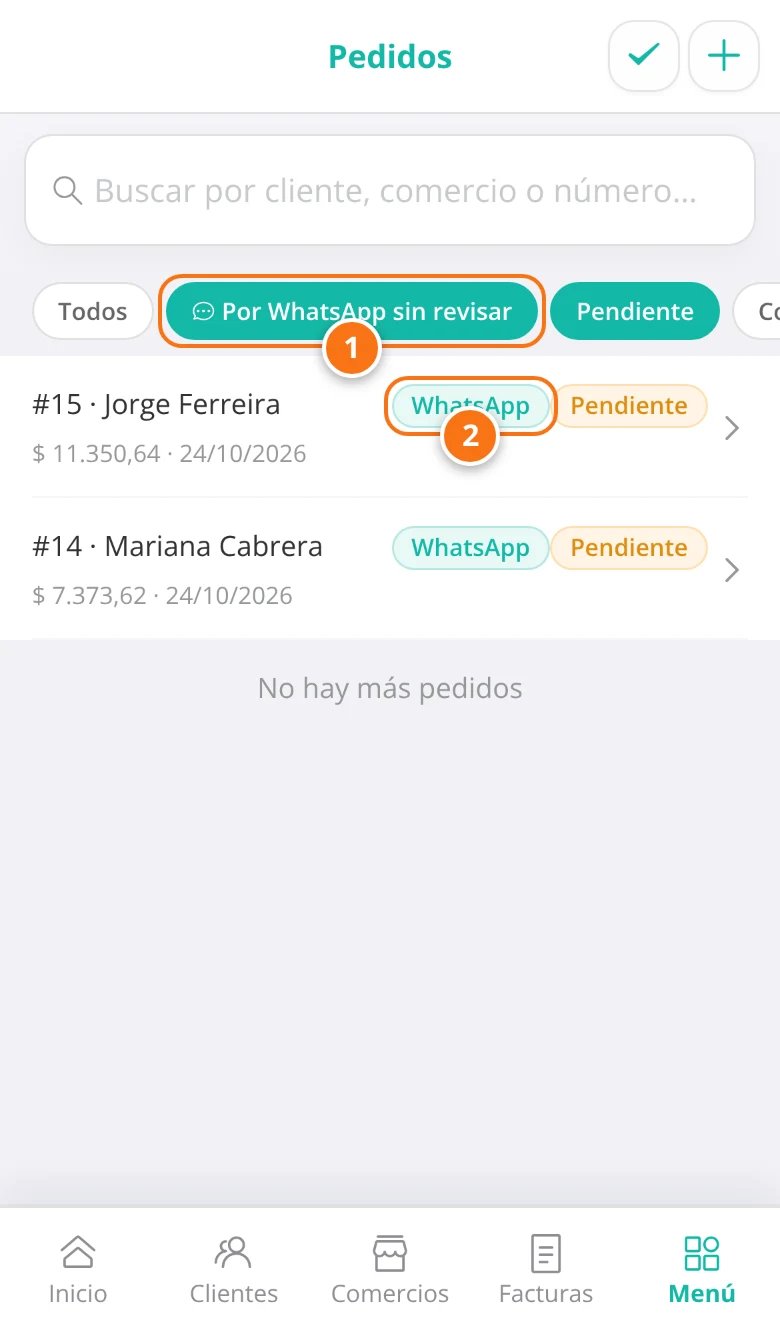
- WhatsApp, à vérifier : les commandes prises par l'assistant qui sont encore en attente.
- WhatsApp : l'étiquette qui distingue les commandes arrivées par l'assistant.
La commande reste **En attente** et suit le même parcours que les autres : confirmer, préparer, passer en facture et livrer.
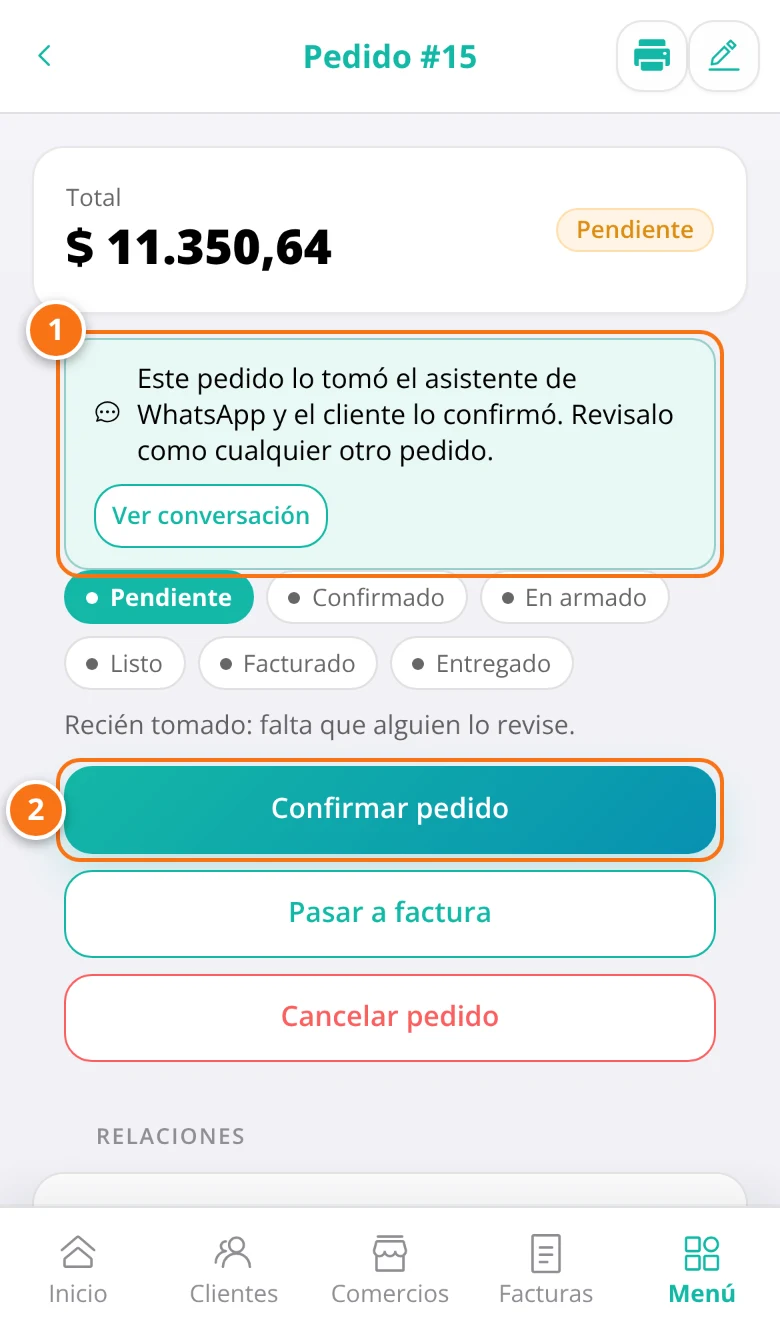
- Voir la conversation : l'avis indiquant que l'assistant l'a prise et le bouton pour ouvrir la conversation.
- Confirmer la commande : après vérification, vous la confirmez et elle quitte WhatsApp, à vérifier.
**Voir la conversation** ouvre toute la conversation : ce que le client a envoyé (les audios déjà transcrits et les photos sous forme de la liste lue), ce que l'assistant a répondu, le récapitulatif affiché et la confirmation. Cela permet de vérifier que l'assistant a bien compris la demande du client.
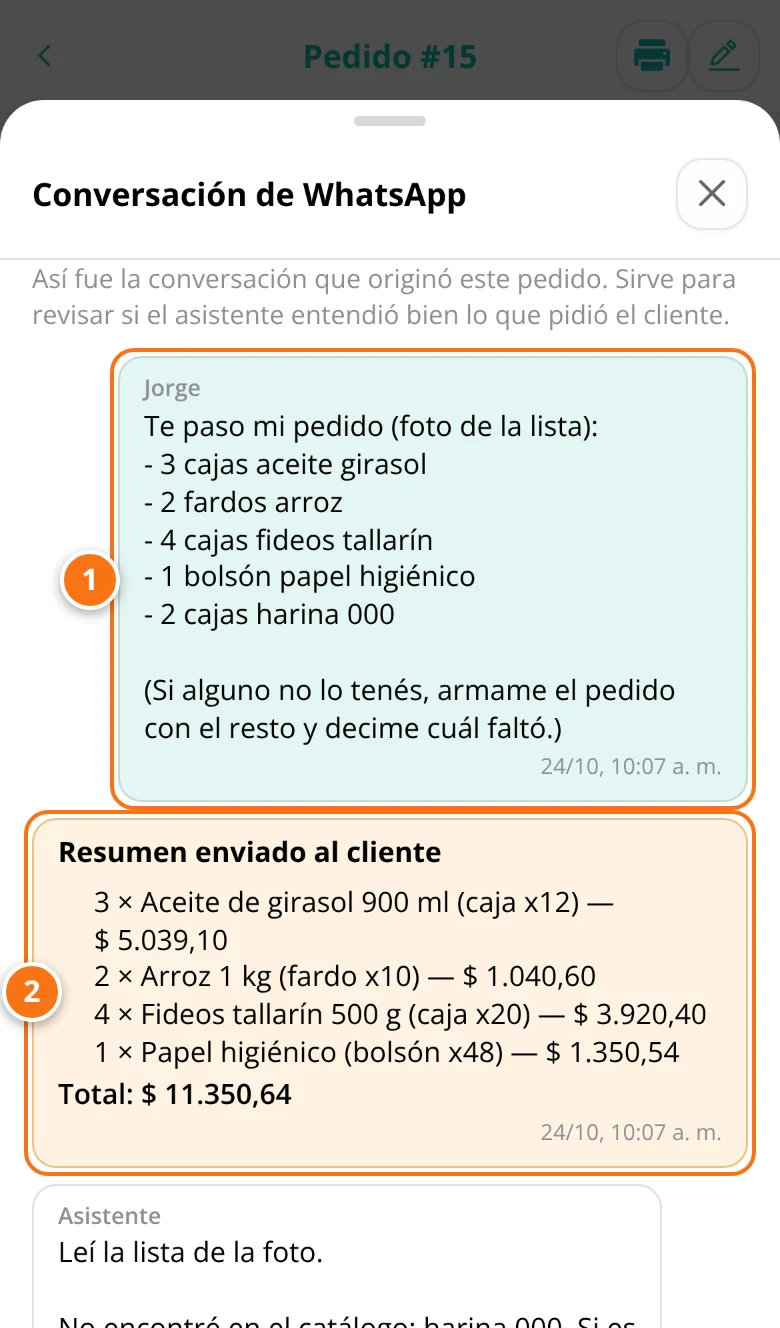
- Ce que le client a envoyé : ici, la liste lue sur la photo.
- Récapitulatif envoyé au client : les produits, les quantités et le total qu'il a confirmés.
## Coût
Chaque message envoyé par l'assistant compte dans votre [consommation mensuelle de WhatsApp](/fr/manual/1.0/config/whatsapp) ; les boutons de confirmation sont un message de plus.