# Schnellstart-Anleitung
---
Dieser Leitfaden hilft Dir, Dein Unternehmen in EzDIS in sechs Schritten zum Laufen zu bringen. Touren sind optional: Nutze sie nur, wenn Du Lieferungen oder Besuche durchführst.
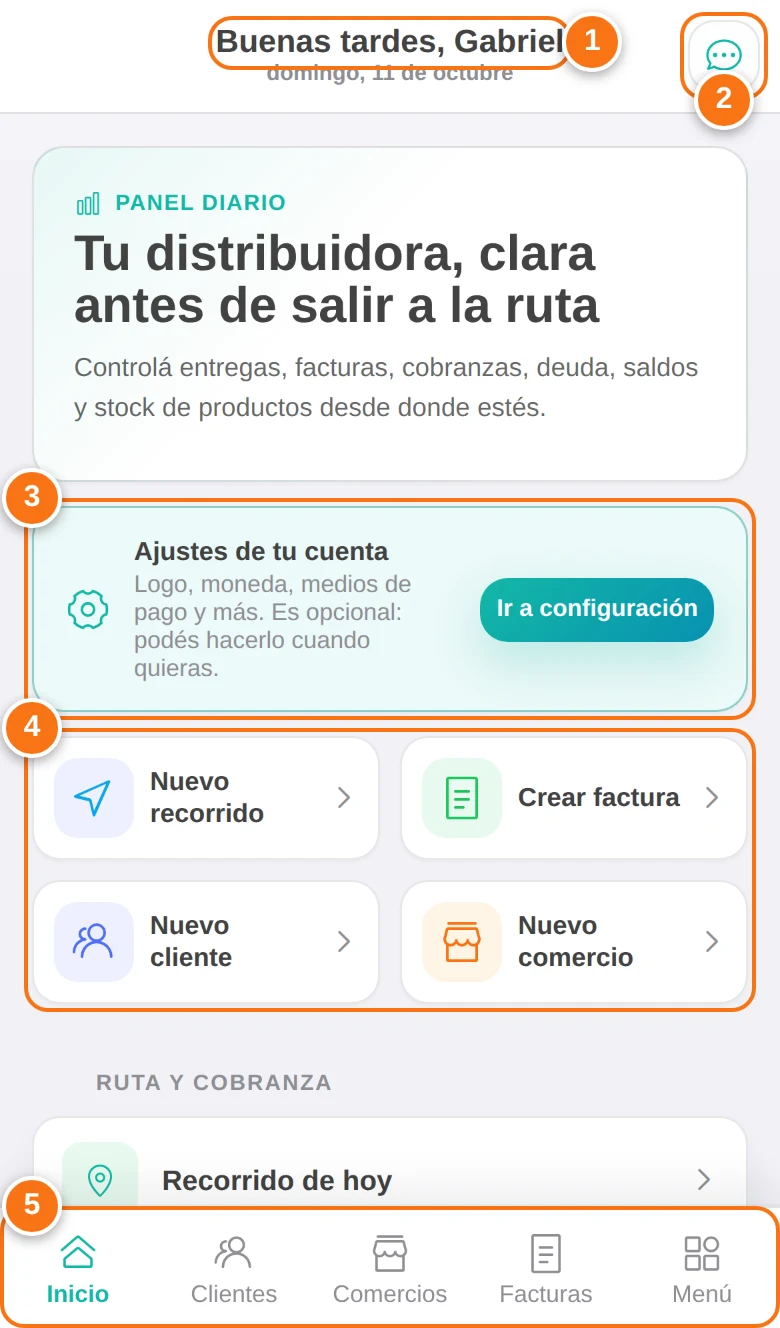
- Begrüßung mit heutigem Datum.
- KI-Assistent: öffnet den Chat, um nach Kunden, Rechnungen oder Berichten zu fragen.
- Kontoeinstellungen: führt Dich zu den Einstellungen (Logo, Währung, Zahlungsmethoden). Optional – Du kannst das jederzeit erledigen.
- Kurzbefehle: neue Tour, Rechnung erstellen, neuer Kunde und neue Verkaufsstelle, u. a.
- Unterer Balken: Start, Kunden, Verkaufsstellen, Rechnungen und Menü, immer griffbereit.
## Gerät anschließen?
Wenn Du wegen eines Geräts hier bist, beginne mit dessen Anleitung: Sie erklärt Dir, was Du in der App hinzufügen und was Du am Gerät einrichten musst.
- [Fahrzeug- oder Telefon-GPS](/de/manual/1.0/guides/gps-tracking)
- [Zeiterfassungsterminal](/de/manual/1.0/guides/attendance)
- [Temperatursensoren](/de/manual/1.0/guides/sensors)
- [Wallbox](/de/manual/1.0/guides/ev-chargers)
Den Rest dieses Leitfadens (Rechnungen, Produkte, Kunden) kannst Du später erledigen.
Wenn Du Dich über eine Geräteseite angemeldet hast, zeigt **Erste Schritte** auf dem Startbildschirm nur dieses Gerät an. Die Schritte zum Erfassen und Rechnungsstellen erscheinen, sobald das Gerät sein erstes Signal sendet.
## 1. Erstelle Deine erste Rechnung (1 Minute)
Du musst vorher nichts hinzufügen:
1. Gehe zu **Rechnungen** und tippe auf **+**.
2. Aktiviere **Name und ID eingeben** und gib den Namen (oder Firmennamen) Deines Käufers ein.
3. Tippe auf **+ Freier Betrag**, gib ein, wofür Du berechnest, und den Betrag ein.
4. Tippe auf **Rechnung erstellen**. Wenn Du außerdem Telefon oder E-Mail angegeben hast, erhalten sie die Benachrichtigung mit dem Zahlungslink.
Details in [Rechnungen erstellen](/de/manual/1.0/guides/create-invoice).
## 2. Grundlegende Einrichtung
Richte das Unternehmen über **Menü → Einstellungen** ein. Du kannst auch die [EzDIS-Einstellungen](https://www.ezdis.net/configuration?category=general) direkt öffnen, wenn Du bereits angemeldet bist.
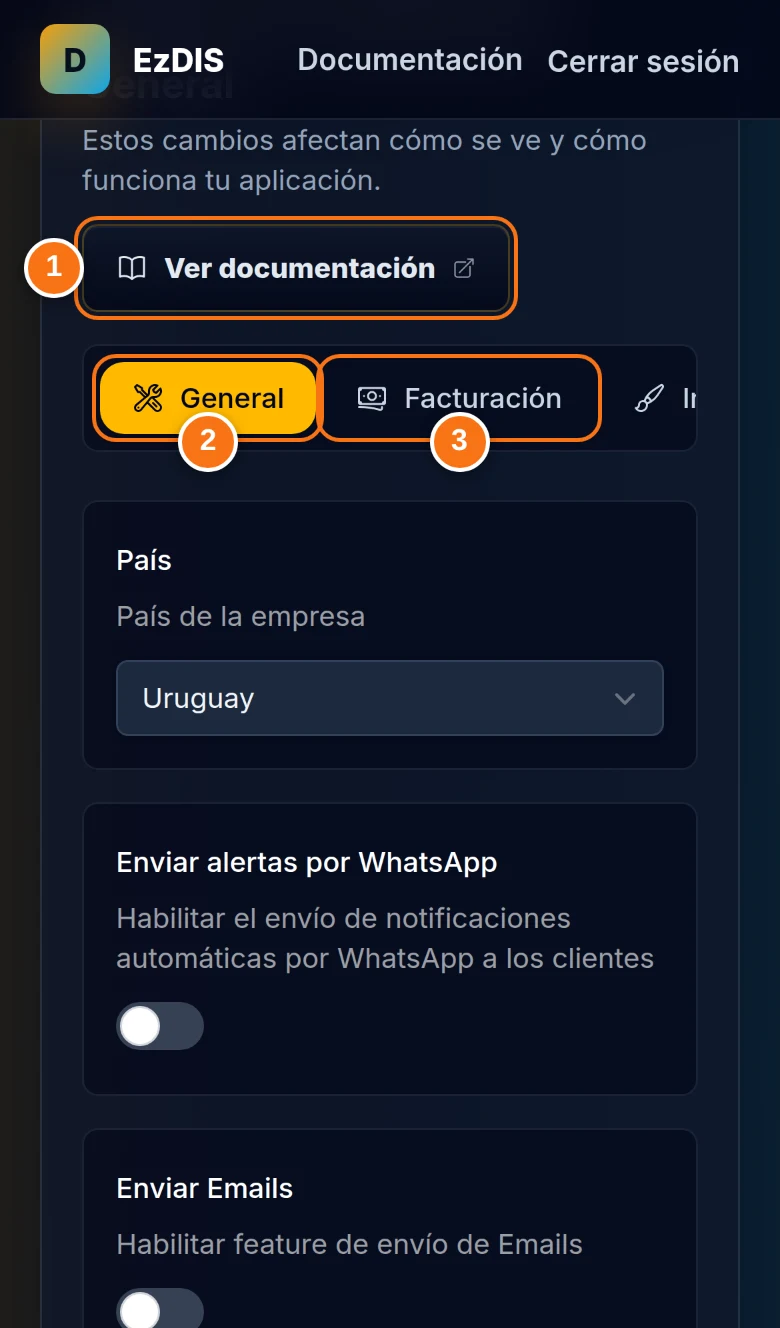
- Dokumentation ansehen für den geöffneten Reiter.
- Allgemein: Unternehmensdetails.
- Rechnungsstellung. Wische die Leiste, um Interface und Design, Mercado Pago, PayPal, Banküberweisung, Benutzerdefinierte Felder, E-Mail-Benachrichtigungen, E-Mail-Vorlagen und WhatsApp-Benachrichtigungen zu sehen.
- **Allgemeine Details**: Lies die [Erklärung dieses Bildschirms](/de/manual/1.0/config/general) und füge dann das Logo, den Firmennamen, die Steuernummer und die Hauptadresse in der App hinzu.
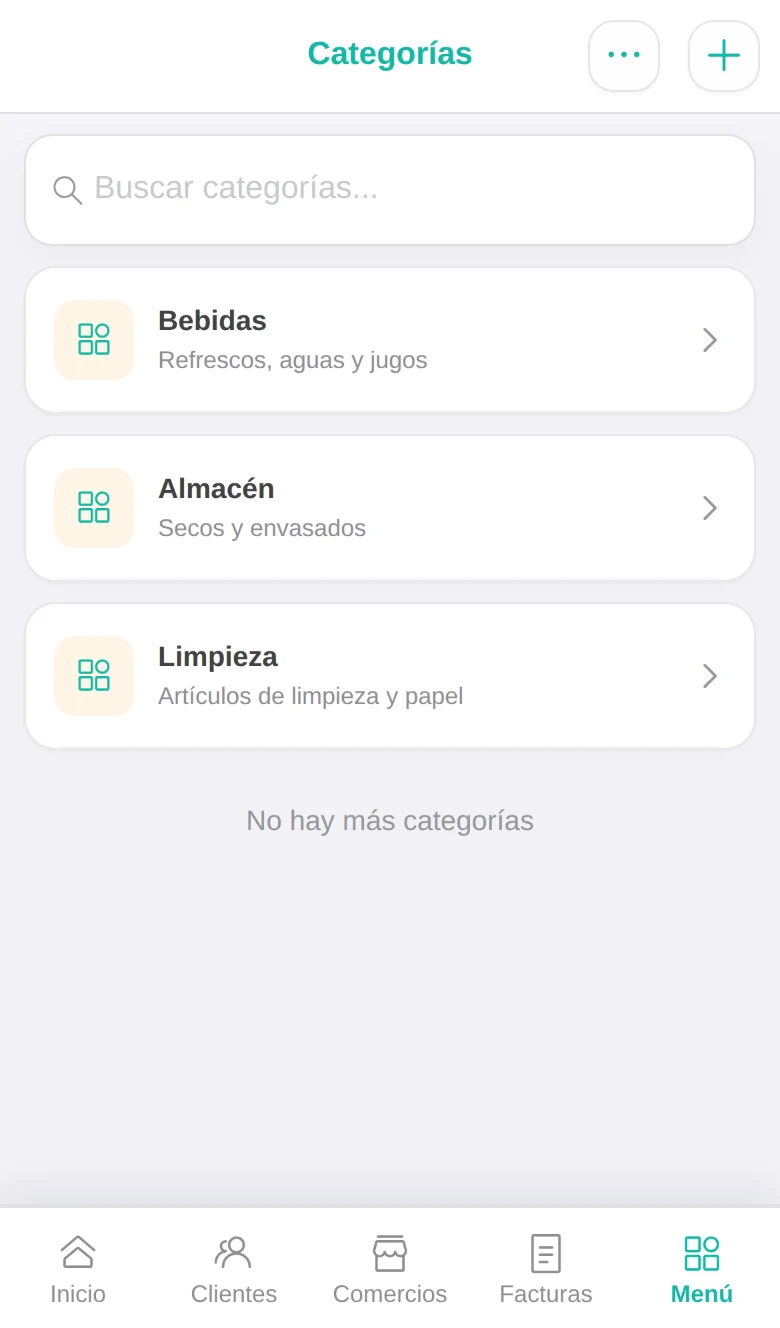
- **Kategorien**: Organisiere Deinen Katalog im [Kategorien-Bereich](/de/manual/1.0/features/categories) (z. B.: Milchprodukte, Getränke und Reinigung).
## 3. Produkt- und Tarifkatalog
- **Produkte**: Füge die Artikel hinzu, die Du verkaufst. Lege Preis, Währung und MwSt. fest.
- **Tarife und Pläne**: (optional) füge wiederkehrende Positionen hinzu, die Du Kunden zuweisen oder automatisch als Rechnungsposition einfügen kannst, monatlich oder täglich.
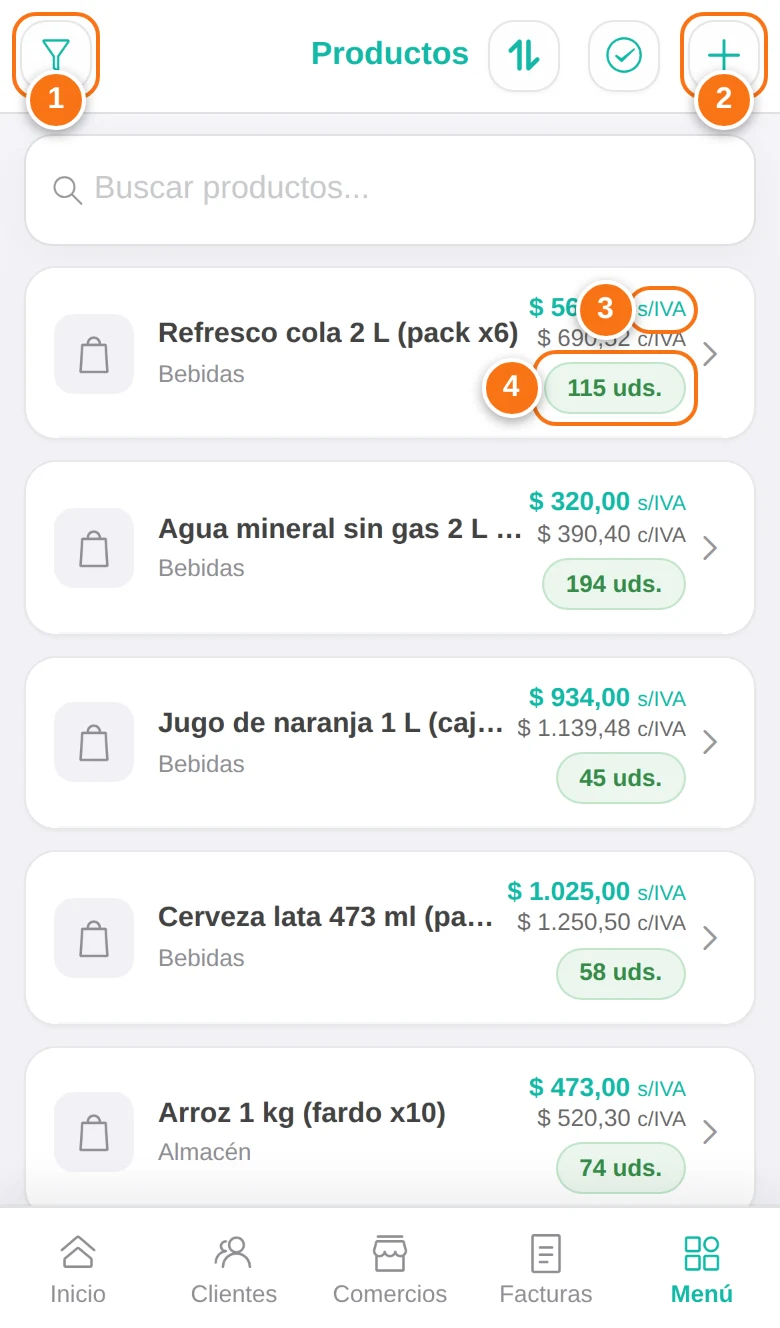
- Filter.
- Neues Produkt.
- Preis vor MwSt. und darunter mit MwSt..
- Verfügbarer Lagerbestand.
## 4. Kunden, Verkaufsstellen und Vorlagen
- **Kunden oder Verkaufsstellen**: Füge die Personen und Unternehmen hinzu, an die Du verkaufst, inklusive ihrer Steuer- und Kontaktdaten.
- **Vorlagen**: Wenn es häufige Bestellungen gibt, erstelle eine „Standardbestellung“, um sie ohne wiederholtes Eingeben von Produkten zu erfassen.
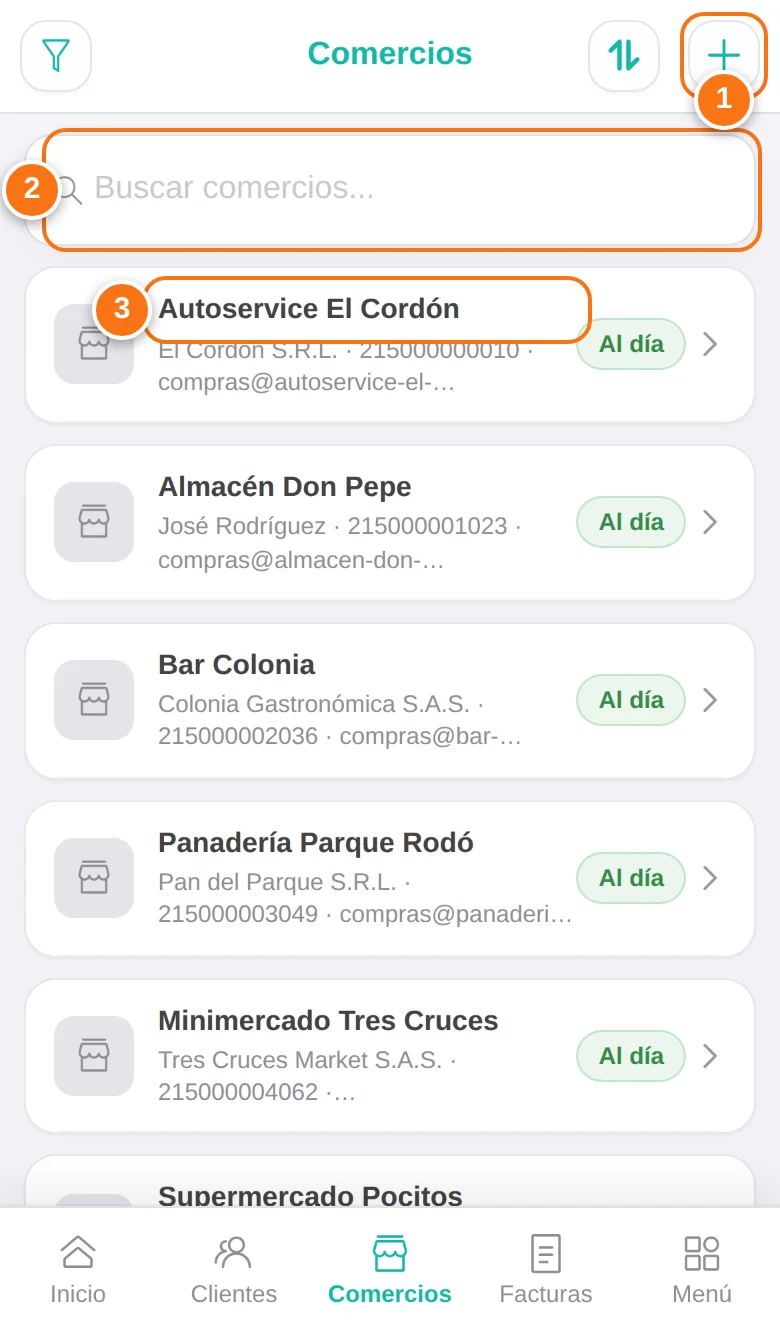
- Neue Verkaufsstelle.
- Suche.
- Verkaufsstelle mit Firmenname, Steuernummer, E-Mail und Kontostatus.
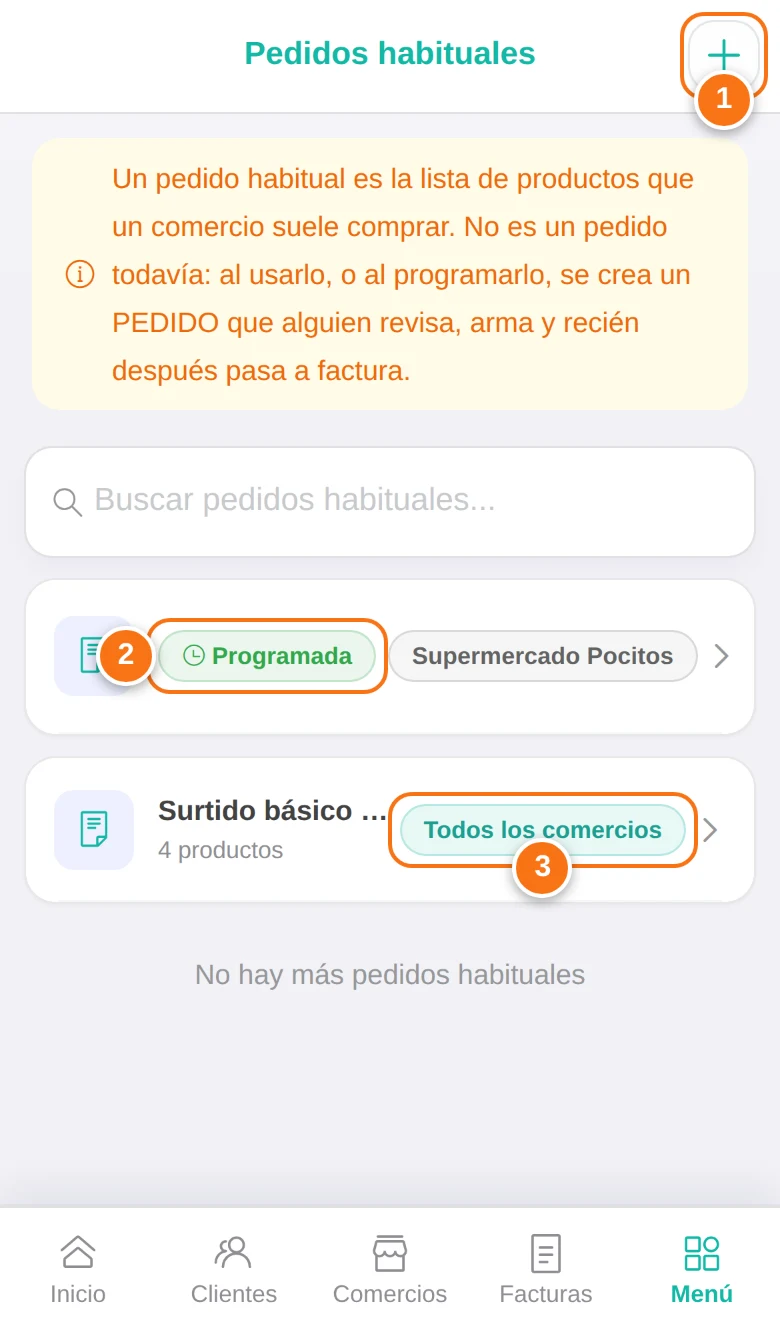
- Neue Standardbestellung.
- Geplant: erstellt die Bestellung automatisch für die angegebene Verkaufsstelle.
- Alle Verkaufsstellen: kann mit jeder Verkaufsstelle verwendet werden.
## 5. Rechnung erstellen und Zahlungen erfassen
- Erstelle eine Rechnung aus dem Kunden, der Verkaufsstelle oder der Bestellung.
- Erfasse volle oder Teilzahlungen bzw. Zahlungen mit einem Guthaben, je nach Bedarf.
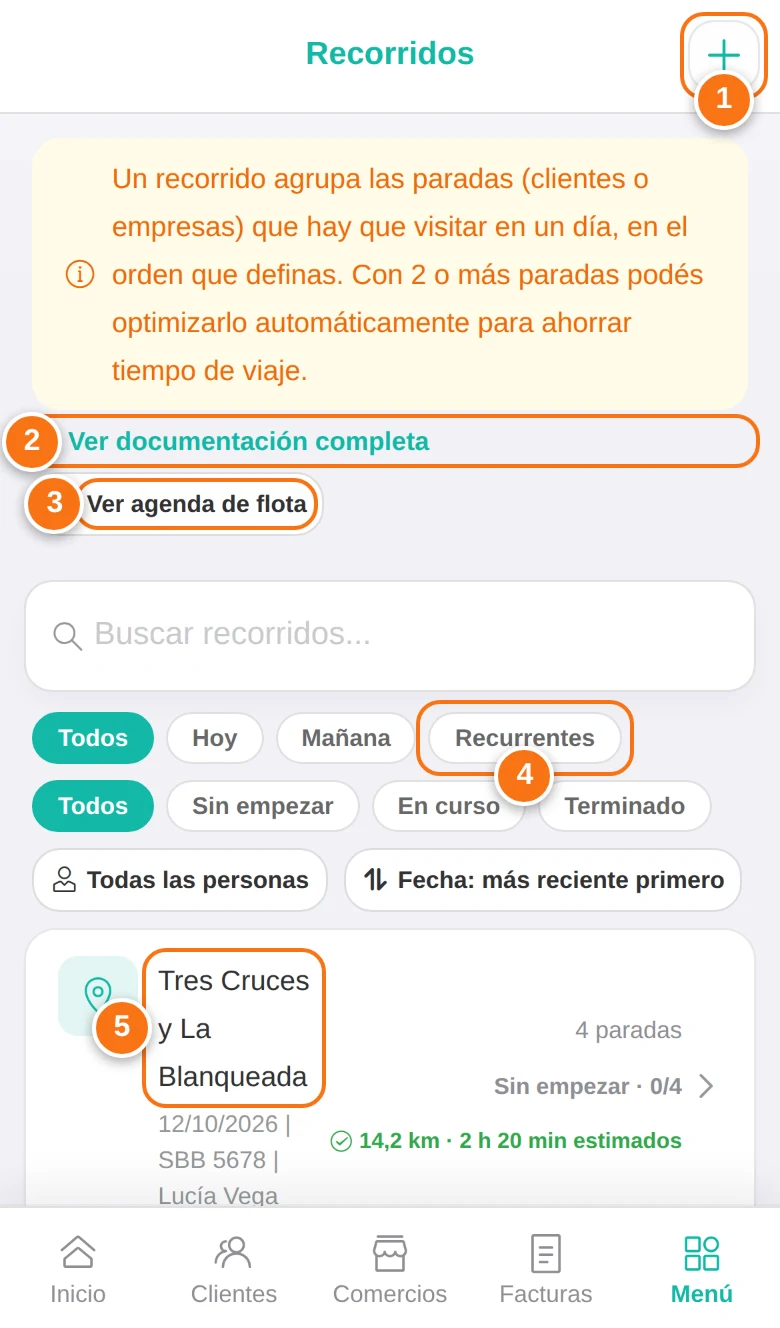
- Neue Tour.
- Vollständige Dokumentation zu Touren ansehen.
- Flotten-Zeitplan ansehen: Die Touren des Tages nach Fahrzeug gruppiert.
- Filter: heute, morgen, wiederkehrend, nach Fortschritt und nach Person.
- Tour mit Datum, zugewiesener Person, Fahrzeug und Fortschritt.
## 6. Wenn Du lieferst, organisiere Touren
- Gehe zu **Touren**, erstelle das Tages-Tourenblatt und weise die Besuche der verantwortlichen Person zu.
- Die Person unterwegs öffnet **Meine Tour** auf ihrem Handy, hakt jeden Stopp ab und erfasst Bestellungen, Rechnungen oder Zahlungen gemäß ihrer Berechtigungen.
- Rechnungen und Zahlungen aktualisieren Rückstände, Salden und die Dashboard-Anzeige.
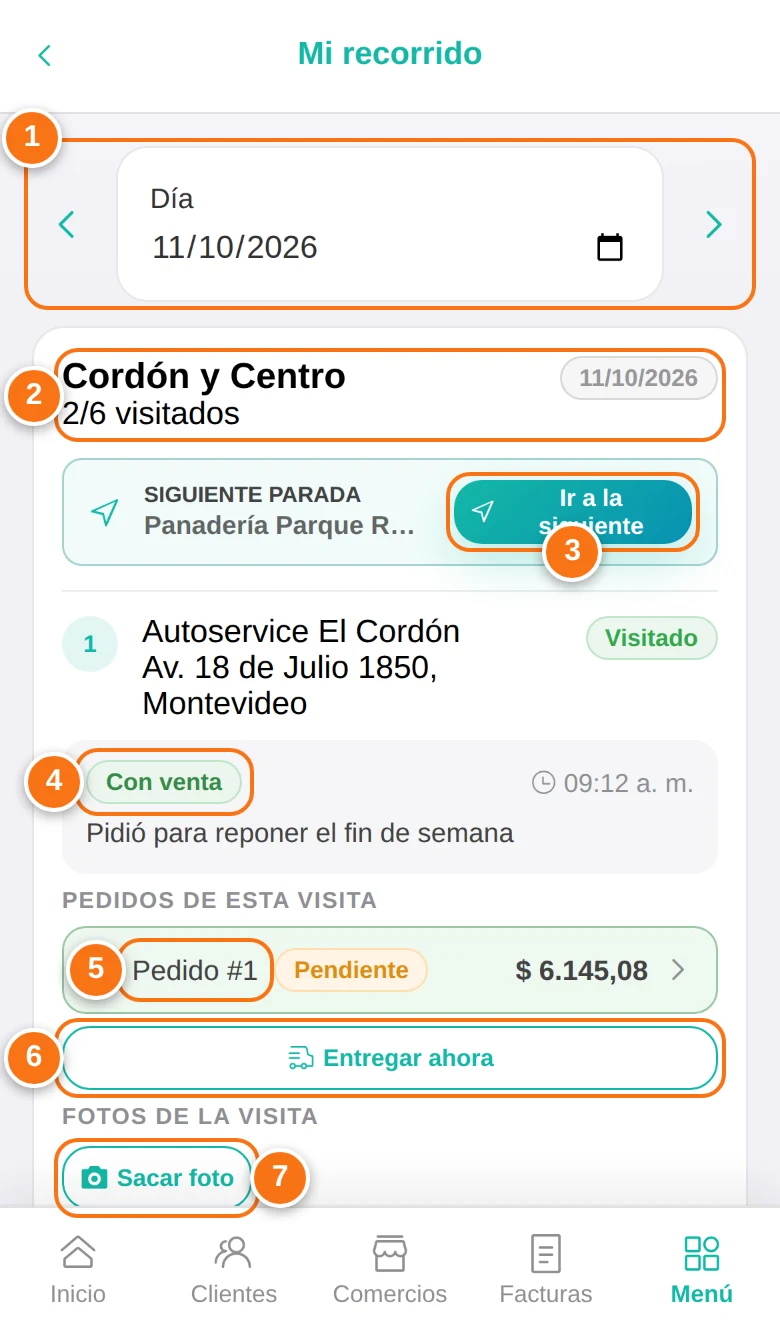
- Tag: Die Pfeile wechseln zum vorherigen oder nächsten Tag.
- Tour und Fortschritt (wie viele Stopps Du besucht hast).
- Zum nächsten ausstehenden Stopp gehen.
- Besuchergebnis: mit oder ohne Verkauf, Zeit und Hinweis.
- Auf dieser Besuch erstellte Bestellung, mit Status und Gesamtbetrag.
- Jetzt liefern was die Verkaufsstelle bereits in Rechnung gestellt bekommen hat.
- Foto aufnehmen als Nachweis des Besuchs.
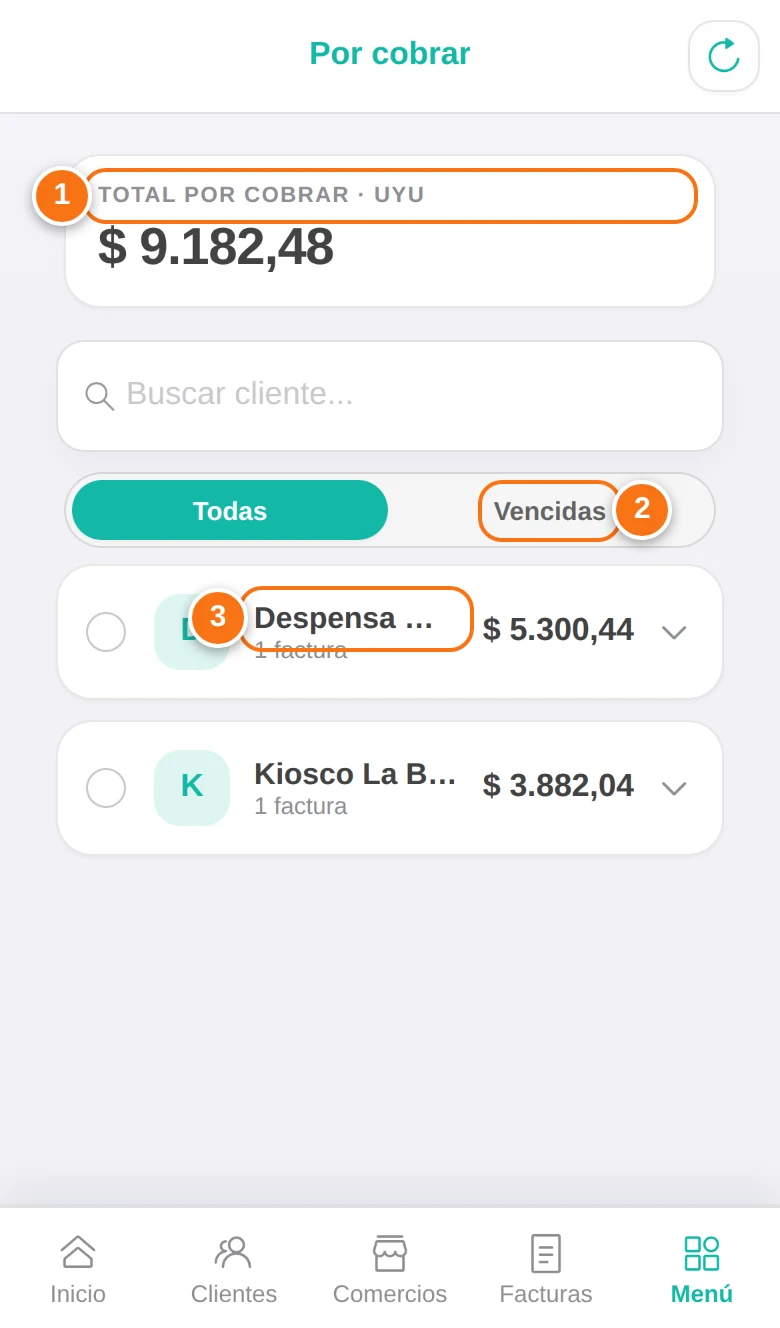
- Gesamt zu erfassen in jeder Währung.
- Sieh Alle oder nur Überfällige.
- Verkaufsstelle mit Anzahl offener Rechnungen und Gesamtsumme. Tippe auf den Pfeil, um die Rechnungen zu sehen.