# Rechnungen, e-Tickets und Notizen (Steuerdokumente) erstellen
---
In EzDIS kannst Du interne Rechnungen, elektronische Steuerdokumente (e-Ticket/e-Rechnung) und Korrekturnoten erstellen.
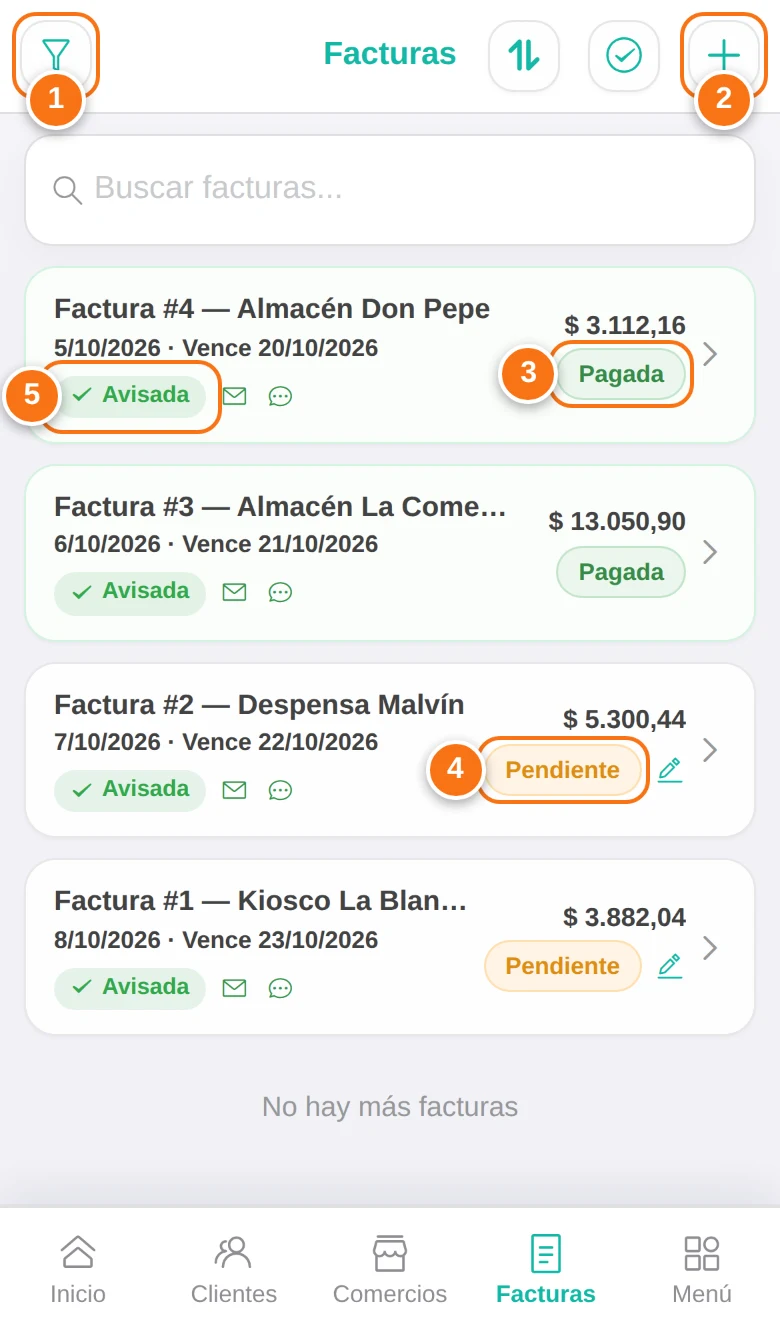
- Listen-Filter.
- Neue Rechnung.
- Bezahlt.
- Ausstehend: noch zu erhalten. Der Bleistift daneben ermöglicht das Bearbeiten.
- Benachrichtigt: die Benachrichtigung wurde gesendet. Die Briefumschlag- und Sprechblasen-Icons zeigen, ob sie per E-Mail oder WhatsApp verschickt wurde.
## Für wen jedes Dokument bestimmt ist
In Uruguay wähle zuerst den Dokumenttyp. Die App ändert die Empfängerliste basierend auf dieser Auswahl:
- **e-Rechnung:** Sie ist an ein Unternehmen adressiert. Wähle die Entität **Unternehmen** (auf manchen Bildschirmen wird sie als **Geschäft** angezeigt); die Liste stammt aus **Geschäften/Unternehmen** und erfordert normalerweise eine RUT.
- **e-Ticket:** Es ist an eine Person oder Endverbraucher adressiert. Wähle einen **Kunden**; die App zeigt die **Kunden**-Liste an.
- Suche nicht nach einem Geschäft in der Kundenliste oder nach einem Kunden in der Unternehmensliste: Wenn Du den richtigen Typ auswählst, bevor Du den Empfänger wählst, zeigt die App die passende Liste.
- Das Gleiche gilt in anderen Ländern: Factura A geht an Unternehmen und Factura B oder C an Verbraucher in Argentinien; Factura an Unternehmen und Boleta an Verbraucher in Peru; NF-e an Unternehmen und NFC-e oder NFS-e an Verbraucher in Brasilien.
## Rechnung erstellen
1. Gehe zu **Rechnungen → Neu**.
2. Wähle den Dokumenttyp: **e-Rechnung** für Unternehmen oder **e-Ticket** für Kunden.
3. Wähle das Unternehmen/Geschäft oder den Kunden aus; die Liste hängt vom gewählten Typ ab. Um zu fakturieren, ohne sie anzulegen, aktiviere **Typname und ID** (siehe [Walk-in-Rechnung](#factura-al-paso)).
4. Füge Produkte, Tarife oder Freitext hinzu:
- **Manuell**: Durchsuchen des Katalogs.
- **Freier Betrag**: Gib ein, wofür Du berechnest und den Betrag, ohne ein Produkt anzulegen.
- **Aus einer Vorlage**: Falls das Geschäft eine übliche Bestellung eingerichtet hat.
- Wenn Du ein Produkt hinzufügst, wird der Katalogpreis vorgeschlagen; Du kannst ihn in der Rechnungszeile ändern, falls ein anderer Preis nötig ist.
5. Prüfe die Zwischensumme, Steuern und Zuschläge.
6. Markiere **Per WhatsApp senden** oder **Per E-Mail senden**, um den Kunden zu benachrichtigen, wenn Du fertig bist.
7. Speichern.
## Walk-in-Rechnung
Um an jemanden zu verkaufen, den Du nicht hinzugefügt hast, musst Du ihn nicht anlegen:
1. Aktiviere in der Rechnung **Typname und ID**.
2. Gib den **Namen** ein (oder den **Firmennamen**, falls das Dokument für ein Unternehmen ist).
3. Gib die **ID-Nummer** ein. Die Bezeichnung ändert sich je nach Land und Eingabe:
| Land | Für Personen | Für Unternehmen |
|---|---|---|
| Uruguay | CI (optional beim e-Ticket) | 12-stellige RUT (erforderlich bei der e-Rechnung) |
| Argentinien | DNI oder CUIT (optional bei Factura B und C) | 11-stellige CUIT (erforderlich bei Factura A) |
| Peru | DNI (optional bei der Boleta) | 11-stellige RUC (erforderlich bei der Factura) |
| Brasilien | CPF oder CNPJ | 14-stellige CNPJ (erforderlich bei der NF-e) |
4. Um sie zu benachrichtigen, gib deren **Telefon** oder **E-Mail** ein: Das Senden per WhatsApp oder E-Mail wird automatisch aktiviert.
Eine Walk-in-Rechnung wird wie jede andere erfasst, deklariert und gesendet. In **Zu erhalten** erscheint jede Person einzeln. Sie wird keiner Liefer-Tour zugeordnet, da sie keine Adresse hat.
## Vorlage verwenden (nur EzDIS)
Falls dem Geschäft eine Vorlage zugewiesen ist oder Du eine globale Vorlage im System hast, kannst Du sie über **+ Vorlage** auswählen, um die üblichen Produkte und Mengen zu übernehmen. Das beschleunigt die Dateneingabe und ermöglicht das Anpassen von Mengen und Abweichungen vor dem Speichern.
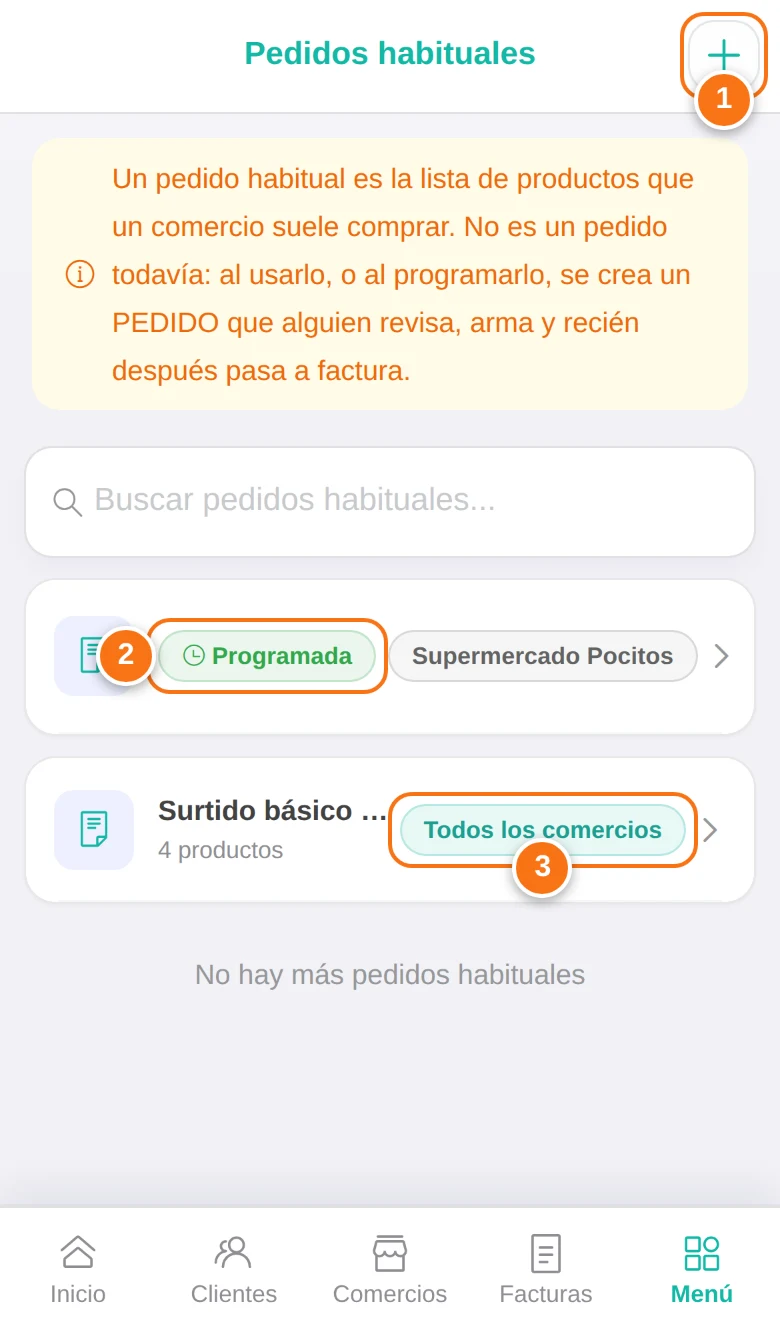
- Neue übliche Bestellung.
- Geplant: erstellt die Bestellung für das angegebene Geschäft automatisch.
- Alle Geschäfte: kann mit jedem Geschäft verwendet werden.
## Rechnungsstatus
- **Ausstehend**: fakturiert, aber nicht erhalten.
- **Teilweise bezahlt**: Es wurden Zahlungen erfasst, die den Gesamtbetrag nicht decken.
- **Bezahlt**: Nullsaldo.
- **Deklariert**: Bei der Steuerbehörde Deines Landes registriert (DGI, ARCA, SUNAT oder Brasilien).
## Tipps und Fehlersuche
- **Tarife vs. Produkte**: Verwende Tarife/Pläne für wiederkehrende Leistungen (monatlich, vierteljährlich, wöchentlich usw.) und Produkte für einmalige Verkäufe oder Lieferungen.
- **Deklarationsfehler**: Stelle sicher, dass das Geschäft oder der Kunde eine gültige Steuer-ID hat und die Steuer-Integration eingerichtet ist.
- **Referenz in Notizen**: Wenn Du eine Gutschrift erstellst, fragt das System nach der Originalrechnung. Ist die Originalrechnung deklariert, muss auch die Notiz deklariert werden.
- **Sofortige Zahlung**: Du kannst eine Zahlung auf dem gleichen Erstellungsbildschirm erfassen, wenn das Geschäft bei Lieferung zahlt.