# Versionen und Verkauf nach Menge
---
EzDIS ermöglicht dir, ein Produkt auf zwei Arten zu verkaufen, die oft verwechselt werden:
- **nach Varianten:** das Produkt hat spezifische Optionen, z. B. ein schwarzes T-Shirt in Größe M;
- **nach Menge:** der Kunde gibt an, wie viel er nimmt, z. B. 1,5 kg Fleisch.
Die **Kategorie definiert, welches Attribut existiert** und das **Produkt legt den Preis fest**. Die Kategorie speichert nicht den Preis pro Kilogramm oder den Preis einer Variante: diese Werte werden für jedes Produkt eingegeben.
## Was jeder Attributtyp bedeutet
In der Kategorie, unter **Produktvarianten**, kannst du ein Attribut hinzufügen und dessen Typ auswählen:
| Typ | Wofür es dient | Beispiel | Als Variante verwenden? |
| --- | --- | --- | --- |
| **Auswahlliste** | Wähle eine Option aus einer festen Liste aus. | Farbe: Schwarz, Weiß. | Ja, wenn jede Option einen eigenen Lagerbestand oder Preis hat. |
| **Dezimalzahl** | Gib Mengen mit Dezimalstellen ein. | Kilogramm, Liter, Meter. | Ja, um nach Menge zu verkaufen. |
| **Ganzzahl** | Gib Mengen ohne Dezimalstellen ein. | Stück pro Packung, numerische Größe. | Ja, wenn der Wert eine Variante oder eine ganze Menge definiert. |
| **Text** | Speichere einen kurzen Freitextwert. | Material: Baumwolle. | Nur um Varianten zu unterscheiden; es berechnet keine Preise pro Option. |
| **Langer Text** | Speichere eine lange Beschreibung. | Zusammensetzung oder Pflege. | In der Regel keine Variante. |
| **Ja/Nein** | Ja/Nein. | Ist es individuell angepasst? | Nur wenn dieser Unterschied den Artikel oder den Preis ändert. |
| **Datum** | Speichere ein Datum. | Verfallsdatum oder Ernte. | In der Regel keine Variante. |
Aktiviere **Versionen unterscheiden**, nur wenn dieser Wert den Lagerbestand, den Preis oder die Auswahl des Artikels ändert. Die Option **In Listen und Rechnungen anzeigen** zeigt den Wert in Listen und auf Rechnungen an; sie ersetzt nicht die Artikelnummer (SKU) oder die Preiseinstellungen.
## 1. Attribut in der Kategorie definieren
1. Gehe zu **Menü → Kategorien** und öffne eine bestehende Kategorie oder erstelle eine neue.
2. Scrolle nach unten zu **Produktvarianten**.
3. Tippe **Versionen unterscheiden hinzufügen**.
4. Gib den Namen ein, wähle den Typ und aktiviere **Versionen unterscheiden**.
5. Wenn du **Auswahlliste** wählst, füge jede Option und ihren Wert hinzu. Verwende klare, eindeutige Werte.
6. Speichere die Kategorie.
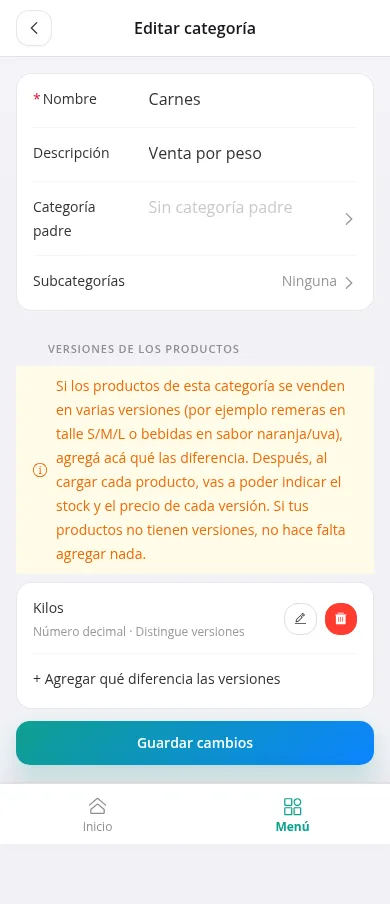
- Produktvarianten. Die Kategorie definiert nur, welcher Wert abgefragt wird.
- Kilogramm. Ein numerisches Attribut, das beim Verkauf nach einer Menge fragt.
- Versionen unterscheiden hinzufügen. Hier fügst du Farbe, Größe, Kilogramm oder andere Attribute hinzu.
### Wie man eine Menge benennt
Die Einheit muss im Attributnamen stehen: verwende Kilogramm, Liter, Gramm oder Meter. Dieser Name wird beim Verkauf angezeigt und kann in der Zeilenbeschreibung erscheinen, z. B. Kilogramm: 1,5.
Verwende keine Auswahlliste mit 0,5, 1, 1,5 und 2 für Kilogramm: das erzeugt feste Optionen und lässt dich keine beliebige Menge verkaufen. Verwende dafür **Dezimalzahl**.
## 2. Produkt und Preis hinzufügen
Gehe zu **Menü → Produkte**, öffne ein Produkt oder erstelle ein neues und wähle die Kategorie, bevor du die Varianten ausfüllst.
In **Preis nach diesem Merkmal** gibst du den Betrag für jede Option oder jede Mengeneinheit ein:
- **Auswahlliste:** Gib an, wie viel jede Option hinzufügt. Der Endpreis ist der Basispreis plus der Aufpreis der Option.
- **Dezimalzahl oder Ganzzahl:** Gib den Preis pro Einheit ein. Zum Beispiel bedeutet 120 $120 pro Kilogramm, wenn das Attribut Kilogramm heißt.
- **Preis ohne MwSt. / Preis inkl. MwSt.:** Du kannst entweder den einen eingeben; EzDIS berechnet den anderen mit dem MwSt.-Satz des Produkts und speichert den Preis ohne MwSt.
- **Basispreis:** Lass ihn bei 0, wenn der gesamte Preis im Attribut liegt. Kostet das Produkt $450 und eine Option $50 extra, gib $450 als Basis und $50 als Aufpreis ein.
- **Preis ohne Steuer (überschreibt Produktpreis):** Hat eine Variante einen eigenen genauen Preis, ersetzt dieser den Basispreis plus Aufpreise.
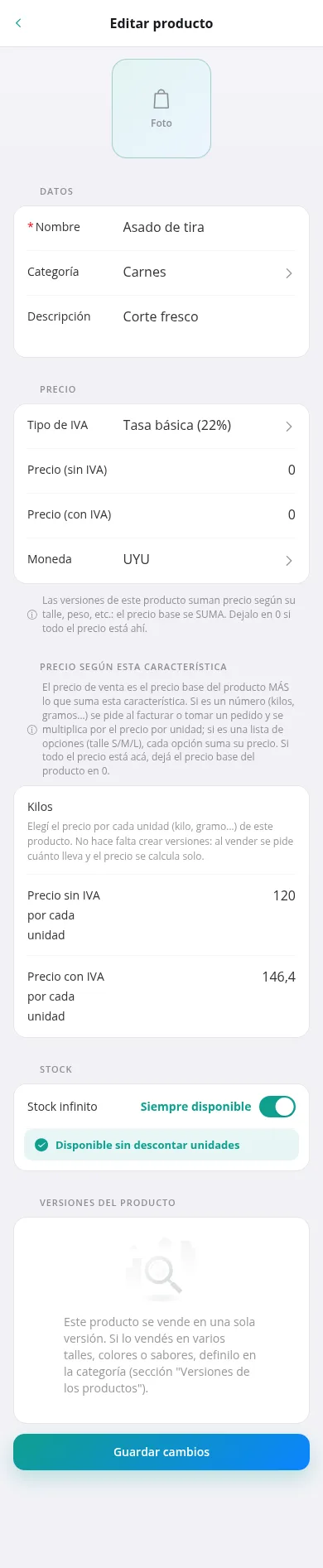
- Basispreis. In diesem Beispiel ist er 0, weil der gesamte Wert im Kilogramm liegt.
- Preis nach diesem Merkmal. Der Abschnitt erscheint, weil die Kategorie das Attribut Kilogramm hat.
- Preis pro Einheit. $120 ohne MwSt. pro Kilogramm; EzDIS zeigt den Betrag auch inkl. MwSt.
- Unbegrenzter Lagerbestand. Die empfohlene Option für eine Menge, die zum Verkaufszeitpunkt festgelegt wird.
## 3. Anwendungsfall: Metzgerei verkauft nach Kilogramm
### Die Idee in einem Satz
Das Produkt ist **Short Ribs**, der Preis **$120 pro Kilogramm** und wenn der Kunde kauft, gibt der Verkäufer **ein, wie viele Kilogramm er nimmt**.
### Einrichtung
Führe genau das aus:
| Bildschirm | Was einzugeben oder auszuwählen ist |
| --- | --- |
| **Kategorie → Name** | Meats |
| **Kategorie → Attribut hinzufügen → Name** | Kilos |
| **Kategorie → Typ** | Decimal number |
| **Kategorie → Versionen unterscheiden** | On |
| **Produkt → Name** | Short ribs |
| **Produkt → Kategorie** | Meats |
| **Produkt → Preis ohne MwSt.** | 0 |
| **Produkt → Preis nach diesem Merkmal → Preis ohne Steuer pro Einheit** | 120 |
| **Produkt → Unbegrenzter Lagerbestand** | On |
**Sehr wichtig:** Im Produkt gibst du 120 ein, weil es $120 pro Kilogramm sind. Gib dort nicht 1,5 ein: 1,5 ist die Menge, die später beim Verkauf abgefragt wird.
Unbegrenzter Lagerbestand ist die praktischste Option, wenn die genaue Menge beim Schneiden und Verkaufen festgelegt wird. Wenn du verfügbare Kilogramm verfolgen musst, nutze den Lagerprozess deines Unternehmens; erstelle keine Variante für jedes mögliche Gewicht.
### Verkauf
Wenn der Kunde kauft:
1. Öffne eine Rechnung oder eine Bestellung.
2. Füge das Produkt **Short Ribs** hinzu.
3. Im Fenster **Short Ribs verkaufen** finde **Kilogramm**.
4. Gib 1,5 ein.
5. Tippe **Hinzufügen**.
EzDIS zeigt:
1.5 kg × $120 = $180 before VAT
$180 × 1.22 = $219.60 with 22% VAT
Dann gibt die **Menge** in der Bestell- oder Rechnungszeile an, wie oft diese Menge wiederholt wird. Eine Menge von 2 bedeutet:
2 × 1.5 kg = 3 kg
Die Zwischensumme ohne MwSt. beträgt 2 × $180 = $360.
Jeder Schnitt kann ein anderes Produkt mit eigenem Preis pro Kilogramm sein: **Short Ribs**, **Rump Tail** und **Breaded Cutlet** teilen den Preis nicht, selbst wenn sie in derselben Kategorie sind.
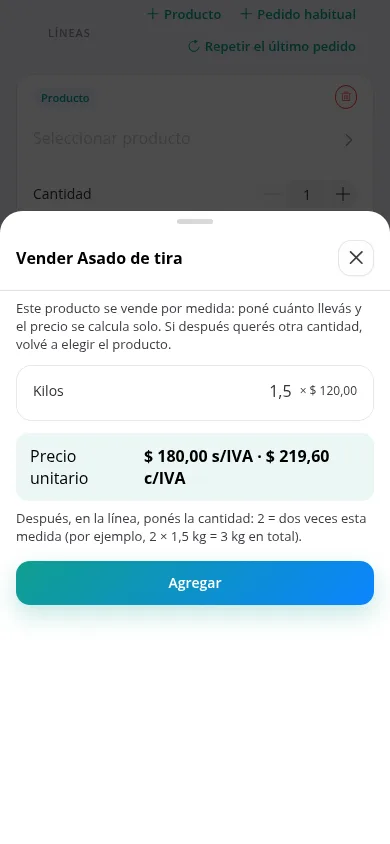
- Menge. Der Verkäufer gibt ein, wie viel der Kunde nimmt, z. B. 1,5 kg.
- Stückpreis. EzDIS berechnet den Betrag ohne und mit MwSt. anhand des Produktpreises pro Kilogramm.
- Hinzufügen. Bestätigt die Menge und fügt sie der Bestell- bzw. Rechnungszeile hinzu.
## 4. Anwendungsfall: T-Shirt-Shop nach Farbe und Größe
### Die Idee in einem Satz
Das T-Shirt hat zwei Attribute: **Farbe** und **Größe**. Jede Kombination ist ein anderer Artikel: Black / M teilt keinen Lagerbestand mit White / M.
### Einrichtung
Führe genau das aus:
| Bildschirm | Was einzugeben oder auszuwählen ist |
| --- | --- |
| **Kategorie → Name** | T-shirts |
| **Attribut 1 → Name** | Color |
| **Attribut 1 → Typ** | Dropdown list |
| **Attribut 1 → Optionen** | Black, White |
| **Attribut 2 → Name** | Size |
| **Attribut 2 → Typ** | Dropdown list |
| **Attribut 2 → Optionen** | S, M, L |
| **Farbe und Größe → Versionen unterscheiden** | On |
| **Produkt → Name** | Basic T-shirt |
| **Produkt → Kategorie** | T-shirts |
| **Produkt → Preis ohne MwSt.** | 450 |
1. Scrolle nach unten zu **Produktvarianten**.
2. Tippe **Alle Kombinationen erzeugen**.
3. EzDIS erstellt sechs Varianten: Schwarz/S, Schwarz/M, Schwarz/L, Weiß/S, Weiß/M und Weiß/L.
4. Für jede Variante gib ihre **Artikelnummer** und **Anfangsbestand** ein.
5. Hat eine Variante einen anderen Preis, gib ihn in **Preis ohne Steuer (überschreibt Produktpreis)** ein.
6. Speichere das Produkt.
Du brauchst nicht sechs separate Produkte. Du erstellst ein Produkt (**Basic T-Shirt**) mit sechs Varianten.

- Preis nach Merkmal. Du kannst Aufpreise für jede Farbe oder Größe eingeben.
- Alle Kombinationen erzeugen. Erstellt eine Variante pro Kombinationsmöglichkeit der Optionen.
- Artikelnummer, Bestand und Preis. Jede Variante kann ihre eigene Nummer, Bestand und Preis haben.
- Variantenpreis. EzDIS zeigt den berechneten Preis; das Überschreibungsfeld erlaubt dir, einen anderen festzulegen.
### Verkauf
Wenn du das **Basic T-Shirt** zu einer Rechnung oder Bestellung hinzufügst, wählst du die genaue Variante, z. B. **Schwarz / M**. Der Lagerbestand wird von dieser Kombination abgezogen und nicht von den anderen Größen oder Farben.
## Was dein Team beim Verkauf sieht
- Ein nach Menge verkaufter Artikel wird in der Liste als **Nach Menge** angezeigt, weil du noch angeben musst, wie viele Kilogramm, Liter oder Meter der Kunde nimmt.
- Ein Produkt mit Varianten zeigt **Ab** und den niedrigsten verfügbaren Preis.
- Auf einer Rechnung oder Bestellung wählst du zuerst die Variante oder Menge und dann die Menge.
- Die Bestellung behält den vereinbarten Preis und die Menge. Wenn du sie in eine Rechnung umwandelst, ändern sich diese Werte nicht, selbst wenn du später den Produktpreis änderst.
Der Verkauf nach Menge funktioniert beim Rechnungsstellen, beim [Auftrag annehmen](/de/manual/1.0/features/orders) und bei [üblichen Bestellungen](/de/manual/1.0/features/order-templates). Produkte, die nach Menge verkauft werden, können nicht über eine WhatsApp-Bestellung hinzugefügt werden, weil die gemessene Menge in der App bestätigt werden muss.
## Häufige Fehler
- **Preis pro Kilogramm in der Kategorie eingeben:** Der Preis muss bei jedem Produkt hinterlegt werden, weil jeder Schnitt einen anderen Wert haben kann.
- **Eine Liste für Kilogramm verwenden:** Eine Liste beschränkt den Verkauf auf die eingegebenen Werte; verwende eine Dezimalzahl, um 1,25, 1,5 oder jede andere gültige Menge zu akzeptieren.
- **Basispreis belassen, wenn er nicht zutrifft:** Wenn der gesamte Wert pro Kilogramm ist, lass den Basispreis bei null, damit er nicht doppelt berechnet wird.
- **Varianten für eine Menge erstellen:** Varianten sind für feste Optionen wie Farbe und Größe; die Menge wird beim Verkauf abgefragt.
- **Lagerbestand oder Artikelnummer bei einer Kombination vergessen:** Jede T-Shirt-Variante kann einen anderen Bestand und andere Codes haben.
## Der Preis bleibt von Anfang bis Ende erhalten
Sobald eine Variante oder Menge zu einer Bestellung hinzugefügt wurde, behält EzDIS den Preis und die Menge dieser Zeile bei. Wenn du die Bestellung in eine Rechnung umwandelst oder die Rechnung später bearbeitest, werden diese Werte nicht durch spätere Katalogänderungen neu berechnet.