# Demo und geführte Tour
---
## Zugriff auf die Demo
Rufe die Testanwendung direkt auf:
| | |
|---|---|
| **URL** | [https://demo.ezdis.net](https://demo.ezdis.net) |
| **Email** | demo@ezdis.net |
| **Passwort** | demodemo |
Die Demo ist geteilt. Verwende fiktive Daten — lade keine RUTs, Telefonnummern oder reale Firmendaten hoch.
---
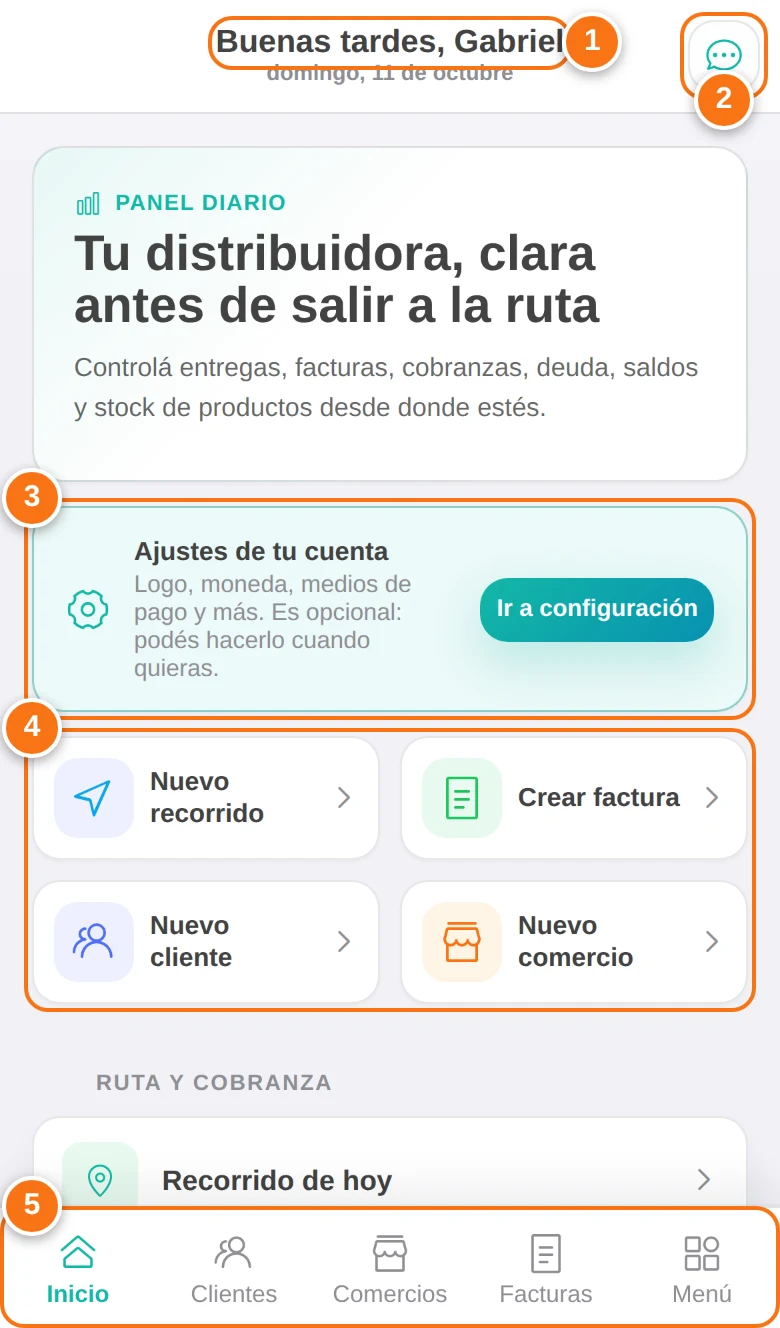
- Begrüßung mit dem heutigen Datum.
- KI-Assistent: öffnet den Chat, um nach Kunden, Rechnungen oder Berichten zu fragen.
- Kontoeinstellungen: führt zur Konfiguration (Logo, Währung, Zahlungsmittel). Es ist optional und du kannst es jederzeit erledigen.
- Schnellzugriffe: neue Tour, Rechnung erstellen, neuer Kunde und neues Unternehmen, usw.
- Untere Leiste: Startseite, Kunden, Unternehmen, Rechnungen und Menü, immer griffbereit.
## Was du testen kannst
- Unternehmen und Kunden;
- Tarife und Wiederkehrende Vorgänge;
- Produkte und Kategorien;
- Produktvorlagen;
- Rechnungen und Belege;
- Zahlungen und Guthaben;
- Touren und Stopps;
- Dashboard;
- Benutzer und Rollen.
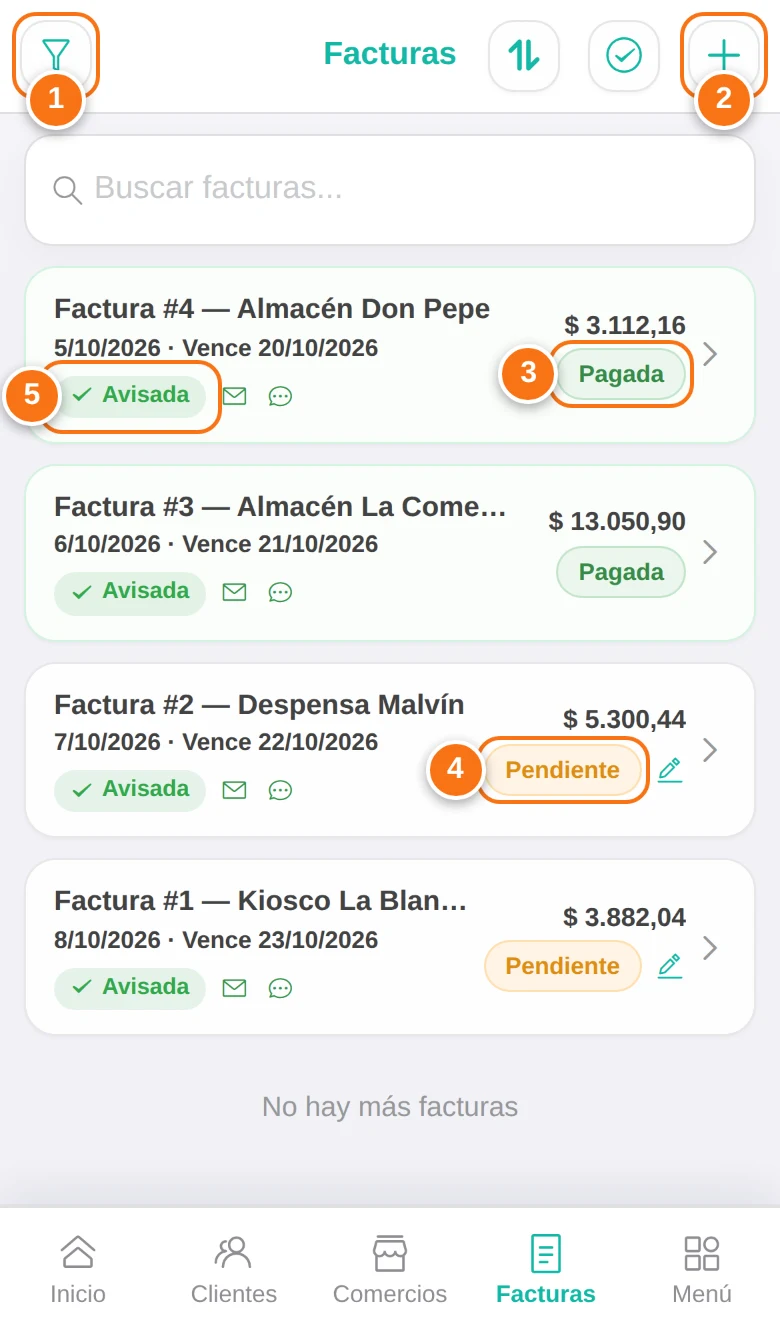
- Filter der Liste.
- Neue Rechnung.
- Bezahlt.
- Ausstehend: muss noch bezahlt werden. Der Stift daneben ermöglicht die Bearbeitung.
- Benachrichtigt: die Benachrichtigung wurde bereits gesendet. Die Briefumschlag- und Sprechblasensymbole zeigen, ob es per E-Mail oder WhatsApp war.
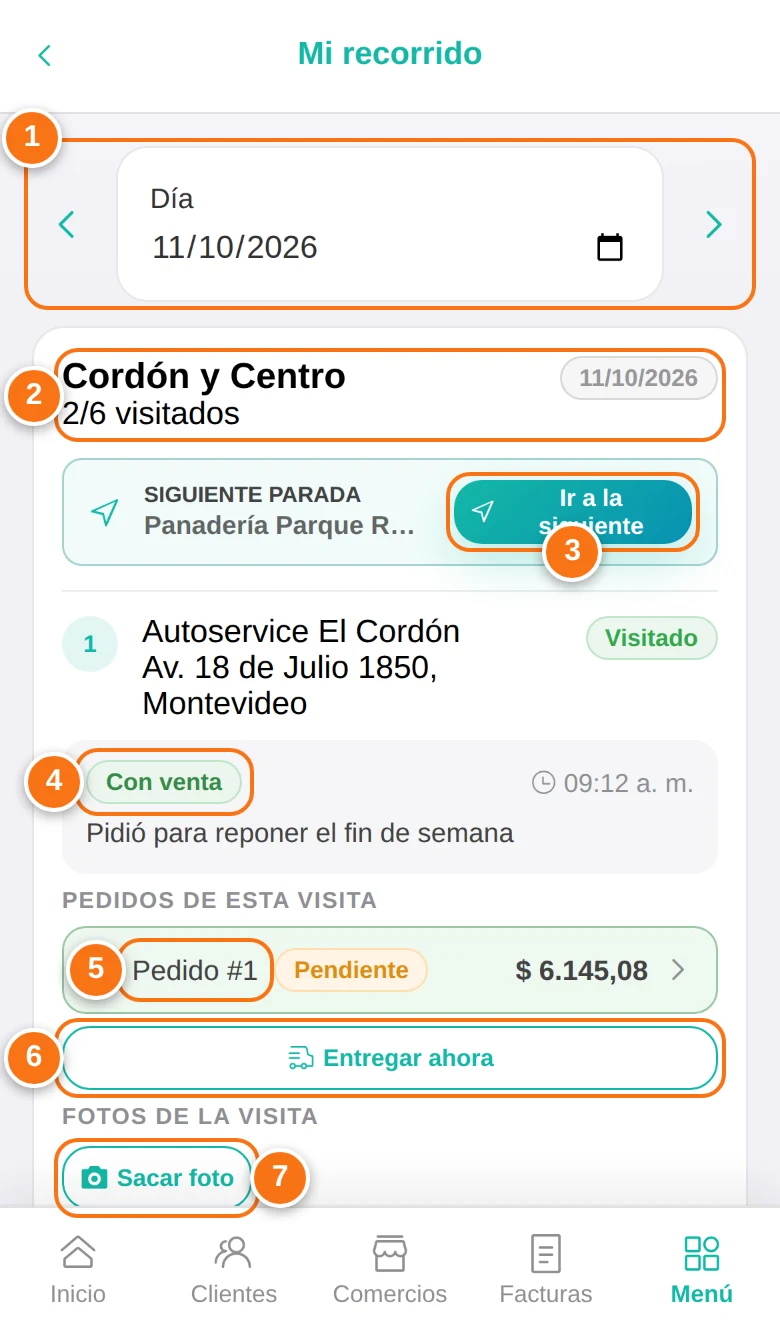
- Tag: mit den Pfeilen wechselst du zum vorherigen oder nächsten.
- Tour und Fortschritt (wie viele Stopps du besucht hast).
- Zur nächsten ausstehenden Stopp gehen.
- Ergebnis des Besuchs: mit Verkauf oder ohne Verkauf, die Uhrzeit und eine Notiz.
- Bestellung, die bei diesem Besuch aufgenommen wurde, mit Status und Gesamtbetrag.
- Jetzt liefern was das Unternehmen fakturiert hat.
- Foto machen als Nachweis des Besuchs.
## Was du dir ansehen solltest
1. Rufe das Dashboard auf und prüfe Rechnungen, die noch zu zahlen sind, und bevorstehende Fälligkeiten.
2. Öffne ein Unternehmen und sieh dir dessen Guthaben, Rechnungen und Vorlagen an.
3. Erstelle eine Rechnung aus einer Produktvorlage.
4. Versuche, eine Zahlung zu erfassen.
5. Sieh dir die Karte im Unternehmensprofil an.
6. Simuliere einen Stopp in einer Tour.
## Nächster Schritt
Wenn du den Ablauf verstanden hast, erstelle deine eigene Anwendung über [Deine Anwendung erhalten](/de/manual/1.0/getting-started/register).