# Zahlungen mit Mercado Pago einrichten
---
Dieser Leitfaden erklärt, wie Du Dein eigenes Mercado Pago-Konto mit EzDIS verbindest, damit Deine Kunden Rechnungen über einen Link bezahlen können. Das Geld wird auf Dein Mercado Pago-Konto überwiesen; EzDIS erfasst die Zahlung und aktualisiert das Kundenkonto, sobald es die Bestätigung des Anbieters erhält.
> **Bevor Du beginnst:** Du benötigst ein verifiziertes Mercado Pago-Konto, Zugriff auf das Entwickler-Panel und die Adresse Deiner EzDIS-App (z. B. `https://midistribuidora.ezdis.net`). Teile niemals Dein *Access Token* (die Anmeldedaten, die EzDIS erlauben, Zahlungen in Deinem Konto zu erstellen und zu prüfen) oder den Webhook-Secret-Key (der bestätigt, dass Benachrichtigungen wirklich von Mercado Pago stammen).
- [Was diese Integration macht](#section-0)
- [Erstelle die Anwendung in Mercado Pago](#section-1)
- [Produktions-Zugangsdaten abrufen](#section-2)
- [Gib die Zugangsdaten in EzDIS ein](#section-3)
- [Webhook einrichten, um Zahlungen zu erfassen](#section-4)
- [Vollständigen Ablauf testen](#section-5)
- [Gebühr an den Kunden weitergeben](#section-6)
- [Fehlerbehebung](#section-7)
## Was diese Integration macht
EzDIS erstellt für jede Rechnung einen **Zahlungslink** und fügt ihn in die Benachrichtigungen ein, sobald mindestens eine Zahlungsmethode aktiviert ist (Mercado Pago, PayPal oder Banküberweisung). Der Kunde öffnet diesen Link und sieht die verfügbaren Methoden. Ist Mercado Pago aktiviert, kann er es auswählen und mit den Optionen bezahlen, die sein Konto und sein Land zulassen. Mercado Pago wird nur angezeigt, wenn die Rechnung in der Währung Deines Landes ausgestellt ist.
Mit eingerichtetem Webhook sieht der Ablauf so aus:
1. EzDIS erstellt den Link für eine Rechnung.
2. Der Kunde schließt die Zahlung in Mercado Pago ab.
3. Mercado Pago benachrichtigt EzDIS über die bestätigte Zahlung.
4. EzDIS erfasst die Zahlung, aktualisiert den Rechnungs-Offenen-Betrag und kann die aktivierten Benachrichtigungen versenden.
Ohne den Webhook kann der Kunde zahlen, aber EzDIS erhält keine automatische Bestätigung: Du müsstest die Zahlung manuell erfassen. Deshalb ist der Webhook für die automatische Abstimmung nötig. Im Folgenden siehst Du, [wie Du ihn einrichtest](#section-4).
## Anwendung in Mercado Pago erstellen
Falls Du noch kein Konto hast, erstelle eines und verifiziere Deine Identität auf der Mercado Pago-Seite Deines Landes ([Uruguay](https://www.mercadopago.com.uy), [Argentinien](https://www.mercadopago.com.ar) oder [Brasilien](https://www.mercadopago.com.br)). Nutze das Konto, das die Zahlungen erhalten soll. Befolge diese Schritte in dieser Reihenfolge:
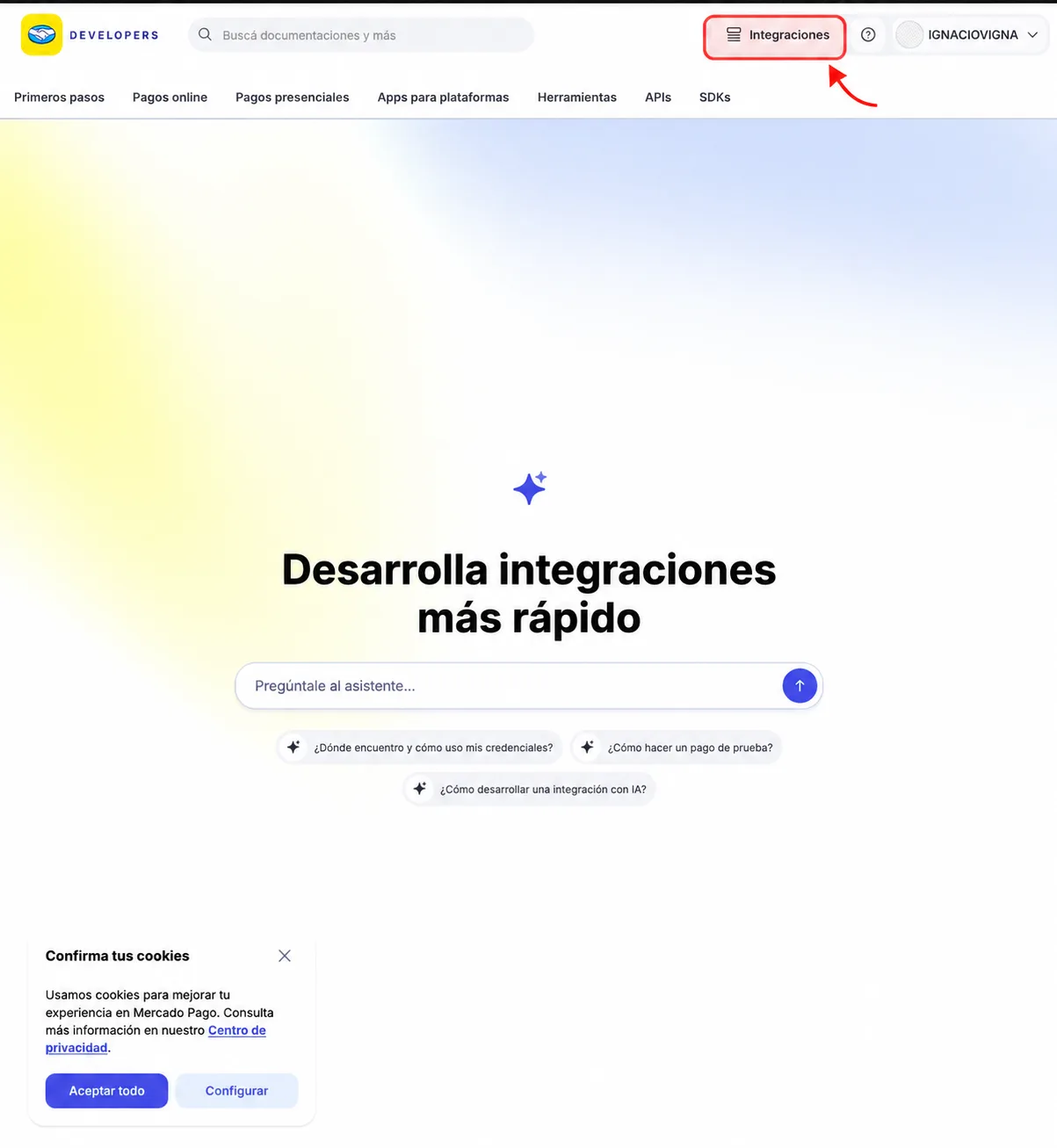
1. Öffne das Entwickler-Panel ([Uruguay](https://www.mercadopago.com.uy/developers/es), [Argentinien](https://www.mercadopago.com.ar/developers/es) oder [Brasilien](https://www.mercadopago.com.br/developers/pt)) und klicke auf **Integrations**.
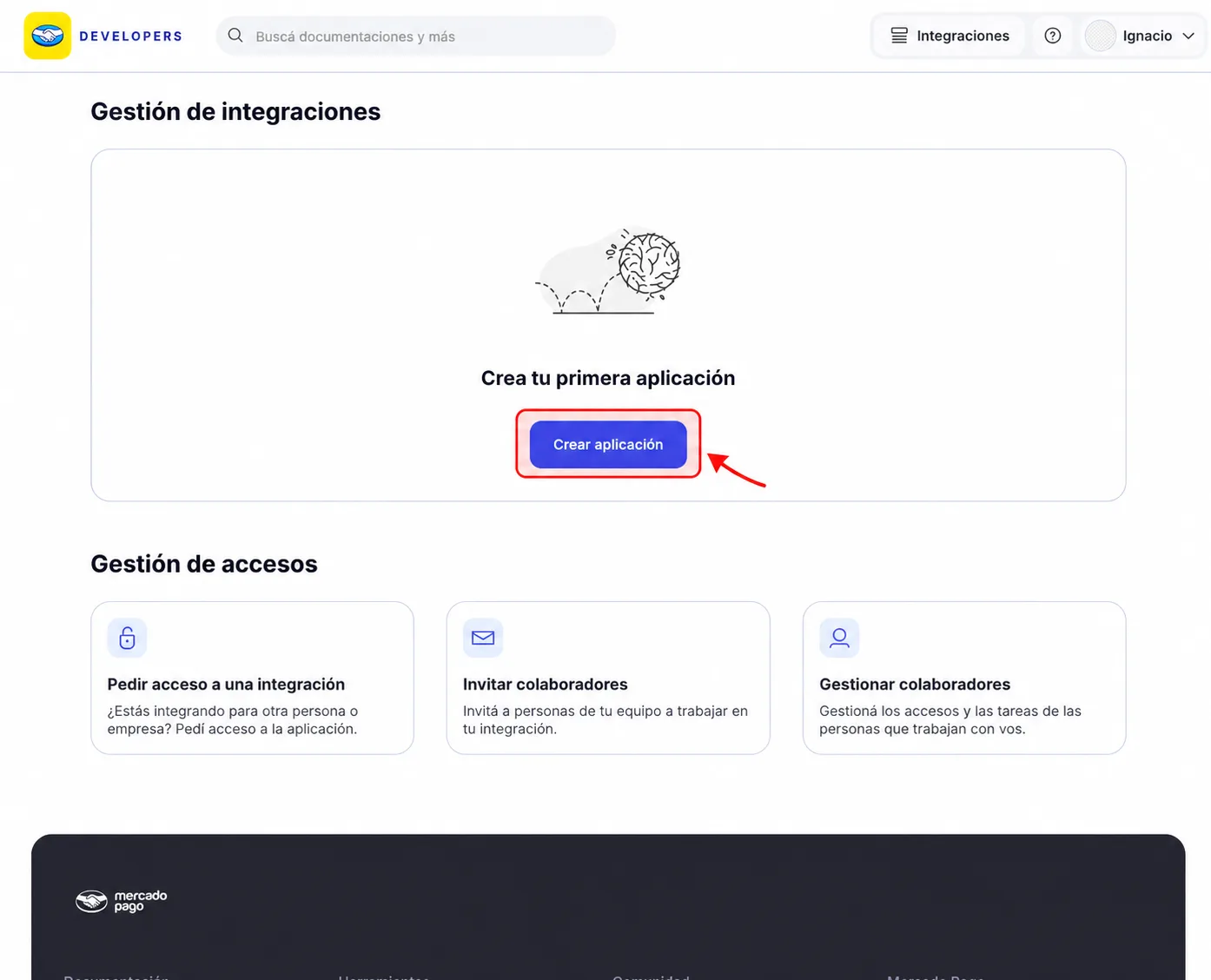
2. Im Integrations-Management klicke auf **Create application**.
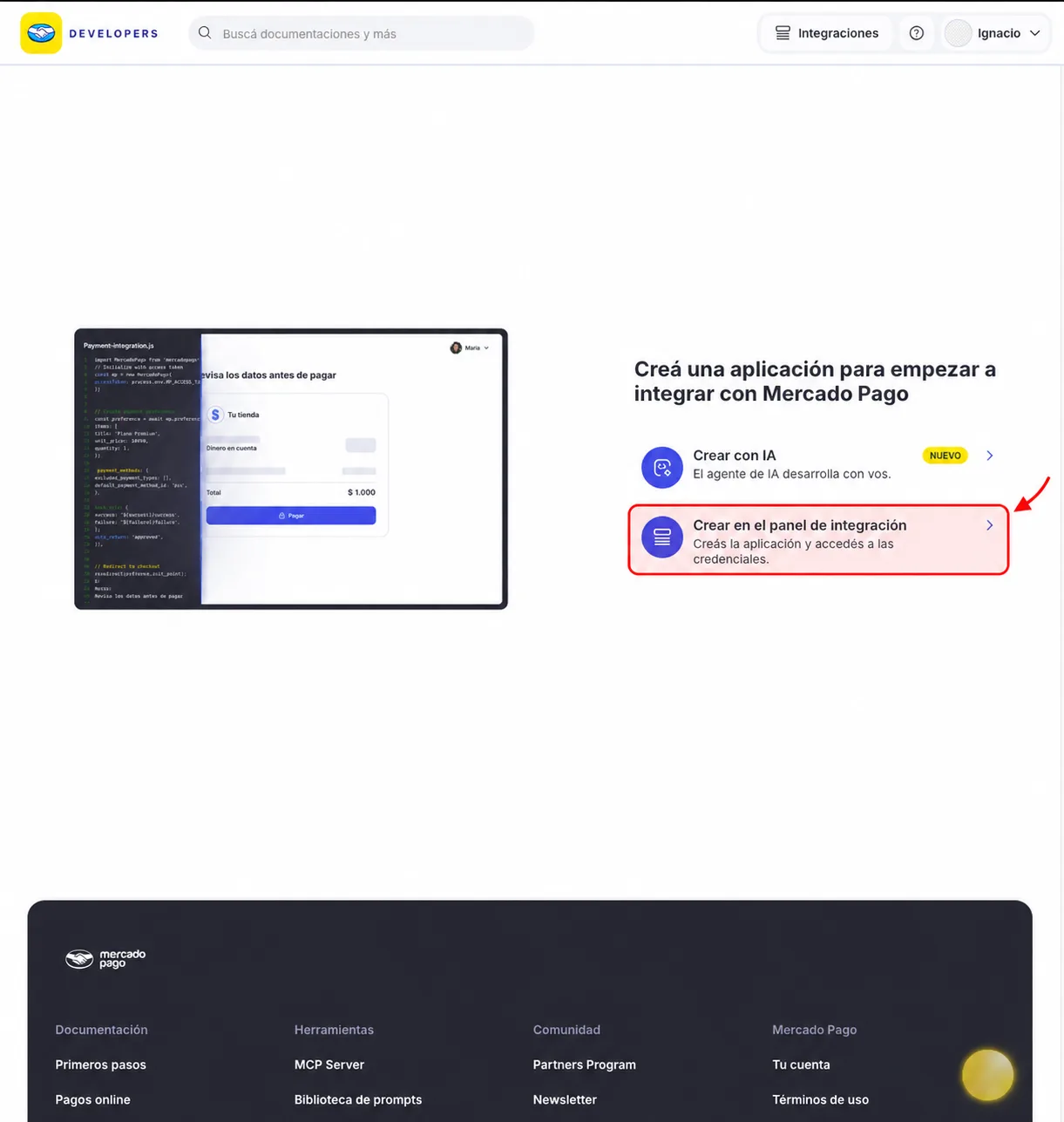
3. Wähle **Create in the integration panel**. Wähle nicht **Create with AI**: Die Anwendung muss manuell eingerichtet werden.
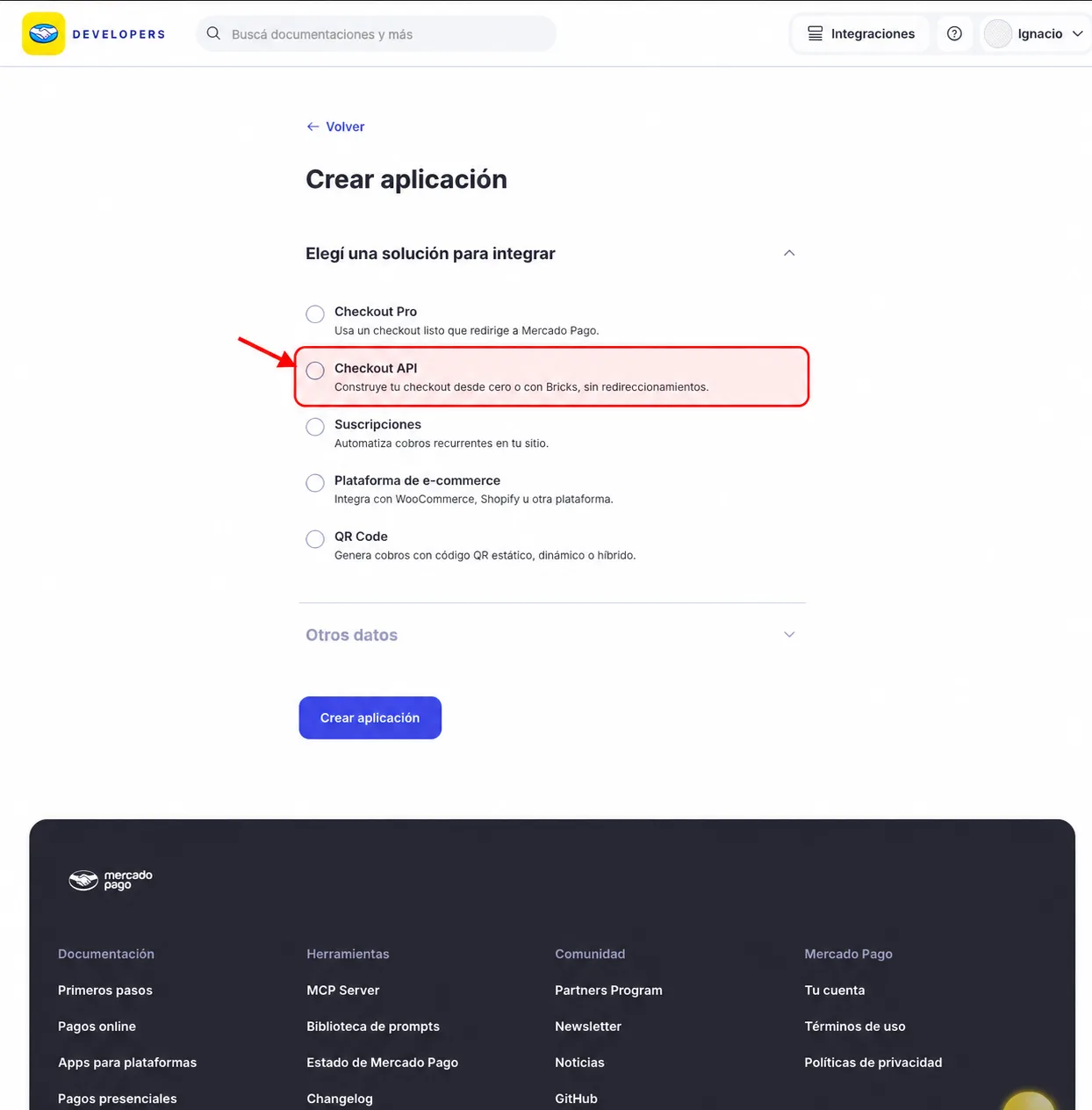
4. Als zu integrierende Lösung wähle **Checkout API**.
5. Unter **API type** wähle **Orders API**. Behalte den von Mercado Pago automatisch vorgeschlagenen Namen, akzeptiere die Daten-Autorisation und klicke auf **Create application**.
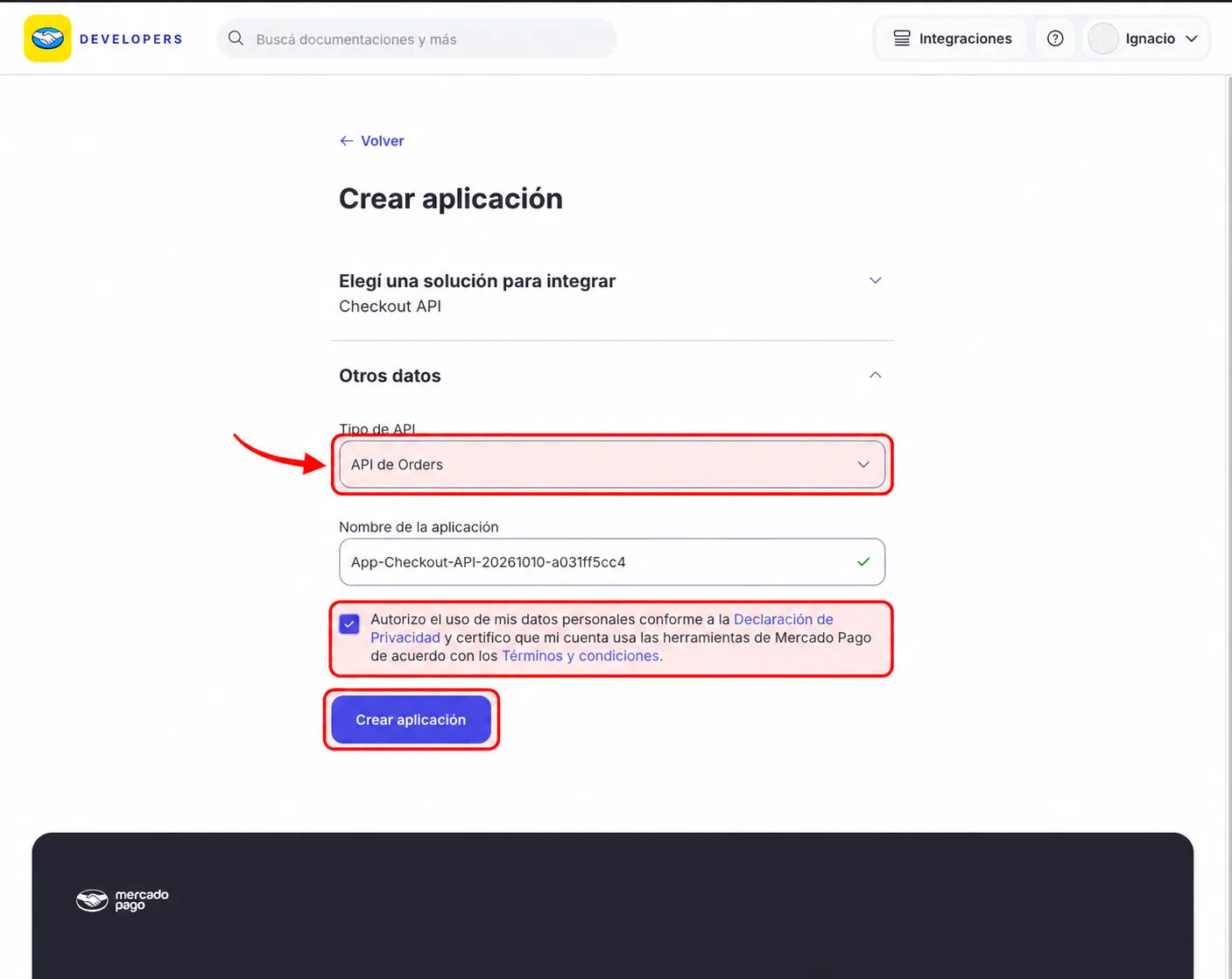
> Der generierte Name kann für jedes Konto unterschiedlich sein. Du musst ihn nicht ändern.
## Produktions-Zugangsdaten abrufen
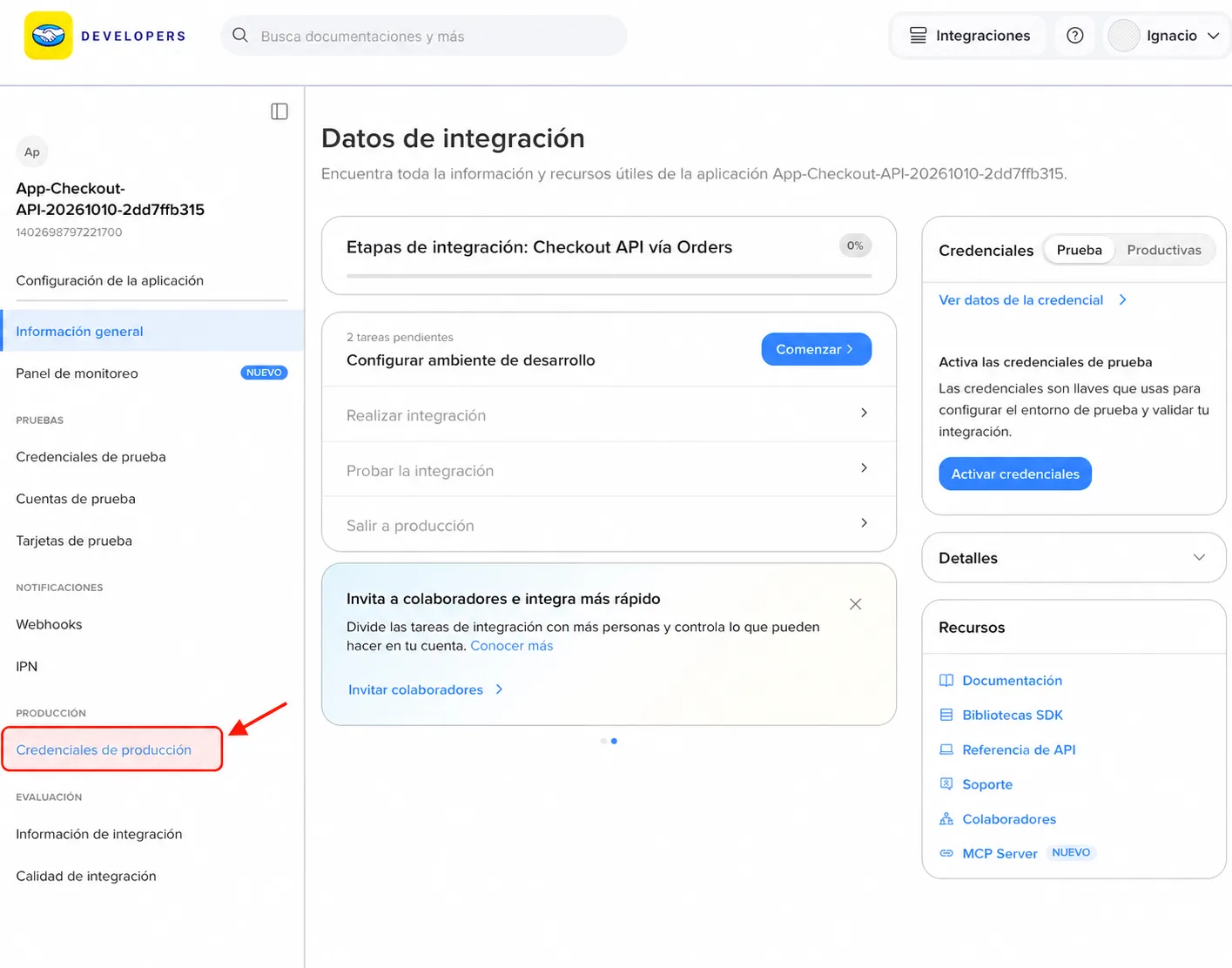
1. Öffne innerhalb der gerade erstellten Anwendung **Production credentials**.
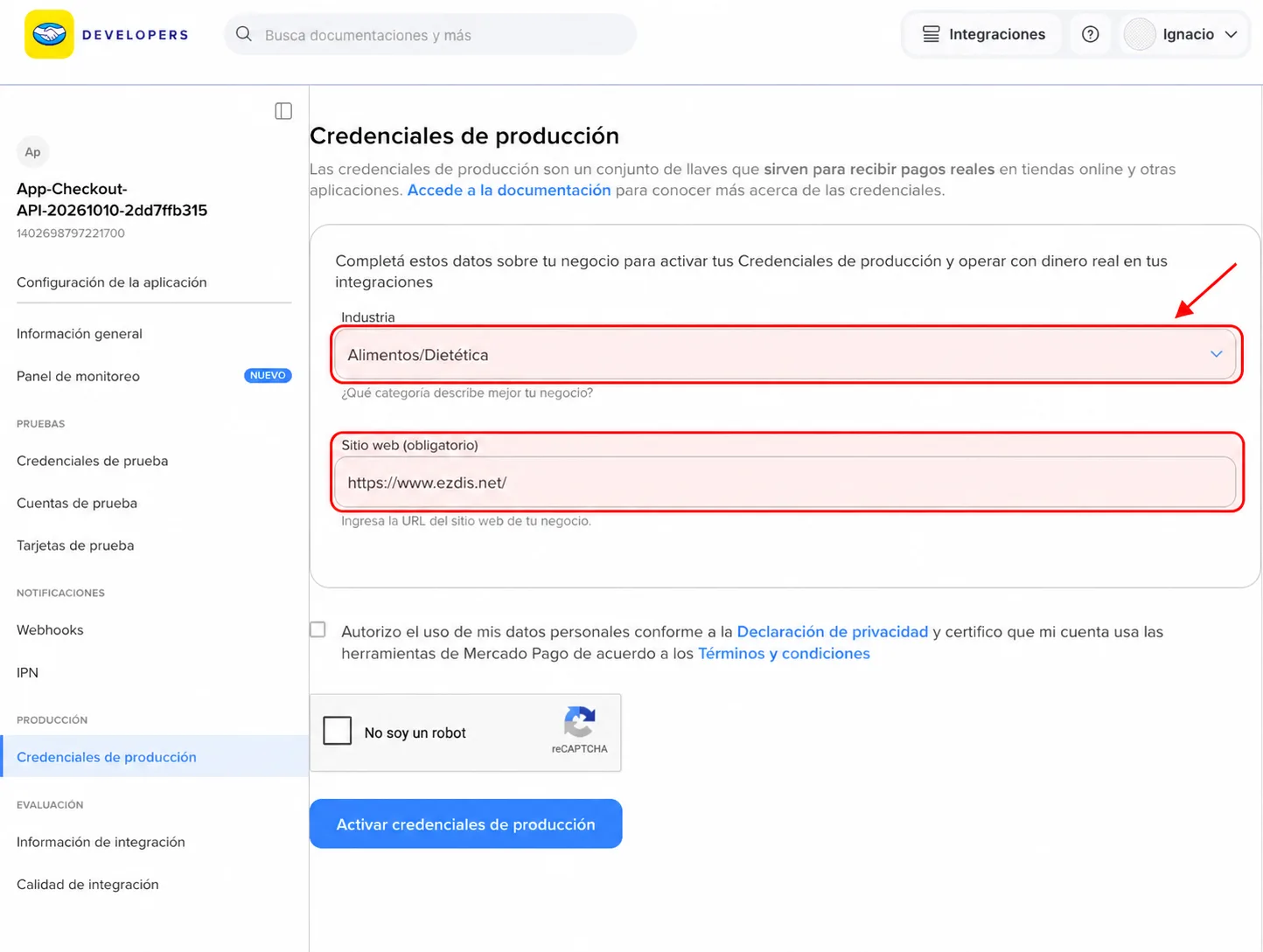
2. Falls Mercado Pago nach weiteren Angaben fragt, fülle sie mit den echten Daten Deines Unternehmens aus. Wähle die Branche, die zum Geschäft passt.
3. Trage unter **Website (required)** `https://www.ezdis.net/` ein.
Kopiere die URL nicht wörtlich aus dem Screenshot: Die Domain muss zu der App passen, die Du einrichtest.
4. Kopiere diese beiden Zugangsdaten:
- **Public Key**
- **Access Token**
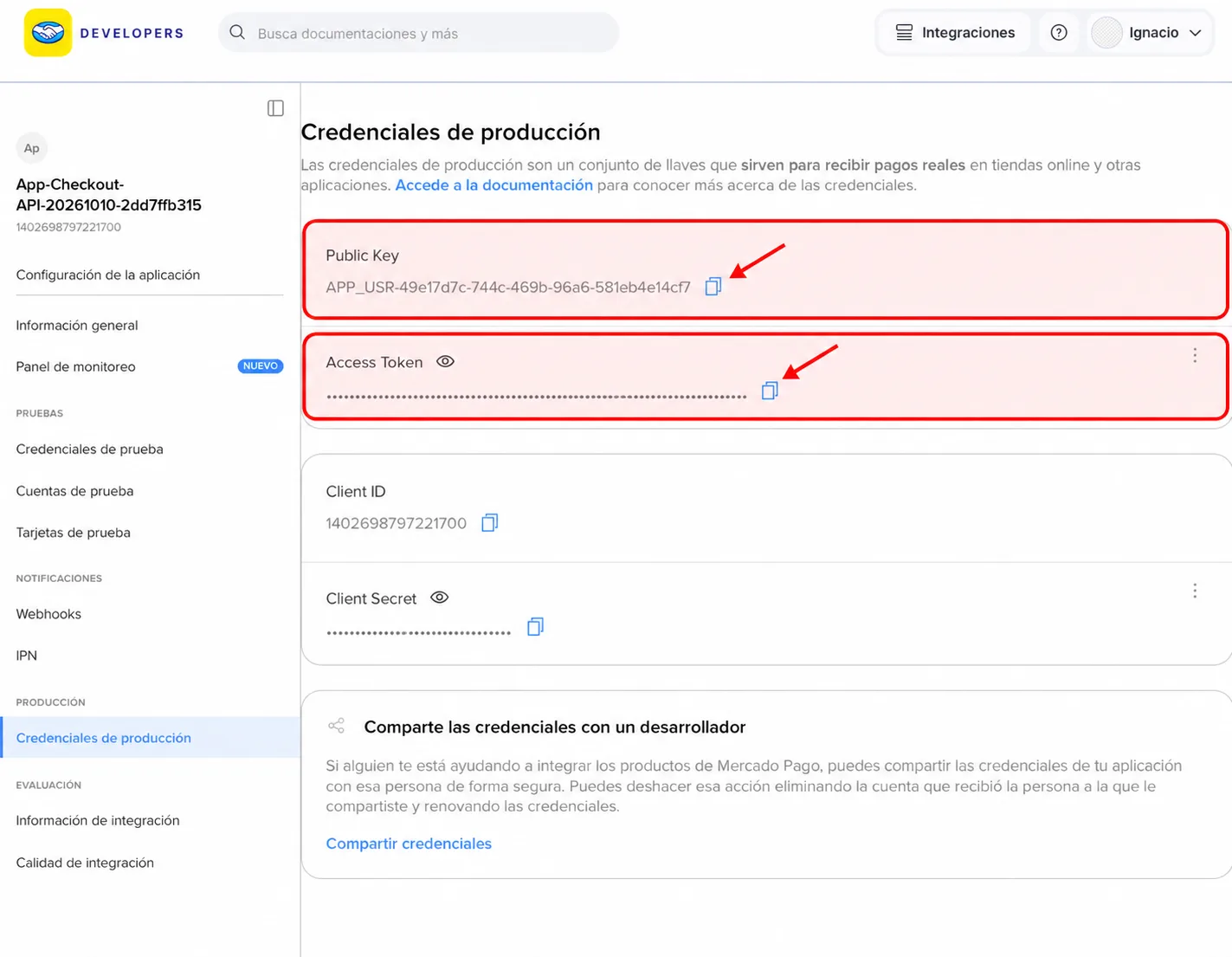
Der **Public Key** kann im Browser angezeigt werden. Der **Access Token** ist geheim: Sende ihn nicht per WhatsApp, E-Mail oder Screenshot und gib ihn nicht in das Konto einer anderen Person ein.
Verwende **production**-Zugangsdaten, um echte Zahlungen zu erhalten. Test-Zugangsdaten funktionieren nur für Mercado Pago-Tests und verarbeiten kein echtes Geld.
## Zugangsdaten in EzDIS eingeben
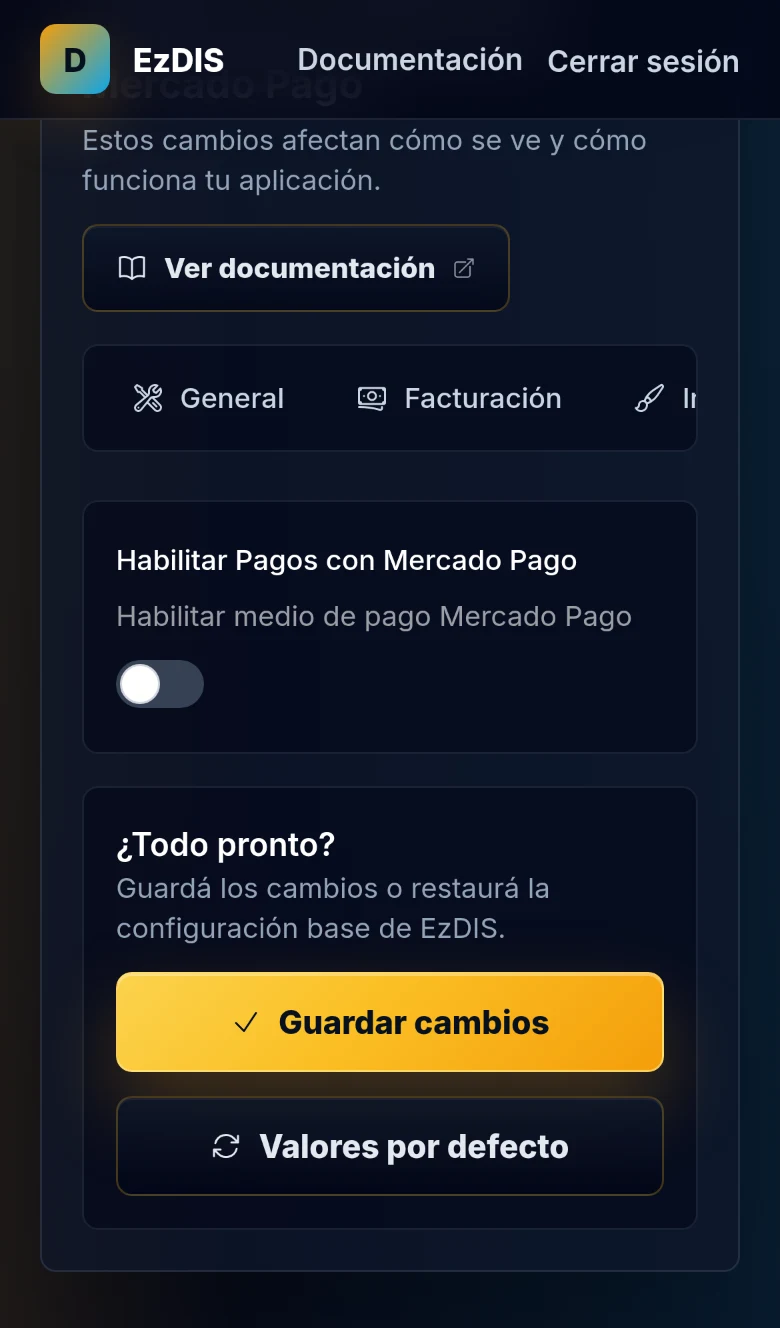
1. Öffne die [EzDIS-Einstellungen](https://www.ezdis.net/configuration?category=mercado_pago).
2. Aktiviere **Enable Mercado Pago payments**.
3. Füge die **Public Key**- und **Access Token**-Produktionsdaten ein.
4. Lege die maximale Anzahl an Raten fest, die der Kunde wählen kann (und ggf. die Standard-Anzahl) und speichere.
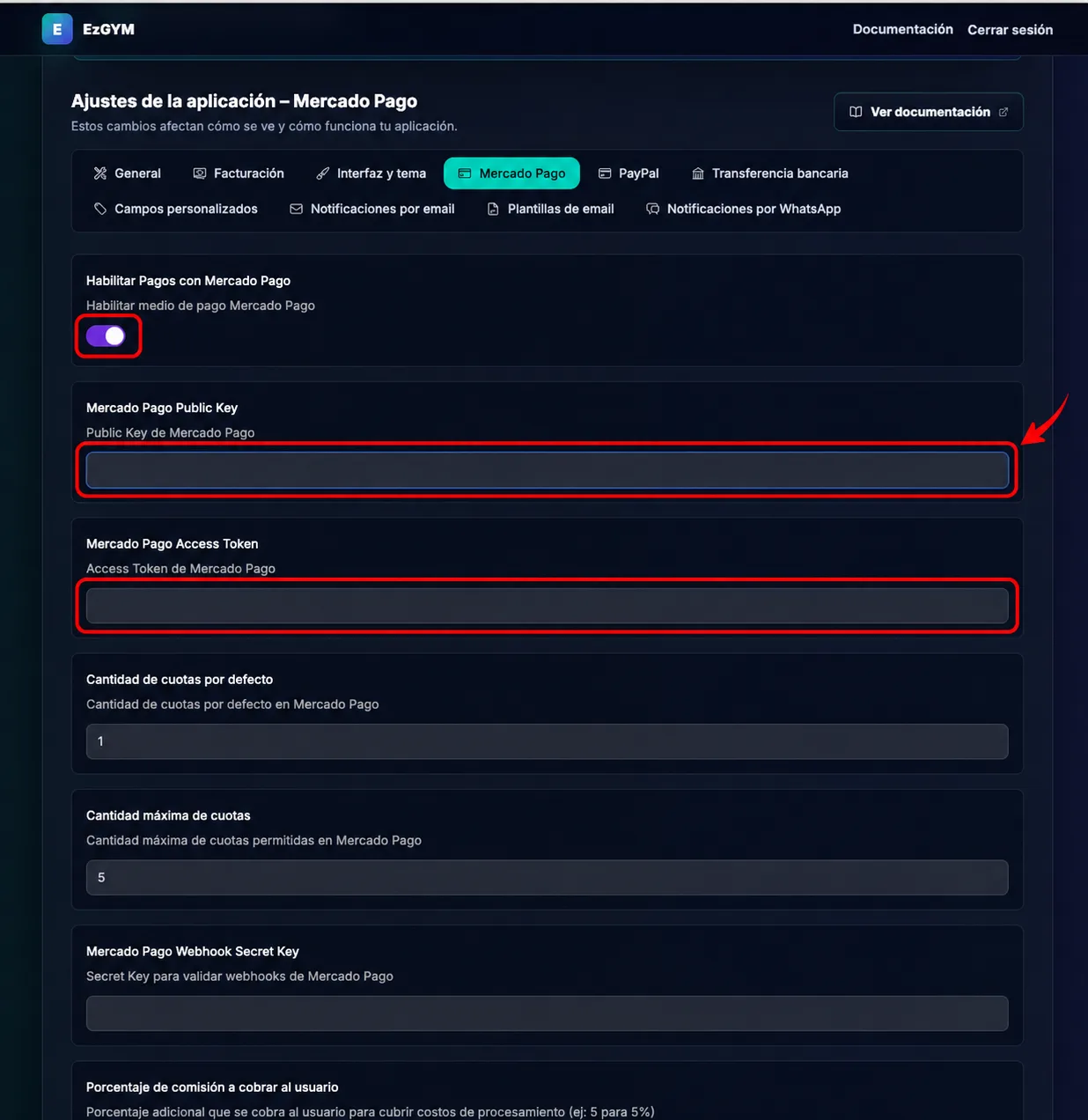
| Feld | Zweck |
|---|---|
| **Enable Mercado Pago payments** | Zeigt Mercado Pago als Zahlungsmethode an, wenn die Rechnung kompatibel ist. |
| **Mercado Pago Public Key** | Identifiziert Deine Mercado Pago-Anwendung auf dem Zahlungsbildschirm. |
| **Mercado Pago Access Token** | Ermöglicht EzDIS das Erstellen und Prüfen von Zahlungen in Deinem Konto. Halte ihn privat. |
| **Default number of installments** | Vorausgewählte Anzahl an Raten für den Kunden, falls Mercado Pago sie anbietet. |
| **Maximum number of installments** | Höchstzahl an Raten, die der Kunde wählen kann, abhängig von den Möglichkeiten von Mercado Pago. |
| **Webhook Secret Key** | Wird im nächsten Schritt eingetragen, um zu bestätigen, dass Benachrichtigungen wirklich von Mercado Pago stammen. |
| **Fee percentage charged to the user** | Optional: fügt dem Betrag, den der Kunde sieht, einen Prozentsatz hinzu, um Bearbeitungskosten zu decken. |
Das Speichern dieser Zugangsdaten reicht nicht aus, um Zahlungen automatisch zu erfassen: Du musst noch den Webhook einrichten.
## Webhook einrichten, um Zahlungen zu erfassen
Der Webhook ist die Benachrichtigung, die Mercado Pago an EzDIS sendet, wenn sich der Status einer Zahlung ändert. Ohne ihn kann eine Rechnung offen bleiben, obwohl der Kunde bereits bezahlt hat, und Du müsstest die Zahlungen manuell abstimmen: In Mercado Pago prüfen, was eingezogen wurde, und jede Zahlung in EzDIS erfassen.
### 1. URL vorbereiten
Verwende diese Struktur und ersetze `YOUR-ACCOUNT` durch die echte Subdomain Deiner App:
```text
https://www.ezdis.net/api/payment/mercadopago/webhook?domain=YOUR-ACCOUNT.ezdis.net
```
Zum Beispiel, wenn die App unter `https://tutoriales.ezdis.net` geöffnet wird, lautet die URL:
```text
https://www.ezdis.net/api/payment/mercadopago/webhook?domain=tutoriales.ezdis.net
```
Nach `domain=` gib nur die Domain Deiner App an: kein `https://` und kein abschließender Schrägstrich (`/`).
### 2. In Mercado Pago registrieren
1. Gehe zurück zu Deiner Anwendung im Entwickler-Panel und öffne **Webhooks**.
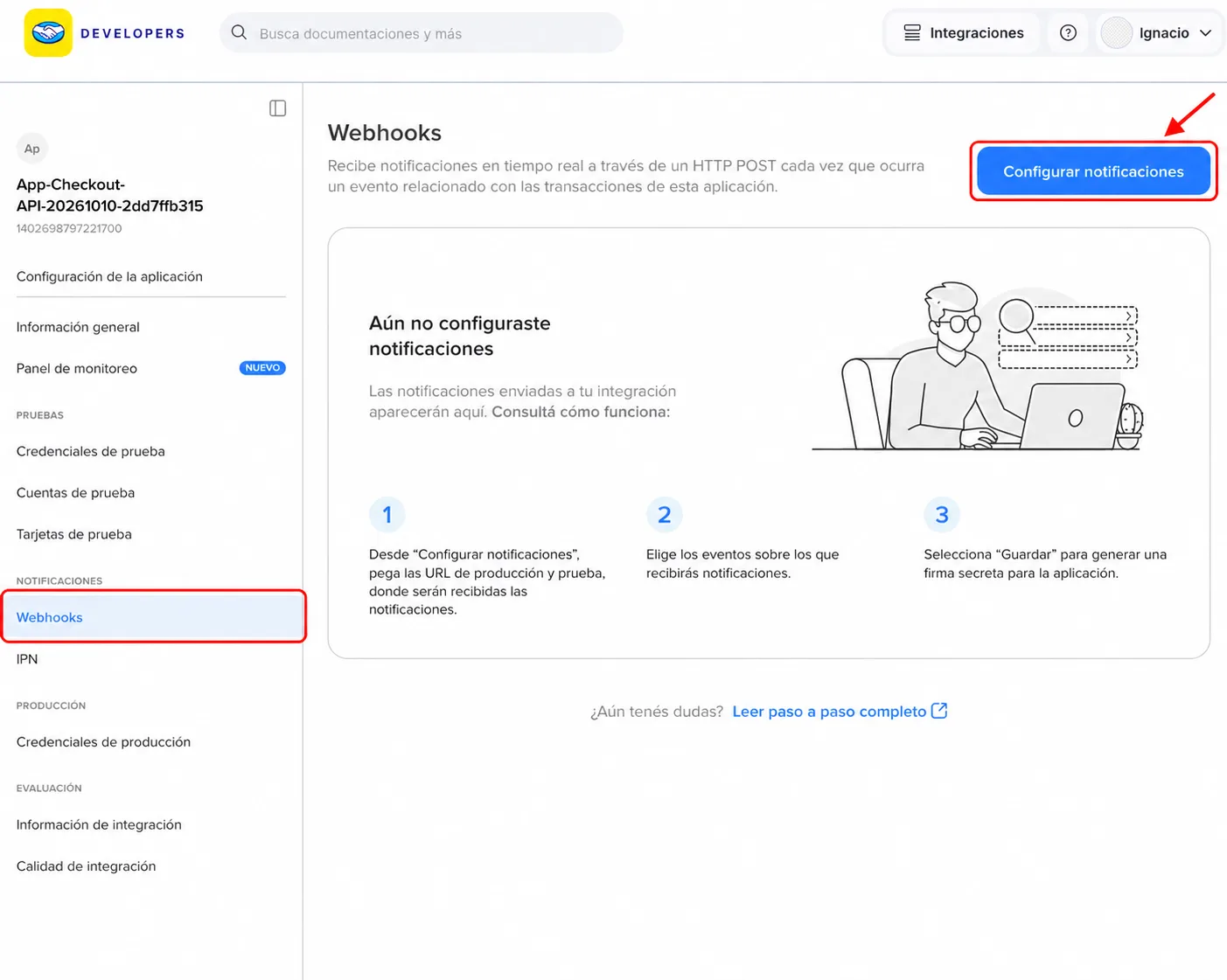
2. Wähle **Set up notifications** und wähle **Production mode**.
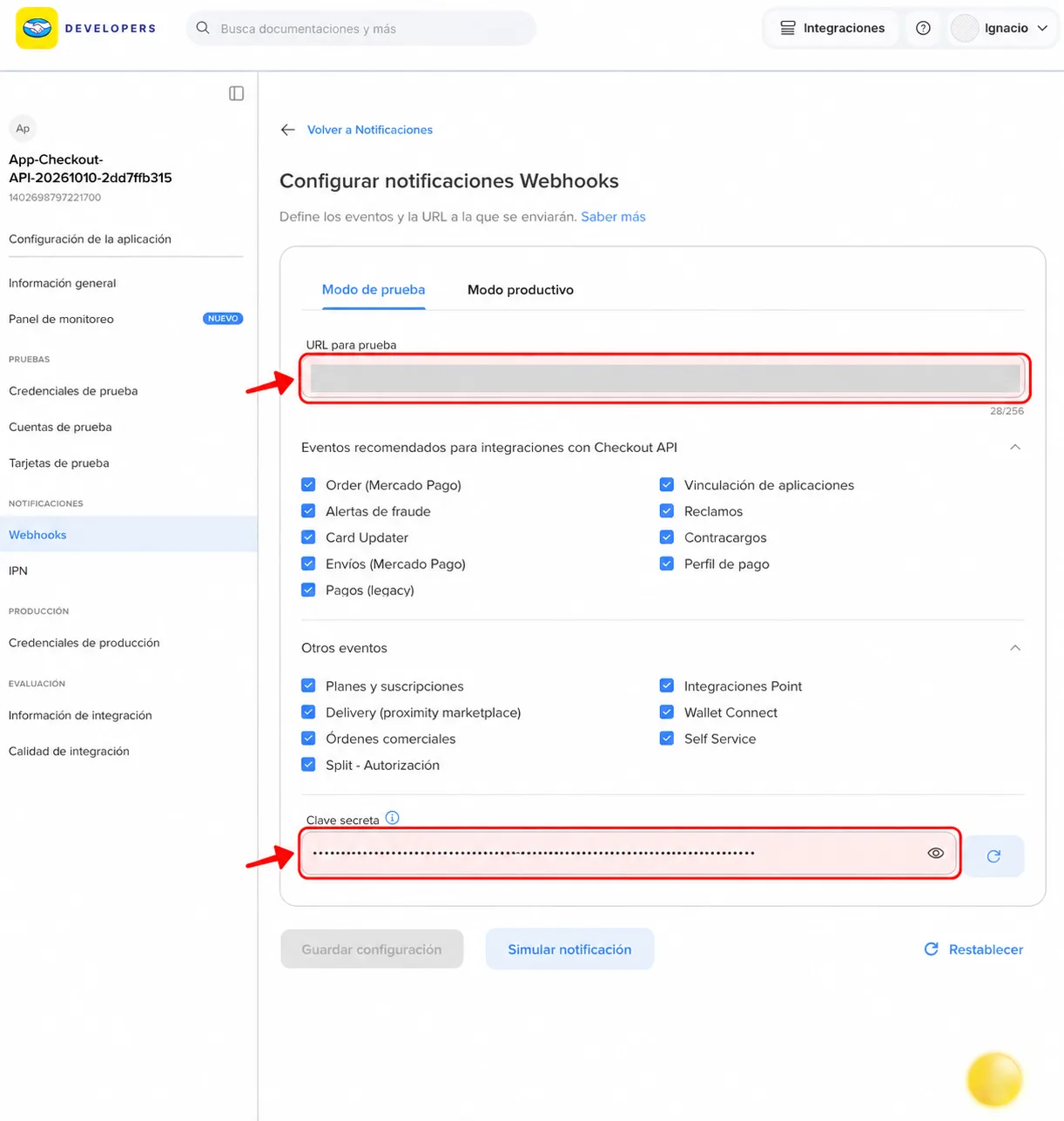
3. Füge unter **Production URL** exakt diese Adresse ein und ersetze `YOUR-ACCOUNT` durch die echte Subdomain Deiner App:
```text
https://www.ezdis.net/api/payment/mercadopago/webhook?domain=YOUR-ACCOUNT.ezdis.net
```
`YOUR-ACCOUNT` ist kein fester Text: Es ist die Subdomain, die das Konto identifiziert. Beispiel: Öffnet die App unter `https://tutoriales.ezdis.net`, wird die URL zu `https://www.ezdis.net/api/payment/mercadopago/webhook?domain=tutoriales.ezdis.net`. Kopiere nur die Domain, ohne `https://` oder den abschließenden Schrägstrich. Verwende nicht nur `/webhook` und setze nicht `www.ezdis.net` als Konto.
4. Wähle das Ereignis **Order (Mercado Pago)**. Es ist das Ereignis, das EzDIS das Zahlungsergebnis übermittelt. Wenn Du mit Mercado Pagos automatischer Abonnement-Funktion einziehst, aktiviere außerdem **Plans and subscriptions**: Ohne dieses Ereignis werden Abonnement-Gebühren nicht automatisch erfasst.
5. Speichere die Einstellungen.
### 3. Secret-Key kopieren
Nach dem Speichern zeigt Mercado Pago auf derselben Seite einen **Secret key** an. Kopiere ihn vollständig und füge ihn in **Settings → Mercado Pago → Mercado Pago Webhook Secret Key** in EzDIS ein.
Der Secret-Key wird benötigt, um Benachrichtigungen zu validieren. Teile ihn nicht und veröffentliche ihn nicht. Wenn Du den Schlüssel in Mercado Pago neu generierst, ersetze ihn ebenfalls in EzDIS.
Der Schlüssel ermöglicht EzDIS die Signatur jeder Benachrichtigung zu prüfen. Stimmen die Schlüssel nicht überein, verwirft EzDIS die Benachrichtigung, sodass niemand falsche Zahlungen markieren kann.
## Vollständigen Ablauf testen
Führe einen Test mit einer Rechnung über einen geringen Betrag durch, bevor Du Links an Kunden weitergibst:
1. Erstelle eine Rechnung für einen Kunden mit einer gültigen E-Mail oder Telefonnummer, wenn Du die Benachrichtigungen prüfen möchtest.
2. Kopiere den Zahlungslink aus der Rechnung und öffne ihn in einer anderen Sitzung oder auf einem anderen Gerät.
3. Stelle sicher, dass Mercado Pago erscheint und der Betrag mit der Rechnung übereinstimmt.
4. Schließe die Zahlung ab.
5. Gehe zurück zu EzDIS und prüfe, dass die Rechnung als bezahlt markiert ist und das Kundenkonto aktualisiert wurde.
6. Wenn Du Benachrichtigungen eingerichtet hast, prüfe auch die Bestätigungs-E-Mail oder WhatsApp.
Die Aktualisierung hängt von der Webhook-Benachrichtigung ab; sie kann einige Momente dauern. Markiere die Rechnung nicht manuell als eingezogen, während Du wartest, um eine doppelte Erfassung der Zahlung zu vermeiden.
## Gebühr an den Kunden weitergeben
Mercado Pago erhebt pro Transaktion eine eigene Gebühr. Wenn Deine geschäftliche Richtlinie das Weitergeben dieser Kosten erlaubt, setze **Fee percentage charged to the user**. Zum Beispiel mit `5`:
| Position | Betrag |
|---|---:|
| Originalrechnung | $1,000 |
| Konfigurierte Gebühr (5 %) | $50 |
| Gesamtbetrag, den der Kunde zahlt | $1,050 |
| Auf die Rechnung in EzDIS angewendeter Betrag | $1,000 |
Stelle sicher, dass die Anzeige dieser zusätzlichen Gebühr den Regeln von Mercado Pago und den für Dein Unternehmen geltenden Vorschriften entspricht.
## Fehlerbehebung
| Situation | Was zu prüfen ist |
|---|---|
| Mercado Pago erscheint nicht im Link | Dass die Integration aktiviert ist, die Zugangsdaten gespeichert sind und die Rechnung mit dieser Zahlungsmethode kompatibel ist. |
| Mercado Pago zeigt beim Öffnen des Links einen Fehler an | Public Key, Access Token, verifiziertes Konto und in Deinem Mercado Pago-Konto verfügbare Währung. |
| Der Kunde hat bezahlt, aber die Rechnung ist noch offen | Webhook-URL, **Order (Mercado Pago)**-Ereignis, Produktions-Modus und Webhook-Secret-Key. Warte einige Momente, bevor Du eine manuelle Zahlung erfasst. |
| Die Benachrichtigung wird abgelehnt | Dass der in EzDIS kopierte Secret-Key zur selben Mercado Pago-Anwendung und Umgebung gehört. |
| Der Betrag ist anders | Prüfe die konfigurierte Gebühr, die Raten und die Rechnungs-Währung. |
## Kosten und Verantwortlichkeiten
Diese Integration verursacht keine zusätzlichen Kosten von EzDIS. Mercado Pago erhebt eigene Gebühren, Fristen und Bedingungen. EzDIS verbindet lediglich Dein Konto, um Zahlungen zu erstellen und die bestätigten zu erfassen; es behält keinen Prozentsatz von dem ein, was Du von Deinen Kunden einziehst.