# Elektronische Rechnungsstellung mit DGI (Uruguay)
---
Dieser Leitfaden erklärt, was das „Deklarieren“ einer Rechnung bedeutet, wie die Biller- und DGI-Integration funktioniert und wie du deine elektronischen Rechnungen in Uruguay Schritt für Schritt deklarierst.
---
- [Was das Deklarieren einer Rechnung bedeutet](#section-0)
- [Voraussetzungen](#section-1)
- [Welche Rechnungen deklariert werden können](#section-2)
- [Schritt für Schritt: Eine Rechnung deklarieren](#section-3)
- [Deklarationsoptionen](#section-4)
- [Was nach dem Deklarieren passiert](#section-5)
- [Häufige Fehler und Lösungen](#section-6)
- [Eine deklarierte Rechnung prüfen](#section-7)
## Was das Deklarieren einer Rechnung bedeutet
In Uruguay bedeutet **das Deklarieren einer Rechnung**, sie elektronisch an die **DGI (Dirección General Impositiva)** zu senden, damit sie offiziell registriert wird. Es ist eine gesetzliche Vorgabe für jedes Unternehmen, das elektronische Steuerdokumente ausstellt.
### Key concepts
| Begriff | Bedeutung |
|---------|-------------|
| **CFE** | Comprobante Fiscal Electrónico: das offizielle Dokument, das bei der DGI registriert ist |
| **e-Ticket** | CFE für Verkäufe an Privatpersonen (Typ 101) |
| **e-Invoice** | CFE für Verkäufe an Unternehmen (Typ 111) |
| **Biller** | Zwischenplattform, die EzDIS mit der DGI verbindet |
| **Series** | Kennzeichen des Dokumententyps |
| **Number** | Fortlaufende Nummer des CFE |
| **Hash** | Einzigartiger Code zur Verifizierung der Authentizität |
### Declaration flow
```
EzDIS → Biller → DGI
↓
CFE generated
(series, number, hash)
```
---
## Voraussetzungen
Bevor du Rechnungen deklarieren kannst, benötigst du ein Biller-Konto mit einem Tarif, der API-Integration erlaubt, sowie die Steuerdaten deines Unternehmens.
### 1. Biller-Konto im Grande-Tarif
EzDIS nutzt **Biller** als Zwischenplattform, um mit der DGI zu kommunizieren. Um EzDIS per API anzubinden, ist der gültige Tarif **Grande**: Er beinhaltet die Integration mit externen Systemen über eine REST-API. Niedrigere Tarife reichen für diese Integration nicht aus.
Zur Orientierung bietet Biller folgende Tarife (Preise können sich ändern; prüfe sie bei Biller):
| Tarif | Dokumente | Enthält REST-API-Integration |
|---|---|---|
| Literal E | Unbegrenzt | Nein |
| Chico | Bis zu 10 pro Monat | Nein |
| Mediano | Zwischen 11 und 100 pro Monat | Nein |
| Grande | Mehr als 100 pro Monat | **Ja** |
Der Grande-Tarif beinhaltet zudem Echtzeit-Lagerbestand sowie das Erfassen von Zahlungen und Kundenkonten.
Das Abonnement und die Kosten hängen von Biller ab, nicht von EzDIS. Limits und Preise können sich ändern: prüfe sie bei Biller, bevor du dich anmeldest.
**Schritte:**
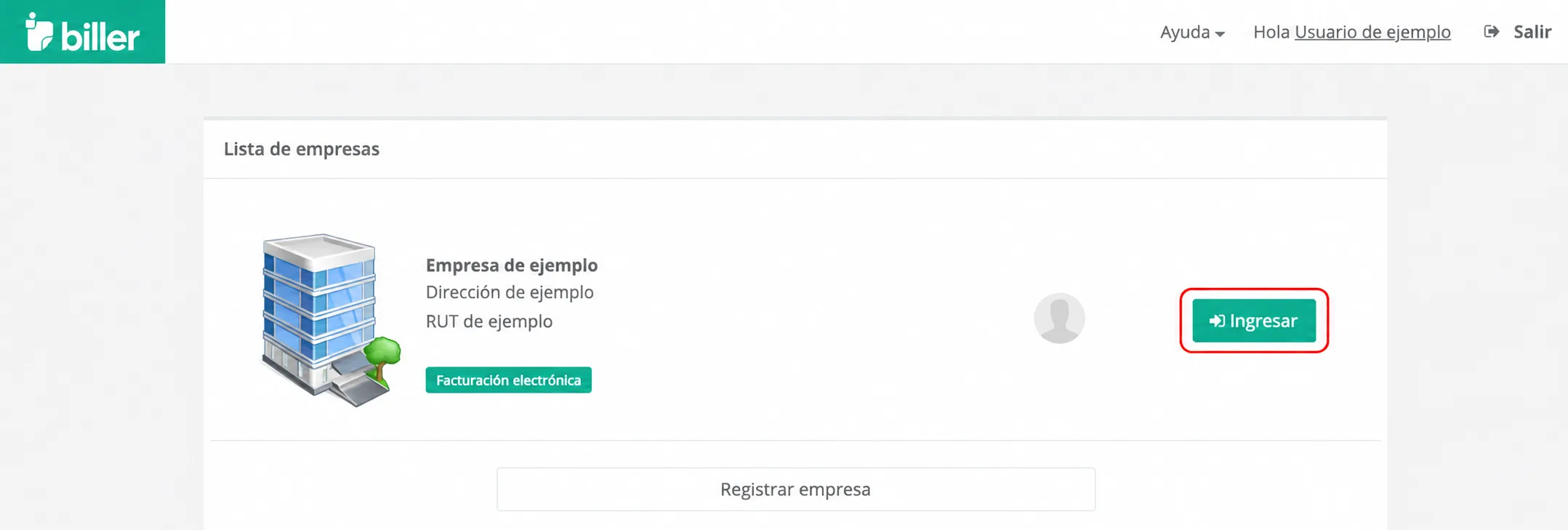
1. Gehe zu [biller.uy](https://biller.uy) und melde dich wie gewohnt an.
2. Wähle das Unternehmen aus, das du verbinden möchtest. Falls es noch nicht existiert, registriere es.
3. Abonniere oder aktiviere den **Grande**-Tarif und vervollständige die Steuerangaben.
### 2. Biller-API-Token
Das Token ist der „Schlüssel“, der EzDIS den Zugriff auf dein Biller-Konto ermöglicht.
**Schritte, um es zu erhalten:**
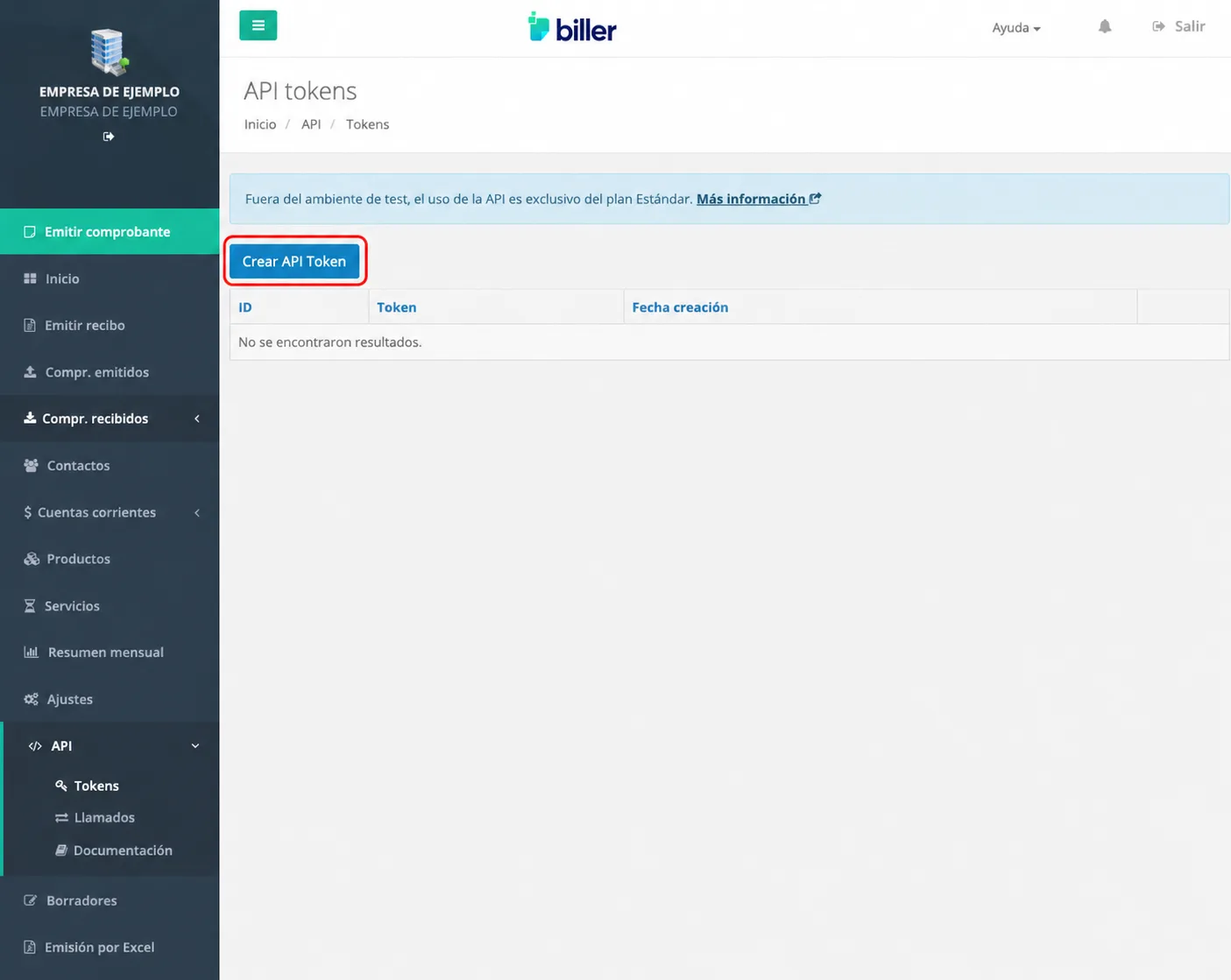
1. In Biller öffne **API → Tokens**.
2. Klicke auf **Crear API Token**.
3. Kopiere das erzeugte Token und bewahre es sicher auf.
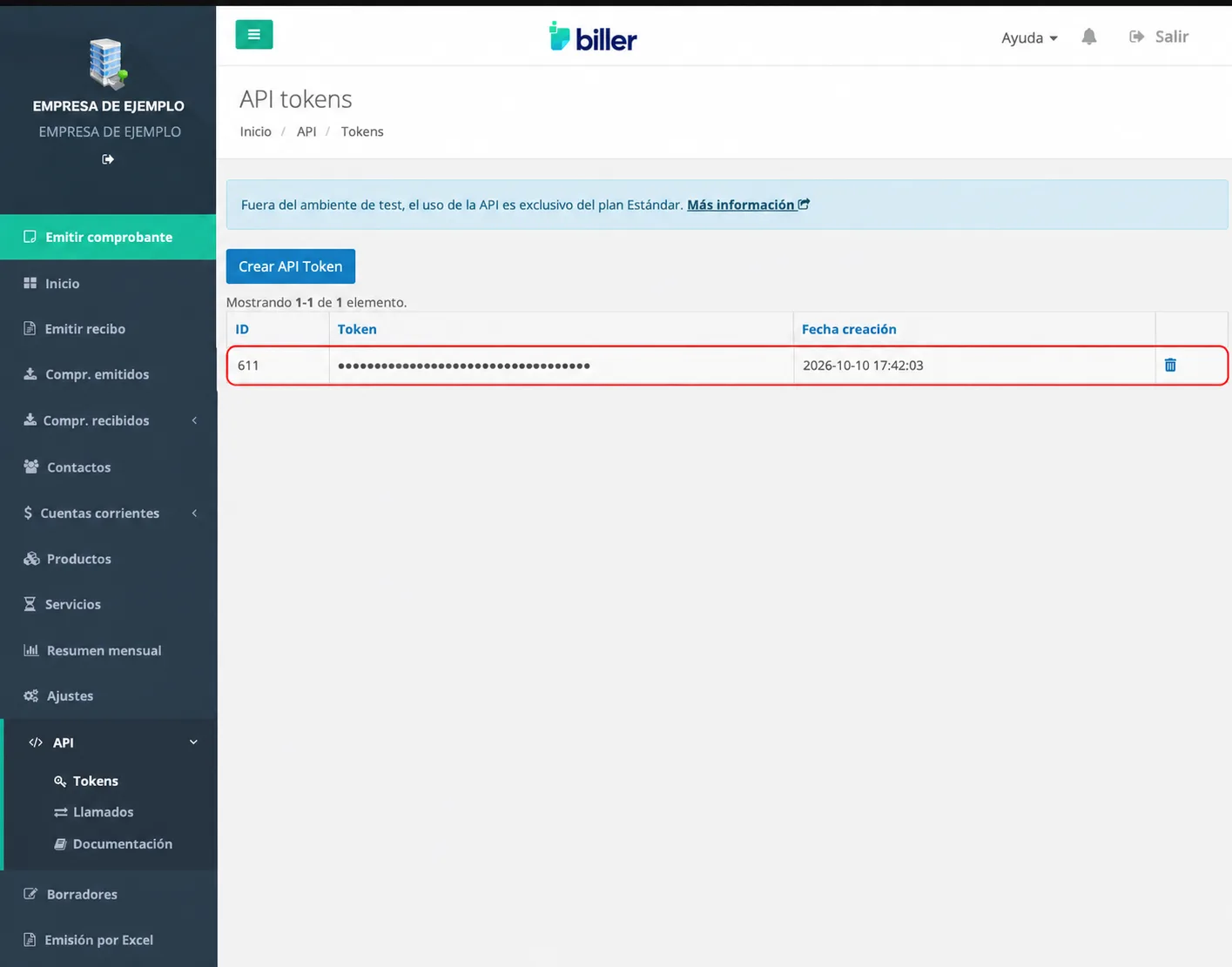
> **Wichtig:** Bewahre das Token sicher auf. Es wird nur einmal angezeigt.
### 3. Filial-ID in Biller
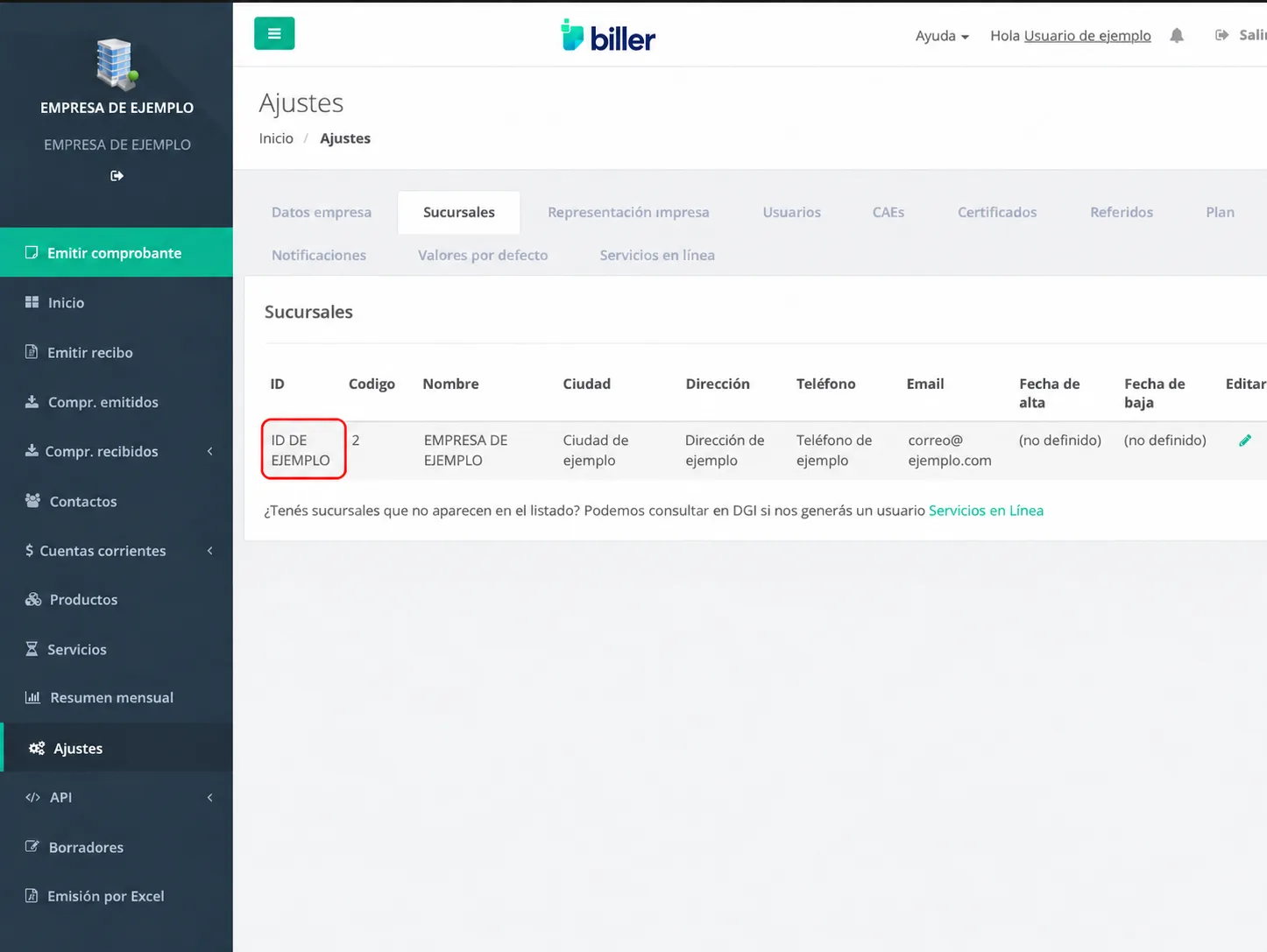
Jede Filiale in Biller hat eine eindeutige ID, die du einrichten musst.
**Schritte, um sie zu erhalten:**
1. In Biller öffne **Ajustes → Sucursales**.
2. Finde die Filiale, die die Dokumente ausstellen wird.
3. Kopiere die Nummer in der ersten Spalte, **ID**. Kopiere nicht den Code oder den Namen.
### 4. Biller in EzDIS einrichten
Sobald du das Token und die Filial-ID hast:
1. In EzDIS öffne [Einstellungen → Rechnungsstellung](https://www.ezdis.net/configuration?category=invoicing).
2. Aktiviere **Enable Biller**.
3. Fülle exakt diese Felder aus:
- **Biller API token**: füge das in Biller erzeugte Token ein.
- **Biller environment**: wähle **Testing** für Tests oder **Production**, um echte Dokumente zu erzeugen.
- **Biller branch ID**: füge die aus **Ajustes → Sucursales** kopierte ID ein.
4. Speichere die Änderungen.
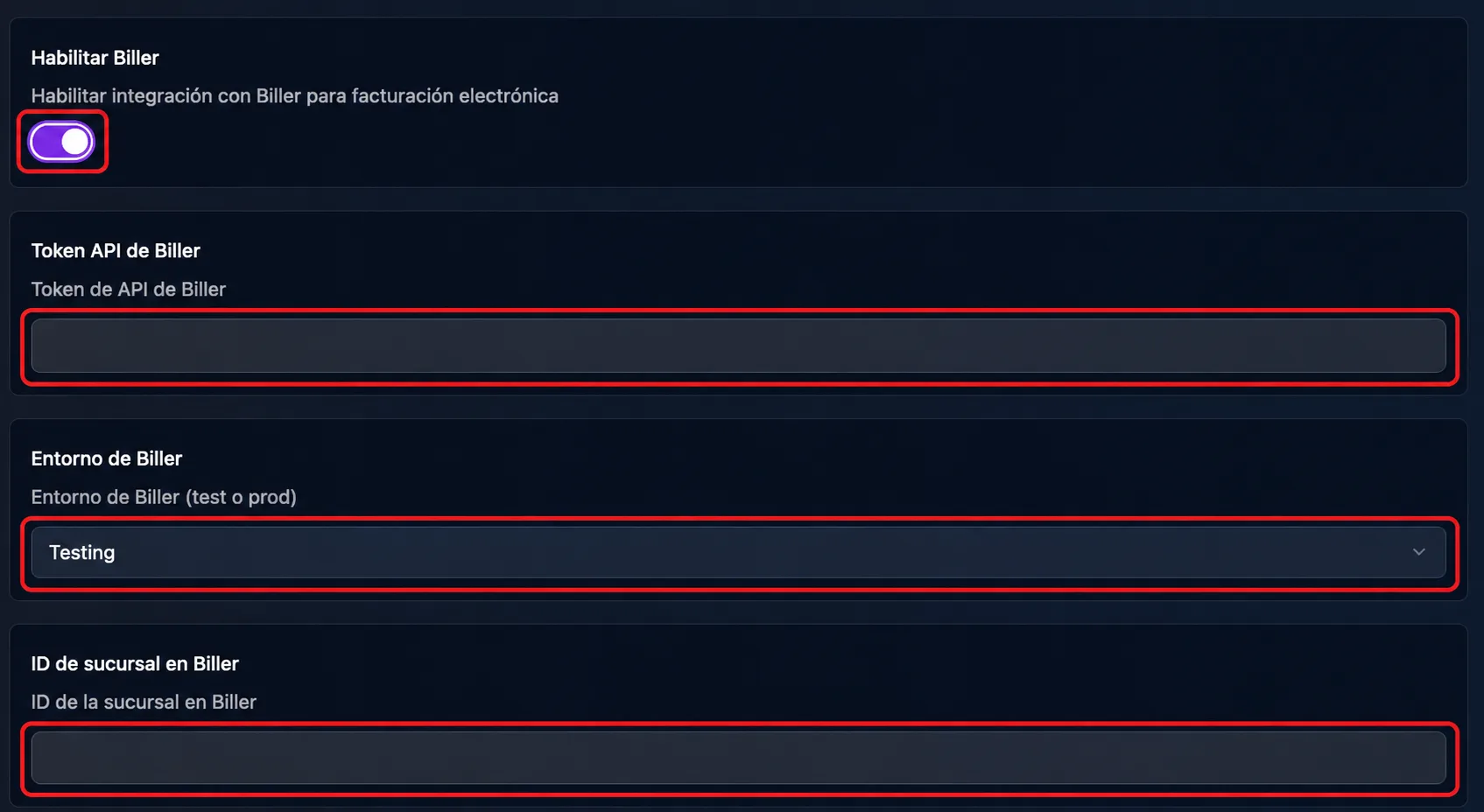
Verwechsle das Token nicht mit der Filial-ID: Es handelt sich um unterschiedliche Werte und beide werden benötigt.
### 5. Das RUT deines Unternehmens
Stelle sicher, dass das RUT deines Unternehmens eingetragen ist in:
**Einstellungen → Allgemein → Steuer-ID (RUT)**
> **Vollständige Einrichtung:** [Rechnungsstellung mit Biller einrichten](/de/manual/1.0/config/invoicing)
---
## Welche Rechnungen deklariert werden können
Nur Rechnungen, die diese Voraussetzungen erfüllen, können deklariert werden:
### e-Ticket (Typ 101)
- Der Kunde muss eine **Personalausweis-Nummer** eingetragen haben
- Der Kunde muss eine **E-Mail** haben (um das CFE zu senden)
- Die Rechnung darf nicht bereits vorher deklariert worden sein
### e-Invoice (Typ 111)
- Das Unternehmen muss ein **RUT** eingetragen haben
- Das Unternehmen muss seinen vollständigen **gesetzlichen Namen** haben
- Das Unternehmen muss eine **E-Mail** haben
- Die Rechnung darf nicht bereits vorher deklariert worden sein
### Rechnungen, die nicht deklariert werden können
- Bereits deklarierte Rechnungen (sie werden nur einmal deklariert)
- Rechnungen ohne die Steuerangaben des Empfängers (CI oder RUT)
- Rechnungen mit einem Gesamtbetrag von $0
---
## Schritt für Schritt: Eine Rechnung deklarieren
### 1. Rechnung öffnen
1. Gehe zu **Rechnungen** im Menü
2. Finde die Rechnung, die du deklarieren möchtest
3. Klicke darauf, um sie zu öffnen
### 2. Prüfen, ob sie bereits deklariert wurde
In der Rechnungsansicht siehst du:
- **Nicht deklariert:** das „Upload“-Symbol (↑) erscheint, um sie zu deklarieren
- **Bereits deklariert:** die CFE-Informationen erscheinen (Serie, Nummer, Hash)
### 3. Deklaration starten
Wenn die Rechnung nicht deklariert wurde:
1. Klicke das **Deklarieren**-Symbol (↑)
2. Das Deklarationsformular öffnet sich
### 4. Deklarationsdetails ausfüllen
| Feld | Beschreibung | Standardwert |
|-------|-------------|-------------------|
| **Ausstellungsdatum** | Datum, das im CFE erscheint | Erstellungsdatum der Rechnung |
| **Fälligkeitsdatum** | Zahlungsfrist im CFE | Fälligkeitsdatum der Rechnung |
| **Zuschlag einbeziehen** | Ob der Zuschlag im CFE erscheint | Entsprechend den Rechnungseinstellungen |
| **Per E-Mail senden** | CFE an den Kunden senden | Ja |
### 5. Registrieren
Klicke **Register**, um die Deklaration an die DGI zu senden.
### 6. Bestätigung
Wenn alles geklappt hat:
- Die Rechnung wird als **deklariert** markiert
- Die CFE-Details erscheinen (Serie, Nummer, Hash)
- Der Kunde erhält das Dokument per E-Mail (wenn du die Option aktiviert hast)
---
## Deklarationsoptionen
### Deklariertes Ausstellungsdatum
Das ist das Datum, das im offiziellen Dokument der DGI als „Ausstellungsdatum“ erscheint.
**Wann du es ändern solltest:**
- Wenn du die Rechnung verspätet erstellt hast und das tatsächliche Verkaufsdatum anzeigen möchtest
- Für buchhalterische Anpassungen
**Einschränkung:** Die DGI erlaubt keine Deklaration mit stark zurückliegenden Daten. Rücksprache mit deinem Buchhalter.
### Deklariertes Fälligkeitsdatum
Das ist das Fälligkeitsdatum, das im CFE erscheint.
**Wann du es ändern solltest:**
- Wenn du mehr Zahlungszeit gewähren möchtest
- Wenn das tatsächliche Fälligkeitsdatum vom internen Rechnungs-Fälligkeitsdatum abweicht
### Zuschlag einbeziehen in der Deklaration
Du kannst wählen, ob die Mahngebühr im CFE erscheint oder nicht:
**Zuschlag einbeziehen:**
- Der deklarierte Betrag enthält den Zuschlag
- Der Kunde sieht den Gesamtbetrag inkl. Zuschlag im DGI-Dokument
- Sinnvoll, wenn du den Zuschlag offiziell machen willst
**Zuschlag nicht einbeziehen:**
- Der deklarierte Betrag ist nur der Originalbetrag (kein Zuschlag)
- Der Zuschlag bleibt eine interne Anpassung
- Sinnvoll, um das Steuerdokument einfacher zu halten
> **Beispiel:** eine Rechnung über $1.500 + 10 % Zuschlag = $1.650
> - Mit Zuschlag: $1.650 wird deklariert
> - Ohne Zuschlag: $1.500 wird deklariert
### Kopie per E-Mail senden
Wenn du diese Option aktivierst, sendet das System das CFE-Dokument automatisch an die E-Mail des Kunden/Unternehmens.
Die E-Mail enthält:
- Dokumentdetails (Serie, Nummer)
- Deklarierten Betrag
- Link, um es bei der DGI zu prüfen
---
## Was nach dem Deklarieren passiert
### Daten, die gespeichert werden
Wenn die Deklaration erfolgreich ist, werden folgende Daten gespeichert:
| Daten | Beschreibung |
|------|-------------|
| **ID** | Eindeutiger Kennzeichner, der von Biller vergeben wird |
| **Series** | Dokumententyp (101 für e-Ticket, 111 für e-Invoice) |
| **Number** | Fortlaufende Nummer des CFE |
| **Hash** | Kryptografischer Code zur Verifizierung |
| **Issue date** | Das deklarierte Datum |
| **Due date** | Das deklarierte Fälligkeitsdatum |
| **Declared amount** | Der deklarierte Gesamtbetrag (mit oder ohne Zuschlag) |
### Die Rechnung ist gesperrt
Nach der Deklaration ist die Rechnung:
- Kann nicht bearbeitet werden
- Kann nicht gelöscht werden
- Kann nicht erneut deklariert werden
### Verifizierung bei DGI
Jeder kann die Echtheit des Dokuments im DGI-Portal mittels QR-Code oder den CFE-Details prüfen.
---
## Häufige Fehler und Lösungen
### “Biller-Token nicht konfiguriert”
**Ursache:** Du hast das API-Token in EzDIS nicht eingerichtet.
**Lösung:**
1. Gehe zu Einstellungen → Rechnungsstellung
2. Gib das Biller-Token ein
3. Speichere die Änderungen
### “Biller-Filiale nicht konfiguriert”
**Ursache:** Du hast die Filial-ID nicht eingerichtet.
**Lösung:**
1. Hole die Filial-ID von Biller (Ajustes → Sucursales)
2. Gib sie in Einstellungen → Rechnungsstellung → Filial-ID ein
### “Die Rechnung wurde bereits deklariert”
**Ursache:** Du versuchst, eine Rechnung zu deklarieren, die bereits ein CFE hat.
**Lösung:** Diese Rechnung wurde bereits an die DGI gesendet. Es gibt keinen Grund (und keine Möglichkeit), sie erneut zu deklarieren.
### “Rechnungstyp nicht unterstützt für Deklaration”
**Ursache:** Du versuchst, eine Rechnung zu deklarieren, die weder ein e-Ticket noch ein e-Invoice ist.
**Lösung:** Es können nur e-Ticket- (Kunden) oder e-Invoice- (Unternehmen) Rechnungen deklariert werden.
### “Biller-Fehler: [Nachricht]”
**Ursache:** Biller hat die Deklaration abgelehnt.
**Mögliche Gründe:**
- Fehlende Kundendaten (CI, E-Mail)
- Fehlende Unternehmensdaten (RUT, gesetzlicher Name)
- Abgelaufenes oder ungültiges Token
- Ein Problem mit deinem Biller-Konto
**Lösung:** Lies die Fehlermeldung und korrigiere die fehlenden Angaben.
---
## Eine deklarierte Rechnung prüfen
### Aus EzDIS
1. Öffne die deklarierte Rechnung
2. Im Deklarationsbereich siehst du:
- CFE-Serie und -Nummer
- Verifizierungs-Hash
- Deklariertes Ausstellungsdatum
- Deklarierten Betrag
### Im DGI-Portal
Jeder kann ein CFE im DGI-Portal prüfen:
1. Gehe zu [efactura.dgi.gub.uy](https://www.efactura.dgi.gub.uy)
2. Nutze die Option **Consulta de CFE**
3. Gib die Angaben ein: Aussteller-RUT, Serie, Nummer, Hash
4. Das System bestätigt, ob das Dokument gültig ist
### Rechnungen nach Deklarationsstatus filtern
In der Rechnungsliste kannst du filtern:
- **Alle**: zeigt alle Rechnungen
- **Deklariert**: nur solche, die bereits ein CFE haben
- **Nicht deklariert**: nur solche, die noch nicht deklariert sind
Verwende den Filter oben in der Liste.
---
## Process summary
```
1. Set up Biller (once)
↓
2. Create the invoice (e-Ticket or e-Invoice)
↓
3. Check the client/company details
↓
4. Open the invoice → Declare
↓
5. Fill in dates and options
↓
6. Register
↓
7. CFE generated and sent to DGI
```
---
## FAQ
### Muss ich jede Rechnung deklarieren?
Das hängt von deiner Steuersituation ab. Prüfe deine Pflichten mit der DGI zusammen mit deinem Buchhalter.
### Kann ich alte Rechnungen deklarieren?
Die DGI hat Beschränkungen für Ausstellungsdaten. Im Allgemeinen kannst du nicht mit stark zurückliegenden Daten deklarieren. Rücksprache mit deinem Buchhalter.
### Was passiert, wenn ich bei der Deklaration einen Fehler mache?
Nach der Deklaration kann sie in EzDIS nicht mehr geändert oder storniert werden. Du musst den entsprechenden Stornierungsprozess bei DGI/Biller durchführen.
### Kann ich Rechnungen stapelweise deklarieren?
Derzeit erfolgt die Deklaration einzeln (Rechnung für Rechnung). So kannst du die Details prüfen, bevor du sie an die DGI sendest.
### Wirkt sich der Zuschlag auf den deklarierten Betrag aus?
Nur wenn du „Zuschlag einbeziehen“ wählst. Wenn du ihn nicht einbeziehst, enthält das CFE den Originalbetrag ohne den Zuschlag.
### Wie lange dauert es, bis die Rechnung bei DGI erscheint?
Die Deklaration ist sofort. Das CFE erscheint innerhalb von Sekunden im DGI-System.