# EzDIS — vollständige Referenz
> Inhalt des öffentlichen Handbuchs mit Quellenangabe für jeden Abschnitt. Index: https://www.ezdis.net/llms.txt. Bebildertes Handbuch: https://www.ezdis.net/de/manual/1.0/overview. Die Verfügbarkeit hängt von Modell, Firmware und Konfiguration ab; beachten Sie die Einschränkungen im jeweiligen Leitfaden.
Source: https://www.ezdis.net/de/manual/1.0/overview
# Einführung in EzDIS
## Was EzDIS ist
**EzDIS** ist eine Unternehmens-Management-Software für Unternehmen, die verkaufen, Rechnungen stellen und Zahlungen einziehen. Sie vereint Kunden, Produkte, Lagerbestand, Rechnungen, Zahlungen, Kontostände und Guthaben. Wenn Dein Betrieb Lieferungen umfasst, bietet sie außerdem Bestellungen, Touren und Besuchs-Tracking.
Sie läuft im Browser, sodass Du das Unternehmen von einem Computer aus verwalten oder sie von einem Telefon am Point-of-Sale, bei einem Besuch oder während einer Lieferung nutzen kannst.
Sie enthält außerdem IoT: Sensoren (Temperatur, Stromverbrauch, Türen), Flotten-GPS und Zeiterfassungsterminals, mit einem kostenlosen MQTT-Broker zum Verbinden Deiner Geräte.


## Wie es in einem Unternehmen funktioniert
1. Du fügst Deine Kunden oder Geschäftskonten hinzu.
2. Du legst Produkte, Kategorien, Währungen und Steuern an.
3. Du stellst Rechnungen aus und erfasst Zahlungen, Teilzahlungen oder Guthaben.
4. Du prüfst den Kontostand jedes Kunden und die Fälligkeitstermine.
5. Du richtest WhatsApp- oder E-Mail-Benachrichtigungen ein, wenn Du sie benötigst.
6. Wenn Du Lieferungen durchführst, erstellst Du tägliche oder wiederkehrende Touren und weist sie dem Team zu.
7. Falls zutreffend, deklarierst Du Dokumente über Biller/DGI oder ARCA.
## Hauptmodule
| Modul | Wofür es dient |
|---|---|
| Dashboard | Zahlungen, ausstehende Rechnungen, überfällige Rückstände und aktuelle Aktivitäten prüfen |
| Geschäfte | Geschäfte mit Steuernummer, Telefon, E-Mail, Adresse, Kontostand und Guthaben verwalten |
| Kunden | Personen oder Nicht-Unternehmens-Kunden mit Rechnungen, Zahlungen und Guthaben verwalten |
| Produkte | Artikel mit Preis, Steuer, Währung und Kategorie katalogisieren |
| Vorlagen | Häufige Bestellungen laden, ohne jedes Mal Produkte manuell hinzuzufügen |
| Rechnungen | Rechnungen, e-Tickets, e-Rechnungen, Gutschriften und Belastungsanzeigen erstellen |
| Zahlungen | Teil- oder Vollzahlungen erfassen, verfügbares Guthaben nutzen und ausstehende Rückstände prüfen |
| Guthaben | Überzahlungen gutschreiben, Anpassungen vornehmen und Guthaben auf zukünftige Rechnungen anwenden |
| Touren und Lieferungen | Besuche nach Mitarbeitenden organisieren, mit Status- und Navigations-Links bei Lieferungen |
| Benutzer und Rollen | Dem Team kontrollierten Zugriff über Berechtigungen geben |
| Bestellungen | Bestellungen empfangen und prüfen, inkl. via WhatsApp (Nachricht, Sprachnotiz oder Foto der Liste), bevor sie in Rechnungen umgewandelt werden |
| KI-Assistent | Fragen zu Kunden, Rechnungen und Berichten in natürlicher Sprache stellen |
| Automatische Rechnungsstellung | Wiederkehrende Gebühren aus Tarifen oder Mitgliedschaften erzeugen, inkl. Mahngebühren |
| Gruppen und Rundnachrichten | E-Mail- oder WhatsApp-Benachrichtigungen an Kundengruppen senden |
| Unterschriften | Dokumente zur Unterschrift senden und Lieferquittungen, die auf dem Telefon unterschrieben wurden, erfassen |
| Flottenkarte | Fahrzeuge und Fahrer live per GPS sehen, tägliche Touren und Benachrichtigungen |
| Sensoren | Temperatur (Kühlkette), Stromverbrauch und Türen überwachen, mit Benachrichtigungen |
| Anwesenheit | Stempelungen, verspätete Ankünfte und Überstunden von Zeiterfassungsterminals prüfen |
| EV-Ladestationen | Ladesitzungen und Kosten pro kWh für OCPP-Ladestationen überwachen |
## Unterstützte Integrationen
| Integration | Verwendung |
|---|---|
| Biller | e-Tickets, e-Rechnungen, Gutschriften und Belastungsanzeigen vor DGI ausstellen und deklarieren, wenn Du ein aktives Konto hast |
| ARCA | Argentinische Rechnungen A, B, C und Notizen mit CAE für Unternehmen in Argentinien ausstellen |
| MercadoPago | Zahlungslinks generieren und genehmigte Zahlungen über Webhooks erfassen, wenn konfiguriert |
| PayPal | Online-Rechnungszahlungen mit PayPal einziehen und genehmigte Buchungen über Webhooks erfassen |
| WhatsApp | Benachrichtigungen für Rechnungen, Zahlungen, Rückstände und Fälligkeitstermine senden |
| KI-Assistent | Fragen zu Unternehmensdaten stellen und Hilfe bei gängigen Arbeitsabläufen erhalten |
| Traccar | Standorte von Fahrzeug-GPS-Trackern oder dem Telefon des Fahrers (Traccar-Client-App) für die Flottenkarte erhalten |
| MQTT | Wi-Fi-Sensoren (Shelly, ESPHome, Tasmota) an einen kostenlosen MQTT-Broker anbinden, mit E-Mail-Benachrichtigungen |
| ZKTeco Zeiterfassungsterminals | Stempelungen von Finger- oder Gesichtserkennungsterminals erhalten, um Anwesenheit und Überstunden zu prüfen |
| OCPP | EV-Ladestationen anbinden und Sitzungen, Energie und Kosten pro kWh prüfen |
| E-Signatur | Dokumente zur Unterschrift per WhatsApp oder E-Mail senden und das unterschriebene Dokument im System speichern |
| Routenoptimierung | Haltepunkte anordnen und die Dauer sowie erwartete Zeiten jeder Tour berechnen |
## Erste empfohlene Schritte
1. Erstelle oder greife auf Deine Anwendung zu.
2. Vervollständige [Allgemeine Daten](/de/manual/1.0/config/general).
3. Füge Produkte, Kategorien, Geschäfte und Kunden hinzu.
4. Richte die Rechnungsstellung und Benachrichtigungen ein, wenn Du eine steuerliche Deklaration oder Kundenbenachrichtigungen benötigst.
5. Wenn Du Lieferungen durchführst, erstelle Vorlagen und Touren.
6. Gib dem Team Zugriff mit den passenden Rollen.
## Hilfe
Nutze die Anleitungen in diesem Handbuch als Checkliste. Wenn etwas unklar ist, kontaktiere den Support unter soporte@ezdis.net und gib den Kontonamen, den Bildschirm und die Aktion an, die Du ausführen wolltest.
---
Source: https://www.ezdis.net/de/manual/1.0/guides/ai-connections
# MCP-Server von EzDIS für ChatGPT und Claude
Fragen Sie Ihr Konto ab und bereiten Sie Aktionen mit einer MCP-kompatiblen KI vor, mit Ihren Rechten und einer Bestätigung vor jeder Änderung.
## Verbindung herstellen
Fügen Sie die HTTPS-Adresse unten im MCP-Client hinzu und wählen Sie OAuth. Melden Sie sich mit Kontoadresse, E-Mail und Passwort von EzDIS an; wählen Sie nur lesen oder lesen und handeln.
```text
https://www.ezdis.net/mcp
```
## Verfügbarkeit
Der Zugang wird je Konto aktiviert. Wenden Sie sich an den Support, falls er noch fehlt. Ihr KI-Client kann einen eigenen Tarif oder eigene Rechte voraussetzen.
## Sie behalten die Kontrolle
Jede Aktion zeigt eine Vorschau, die Sie prüfen und ausdrücklich im Chat bestätigen. Kritische Aktionen erfordern zusätzlich eine Freigabe unter Verbundene KIs oder einen Einmalcode per E-Mail oder WhatsApp gemäß den Kontoeinstellungen. Anfragen laufen nach zehn Minuten ab.
## Rechte und Datenschutz
Die KI erhält abgefragte Daten des verbundenen Kontos. Sie erhält keine Passwörter und keinen Zugriff auf andere Konten. Widerrufen Sie Verbindungen unter Verbundene KIs; ein Administrator kann sie für das Konto sperren. Die weitere Datennutzung durch den KI-Anbieter unterliegt dessen Bedingungen und Datenschutzrichtlinie.
## Klare Grenzen
Listen sind paginiert. GPS-Verläufe unterstützen bis zu sieben Tage je Abfrage, Zeit- und Ladeberichte bis zu einunddreißig Tage. Ein gesendeter Befehl beweist keine physische Zustandsänderung: Prüfen Sie das Ergebnis vor einer Wiederholung.
## MCP-Daten und Aufbewahrung
Wir protokollieren Benutzer, Verbindung, Werkzeug und Ergebnis ohne Parameter im Abfrageprotokoll. Anfragen speichern verschlüsselte Parameter zur Bestätigung; diese Details werden nach neunzig Tagen entfernt. Minimale Anfragekennungen bleiben erhalten, um doppelte Ausführungen zu verhindern.
## Verfügbare Werkzeuge
### Abfragen
- `list_vehicles`: Fahrzeuge und Positionen
- `get_vehicle_history`: GPS-Verlauf
- `list_fleet_alerts`: Flottenalarme
- `list_geofences`: Geofences
- `get_attendance_day`: Tagesanwesenheit
- `list_staff`: Mitarbeiter
- `get_attendance_summary`: Zeitübersicht
- `list_punches`: Buchungen
- `list_clocks`: Zeiterfassungsgeräte
- `list_chargers`: Ladestationen
- `get_charger`: Stationsdetails
- `list_charging_sessions`: Ladesitzungen
- `list_rfid_cards`: RFID-Karten
### Aktionen mit Vorschau
- `share_vehicle_location`: Standort teilen
- `stop_sharing_location`: Standortfreigabe beenden
- `request_vehicle_position`: Position anfordern
- `create_geofence`: Geofence erstellen
- `update_geofence`: Geofence bearbeiten
- `delete_geofence`: Geofence löschen
- `update_fleet_alert_settings`: Flottenalarme konfigurieren
- `engine_stop`: Motor sperren
- `engine_resume`: Motor freigeben
- `add_manual_punch`: Manuelle Buchung hinzufügen
- `void_punch`: Buchung stornieren
- `add_absence`: Abwesenheit hinzufügen
- `delete_absence`: Abwesenheit löschen
- `create_staff`: Mitarbeiter erstellen
- `update_staff`: Mitarbeiter bearbeiten
- `delete_staff`: Mitarbeiter löschen
- `start_charging`: Laden starten
- `stop_charging`: Laden stoppen
- `set_power_limit`: Stromlimit ändern
- `add_rfid_card`: RFID-Karte zuweisen
- `remove_rfid_card`: RFID-Karte entfernen
- `reset_charger`: Ladestation neu starten
- `unlock_connector`: Stecker entriegeln
- `confirm_pending_action`: Aktionen bestätigen
## Dokumentation und Support
- [ChatGPT](https://help.openai.com/en/articles/12584461-connecting-custom-mcp-servers-in-chatgpt)
- [Claude](https://support.claude.com/en/articles/11175166-get-started-with-custom-connectors-using-remote-mcp)
- [MCP](https://modelcontextprotocol.io/specification/2025-11-25/basic/authorization)
Die Verbindung veröffentlicht keine Kontodaten in Suchmaschinen und garantiert keine KI-Empfehlungen.
---
Source: https://www.ezdis.net/de/manual/1.0/overview
# Einführung in EzDIS
## Was EzDIS ist
**EzDIS** ist eine Unternehmens-Management-Software für Unternehmen, die verkaufen, Rechnungen stellen und Zahlungen einziehen. Sie vereint Kunden, Produkte, Lagerbestand, Rechnungen, Zahlungen, Kontostände und Guthaben. Wenn Dein Betrieb Lieferungen umfasst, bietet sie außerdem Bestellungen, Touren und Besuchs-Tracking.
Sie läuft im Browser, sodass Du das Unternehmen von einem Computer aus verwalten oder sie von einem Telefon am Point-of-Sale, bei einem Besuch oder während einer Lieferung nutzen kannst.
Sie enthält außerdem IoT: Sensoren (Temperatur, Stromverbrauch, Türen), Flotten-GPS und Zeiterfassungsterminals, mit einem kostenlosen MQTT-Broker zum Verbinden Deiner Geräte.


## Wie es in einem Unternehmen funktioniert
1. Du fügst Deine Kunden oder Geschäftskonten hinzu.
2. Du legst Produkte, Kategorien, Währungen und Steuern an.
3. Du stellst Rechnungen aus und erfasst Zahlungen, Teilzahlungen oder Guthaben.
4. Du prüfst den Kontostand jedes Kunden und die Fälligkeitstermine.
5. Du richtest WhatsApp- oder E-Mail-Benachrichtigungen ein, wenn Du sie benötigst.
6. Wenn Du Lieferungen durchführst, erstellst Du tägliche oder wiederkehrende Touren und weist sie dem Team zu.
7. Falls zutreffend, deklarierst Du Dokumente über Biller/DGI oder ARCA.
## Hauptmodule
| Modul | Wofür es dient |
|---|---|
| Dashboard | Zahlungen, ausstehende Rechnungen, überfällige Rückstände und aktuelle Aktivitäten prüfen |
| Geschäfte | Geschäfte mit Steuernummer, Telefon, E-Mail, Adresse, Kontostand und Guthaben verwalten |
| Kunden | Personen oder Nicht-Unternehmens-Kunden mit Rechnungen, Zahlungen und Guthaben verwalten |
| Produkte | Artikel mit Preis, Steuer, Währung und Kategorie katalogisieren |
| Vorlagen | Häufige Bestellungen laden, ohne jedes Mal Produkte manuell hinzuzufügen |
| Rechnungen | Rechnungen, e-Tickets, e-Rechnungen, Gutschriften und Belastungsanzeigen erstellen |
| Zahlungen | Teil- oder Vollzahlungen erfassen, verfügbares Guthaben nutzen und ausstehende Rückstände prüfen |
| Guthaben | Überzahlungen gutschreiben, Anpassungen vornehmen und Guthaben auf zukünftige Rechnungen anwenden |
| Touren und Lieferungen | Besuche nach Mitarbeitenden organisieren, mit Status- und Navigations-Links bei Lieferungen |
| Benutzer und Rollen | Dem Team kontrollierten Zugriff über Berechtigungen geben |
| Bestellungen | Bestellungen empfangen und prüfen, inkl. via WhatsApp (Nachricht, Sprachnotiz oder Foto der Liste), bevor sie in Rechnungen umgewandelt werden |
| KI-Assistent | Fragen zu Kunden, Rechnungen und Berichten in natürlicher Sprache stellen |
| Automatische Rechnungsstellung | Wiederkehrende Gebühren aus Tarifen oder Mitgliedschaften erzeugen, inkl. Mahngebühren |
| Gruppen und Rundnachrichten | E-Mail- oder WhatsApp-Benachrichtigungen an Kundengruppen senden |
| Unterschriften | Dokumente zur Unterschrift senden und Lieferquittungen, die auf dem Telefon unterschrieben wurden, erfassen |
| Flottenkarte | Fahrzeuge und Fahrer live per GPS sehen, tägliche Touren und Benachrichtigungen |
| Sensoren | Temperatur (Kühlkette), Stromverbrauch und Türen überwachen, mit Benachrichtigungen |
| Anwesenheit | Stempelungen, verspätete Ankünfte und Überstunden von Zeiterfassungsterminals prüfen |
| EV-Ladestationen | Ladesitzungen und Kosten pro kWh für OCPP-Ladestationen überwachen |
## Unterstützte Integrationen
| Integration | Verwendung |
|---|---|
| Biller | e-Tickets, e-Rechnungen, Gutschriften und Belastungsanzeigen vor DGI ausstellen und deklarieren, wenn Du ein aktives Konto hast |
| ARCA | Argentinische Rechnungen A, B, C und Notizen mit CAE für Unternehmen in Argentinien ausstellen |
| MercadoPago | Zahlungslinks generieren und genehmigte Zahlungen über Webhooks erfassen, wenn konfiguriert |
| PayPal | Online-Rechnungszahlungen mit PayPal einziehen und genehmigte Buchungen über Webhooks erfassen |
| WhatsApp | Benachrichtigungen für Rechnungen, Zahlungen, Rückstände und Fälligkeitstermine senden |
| KI-Assistent | Fragen zu Unternehmensdaten stellen und Hilfe bei gängigen Arbeitsabläufen erhalten |
| Traccar | Standorte von Fahrzeug-GPS-Trackern oder dem Telefon des Fahrers (Traccar-Client-App) für die Flottenkarte erhalten |
| MQTT | Wi-Fi-Sensoren (Shelly, ESPHome, Tasmota) an einen kostenlosen MQTT-Broker anbinden, mit E-Mail-Benachrichtigungen |
| ZKTeco Zeiterfassungsterminals | Stempelungen von Finger- oder Gesichtserkennungsterminals erhalten, um Anwesenheit und Überstunden zu prüfen |
| OCPP | EV-Ladestationen anbinden und Sitzungen, Energie und Kosten pro kWh prüfen |
| E-Signatur | Dokumente zur Unterschrift per WhatsApp oder E-Mail senden und das unterschriebene Dokument im System speichern |
| Routenoptimierung | Haltepunkte anordnen und die Dauer sowie erwartete Zeiten jeder Tour berechnen |
## Erste empfohlene Schritte
1. Erstelle oder greife auf Deine Anwendung zu.
2. Vervollständige [Allgemeine Daten](/de/manual/1.0/config/general).
3. Füge Produkte, Kategorien, Geschäfte und Kunden hinzu.
4. Richte die Rechnungsstellung und Benachrichtigungen ein, wenn Du eine steuerliche Deklaration oder Kundenbenachrichtigungen benötigst.
5. Wenn Du Lieferungen durchführst, erstelle Vorlagen und Touren.
6. Gib dem Team Zugriff mit den passenden Rollen.
## Hilfe
Nutze die Anleitungen in diesem Handbuch als Checkliste. Wenn etwas unklar ist, kontaktiere den Support unter soporte@ezdis.net und gib den Kontonamen, den Bildschirm und die Aktion an, die Du ausführen wolltest.
---
Source: https://www.ezdis.net/de/manual/1.0/whats-new
# Was gibt's Neues
---
Die neuesten Ergänzungen zu EzDIS. Die neuesten stehen zuerst.
## Oktober 2026
### GPS: Ankunftsbenachrichtigung, Motorabschaltung und Ladungstemperatur
- **„Deine Bestellung kommt in 10 Minuten“**: Der Kunde erhält eine WhatsApp-Nachricht mit einem Link, um dem LKW zu folgen, wenn er kurz davor ist, seine Haltestelle zu erreichen.
- **Remote-Motorabschaltung** (Fahrzeug gestoppt), **Ladungstemperatur** bei jeder Lieferung erfasst und eine **Flotten-Zusammenfassung per E-Mail** jeden Morgen oder jeden Montag. Alles in [Flottenkarte](/de/manual/1.0/guides/gps-fleet).
### GPS: mehr Benachrichtigungen, Fahrbewertung und frei gezeichnete Zonen
- **Nutzung außerhalb der Arbeitszeiten** mit den jeweiligen Tagesarbeitszeiten (Zeitspannen, Mittagspause), **Motor im Leerlauf**, und **GPS ohne Signal** auch wenn das Gerät nicht mehr kommuniziert: nach einer Stunde, wenn es fuhr, und nach einem Tag, wenn es parkte (damit ein schlafendes GPS keinen Fehlalarm auslöst).
- Eine **Fahrbewertung** pro Fahrzeug (Raserei, starkes Bremsen, Beschleunigung und Kurvenfahrt pro 100 km) und **frei gezeichnete Zonen**, Ecke für Ecke erstellt. Wie lange jede Benachrichtigung dauert, in [Flottenkarte](/de/manual/1.0/guides/gps-fleet).
### Temperatursensoren und ein kostenloser MQTT-Broker
- Schließe **Shelly, ESP32 (ESPHome) oder Tasmota** Wi-Fi-Sensoren an unseren Mosquitto-MQTT-Server an und sieh die Temperatur von Kühlräumen, Kühlschränken und Gefriertruhen live in einem Diagramm.
- **E-Mail-Benachrichtigungen**, wenn sie für mehrere Minuten außerhalb des Bereichs liegt, wenn sie sich erholt und wenn der Sensor das Senden stoppt (Strom- oder Wi-Fi-Ausfall). Kostenlos, bis zu 30 Sensoren. Details in [Temperatursensoren](/de/manual/1.0/guides/sensors).
### Mitarbeiter-Anwesenheit mit Zeiterfassungsterminal, kostenlos
- Schließe deinen ZKTeco-Finger- oder Gesichtserkennungs-Clock an und jede Stempelung kommt automatisch: Sieh, wer gekommen ist, wer zu spät war, Überstunden und Fehlzeiten, und lade das **monatliche Excel** für die Lohnabrechnung herunter.
- Tägliche Dienstpläne mit Teil- und Nachtschichten, Kulanzzeit und **Korrekturen mit Grund**, die erfasst werden. Fingerabdrücke bleiben im Terminal. Details in [Mitarbeiter-Anwesenheit](/de/manual/1.0/guides/attendance).
### Vollständiges Flotten-Tracking, wie eine professionelle Plattform
- **Live-Karte** mit dem Status jedes Fahrzeugs (in Bewegung, Motor an, gestoppt, kein Signal), Richtung, Adresse, Kilometerzähler, Motorstunden und GPS-Alarme.
- **Verlauf** von bis zu 7 Tagen: Fahrten mit Adressen, Stopps, Ereignissen, Zusammenfassung, **Fahrt-Wiedergabe** farblich nach Geschwindigkeit und Excel-Download.
- **Zonen und Benachrichtigungen** per E-Mail: Geschwindigkeitsüberschreitung, Zonen-Ein- und -Austritte, Panikknopf und andere Alarme, GPS ohne Signal und **Wartung nach Kilometerstand**.
- **Teile den Standort** mit einem Kunden über einen Link, der von selbst verfällt. Alles kostenlos, mit über 2.100 kompatiblen GPS-Geräten. Details in [Flottenkarte](/de/manual/1.0/guides/gps-fleet).
### WhatsApp-Bestellungen per Sprachnotiz oder Foto der Liste
- Deine Kunden bestellen über WhatsApp, wie sie es immer tun: per Text, mit einer **Sprachnotiz** oder mit einem **Foto ihrer Liste**. Der Assistent versteht die Bestellung, sendet die Zusammenfassung mit deinen Preisen und erfasst sie, wenn der Kunde mit JA antwortet.
- Wenn etwas auf der Liste nicht in deinem Katalog ist, erstellt er die Bestellung mit dem Rest und sagt, was fehlte. Er wiederholt auch „wie beim letzten Mal“ und erkennt **Zahlungsquittungen**, die dir per E-Mail zugestellt werden.
- Jede neue Bestellung wird an dein Team per E-Mail gesendet, und in **Bestellungen** sammelt der Filter **WhatsApp, zur Prüfung** die, die noch niemand angesehen hat. Details in [Bestellungen über WhatsApp](/de/manual/1.0/features/whatsapp-orders).
### Kostenloses GPS und Flottenkarte
- Schließe das GPS deiner Fahrzeuge kostenlos an: EzDIS funktioniert mit über 2.100 Modellen (Sinotrack, Concox, Teltonika, Queclink, Coban und vielen mehr). Es ist ein enthaltenes Service, ohne separate Tracking-Plattform zum Bezahlen. Finde deins in der [kompatiblen GPS-Liste](/de/kompatible-gps-tracker).
- **Flottenkarte**: zeigt, wo jedes Fahrzeug und jeder Fahrer ist, und die Spur eines beliebigen Tages mit Kilometern und Stopps. Sieh dir die [Flottenkarte](/de/manual/1.0/guides/gps-fleet) an.
### Kommunikationsverlauf und Direktnachrichten
- Auf jedem Kunden- und Geschäftsprofil zeigt **Neueste Kommunikation** jede an sie gesendete WhatsApp- und E-Mail-Nachricht: die Nachricht exakt wie sie ankam, die Anhänge und ob sie empfangen und gelesen wurde.
- Jede Rechnung hat **Benachrichtigungen für diese Rechnung**. Wenn du sie nach der Benachrichtigung bearbeitet hast, warnt sie dich, dass der Kunde den vorherigen Betrag hat.
- **Nachricht senden** im Profil: schreibe ihnen per WhatsApp oder E-Mail (mit Dokumenten aus ihrem Profil als Anhang). KI prüft sie, bevor sie gesendet wird, und du siehst live, wann sie genehmigt, gesendet und gelesen wurde.
### Mehr Details zu Rechnungen und Zahlungen
- **Rechnungstitel** (optional), zum Beispiel „Gebühren Oktober 2026“: angezeigt in der Liste, oben im PDF, in Kunden-E-Mails, in Forderungen und im Zahlungslink, und die Suche findet ihn.
- **Detail zu jeder Produktzeile**: verwende ein einzelnes Produkt und erläutere auf jeder Rechnung, wofür es ist, zum Beispiel „Lohnsteuer“ mit dem Detail „Inlandsservice“.
- Die **Beschreibung** der Rechnung wird auf der Rechnung angezeigt und, falls gewünscht, auch in die E-Mail an den Kunden übernommen.
- Jeder **zugewiesene Tarif/Plan** kann eine Beschreibung haben, die, falls du es wählst, in die automatische Rechnung kopiert wird.
- **Saldo** akzeptiert negative Werte: Verwende **Subtrahieren**, um einen Rückstand zu erfassen, den der Kunde hatte, bevor er EzDIS nutzte.
- **Zahlungsreferenz** („Banküberweisung 123456“) beim Erfassen einer Zahlung; angezeigt auf der Rechnung, in der Abrechnung und deren Excel.
- Der Excel-Export fügt den Titel und die Beschreibung jeder Rechnung hinzu.
### GPS-Tracking für Lieferungen
- Sieh auf der Karte, wo jeder Fahrer oder jedes Fahrzeug ist, die heutigen Kilometer und wann sie bei jedem Geschäft angekommen und abgefahren sind, ohne dass jemand einchecken muss. Es funktioniert mit dem Telefon des Fahrers (kostenlose **Traccar Client**-App) oder mit einem GPS im Fahrzeug. Sieh dir [GPS-Tracking für Lieferungen](/de/manual/1.0/guides/gps-tracking) an.
### Frage das Handbuch
- Jede Seite des Handbuchs hat einen Chat: Schreibe deine Frage so, wie du sie einer Person stellen würdest, und er antwortet mit den Schritten und einem Link zur Anleitung.
- In der App hast du denselben Assistenten im Chat, unter dem Reiter **EzDIS Hilfe**.
### Bestellungen von Anfang bis Ende
- Neuer **Bestellungen**-Bereich: Sie werden an der Haltestelle oder im Büro aufgenommen, geprüft, kommissioniert und in Rechnungen umgewandelt, wobei angezeigt wird, wer sie genommen hat und woher sie kamen. Sieh dir [Bestellungen](/de/manual/1.0/features/orders) an.
- **Letzte Bestellung wiederholen** und **geplante übliche Bestellungen**, um Bestellungen in Sekunden zu laden und zu erzeugen. Sieh dir [Übliche Bestellungen](/de/manual/1.0/features/order-templates) an.
- Der Preis und die Menge der Bestellung bleiben erhalten, wenn sie zur Rechnung wird, selbst wenn sich der Produktpreis danach ändert.
### Kilogramm und Größen
- Verkaufe **nach Maß** (1,5 kg) oder nach **Größe**, wobei der Preis für jedes Produkt festgelegt ist. Sieh dir [Versionen und Verkauf nach Maß](/de/manual/1.0/features/product-variants) an.
### Vollständigere Touren
- Nimm die Bestellung an der Haltestelle entgegen und nutze **Jetzt liefern**, mache **Besuchs-Fotos**, füge Rechnungen zu einer bestehenden Tour hinzu und füge Touren am selben Tag zusammen. Sieh dir [Touren und Navigation](/de/manual/1.0/features/visit-routes) an.
### Bestellungen über WhatsApp
- Deine Kunden können ihre Bestellung mit dem WhatsApp-Assistenten aufgeben: Sie sehen die Zusammenfassung mit den Gesamtsummen und bestätigen mit **JA** oder **NEIN**. Die Bestellung behält den Ursprung **WhatsApp-Assistent** und du kannst **Unterhaltung anzeigen**. Sie ist pro Geschäft aktivierbar. Sieh dir [Bestellungen über WhatsApp](/de/manual/1.0/features/whatsapp-orders) an.
### Kombinierte Rechnungen und Benachrichtigungen nach deinem Wunsch
- Wenn ein Kunde an einem Tag mehr als einen Tarif berechnet bekommt, wird jetzt eine **einzelne Rechnung** mit einer Zeile pro Tarif versendet. Mehr Details in [Automatische Rechnungsstellung](/de/manual/1.0/guides/automatic-invoicing).
- Jeder zugewiesene Tarif hat den Schalter **Rechnung benachrichtigen**: Du wählst, ob automatische Rechnungen dem Kunden per E-Mail und WhatsApp angekündigt werden.
### Benachrichtigungs-Verfolgung
- Die Rechnungsliste zeigt auf einen Blick, ob jede Rechnung **benachrichtigt** wurde und über welchen Kanal (E-Mail, WhatsApp oder beides).
- Neuer **Kunden-Benachrichtigung**-Filter und ein **Rechnungen nicht benachrichtigt**-Schnellzugriff auf dem Startbildschirm.
- Wenn du eine bereits benachrichtigte Rechnung bearbeitest, erklären wir das, und die Benachrichtigung wird nur erneut markiert, wenn du sie erneut sendest. Details in [Rechnungsstellung](/de/manual/1.0/features/invoices).
### Eine komfortablere App am Computer
- Zentrierte Dialoge, Filter bestätigt mit **Anwenden**, und klarere Auswahlfelder.
- Während Listen laden, siehst du die Kontur jeder Zeile, und die Zahlen auf dem Startbildschirm zählen bis zu ihrem Wert hoch.
- Die Berechtigungen einer Rolle werden in zwei Spalten und in einer übersichtlicheren Anordnung angezeigt.
### Mehr Vertrauen in Benachrichtigungen
- WhatsApp-Rechnungs-, Erinnerungs- und Fälligkeits-Benachrichtigungen nutzen jetzt Vorlagen der Kategorie **Utility**, was die Zustellung an den Kunden verbessert.
- Die Passwort-Wiederherstellung erhält eine Anti-Bot-Prüfung und ein Limit für Anfragen pro Stunde.
- Währungskurse werden einmal pro Durchlauf abgerufen und bei einem Fehlschlag des Quell-Dienstes erneut versucht; die Kurse für Uruguay werden um 9:00 aktualisiert.
### E-Mail-Vorlagen und Banküberweisung
- Du kannst den Text der automatischen E-Mails an deine Kunden bearbeiten, und der Absendername ist dein Unternehmen.
- Neue **Banküberweisung**-Option als Zahlungsmethode.
---
Source: https://www.ezdis.net/de/manual/1.0/demo
# Demo und geführte Tour
---
## Zugriff auf die Demo
Rufe die Testanwendung direkt auf:
| | |
|---|---|
| **URL** | [https://demo.ezdis.net](https://demo.ezdis.net) |
| **Email** | demo@ezdis.net |
| **Passwort** | demodemo |
Die Demo ist geteilt. Verwende fiktive Daten — lade keine RUTs, Telefonnummern oder reale Firmendaten hoch.
---

- Begrüßung mit dem heutigen Datum.
- KI-Assistent: öffnet den Chat, um nach Kunden, Rechnungen oder Berichten zu fragen.
- Kontoeinstellungen: führt zur Konfiguration (Logo, Währung, Zahlungsmittel). Es ist optional und du kannst es jederzeit erledigen.
- Schnellzugriffe: neue Tour, Rechnung erstellen, neuer Kunde und neues Unternehmen, usw.
- Untere Leiste: Startseite, Kunden, Unternehmen, Rechnungen und Menü, immer griffbereit.
## Was du testen kannst
- Unternehmen und Kunden;
- Tarife und Wiederkehrende Vorgänge;
- Produkte und Kategorien;
- Produktvorlagen;
- Rechnungen und Belege;
- Zahlungen und Guthaben;
- Touren und Stopps;
- Dashboard;
- Benutzer und Rollen.

- Filter der Liste.
- Neue Rechnung.
- Bezahlt.
- Ausstehend: muss noch bezahlt werden. Der Stift daneben ermöglicht die Bearbeitung.
- Benachrichtigt: die Benachrichtigung wurde bereits gesendet. Die Briefumschlag- und Sprechblasensymbole zeigen, ob es per E-Mail oder WhatsApp war.

- Tag: mit den Pfeilen wechselst du zum vorherigen oder nächsten.
- Tour und Fortschritt (wie viele Stopps du besucht hast).
- Zur nächsten ausstehenden Stopp gehen.
- Ergebnis des Besuchs: mit Verkauf oder ohne Verkauf, die Uhrzeit und eine Notiz.
- Bestellung, die bei diesem Besuch aufgenommen wurde, mit Status und Gesamtbetrag.
- Jetzt liefern was das Unternehmen fakturiert hat.
- Foto machen als Nachweis des Besuchs.
## Was du dir ansehen solltest
1. Rufe das Dashboard auf und prüfe Rechnungen, die noch zu zahlen sind, und bevorstehende Fälligkeiten.
2. Öffne ein Unternehmen und sieh dir dessen Guthaben, Rechnungen und Vorlagen an.
3. Erstelle eine Rechnung aus einer Produktvorlage.
4. Versuche, eine Zahlung zu erfassen.
5. Sieh dir die Karte im Unternehmensprofil an.
6. Simuliere einen Stopp in einer Tour.
## Nächster Schritt
Wenn du den Ablauf verstanden hast, erstelle deine eigene Anwendung über [Deine Anwendung erhalten](/de/manual/1.0/getting-started/register).
---
Source: https://www.ezdis.net/de/manual/1.0/getting-started/register
# Erstelle deine Anwendung EzDIS
Um EzDIS zu nutzen, erstelle eine Anwendung für dein Unternehmen. Die Anwendung ist der Raum, in dem deine Daten, Benutzer, Produkte, Rechnungen und Zahlungen gespeichert werden; wenn du Lieferungen durchführst, beinhaltet sie außerdem Touren.
## Was du brauchst
- Unternehmensname.
- E-Mail für den Inhaber oder Administrator.
- Passwort für den Inhaber oder Administrator.
- Telefonnummer mit Ländervorwahl (optional).
- Land, in dem das Unternehmen tätig ist.
- MwSt.-Status, wenn du Argentinien auswählst.
## Registrierungsschritte
1. Öffne die Registrierungsseite.
2. Gib den Unternehmensnamen, eine kurze Subdomain sowie die E-Mail und das Passwort des Inhabers oder Administrators ein.
3. Wähle das Land, in dem das Unternehmen tätig ist. Die Telefonnummer ist optional.
4. Wenn du Argentinien auswählst, wähle den MwSt.-Status.
5. Prüfe die Bedingungen und sende das Formular ab.
6. Du hast sieben Tage ab Erhalt der E-Mail, um den Bestätigungslink zu öffnen.
7. Sobald du bestätigst, wird die Anwendung in wenigen Sekunden erstellt. Danach hast du Zugriff auf die Konfiguration und, wenn verfügbar, auf die App.
## Warum das Land wichtig ist
Das ausgewählte Land legt wichtige Vorgaben fest:
- Adressvorschläge;
- verfügbare Rechnungstypen;
- fiskalische Integrationen wie Biller/DGI, ARCA oder Nubefact;
- Standardwährung und verfügbare Zahlungsoptionen;
- Benutzeroberflächensprache für regionale Arbeitsabläufe.
Zum Beispiel arbeitet Uruguay in der Regel mit Biller/DGI, Argentinien mit ARCA und Brasilien mit portugiesischer Dokumentation und Oberflächentexten.
## Nach dem Erstellen der App
Fahre fort mit [Ersteinrichtung](/de/manual/1.0/getting-started/initial-setup). Vervollständige die allgemeinen Daten, bevor du echte Rechnungen ausstellst oder das Team einlädst.
---
Source: https://www.ezdis.net/de/manual/1.0/getting-started/access-app
# Greife auf deine App zu
Jedes EzDIS Konto hat seine eigene URL. Sie sieht in der Regel so aus:
`mydistributor.ezdis.net`
Das ist die Subdomain, die du bei der Registrierung gewählt hast. Sie ist der empfohlene Weg, um auf deine App zuzugreifen, weil sie am direktesten ist: Du gelangst sofort hinein, ohne über die Hauptseite zu gehen. Nutze diese URL in einem Computer- oder Mobil-Browser und speichere sie in deinen Lesezeichen.
## Anmelden
1. Öffne deine App-URL.
2. Gib deine E-Mail-Adresse ein.
3. Gib dein Passwort ein.
4. Klicke auf **Anmelden**.
Falls die App auf dem Telefon als PWA installiert wurde, kannst du sie auch vom Startbildschirm des Telefons aus öffnen.
## Wenn du die URL nicht mehr weißt
Kontaktiere den Administrator oder den Support unter soporte@ezdis.net. Gib den Namen des Geschäfts und die E-Mail des Inhabers an, damit das Konto identifiziert werden kann.
## Wenn du dich nicht anmelden kannst
Überprüfe:
- Rechtschreibung der E-Mail;
- Passwort;
- ob dein Benutzer aktiv ist;
- ob deine Rolle Zugriff auf den Bildschirm hat, den du öffnen möchtest.
Wenn die Meldung sagt, der Zugriff sei verweigert, existiert der Benutzer, hat aber keine Berechtigung für diese Aktion.
## Wenn du dein Passwort vergessen hast
1. Wähle im Anmeldebildschirm **Passwort vergessen**.
2. Gib deine E-Mail-Adresse ein.
3. Aus Sicherheitsgründen zeigt der Bestätigungsbildschirm nicht an, ob diese E-Mail registriert ist. Wenn sie zu einem Konto gehört, erhältst du einen Link, um ein neues Passwort zu erstellen.
4. Der Link verfällt eine Stunde nach dem Versand. Nachdem du das Passwort geändert hast, hast du Zugriff auf die Konfiguration und, sofern verfügbar, auf die App.
Wenn die E-Mail nicht ankommt, prüfe deinen Spam-Ordner oder kontaktiere einen Kontoadministrator.
Aus Sicherheitsgründen verwendet das Formular einen Bot-Schutz (reCAPTCHA) und erlaubt bis zu 3 Anfragen pro Stunde für dieselbe E-Mail.
---
## Installiere die App auf deinem Telefon oder Computer
Die App läuft im Browser und kann auch wie eine App zu deinem Startbildschirm hinzugefügt werden. Mach das von **deiner App-Adresse** (derjenigen, die auf `.ezgym.net` oder `.ezdis.net` endet), nicht von der Hauptwebsite.
Auf jedem Gerät öffne diese Adresse, melde dich an, öffne **Menü** und wähle **App installieren** im **App**-Bereich. Die Option erscheint, wenn der Browser die App installieren kann oder die passende Anleitung anzeigt.
### Android
1. Öffne deine App-Adresse in Google Chrome.
2. Öffne **Menü → App → App installieren**.
3. Bestätige die Installation im Chrome-Dialog.
Du musst nicht das Drei-Punkte-Menü von Chrome suchen: Die Installation startet über das eigene Menü der App.
### Android mit Firefox oder Samsung Internet
- **Samsung Internet:** Öffne deine App-Adresse, gehe zu **Menü → App → App installieren** und bestätige die Eingabe. Wenn sie nicht erscheint, tippe das Browser-Menü (☰) und wähle **Seite hinzufügen → Startbildschirm**.
- **Firefox:** Die App zeigt möglicherweise keinen Installations-Button. Tippe das Browser-Menü (**⋮**) und wähle **Installieren** (oder **Zum Startbildschirm hinzufügen**).
### iPhone oder iPad
1. Öffne deine App-Adresse in **Safari**.
2. Öffne **Menü → App → App installieren**.
3. Tippe **Teilen** (auf dem iPhone befindet sich das Symbol in der unteren Leiste; auf dem iPad oben; in iOS 26 kann es im **⋯**-Menü sein).
4. Scrolle nach unten, wähle **Zum Startbildschirm hinzufügen** und bestätige.
Auf iPhone und iPad ist Safari der empfohlene Browser. In anderen Browsern kann die **Teilen**-Option anders aussehen.
### Windows-Computer
1. Öffne deine App-Adresse in Google Chrome oder Microsoft Edge.
2. Öffne das App-Menü und wähle **App installieren**.
3. Bestätige die Browser-Eingabe. Wenn sie in Edge nicht erscheint, nutze **drei Punkte → Apps → Diese Seite als App installieren**.
### Mac
- **Mit Google Chrome oder Microsoft Edge:** Öffne die App, wähle **Menü → App → App installieren** und bestätige die Browser-Eingabe.
- **Mit Safari (Version 17 oder neuer):** Die App zeigt keinen eigenen Installations-Button; du kannst eine Verknüpfung über **Datei → Zum Dock hinzufügen** erstellen.
- **Mit Firefox:** Sie kann keine Apps auf einem Computer installieren; benutze Chrome, Edge oder Safari.
---
Source: https://www.ezdis.net/de/manual/1.0/getting-started/initial-setup
# Ersteinrichtung
Bevor Du EzDIS im täglichen Betrieb nutzt, vervollständige die Unternehmenskonfiguration und die minimalen Betriebsdaten.
## Wo Du diese Änderungen vornimmst
Öffne Deine Anwendung und gehe zu **Menu → Settings**. Auf einem Computer kannst Du außerdem **Settings** im Seitenmenü verwenden. Falls Du bereits angemeldet bist, öffne die [EzDIS-Einstellungen](https://www.ezdis.net/configuration?category=general) direkt.
Die Links in der nachstehenden Liste erklären jeden Bildschirm in diesem Handbuch; die tatsächlichen Änderungen werden in den Einstellungen Deiner Anwendung gespeichert.
## Mindest-Checkliste
- Unternehmensdaten: Name, E-Mail, Telefon, Land, Adresse und Logo.
- Benutzer und Rollen für das Team.
- Kategorien und Produkte.
- Geschäfte und Kunden.
- Tarife oder Vorlagen, wenn Du wiederkehrende Bestellungen nutzt.
- Biller-Konto, wenn Du Dokumente in Uruguay ausstellst, oder ARCA, wenn Du in Argentinien tätig bist.
- WhatsApp, wenn Du automatische Benachrichtigungen senden willst.
## Empfohlene Reihenfolge
1. [Allgemeine Daten](/de/manual/1.0/config/general)
2. [Logo und Erscheinungsbild](/de/manual/1.0/config/style)
3. [Elektronische Rechnungsstellung](/de/manual/1.0/config/invoicing)
4. [ARCA für Argentinien](/de/manual/1.0/config/arca)
5. [WhatsApp](/de/manual/1.0/config/whatsapp)
6. Produkte, Geschäfte, Kunden und Touren.
## Produktion im Blick
Wenn Du Dokumente bei der DGI oder ARCA deklarierst, prüfe die steuerlichen Daten zweimal, bevor Du echte Rechnungen ausstellst. Ein deklariertes Dokument kann nicht durch Bearbeiten korrigiert werden: Es wird mit einer Gutschrift oder einer Belastungsanzeige korrigiert, je nach Fall.
## Das Team einladen
Erstelle Benutzer erst, nachdem Du Rollen definiert hast. Ein Liefermitarbeiter benötigt in der Regel eine eingeschränkte Rolle, die sich auf **Meine Tour**, Zahlungen und Besuchsstatus konzentriert, während administrative Benutzer einen umfassenderen Zugriff benötigen.
---
Source: https://www.ezdis.net/de/manual/1.0/guides/quick-start
# Schnellstart-Anleitung
---
Dieser Leitfaden hilft Dir, Dein Unternehmen in EzDIS in sechs Schritten zum Laufen zu bringen. Touren sind optional: Nutze sie nur, wenn Du Lieferungen oder Besuche durchführst.

- Begrüßung mit heutigem Datum.
- KI-Assistent: öffnet den Chat, um nach Kunden, Rechnungen oder Berichten zu fragen.
- Kontoeinstellungen: führt Dich zu den Einstellungen (Logo, Währung, Zahlungsmethoden). Optional – Du kannst das jederzeit erledigen.
- Kurzbefehle: neue Tour, Rechnung erstellen, neuer Kunde und neue Verkaufsstelle, u. a.
- Unterer Balken: Start, Kunden, Verkaufsstellen, Rechnungen und Menü, immer griffbereit.
## Gerät anschließen?
Wenn Du wegen eines Geräts hier bist, beginne mit dessen Anleitung: Sie erklärt Dir, was Du in der App hinzufügen und was Du am Gerät einrichten musst.
- [Fahrzeug- oder Telefon-GPS](/de/manual/1.0/guides/gps-tracking)
- [Zeiterfassungsterminal](/de/manual/1.0/guides/attendance)
- [Temperatursensoren](/de/manual/1.0/guides/sensors)
- [Wallbox](/de/manual/1.0/guides/ev-chargers)
Den Rest dieses Leitfadens (Rechnungen, Produkte, Kunden) kannst Du später erledigen.
Wenn Du Dich über eine Geräteseite angemeldet hast, zeigt **Erste Schritte** auf dem Startbildschirm nur dieses Gerät an. Die Schritte zum Erfassen und Rechnungsstellen erscheinen, sobald das Gerät sein erstes Signal sendet.
## 1. Erstelle Deine erste Rechnung (1 Minute)
Du musst vorher nichts hinzufügen:
1. Gehe zu **Rechnungen** und tippe auf **+**.
2. Aktiviere **Name und ID eingeben** und gib den Namen (oder Firmennamen) Deines Käufers ein.
3. Tippe auf **+ Freier Betrag**, gib ein, wofür Du berechnest, und den Betrag ein.
4. Tippe auf **Rechnung erstellen**. Wenn Du außerdem Telefon oder E-Mail angegeben hast, erhalten sie die Benachrichtigung mit dem Zahlungslink.
Details in [Rechnungen erstellen](/de/manual/1.0/guides/create-invoice).
## 2. Grundlegende Einrichtung
Richte das Unternehmen über **Menü → Einstellungen** ein. Du kannst auch die [EzDIS-Einstellungen](https://www.ezdis.net/configuration?category=general) direkt öffnen, wenn Du bereits angemeldet bist.

- Dokumentation ansehen für den geöffneten Reiter.
- Allgemein: Unternehmensdetails.
- Rechnungsstellung. Wische die Leiste, um Interface und Design, Mercado Pago, PayPal, Banküberweisung, Benutzerdefinierte Felder, E-Mail-Benachrichtigungen, E-Mail-Vorlagen und WhatsApp-Benachrichtigungen zu sehen.
- **Allgemeine Details**: Lies die [Erklärung dieses Bildschirms](/de/manual/1.0/config/general) und füge dann das Logo, den Firmennamen, die Steuernummer und die Hauptadresse in der App hinzu.
- **Kategorien**: Organisiere Deinen Katalog im [Kategorien-Bereich](/de/manual/1.0/features/categories) (z. B.: Milchprodukte, Getränke und Reinigung).

## 3. Produkt- und Tarifkatalog
- **Produkte**: Füge die Artikel hinzu, die Du verkaufst. Lege Preis, Währung und MwSt. fest.
- **Tarife und Pläne**: (optional) füge wiederkehrende Positionen hinzu, die Du Kunden zuweisen oder automatisch als Rechnungsposition einfügen kannst, monatlich oder täglich.

- Filter.
- Neues Produkt.
- Preis vor MwSt. und darunter mit MwSt..
- Verfügbarer Lagerbestand.
## 4. Kunden, Verkaufsstellen und Vorlagen
- **Kunden oder Verkaufsstellen**: Füge die Personen und Unternehmen hinzu, an die Du verkaufst, inklusive ihrer Steuer- und Kontaktdaten.
- **Vorlagen**: Wenn es häufige Bestellungen gibt, erstelle eine „Standardbestellung“, um sie ohne wiederholtes Eingeben von Produkten zu erfassen.

- Neue Verkaufsstelle.
- Suche.
- Verkaufsstelle mit Firmenname, Steuernummer, E-Mail und Kontostatus.

- Neue Standardbestellung.
- Geplant: erstellt die Bestellung automatisch für die angegebene Verkaufsstelle.
- Alle Verkaufsstellen: kann mit jeder Verkaufsstelle verwendet werden.
## 5. Rechnung erstellen und Zahlungen erfassen
- Erstelle eine Rechnung aus dem Kunden, der Verkaufsstelle oder der Bestellung.
- Erfasse volle oder Teilzahlungen bzw. Zahlungen mit einem Guthaben, je nach Bedarf.

- Neue Tour.
- Vollständige Dokumentation zu Touren ansehen.
- Flotten-Zeitplan ansehen: Die Touren des Tages nach Fahrzeug gruppiert.
- Filter: heute, morgen, wiederkehrend, nach Fortschritt und nach Person.
- Tour mit Datum, zugewiesener Person, Fahrzeug und Fortschritt.
## 6. Wenn Du lieferst, organisiere Touren
- Gehe zu **Touren**, erstelle das Tages-Tourenblatt und weise die Besuche der verantwortlichen Person zu.
- Die Person unterwegs öffnet **Meine Tour** auf ihrem Handy, hakt jeden Stopp ab und erfasst Bestellungen, Rechnungen oder Zahlungen gemäß ihrer Berechtigungen.
- Rechnungen und Zahlungen aktualisieren Rückstände, Salden und die Dashboard-Anzeige.

- Tag: Die Pfeile wechseln zum vorherigen oder nächsten Tag.
- Tour und Fortschritt (wie viele Stopps Du besucht hast).
- Zum nächsten ausstehenden Stopp gehen.
- Besuchergebnis: mit oder ohne Verkauf, Zeit und Hinweis.
- Auf dieser Besuch erstellte Bestellung, mit Status und Gesamtbetrag.
- Jetzt liefern was die Verkaufsstelle bereits in Rechnung gestellt bekommen hat.
- Foto aufnehmen als Nachweis des Besuchs.

- Gesamt zu erfassen in jeder Währung.
- Sieh Alle oder nur Überfällige.
- Verkaufsstelle mit Anzahl offener Rechnungen und Gesamtsumme. Tippe auf den Pfeil, um die Rechnungen zu sehen.
---
Source: https://www.ezdis.net/de/manual/1.0/config/general
# Allgemeine Daten
---
In **Configuration → General** legst du die Grundinformationen deines Unternehmens fest, die Kanäle, die für Benachrichtigungen verwendet werden, und die Identität, die im System und in seinen Dokumenten angezeigt wird.
Um diese Werte zu ändern, öffne deine Anwendung und gehe zu **Menu → Settings → General**. Wenn du bereits angemeldet bist, kannst du auch direkt die [EzDIS-Einstellungen](https://www.ezdis.net/configuration?category=general) öffnen.
Oben auf der Seite findest du auch die Adresse deiner Anwendung. Lesezeichen setzen und mit deinem Team teilen: Jede Person meldet sich an dieser Adresse mit eigenem Benutzernamen und Passwort an.
## Land des Unternehmens
Wähle das Land, in dem dein Unternehmen tätig ist.
Das Land wird verwendet, um regionale Optionen und verfügbare Einstellungen anzupassen. Wenn du es nach Beginn der Rechnungsstellung ändern musst, prüfe auch deine Steuerdetails und aktiven Integrationen.
## WhatsApp- und E-Mail-Benachrichtigungen
Auf diesem Bildschirm kannst du die allgemeinen Kommunikationskanäle aktivieren oder deaktivieren. Es handelt sich um globale Schalter für die gesamte Anwendung:
- **WhatsApp-Benachrichtigungen senden:** ermöglicht automatische Kundenbenachrichtigungen über WhatsApp.
- **E-Mails senden:** ermöglicht das automatische Versenden von Mitteilungen per E-Mail.
Wenn du **WhatsApp-Benachrichtigungen senden** ausschaltest, wird keine automatische WhatsApp-Benachrichtigung von der Anwendung gesendet, selbst wenn eine spezifische Benachrichtigung aktiviert ist. Wenn du **E-Mails senden** ausschaltest, wird keine automatische E-Mail gesendet. Das stoppt unter anderem neue Rechnung, Zahlung, Fälligkeitsdatum und Mahn-Benachrichtigungen.
Das Aktivieren eines Kanals sendet nicht automatisch Nachrichten. Spezifische Benachrichtigungen — wie eine neue Rechnung, eine erfasste Zahlung oder eine Fälligkeits-Erinnerung — werden in ihren jeweiligen Benachrichtigungs-Abschnitten konfiguriert. Der WhatsApp-Schalter deaktiviert nicht den Konversations-Assistenten; dieser Service wird separat verwaltet.
Damit ein Kunde eine Benachrichtigung erhält, muss er eine gültige Telefonnummer oder E-Mail-Adresse besitzen und Benachrichtigungen in seinem Datensatz aktiviert sein.
## Unternehmensdetails
Fülle diese Felder aus und halte sie aktuell:
- **Firmenname:** der Geschäftsname, der die Anwendung identifiziert und als Firmenname in Benachrichtigungen, E-Mails und Online-Zahlungen verwendet wird.
- **Rechtsname:** der rechtliche Name, der als Aussteller auf Rechnungen und vom System erzeugten Dokumenten angezeigt wird.
- **Steueradresse:** die Adresse, die zusammen mit den Aussteller-Details auf Rechnungen und Dokumenten angezeigt wird, wenn sie ausgefüllt ist.
- **Steueridentifikation:** RUT, CUIT, NIF, CNPJ oder ein anderer Steuer-Identifikator, je nach Land. Er wird auf Rechnungen angezeigt und von steuerlichen Prozessen verwendet, die ihn benötigen.
- **Kontakt-Telefon:** die Haupt-Telefonnummer, die auf Rechnungen und Dokumenten angezeigt wird, wenn sie ausgefüllt ist.
- **Kontakt-E-Mail:** die Adresse, die auf Rechnungen und Dokumenten angezeigt wird, wenn sie ausgefüllt ist. Sie bestimmt nicht, wohin Benachrichtigungen gesendet werden; die Empfänger kommen aus dem jeweiligen Kundendatensatz.
- **Firmenlogo:** das Bild, das dein Unternehmen auf Rechnungen und Dokumenten identifiziert, wenn ihr Format ein Logo enthält. Verwende ein klares, vorzugsweise quadratisches Bild, damit es auch auf einem Handy gut dargestellt wird.
Bevor du echte Dokumente ausstellst, prüfe sorgfältig den Rechtsnamen, die Steueridentifikation und die Steueradresse.
## Speichern oder Wiederherstellen
Verwende **Save changes**, wenn du die Bearbeitung abgeschlossen hast. Die Reihenfolge des Desktop-Menüs wird ebenfalls von diesem Abschnitt aus gespeichert.
Wenn du diesen Abschnitt auf die ursprüngliche Einrichtung zurücksetzen möchtest, verwende **Default values**. Prüfe die Daten vor dem Speichern: Das Wiederherstellen kann Einstellungen ersetzen, die du bereits angepasst hast.
## Konto löschen
Unten auf der Seite befindet sich die **Danger zone**.
Das Löschen des Kontos entfernt die Daten des Unternehmens dauerhaft. Exportiere vorher die Informationen, die du behalten möchtest, und stelle sicher, dass keine Dokumente, Zahlungen oder Aufgaben noch zur Überprüfung ausstehen.
---
Source: https://www.ezdis.net/de/manual/1.0/config/invoicing
# Elektronische Rechnungsstellung
---
Verbinde deine Vertrieb mit der elektronischen Rechnungsstellung deines Landes: DGI mit Biller (Uruguay), ARCA (Argentinien), SUNAT mit Nubefact (Peru) oder Focus NFe (Brasilien).
Um diese Einstellung zu ändern, gehe zu **Menü → Einstellungen → Rechnungsstellung** oder öffne direkt die [Rechnungsstellungseinstellungen von EzDIS](https://www.ezdis.net/configuration?category=invoicing).
Offizielle Links:
- [Biller](https://biller.uy), für Unternehmen, die in Uruguay Rechnungen ausstellen. Die [Dokumentation seiner REST-API](https://l.biller.uy/api/) erklärt die Integration für externe Systeme.
- [ARCA](https://www.arca.gob.ar/), für Unternehmen, die in Argentinien Rechnungen ausstellen.
- [Nubefact](https://www.nubefact.com/), für Unternehmen, die in Peru (SUNAT) Rechnungen ausstellen.
- [Focus NFe](https://focusnfe.com.br/), für Unternehmen, die in Brasilien Rechnungen ausstellen.
## Was es ermöglicht
Wenn das Unternehmen in Uruguay tätig ist, kann EzDIS sich mit **Biller** verbinden, um elektronische Belege bei der DGI auszustellen und zu melden.
Wenn das Unternehmen in Argentinien tätig ist, kann EzDIS sich mit **ARCA** verbinden, um Rechnung A, B, C und Notizen mit CAE auszustellen.
Du kannst arbeiten mit:
- e-Tickets;
- e-Rechnungen;
- Rechnungen A, B und C;
- Gutschriften;
- Lastschriften;
- PDF mit Verifizierungs-QR;
- Deklarationsverlauf.

## Voraussetzungen
Stelle sicher, dass du die folgenden Elemente für die Einrichtung hast.
Für Uruguay:
- Konto bei Biller mit API-Zugang. Jeder Betrieb schließt den Vertrag ab, und unser Support begleitet dich bei der Registrierung und Einrichtung: schreibe uns per WhatsApp;
- API-Token;
- Filial-ID;
- korrekte steuerliche Daten in deinem Unternehmen;
- Berechtigungen, um Rechnungen in EzDIS zu melden.
Die Kosten für die elektronische Rechnungsstellung in Uruguay sind die von Biller. EzDIS fungiert als Gateway: es nimmt die Rechnungsdaten, sendet sie an Biller und speichert die steuerliche Antwort.
### Welcher Biller-Plan ist erforderlich
Um Biller mit EzDIS zu verbinden, musst du den **Plan Grande** buchen, da er die Integration externer Systeme über die REST-API beinhaltet. Die Pläne **Literal E**, **Chico** und **Mediano** aktivieren diese Integration nicht und eignen sich nicht für die Anbindung von EzDIS.
Der Plan und sein Preis werden direkt bei [Biller](https://biller.uy) abgeschlossen. Die Beträge und Bedingungen können sich ändern, also bestätige sie bei Biller, bevor du buchst. EzDIS erhebt keine Gebühren für das Biller-Abonnement.
Für Argentinien:
- ARCA-Aktivierung, angefordert beim Support von EzDIS;
- Aussteller-CUIT;
- ARCA-Verkaufspunkt;
- Zertifikat und privater Schlüssel für den Produktivbetrieb;
- Umsatzsteuer-Status des Unternehmens;
- Unternehmen und Kunden mit korrekten steuerlichen Daten.
Das Konto und der Token des ARCA-SDK werden von EzDIS verwaltet. ARCA beinhaltet bis zu **50 gemeldete Belege pro Monat** ohne Zusatzkosten; bei Überschreitung wird per WhatsApp nach tatsächlicher Nutzung ein Preis angeboten.
In Argentinien musst du keinen Biller-Plan buchen. Die Integration wird über ARCA verwaltet und die Nutzung des ARCA-SDK ist bis zu 50 gemeldeten Belegen pro Monat enthalten; bei höherem Volumen erkundige dich beim Support nach den zusätzlichen Kosten.
## Biller einrichten
Die vollständige Anleitung findest du unter [Elektronische Rechnungsstellung mit DGI (Uruguay)](/de/manual/1.0/config/biller). Dort wird beschrieben, wie du dich bei Biller registrierst, welchen Plan du benötigst, wie du die Filial-Nummer und den API-Token erhältst.
## Peru und Brasilien
In Peru meldet EzDIS Belege, Rechnungen und Notizen bei SUNAT über Nubefact: siehe [Elektronische Rechnungsstellung mit Nubefact](/de/manual/1.0/config/nubefact). In Brasil emittiert es NFS-e, NF-e und NFC-e mit Focus NFe: siehe [Elektronische Rechnungsstellung mit Focus NFe](/de/manual/1.0/config/focusnfe).
## ARCA einrichten
Die vollständige Anleitung findest du unter [Elektronische Rechnungsstellung mit ARCA (Argentinien)](/de/manual/1.0/config/arca). Dort wird beschrieben, wie du die Aktivierung anforderst, das Zertifikat erhältst, den Webservice autorisierst, einen Verkaufspunkt erstellst, steuerliche Daten hochlädst und den Ablauf testest.
## Belgien, Deutschland, Frankreich und Polen: B2Brouter
Verwende B2Brouter, wenn das Konto in einem dieser Länder eingerichtet ist. Sende die Rechnung über das Peppol-Netz (oder per E-Mail in Deutschland und Frankreich) und in Polen an KSeF, im jeweiligen länderspezifischen Format. Die Einrichtung findest du unter [Elektronische Rechnungsstellung in Europa mit B2Brouter](/de/manual/1.0/config/b2brouter).
## Gutschriften und Lastschriften
Verwalte Rechnungsanpassungen korrekt und verknüpft.
Die Gutschriften müssen die Originalrechnung referenzieren. EzDIS prüft diese Beziehung und verhindert die Meldung einer Gutschrift, wenn die referenzierte Rechnung nicht gemeldet wurde.
## Wichtig
Wichtige Überlegungen zur Bearbeitung von Steuerdokumenten.
Eine gemeldete Rechnung kann nicht wie eine nicht gemeldete Rechnung bearbeitet werden. Wenn du Beträge, Produkte oder Guthaben korrigieren musst, ist es üblich, eine Gutschrift oder Lastschrift auszustellen.
---
Source: https://www.ezdis.net/de/manual/1.0/config/arca
# Elektronische Rechnungsstellung mit ARCA (Argentinien)
Dieser Leitfaden erklärt, wie Du EzDIS mit ARCA verbindest, um argentinische elektronische Steuerdokumente aus der App zu erstellen. EzDIS übernimmt die technische Anbindung: Du gibst die steuerlichen Daten des Unternehmens ein, deklarierst die Rechnung und die App speichert das CAE, die offizielle Nummer und den Validierungs-QR-Code.
> In der offiziellen Dokumentation und den Bildschirmen kannst Du ARCA oder AFIP sehen. In diesem Leitfaden verwenden wir ARCA, um denselben Prozess zu bezeichnen.
## Was integriert ist
Wenn Dein Konto auf Argentinien eingestellt ist, kann EzDIS folgende Dokumente deklarieren:
- Factura A, B und C;
- Gutschrift A, B und C;
- Belastungsanzeige A, B und C;
- CAE und CAE-Ablaufdatum;
- ARCA-Verkaufsstelle;
- offizieller Verifizierungs-QR-Code;
- MwSt. nach Tarif;
- Dokumente, die aus manuellen Rechnungen, Kunden, Geschäften und Touren erstellt werden.
Es gibt weiterhin nur einen einzigen **Deklarieren**-Button. Wenn das Dokument uruguayisch ist, verwendet die App Biller/DGI. Wenn es argentinisch ist, verwendet die App ARCA.
## Administrative Anforderungen
Bevor Du live gehst, bestätige diese Punkte mit dem CUIT-Inhaber oder dessen Buchhalter.
- Aktiver CUIT.
- Steuerpasswort (clave fiscal) mit ausreichenden Berechtigungen.
- Zugriff auf **Administrador de Relaciones de Clave Fiscal**.
- Zugriff auf **Administración de Certificados Digitales** für die Produktion.
- Digitales Zertifikat, das von ARCA ausgestellt wurde.
- Elektronischer Rechnungsstellungs-Webservice, der mit dem Zertifikat verknüpft ist.
- Verkaufsstelle, die für die Webservice-Ausstellung aktiviert ist.
- Der MwSt.-Status des Unternehmens: Monotributo, Responsable Inscripto oder Exento.
ARCA trennt Test- und Produktionsumgebungen. Für Tests gibt es WSASS; für die Produktion nutzt Du **Administración de Certificados Digitales** und **Administrador de Relaciones de Clave Fiscal**.
## Anforderungen in EzDIS
In der App benötigst Du:
- das Konto-Land auf **Argentinien** eingestellt ist;
- die Standardwährung normalerweise auf **ARS** gesetzt ist;
- die argentinischen MwSt.-Typen geladen sind;
- die ARCA-Aktivierung vom EzDIS-Support angefordert wurde;
- der ausstellende CUIT;
- die ARCA-Verkaufsstelle;
- das Produktionszertifikat und der private Schlüssel;
- Kunden und Geschäfte mit vollständigen Steuerangaben.
Du musst keinen Code berühren oder etwas Technisches installieren. Für Tests kannst Du einen Test-CUIT verwenden. Für die Produktion benötigst Du die echten Daten des argentinischen Steuerpflichtigen und die Validierung durch den Buchhalter oder Steueradministrator.
## ARCA SDK verwaltet von EzDIS
EzDIS verbindet sich mit ARCA über das **ARCA SDK**, aber wir verwalten das Konto und das technische Token. Der Geschäftsinhaber muss kein ARCA-SDK-Konto erstellen, keinen Tarif wählen oder Tokens kopieren.
Die Integration beinhaltet bis zu **50 deklarierte Dokumente pro Monat** ohne zusätzliche Kosten. Wenn Dein Konto dieses Volumen überschreitet, erstellen wir ein Angebot mit dem Kunden über WhatsApp basierend auf dem tatsächlichen Gebrauch.
Was das Unternehmen bereitstellen muss, sind die Steuerinformationen:
- ausstellender CUIT;
- Verkaufsstelle;
- MwSt.-Status;
- Produktionszertifikat und privater Schlüssel;
- korrekte Steuerangaben für Kunden und Geschäfte.
Das ARCA-SDK-Token wird zentral in der Infrastruktur von EzDIS eingerichtet und erscheint nicht im Panel Deines Kontos.
## Allgemeine Einstellungen
Gehe zu **Einstellungen → Allgemein**.
| Feld | Empfohlener Wert |
|---|---|
| Land | Argentinien |
| MwSt.-Status | Monotributo, Responsable Inscripto oder Exento |
| Firmenname | Der rechtliche Name des Distributors |
| Steuer-ID | CUIT |
| Steueradresse | Steuer- oder Geschäftsadresse |
| E-Mail / Telefon | Angaben, die auf Dokumenten gedruckt werden |
Der MwSt.-Status des Unternehmens definiert, welche Dokumente standardmäßig ausgegeben werden.
## Rechnungsstellungseinstellungen
Gehe zu **Einstellungen → Rechnungsstellung**.
| Feld | Was eintragen |
|---|---|
| ARCA aktivieren | An, um argentinische Dokumente zu deklarieren |
| ARCA-Umgebung | `Testing` für Tests, `Production` für den Echtbetrieb |
| ARCA-Aussteller-CUIT | Der CUIT des Distributors, ohne Bindestriche |
| ARCA-Verkaufsstelle | In ARCA aktivierte Verkaufsstelle |
| ARCA-Zertifikat | Vollständiger Inhalt des Zertifikats |
| ARCA-privater Schlüssel | Vollständiger Inhalt des privaten Schlüssels |
Füge den vollständigen Inhalt der Dateien ein. Gib keinen lokalen Pfad an. Das Zertifikat und der Schlüssel müssen die Zeilen `-----BEGIN ...-----` und `-----END ...-----` enthalten.
## Testablauf
Teste alles in der Testumgebung, bevor Du reale Dokumente ausstellst.
1. Bitte den Support, ARCA für Dein Konto zu aktivieren.
2. Setze **ARCA-Umgebung = Testing**.
3. Verwende den Test-CUIT `20409378472`, wenn Du keinen eigenen argentinischen CUIT zum Testen hast.
4. Setze **ARCA-Verkaufsstelle = 1**, sofern Deine Umgebung nichts anderes angibt.
5. Aktiviere **ARCA aktivieren**.
6. Füge einen Test-Kunden oder ein Test-Geschäft hinzu.
7. Füge Produkte mit argentinischer MwSt. hinzu.
8. Erstelle eine Rechnung.
9. Tippe auf **Deklarieren**.
10. Prüfe, dass EzDIS das CAE, die Nummer, das CAE-Ablaufdatum und den QR-Code speichert.
Testdokumente haben keine echte Steuergültigkeit.
Wenn Du außerhalb Argentiniens lebst, zum Beispiel in Uruguay, kannst Du den Ablauf trotzdem mit diesem Test-CUIT testen, solange Dein Konto auf **Argentinien** eingestellt ist und die Umgebung **Testing** ist. Der Test validiert Bildschirme, Berechnungen, Test-CAE und QR, ersetzt aber nicht die echte Einrichtung eines argentinischen Steuerpflichtigen.
## Anfordern des Produktionszertifikats
Das Produktionszertifikat identifiziert den CUIT gegenüber ARCA. EzDIS benötigt dieses Zertifikat und den privaten Schlüssel, um reale Dokumente auszustellen.
Dieser Abschnitt basiert auf dem offiziellen ARCA-Verfahren **Generación de Certificados para Producción**.
Dieser Schritt gehört zum Steuerpflichtigen. EzDIS verwaltet das ARCA-SDK-Konto und das Token, aber das ARCA-Zertifikat muss vom CUIT-Inhaber, dessen Buchhalter oder einer autorisierten Person mit Steuerpasswort beschafft werden. Dieses Zertifikat und der private Schlüssel werden anschließend in EzDIS eingetragen.
Es gibt zwei wichtige Dateien:
| Datei | Wofür sie ist | Wo Du sie bekommst |
|---|---|---|
| Privater Schlüssel | Identifiziert das System gegenüber ARCA zusammen mit dem Zertifikat | Generiert von demjenigen, der die Zertifikatsanforderung erstellt |
| ARCA-Zertifikat | Autorisiert, dass dieser CUIT über den Webservice operieren darf | Heruntergeladen von ARCA nach dem Hochladen der Anfrage |
ARCA stellt den privaten Schlüssel nicht bereit. ARCA liefert das **Zertifikat**. Deshalb ist es wichtig, den zu Beginn erzeugten privaten Schlüssel aufzubewahren: EzDIS benötigt das heruntergeladene Zertifikat und exakt diesen privaten Schlüssel.
### 1. Private Schlüssel und Zertifikatsanfrage erhalten
Bevor Du zu ARCA gehst, muss jemand einen **privaten Schlüssel** und eine **Certificate Signing Request** (CSR) erzeugen.
Wenn der Buchhalter, Support oder eine technische Person das übernimmt, bitte sie um Folgendes:
```text
I need to generate a private key and a CSR to issue electronic invoices by web service in ARCA/AFIP for the business's CUIT. I'll then enter the certificate and the private key in EzDIS.
```
Sie sollten Dir geben:
- eine **private key**-Datei oder -Text, der normalerweise mit `-----BEGIN RSA PRIVATE KEY-----` oder `-----BEGIN PRIVATE KEY-----` beginnt;
- eine **CSR**-Datei oder -Text, der normalerweise mit `-----BEGIN CERTIFICATE REQUEST-----` beginnt.
Der CSR wird nur zur Anforderung des Zertifikats bei ARCA verwendet. Der private Schlüssel wird später in EzDIS eingetragen.
Der private Schlüssel ist sensibel. Teile ihn nicht über WhatsApp, reguläre E-Mail oder offene Kanäle. Leckt er, muss das Zertifikat widerrufen und ein neues erzeugt werden.
Falls eine technische Person ihn mit OpenSSL erzeugen muss, verwendet man das offizielle Format mit einem 2048-Bit-Schlüssel und einem CSR, der `serialNumber=CUIT ...` enthält. Beispielbefehle (Name, Alias und CUIT anpassen):
```bash
openssl genrsa -out ezdis_afip_privada.key 2048
openssl req -new -key ezdis_afip_privada.key -subj "/C=AR/O=RAZON SOCIAL/CN=ezdis/serialNumber=CUIT 20123456789" -out ezdis_afip_pedido.csr
```
Die Datei `.key` ist der private Schlüssel. Die Datei `.csr` ist die Anfrage, die zu ARCA hochgeladen wird. In `serialNumber` muss wörtlich `CUIT` stehen, gefolgt von einem Leerzeichen und der Nummer ohne Bindestriche.
### 2. Zertifikat in ARCA erstellen
Melde Dich im ARCA-Portal mit dem Steuerpasswort des autorisierten Vertreters oder Administrators des CUIT an.
1. Gehe zu [arca.gob.ar](https://www.arca.gob.ar/) oder zum Login mit Steuerpasswort.
2. Melde Dich mit CUIT/CUIL und Steuerpasswort an.
3. Falls der Service **Administración de Certificados Digitales** nicht erscheint, füge ihn über **Administrador de Relaciones de Clave Fiscal** hinzu.
4. Wähle in der Service-Liste bei Bedarf **Ver todos**.
5. Öffne **Administración de Certificados Digitales**.
6. Wähle, in dessen Namen Du handelst. Hat der Benutzer Berechtigungen für mehrere CUITs, wähle den CUIT des Steuerpflichtigen, der Rechnungen stellen wird.
7. Klicke auf **Agregar Alias**.
8. Gib einen beschreibenden Alias ein, z. B. `ezdis` oder `facturacion-1`.
9. Lade die im vorherigen Schritt erzeugte CSR-Datei hoch.
10. Bestätige die Anfrage.
11. Öffne die Details des erzeugten Alias/Zertifikats.
12. Nutze die **Descargar**-Option, um das von ARCA ausgestellte digitale Zertifikat zu erhalten, meist als `.crt`-Datei.
Das heruntergeladene Zertifikat liegt in der Regel als `.crt`, `.cer` oder PEM-Text vor. Beim Öffnen sollte es so aussehen:
```text
-----BEGIN CERTIFICATE-----
...
-----END CERTIFICATE-----
```
Dieses Zertifikat und der im vorherigen Schritt erzeugte private Schlüssel bilden das Paar, das EzDIS zum Deklarieren von Dokumenten benötigt.
Gib den CSR nicht in EzDIS ein. Der CSR dient ausschließlich der Zertifikatsanforderung bei ARCA.
ARCA weist darauf hin, dass ausgestellte Zertifikate ablaufen. Naht das Ablaufdatum, sollte man ein neues CSR erzeugen, es einem **neuen Alias** (z. B. `ezdis-2025`) zuordnen und diesen Alias im Administrador de Relaciones mit dem Webservice verknüpfen.
Das offizielle PDF erwähnt zudem das Erstellen einer `.p12`- oder `.pfx`-Datei, die Zertifikat und Schlüssel kombiniert. EzDIS benötigt dieses Format nicht: Im Panel fügst Du das `.crt/.cer`-Zertifikat und den privaten Schlüssel separat ein.
### Offizielle Referenz-Screenshots
Diese Screenshots stammen aus dem offiziellen ARCA-PDF und helfen Dir, jeden Schritt im Portal zu finden.


### 3. Elektronischen Rechnungsstellungs-Service autorisieren
Das Zertifikat muss für die elektronische Rechnungsstellung freigeschaltet werden.
1. Öffne **Administrador de Relaciones de Clave Fiscal**.
2. Wähle den Steuerpflichtigen.
3. Finde den Webservice für elektronische Rechnungsstellung.
4. Verknüpfe das für EzDIS erzeugte Zertifikat oder Alias.
5. Bestätige die Beziehung.
Der Service erscheint in der Regel als **Web Service de Factura Electrónica V1** oder **wsfev1**. Er ist für die Ausstellung von A-, B- und C-Dokumenten mit CAE zuständig.
### 4. Verkaufsstelle erstellen oder bestätigen
In ARCA prüfe, ob eine Verkaufsstelle für den Webservice existiert.
- Falls nicht, erstelle sie.
- Notiere die Nummer.
- Trage sie in EzDIS als **ARCA-Verkaufsstelle** ein.
Die Verkaufsstelle ist Teil der offiziellen Dokumentennummer. Passt sie nicht zu ARCA, kann die Ausstellung fehlschlagen.
## Zertifikat und Schlüssel in EzDIS eingeben
Sobald Du das Zertifikat und den privaten Schlüssel hast, gehe zu **Einstellungen → Rechnungsstellung**.
In **ARCA-Zertifikat** füge ein:
```text
-----BEGIN CERTIFICATE-----
...
-----END CERTIFICATE-----
```
In **ARCA-privater Schlüssel** füge ein:
```text
-----BEGIN RSA PRIVATE KEY-----
...
-----END RSA PRIVATE KEY-----
```
Dann:
1. Ändere die Umgebung zu **Production**.
2. Bestätige den ausstellenden CUIT.
3. Bestätige die Verkaufsstelle.
4. Speichere.
5. Erstelle eine kontrollierte reale Rechnung.
6. Prüfe das CAE und den QR-Code.
## Steuerdetails für Kunden und Geschäfte
Für Endverbraucher-Kunden:
- Vor- und Nachname;
- DNI, falls verfügbar;
- CUIT, falls zutreffend;
- MwSt.-Status **Consumidor Final**.
Für Geschäfte:
- Firmenname;
- CUIT im Steuerfeld;
- korrekter MwSt.-Status;
- E-Mail, Telefon und Adresse.
In EzDIS muss eine Factura A an ein Geschäft oder Unternehmen mit gültigem CUIT ausgestellt werden. Factura B oder C können je nach Situation für Endkunden oder Geschäfte verwendet werden.
## Dokumenttypen
| Aussteller | Übliche Dokumente |
|---|---|
| Responsable Inscripto | Factura A oder B, Noten A oder B |
| Exento | Factura C, Noten C (wie Monotributo) |
| Monotributo | Factura C, Noten C |
Der Buchstabe einer Notiz muss zum Originaldokument passen. War die Originalrechnung eine Factura A, muss die Korrektur eine Gutschrift A oder Belastungsanzeige A sein.
## MwSt. auf Produkten und Tarifen/Plänen
Produkte und Tarife/Pläne müssen den richtigen Steuer-Typ besitzen.
| Typ | ARCA-Code |
|---|---:|
| Nicht besteuert | 1 |
| Befreit | 2 |
| MwSt. 0 % | 3 |
| MwSt. 10,5 % | 4 |
| MwSt. 21 % | 5 |
| MwSt. 27 % | 6 |
| MwSt. 5 % | 8 |
| MwSt. 2,5 % | 9 |
Für Distributoren ist das besonders wichtig, weil die Rechnung aus einer Produktvorlage oder einer Tour stammen kann. Prüfe die Steuern im Katalog, bevor Du massenhaft ausstellst.
## Rechnung deklarieren
1. Erstelle die Rechnung über **Rechnungen**, von einem Geschäft oder aus dem Tour-Ablauf, falls zutreffend.
2. Wähle Factura A, B oder C.
3. Prüfe das Geschäft/Kunden, CUIT oder DNI, MwSt.-Status, Währung, Produkte, Rabatte, Zuschläge und MwSt.
4. Speichere.
5. Öffne das Dokument.
6. Tippe auf **Deklarieren**.
7. Warte auf die Antwort von ARCA.
8. Wird es akzeptiert, speichert EzDIS das CAE, das Ablaufdatum, die Verkaufsstelle, die offizielle Nummer und den QR-Code.
Eine deklarierte Rechnung sollte nicht manuell bearbeitet werden. Zur Korrektur nutzt Du eine Gutschrift oder Belastungsanzeige.
## Gutschriften und Belastungsanzeigen
Um eine Notiz zu deklarieren:
- die Originalrechnung muss bereits deklariert sein;
- die Notiz muss sich auf diese Rechnung beziehen;
- der Buchstabe muss übereinstimmen;
- der Empfänger muss übereinstimmen;
- die Währung muss übereinstimmen.
EzDIS prüft diese Zusammenhänge, um Steueranpassungen ohne Basisdokument zu verhindern.
## Währung
Die stabilste Option ist die Deklaration in **ARS**.
Die App kann einige Fremdwährungen abbilden. Ist das Dokument nicht in ARS, fragt EzDIS ARCA nach dem Wechselkurs. Wird die Währung nicht unterstützt oder liefert ARCA keinen Kurs, deklariere in ARS oder prüfe die Einstellungen, bevor Du es erneut versuchst.
> [!NOTE]
> Bei Rechnungsstellung in einer Fremdwährung zeigt das EzDIS-PDF den Betrag in der Originalwährung (z. B. USD) an. Für steuerliche Zwecke erfasst ARCA das Dokument jedoch, indem es den Betrag zum offiziellen Kurs in argentinische Pesos (ARS) umrechnet, der zum Zeitpunkt der Deklaration vom Webservice bereitgestellt wird.
## Häufige Fehler
| Fehler | Was zu prüfen |
|---|---|
| ARCA nicht aktiviert | Integration in Einstellungen → Rechnungsstellung aktivieren |
| ARCA-Verbindung nicht verfügbar | Support bitten, ARCA für Dein Konto zu aktivieren |
| Ungültiger ausstellender CUIT | 11-stelliger CUIT |
| Produktion erfordert Zertifikat und Schlüssel | Zertifikat und Schlüssel ausfüllen |
| Verkaufsstelle abgelehnt | Verkaufsstelle für Webservice aktiviert |
| Geschäfts-CUIT abgelehnt | Steuerangaben des Geschäfts |
| MwSt. abgelehnt | Steuerart des Produkts oder Tarifs/Plans |
| Notiz abgelehnt | Ursprungsrechnung deklariert und gleicher Buchstabe |
| Autorisierungsfehler | Zertifikat mit dem richtigen Webservice verknüpft |
## Go-Live-Checkliste
- Der Buchhalter hat die Dokumente, die das Unternehmen ausstellen soll, validiert.
- Das Zertifikat wurde für den richtigen CUIT ausgestellt.
- Das Zertifikat wurde für die elektronische Rechnungsstellung autorisiert.
- Die Verkaufsstelle existiert und ist für den Webservice eingerichtet.
- ARCA wurde vom EzDIS-Support aktiviert.
- Die Umgebung ist auf **Production** eingestellt.
- CUIT, Zertifikat und Schlüssel stimmen überein.
- Produkte und Tarife/Pläne haben die korrekte argentinische MwSt.
- Eine kontrollierte reale Rechnung wurde getestet.
- Der QR-Code und das CAE wurden geprüft.
## Sicherheit
- Sende den privaten Schlüssel nicht per E-Mail oder Messaging.
- Beschränke Berechtigungen zur Konfiguration von ARCA.
- Beschränke Berechtigungen zum Deklarieren von Dokumenten.
- Falls der Schlüssel leckt, widerrufe das Zertifikat.
- Bewahre ein sicheres Backup des privaten Schlüssels und des Zertifikats auf.
## Nützliche Quellen
- [Erstellung von Zertifikaten für die Produktion ARCA/AFIP](https://www.afip.gob.ar/ws/wsaa/wsaa.obtenercertificado.pdf)
- [ARCA-Dokumentation zu Zertifikaten](https://www.afip.gob.ar/ws/documentacion/certificados.asp)
- [ARCA-Dokumentation zu WSAA](https://www.afip.gob.ar/ws/documentacion/wsaa.asp)
- [ARCA-Webservices für elektronische Rechnungsstellung](https://www.afip.gob.ar/ws/documentacion/ws-factura-electronica.asp)
---
Source: https://www.ezdis.net/de/manual/1.0/config/biller
# Elektronische Rechnungsstellung mit DGI (Uruguay)
---
Dieser Leitfaden erklärt, was das „Deklarieren“ einer Rechnung bedeutet, wie die Biller- und DGI-Integration funktioniert und wie du deine elektronischen Rechnungen in Uruguay Schritt für Schritt deklarierst.
---
- [Was das Deklarieren einer Rechnung bedeutet](#section-0)
- [Voraussetzungen](#section-1)
- [Welche Rechnungen deklariert werden können](#section-2)
- [Schritt für Schritt: Eine Rechnung deklarieren](#section-3)
- [Deklarationsoptionen](#section-4)
- [Was nach dem Deklarieren passiert](#section-5)
- [Häufige Fehler und Lösungen](#section-6)
- [Eine deklarierte Rechnung prüfen](#section-7)
## Was das Deklarieren einer Rechnung bedeutet
In Uruguay bedeutet **das Deklarieren einer Rechnung**, sie elektronisch an die **DGI (Dirección General Impositiva)** zu senden, damit sie offiziell registriert wird. Es ist eine gesetzliche Vorgabe für jedes Unternehmen, das elektronische Steuerdokumente ausstellt.
### Key concepts
| Begriff | Bedeutung |
|---------|-------------|
| **CFE** | Comprobante Fiscal Electrónico: das offizielle Dokument, das bei der DGI registriert ist |
| **e-Ticket** | CFE für Verkäufe an Privatpersonen (Typ 101) |
| **e-Invoice** | CFE für Verkäufe an Unternehmen (Typ 111) |
| **Biller** | Zwischenplattform, die EzDIS mit der DGI verbindet |
| **Series** | Kennzeichen des Dokumententyps |
| **Number** | Fortlaufende Nummer des CFE |
| **Hash** | Einzigartiger Code zur Verifizierung der Authentizität |
### Declaration flow
```
EzDIS → Biller → DGI
↓
CFE generated
(series, number, hash)
```
---
## Voraussetzungen
Bevor du Rechnungen deklarieren kannst, benötigst du ein Biller-Konto mit einem Tarif, der API-Integration erlaubt, sowie die Steuerdaten deines Unternehmens.
### 1. Biller-Konto im Grande-Tarif
EzDIS nutzt **Biller** als Zwischenplattform, um mit der DGI zu kommunizieren. Um EzDIS per API anzubinden, ist der gültige Tarif **Grande**: Er beinhaltet die Integration mit externen Systemen über eine REST-API. Niedrigere Tarife reichen für diese Integration nicht aus.
Zur Orientierung bietet Biller folgende Tarife (Preise können sich ändern; prüfe sie bei Biller):
| Tarif | Dokumente | Enthält REST-API-Integration |
|---|---|---|
| Literal E | Unbegrenzt | Nein |
| Chico | Bis zu 10 pro Monat | Nein |
| Mediano | Zwischen 11 und 100 pro Monat | Nein |
| Grande | Mehr als 100 pro Monat | **Ja** |
Der Grande-Tarif beinhaltet zudem Echtzeit-Lagerbestand sowie das Erfassen von Zahlungen und Kundenkonten.
Das Abonnement und die Kosten hängen von Biller ab, nicht von EzDIS. Limits und Preise können sich ändern: prüfe sie bei Biller, bevor du dich anmeldest.
**Schritte:**
1. Gehe zu [biller.uy](https://biller.uy) und melde dich wie gewohnt an.
2. Wähle das Unternehmen aus, das du verbinden möchtest. Falls es noch nicht existiert, registriere es.
3. Abonniere oder aktiviere den **Grande**-Tarif und vervollständige die Steuerangaben.

### 2. Biller-API-Token
Das Token ist der „Schlüssel“, der EzDIS den Zugriff auf dein Biller-Konto ermöglicht.
**Schritte, um es zu erhalten:**
1. In Biller öffne **API → Tokens**.
2. Klicke auf **Crear API Token**.
3. Kopiere das erzeugte Token und bewahre es sicher auf.


> **Wichtig:** Bewahre das Token sicher auf. Es wird nur einmal angezeigt.
### 3. Filial-ID in Biller
Jede Filiale in Biller hat eine eindeutige ID, die du einrichten musst.
**Schritte, um sie zu erhalten:**
1. In Biller öffne **Ajustes → Sucursales**.
2. Finde die Filiale, die die Dokumente ausstellen wird.
3. Kopiere die Nummer in der ersten Spalte, **ID**. Kopiere nicht den Code oder den Namen.

### 4. Biller in EzDIS einrichten
Sobald du das Token und die Filial-ID hast:
1. In EzDIS öffne [Einstellungen → Rechnungsstellung](https://www.ezdis.net/configuration?category=invoicing).
2. Aktiviere **Enable Biller**.
3. Fülle exakt diese Felder aus:
- **Biller API token**: füge das in Biller erzeugte Token ein.
- **Biller environment**: wähle **Testing** für Tests oder **Production**, um echte Dokumente zu erzeugen.
- **Biller branch ID**: füge die aus **Ajustes → Sucursales** kopierte ID ein.
4. Speichere die Änderungen.

Verwechsle das Token nicht mit der Filial-ID: Es handelt sich um unterschiedliche Werte und beide werden benötigt.
### 5. Das RUT deines Unternehmens
Stelle sicher, dass das RUT deines Unternehmens eingetragen ist in:
**Einstellungen → Allgemein → Steuer-ID (RUT)**
> **Vollständige Einrichtung:** [Rechnungsstellung mit Biller einrichten](/de/manual/1.0/config/invoicing)
---
## Welche Rechnungen deklariert werden können
Nur Rechnungen, die diese Voraussetzungen erfüllen, können deklariert werden:
### e-Ticket (Typ 101)
- Der Kunde muss eine **Personalausweis-Nummer** eingetragen haben
- Der Kunde muss eine **E-Mail** haben (um das CFE zu senden)
- Die Rechnung darf nicht bereits vorher deklariert worden sein
### e-Invoice (Typ 111)
- Das Unternehmen muss ein **RUT** eingetragen haben
- Das Unternehmen muss seinen vollständigen **gesetzlichen Namen** haben
- Das Unternehmen muss eine **E-Mail** haben
- Die Rechnung darf nicht bereits vorher deklariert worden sein
### Rechnungen, die nicht deklariert werden können
- Bereits deklarierte Rechnungen (sie werden nur einmal deklariert)
- Rechnungen ohne die Steuerangaben des Empfängers (CI oder RUT)
- Rechnungen mit einem Gesamtbetrag von $0
---
## Schritt für Schritt: Eine Rechnung deklarieren
### 1. Rechnung öffnen
1. Gehe zu **Rechnungen** im Menü
2. Finde die Rechnung, die du deklarieren möchtest
3. Klicke darauf, um sie zu öffnen
### 2. Prüfen, ob sie bereits deklariert wurde
In der Rechnungsansicht siehst du:
- **Nicht deklariert:** das „Upload“-Symbol (↑) erscheint, um sie zu deklarieren
- **Bereits deklariert:** die CFE-Informationen erscheinen (Serie, Nummer, Hash)
### 3. Deklaration starten
Wenn die Rechnung nicht deklariert wurde:
1. Klicke das **Deklarieren**-Symbol (↑)
2. Das Deklarationsformular öffnet sich
### 4. Deklarationsdetails ausfüllen
| Feld | Beschreibung | Standardwert |
|-------|-------------|-------------------|
| **Ausstellungsdatum** | Datum, das im CFE erscheint | Erstellungsdatum der Rechnung |
| **Fälligkeitsdatum** | Zahlungsfrist im CFE | Fälligkeitsdatum der Rechnung |
| **Zuschlag einbeziehen** | Ob der Zuschlag im CFE erscheint | Entsprechend den Rechnungseinstellungen |
| **Per E-Mail senden** | CFE an den Kunden senden | Ja |
### 5. Registrieren
Klicke **Register**, um die Deklaration an die DGI zu senden.
### 6. Bestätigung
Wenn alles geklappt hat:
- Die Rechnung wird als **deklariert** markiert
- Die CFE-Details erscheinen (Serie, Nummer, Hash)
- Der Kunde erhält das Dokument per E-Mail (wenn du die Option aktiviert hast)
---
## Deklarationsoptionen
### Deklariertes Ausstellungsdatum
Das ist das Datum, das im offiziellen Dokument der DGI als „Ausstellungsdatum“ erscheint.
**Wann du es ändern solltest:**
- Wenn du die Rechnung verspätet erstellt hast und das tatsächliche Verkaufsdatum anzeigen möchtest
- Für buchhalterische Anpassungen
**Einschränkung:** Die DGI erlaubt keine Deklaration mit stark zurückliegenden Daten. Rücksprache mit deinem Buchhalter.
### Deklariertes Fälligkeitsdatum
Das ist das Fälligkeitsdatum, das im CFE erscheint.
**Wann du es ändern solltest:**
- Wenn du mehr Zahlungszeit gewähren möchtest
- Wenn das tatsächliche Fälligkeitsdatum vom internen Rechnungs-Fälligkeitsdatum abweicht
### Zuschlag einbeziehen in der Deklaration
Du kannst wählen, ob die Mahngebühr im CFE erscheint oder nicht:
**Zuschlag einbeziehen:**
- Der deklarierte Betrag enthält den Zuschlag
- Der Kunde sieht den Gesamtbetrag inkl. Zuschlag im DGI-Dokument
- Sinnvoll, wenn du den Zuschlag offiziell machen willst
**Zuschlag nicht einbeziehen:**
- Der deklarierte Betrag ist nur der Originalbetrag (kein Zuschlag)
- Der Zuschlag bleibt eine interne Anpassung
- Sinnvoll, um das Steuerdokument einfacher zu halten
> **Beispiel:** eine Rechnung über $1.500 + 10 % Zuschlag = $1.650
> - Mit Zuschlag: $1.650 wird deklariert
> - Ohne Zuschlag: $1.500 wird deklariert
### Kopie per E-Mail senden
Wenn du diese Option aktivierst, sendet das System das CFE-Dokument automatisch an die E-Mail des Kunden/Unternehmens.
Die E-Mail enthält:
- Dokumentdetails (Serie, Nummer)
- Deklarierten Betrag
- Link, um es bei der DGI zu prüfen
---
## Was nach dem Deklarieren passiert
### Daten, die gespeichert werden
Wenn die Deklaration erfolgreich ist, werden folgende Daten gespeichert:
| Daten | Beschreibung |
|------|-------------|
| **ID** | Eindeutiger Kennzeichner, der von Biller vergeben wird |
| **Series** | Dokumententyp (101 für e-Ticket, 111 für e-Invoice) |
| **Number** | Fortlaufende Nummer des CFE |
| **Hash** | Kryptografischer Code zur Verifizierung |
| **Issue date** | Das deklarierte Datum |
| **Due date** | Das deklarierte Fälligkeitsdatum |
| **Declared amount** | Der deklarierte Gesamtbetrag (mit oder ohne Zuschlag) |
### Die Rechnung ist gesperrt
Nach der Deklaration ist die Rechnung:
- Kann nicht bearbeitet werden
- Kann nicht gelöscht werden
- Kann nicht erneut deklariert werden
### Verifizierung bei DGI
Jeder kann die Echtheit des Dokuments im DGI-Portal mittels QR-Code oder den CFE-Details prüfen.
---
## Häufige Fehler und Lösungen
### “Biller-Token nicht konfiguriert”
**Ursache:** Du hast das API-Token in EzDIS nicht eingerichtet.
**Lösung:**
1. Gehe zu Einstellungen → Rechnungsstellung
2. Gib das Biller-Token ein
3. Speichere die Änderungen
### “Biller-Filiale nicht konfiguriert”
**Ursache:** Du hast die Filial-ID nicht eingerichtet.
**Lösung:**
1. Hole die Filial-ID von Biller (Ajustes → Sucursales)
2. Gib sie in Einstellungen → Rechnungsstellung → Filial-ID ein
### “Die Rechnung wurde bereits deklariert”
**Ursache:** Du versuchst, eine Rechnung zu deklarieren, die bereits ein CFE hat.
**Lösung:** Diese Rechnung wurde bereits an die DGI gesendet. Es gibt keinen Grund (und keine Möglichkeit), sie erneut zu deklarieren.
### “Rechnungstyp nicht unterstützt für Deklaration”
**Ursache:** Du versuchst, eine Rechnung zu deklarieren, die weder ein e-Ticket noch ein e-Invoice ist.
**Lösung:** Es können nur e-Ticket- (Kunden) oder e-Invoice- (Unternehmen) Rechnungen deklariert werden.
### “Biller-Fehler: [Nachricht]”
**Ursache:** Biller hat die Deklaration abgelehnt.
**Mögliche Gründe:**
- Fehlende Kundendaten (CI, E-Mail)
- Fehlende Unternehmensdaten (RUT, gesetzlicher Name)
- Abgelaufenes oder ungültiges Token
- Ein Problem mit deinem Biller-Konto
**Lösung:** Lies die Fehlermeldung und korrigiere die fehlenden Angaben.
---
## Eine deklarierte Rechnung prüfen
### Aus EzDIS
1. Öffne die deklarierte Rechnung
2. Im Deklarationsbereich siehst du:
- CFE-Serie und -Nummer
- Verifizierungs-Hash
- Deklariertes Ausstellungsdatum
- Deklarierten Betrag
### Im DGI-Portal
Jeder kann ein CFE im DGI-Portal prüfen:
1. Gehe zu [efactura.dgi.gub.uy](https://www.efactura.dgi.gub.uy)
2. Nutze die Option **Consulta de CFE**
3. Gib die Angaben ein: Aussteller-RUT, Serie, Nummer, Hash
4. Das System bestätigt, ob das Dokument gültig ist
### Rechnungen nach Deklarationsstatus filtern
In der Rechnungsliste kannst du filtern:
- **Alle**: zeigt alle Rechnungen
- **Deklariert**: nur solche, die bereits ein CFE haben
- **Nicht deklariert**: nur solche, die noch nicht deklariert sind
Verwende den Filter oben in der Liste.
---
## Process summary
```
1. Set up Biller (once)
↓
2. Create the invoice (e-Ticket or e-Invoice)
↓
3. Check the client/company details
↓
4. Open the invoice → Declare
↓
5. Fill in dates and options
↓
6. Register
↓
7. CFE generated and sent to DGI
```
---
## FAQ
### Muss ich jede Rechnung deklarieren?
Das hängt von deiner Steuersituation ab. Prüfe deine Pflichten mit der DGI zusammen mit deinem Buchhalter.
### Kann ich alte Rechnungen deklarieren?
Die DGI hat Beschränkungen für Ausstellungsdaten. Im Allgemeinen kannst du nicht mit stark zurückliegenden Daten deklarieren. Rücksprache mit deinem Buchhalter.
### Was passiert, wenn ich bei der Deklaration einen Fehler mache?
Nach der Deklaration kann sie in EzDIS nicht mehr geändert oder storniert werden. Du musst den entsprechenden Stornierungsprozess bei DGI/Biller durchführen.
### Kann ich Rechnungen stapelweise deklarieren?
Derzeit erfolgt die Deklaration einzeln (Rechnung für Rechnung). So kannst du die Details prüfen, bevor du sie an die DGI sendest.
### Wirkt sich der Zuschlag auf den deklarierten Betrag aus?
Nur wenn du „Zuschlag einbeziehen“ wählst. Wenn du ihn nicht einbeziehst, enthält das CFE den Originalbetrag ohne den Zuschlag.
### Wie lange dauert es, bis die Rechnung bei DGI erscheint?
Die Deklaration ist sofort. Das CFE erscheint innerhalb von Sekunden im DGI-System.
---
Source: https://www.ezdis.net/de/manual/1.0/config/nubefact
# Rechnungsstellung mit Nubefact (Peru)
Dieser Leitfaden erklärt, wie du dein **Nubefact**-Konto verbindest, um elektronische Boletas und Facturas direkt an SUNAT aus EzDIS heraus auszustellen.
## 1. Was du brauchst
- Die **RUC** deines Unternehmens mit aktivierter elektronischer Rechnungsstellung.
- Ein bei [Nubefact](https://nubefact.com) registriertes Konto. Wenn du noch keins hast, melde dich auf deren Website an.
- Deine Nubefact **Route (URL)** und **Token**.
## 2. Wo du deine URL und deinen Token in Nubefact findest
Um die App zu verbinden, benötigen wir zwei wichtige Werte:
1. Melde dich in deinem Nubefact-Konto an.
2. Gehe im Hauptmenü zum Abschnitt **APIs** oder **Integration**.
3. Dort siehst du deine **Route** (normalerweise etwas wie `https://api.nubefact.com/api/v1/...`) und deinen **Token** (eine lange Zeichenkette aus Buchstaben und Zahlen).
4. Kopiere beide Werte; du brauchst sie im nächsten Schritt.
## 3. Gib die Zugangsdaten in EzDIS ein
1. Öffne dein Admin-Panel.
2. Öffne das Seitenmenü und gehe zu **Einstellungen > Rechnungsstellung** oder **Unternehmenseinstellungen**.
3. Finde die Nubefact-Felder:
- **Nubefact-URL**: füge die kopierte Route ein.
- **Nubefact-Token**: füge den kopierten Token ein.
4. Stelle sicher, dass die **RUC** deines Unternehmens in den allgemeinen Angaben eingetragen ist.
5. Speichere die Änderungen.
## 4. Dokumente ausstellen
Nachdem die Änderungen gespeichert wurden, ist das System bereit, Rechnungen zu erstellen:
1. Erstelle eine neue Factura oder Boleta für einen Kunden oder ein Geschäft (stelle sicher, dass deren DNI/RUC eingetragen ist).
2. Klicke auf der Lieferroute oder am Schalter auf **Bei SUNAT deklarieren**.
3. Ist die Angabe korrekt, wird das Dokument akzeptiert und du kannst das **offizielle PDF** mit QR-Code herunterladen oder per WhatsApp senden.
> **Wichtig:** Die App erzeugt Dokumente mit exakt der von SUNAT geforderten Struktur. Denk daran, deine Preise und deinen Lagerbestand aktuell zu halten.
## FAQ
- **Fallen zusätzliche Kosten an, wenn du Nubefact über EzDIS nutzt?**
Nein, die App fungiert als kostenloser Technologie-Zwischenhändler. Du zahlst nur an Nubefact für dessen Ausstellungsservice.
- **Ich erhalte einen Authentifizierungsfehler beim Deklarieren**
Stelle sicher, dass du den gesamten Token kopiert hast (keine Leerzeichen am Anfang oder Ende) und dass die URL den eindeutigen Code deines Kontos enthält.
---
Source: https://www.ezdis.net/de/manual/1.0/config/focusnfe
# Focus NFe Konfiguration (Brasilien)
Dieser Leitfaden erklärt, wie Du Dein **Focus NFe**-Konto verbindest, um NF-e und NFC-e direkt aus EzDIS heraus auszustellen, mit automatischer Übermittlung an die SEFAZ.
## 1. Was Du brauchst
- Aktives Unternehmen mit einer **CNPJ**, das bei der Receita Federal in gutem Stand ist.
- Aktive **Inscrição Estadual** und ein in Focus NFe konfiguriertes digitales Zertifikat (A1 oder A3).
- Ein [Focus NFe](https://focusnfe.com.br)-Konto. Die Registrierung erfolgt auf deren Seite; EzDIS fungiert als Integrator.
- Dein Focus NFe **API-Token**.
## 2. Wo Du Dein Token in Focus NFe findest
1. Melde Dich bei [app.focusnfe.com.br](https://app.focusnfe.com.br) an.
2. Klicke im oberen Menü auf den Namen Deines Unternehmens und dann auf **Minha conta** oder **Tokens de acesso**.
3. Kopiere das erzeugte Token (alphanumerische Zeichenkette).
> Registriere Dein Unternehmen in Focus NFe, bevor Du EzDIS konfigurierst. Focus NFe benötigt ein gültiges digitales Zertifikat, um Dokumente auszustellen, die von der SEFAZ akzeptiert werden.
## 3. Konfiguration in EzDIS
Gehe zu **Einstellungen → Rechnungsstellung** und fülle den **Focus NFe**-Block aus.
### Pflichtfelder
| Feld | Beschreibung |
|---|---|
| **Focus NFe aktivieren** | Schalter, um die Dokumentenausstellung zu aktivieren. |
| **Umgebung** | Verwende **Homologacao** für Tests, **Producao** für die reale Ausstellung. |
| **Focus NFe Token** | Im vorherigen Schritt kopiertes Token. |
| **CNPJ des Ausstellers** | CNPJ des Unternehmens (nur Zahlen, 14 Stellen). |
| **Inscrição Estadual** | Staatliche Registrierungsnummer (nur Zahlen). |
| **Steuerregime** | `1` = Simples Nacional, `2` = Simples Nacional über Schwelle, `3` = Normalregime. |
### Felder für NF-e (Produktverkauf — B2B)
| Feld | Beschreibung |
|---|---|
| **IBGE-Gemeindecode** | IBGE-Code der Gemeinde (z. B. `3550308` für São Paulo). Nachschlagen bei [ibge.gov.br](https://www.ibge.gov.br/explica/codigos-dos-municipios.php). |
| **CFOP** | Steueroperationcode. Innerstaatlicher Verkauf: `5102`; zwischenstaatlicher Verkauf: `6102`. Mit Deinem Steuerberater abklären. |
| **NCM-Code** | NCM-Code der vertriebenen Produkte. Gib den repräsentativsten Code ein. |
| **ICMS-Steuersituation** | ICMS-Steuercode (z. B. `102` für Simples ohne Gutschrift). |
| **PIS-Steuersituation** | PIS-Steuercode (z. B. `07` für befreite Vorgänge). |
| **COFINS-Steuersituation** | COFINS-Steuercode (z. B. `07` für befreite Vorgänge). |
| **Versandmodalität** | `0` = Aussteller zahlt, `1` = Empfänger zahlt, `9` = kein Versand. |
### Felder für NFC-e (Kassaverkauf — B2C)
| Feld | Beschreibung |
|---|---|
| **NFC-e Zahlungsart** | Zahlungsartcode: `01` = Bar, `03` = Kreditkarte, `04` = Debit, `99` = Sonstige. |
## 4. Testen, bevor Du live gehst
- [ ] Mindestens eine NF-e im Homologacao-Modus ohne Fehler ausgestellt.
- [ ] CNPJ und Unternehmensname erscheinen korrekt auf dem DANFE.
- [ ] CFOP und NCM mit dem Steuerberater bestätigt.
- [ ] Gültiges digitales Zertifikat in Focus NFe.
## Häufig gestellte Fragen
- **Brauche ich für jedes Produkt einen anderen NCM?**
EzDIS sendet den global konfigurierten NCM für alle Positionen. Verwende den repräsentativsten Code für Deinen Katalog.
- **Welchen CFOP soll ich für zwischenstaatliche Verkäufe verwenden?**
Verwende `6102` für Verkäufe an Kunden außerhalb Deines Bundeslandes. Mit Deinem Steuerberater abklären.
- **Verlangt EzDIS extra für die Integration?**
Nein. EzDIS fungiert als kostenloser technischer Integrator. Die Kosten entstehen durch den Focus NFe-Ausstellungsplan.
---
Source: https://www.ezdis.net/de/manual/1.0/config/b2brouter
# Elektronische Rechnungsstellung in Europa mit B2Brouter (Belgien, Deutschland, Frankreich und Polen)
Die Konten in Belgien, Deutschland, Frankreich und Polen stellen die elektronische Rechnung aus, die jedes Land verlangt, über EzDIS, mittels **B2Brouter**: einem Anbieter für elektronische Rechnungen, der an das **Peppol**-Netz, an die Plattformen in Frankreich und an **KSeF** in Polen angebunden ist. Du erstellst die Rechnung wie gewohnt, klickst **Rechnung deklarieren** und B2Brouter konvertiert sie in das Länderspezifische Format und liefert sie an deinen Kunden.
## Was es in jedem Land macht
| Land | Wie es beim Kunden ankommt | Format |
|---|---|---|
| Belgien | Peppol-Netz | Peppol BIS 3 / UBL.BE |
| Deutschland | Peppol-Netz oder E-Mail | XRechnung oder ZUGFeRD (Factur-X) |
| Frankreich | Peppol-Netz oder E-Mail | Factur-X, UBL oder CII |
| Polen | KSeF (Krajowy System e-Faktur) | FA(3) |
Die elektronische Rechnung zwischen Unternehmen ist bereits in Belgien (seit dem 1. Januar 2026) und in Polen (KSeF, seit Februar bzw. April 2026 je nach Unternehmensgröße) verpflichtend. In Frankreich ist der Empfang für alle Unternehmen seit dem 1. September 2026 obligatorisch und die Ausstellung für KMU kommt im September 2027. In Deutschland muss jedes Unternehmen sie seit 2025 empfangen können und die Ausstellung ist ab 2027 bzw. 2028 je nach Umsatz verpflichtend. Frage deinen Steuerberater für deinen Fall.
## 1. Dein Konto bei B2Brouter
Die elektronische Rechnung wird von deinem Unternehmen mit seinem eigenen B2Brouter-Konto ausgestellt, wie bei jedem anderen Steueranbieter: Vertrag und Kosten laufen über B2Brouter. EzDIS verbindet sie nur und erhebt dafür nichts.
1. Erstelle das Konto deines Unternehmens auf [b2brouter.net](https://www.b2brouter.net) mit deiner USt-ID. Der kostenlose Plan erlaubt bis zu 24 Rechnungen pro Jahr über Peppol innerhalb deines Landes; für Gutschriften, vereinfachte Rechnungen oder Sendungen in andere Länder benötigst du einen kostenpflichtigen Plan.
2. In B2Brouter gehe zu **Developers → API Keys** und kopiere deinen Schlüssel.
> {warning} In Polen lade zusätzlich in B2Brouter das KSeF-Zertifikat deines Unternehmens hoch. Es wird im KSeF-Portal mit deiner elektronischen Signatur oder dem Profil Zaufany erzeugt. Ohne dieses lässt EzDIS die Deklaration nicht zu und zeigt dir, was fehlt.
## 2. Anbindung in EzDIS
In **Einstellungen → Rechnungsstellung**, Block **B2Brouter**:
| Feld | Was eintragen |
|---|---|
| **B2Brouter aktivieren** | Aktiviert. |
| **B2Brouter-API-Schlüssel** | Der, den du aus Developers → API Keys kopiert hast. |
| **B2Brouter-Konto-ID** | Leer lassen: wird automatisch ausgefüllt. Nur wenn dein Schlüssel mehrere Unternehmen sieht, gib die ID des abrechnenden Unternehmens an. |
| **Standard-Übertragungsweg** | Peppol, es sei denn, deine Kunden erhalten die Rechnungen per E-Mail. |
Beim Speichern verbindet sich EzDIS mit deinem Konto, aktiviert den Versand über Peppol und erhält den Status jeder Rechnung. Ist der Schlüssel ungültig, wird das neben dem Feld angezeigt.
Damit die Rechnung angibt, wie du bezahlt werden möchtest, aktiviere in **Einstellungen → Banküberweisung** die Überweisung und gib deine **IBAN** ein: Die Rechnung wird mit SEPA-Überweisung an dieses Konto ausgestellt. Ohne IBAN werden die Anweisungen aus demselben Block verwendet oder, falls keine vorhanden sind, „Zahlung gemäß den vereinbarten Bedingungen“.
## 3. Die Daten deiner Unternehmenskunden
Im Datensatz jedes Unternehmens, Block **Europäische E-Rechnung**:
- **Steuernummer**: die USt-ID des Kunden (verpflichtend, um ihm als Unternehmen zu fakturieren).
- **Postleitzahl** und vollständige Adresse.
- **Elektronischer Kanal**: Peppol oder E-Mail. In Polen immer KSeF.
- **Peppol-Schema** und **Peppol-Identifikator**: Wenn leer, wird das landestypische Schema mit der Steuernummer des Kunden verwendet (Unternehmensnummer in Belgien, USt-IdNr. in Deutschland, SIRET in Frankreich).
- **Elektronisches Format** (nur per E-Mail): Automatisch, oder das vom Kunden gewünschte (z. B. XRechnung für die deutsche Verwaltung).
- **Käuferreferenz**: Die vom Kunden angegebene (in der deutschen Verwaltung seine Leitweg-ID). Wenn keine angegeben, wird die Rechnungsnummer verwendet.
## 4. Steuern
Die USt-Sätze deines Landes sind bereits mit ihrer europäischen Kategorie (Standard, reduziert usw.) hinterlegt. Für 0 %-Verkäufe gibt es eigene Steuerarten, und die Rechnung enthält den von der europäischen Norm geforderten Grund:
- USt-befreit.
- Reverse-Charge (Selbstveranlagung).
- Innergemeinschaftliche Lieferung.
- Export.
- Nicht umsatzsteuerpflichtig.
Wähle den passenden für jede Zeile. EzDIS akzeptiert nur die gültigen Sätze deines Landes: Ein falscher Satz wird vor dem Versand gestoppt.
## 5. Rechnung deklarieren
1. Erstelle die Rechnung für das Unternehmen (oder für einen Endverbraucher).
2. Öffne sie und klicke **Rechnung deklarieren**.
3. EzDIS sendet sie an B2Brouter, das sie validiert und über das entsprechende Netzwerk zustellt. Die Rechnung ist dann **Deklariert** mit ihrem Lieferstatus.
4. Das PDF, das ausgedruckt und per E-Mail oder WhatsApp verschickt wird, stammt von B2Brouter.
An einen **Endverbraucher** (ohne Steuernummer) erhält die Rechnung als vereinfachte Rechnung: B2Brouter registriert sie und du sendest sie per E-Mail oder WhatsApp wie gewohnt.
Die **Gutschriften** werden aus der bereits deklarierten Originalrechnung erstellt und enthalten deren Referenz.
## Wenn B2Brouter sie ablehnt
EzDIS zeigt dir den Grund, bevor sie als deklariert markiert wird. Die häufigsten:
- **Das Konto hat keine Peppol-Verbindung**: speichere deinen Schlüssel erneut in **Einstellungen → Rechnungsstellung** und die Verbindung wird automatisch hergestellt. **Keine Anbindung an KSeF** (Polen): lade das KSeF-Zertifikat deines Unternehmens in B2Brouter hoch.
- **Fehlende Steuernummer des Kunden** oder Peppol-Identifikator: ergänze sie im Unternehmensdatensatz.
- **USt-Satz nicht gültig für das Land**: wähle einen der gültigen Sätze deines Landes.
Korrigiere die Angabe und klicke erneut **Rechnung deklarieren**: Es wird nicht dupliziert, der vorherige Versuch wird ersetzt.
## Häufige Fragen
- **Muss ich ein eigenes Konto bei B2Brouter haben?**
Ja. Die Rechnung wird von deinem Unternehmen mit seinem B2Brouter-Konto ausgestellt, wie bei jedem anderen Steueranbieter. EzDIS verbindet sie mit deinem Schlüssel und erhebt dafür nichts.
- **Kann ich weiterhin Rechnungen erstellen, ohne sie zu deklarieren?**
Ja. Die Deklaration ist ein separater Schritt. Solange das Gesetz deines Landes es nicht verlangt, kannst du weiterhin interne Rechnungen ausstellen.
- **Was passiert mit den Rechnungen, die ich von meinen Lieferanten erhalte?**
Diese Integration erstellt deine Rechnungen. Die Rechnungen deiner Lieferanten erhältst du in deinem B2Brouter-Konto.
---
Source: https://www.ezdis.net/de/manual/1.0/config/mercadopago
# Zahlungen mit Mercado Pago einrichten
---
Dieser Leitfaden erklärt, wie Du Dein eigenes Mercado Pago-Konto mit EzDIS verbindest, damit Deine Kunden Rechnungen über einen Link bezahlen können. Das Geld wird auf Dein Mercado Pago-Konto überwiesen; EzDIS erfasst die Zahlung und aktualisiert das Kundenkonto, sobald es die Bestätigung des Anbieters erhält.
> **Bevor Du beginnst:** Du benötigst ein verifiziertes Mercado Pago-Konto, Zugriff auf das Entwickler-Panel und die Adresse Deiner EzDIS-App (z. B. `https://midistribuidora.ezdis.net`). Teile niemals Dein *Access Token* (die Anmeldedaten, die EzDIS erlauben, Zahlungen in Deinem Konto zu erstellen und zu prüfen) oder den Webhook-Secret-Key (der bestätigt, dass Benachrichtigungen wirklich von Mercado Pago stammen).
- [Was diese Integration macht](#section-0)
- [Erstelle die Anwendung in Mercado Pago](#section-1)
- [Produktions-Zugangsdaten abrufen](#section-2)
- [Gib die Zugangsdaten in EzDIS ein](#section-3)
- [Webhook einrichten, um Zahlungen zu erfassen](#section-4)
- [Vollständigen Ablauf testen](#section-5)
- [Gebühr an den Kunden weitergeben](#section-6)
- [Fehlerbehebung](#section-7)
## Was diese Integration macht
EzDIS erstellt für jede Rechnung einen **Zahlungslink** und fügt ihn in die Benachrichtigungen ein, sobald mindestens eine Zahlungsmethode aktiviert ist (Mercado Pago, PayPal oder Banküberweisung). Der Kunde öffnet diesen Link und sieht die verfügbaren Methoden. Ist Mercado Pago aktiviert, kann er es auswählen und mit den Optionen bezahlen, die sein Konto und sein Land zulassen. Mercado Pago wird nur angezeigt, wenn die Rechnung in der Währung Deines Landes ausgestellt ist.
Mit eingerichtetem Webhook sieht der Ablauf so aus:
1. EzDIS erstellt den Link für eine Rechnung.
2. Der Kunde schließt die Zahlung in Mercado Pago ab.
3. Mercado Pago benachrichtigt EzDIS über die bestätigte Zahlung.
4. EzDIS erfasst die Zahlung, aktualisiert den Rechnungs-Offenen-Betrag und kann die aktivierten Benachrichtigungen versenden.
Ohne den Webhook kann der Kunde zahlen, aber EzDIS erhält keine automatische Bestätigung: Du müsstest die Zahlung manuell erfassen. Deshalb ist der Webhook für die automatische Abstimmung nötig. Im Folgenden siehst Du, [wie Du ihn einrichtest](#section-4).
## Anwendung in Mercado Pago erstellen
Falls Du noch kein Konto hast, erstelle eines und verifiziere Deine Identität auf der Mercado Pago-Seite Deines Landes ([Uruguay](https://www.mercadopago.com.uy), [Argentinien](https://www.mercadopago.com.ar) oder [Brasilien](https://www.mercadopago.com.br)). Nutze das Konto, das die Zahlungen erhalten soll. Befolge diese Schritte in dieser Reihenfolge:
1. Öffne das Entwickler-Panel ([Uruguay](https://www.mercadopago.com.uy/developers/es), [Argentinien](https://www.mercadopago.com.ar/developers/es) oder [Brasilien](https://www.mercadopago.com.br/developers/pt)) und klicke auf **Integrations**.

2. Im Integrations-Management klicke auf **Create application**.

3. Wähle **Create in the integration panel**. Wähle nicht **Create with AI**: Die Anwendung muss manuell eingerichtet werden.

4. Als zu integrierende Lösung wähle **Checkout API**.

5. Unter **API type** wähle **Orders API**. Behalte den von Mercado Pago automatisch vorgeschlagenen Namen, akzeptiere die Daten-Autorisation und klicke auf **Create application**.

> Der generierte Name kann für jedes Konto unterschiedlich sein. Du musst ihn nicht ändern.
## Produktions-Zugangsdaten abrufen
1. Öffne innerhalb der gerade erstellten Anwendung **Production credentials**.

2. Falls Mercado Pago nach weiteren Angaben fragt, fülle sie mit den echten Daten Deines Unternehmens aus. Wähle die Branche, die zum Geschäft passt.
3. Trage unter **Website (required)** `https://www.ezdis.net/` ein.
Kopiere die URL nicht wörtlich aus dem Screenshot: Die Domain muss zu der App passen, die Du einrichtest.

4. Kopiere diese beiden Zugangsdaten:
- **Public Key**
- **Access Token**

Der **Public Key** kann im Browser angezeigt werden. Der **Access Token** ist geheim: Sende ihn nicht per WhatsApp, E-Mail oder Screenshot und gib ihn nicht in das Konto einer anderen Person ein.
Verwende **production**-Zugangsdaten, um echte Zahlungen zu erhalten. Test-Zugangsdaten funktionieren nur für Mercado Pago-Tests und verarbeiten kein echtes Geld.
## Zugangsdaten in EzDIS eingeben
1. Öffne die [EzDIS-Einstellungen](https://www.ezdis.net/configuration?category=mercado_pago).
2. Aktiviere **Enable Mercado Pago payments**.
3. Füge die **Public Key**- und **Access Token**-Produktionsdaten ein.
4. Lege die maximale Anzahl an Raten fest, die der Kunde wählen kann (und ggf. die Standard-Anzahl) und speichere.


| Feld | Zweck |
|---|---|
| **Enable Mercado Pago payments** | Zeigt Mercado Pago als Zahlungsmethode an, wenn die Rechnung kompatibel ist. |
| **Mercado Pago Public Key** | Identifiziert Deine Mercado Pago-Anwendung auf dem Zahlungsbildschirm. |
| **Mercado Pago Access Token** | Ermöglicht EzDIS das Erstellen und Prüfen von Zahlungen in Deinem Konto. Halte ihn privat. |
| **Default number of installments** | Vorausgewählte Anzahl an Raten für den Kunden, falls Mercado Pago sie anbietet. |
| **Maximum number of installments** | Höchstzahl an Raten, die der Kunde wählen kann, abhängig von den Möglichkeiten von Mercado Pago. |
| **Webhook Secret Key** | Wird im nächsten Schritt eingetragen, um zu bestätigen, dass Benachrichtigungen wirklich von Mercado Pago stammen. |
| **Fee percentage charged to the user** | Optional: fügt dem Betrag, den der Kunde sieht, einen Prozentsatz hinzu, um Bearbeitungskosten zu decken. |
Das Speichern dieser Zugangsdaten reicht nicht aus, um Zahlungen automatisch zu erfassen: Du musst noch den Webhook einrichten.
## Webhook einrichten, um Zahlungen zu erfassen
Der Webhook ist die Benachrichtigung, die Mercado Pago an EzDIS sendet, wenn sich der Status einer Zahlung ändert. Ohne ihn kann eine Rechnung offen bleiben, obwohl der Kunde bereits bezahlt hat, und Du müsstest die Zahlungen manuell abstimmen: In Mercado Pago prüfen, was eingezogen wurde, und jede Zahlung in EzDIS erfassen.
### 1. URL vorbereiten
Verwende diese Struktur und ersetze `YOUR-ACCOUNT` durch die echte Subdomain Deiner App:
```text
https://www.ezdis.net/api/payment/mercadopago/webhook?domain=YOUR-ACCOUNT.ezdis.net
```
Zum Beispiel, wenn die App unter `https://tutoriales.ezdis.net` geöffnet wird, lautet die URL:
```text
https://www.ezdis.net/api/payment/mercadopago/webhook?domain=tutoriales.ezdis.net
```
Nach `domain=` gib nur die Domain Deiner App an: kein `https://` und kein abschließender Schrägstrich (`/`).
### 2. In Mercado Pago registrieren
1. Gehe zurück zu Deiner Anwendung im Entwickler-Panel und öffne **Webhooks**.

2. Wähle **Set up notifications** und wähle **Production mode**.
3. Füge unter **Production URL** exakt diese Adresse ein und ersetze `YOUR-ACCOUNT` durch die echte Subdomain Deiner App:
```text
https://www.ezdis.net/api/payment/mercadopago/webhook?domain=YOUR-ACCOUNT.ezdis.net
```
`YOUR-ACCOUNT` ist kein fester Text: Es ist die Subdomain, die das Konto identifiziert. Beispiel: Öffnet die App unter `https://tutoriales.ezdis.net`, wird die URL zu `https://www.ezdis.net/api/payment/mercadopago/webhook?domain=tutoriales.ezdis.net`. Kopiere nur die Domain, ohne `https://` oder den abschließenden Schrägstrich. Verwende nicht nur `/webhook` und setze nicht `www.ezdis.net` als Konto.
4. Wähle das Ereignis **Order (Mercado Pago)**. Es ist das Ereignis, das EzDIS das Zahlungsergebnis übermittelt. Wenn Du mit Mercado Pagos automatischer Abonnement-Funktion einziehst, aktiviere außerdem **Plans and subscriptions**: Ohne dieses Ereignis werden Abonnement-Gebühren nicht automatisch erfasst.
5. Speichere die Einstellungen.

### 3. Secret-Key kopieren
Nach dem Speichern zeigt Mercado Pago auf derselben Seite einen **Secret key** an. Kopiere ihn vollständig und füge ihn in **Settings → Mercado Pago → Mercado Pago Webhook Secret Key** in EzDIS ein.
Der Secret-Key wird benötigt, um Benachrichtigungen zu validieren. Teile ihn nicht und veröffentliche ihn nicht. Wenn Du den Schlüssel in Mercado Pago neu generierst, ersetze ihn ebenfalls in EzDIS.
Der Schlüssel ermöglicht EzDIS die Signatur jeder Benachrichtigung zu prüfen. Stimmen die Schlüssel nicht überein, verwirft EzDIS die Benachrichtigung, sodass niemand falsche Zahlungen markieren kann.
## Vollständigen Ablauf testen
Führe einen Test mit einer Rechnung über einen geringen Betrag durch, bevor Du Links an Kunden weitergibst:
1. Erstelle eine Rechnung für einen Kunden mit einer gültigen E-Mail oder Telefonnummer, wenn Du die Benachrichtigungen prüfen möchtest.
2. Kopiere den Zahlungslink aus der Rechnung und öffne ihn in einer anderen Sitzung oder auf einem anderen Gerät.
3. Stelle sicher, dass Mercado Pago erscheint und der Betrag mit der Rechnung übereinstimmt.
4. Schließe die Zahlung ab.
5. Gehe zurück zu EzDIS und prüfe, dass die Rechnung als bezahlt markiert ist und das Kundenkonto aktualisiert wurde.
6. Wenn Du Benachrichtigungen eingerichtet hast, prüfe auch die Bestätigungs-E-Mail oder WhatsApp.
Die Aktualisierung hängt von der Webhook-Benachrichtigung ab; sie kann einige Momente dauern. Markiere die Rechnung nicht manuell als eingezogen, während Du wartest, um eine doppelte Erfassung der Zahlung zu vermeiden.
## Gebühr an den Kunden weitergeben
Mercado Pago erhebt pro Transaktion eine eigene Gebühr. Wenn Deine geschäftliche Richtlinie das Weitergeben dieser Kosten erlaubt, setze **Fee percentage charged to the user**. Zum Beispiel mit `5`:
| Position | Betrag |
|---|---:|
| Originalrechnung | $1,000 |
| Konfigurierte Gebühr (5 %) | $50 |
| Gesamtbetrag, den der Kunde zahlt | $1,050 |
| Auf die Rechnung in EzDIS angewendeter Betrag | $1,000 |
Stelle sicher, dass die Anzeige dieser zusätzlichen Gebühr den Regeln von Mercado Pago und den für Dein Unternehmen geltenden Vorschriften entspricht.
## Fehlerbehebung
| Situation | Was zu prüfen ist |
|---|---|
| Mercado Pago erscheint nicht im Link | Dass die Integration aktiviert ist, die Zugangsdaten gespeichert sind und die Rechnung mit dieser Zahlungsmethode kompatibel ist. |
| Mercado Pago zeigt beim Öffnen des Links einen Fehler an | Public Key, Access Token, verifiziertes Konto und in Deinem Mercado Pago-Konto verfügbare Währung. |
| Der Kunde hat bezahlt, aber die Rechnung ist noch offen | Webhook-URL, **Order (Mercado Pago)**-Ereignis, Produktions-Modus und Webhook-Secret-Key. Warte einige Momente, bevor Du eine manuelle Zahlung erfasst. |
| Die Benachrichtigung wird abgelehnt | Dass der in EzDIS kopierte Secret-Key zur selben Mercado Pago-Anwendung und Umgebung gehört. |
| Der Betrag ist anders | Prüfe die konfigurierte Gebühr, die Raten und die Rechnungs-Währung. |
## Kosten und Verantwortlichkeiten
Diese Integration verursacht keine zusätzlichen Kosten von EzDIS. Mercado Pago erhebt eigene Gebühren, Fristen und Bedingungen. EzDIS verbindet lediglich Dein Konto, um Zahlungen zu erstellen und die bestätigten zu erfassen; es behält keinen Prozentsatz von dem ein, was Du von Deinen Kunden einziehst.
---
Source: https://www.ezdis.net/de/manual/1.0/config/paypal
# PayPal-Zahlungen konfigurieren
---
Dieser Leitfaden erklärt, wie Du PayPal mit EzDIS verbindest, damit Kunden Rechnungen über den Zahlungslink bezahlen können.
---
- [Was diese Integration ermöglicht](#section-0)
- [Erstelle eine PayPal-REST-App](#section-1)
- [PayPal in EzDIS konfigurieren](#section-2)
- [Webhook konfigurieren](#section-3)
- [Integration testen](#section-4)
- [Automatische Tarif-Abonnements](#section-5)
- [Eine Bearbeitungsgebühr erheben](#section-6)
## Was diese Integration ermöglicht
Wenn PayPal aktiviert ist, zeigt die öffentliche Zahlungsseite einen PayPal-Button für Rechnungen in unterstützten Währungen an. Ist auch MercadoPago aktiviert, kann der Kunde wählen, welche Methode er nutzen möchte.
Du kannst außerdem einen PayPal-Abonnement-Link aus dem dem Kunden zugewiesenen Tarif senden. Der Kunde genehmigt das Abonnement einmalig, und PayPal belastet automatisch jeden Abrechnungszeitraum.
Wenn die Zahlung bestätigt ist:
1. EzDIS erfasst die Zahlung auf der Rechnung.
2. Die Rechnung wird je nach verbleibendem Betrag als bezahlt oder teilweise bezahlt markiert.
3. Der Kunde kann eine E-Mail- und/oder WhatsApp-Bestätigung erhalten, wenn diese Benachrichtigungen konfiguriert sind.
---
## Erstelle eine PayPal-REST-App
1. Öffne das [PayPal Developer Dashboard](https://developer.paypal.com/dashboard/).
2. Erstelle oder öffne eine REST-App.
3. Kopiere die **Client-ID** und das **Client-Secret**.
4. Verwende **Sandbox**-Zugangsdaten für Tests und **Live**-Zugangsdaten für echte Zahlungen.
> **Wichtig:** Das Client-Secret ist privat. Teile es nicht und füge es nicht an öffentlichen Stellen ein.
---
## PayPal in EzDIS konfigurieren
1. Öffne die [EzDIS Einstellungen](/configuration).
2. Gehe zu **PayPal**.
3. Fülle aus:
| Feld | Beschreibung | Beispiel |
|---|---|---|
| **PayPal-Zahlungen aktivieren** | Aktiviert PayPal als Zahlungsmethode | Ja |
| **PayPal-Client-ID** | Client-ID aus der REST-App | `Abc...` |
| **PayPal-Client-Secret** | Client-Secret aus der REST-App | `Efg...` |
| **PayPal-Umgebung** | `sandbox` für Tests oder `live` für Produktion | `sandbox` |
| **PayPal-Webhook-ID** | In PayPal erstellte Webhook-ID | `WH-...` |
| **PayPal-Provisions-Prozentsatz** | Optionaler Aufschlag, der dem Kunden berechnet wird | `5` |
4. Änderungen speichern.
---
## Webhook konfigurieren
Der Webhook ermöglicht es PayPal, EzDIS zu benachrichtigen, wenn eine Zahlungsabbuchung abgeschlossen ist oder ein Abonnement geändert bzw. belastet wird.
Verwende diese URL:
```text
https://www.ezdis.net/api/payment/paypal/webhook?domain=your-domain.ezdis.net
```
Ersetze `your-domain.ezdis.net` durch deine reale App-Domain. Beispiel:
```text
https://www.ezdis.net/api/payment/paypal/webhook?domain=midistribuidora.ezdis.net
```
In PayPal abonniere folgende Ereignisse:
- **Zahlungsabbuchung abgeschlossen**
- **Zahlungsverkauf abgeschlossen**
- **Abrechnungs-Abonnement aktiviert**
- **Abrechnungs-Abonnement storniert**
- **Abrechnungs-Abonnement ausgesetzt**
- **Zahlung für Abrechnungs-Abonnement fehlgeschlagen**
Kopiere dann die **Webhook-ID** und füge sie in den PayPal-Einstellungen von EzDIS ein.
---
## Integration testen
1. Konfiguriere PayPal im `sandbox`-Modus.
2. Erstelle eine Test-Rechnung in einer von PayPal unterstützten Währung, z. B. USD, EUR oder BRL.
3. Öffne den Zahlungslink.
4. Zahle mit einem Sandbox-Käuferkonto.
5. Bestätige, dass die Zahlung auf der Rechnung erfasst wird.
---
## Automatische Tarif-Abonnements
Abonnements werden aus dem dem Kunden zugewiesenen Tarif erstellt. EzDIS erzeugt einen eigenen sicheren Link; wenn der Kunde ihn öffnet, wird er zu PayPal weitergeleitet, um die wiederkehrende Abrechnung zu genehmigen.
Wenn PayPal eine automatische Belastung bestätigt:
1. EzDIS erstellt oder verwendet die ausstehende Rechnung für diesen Tarif.
2. Erfasst die Zahlung mit **PayPal** als Methode.
3. Markiert die Rechnung als bezahlt, falls zutreffend.
4. Verschiebt das nächste Abrechnungsdatum des Tarifs.
> **Hinweis:** Gib PayPal-Zugriffstoken nicht in öffentlichen Links preis. Der EzDIS-Abonnement-Link verwendet ein internes Token und das Backend kommuniziert sicher mit PayPal.
---
## Eine Bearbeitungsgebühr erheben
Wenn Du die Bearbeitungskosten an den Kunden weitergeben möchtest:
1. Finde in den PayPal-Einstellungen **PayPal-Provisions-Prozentsatz, der dem Nutzer berechnet wird**.
2. Gib den Prozentsatz ein, z. B. `5` für 5 %.
3. Speichern.
Der Kunde zahlt den Rechnungsbetrag zuzüglich der Gebühr. EzDIS erfasst den ursprünglichen Rechnungsbetrag als Zahlung.
---
Source: https://www.ezdis.net/de/manual/1.0/config/whatsapp
# WhatsApp
---
Die Integration von WhatsApp in EzDIS hilft, Rechnungsbenachrichtigungen und Erinnerungen zu senden, wenn der Dienst für dein Konto aktiviert ist.
## Hauptfunktionen
- **Rechnungsbenachrichtigungen**: Beim Erstellen einer Rechnung kannst du **Per WhatsApp senden** aktivieren, um den Kunden über den Betrag, das Fälligkeitsdatum und den Zahlungslink zu informieren.
- **Zahlungslinks**: Wenn MercadoPago oder PayPal konfiguriert sind und die Rechnung einen verfügbaren Link hat, kann die Nachricht diesen enthalten.
- **Zahlungsbestätigung**: Wenn eine Zahlung erfasst wird, kann der Benachrichtigungsablauf sie mitteilen, sofern die Nachrichtenfunktion aktiv ist.
- **Erinnerungen vor und nach dem Fälligkeitsdatum**: In **Einstellungen → WhatsApp-Benachrichtigungen** wählst du, wie viele Tage vor dem Fälligkeitsdatum erinnert wird und in welchen Abständen nach dem Verzug benachrichtigt wird. Sie werden täglich um **10:00** Uhr (Uruguay-Zeit) gesendet und nur solange die Rechnung unbezahlte bleibt. Bei Teilzahlung fordert die Benachrichtigung nur das restliche Guthaben an.
- **Massen- und geplante Benachrichtigungen**: Über **Menü → Rundnachrichten** kannst du eine Nachricht an alle deine Kunden oder an eine Gruppe senden, sofort oder geplant, und sie kann wöchentlich oder monatlich wiederholt werden. Siehe [Kundengruppen und Rundnachrichten](/de/manual/1.0/guides/client-groups).
- **Bestellungen per WhatsApp**: Deine Kunden können Bestellungen über ein Gespräch mit dem Assistenten aufgeben. Siehe [Bestellungen per WhatsApp](/de/manual/1.0/features/whatsapp-orders).
- **KI-Chatbot**: Wenn aktiviert, kann der Kunde mit einem KI-gestützten Bot interagieren, um Fragen zu klären. Dieser Bot wird mit der von dir hochgeladenen Dokumentation gefüttert.

- WhatsApp-Assistent: antwortet deinem Team und deinen Kunden per WhatsApp.
- Bestellungen per WhatsApp aufnehmen: Der Assistent erstellt die Bestellung im Gespräch und speichert sie, sobald der Kunde bestätigt.
## Einrichtung des Geschäfts oder Kunden
Damit der Versand korrekt funktioniert, prüfe im Datensatz jeder Einheit:
1. **Telefon**: Kann im nationalen Format deines Landes geschrieben werden (z. B. `099 123 456`): Fehlt die Ländervorwahl, wird die deines Kontos verwendet. Für eine Nummer aus einem anderen Land schreibe sie mit `+` und der jeweiligen Vorwahl.
2. **Aktivierte Benachrichtigungen**: Die Option „WhatsApp-Benachrichtigungen erhalten“ muss aktiviert sein, wenn zutreffend.
## Systemanforderungen
- Der Messaging-Dienst muss für dein EzDIS-Konto aktiv sein.
- Die Zustellung von Nachrichten hängt von der Service-Konfiguration, der Empfängernummer und den Richtlinien des WhatsApp-Anbieters ab.
## Kosten
EzDIS beinhaltet bis zu **50 WhatsApp-Nachrichten pro Monat** ohne Zusatzkosten. Überschreitet dein Konto dieses Volumen, fallen für das zusätzliche Volumen monatliche Kosten an. Die automatischen Antworten des Assistenten für Kunden zählen ebenfalls zu diesem Limit.
Der **KI-Chatbot** (der mit deinem Team und deinen Kunden kommuniziert, nicht die automatischen Rechnungs- oder Erinnerungshinweise) hat **monatliche Kosten abhängig vom Nachrichtenvolumen**. Er wird separat ein- und ausgeschaltet, siehe weiter unten.
Die Beträge in der Währung deines Landes findest du unter [Preise](/#precios).
Unter **Menü → Monatlicher Verbrauch** kannst du sehen, wie viele WhatsApp- und E-Mail-Nachrichten diesen Monat gesendet wurden, und **Jede Nachricht anzeigen** antippen, um die vollständigen Details zu erhalten: Empfänger, Grund und Datum jeder Nachricht.
## KI-Chatbot
Wenn ein Kunde auf eine WhatsApp-Nachricht (z. B. eine Erinnerung an eine offene Rechnung) antwortet und die Funktion aktiviert ist, antwortet ein automatischer Assistent sofort, ohne dass jemand aus dem Team zuerst eingreifen muss.
- **Assistent ein- oder ausschalten**: Über **Einstellungen → WhatsApp-Benachrichtigungen → WhatsApp-Assistent (Mitarbeiter und Kunden)** kannst du ihn komplett deaktivieren (sowohl den, den dein Team nutzt, als auch den, der deinen Kunden antwortet), ohne die automatischen Rechnungs- oder Erinnerungshinweise zu beeinträchtigen, die weiterhin funktionieren.
- **Eigene Rechnungen**: Der Assistent informiert über den Status, den Betrag und das Fälligkeitsdatum der Rechnungen des schreibenden Kunden, stets mit den realen Daten deines Kontos.
- **Kontext der Benachrichtigung**: Wenn die Nachricht eine Antwort auf eine automatische Erinnerung ist, kennt der Assistent bereits die betreffende Rechnung – der Kunde kann direkt fragen „Was ist das?“, ohne die Rechnungsnummer anzugeben.
- **PDF-Versand**: Der Kunde kann „Schick mir die Rechnung“ oder „Ich möchte die Quittung“ verlangen und der Assistent sendet sie als Anhang.
- **Allgemeine Fragen**: Wenn du Dokumente hochgeladen hast, die als **Für Kunden sichtbar** markiert sind (siehe **Menü → Dokumente** im KI-Assistenten), nutzt der Assistent diese, um häufige Fragen, Richtlinien oder Bedingungen zu beantworten.
- **Gespräch beenden**: Der Kunde kann jederzeit *exit* oder *ende* schreiben. Wenn er 24 Stunden lang nichts schreibt, wird das Gespräch automatisch geschlossen.
- **Eine Nummer in mehreren Unternehmen**: Wenn die Telefonnummer zu Kunden mehrerer deiner Unternehmen gehört, bittet der Assistent den Kunden, auszuwählen, mit welchem er sprechen möchte.
### Weiterleitung an eine Person
Wenn der Kunde mit jemandem sprechen möchte („Ich möchte mit einem Menschen sprechen“, „Kundendienst“, usw.), hört der Assistent auf, automatisch zu antworten, und benachrichtigt dein Support-Team:
- **Support-Kontakte**: Verwalte, wer diese Benachrichtigungen erhält, über **Menü → WhatsApp-Supportkontakte**. Jeder Kontakt benötigt eine Telefonnummer, eine E-Mail oder beides und kann als aktiv oder inaktiv markiert werden.
- **Per E-Mail**: Es wird stets eine E-Mail-Benachrichtigung an jeden aktiven Kontakt mit hinterlegter E-Mail gesendet.
- **Per WhatsApp**: Zusätzlich wird eine WhatsApp-Nachricht an Kontakte mit Telefonnummer gesendet, sofern dieser Kanal für dein Konto aktiviert ist.
Während das Gespräch weitergeleitet wird, kann der Kunde weiter schreiben – alle seine Nachrichten bleiben für die Person sichtbar, die das Gespräch übernimmt.
## Tipps und Fehlerbehebung
- **Nicht empfangene Nachrichten**: Prüfe, ob die hinterlegte Nummer diejenige ist, die der Händler in WhatsApp verwendet. Unter **Menü → Monatlicher Verbrauch** siehst du, ob jede Nachricht zugestellt wurde und, falls nicht, warum.
- **Proaktive Inkasso**: Nutze die Filter für ausstehende Rechnungen und bevorstehende Zahlungen, um zu entscheiden, wen du kontaktieren solltest.
- **Effiziente Route**: Die Rechnungsinformation per WhatsApp kann Anfragen im Geschäft reduzieren, wenn der Kanal aktiviert ist.
## In welche Länder gelangen WhatsApp-Benachrichtigungen?
Derzeit erreichen WhatsApp-Benachrichtigungen **keine Nummern aus Brasilien (+55)**: Meta, das Unternehmen hinter WhatsApp, lässt unser Konto keine Nachrichten dorthin senden. Deshalb versucht die App nicht mehr, diese Nummern zu kontaktieren und zeigt beim Benachrichtigen einer Rechnung die Meldung „WhatsApp erreicht keine Nummern aus diesem Land“. Informiere diesen Kunden per **E-Mail**.
Wenn in **Menü → Monatlicher Verbrauch** eine Nachricht als **nicht zugestellt** angezeigt wird, erklärt der Code den Grund:
- **63058**: WhatsApp lässt das Senden von Nachrichten in dieses Land nicht zu.
- **63024**: Die Nummer hat kein WhatsApp oder ist ungültig. Prüfe, ob sie vollständig ist, inklusive Ländervorwahl.
---
Source: https://www.ezdis.net/de/manual/1.0/config/style
# Logo und Erscheinungsbild
Visuelle Konfiguration lässt die App wie Deinen Distributor wirken.
Um diesen Bildschirm direkt zu öffnen, gehe zu den [EzDIS Interface- und Theme-Einstellungen](https://www.ezdis.net/configuration?category=ui_theme).
## Was du konfigurieren kannst
- Markenfarbe, falls aktiviert;
- öffentlicher Geschäftsname;
- visuelle Daten, die in der Anwendung verwendet werden.
## Wo du das Logo für Rechnungen hochlädst
Das Rechnungslogo wird **nicht unter Interface und Theme** hochgeladen. Lade es stattdessen unter **Einstellungen → Allgemein → Unternehmenslogo** hoch.
1. Lies die [Allgemeine Einstellungen Anleitung](/de/manual/1.0/config/general) oder öffne die [EzDIS Einstellungen](https://www.ezdis.net/configuration?category=general) direkt.
2. Scrolle zu **Unternehmenslogo**.
3. Wähle die Bilddatei aus und klicke auf **Änderungen speichern**.

Das gespeicherte Logo wird auf Rechnungen und Dokumenten verwendet, die von EzDIS erzeugt werden, sofern deren Layout ein Logo enthält. Sieh dir nach dem Speichern eine erzeugte PDF-Rechnung an.
## Tipps
- Verwende ein horizontales oder quadratisches Logo, je nach verfügbarem Layout.
- Halte die Datei leichtgewichtig.
- Prüfe, wie es auf mobilen Bildschirmen und erzeugten Dokumenten aussieht.
- Ersetze das Logo, wenn sich die Marke ändert, anstatt historische Rechnungen manuell zu bearbeiten.
---
Source: https://www.ezdis.net/de/manual/1.0/guides/delete-account
# Konto löschen
> {danger} Diese Aktion ist **unwiderruflich**. Sobald sie bestätigt ist, werden alle Daten dauerhaft vom Server gelöscht und können nicht wiederhergestellt werden.
Bevor Du fortfährst, exportiere Deine Daten über das App-Menü (**Export → Excel herunterladen**). Das ist die einzige Möglichkeit, eine Kopie Deiner Unternehmen, Kunden, Rechnungen, Produkte und Tarife zu behalten.
## Was wird gelöscht
Durch das Löschen Deines Kontos werden dauerhaft entfernt:
- Alle operativen Daten: Unternehmen, Kunden, Rechnungen, Zahlungen, Produkte, Tarife, Kategorien usw.
- Alle Konfigurationen und Anpassungen.
- Der Admin-Benutzer und alle anderen Benutzer im Konto.
- Die komplette Kontodatenbank.
- Die mit dem Konto verbundene Subdomain.
Automatische Backups werden ebenfalls innerhalb von 7 Tagen gelöscht, gemäß der Aufbewahrungsrichtlinie.
## Schritte zum Löschen Deines Kontos
1. Gehe zu **Einstellungen** im Admin-Panel.
2. Scrolle zum unteren Seitenende zum Abschnitt **Gefahrenbereich**.
3. Klicke auf **Konto löschen**.
4. Lies die Liste der Elemente, die gelöscht werden.
5. Gib im Bestätigungsfeld exakt Deine **Subdomain** ein (z. B.: `my-store`).
6. Klicke auf **Für immer löschen**.
Das Löschen erfolgt sofort. Nach Abschluss wird die Sitzung beendet und die Subdomain funktioniert nicht mehr.
## Kein Zugriff auf die Einstellungen
Wenn Du keinen Zugriff mehr auf Dein Konto hast und es löschen musst, kontaktiere uns unter soporte@ezdis.net mit dem Betreff **„Konto-Löschungsanfrage“** und gib Deine Subdomain an. Wir prüfen Deine Identität und führen die Löschung manuell durch.
---
Source: https://www.ezdis.net/de/manual/1.0/guides/automatic-invoicing
# Automatische Rechnungsstellung nach Tarifen
Die automatische Rechnungsstellung erzeugt Rechnungen aus Tarifen, die Kunden zugewiesen wurden. Erstelle zuerst den [Tarif](/de/manual/1.0/features/plans) und weise ihn dann jedem Kunden zu.
Die Wiederholung wird für jede Zuweisung konfiguriert: alle 1, 2 oder 3 Monate oder alle 1, 15 oder 30 Tage. Das nächste Rechnungsdatum kann eingesehen und geändert werden.
## Einen Tarif einem Kunden zuweisen
Gehe zu **Menü → Tarife**, öffne den Tarif und wähle **Kunden hinzufügen** unter **Kunden mit diesem Tarif**. Wähle den Kunden aus, wähle **Monatlich** oder **Täglich**, gib das Intervall in **Alle** ein, prüfe das nächste Rechnungsdatum und lasse **Rechnung benachrichtigen** aktiviert, wenn der Kunde die E-Mail- und WhatsApp-Benachrichtigung erhalten soll.

Du kannst den Kunden auch bearbeiten und dieselben Felder unter **Tarife und Wiederholung** konfigurieren. Siehe [Tarife](/de/manual/1.0/features/plans) für die wiederverwendbare Belastung und diese Anleitung für den automatischen Abrechnungsablauf.
## Wann du das nutzen solltest
Verwende es, wenn ein Geschäft oder Kunde eine wiederkehrende Belastung, einen stabilen Tarif oder eine vordefinierte Leistung hat, die periodisch in Rechnung gestellt werden soll.
## Vor dem Start
- Produkte und Steuern sind geladen.
- Der Kunde oder das Geschäft existiert.
- Der Tarif oder die Vorlage enthält die richtigen Produkte.
- Biller/DGI oder ARCA ist konfiguriert, wenn du das Dokument deklarieren möchtest.
- WhatsApp ist konfiguriert, wenn du automatische Rechnungs- und Mahn-Benachrichtigungen senden willst.
## Empfohlener Ablauf
1. Prüfe den Tarif oder die Vorlage.
2. Bestätige Produkte, Mengen, Preise und Währung.
3. Erstelle die Rechnung.
4. Überprüfe die Rechnung vor der Deklaration.
5. Deklariere sie, falls die fiskalische Integration zutrifft.
6. Sende die Benachrichtigung bei Bedarf.
## Prüfung vor der Deklaration
Prüfe Steuernummer, fiskalischen Status, Rechnungstyp, Produkte, Steuern und Gesamtsumme. Sobald die Rechnung deklariert ist, sollten Korrekturen über Notizen erfolgen, nicht durch direkte Bearbeitung der fiskalischen Daten.
## Eine Rechnung pro Kunde und Tag
Hat ein Kunde mehrere Tarife, die am selben Tag abgerechnet werden, erzeugt das System **eine einzige Rechnung** mit einer Zeile pro Tarif, anstatt für jeden Tarif eine eigene Rechnung. Der Kunde erhält eine einzige Benachrichtigung, einen einzigen Zahlungslink und kann alles zusammen bezahlen.
Damit Tarife kombiniert werden, müssen sie beim Kunden, am Abrechnungstag, in **Währung**, **Mahngebühr** und bei der Option **Rechnung benachrichtigen** übereinstimmen. Unterschiedliche Werte führen zu separaten Rechnungen. Jeder Tarif aktualisiert sein eigenes nächste Abrechnungsdatum.
## Auswahl, ob der Kunde benachrichtigt wird
Wenn du einen Tarif einem Kunden zuweist — entweder aus dem Kundendatensatz oder aus dem Tarif-Datensatz — siehst du den Schalter **Rechnung benachrichtigen**. Dieser ist standardmäßig aktiviert: Jede automatische Rechnung wird dem Kunden per E-Mail und WhatsApp angekündigt, je nach deiner Konfiguration.
Schaltest du ihn aus, werden die von diesem Tarif erzeugten Rechnungen weiterhin erstellt, **aber nicht angekündigt**. Das ist nützlich, wenn du Kunden auf anderem Weg belastest oder die Benachrichtigung selbst übernehmen möchtest.
- Tarife mit und ohne Benachrichtigung werden **niemals** zu derselben Rechnung kombiniert. Hat ein Kunde drei Tarife am selben Tag, zwei mit Benachrichtigung und einen ohne, werden zwei Rechnungen versendet: eine mit den beiden benachrichtigten Tarifen (die angekündigt wird) und eine mit dem nicht benachrichtigten Tarif (die nicht angekündigt wird).
- Im Kundendatensatz zeigen die Tarife ohne Benachrichtigung das Label **Rechnung nicht benachrichtigt**.
---
Source: https://www.ezdis.net/de/manual/1.0/guides/take-orders
# Bestellungen aufnehmen und Bestellbelege drucken
---
Das ist die tägliche Routine eines Vertriebsmitarbeiters: Du nimmst jede Kundenbestellung entgegen, die Bestellungen sammeln sich in einer Liste und wenn Du sie vorbereitest oder auslieferst, druckst Du für jede Bestellung einen Beleg, den der Empfänger unterschreiben kann. Du musst nicht vorher eine Rechnung erstellen.
## 1. Bestellungen öffnen
**Startseite** hat zwei Schnellzugriffe. Sie findest Du sie auch im Menü unter **Operationen → Bestellungen**.

- Neue Bestellung: jetzt eine Bestellung aufnehmen.
- Bestellungen: die Liste aller aufgenommenen Bestellungen.
## 2. Bestellung aufnehmen
1. Tippe auf **Neue Bestellung**.
2. Wähle, ob die Bestellung von einem **Unternehmen** (mit Steuernummer) oder einem **Kunden** (Person) stammt.
3. Suche das Unternehmen oder den Kunden nach Namen. Wenn es noch nicht angelegt ist, gib den Namen ein und tippe **+ Erstelle „Name“**: Es wird erstellt und ausgewählt, ohne die Bestellung zu verlassen, und Du kannst die restlichen Daten später im Datensatz ergänzen.
4. Tippe auf **+ Produkt**, wähle das Produkt aus und lege die **Menge** mit **−** und **+** fest. Wiederhole das für jedes Produkt. Wenn das Unternehmen immer dieselben Produkte bestellt, nutze **Übliche Bestellung** oder **Letzte Bestellung wiederholen**.

- Unternehmen oder Kunde: an wen Du verkaufst.
- Das ausgewählte Unternehmen (tippe, um es zu ändern).
- + Produkt: fügt der Bestellung eine Zeile hinzu.
- Menge dieser Zeile; daneben siehst Du den verfügbaren Lagerbestand.
5. Scrolle nach unten, prüfe die Gesamtsumme und tippe auf **Bestellung speichern**.

- Bestell-Gesamtsumme.
- Bestellung speichern.
Die Bestellung bleibt in der Liste **Ausstehend**. Sie ist noch keine Rechnung und der Kunde erhält keine Benachrichtigung.
## 3. Bestellliste prüfen
Jede erfasste Bestellung (von Dir, von Deinen Vertriebsmitarbeitern unterwegs oder über WhatsApp) befindet sich in **Bestellungen**, neueste zuerst.

- Status-Filter: z. B. Ausstehend**, um nur die heute aufgenommenen und noch nicht vorbereiteten Bestellungen zu sehen.
- Jede Bestellung mit Nummer, Unternehmen, Gesamtsumme, Datum und wer sie aufgenommen hat. Tippe, um sie zu öffnen.
- Auswahl: um mehrere Bestellungen zu markieren und gemeinsam zu drucken oder zu fakturieren.
## 4. Bestellbelege drucken
### Mehrere gleichzeitig, einer pro Seite
1. In **Bestellungen** filtere nach Bedarf (z. B. **Ausstehend**) und tippe auf **Auswahl** (das ✓ oben).
2. Markiere die Bestellungen, die Du drucken möchtest.
3. Tippe auf **N ausgewählte drucken**. Ein Tab öffnet sich mit allen Belegen, einer pro Seite, sowie dem Druckdialog des Browsers.

- Markierte Bestellung.
- N ausgewählte drucken: ein Beleg pro Seite, in Listenreihenfolge.
- Rechnung: falls Du sie gleichzeitig in Rechnungen umwandeln willst (es werden nur noch nicht fakturierten Bestellungen genommen).
### Einzelne Belege
Öffne die Bestellung und tippe auf den **Drucker**-Button oben rechts.

- Drucken dieses Bestellbelegs.
### Der Beleg
Jeder Beleg enthält Deine Unternehmensdaten, den Empfänger (mit ID, Adresse und Telefon), die Produktdetails mit Mengen und Preisen, die Gesamtsumme und ein Feld für die Unterschrift des Empfängers.

- Drucken: falls Du das Druckfenster geschlossen hast und es erneut öffnen möchtest.
- Empfänger mit ID, Adresse und Telefon.
- Produkte, Mengen, Preise und MwSt. jeder Zeile.
- Erhalten in einwandfreiem Zustand: Unterschrift, Name und Datum des Empfängers.
- Um den Beleg als PDF zu speichern oder über WhatsApp zu senden, wähle im Druckdialog **Als PDF speichern** als Drucker.
- Auf dem Handy druckt der Beleg an jedem eingerichteten Drucker oder wird als PDF gespeichert.
- Fehlen im Beleg die Unternehmensdaten (ID oder Adresse), ergänze sie im entsprechenden Datensatz und drucke erneut.
## 5. Weiter: bestätigen, vorbereiten und in Rechnung stellen
Der Druck ändert die Bestellung nicht. Während Du sie vorbereitest und auslieferst, schiebst Du sie im Workflow voran (**Bestellung bestätigen**, **Kommissionieren starten**, **In Rechnung stellen**) und wandelst sie in eine Rechnung um, einzeln oder mehrere gleichzeitig mit **Auswahl → Rechnung**. Ausführliche Informationen findest Du unter [Bestellungen](/de/manual/1.0/features/orders). Wenn Du sie auch auslieferst, siehe [Tägliche Touren planen](/de/manual/1.0/guides/route-day).
---
Source: https://www.ezdis.net/de/manual/1.0/guides/create-invoice
# Rechnungen, e-Tickets und Notizen (Steuerdokumente) erstellen
---
In EzDIS kannst Du interne Rechnungen, elektronische Steuerdokumente (e-Ticket/e-Rechnung) und Korrekturnoten erstellen.

- Listen-Filter.
- Neue Rechnung.
- Bezahlt.
- Ausstehend: noch zu erhalten. Der Bleistift daneben ermöglicht das Bearbeiten.
- Benachrichtigt: die Benachrichtigung wurde gesendet. Die Briefumschlag- und Sprechblasen-Icons zeigen, ob sie per E-Mail oder WhatsApp verschickt wurde.
## Für wen jedes Dokument bestimmt ist
In Uruguay wähle zuerst den Dokumenttyp. Die App ändert die Empfängerliste basierend auf dieser Auswahl:
- **e-Rechnung:** Sie ist an ein Unternehmen adressiert. Wähle die Entität **Unternehmen** (auf manchen Bildschirmen wird sie als **Geschäft** angezeigt); die Liste stammt aus **Geschäften/Unternehmen** und erfordert normalerweise eine RUT.
- **e-Ticket:** Es ist an eine Person oder Endverbraucher adressiert. Wähle einen **Kunden**; die App zeigt die **Kunden**-Liste an.
- Suche nicht nach einem Geschäft in der Kundenliste oder nach einem Kunden in der Unternehmensliste: Wenn Du den richtigen Typ auswählst, bevor Du den Empfänger wählst, zeigt die App die passende Liste.
- Das Gleiche gilt in anderen Ländern: Factura A geht an Unternehmen und Factura B oder C an Verbraucher in Argentinien; Factura an Unternehmen und Boleta an Verbraucher in Peru; NF-e an Unternehmen und NFC-e oder NFS-e an Verbraucher in Brasilien.
## Rechnung erstellen
1. Gehe zu **Rechnungen → Neu**.
2. Wähle den Dokumenttyp: **e-Rechnung** für Unternehmen oder **e-Ticket** für Kunden.
3. Wähle das Unternehmen/Geschäft oder den Kunden aus; die Liste hängt vom gewählten Typ ab. Um zu fakturieren, ohne sie anzulegen, aktiviere **Typname und ID** (siehe [Walk-in-Rechnung](#factura-al-paso)).
4. Füge Produkte, Tarife oder Freitext hinzu:
- **Manuell**: Durchsuchen des Katalogs.
- **Freier Betrag**: Gib ein, wofür Du berechnest und den Betrag, ohne ein Produkt anzulegen.
- **Aus einer Vorlage**: Falls das Geschäft eine übliche Bestellung eingerichtet hat.
- Wenn Du ein Produkt hinzufügst, wird der Katalogpreis vorgeschlagen; Du kannst ihn in der Rechnungszeile ändern, falls ein anderer Preis nötig ist.
5. Prüfe die Zwischensumme, Steuern und Zuschläge.
6. Markiere **Per WhatsApp senden** oder **Per E-Mail senden**, um den Kunden zu benachrichtigen, wenn Du fertig bist.
7. Speichern.
## Walk-in-Rechnung
Um an jemanden zu verkaufen, den Du nicht hinzugefügt hast, musst Du ihn nicht anlegen:
1. Aktiviere in der Rechnung **Typname und ID**.
2. Gib den **Namen** ein (oder den **Firmennamen**, falls das Dokument für ein Unternehmen ist).
3. Gib die **ID-Nummer** ein. Die Bezeichnung ändert sich je nach Land und Eingabe:
| Land | Für Personen | Für Unternehmen |
|---|---|---|
| Uruguay | CI (optional beim e-Ticket) | 12-stellige RUT (erforderlich bei der e-Rechnung) |
| Argentinien | DNI oder CUIT (optional bei Factura B und C) | 11-stellige CUIT (erforderlich bei Factura A) |
| Peru | DNI (optional bei der Boleta) | 11-stellige RUC (erforderlich bei der Factura) |
| Brasilien | CPF oder CNPJ | 14-stellige CNPJ (erforderlich bei der NF-e) |
4. Um sie zu benachrichtigen, gib deren **Telefon** oder **E-Mail** ein: Das Senden per WhatsApp oder E-Mail wird automatisch aktiviert.
Eine Walk-in-Rechnung wird wie jede andere erfasst, deklariert und gesendet. In **Zu erhalten** erscheint jede Person einzeln. Sie wird keiner Liefer-Tour zugeordnet, da sie keine Adresse hat.
## Vorlage verwenden (nur EzDIS)
Falls dem Geschäft eine Vorlage zugewiesen ist oder Du eine globale Vorlage im System hast, kannst Du sie über **+ Vorlage** auswählen, um die üblichen Produkte und Mengen zu übernehmen. Das beschleunigt die Dateneingabe und ermöglicht das Anpassen von Mengen und Abweichungen vor dem Speichern.

- Neue übliche Bestellung.
- Geplant: erstellt die Bestellung für das angegebene Geschäft automatisch.
- Alle Geschäfte: kann mit jedem Geschäft verwendet werden.
## Rechnungsstatus
- **Ausstehend**: fakturiert, aber nicht erhalten.
- **Teilweise bezahlt**: Es wurden Zahlungen erfasst, die den Gesamtbetrag nicht decken.
- **Bezahlt**: Nullsaldo.
- **Deklariert**: Bei der Steuerbehörde Deines Landes registriert (DGI, ARCA, SUNAT oder Brasilien).
## Tipps und Fehlersuche
- **Tarife vs. Produkte**: Verwende Tarife/Pläne für wiederkehrende Leistungen (monatlich, vierteljährlich, wöchentlich usw.) und Produkte für einmalige Verkäufe oder Lieferungen.
- **Deklarationsfehler**: Stelle sicher, dass das Geschäft oder der Kunde eine gültige Steuer-ID hat und die Steuer-Integration eingerichtet ist.
- **Referenz in Notizen**: Wenn Du eine Gutschrift erstellst, fragt das System nach der Originalrechnung. Ist die Originalrechnung deklariert, muss auch die Notiz deklariert werden.
- **Sofortige Zahlung**: Du kannst eine Zahlung auf dem gleichen Erstellungsbildschirm erfassen, wenn das Geschäft bei Lieferung zahlt.
---
Source: https://www.ezdis.net/de/manual/1.0/guides/declare-biller
# Dokumente bei DGI deklarieren
Die Deklaration sendet das Dokument an Biller zur steuerlichen Verarbeitung vor der DGI. Verwende sie in EzDIS, wenn der Distributor die Integration aktiviert hat und die Daten vollständig sind.
## Anforderungen
- Unternehmen in Uruguay konfiguriert.
- Biller-Konto für das Unternehmen konfiguriert.
- Steuerdaten vollständig.
- Produkte und Steuern korrekt konfiguriert.
- Rechnung gespeichert und bereit zur Deklaration.
## Schritte
1. Öffne die Rechnung.
2. Prüfe Empfänger, Produkte, Steuern und Summen.
3. Klicke die Deklarations-Aktion.
4. Warte auf die Antwort von Biller.
5. Wird sie akzeptiert, speichert die Rechnung die steuerlichen Daten und kann heruntergeladen oder gesendet werden.
## Häufige Fehler
- Fehlende Steuernummer oder ungültige Steuerdaten.
- Falscher Rechnungstyp.
- Produktsteuer nicht konfiguriert.
- Ungültige Biller-Zugangsdaten.
- Biller- oder DGI-Dienst vorübergehend nicht verfügbar.
Korrigiere die angegebenen Daten und versuche es erneut. Wenn das Dokument bereits von Biller akzeptiert wurde, vermeide manuelle Änderungen außerhalb des vorgesehenen Korrekturablaufs.
---
Source: https://www.ezdis.net/de/manual/1.0/guides/declare-arca
# Dokumente in ARCA deklarieren
Dieser Leitfaden beschreibt die tägliche Nutzung von ARCA in EzDIS. Um die Aktivierung anzufordern, bereite das Zertifikat, den privaten Schlüssel und die Verkaufsstelle vor; sieh dir zuerst [Elektronische Rechnungsstellung mit ARCA (Argentinien)](/de/manual/1.0/config/arca) an.
## Voraussetzungen
- Konto mit dem Land **Argentinien** konfiguriert;
- ARCA in **Einstellungen -> Rechnungsstellung** aktiviert;
- Aussteller-CUIT geladen;
- Verkaufsstelle konfiguriert;
- Produktionszertifikat und privater Schlüssel geladen, falls die Umgebung Produktion ist;
- Produktsteuern den ARCA-Codes zugeordnet;
- Geschäft / Kunde mit vollständigen steuerlichen Daten.
## Täglicher Deklarationsablauf
1. Erstelle oder öffne die Rechnung.
2. Prüfe die steuerlichen Daten des Geschäfts / Kunden.
3. Bestätige den Rechnungstyp: A, B, C, Gutschrift oder Belastungsanzeige.
4. Prüfe Produkte, Mengen, Steuern und Summen.
5. Klicke auf die ARCA-Deklarations-Aktion.
6. Warte auf die Antwort.
7. Wenn akzeptiert, prüfe CAE, Fälligkeitsdatum des CAE, Verkaufsstelle und steuerliche Nummer.
## Was ARCA validiert
ARCA kann die Anfrage ablehnen, wenn:
- die Aussteller-CUIT nicht zum Zertifikat passt;
- die Verkaufsstelle ungültig oder nicht aktiviert ist;
- die Empfänger-Steuer-ID oder steuerliche Bedingung fehlt;
- der Rechnungstyp nicht zur steuerlichen Bedingung passt;
- eine Steuer keinen ARCA-Code hat;
- Summen nicht mit der Zeilenaufstellung übereinstimmen;
- der Dienst vorübergehend nicht verfügbar ist.
## Nach der Annahme
Wenn ARCA das Dokument akzeptiert, speichert EzDIS:
- CAE;
- CAE-Ablaufdatum;
- steuerliche Verkaufsstelle;
- steuerliche Nummer;
- QR-Daten;
- Deklarationsstatus.
Die interne Nummer ist weiterhin für EzDIS-Vorgänge nützlich; die steuerliche Nummer ist die ARCA-Nummer.
## Korrekturen
Wenn ein deklariertes Dokument korrigiert werden muss, verwende eine Gutschrift oder Belastungsanzeige je nach Fall. Bearbeite eine deklarierte Rechnung nicht manuell, um steuerliche Daten zu ändern.
## Häufige Meldungen
| Meldung | Was zu prüfen ist |
|---|---|
| ARCA nicht aktiviert | Aktiviere die Integration |
| ARCA-Verbindung nicht verfügbar | Bitte den Support, ARCA für das Konto zu aktivieren |
| Zertifikat oder privater Schlüssel fehlt | Produktionszertifikat und Schlüssel laden |
| Ungültige Verkaufsstelle | Verkaufsstelle in ARCA prüfen |
| Empfängerdaten unvollständig | Geschäft / Kunde mit vollständigen steuerlichen Daten ergänzen |
| MwSt. ohne ARCA-Code | Steuerart anpassen |
---
Source: https://www.ezdis.net/de/manual/1.0/guides/declare-nubefact
# Dokumente mit Nubefact (Peru) deklarieren
Dieser Leitfaden zeigt, wie Du eine elektronische Rechnung für peruanische Geschäfte und eine elektronische Quittung für Endverbraucher mit der Nubefact-Integration ausstellst.
> **Voraussetzung:** Nubefact muss in **Konfiguration → Rechnungsstellung** konfiguriert und aktiviert sein. Siehe [Nubefact-Konfiguration](/de/manual/1.0/config/nubefact).
---
## Elektronische Rechnung ausstellen (Geschäft mit RUC — B2B)
Für Vertriebsverkäufe an Supermärkte, Geschäfte und andere Unternehmen.
### Erforderliche Geschäftsdaten
- **RUC** (11 Stellen) im Profilfeld RUT/RUC des Geschäfts.
- Vollständiger Firmenname.
### Schritte
1. Öffne die **Rechnung** des Geschäfts (Menü **Rechnungsstellung → Rechnungen**).
2. Stelle sicher, dass der Typ **Factura (Peru)** ist und die Rechnung Produktpositionen enthält.
3. Prüfe, ob Beträge und Mengen korrekt sind.
4. Klicke auf **Declare to SUNAT**.
5. Bestätige das Ausstellungsdatum und klicke auf **Confirm**.
Wenn SUNAT das Dokument akzeptiert:
- Der Status ändert sich zu **Declared**.
- Das offizielle PDF mit QR-Code und die XML-Datei stehen zum Download bereit.
---
## Elektronische Quittung ausstellen (Endverbraucher — B2C)
Für Direktverkäufe an Endverbraucher am Lieferort.
### Erforderliche Kundendaten
- **DNI** (8 Stellen) im Kundenprofil (optional bei geringen Beträgen).
### Schritte
1. Öffne die Rechnung, die einem Kunden (Privatperson) zugeordnet ist.
2. Stelle sicher, dass der Typ **Boleta (Peru)** ist.
3. Klicke auf **Declare to SUNAT** und bestätige.
---
## Gutschriften und Belastungsanzeigen
Erfordern, dass die ursprüngliche Rechnung oder Quittung bereits bei SUNAT deklariert wurde.
1. Öffne die Gutschrift oder Belastungsanzeige.
2. Stelle sicher, dass die referenzierte Rechnung den Status **Declared** hat.
3. Klicke auf **Declare to SUNAT** und bestätige.
---
## Häufige Fehler und Lösungen
| Fehler | Wahrscheinliche Ursache | Lösung |
|---|---|---|
| `Invalid token` | Falsches oder abgelaufenes Nubefact-Token | Prüfe in **Konfiguration → Rechnungsstellung** |
| `Incorrect URL` | URL fehlt die Nubefact-Konto-UUID | Verifiziere, dass die URL den eindeutigen Bezeichner enthält |
| `Document already exists` | Dokument bereits an SUNAT gesendet | Deklariere bereits akzeptierte Dokumente nicht erneut |
| `Missing recipient data` | Geschäft ohne RUC oder Kunde ohne DNI | Ergänze die fehlenden Daten im Profil |
| `Invoice already declared` | Versuch, zweimal zu deklarieren | Keine erneute Deklaration nötig |
| `Original invoice must be declared` | Gutschrift/Belastungsanzeige zu nicht deklariertem Dokument | Deklariere zuerst das Originaldokument |
---
Source: https://www.ezdis.net/de/manual/1.0/guides/declare-focusnfe
# Dokumente mit Focus NFe (Brasilien) deklarieren
Dieser Leitfaden zeigt, wie du eine NF-e für Geschäftsverkäufe (B2B) oder eine NFC-e für Direktverkäufe an Endverbraucher mit der Focus NFe-Integration ausstellst.
> **Voraussetzung:** Focus NFe muss in **Konfiguration → Rechnungsstellung** konfiguriert und aktiviert sein. Siehe [Focus NFe-Konfiguration](/de/manual/1.0/config/focusnfe).
---
## NF-e ausstellen (Verkauf an Geschäft — B2B)
Für den Verkauf von Produkten an Unternehmen (Supermärkte, Vertriebspartner, Fitnessstudios usw.).
### Erforderliche Geschäftsdaten
- **CNPJ** im Geschäftsprofil.
- Vollständige Adresse (Straße, Gemeinde, Bundesland/UF).
### Schritte
1. Öffne die **Rechnung** des Geschäfts (Menü **Rechnungsstellung → Rechnungen**).
2. Prüfe, ob der Typ **NF-e** ist und die Rechnung **Produkt**-Positionen enthält.
3. Klicke auf **Deklarieren**.
4. Im Bestätigungsfenster:
- **Ausstellungsdatum**: Gib das Verkaufsdatum ein oder lasse das Feld leer, um das aktuelle Datum zu verwenden.
- **Mahngebühren einschließen**: Aktiviere das Feld, falls zutreffend.
5. Klicke auf **Bestätigen**.
Nach SEFAZ-Autorisation:
- Der Rechnungsstatus ändert sich zu **Deklariert**.
- Das **XML** und die **DANFE** (PDF) stehen zum Download bereit.
---
## NFC-e ausstellen (Kassaverkauf — B2C)
Für Direktverkäufe an Endverbraucher.
### Schritte
1. Erstelle eine Rechnung mit **Produkt**-Positionen, die einem Kunden (Privatperson) zugeordnet sind.
2. Prüfe, ob der Typ **NFC-e** ist.
3. Klicke auf **Deklarieren** und bestätige.
Die CPF des Kunden ist für NFC-e optional, wird aber empfohlen.
---
## Dokument ansehen und herunterladen
- In der Rechnungsliste zeigen deklarierte Rechnungen ein Symbol für die Steuerrechnung.
- Öffne die Rechnung und klicke auf **PDF herunterladen** für die DANFE.
- Klicke auf **XML herunterladen** für die NF-e-XML-Datei (für die Buchhaltung erforderlich).
---
## Häufige Fehler und Lösungen
| Fehler | Wahrscheinliche Ursache | Lösung |
|---|---|---|
| `Invalid issuer CNPJ` | CNPJ mit weniger als 14 Ziffern | In **Konfiguration → Rechnungsstellung** korrigieren |
| `NF-e requires store with valid CNPJ` | NF-e-Rechnung ist einer Privatperson zugeordnet | Rechnung mit einem Geschäft mit CNPJ verknüpfen |
| `Invoice has no valid items` | Rechnung ohne Produkt-Positionen | Produkte hinzufügen, bevor du deklarierst |
| `Missing recipient data` | Geschäft ohne vollständige Adresse | Geschäftsprofil vervollständigen |
| `Invoice already declared` | Versuch, zweimal zu deklarieren | Keine erneute Deklaration nötig |
| `Focus NFe error: ...` | SEFAZ-Ablehnung | Nachricht lesen, steuerliche Daten korrigieren und erneut versuchen |
---
## Gutschriften / Belastungsanzeigen
Das Erstellen von Gutschriften und Belastungsanzeigen für brasilianische Dokumente ist in Entwicklung. Für Stornierungen wende dich bitte direkt an den Focus NFe-Support.
---
Source: https://www.ezdis.net/de/manual/1.0/guides/payments
# Zahlungen erfassen
---
## Wo Du eine Zahlung erfassen kannst
Du kannst Zahlungen erfassen aus:
- der Rechnungsansicht;
- dem Forderungs-Bildschirm;
- dem Geschäft- oder Kunden-Datensatz, indem Du deren offene Rechnungen öffnest;
- **Zahlungen sammeln**, für mehrere Rechnungen gleichzeitig (siehe unten).

- Gesamtsumme zu sammeln in jeder Währung.
- Siehe Alle oder nur Überfällige.
- Geschäft mit Anzahl offener Rechnungen und Gesamtsumme. Tippe auf den Pfeil, um die Rechnungen anzuzeigen.
## Zahlungsarten
- Barzahlung;
- Banküberweisung;
- MercadoPago oder PayPal;
- Guthaben.
## Teilzahlung
Wenn das Geschäft nur einen Teil zahlt:
1. Öffne die Rechnung.
2. Tippe auf **Zahlung erfassen**.
3. Gib einen Betrag ein, der niedriger ist als der offene Betrag.
4. Speichern.
Die Rechnung bleibt offen mit dem aktualisierten Restbetrag.
## Vollständige Zahlung
Wenn die Zahlung den gesamten offenen Betrag deckt, wird die Rechnung als bezahlt markiert.
## Zahlung mit Guthaben
Wenn der Kunde oder das Geschäft ein verfügbares Guthaben hat, erscheint die Option **Guthaben** bei **Zahlungsart**. Wenn Du speicherst, erfasst die App die Zahlung auf der Rechnung und zieht den Betrag vom Guthaben ab.
Wenn Du eine Zahlung erfasst, die größer ist als der offene Betrag der Rechnung, wendet die App nur den benötigten Teil auf die Rechnung an und behält den Überschuss als Guthaben für zukünftige Verkäufe. Bei einer [Walk-In-Rechnung](/de/manual/1.0/guides/create-invoice#factura-al-paso) gibt es keinen Kunden, der das Guthaben halten könnte: Die App warnt Dich und Du erfasst nur den geschuldeten Betrag.
## Mehrere Rechnungen gleichzeitig
Im **Zahlungen sammeln** siehst Du, was jeder Kunde oder jedes Geschäft schuldet, zuerst die Überfälligen. Markiere die Rechnungen (oder den gesamten Kunden) und tippe auf **Sammeln**: wähle die Methode und das Datum, und der noch zu zahlende Betrag jeder Rechnung wird erfasst. Du kannst sie auch alle gleichzeitig benachrichtigen.
## Kundenkonto
Jede Zahlung reduziert den offenen Betrag des Geschäfts. Der Geschäfts-Datensatz zeigt die Historie von Rechnungen, Zahlungen und das aktuelle Guthaben.
## Online-Zahlungen
Wenn MercadoPago oder PayPal eingerichtet sind und der Webhook funktioniert, können genehmigte Zahlungen auf der Rechnung erfasst werden.
---
Source: https://www.ezdis.net/de/manual/1.0/guides/payment-link
# Zahlungslinks
---
Zahlungslinks ermöglichen es Geschäften und Kunden, eine Rechnung aus der Ferne über eine sichere EzDIS-Zahlungsseite zu bezahlen.
## Was sie sind
Der Zahlungslink ist pro Rechnung eindeutig. Wenn der Kunde ihn öffnet, zeigt EzDIS die für das Konto aktivierten Online-Methoden an:
- **MercadoPago**, wenn konfiguriert und die Rechnung die Währungsanforderungen erfüllt.
- **PayPal**, wenn konfiguriert und die Rechnungswährung von PayPal unterstützt wird.
Sind beide Methoden aktiviert, kann der Kunde wählen, wie er bezahlen möchte.
## Verfügbarkeit des Links
Die Anwendung legt kein eigenes Ablauffenster für den Link fest: Sie identifiziert die Rechnung über ihr Token. Bei jedem Öffnen wird der offene Betrag neu berechnet. Gibt es keinen Betrag mehr zu zahlen, wird keine Online-Zahlung angeboten.
Diese Link-Verfügbarkeit darf nicht mit dem Status eines Vorgangs verwechselt werden, der mit MercadoPago oder PayPal gestartet wurde.
## Voraussetzungen
- Rechnung mit einem gültigen Token.
- Mindestens ein aktivierter Online-Anbieter: MercadoPago oder PayPal.
- Korrekte Zugangsdaten für den gewählten Anbieter.
- Webhook, der genehmigte Zahlungen automatisch erfasst.
## Wo es erscheint
Der Link kann erscheinen:
- in der Rechnungsansicht;
- in E-Mails oder WhatsApp-Nachrichten;
- in „Link kopieren“-Aktionen innerhalb der App.
## Ablauf
1. Du erstellst eine Rechnung.
2. EzDIS erzeugt den öffentlichen Zahlungslink.
3. Das Geschäft oder der Kunde öffnet den Link und wählt eine verfügbare Methode.
4. Der Anbieter bestätigt die Zahlung.
5. EzDIS erfasst die Zahlung und aktualisiert den offenen Betrag.
## Wenn die Zahlung nicht erscheint
Prüfe:
- Zugangsdaten des Anbieters;
- Webhook- und Secret-Konfiguration;
- Rechnungswährung;
- Zahlungsstatus in MercadoPago oder PayPal;
- System-Logs, falls Du technischen Zugriff hast.
---
Source: https://www.ezdis.net/de/manual/1.0/guides/surcharges
# Mahngebühren
Mahngebühren helfen, überfällige Rechnungen zu verwalten, wenn der Vertrieb mit Strafregeln arbeitet.
## Wann Du sie einsetzen solltest
Verwende sie, wenn das Unternehmen nach dem Fälligkeitsdatum einen zusätzlichen Betrag berechnet.
## Was zu definieren ist
- welche Rechnungen Mahngebühren erhalten können;
- Prozentsatz oder Betrag;
- wann die Gebühr gilt;
- ob der Kunde benachrichtigt werden muss;
- ob die Gebühr gemäß der Betriebsrichtlinie eine neue Zeile, Anpassung oder Notiz erzeugt.
## Empfohlener Ablauf
1. Überprüfe überfällige Rechnungen.
2. Bestätige, dass der Kunde eine Mahngebühr erhalten soll.
3. Wende die konfigurierte Gebühr an.
4. Benachrichtige den Kunden, wenn WhatsApp aktiviert ist.
5. Erfasse die Zahlung, wenn sie eingezogen wurde.
## Hinweis
Wurde die Rechnung bereits steuerlich deklariert, ändere die steuerlichen Summen nicht manuell. Nutze den Korrektur- oder Notiz-Workflow, der vom Land und Anbieter gefordert wird.
---
Source: https://www.ezdis.net/de/manual/1.0/guides/memory-conty
# Memory Conty Schritt für Schritt
---
Memory Conty ist das Buchhaltungssystem von Memory Computación, das von vielen Buchhaltungsfirmen in Uruguay verwendet wird. EzDIS erstellt die Buchungen des Monats selbst (Verkäufe, Zahlungen, Ausgaben und Einkäufe) und lädt sie als TXT-Datei herunter, die Conty importiert. Diese Anleitung richtet sich an den Buchhalter oder an alle, die die Daten übermitteln.
## Bevor du startest
- **Conty installiert, mit dem Unternehmen angelegt.** Memory Conty wird von Memory Computación oder einem Wiederverkäufer ([memory.com.uy](https://www.memory.com.uy)) installiert und lizenziert. EzDIS installiert nichts auf deinem Rechner: Es liefert nur die Datei.
- **Ein Benutzer mit der Rolle Administrator, Administration oder Buchhalter** in EzDIS. Die Rolle Buchhalter kann exportieren, aber keine Buchungen erfassen.
## 1. Hol dir die Unternehmens-Codes aus Conty
In Conty öffnest du das Unternehmen und gehst zu **Empresa › Herramientas › Exportar** (TXT-Typ). Exportiere:
- den **Kontenplan**;
- **Impuestos** (die MwSt-Codes);
- **Monedas** (Währungen), **Libros** (Bücher) und **Comprobantes** (Belegarten).
Mit diesen Listen kannst du im nächsten Schritt die Codes übernehmen.
## 2. Trage die Codes in EzDIS ein
1. Unter **Accounting › Chart of accounts** gibst du für jedes Konto den Conty-Code ein: Kasse und Banken, Forderungen, Lieferanten, Verkäufe je MwSt-Satz, Verkaufs- und Einkaufs-MwSt sowie jede Aufwandskategorie.
2. **Optional:** Um Mitgliedschaften und Produkte auf unterschiedliche Erlöskonten zu buchen, füllst du **Membership sales** und **Product sales** für jeden MwSt-Satz aus. Was deklariert wurde, wird proportional auf die einzelnen Rechnungspositionen (inkl. Rabatten) verteilt und summiert sich immer zum deklarierten Betrag. Wenn du die Felder leer lässt, geht alles auf das Erlöskonto des jeweiligen Satzes.
3. In den **Memory Conty**-Einstellungen trägst du den Code jeder Währung, jedes MwSt-Satzes, der Bücher und der Belegarten (e-Ticket, e-Rechnung und deren Notizen) ein. Wenn du **IA** aktivierst, muss das Kundendokument dem alternativen Buchungssatz in Conty entsprechen.
## 3. Prüfe den Monat und lade die Datei herunter
1. Wähle den Monat und die zu exportierenden Daten aus. Wenn Verkäufe bereits über die elektronische Rechnungsstellung zu Conty gelangen, lasse **Sales** (und **Collections**, falls diese Quelle sie ebenfalls erfasst) weg, um Duplikate zu vermeiden.
2. Tippe auf **Check batch**. Fehlende Codes oder eine Rechnung, deren Summe nicht mit dem deklarierten Betrag übereinstimmt, werden dort zusammen mit dem Beleg angezeigt.
3. Sobald alles bereit ist, tippe auf **Download TXT for Conty**. Die Datei wird so benannt, wie Conty sie erwartet: das Kürzel (zwei Buchstaben), das Jahr, der Monat und eine Nummer, z. B. `IM261101.TXT`.
## 4. Importiere sie in Conty
Es gibt zwei Möglichkeiten:
- **Manuell:** In Conty **Empresa › Herramientas › Importar › Importar archivos**. TXT hinzufügen, den Monat auswählen und die Vorschau prüfen. **Configurar** wählt die Spalten und deren Reihenfolge.
- **Automatisch:** Kopiere die Datei in den Ordner des Unternehmens in Conty und aktiviere in den **company properties** die Option **Importar asientos al abrir la empresa** (Buchungen beim Öffnen des Unternehmens importieren). Beim nächsten Öffnen importiert Conty die Datei selbstständig.
## 5. Prüfe, was importiert wurde
- Vergleiche die Monats-Summen mit dem EzDIS **Journal** und mit Contys Verkaufs-MwSt.
- Gutschriften erscheinen als negative Beträge und werden abgezogen.
- Jeder Download wird unter **Exports** protokolliert. Wenn du einen Monat erneut exportierst, **löscht die Datei nicht**, was bereits in Conty vorhanden ist: Vergleiche vor einem erneuten Import, damit keine Buchungen doppelt angelegt werden.
## Häufige Probleme
| Was du siehst | Was zu tun ist |
|---|---|
| "Missing the ledger account for …" | Dieses Konto hat keinen Code: Trage ihn unter **Chart of accounts** ein. |
| Der Gesamtbetrag einer Rechnung stimmt nicht mit dem deklarierten Betrag überein | Prüfe die Rechnung vor dem Export; das Batch wird nicht freigegeben, bis es ausgeglichen ist. |
| Doppelte Verkäufe in Conty | Lasse **Sales** aus dem Export weg, wenn sie bereits über die elektronische Rechnungsstellung kommen. |
| Conty erkennt die automatische Datei nicht | Stelle sicher, dass sie im Unternehmensordner liegt, exakt den heruntergeladenen Namen trägt und die Import-bei-Öffnen-Option aktiviert ist. |
Wenn du ein anderes Buchhaltungssystem nutzt, lädt der **Journal (CSV)** in **Accounting** denselben Monat mit Konto, Soll, Haben, Beschreibung, Beleg und Steuer-ID herunter und lässt sich in Excel öffnen. Mehr dazu in [Finanzen und Buchhaltung](/de/manual/1.0/features/finance).
---
Source: https://www.ezdis.net/de/manual/1.0/guides/route-day
# Tägliche Touren erstellen
Touren organisieren Besuche für Verkauf, Auslieferung oder Zahlungen. In EzDIS kannst Du tägliche oder wiederkehrende Touren erstellen und sie Mitarbeitenden zuweisen.

## Was eine Tour enthält
- Tourname;
- zugewiesener Mitarbeitender;
- Besuchsdatum;
- sortierte Stopps;
- Geschäfte oder Kunden zu besuchen;
- Status jedes Stopps;
- Adresse und Navigationslinks, falls verfügbar.
## Eine Tour erstellen
1. Öffne **Touren**.
2. Erstelle eine neue Tour.
3. Wähle Datum und Mitarbeitenden.
4. Füge Geschäfte oder Kunden hinzu.
5. Ordne die Stopps nach dem geplanten Tag.
6. Speichern.
## Während des Tages
Der Mitarbeitende nutzt **Meine Tour** auf dem Handy:
1. Öffnet die zugewiesene Tour.
2. Sieht sich jeden Stopp an.
3. Öffnet bei Bedarf die Navigation.
4. Markiert den Besuch als ausstehend, besucht oder übersprungen.
5. Erfasst Rechnungen oder Zahlungen, falls die Rolle es erlaubt.

## Gute Praktiken
- Lade Adressen mit ausreichenden Details, bevor Du Touren erstellst.
- Weise nur die Touren zu, die der Mitarbeitende sehen muss.
- Überprüfe übersprungene Stopps am Ende des Tages.
- Nutze Berechtigungen, um zu steuern, wer während der Tour Rechnungen stellen oder Zahlungen einziehen darf.
## Lieferung mit ausgestellten Rechnungen erstellen
Sobald Rechnungen erstellt wurden, weise sie einem Fahrer zu und die zugehörige Tour wird erstellt:
1. Gehe zu **Rechnungen** und tippe **Auswählen**.
2. Markiere die ausgehenden Rechnungen und tippe **Lieferung erstellen**. Rechnungen, die bereits in einer anderen Lieferung sind, bereits geliefert wurden oder Gutschriften sind werden ausgeschlossen.
3. Wähle den **Fahrer** und das **Datum**. Lasse **Nach echten Straßen sortieren** aktiviert, damit die Tour in der optimalen Reihenfolge mit geschätzter Zeit entsteht. Hat ein Geschäft keine Adresse, wird die Lieferung trotzdem in der Reihenfolge der Rechnungen erstellt und Du wirst informiert.
4. Es wird eine Tour mit **einem Stopp pro Kunde oder Geschäft** erstellt, selbst wenn mehrere Rechnungen vorliegen.
Rechnungen zeigen das **In Lieferung**-Tag und nach Zustellung **Geliefert**.
## An jedem Stopp liefern und Zahlungen einziehen
In **Meine Tour** listet jeder Stopp die Rechnungen **zu liefern** auf:
- **Geliefert** markiert die Rechnung als zugestellt, inklusive Zeit. Wenn alle Rechnungen eines Stopps geliefert sind, gilt der Stopp als besucht. **Rückgängig** korrigiert einen Fehler.
- **Zahlung einziehen** öffnet die Zahlung für diese Rechnung, standardmäßig **Bar**; Überweisung kann ebenfalls gewählt werden.
- Wer die Touren verwaltet, kann eine Rechnung aus der Lieferung entfernen (wenn sie noch nicht zugestellt wurde) und Lieferungen im Namen des Fahrers markieren.
## Abrechnung am Ende
Wenn die Tour abgeschlossen ist, öffne **Abrechnung**: Sie zeigt das **Bargeld zum Einzahlen**, Überweisungen, die Details jeder Zahlung und die noch unbezahlten Rechnungen. Sie kann mit Zeilen für die Unterschrift des Einzahlenden und des Empfangenden ausgedruckt oder als Excel-Datei heruntergeladen werden. Jede Zahlung bleibt unter dem Namen der Person, die sie erfasst hat.
---
Source: https://www.ezdis.net/de/manual/1.0/guides/gps-tracking
# GPS-Tracking für Lieferungen
---
Sieh auf der Karte, wo sich jeder Fahrer oder jedes Fahrzeug befindet, wie viele Kilometer sie heute zurückgelegt haben und wann sie bei jedem Kunden angekommen und wieder abgefahren sind – ganz ohne manuelles Markieren. Es gibt zwei Möglichkeiten, das zu erledigen, und du kannst sie kombinieren:
- **Mit dem Telefon des Fahrers**: Sie installieren die kostenlose **Traccar Client**-App und richten sie mit einem Klick aus EzDIS ein.
- **Mit einem GPS im Fahrzeug**: EzDIS funktioniert kostenlos mit über 2 000 GPS-Modellen ([kompatible GPS-Liste](/de/kompatible-gps-tracker)): Sinotrack, Concox/GT06, Teltonika, Queclink, Coban und viele mehr. Verbinde es mit seiner Kennung und richte es mit Server und Port für das jeweilige Modell ein. EzDIS verkauft keine Geräte: kaufe sie, wo du willst.
## Schnellstart
**Mit dem Telefon (nichts zu kaufen):**
1. Installiere **Traccar Client** auf dem Telefon und öffne die App einmal.
2. Auf einem **Computer** öffne EzDIS › **Meine Route** › **Standort teilen** › **Einschalten**: ein QR-Code erscheint.
3. Scanne den Code mit dem Telefon, tippe **OK** und schalte **Kontinuierliches Tracking** ein (der Schalter ganz oben). Die erste Position kommt nach ein paar Minuten.
**Mit einem GPS im Fahrzeug:**
1. **Fahrzeuge** › Fahrzeug hinzufügen › **GPS verbinden**, Modell wählen und die **IMEI (15 Stellen, auf dem Geräteetikett)** eingeben.
2. Sende der GPS-SIM-Karte die SMS-Nachrichten, die die App für dein Modell anzeigt.
3. Warte auf die erste Position (in der Regel Minuten). Wenn sie nicht erscheint, sagt dir die Fahrzeugseite, was fehlt.
## Wie es mit EzDIS funktioniert
- **Automatisches Ankommen und Abfahren:** Wenn das Telefon oder Fahrzeug innerhalb von **100 m** zur Adresse eines Stopps der heutigen Route kommt, wird der Stopp mit **Angekommen** und der Uhrzeit markiert. Sobald es mehr als **180 m** entfernt ist, wird **Abgefahren** und die Verweildauer angezeigt. Du siehst das beim Stopp („GPS: arrived 10:32 · stayed 12 min“) und in der **Routenhistorie**.
- **Es ändert nicht, was der Fahrer markiert:** Der Stopp bleibt **Pending**, **Visited** oder **Skipped**, wie der Fahrer ihn setzt. GPS ist ein separater Eintrag.
- **Live:** Die heutige Route zeigt **Live** mit jeder Person und jedem Fahrzeug, wann das letzte Signal kam, Geschwindigkeit, Telefon-Akku und die heutigen Kilometer. Auf der Karte erscheinen sie über der Route, und **Show where they went** zeichnet den zurückgelegten Weg.
- **Für welche Route es zählt:** Ein Telefon zählt für die heutigen Routen, denen die Person zugeordnet ist. Ein Fahrzeug-GPS zählt für die heutigen Routen, die dieses Fahrzeug nutzen.
- **Damit Ankommen funktioniert,** muss der Kunde eine Adresse haben, die auf der Karte lokalisierbar ist.
- **Flotten-Karte:** jedes Fahrzeug und jeder Fahrer mit GPS auf einer Karte, plus die Spur der letzten 90 Tage mit Kilometern und Stopps. Siehe [Fleet map](/de/manual/1.0/guides/gps-fleet).
> {primary} Standort ist ein persönliches Datum des Fahrers: informiere ihn, dass er aufgezeichnet wird, solange das Tracking aktiv ist. Gespeicherte Fahrten werden nach 90 Tagen gelöscht, ebenso wenn das Tracking ausgeschaltet wird.
## Mit dem Telefon des Fahrers
Nichts zu kaufen: Das Telefon des Fahrers sendet seinen Standort mit der kostenlosen **Traccar Client**-App. EzDIS richtet es für dich ein; du installierst die App, akzeptierst und schaltest das Tracking ein.
### 1. Traccar Client auf dem Telefon des Fahrers installieren
Die App ist kostenlos: [Android (Google Play)](https://play.google.com/store/apps/details?id=org.traccar.client) oder [iPhone (App Store)](https://apps.apple.com/app/traccar-client/id843156974). Öffne sie einmal: Es erscheint ein Hinweis, dass die App den Standort im Hintergrund sammelt und an den konfigurierten Server sendet. Akzeptiere das.
### 2. Aus EzDIS einrichten
Melde dich bei **Meine Route** mit dem Benutzer des Fahrers an. Oben befindet sich die **Standort teilen**-Karte: tippe **Einschalten**. Die Karte zeigt jeden Schritt für das jeweilige Telefon (iPhone oder Android).
**Vom Telefon des Fahrers aus**
1. Tippe **App einrichten**.
2. Traccar Client öffnet sich und fragt **Apply new configuration?**: tippe **OK**.
**Vom Computer aus**
1. Die Karte zeigt einen **QR-Code**.
2. Öffne die **Kamera** auf dem Telefon des Fahrers und richte sie auf den Code.
3. Tippe den Hinweis, der auf dem Bildschirm erscheint: Traccar Client öffnet sich.
4. Wenn die Frage **Apply new configuration?** erscheint, tippe **OK**.
**Falls „App einrichten“ Traccar Client nicht öffnet** (kommt manchmal direkt nach der Installation vor): Die Karte zeigt die **Server-URL** und die **Geräte-Kennung**, jeweils mit einem **Copy**-Button. In Traccar Client tippe **Change settings**, füge beide Werte in die jeweiligen Felder ein und tippe **Save**.
> {primary} Der Link, der QR-Code und die Kennung gehören zu diesem Fahrer: nicht weitergeben. Um sie erneut zu sehen, tippe **Show me how to set it up** auf der Karte – das ist dieselbe Einrichtung und ändert nichts am Telefon.
### 3. Was du in Traccar Client siehst
Nach dem Akzeptieren hat die App bereits alles geladen (du siehst es unter **Change settings**). Ändere diese Werte nicht:
| In der App | Was sie enthält |
|---|---|
| Device identifier | Ein langer Code, der mit deiner Kontonummer beginnt |
| Server URL | `https://gps.ezdis.net` |
| Location accuracy | High → **Hoch** |
| Interval (seconds) | 60 |
| Distance (meters) | 50 |
### 4. Tracking einschalten und Berechtigungen erteilen
1. Auf dem Hauptbildschirm von Traccar Client schalte **Continuous tracking** ein: das ist der Schalter ganz oben.
2. Erteile die Berechtigungen. Die wichtigste ist Standort **Always**: Wenn sie nur „Während Nutzung der App“ erlaubt ist, stoppt das Senden, sobald der Bildschirm gesperrt wird.
**Auf dem iPhone**
- **Location:** Wenn die App fragt, wähle **Allow While Using App**, und wenn das iPhone **Change to Always Allow** anbietet, akzeptiere das. Falls nicht: *Settings › Traccar Client › Location* › **Always**, und schalte **Precise Location** ein.
- **Motion & Fitness:** Erlauben. Die App nutzt das, um zu erkennen, ob der Fahrer stillsteht oder sich bewegt.
- **Background App Refresh:** aktivieren, in *Settings › Traccar Client*.
**Auf Android**
- **Location:** *Settings › Apps › Traccar Client › Permissions › Location* › **Allow all the time**, und **Use precise location** eingeschaltet lassen.
- **Physical activity and notifications:** Wenn gefragt, erlauben. Während des Trackings zeigt die App eine permanente Benachrichtigung – das ist normal, nicht schließen.
- **Battery:** Wenn die App bittet, die Akku-Optimierung zu deaktivieren, akzeptiere das. Andernfalls in *Settings › Apps › Traccar Client › Battery* **Unrestricted** wählen. Auf Samsung zusätzlich aus **Sleeping apps** entfernen; auf Xiaomi **Autostart** aktivieren.
> {info} Menünamen können je nach Telefonhersteller und Version leicht variieren. Wichtig ist immer: Standort **immer** und **präzise**, und die App ohne Akku-Einschränkungen.
### 5. Prüfen, ob es funktioniert
1. In Traccar Client tippe **Show status** (**Logs** öffnet sich).
2. Du solltest **Upload response 200** sehen: Der Upload hat unseren Server erreicht. Der nächste Schritt bestätigt, dass er in EzDIS erscheint.
3. In **Meine Route** ändert die Karte zu **Sharing** (kann eine Minute dauern). Vorgesetzte sehen das auf der [fleet map](/de/manual/1.0/guides/gps-fleet) und in der Tagesroute unter **Live**.
Falls **Logs** etwas anderes anzeigen:
| Nachricht | Was sie bedeutet | Was zu tun ist |
|---|---|---|
| **Upload response 200** | Der Upload hat den Server erreicht | Prüfen, dass **Meine Route** **Sharing** anzeigt |
| **Upload response 400** | Das Telefon hat eine alte Einrichtung, von einem Link, der nicht mehr gültig ist | Auf der Karte **Show me how to set it up** tippen und **App einrichten** erneut ausführen |
| **Region monitoring requires Always authorization** (iPhone) | Standort **Always** fehlt | Schritt 4 ausführen |
| Keine **Upload response** | **Continuous tracking** ist aus oder die Standort-Berechtigung fehlt | Schritt 4 ausführen |
> {primary} Wenn das Telefon mit einer alten Einrichtung sendet, erkennt EzDIS das: Die Karte warnt davor und der Fahrer erhält eine E-Mail mit den Schritten.
### Während des Tages
- Die App sendet den Standort **jede Minute**, solange der Fahrer sich bewegt. Wenn er stillsteht, wird alle 5 Minuten ein Signal gesendet, um Akku zu sparen.
- Ohne Signal speichert die App die Standorte und sendet sie gesammelt, sobald das Signal zurück ist. Ankünfte werden weiterhin in Reihenfolge berechnet.
- EzDIS speichert Standorte ab dem Moment, an dem **Einschalten** getippt wurde: Was das Telefon vorher gespeichert hat (z. B. aus einem anderen Konto) wird nicht übernommen.
- Wenn die Karte **No signal** länger als 10 Minuten anzeigt, prüfe, ob **Continuous tracking** noch aktiv ist und die Berechtigungen aus Schritt 4 korrekt gesetzt sind.
### Telefonwechsel oder Teilen beenden
- **Show me how to set it up:** Zeigt die Schritte und den Link erneut, ohne etwas zu ändern. Nutze das, wenn die App gelöscht wurde oder das Telefon nicht sendet.
- **Ich habe das Telefon gewechselt:** Nur für ein neues Telefon. Es erzeugt eine neue Einrichtung, das alte Telefon hört auf, den Standort zu senden.
- **Teilen beenden:** Tracking wird ausgeschaltet und die gespeicherte Route dieser Person wird gelöscht.
## Mit einem GPS im Fahrzeug
### 1. Ein kompatibles GPS besorgen
EzDIS arbeitet mit über 2 000 GPS-Modellen: jedes, das von Traccar unterstützt wird, der Tracking-Plattform, die wir nutzen. Das sind die gängigsten, und diese Anleitung enthält deren Einrichtungsnachrichten:
| Protokoll | Gängige Marken und Modelle | Port |
|---|---|---|
| H02 | Sinotrack ST-901, ST-906 und viele generische Modelle | 5013 |
| GT06 | Concox GT06N, GT800, JM01 und viele generische Modelle | 5023 |
| Teltonika | Teltonika FMB, FMC und FMM | 5027 |
Hast du ein anderes Modell? Sieh in der [compatible GPS list](/de/kompatible-gps-tracker) nach – dort stehen Protokoll und Port. Beim Verbinden in EzDIS kannst du auch nach Marke und Modell suchen.
Schritt-für-Schritt-Anleitungen nach Marke mit sofort einsendbaren Nachrichten: [Sinotrack](/de/manual/1.0/guides/gps-sinotrack), [Concox und Jimi IoT](/de/manual/1.0/guides/gps-concox), [Teltonika](/de/manual/1.0/guides/gps-teltonika), [Coban und TKStar](/de/manual/1.0/guides/gps-coban), [Meitrack](/de/manual/1.0/guides/gps-meitrack) und [any other brand](/de/manual/1.0/guides/gps-other-brands). Der **SinoTrack ST-901A+** nutzt Port **5015**, wenn seine Firmware JT808 spricht, und **5013** bei H02 (je nach Charge): Die App warnt, wenn er am falschen Port ankommt.
Das Gerät benötigt eine eigene SIM-Karte mit mobilem Datenvolumen, die SMS empfangen kann – wie jedes Flotten-GPS. Ein kleiner Datentarif reicht aus.
### 2. In EzDIS verbinden
1. Gehe zu **Fahrzeuge** und öffne das gewünschte Fahrzeug.
2. In **Vehicle GPS** unter **Model** tippe deine GPS-Marke und das Modell ein und wähle es aus der Liste (oder hake **I can’t find my model** an): Die App zeigt den **Server** (`devices.ezdis.net`) und den genauen **Port**.
3. Gib die Nummer ein, mit der sich das Gerät selbst identifiziert:
- **Sinotrack:** die **ID** (meist 10 Stellen; per SMS `RCONF` senden, das Gerät antwortet mit der ID).
- **Concox und Teltonika:** die **IMEI** (15 Stellen), auf dem Etikett oder in der Verpackung.
Es ist nicht die Telefonnummer der SIM.
4. Tippe **Connect GPS**.
> {primary} Ein neu verbundenes GPS hat **7 Tage**, um mit unserem Server zu kommunizieren. In der Zwischenzeit zeigt die Fahrzeugseite live, was passiert: ob bereits kommuniziert wird, aber noch kein Standort vorliegt, ob ein anderer Protokoll-Port erreicht wurde oder ob noch nichts angekommen ist. Wenn innerhalb von 7 Tagen keinerlei Kommunikation erfolgt, wird das GPS automatisch getrennt und seine IMEI freigegeben, damit niemand die IMEI eines anderen behält. Kommuniziert das Gerät, auch ohne Standort, wird es nicht getrennt. Du kannst es jederzeit wieder verbinden.
### 3. Das Gerät einrichten
Du richtest es mit **SMS-Nachrichten** ein, die du von einem Telefon an die **GPS-SIM-Nummer** sendest. Jede Marke reagiert anders (manche mit „SET OK“, andere wiederholen den geänderten Wert, wieder andere antworten nicht): Was bestätigt, dass es funktioniert, ist das, was die Fahrzeugseite anzeigt. Manche Geräte akzeptieren SMS nur von ihrer konfigurierten Admin-Nummer.
Bevor du startest, halte die **APN**-Einstellung der SIM bereit: den Namen der Datenverbindung deines Mobilfunkanbieters. Sie steht auf der Hilfeseite des Anbieters oder in den mobilen Dateneinstellungen eines Telefons desselben Anbieters.
Kopiere die Nachrichten exakt und ändere nur das, was zwischen `< >` steht, ohne die Zeichen selbst. Sende sie einzeln und warte nach jeder Nachricht auf die Antwort, bevor du die nächste sendest.
#### Sinotrack (H02, Port 5013)
| Wofür | Nachricht |
|---|---|
| 1. SIM-APN | `8030000 ` |
| 2. Server und Port | `8040000 devices.ezdis.net 5013` |
| 3. Alle 30 Sekunden melden | `8050000 30` |
| 4. Über mobile Daten (GPRS-Modus) senden | `7100000` |
| Einstellungen prüfen | `RCONF` |
#### Concox und GT06 (Port 5023)
| Wofür | Nachricht |
|---|---|
| 1. SIM-APN | `APN,#` |
| 2. Server und Port | `SERVER,1,devices.ezdis.net,5023,0#` |
| 3. Alle 30 s bei Bewegung, alle 5 min bei Stillstand melden | `TIMER,30,300#` |
| Einstellungen prüfen | `PARAM#` |
Einige Modelle benötigen das Geräte-Passwort innerhalb der Nachricht. Bei Fehlermeldungen das Format im Handbuch nachschlagen.
#### Teltonika (Port 5027)
Bei Werkseinstellungen beginnt jede Nachricht mit **zwei Leerzeichen**: dort stehen Benutzername und Passwort, die standardmäßig leer sind.
Sende diese SMS nacheinander in dieser Reihenfolge: zuerst den SIM-APN, dann Server, Port und TCP, zum Schluss die Verbindungs-Status-Abfrage.
```
setparam 2001:
setparam 2004:devices.ezdis.net;2005:5027;2006:0
getstatus
```
Diese Parameter-Nummern gelten für die FMB-, FMC- und FMM-Linien. Für andere Modelle oder um das Meldungsintervall zu ändern, nutze die kostenlose **Teltonika Configurator**-Software (per USB-Kabel oder Bluetooth): unter **GPRS** Server `devices.ezdis.net`, Port `5027` und Protokoll **TCP** eintragen, Intervall unter **Data Acquisition** setzen.
> {info} Nachrichten können je nach Modell und Firmware-Version variieren. Bei Fehlermeldungen liefert das Geräte-Handbuch das genaue Format. Was du immer setzen musst, ist: APN, Server `devices.ezdis.net`, der Port für das jeweilige Protokoll und ein Intervall von 30 bis 60 Sekunden.
Sobald das Gerät seine erste Position sendet, zeigt das Fahrzeug **Online**. Wenn nicht, prüfe, was die Fahrzeugseite vor dem Eingriff sagt: „talking, no location“ bedeutet offene Sicht oder Antenne (die erste Position kann 15 Minuten oder länger dauern); „another protocol’s port“ sagt dir, welchen Port du setzen musst; wenn nichts ankam, prüfe SIM, APN und SMS. Ein Neustart hilft nur, wenn du den Server geändert hast und das Gerät ihn noch nicht übernommen hat.
### 4. Fahrzeug der Route zuweisen
Das Fahrzeug-GPS zählt für Routen, denen **dieses Fahrzeug** zugewiesen ist. In der Historie erscheinen Ankünfte, die vom Fahrzeug-GPS erkannt wurden, als **System**, weil sie keiner Person zugeordnet sind.
> {primary} Wenn du ein GPS in ein anderes Fahrzeug einbaust, trenne es zuerst vom alten Fahrzeug: Eine IMEI kann immer nur einem Fahrzeug zugeordnet sein. Beim Löschen eines Fahrzeugs wird das GPS automatisch getrennt.
### Verwaltung in Eigenregie
Alles lässt sich mit denselben Nachrichten aus Schritt 3 ändern, ohne über EzDIS zu gehen:
- **Wie oft es meldet:** Sende die Intervall-Nachricht erneut mit einem anderen Wert. Häufigeres Melden zeichnet die Route genauer, verbraucht aber mehr SIM-Daten. 30–60 Sekunden sind ausreichend, um Ankünfte zu erkennen.
- **SIM oder Anbieter gewechselt:** APN erneut senden. Wenn die Nummer sich geändert hat, SMS an die neue Nummer schicken.
- **Einstellungen prüfen:** `RCONF` (Sinotrack), `PARAM#` (Concox) oder `getstatus` (Teltonika, mit den beiden führenden Leerzeichen).
- **GPS in ein anderes Fahrzeug einbauen:** Auf dem alten Fahrzeug trennen und am neuen verbinden. Das Gerät muss nicht erneut eingerichtet werden.
- **Geräte-Passwort:** Das Werkspasswort mit dem Befehl im Handbuch ändern. Jeder, der die SIM-Nummer und das Werkspasswort kennt, kann das Gerät per SMS neu konfigurieren.
### Wenn es nicht **Online** anzeigt
Prüfe in dieser Reihenfolge:
1. **Die SIM hat Daten und Guthaben.** Teste sie in einem Telefon.
2. **Der APN stimmt mit dem Anbieter der SIM überein.**
3. **Server ist `devices.ezdis.net` und der Port der Modell-Angabe** (auf der Fahrzeugseite beim Modell auswählen oder in der [compatible GPS list](/de/kompatible-gps-tracker)). Ein Port einer anderen Marke funktioniert nicht.
4. **Die in EzDIS eingegebene Kennung ist die Geräte-Kennung:** ID für Sinotrack, IMEI für Concox und Teltonika.
5. **Das Gerät hat Empfang:** Fahrzeug draußen, nicht in einer Tiefgarage.
6. **Du hast nach Server-Änderung neu gestartet:** Einige Geräte nutzen den alten Server, bis sie neu gestartet werden.
7. **Mehr als 7 Tage ohne Kommunikation vergangen:** Das GPS wurde automatisch getrennt, um die IMEI freizugeben. Prüfe die Punkte oben und verbinde es erneut.
Wenn es danach immer noch nicht klappt, schreibe uns mit Modell und Kennung des Geräts.
### Wenn es funktionierte und dann aufhörte
Wenn das Fahrzeug bereits auf der Karte erschien, sind Server, Port und Kennung korrekt: **Lösche es nicht, verbinde es nicht erneut und erstelle kein neues Konto**. Die Fahrzeugseite sagt dir, was du zuerst prüfen solltest, basierend auf der letzten Geräte-Nachricht, und die „no signal“-E-Mail führt dich dorthin. Häufigste Ursachen:
1. **Das Gerät ist in den Schlafmodus gegangen:** Bei ausgeschaltetem oder geparktem Fahrzeug melden viele Geräte nur alle paar Stunden. Zünde die Zündung oder bewege das Fahrzeug und warte ein paar Minuten.
2. **Kein Strom oder keine Batterie:** Stromkabel und Sicherung prüfen oder Akku laden, falls das Gerät batteriebetrieben ist.
3. **SIM hat kein Guthaben oder Daten** bzw. keinen Empfang: Sehr häufig bei Prepaid-SIMs in den ersten Tagen. Teste sie in einem Telefon.
4. **Jemand hat dem Gerät SMS von einer anderen Plattform gesendet:** Ein GPS meldet nur an einen Server. Wenn du die App des Verkäufers oder ein anderes System genutzt hast, sende die SMS aus Schritt 3 erneut.
## FAQ
**Fällt das extra an?** Tracking ist in EzDIS enthalten. Die Traccar-Client-App ist kostenlos. Das Fahrzeug-GPS kaufst du selbst, und die SIM verursacht die üblichen Daten-Kosten deines Anbieters.
**Verbraucht das Tracking Akku?** Es nutzt das GPS des Telefons, also etwas Akku. Wenn das Gerät stillsteht, sendet es seltener, um Strom zu sparen. Starte den Tag mit einem geladenen Telefon und prüfe den Akku unter **Live**.
**Ich war beim Kunden, aber das Ankommen wurde nicht erfasst.** Prüfe, ob die Adresse des Stopps korrekt auf der Karte positioniert ist, das Tracking aktiv war und die Person (oder das Fahrzeug) der heutigen Route zugewiesen war.
**Kann ich Telefon und Fahrzeug-GPS gleichzeitig nutzen?** Ja. **Live** zeigt beide, jeweils mit eigenem Symbol.
---
Source: https://www.ezdis.net/de/manual/1.0/guides/gps-fleet
# Flottenkarte
---
In **Flottenkarte** siehst du in Echtzeit, wo jedes Fahrzeug und jeder Fahrer mit GPS ist, was sie gerade tun, wohin sie an einem beliebigen Tag gefahren sind, und du erhältst Benachrichtigungen, wenn etwas passiert. Das ist das, was eine professionelle Tracking-Plattform bietet, aber innerhalb von EzDIS **kostenlos**: Sie funktioniert mit dem Telefon des Fahrers (kostenlose Traccar-Client-App) oder mit dem GPS des Fahrzeugs, und EzDIS ist mit über 2.100 Modellen kompatibel.
## Was du brauchst
- **GPS-Geräte:** ein Fahrzeug-GPS, das auf der Fahrzeugseite verbunden ist, oder das Telefon eines Fahrers mit aktivierter **Standort teilen**-Funktion. Wie du jedes Gerät verbindest, findest du in [GPS-Tracking für Lieferungen](/de/manual/1.0/guides/gps-tracking).
- **Die Berechtigung „Flottenkarte · Anzeigen“:** Die Rollen Administrator, Tour-Supervisor und Administration haben sie standardmäßig. Du kannst sie einer anderen Rolle unter **Rollen** zuweisen.
Welche GPS-Geräte funktionieren? Suche deine Marke und dein Modell in der [Kompatibilitätsliste für GPS-Tracker](/de/kompatible-gps-tracker).
## Die Live-Karte
Gehe zu **Menü → Flottenkarte** (auf Mobilgeräten: tippe unten rechts auf den Reiter **Menü** und schaue unter **Operationen**; auf dem Desktop befindet sie sich in der linken Seitenleiste).
Falls du sie nicht im Menü siehst, stelle sicher, dass dein Benutzer die Berechtigung **Flottenkarte · Anzeigen** hat (verwalten unter **Menü → Rollen**).
Du kannst auch den Live-Standort einer bestimmten Tour anzeigen, indem du die heutige Tour unter **Menü → Touren** öffnest (im Abschnitt **Live** mit dem Button **Tourverlauf anzeigen**), oder den GPS-Verlauf eines Fahrzeugs von seiner Seite unter **Menü → Fahrzeuge** (Button **GPS-Verlauf**).

- Zonen und Benachrichtigungen: worüber EzDIS dich benachrichtigen soll und die Zonen auf der Karte.
- Status-Filter: alle, in Bewegung, Motor an, gestoppt oder kein Signal, mit Angabe, wie viele sich in jedem Status befinden.
- Die Karte: jedes Gerät in der Farbe seines Status; sich bewegende zeigen einen Pfeil mit ihrer Fahrtrichtung.
- Die Liste: jedes Gerät mit seinem Status, letztem Signal, Motor, Batterie, Adresse und den heutigen km.
| Farbe | Status |
|---|---|
| Grün | **In Bewegung**. |
| Orange | **Motor an**: noch mit laufendem Motor (z. B. bei einer Lieferung wartend). |
| Blau | **Gestoppt**: Motor aus. |
| Grau | **Kein Signal**: keine Positionen seit über 30 Minuten oder ein neu verbundenes GPS, das noch kein erstes Signal gesendet hat. |
Die Karte aktualisiert sich jede Minute, solange der Bildschirm geöffnet ist. **Aktualisieren** führt das sofort aus.
## Die Kartenansicht eines Geräts
Tippe ein Gerät auf der Karte oder in der Liste an.

- Status: in Bewegung (mit Geschwindigkeit), Motor an, gestoppt oder kein Signal.
- Wo es ist: Straße und Hausnummer.
- Gerätedaten: Geschwindigkeit, Motor, heutige km, Kilometerzähler, Motorstunden, Batterie und letztes Signal (was immer das GPS sendet).
- Nächste Wartung: falls das Fahrzeug eine Wartung nach Kilometerstand hat, bei welchem km sie fällig ist und wie viele km noch übrig sind.
- Geteilter Standort: der aktive Link, zum Kopieren, per WhatsApp senden oder das Teilen beenden.
- Verlauf, Wiedergabe und Berichte: öffnet den Geräteverlauf.
> {info} **Die Batterie hängt vom GPS ab:** Sie erscheint nur, wenn dein Gerät sie meldet. Viele senden sie alle paar Minuten, es kann also etwas dauern. Siehst du sie nach einer Weile nicht, meldet sie dein Modell wahrscheinlich nicht (mehr in den FAQ am Ende).
Wenn das GPS einen Alarm gesendet hat (Panik-Button, Stromausfall, Unfall, Manipulation), wird er rot auf der Karte angezeigt.
## Standort mit einem Kunden teilen
Über die Karte erzeugt **Standort teilen** einen Link, sodass jemand ohne Konto sehen kann, wo das Fahrzeug ist: zum Beispiel der Kunde, der auf eine Bestellung wartet. Wähle, wie lange der Link gültig sein soll (**1, 4, 8 oder 24 Stunden**); der Link wird kopiert und du kannst ihn per WhatsApp senden.

Sie sehen das Fahrzeug auf der Karte, ob es unterwegs oder gestoppt ist, die Adresse und wann das zuletzt aktualisiert wurde. Nichts weiter: keine IMEI, kein Kilometerzähler und keine anderen Fahrzeuge. Wenn der Link abläuft oder du **Teilen beenden** antippst, funktioniert er nicht mehr.
## Verlauf: Route, Fahrten, Stopps und Ereignisse
Über die Karte, **Verlauf, Wiedergabe und Berichte**, oder über die Fahrzeugseite.

- Zeitraum: heute, gestern, die letzten 7 Tage oder die von dir gewählten Daten (bis zu 7 Tage gleichzeitig, innerhalb der letzten 90 Tage).
- Zusammenfassung: gefahrene km, Zeit in Bewegung und gestoppt, maximale und durchschnittliche Geschwindigkeit, Fahrten, Stopps und Kilometerzähler.
- Die Route auf der Karte: farblich nach Geschwindigkeit (grün bis 60 km/h, orange bis 90, rot darüber), mit markierten Stopps und Ereignissen.
- Excel herunterladen: die Zusammenfassung sowie jede Fahrt und jeden Stopp in einer Tabelle.

- Fahrt abspielen: das Fahrzeug fährt die Route auf der Karte, mit Zeit, Geschwindigkeit und Motor zu jedem Zeitpunkt.
- Punkt der Fahrt: ziehe, um überall hin zu gehen.
- Wiedergabegeschwindigkeit: ×1, ×4 oder ×16.
- Fahrten, Stopps und Ereignisse: die drei Listen des Zeitraums.
- Eine Fahrt: von wo nach wo, zu welcher Zeit, km, Dauer und maximale sowie durchschnittliche Geschwindigkeit. Tippe darauf, um dort auf der Karte zu springen.
- **Fahrten:** jedes Mal, wenn das Fahrzeug irgendwo losfuhr und ankam.
- **Stopps:** wo es gestoppt hat, wie lange und ob der Motor an war.
- **Ereignisse:** Motor an und aus, Geschwindigkeitsüberschreitung, Zonen-Ein- und -Austritte, GPS-Alarme sowie Signalverlust oder -wiederherstellung.

- Ein Ereignis: die Uhrzeit und was passiert ist. Tippe darauf, um zum Ort zu springen.
Falls das Fahrzeug oder die Person an diesem Tag **Lieferungen** hatte, gibt es einen Link zu jeder.
## Zonen und Benachrichtigungen
Auf der Flottenkarte tippe auf die Glocke (**Zonen und Benachrichtigungen**).

- Die Benachrichtigungen: Geschwindigkeitsüberschreitung, Zonen-Ein- und -Austritte, GPS-Alarme, GPS ohne Signal, Wartung nach Kilometerstand sowie Motor an und aus.
Tippe **Speichern**, um zu übernehmen. Die gleiche Benachrichtigung desselben Fahrzeugs wird innerhalb von 10 Minuten nicht erneut per E-Mail gesendet.
### Arbeitszeiten: außerhalb der Arbeitszeiten nutzen
Aktiviere **Außerhalb der Arbeitszeiten nutzen** und lege die Arbeitszeiten für jeden Tag fest, mit bis zu 3 Zeiträumen pro Tag (z. B. 8–12 und 14–18). **Montag auf Dienstag–Freitag kopieren** spart dir das fünfmalige Eingeben. Ein Tag ohne Zeiträume ist ein freier Tag, z. B. Samstag oder Sonntag.

- Geschwindigkeitsbegrenzung: wenn ein Fahrzeug darüber fährt, wird es aufgezeichnet und du erhältst eine Benachrichtigung. Leer bedeutet keine Begrenzung.
- Zeitslots eines Tages: bis zu 3; das Kreuz entfernt einen.
- Zeitslot hinzufügen: fügt dem Tag einen weiteren Slot hinzu.
Wenn ein Fahrzeug außerhalb dieser Zeiträume startet oder sich bewegt, informieren wir dich. Du erhältst pro Stunde und Fahrzeug nur eine Benachrichtigung, sodass eine Nachtsfahrt nicht zehnmal sendet. Das gilt nur für Fahrzeuge: das Telefon einer Person löst diese Benachrichtigung nie aus.
### Motor im Leerlauf
Aktiviere **Motor im Leerlauf** und wähle, nach wie vielen Minuten benachrichtigt werden soll (3 bis 240). Wenn ein Fahrzeug so lange stillsteht, während der Motor läuft und Kraftstoff verbrennt, informieren wir dich einmal pro Stopp. Dafür muss ein GPS an die Zündungsleitung des Fahrzeugs (ACC-Leitung) angeschlossen sein: ohne diese kann das GPS nicht erkennen, ob der Motor an ist.
### Zusätzlich per WhatsApp benachrichtigen
Neben E-Mail kannst du dieselben Benachrichtigungen per WhatsApp an bis zu 3 Nummern (kommagetrennt) erhalten. Jede Nachricht wird auf deine monatliche Nutzung angerechnet.

- WhatsApp: bis zu 3 Nummern, die dieselben Benachrichtigungen erhalten.
- Ankunftsmitteilung an den Kunden: wie viele Minuten vor dem Stopp wir dem Kunden eine Nachricht senden.
- Flottenübersicht per E-Mail: jeden Morgen oder montags.
- Speichern: übernimmt alle Änderungen.
### Wann jede Benachrichtigung eintrifft
| Benachrichtigung | Wann sie eintrifft |
|---|---|
| Geschwindigkeit, Zonen, Alarme, Zündung und Nutzung außerhalb der Arbeitszeiten | Sobald das GPS es meldet. Während der Fahrt sendet das GPS alle paar Sekunden seine Position; die E-Mail kommt ein bis zwei Minuten später. |
| Motor im Leerlauf | Wir prüfen alle 5 Minuten: die Benachrichtigung kommt zwischen den von dir gewählten Minuten und 5 Minuten später. |
| GPS ohne Signal | Wenn das GPS eines Fahrzeugs 1 Stunde lang nicht gemeldet hat, während der Motor an ist (oder wenn es den Motor nicht meldet), oder 24 Stunden, wenn es mit Motor aus geparkt war. Höchstens eine Benachrichtigung pro Fahrzeug pro Tag. Wenn es wieder meldet, erhalten dieselben Empfänger **„Signal zurück“**. |
| Neu verbundenes GPS | Erhält sofort die Zonen, Geschwindigkeitsbegrenzung und Arbeitszeiten; Benachrichtigungen beginnen mit dem ersten Signal. |
### Zonen
Eine Zone ist ein Ort auf der Karte: dein Lager, ein großer Kunde, ein Liefergebiet. EzDIS benachrichtigt dich, wenn ein Fahrzeug eintritt oder die Zone verlässt. Sie kann ein **Kreis** sein (tippe die Mitte und wähle den Radius) oder eine **freie Form**: wähle **Freie Form** und tippe an jede Ecke der Zone, mindestens 3 und höchstens 50. **Letzten Punkt rückgängig** korrigiert einen zusätzlichen Tipp. Eine freie Form passt zu einem Stadtviertel, einem Hafen oder einem langen Lager, das ein Kreis nicht gut abdeckt.

- Die Karte: tippe dort, wo das Zentrum der Zone liegen soll.
- Adresse suchen: oder gib die Adresse ein, und die Karte springt dorthin.
- Name: zum Beispiel „Hauptlager“.
- Radius: von 50 Metern bis 5 km.

- Freie Form: anstelle eines Kreises eine Zone in der von dir gezeichneten Form.
- Die Karte: tippe jede Ecke der Zone.
- Letzten Punkt rückgängig: korrigiert einen zusätzlichen Tipp.
Wähle, ob sie **bei Eintritt**, **bei Verlassen** oder beides benachrichtigt, und tippe **Speichern**. Zum Ändern oder Löschen einer Zone tippe sie in der Liste an.
### Neueste Benachrichtigungen
Unten siehst du die neuesten Benachrichtigungen, mit dem Fahrzeug, dem Ereignis und dem Zeitpunkt. Tippe eine, um die Fahrt dieses Fahrzeugs zu sehen.

- Eine Benachrichtigung: das Fahrzeug, was passiert ist (z. B. „Überspeed: 95 km/h (Limit 80)“) und wann.
## Ankunftsmitteilung an den Kunden
In **Zonen und Benachrichtigungen**, unter **Ankunftsmitteilung an den Kunden**, wähle, wie viele Minuten im Voraus (5, 10, 15, 20 oder 30). Wenn das Fahrzeug einer der heutigen Touren so weit vom **nächsten ausstehenden Stopp** entfernt ist, erhält der Kunde eine WhatsApp-Nachricht: „Hallo, deine Bestellung von *deinem Unternehmen* kommt in etwa 10 Minuten“, mit einem Link, um das Fahrzeug 2 Stunden lang auf der Karte zu verfolgen.
- Die Zeit wird über die Straße mit unserem Routing-Server berechnet; wo keine Karte geladen ist, wird sie aus der Entfernung geschätzt.
- Sie wird **einmal pro Stopp** gesendet, an die für den Kunden oder das Geschäft gespeicherte Telefonnummer. Ohne Telefonnummer wird nichts gesendet.
- Sie wird im Tourverlauf festgehalten („wir haben ihnen per WhatsApp mitgeteilt, dass die Ankunft in etwa 10 Minuten erfolgt“).
- Jede Nachricht wird auf deine monatliche Nutzung angerechnet. Während WhatsApp die Nachricht prüft, wird das im Bildschirm angezeigt.
## Fernabschaltung des Motors
Wenn das GPS des Fahrzeugs ein **Abschalt-Relais** installiert hat und das Protokoll dies zulässt, zeigt die Fahrzeugkarte auf der Karte **Fernsteuerung des Motors** mit **Motor abschalten** und **Motor wieder aktivieren**.

- Motor abschalten: nur wenn das Fahrzeug gestoppt ist; du musst den Namen des Fahrzeugs eingeben.
- Motor wieder aktivieren: lässt ihn erneut starten.
- Aus Sicherheitsgründen **kann der Motor nur bei gestopptem Fahrzeug abgeschaltet werden** (bei über 5 km/h wird es abgelehnt).
- Um ihn abzuschalten, musst du den Namen des Fahrzeugs exakt eingeben, sodass nie das falsche Fahrzeug abgeschaltet wird.
- Ist das GPS zu diesem Zeitpunkt nicht verbunden, wartet der Befehl und wird gesendet, sobald es sich verbindet; die App informiert dich.
- Jeder Befehl wird in **Neueste Benachrichtigungen** und im Aktivitäts-Log aufgeführt, mit Angabe, wer ihn ausgeführt hat.
- Sie erfordert die Berechtigung **Flottenkarte · Motor abschalten und wieder aktivieren**: standardmäßig nur der Administrator.
## Ladungstemperatur
Wenn du einen Temperatursensor im LKW hast (z. B. im Kühlraum), öffne den Sensor unter **Sensoren** und wähle das **Fahrzeug**. Ab dann:
- Auf der Flottenkarte zeigt die Fahrzeugkarte die Ladungstemperatur an (in Rot, wenn sie außerhalb des Bereichs liegt).
- Jedes Mal, wenn das GPS die Ankunft an einem Tour-Stopp markiert, wird die Temperatur zu diesem Zeitpunkt aufgezeichnet („angekommen (GPS) · Ladung bei 4,2 °C“): das Kühlketten-Protokoll jeder Lieferung.
- Messwerte der letzten 30 Minuten werden berücksichtigt; wenn der Sensor keine Daten mehr sendet, wird nichts aufgezeichnet.
## Flottenübersicht per E-Mail
In **Zonen und Benachrichtigungen**, unter **Flottenübersicht per E-Mail**, wähle **Jeden Morgen** (der Vortag) oder **Montags** (die Vorwoche). Sie wird an alle gesendet, die die Flottenkarte sehen können, mit dem Kilometerstand, der Höchstgeschwindigkeit, den Benachrichtigungen, der Fahrbewertung und den Highlights in wenigen Zeilen: wer am meisten gefahren ist, welche Fahrweise zu prüfen ist, Nutzung außerhalb der Arbeitszeiten und Fahrzeuge, die sich nicht bewegt haben.
## Fahrbewertung
In **Zonen und Benachrichtigungen** listet die **Fahrbewertung** jedes Fahrzeug der letzten 7 oder 30 Tage auf, beginnend mit dem schlechtesten. 100 bedeutet fehlerfreies Fahren. Alle 100 km werden Punkte abgezogen:
| Ereignis | Punkte pro 100 km |
|---|---|
| Überschreitung | 5 |
| Starkes Bremsen | 3 |
| Starkes Beschleunigen | 2 |
| Starkes Kurvenfahren | 2 |
Überspeed wird nur gezählt, wenn du eine **Geschwindigkeitsbegrenzung** festgelegt hast. Starkes Bremsen, Beschleunigen und Kurvenfahren hängen davon ab, ob das GPS sie meldet, und nicht jedes Modell tut das. Bei weniger als 20 km im Zeitraum gibt es keine Bewertung („Wenig km“). Tippe ein Fahrzeug an, um seine Route zu sehen.

- Zeitraum: die letzten 7 oder 30 Tage.
- Jedes Fahrzeug: km, Überspeed-Ereignisse und Bewertung, beginnend mit dem schlechtesten.
## Wartung nach Kilometerstand
Auf der Fahrzeugseite, unter **Fahrzeug-GPS**, lege die Wartung fest: alle wie vielen km und bei welchem km die letzte durchgeführt wurde. EzDIS benachrichtigt dich, wenn der Kilometerzähler das nächste Intervall erreicht.

- Verlauf, Wiedergabe und Berichte: der Verlauf dieses Fahrzeugs.
- Wartung nach Kilometerstand: der Kilometerzähler, bei welchem km die nächste Wartung fällig ist und wie viele km noch übrig sind.
- Alle (km): zum Beispiel 10000.
- Letzte Wartung bei (km): der Kilometerzähler, als die letzte Wartung durchgeführt wurde.
Das GPS speichert den Kilometerzähler seit dem Anschluss. Um das Dashboard abzugleichen, gib die tatsächlichen km der letzten Wartung ein.
## Ablaufdaten von Fahrzeugen
Auf der Fahrzeugseite, unter **Ablaufdaten**, füge die Versicherung, die Zulassung, die Hauptuntersuchung oder andere Ablaufdaten mit Namen (z. B. eine Genehmigung für den Lebensmitteltransport), dem Datum und der Vorlaufzeit in Tagen hinzu (standardmäßig 15).
Jeden Morgen prüft EzDIS die Ablaufdaten und sendet, wenn die angegebene Vorlaufzeit erreicht ist, eine E-Mail an alle, die die Flottenkarte sehen, mit einem Button zum Öffnen des Fahrzeugs. Es erinnert einmal pro Ablaufdatum; änderst du das Datum (z. B. weil du die Versicherung erneuert hast), erinnert es erneut zum Fälligkeitstermin. Auf der Fahrzeugseite werden abgelaufene Einträge rot und bald ablaufende orange angezeigt.
## FAQ
**Kostet das etwas?** Nein. Die Flottenkarte, der Verlauf, die Zonen, Benachrichtigungen und das Teilen des Standorts sind in EzDIS enthalten. Du zahlst nur für das GPS, falls du eines kaufst, und dessen SIM-Daten.
**Kommt die Benachrichtigung per WhatsApp?** Ja, an bis zu 3 Nummern, die du in **Zonen und Benachrichtigungen** festlegst. Sie kommen immer auch per E-Mail und bleiben in **Zonen und Benachrichtigungen**.
**Ein Fahrzeug erscheint nicht.** Es erscheinen nur Fahrzeuge, bei denen ein GPS auf ihrer Seite verbunden ist.
**Es erscheint, aber nicht auf der Karte.** Es hat noch keine Position gesendet. Prüfe die Geräteeinrichtung in [GPS-Tracking für Lieferungen](/de/manual/1.0/guides/gps-tracking).
**Ich sehe keinen Motor, keine Batterie oder Motorstunden.** Das GPS sendet sie: es hängt vom Modell und der Installation ab. **Batterie (%)**: wird von GPS-Geräten mit eigener Batterie angezeigt, die den Ladestand melden. Viele senden ihn nur gelegentlich, in einer von der Position getrennten Nachricht (alle paar Minuten); er kann also etwas dauern, danach bleibt der zuletzt empfangene Wert erhalten. **Fahrzeugbatterie (V)**: die Versorgungsspannung, die manche an die Fahrzeugstromversorgung angeschlossenen GPS-Geräte melden. **Motor und Motorstunden**: sie benötigen die angeschlossene Zündungsleitung. Ein Telefon sendet die Batterie, aber nicht den Motor. So siehst du sie: **Flottenkarte**, tippe das Gerät an und schau unter **Gerätedaten**. Erscheint sie nach einer Weile nicht, meldet dein Modell sie wahrscheinlich nicht: Schreib uns mit Marke und Modell, und wir prüfen es.
**Der Verlauf eines Zeitraums ist leer.** Das Gerät hat an diesen Tagen keine Positionen gesendet, oder es sind mehr als 90 Tage vergangen.
Alles, was das EzDIS-GPS-Tracking kann, auf einer Seite: [Kostenlose GPS-Tracking-Plattform](https://www.ezdis.net/de/kostenloses-gps-tracking).
---
Source: https://www.ezdis.net/de/manual/1.0/guides/gps-sinotrack
# Sinotrack GPS in EzDIS einrichten
---
Wie du ein **Sinotrack** GPS (ST-901, ST-901A+, ST-906, ST-907 und ähnliche) kostenlos mit EzDIS verbindest und per SMS einrichtest. Dieser Service ist in der Software enthalten: Du siehst das Fahrzeug auf der **Flottenkarte**, seine Route pro Tag, Kilometer und Stopps – ohne für eine Tracking-Plattform zu zahlen.
## Modelle und Port
Der Port hängt vom Protokoll deines Modells ab. Die gängigsten:
| Modell | Protokoll | Port |
|---|---|---|
| [Sinotrack ST-901](/de/gps-tracker-einrichten/sinotrack-st-901), ST-902, ST-905, ST-906, ST-907 | H02 | 5013 |
| [SinoTrack ST-901A+](/de/gps-tracker-einrichten/sinotrack-st-901a-plus) | JT808 oder H02 | 5015 (oder 5013 je nach Charge) |
| [SinoTrack ST-902W](/de/gps-tracker-einrichten/sinotrack-st-902w) | JT808 oder H02 | 5015 (oder 5013 je nach Charge) |
| Generisches “ST-90x” mit H02-Protokoll | H02 | 5013 |
Dein Modell nicht aufgeführt? Sieh in der [Liste kompatibler GPS-Tracker](/de/kompatible-gps-tracker/sinotrack) nach oder erstelle die fertig zu sendenden Nachrichten im [SinoTrack SMS-Generator](/de/gps-tracker-einrichten/sinotrack-st-901). Du kannst das Gerät auch in EzDIS suchen, wenn du es verbindest.
## Vor dem Start
- **Eine SIM-Karte mit mobilem Datenvolumen** im GPS, die SMS empfangen kann und keinen PIN hat. Ein kleiner Datentarif reicht aus.
- **Der APN** deines Mobilfunkanbieters (der Name der Datenverbindung). Du findest ihn auf der Hilfeseite des Anbieters oder in unserem [SMS-Generator](/de/gps-tracker-einrichten/sinotrack-st-901).
- **Die Geräte-ID:** Bei Sinotrack sind das meist **10 Ziffern**. Schicke `RCONF` per SMS: das Gerät antwortet mit `ID:` gefolgt von der genauen Nummer, die du dann eingibst. Hat das Etikett 11 Ziffern und endet auf `0`, ist die ID bei vielen Geräten die ersten 10 Ziffern – prüfe das mit `RCONF` (oder mit dem [Detektor](/de/gps-tracker-einrichten)) statt sie blind zu löschen.
- **Das Geräte-Passwort:** Der Werkseinstellungswert ist `0000`.
## 1. In EzDIS verbinden
1. Öffne **Fahrzeuge** und wähle das gewünschte Fahrzeug.
2. Unter **Fahrzeug-GPS** gib im Feld **Modell** dein Modell ein (z. B. `st901`) und wähle es aus: Die App zeigt den genauen **Server** und **Port** an.
3. Trage die Geräte-**ID** ein und tippe **GPS verbinden**.
Wenn wir innerhalb von **7 Tagen** keinerlei Kommunikation vom Gerät erhalten, wird die Verbindung automatisch getrennt und die ID freigegeben, sodass du es erneut versuchen kannst. Kommuniziert das Gerät, selbst ohne Standort, bleibt die Verbindung bestehen.
## 2. Per SMS einrichten
Sende die folgenden Nachrichten von einem beliebigen Telefon an die **GPS-SIM-Nummer**, jeweils einzeln und warte nach jeder Nachricht auf die Antwort, bevor du die nächste sendest. Das Passwort `0000` folgt direkt nach der Befehlsnummer; hast du es geändert, verwende dein eigenes Passwort.
| Zweck | Nachricht |
|---|---|
| 1. SIM-APN | `8030000 ` |
| 2. Server und Port (H02) | `8040000 devices.ezdis.net 5013` |
| 2. Server und Port (ST-901A+ und andere JT808) | `8040000 devices.ezdis.net 5015` |
| 3. Alle 30 Sekunden melden | `8050000 30` |
| 4. Über mobile Daten (GPRS) senden | `7100000` |
| Einstellungen prüfen | `RCONF` |
Ersetze `` durch den APN deines Anbieters, ohne die `< >`-Klammern.
Setze den Servernamen (`devices.ezdis.net`): So bleibt das Gerät auch nach einem späteren Serverwechsel funktionsfähig, ohne dass du etwas anpassen musst. Sollte das Gerät mit einem Fehler auf den Namen reagieren (ältere Firmware, die nur IP-Adressen akzeptiert), verwende die feste IP `143.203.220.51` mit demselben Port.
## 3. Prüfen, ob es funktioniert
Sobald das Gerät seine erste Position sendet, zeigt die Fahrzeugseite **Online** an und das Fahrzeug erscheint auf der [Flottenkarte](/de/manual/1.0/guides/gps-fleet). Wenn das nicht der Fall ist, prüfe die Meldung auf der Fahrzeugseite:
- “talking, no location” bedeutet, dass das Gerät keinen klaren Himmel oder keine Antenne hat (die erste Position kann 15 Minuten oder länger dauern).
- “another protocol’s port” weist darauf hin, welchen Port du einstellen musst.
- Wenn gar nichts ankommt, prüfe SIM, APN und SMS. Ein Neustart hilft nur, wenn du den Server geändert hast und das Gerät die Änderung noch nicht übernommen hat.
## Häufige Probleme
- **Antwortet nicht auf SMS:** Prüfe, ob die SIM noch Guthaben hat und ob du die richtige GPS-SIM-Nummer angeschrieben hast. Manche Geräte akzeptieren Befehle nur von der zuvor festgelegten Admin-Nummer.
- **Antwortet mit OK, wird aber nie Online:** Meist liegt das an APN oder Port. ST-901A+ und ST-902W nutzen **5015**, wenn sie JT808 sprechen, und **5013**, wenn ihre Firmware H02 ist (je nach Charge): Die Fahrzeugseite zeigt, welches Protokoll ankam.
- **7 Tage ohne Kommunikation:** Das GPS wurde getrennt, um die ID freizugeben. Prüfe die oben genannten Punkte und verbinde es erneut über die Fahrzeugseite.
## FAQ
**Ist das kostenlos?** Ja. Das Verbinden des GPS und die Anzeige der Flotte sind in EzDIS enthalten. Du zahlst nur für das Gerät und das SIM-Datenvolumen.
**Brauche ich eine Tracking-Plattform oder einen eigenen Server?** Nein. EzDIS empfängt die Positionen (es nutzt [Traccar](https://www.traccar.org), die Open-Source-Tracking-Plattform) und zeigt sie in der App an.
**Kann ich weiterhin die Sinotrack-App nutzen?** Das Gerät meldet nur an einen Server: Sobald es für EzDIS eingerichtet ist, hört es auf, an die vorherige Plattform zu senden.
Weitere Details findest du unter [GPS-Tracking für Lieferungen](/de/manual/1.0/guides/gps-tracking).
---
Source: https://www.ezdis.net/de/manual/1.0/guides/gps-concox
# Richte ein Concox- oder Jimi-IoT-GPS (GT06) in EzDIS ein
---
Wie du ein **Concox**- oder **Jimi-IoT**-GPS (GT06N, GT800, JM01, JM-VL01, JC400 und generische „GT06“-Tracker) kostenlos mit EzDIS verbindest und per SMS einrichtest. Dieser Service ist in der Software enthalten: Du siehst das Fahrzeug auf der **Flottenkarte**, seine Route pro Tag, Kilometer und Stopps – ohne für eine Tracking-Plattform zu zahlen.
## Modelle und Port
Fast alle sprechen das **GT06**-Protokoll und nutzen Port **5023**:
| Modell | Protokoll | Port |
|---|---|---|
| Concox GT06N | GT06 | 5023 |
| Jimi IoT JM01 | GT06 | 5023 |
| Jimi IoT JM-VL01 | GT06 | 5023 |
| Jimi IoT JC400 | GT06 | 5023 |
| Generisches „GT06“ | GT06 | 5023 |
Fehlt dein Modell? Sieh in der kompatiblen GPS-Liste für [Concox](/de/kompatible-gps-tracker/concox) oder [Jimi IoT](/de/kompatible-gps-tracker/jimi-iot) nach. Du kannst es auch in EzDIS suchen, wenn du es verbindest.
## Bevor du beginnst
- **Eine SIM-Karte mit mobilem Datenvolumen** im GPS, die SMS empfangen kann.
- **Der APN** des Mobilfunkanbieters der SIM (der Name der Datenverbindung).
- **Die Geräte-IMEI** (15 Stellen), zu finden auf dem Etikett oder in der Verpackung.
## 1. Verbinde es in EzDIS
1. Öffne **Fahrzeuge** und wähle das gewünschte Fahrzeug.
2. Unter **Fahrzeug-GPS** gib bei **Modell** dein Modell ein (z. B. `gt06n`) und wähle es aus: Die App zeigt **Server** und **Port** an.
3. Trage die **IMEI** ein und tippe **GPS verbinden**.
Wenn innerhalb von **7 Tagen** keinerlei Kommunikation vom Gerät kommt, wird es automatisch getrennt und die IMEI freigegeben, sodass du es erneut versuchen kannst. Kommuniziert das Gerät, selbst ohne Standort, bleibt es verbunden.
## 2. Richte es per SMS ein
Sende diese Nachrichten nacheinander an die **GPS-SIM-Nummer** und warte nach jeder Nachricht auf die Antwort, bevor du die nächste sendest:
| Zweck | Nachricht |
|---|---|
| 1. SIM-APN | `APN,#` |
| 2. Server und Port | `SERVER,1,devices.ezdis.net,5023,0#` |
| 3. Mobile Daten aktivieren | `GPRSON,1#` |
| 4. Alle 30 s bei Bewegung, alle 5 min bei Stillstand melden | `TIMER,30,300#` |
| 5. Neustart, um Änderungen zu übernehmen | `RESET#` |
| Einstellungen prüfen (APN und Server) | `GPRSSET#` |
Ersetze `` durch den APN deines Anbieters, ohne die `< >`-Klammern. Einige Modelle benötigen das Geräte-Passwort in der Nachricht: Wenn du eine Fehlermeldung bekommst, prüfe das genaue Format im Handbuch des Geräts.
## 3. Prüfe, dass es ankommt
Sobald das Gerät seine erste Position sendet, zeigt die Fahrzeugseite **Online** an und das Fahrzeug erscheint auf der [Flottenkarte](/de/manual/1.0/guides/gps-fleet). Wenn nicht, prüfe zuerst die Meldung auf der Fahrzeugseite:
- „talking, no location“ bedeutet offene Sicht oder Antenne (die erste Position kann 15 Minuten oder länger dauern).
- „another protocol’s port“ weist darauf hin, welchen Port du einstellen musst.
- Wenn gar nichts ankommt, prüfe SIM, APN und SMS. Ein Neustart hilft nur, wenn du den Server geändert hast und das Gerät die Änderung noch nicht übernommen hat.
## Häufige Probleme
- **Es antwortet mit OK, wird aber nie Online:** Prüfe den APN und dass der Server `devices.ezdis.net` mit Port `5023` verwendet wird.
- **Die IMEI stimmt nicht mit dem Gerät überein:** Concox und Jimi nutzen die **IMEI**, nicht die Seriennummer.
- **7 Tage ohne Kommunikation:** Das GPS wurde getrennt, um die IMEI freizugeben. Prüfe die oben genannten Punkte und verbinde es erneut.
## FAQ
**Ist das kostenlos?** Ja. Das Verbinden des GPS und die Anzeige der Flotte sind in EzDIS enthalten. Du zahlst nur für das Gerät und das SIM-Datenvolumen.
**Brauche ich eine Tracking-Plattform oder einen eigenen Server?** Nein. EzDIS empfängt die Positionen (es nutzt [Traccar](https://www.traccar.org), die Open-Source-Tracking-Plattform) und zeigt sie in der App an.
**Werden Motorabschaltung oder Alarme unterstützt?** EzDIS zeigt, wo das Fahrzeug ist, seine Route, Kilometer und Stopps. Geräte-spezifische Funktionen (Motorabschaltung, Alarme) werden weiterhin per SMS gesteuert.
Mehr Details findest du unter [GPS-Tracking für Lieferungen](/de/manual/1.0/guides/gps-tracking).
---
Source: https://www.ezdis.net/de/manual/1.0/guides/gps-teltonika
# Richte ein Teltonika-GPS in EzDIS ein
---
Wie du ein **Teltonika**-GPS (FMB920, FMB120, FMB130, FMC130, FMC920, FMM920 und die übrigen Modelle der FMB-, FMC- und FMM-Reihe) kostenlos, per SMS oder mit dem Teltonika Configurator mit EzDIS verbindest. Der Service ist in der Software enthalten: Du siehst das Fahrzeug auf der **Flottenkarte**, seine Route pro Tag, Kilometer und Stopps – ohne für eine Tracking-Plattform zu zahlen.
## Modelle und Port
Die FMB-, FMC- und FMM-Reihen nutzen das **Teltonika**-Protokoll und den Port **5027**:
| Modell | Protokoll | Port |
|---|---|---|
| Teltonika FMB920 | Teltonika | 5027 |
| Teltonika FMB120 / FMB130 | Teltonika | 5027 |
| Teltonika FMC130 / FMC920 | Teltonika | 5027 |
| Teltonika FMM920 | Teltonika | 5027 |
Einige Teltonika-Modelle verwenden ein anderes Protokoll (z. B. Kameras oder Asset-Tracker). Sieh dein Modell in der [kompatiblen GPS-Liste](/de/kompatible-gps-tracker/teltonika) oder in EzDIS, wenn du es verbindest, nach.
## Bevor du startest
- **Eine SIM-Karte mit mobilem Datentarif**, die SMS empfangen kann.
- **Der APN** deines Mobilfunk-Anbieters.
- **Die IMEI des Geräts** (15 Stellen), zu finden auf dem Etikett oder in der Verpackung.
## 1. Verbinde es in EzDIS
1. Öffne **Fahrzeuge** und wähle das gewünschte Fahrzeug.
2. Unter **Fahrzeug-GPS** gib bei **Modell** dein Modell ein (z. B. `fmb920`) und wähle es aus: Die App zeigt **Server** und **Port** an.
3. Trage die **IMEI** ein und tippe **GPS verbinden**.
Das GPS hat **7 Tage**, um seine erste Position zu senden. Kommt keine Position, wird es automatisch getrennt und die IMEI freigegeben.
## 2. Richte es per SMS ein
Bei den Werkseinstellungen beginnt jede Nachricht mit **zwei Leerzeichen** – dort kommen der SMS-Benutzer und das Passwort hin, die standardmäßig leer sind. Sende sie nacheinander an die SIM-Nummer des Geräts:
```
setparam 2001:
setparam 2004:devices.ezdis.net;2005:5027;2006:0
getstatus
```
Der erste Befehl setzt den APN, der zweite Server, Port und TCP-Protokoll, der letzte fragt den Verbindungsstatus ab. Ersetze `` durch den APN deines Anbieters, ohne die `< >`-Klammern.
## Oder mit dem Teltonika Configurator
Mit der kostenlosen **Teltonika Configurator**-Software (USB-Kabel oder Bluetooth): Unter **GPRS** trage Server `devices.ezdis.net`, Port `5027` und Protokoll **TCP** ein; unter **Datenerfassung** stelle ein, wie oft das Gerät meldet (30- bis 60 Sekunden reichen aus).
## 3. Prüfe, ob es ankommt
Sobald die erste Position gesendet wurde, zeigt die Fahrzeugseite **Online** an und das Fahrzeug erscheint auf der [Flottenkarte](/de/manual/1.0/guides/gps-fleet).
## Häufige Probleme
- **Es reagiert nicht auf SMS:** Die beiden führenden Leerzeichen fehlen oder das Gerät hat einen SMS-Benutzer und ein Passwort gesetzt – füge sie vor dem Befehl ein (`user password setparam ...`).
- **`getstatus` meldet keine Verbindung:** Prüfe den APN und dass das Protokoll TCP ist (`2006:0`).
- **7 Tage sind vergangen:** Das GPS wurde getrennt, um die IMEI freizugeben. Prüfe die oben genannten Punkte und verbinde es erneut.
## FAQ
**Ist das kostenlos?** Ja. Das Verbinden des GPS und die Anzeige der Flotte sind in EzDIS enthalten. Du zahlst nur für das Gerät und die SIM-Daten.
**Brauche ich eine Tracking-Plattform oder einen eigenen Server?** Nein. EzDIS empfängt die Positionen (es nutzt [Traccar](https://www.traccar.org), die Open-Source-Tracking-Plattform) und zeigt sie in der App an.
Weitere Details findest du unter [GPS-Tracking für Lieferungen](/de/manual/1.0/guides/gps-tracking).
---
Source: https://www.ezdis.net/de/manual/1.0/guides/gps-coban
# Richte ein Coban-, TKStar- oder TK103-GPS in EzDIS ein
---
So verbindest du ein **Coban**-GPS (TK103, TK104, GPS-103), ein **TKStar**-GPS oder ein generisches **TK103**-GPS kostenlos mit EzDIS und richtest es per SMS ein. Das ist ein im Software-Paket enthaltenes Feature: Du siehst das Fahrzeug auf der **Flottenkarte**, seine Route pro Tag, Kilometer und Stopps, ohne für eine Tracking-Plattform zu zahlen.
## Modelle und Port
| Modell | Protokoll | Port |
|---|---|---|
| Coban TK103-2B, TK104, GPS-103 | GPS103 | 5001 |
| Coban TK103A, TK103B | TK103 | 5002 |
| TKStar TK909 | H02 | 5013 |
| TKStar TK905 | depends on version | look it up in the list |
**Achte auf den Namen:** Der TK103B (Port 5002) und der TK103-2B (Port 5001) sind unterschiedliche Modelle. Prüfe das Etikett genau: Mit dem falschen Port verbindet sich das GPS nie.
Es gibt viele Versionen und Klone dieser Geräte, und nicht alle sprechen dasselbe Protokoll. Suche dein Gerät in der kompatiblen GPS-Liste für [Coban](/de/kompatible-gps-tracker/coban) oder [TKStar](/de/kompatible-gps-tracker/tkstar) oder in EzDIS, wenn du es verbindest. Wenn dein Modell „depends on version“ anzeigt, schreibe uns die genaue Marke und das Modell, und wir teilen dir den Port mit.
**Wenn es nicht auf der Karte erscheint, teilt dir EzDIS den Port mit:** Viele als TK103B oder GPS-103 verkaufte Geräte sind Klone, die **H02** (das SinoTrack-Protokoll) sprechen, das Port **5013** nutzt. Wenn das GPS unseren Server über den Port eines anderen Protokolls erreicht, zeigt die Fahrzeugseite an, welches Protokoll erkannt wurde und welchen Port du einstellen musst, und du bekommst dazu eine E-Mail. Sende dieselbe Server-SMS, ändere nur den Port; du musst sie nicht erneut hinzufügen.
## Bevor du beginnst
- **Eine SIM-Karte mit mobilem Datenvolumen** im GPS, die SMS empfangen kann.
- **Der APN** des Mobilfunkanbieters der SIM.
- **Die Geräte-IMEI** (15 Stellen), auf dem Etikett oder per SMS `imei123456` abfragen.
- **Das Geräte-Passwort:** Der Werkseinstellungswert ist `123456`.
## 1. Verbinde es in EzDIS
1. Gehe zu **Fahrzeuge** und öffne das Fahrzeug.
2. Unter **Fahrzeug-GPS**, gib bei **Modell** dein Modell ein (z. B. `tk103`) und wähle es aus: Die App zeigt den **Server** und den **Port** an.
3. Gib die **IMEI** ein und tippe auf **GPS verbinden**.
Wenn wir innerhalb von **7 Tagen** keinerlei Kommunikation vom Gerät erhalten, wird es automatisch getrennt und die IMEI freigegeben, sodass du es erneut versuchen kannst. Kommuniziert das Gerät, selbst wenn noch kein Standort vorliegt, wird es nicht getrennt.
## 2. Richte es per SMS ein
Sende diese Nachrichten an die **GPS-SIM-Nummer**, einzeln, und warte jeweils auf die Antwort (z. B. „apn ok“ oder „adminip ok“). Das Passwort `123456` folgt direkt nach dem Befehl; hast du es geändert, verwende dein Passwort.
| Zweck | Nachricht |
|---|---|
| 1. SIM-APN | `apn123456 ` |
| 2. Server und Port | `adminip123456 devices.ezdis.net ` |
| 3. Datenübertragung (GPRS) | `gprs123456` |
| Einstellungen prüfen | `check123456` |
Ersetze `` durch den APN deines Anbieters und `` durch den Port deines Modells (wie in der Tabelle: 5001 oder 5002, je nach Modell), ohne die `< >`-Zeichen. Benötigt der APN einen Benutzer und ein Passwort, sende zusätzlich `up123456 `.
> {primary} Sende `begin123456` nicht, es sei denn, du möchtest einen Werksreset: Er löscht alle Geräteeinstellungen.
Setze den Server als Namen (`devices.ezdis.net`): So bleibt das Gerät auch bei einem späteren Serverwechsel funktionsfähig, ohne dass du etwas ändern musst. Gibt es bei dem Namen einen Fehler (alte Firmware, die nur eine IP akzeptiert), verwende unsere feste IP `143.203.220.51` mit demselben Port.
## 3. Prüfe, ob es ankommt
Sobald das Gerät seine erste Position sendet, zeigt die Fahrzeugseite **Online** an und das Fahrzeug erscheint auf der [Flottenkarte](/de/manual/1.0/guides/gps-fleet). Wenn nicht, prüfe zuerst die Meldung der Fahrzeugseite, bevor du am Gerät etwas änderst: „talking, no location“ bedeutet freier Himmel oder Antenne (der erste Standort kann 15 Minuten oder länger dauern); „another protocol’s port“ sagt dir, welchen Port du einstellen musst; wenn gar nichts ankommt, prüfe SIM, APN und SMS. Ein Neustart hilft nur, wenn du den Server geändert hast und das Gerät ihn noch nicht übernommen hat.
## Häufige Probleme
- **`adminip` antwortet mit einem Fehler:** Einige alte Firmware akzeptiert keinen Servernamen, nur eine IP. Verwende in diesem Fall unsere feste IP `143.203.220.51` anstelle des Namens, mit demselben Port.
- **Es antwortet mit OK, liefert aber keine Daten (GPRS AUS):** Das liegt fast immer am APN. Teste ihn in einem Telefon mit derselben SIM.
- **Es antwortet überhaupt nicht:** Es könnte ein Klon mit anderen Befehlen sein. Sieh im Handbuch des Geräts nach.
- **7 Tage vergingen ohne Kommunikation:** Das GPS wurde getrennt, um die IMEI freizugeben. Prüfe die oben genannten Punkte und verbinde es erneut.
## FAQ
**Ist das kostenlos?** Ja. Das Verbinden des GPS und das Anzeigen der Flotte sind in EzDIS enthalten. Du zahlst nur für das Gerät und das SIM-Datenvolumen.
**Brauche ich eine Tracking-Plattform oder einen eigenen Server?** Nein. EzDIS empfängt die Positionen (es nutzt [Traccar](https://www.traccar.org), die Open-Source-Tracking-Plattform) und zeigt sie in der App an.
Weitere Details findest du in [GPS-Tracking für Lieferungen](/de/manual/1.0/guides/gps-tracking).
---
Source: https://www.ezdis.net/de/manual/1.0/guides/gps-meitrack
# Meitrack GPS in EzDIS einrichten
---
Wie du ein **Meitrack** GPS (MVT340, MVT380, T333, T366 und ähnliche) kostenlos mit EzDIS verbindest und per SMS einrichtest. Dieser Service ist in der Software enthalten: Du siehst das Fahrzeug auf der **Flottenkarte**, seine Route pro Tag, Kilometer und Stopps – ohne für eine Tracking-Plattform zu zahlen.
## Modelle und Port
Meitrack-Geräte nutzen das **Meitrack**-Protokoll und verwenden Port **5020**:
| Modell | Protokoll | Port |
|---|---|---|
| Meitrack MVT340 | Meitrack | 5020 |
| Meitrack T333L | Meitrack | 5020 |
Sieh dein Modell in der [kompatiblen GPS-Liste](/de/kompatible-gps-tracker/meitrack) oder in EzDIS, wenn du es verbindest, nach.
## Bevor du beginnst
- **Eine SIM-Karte mit mobilem Datenvolumen** im GPS, die SMS empfangen kann.
- **Der APN** des Mobilfunkanbieters der SIM (und ggf. Benutzer und Passwort).
- **Die Geräte-IMEI** (15 Stellen), auf dem Etikett oder in der Box.
- **Das Geräte-SMS-Passwort:** Der Werkseinstellungswert ist `0000`.
## 1. Verbinde es in EzDIS
1. Gehe zu **Fahrzeuge** und öffne das Fahrzeug.
2. Unter **Fahrzeug-GPS**, bei **Modell**, gib dein Modell ein (z. B. `mvt340`) und wähle es aus: Die App zeigt den **Server** und **Port** an.
3. Gib die **IMEI** ein und tippe auf **GPS verbinden**.
Das GPS hat **7 Tage**, um seine erste Position zu senden. Wenn keine ankommt, wird es automatisch getrennt und die IMEI freigegeben.
## 2. Richte es per SMS ein
Eine einzige Nachricht legt die Verbindung (TCP), den Server, den Port und den APN fest. Sende sie an die **GPS-SIM-Nummer**:
```
0000,A21,1,devices.ezdis.net,5020,,,
```
Ersetze `` durch den APN deines Anbieters. Hat der APN keinen Benutzer oder kein Passwort, lasse diese Felder leer: `0000,A21,1,devices.ezdis.net,5020,,,`. Das Gerät antwortet mit seiner IMEI gefolgt von `A21,OK`.
Um die Meldungsfrequenz oder andere Einstellungen zu ändern, nutze die Konfigurationssoftware von Meitrack (Meitrack Manager) oder das Gerätehandbuch.
## 3. Prüfe, ob es ankommt
Sobald es seine erste Position sendet, zeigt die Fahrzeugseite **Online** an und das Fahrzeug erscheint auf der [Flottenkarte](/de/manual/1.0/guides/gps-fleet).
## Häufige Probleme
- **Es antwortet nicht:** Prüfe das SMS-Passwort (`0000` standardmäßig) und ob die SIM über Guthaben verfügt.
- **Es antwortet mit OK, wird aber nie Online:** Prüfe den APN und starte das Gerät neu.
- **7 Tage sind vergangen:** Das GPS wurde getrennt, um die IMEI freizugeben. Prüfe die oben genannten Punkte und verbinde es erneut.
## FAQ
**Ist es kostenlos?**
Ja. Das Verbinden des GPS und das Anzeigen der Flotte sind in EzDIS enthalten. Du zahlst nur für das Gerät und die SIM-Daten.
**Brauche ich eine Tracking-Plattform oder einen eigenen Server?**
Nein. EzDIS empfängt die Positionen (es nutzt [Traccar](https://www.traccar.org), die Open-Source-Tracking-Plattform) und zeigt sie in der App an.
Weitere Details findest du unter [GPS-Tracking für Lieferungen](/de/manual/1.0/guides/gps-tracking).
---
Source: https://www.ezdis.net/de/manual/1.0/guides/gps-cheap
# Günstiger chinesischer GPS-Tracker: kostenlos verbinden
---
Hast du einen günstigen GPS-Tracker auf AliExpress, Temu oder Amazon gekauft und festgestellt, dass er eine kostenpflichtige Plattform oder eine App braucht, die niemand versteht? Fast jeder chinesische Tracker im Preisbereich von 10 bis 40 Dollar spricht eines der fünf Protokolle, die EzDIS **kostenlos** versteht, dank Traccar. Mit den Details auf dieser Seite richtest du ihn selbst ein und siehst das Fahrzeug auf der **Flottenkarte**, ohne Abo und ohne die Hersteller-App.
## Welcher ist meiner?
Sieh nach, was die Verpackung, das Etikett oder das Angebot, bei dem du ihn gekauft hast, sagt:
| Wenn es heißt… | Protokoll | Port | Schritt-für-Schritt-Anleitung |
|---|---|---|---|
| GT06, GT06N, “4G GPS”, Concox, Jimi | GT06 | 5023 | [Concox und Jimi IoT](/de/manual/1.0/guides/gps-concox) |
| TK103-2B, TK-102B, GPS-103, Coban | GPS103 | 5001 | [Coban und TKStar](/de/manual/1.0/guides/gps-coban) |
| TK103A, TK103B | TK103 | 5002 | [Coban und TKStar](/de/manual/1.0/guides/gps-coban) |
| ST-901, ST-906, ST-907, Sinotrack | H02 | 5013 | [Sinotrack](/de/manual/1.0/guides/gps-sinotrack) |
| ST-901A+ und andere “4G JT808” | JT808 | 5015 | [Sinotrack](/de/manual/1.0/guides/gps-sinotrack) |
| GPS-Uhr (Q50, Q90, “kids watch”, 4G-Uhren) | Watch | 5093 | unten |
Nicht dabei? Sieh in der [kompatiblen GPS-Liste](/de/kompatible-gps-tracker) nach Marke und Modell nach: Es gibt mehr als 2.100.
## Was du brauchst
- **Eine SIM-Karte mit mobilem Datenvolumen** im Tracker, die SMS empfangen kann. Ein kleiner Datentarif reicht aus.
- **Der APN** des Mobilfunkanbieters der SIM (der Name der Datenverbindung). Du findest ihn in den „Mobile Daten“-Einstellungen eines Handys mit einer SIM desselben Anbieters.
- **Die Nummer, mit der sich das Gerät identifiziert**: fast immer die IMEI (15 Stellen, auf dem Etikett oder der Box). Manche verwenden eine eigene ID (Uhren, eine Registrierungsnummer: siehe unten). Im Zweifel zeigt der [Detektor](/de/gps-tracker-einrichten) die tatsächlich gesendete Nummer, sobald es sich verbindet. Es ist nicht die Telefonnummer der SIM: dorthin sendest du die SMS.
Der Server ist immer **`devices.ezdis.net`**, mit dem Port des jeweiligen Protokolls.
## Die SMS für jedes Gerät
Sende sie als normale SMS von einem Handy an die **Nummer der SIM-Karte des Trackers**, einzeln und warte jeweils auf die Antwort, bevor du die nächste sendest (jede Marke antwortet anders). Manche Geräte akzeptieren SMS nur von ihrer konfigurierten Admin-Nummer: Wenn keine Antwort kommt, prüfe das im Handbuch. Ersetze `` durch den deines Anbieters, ohne die `< >`-Zeichen.
### GT06 (Concox, Jimi und kompatible Geräte)
Viele generische „4G-GPS“-Geräte nutzen dieses Protokoll, aber nicht alle: Der Name auf der Box reicht nicht aus. Wenn das Gerät nicht auf diese SMS antwortet, suche das genaue Modell oder nutze den [Detektor](/de/gps-tracker-einrichten).
| Zweck | Nachricht |
|---|---|
| 1. SIM-APN | `APN,#` |
| 2. Server und Port | `SERVER,1,devices.ezdis.net,5023,0#` |
| 3. Alle 30 s melden, wenn in Bewegung, und alle 5 min, wenn stillsteht | `TIMER,30,300#` |
| Einstellungen prüfen | `PARAM#` |
Manche Firmware-Versionen verlangen das Passwort vorne; probiere das nur, wenn das Gerät mit einem Fehler antwortet: `123456,SERVER,1,devices.ezdis.net,5023,0#`.
### TK103 und GPS-103 (Coban und Klone)
| Zweck | Nachricht |
|---|---|
| 1. SIM-APN | `apn123456 ` |
| 2. Server und Port | `adminip123456 devices.ezdis.net 5001` |
| 3. Über mobile Daten senden | `gprs123456` |
| Einstellungen prüfen | `check123456` |
**Achtung:** Wenn das Etikett **TK103A** oder **TK103B** angibt, ist der Port **5002**: sende `adminip123456 devices.ezdis.net 5002`. Der TK103-2B und GPS-103 nutzen 5001.
### ST-901 und Sinotrack
| Zweck | Nachricht |
|---|---|
| 1. SIM-APN | `8030000 ` |
| 2. Server und Port | `8040000 devices.ezdis.net 5013` (ST-901A+: `5015` mit JT808, `5013` mit H02) |
| 3. Alle 30 Sekunden melden | `8050000 30` |
| 4. Über mobile Daten senden | `7100000` |
| Einstellungen prüfen | `RCONF` |
### GPS-Uhren (Q50, Q90 und ähnliche)
| Zweck | Nachricht |
|---|---|
| Server und Port | `pw,123456,ip,devices.ezdis.net,5093#` |
| Einstellungen prüfen | `pw,123456,ts#` |
- `123456` ist das Werkspasswort; wenn du es geändert hast, verwende dein Passwort.
- Viele Uhren identifizieren sich nicht mit der IMEI, sondern mit einer **Registrierungsnummer** (meist 10 Stellen), die in der Antwort auf `pw,123456,ts#` oder auf dem Etikett angezeigt wird. Diese gibst du in EzDIS ein.
- Manche Uhren haben den Server ab Werk gesperrt und akzeptieren die Änderung nicht: Diese können mit keiner anderen Plattform verwendet werden.
## Die Geräte, die nicht funktionieren
Die **Mini-Magnet-Tracker GF-07, GF-09 und GF-21** werden als GPS verkauft, ermitteln jedoch ihre Position über Mobilfunkmasten, mit einem Fehler von 250 bis 500 Metern, und antworten meist nur per SMS. **Sie eignen sich nicht, deine Flotte auf einer Karte zu sehen**: Wenn du noch nichts gekauft hast, wähle einen GT06 oder einen ST-901, die etwa gleich viel kosten.
## So verbindest du ihn in EzDIS
1. Gehe zu **Fahrzeuge** und öffne die Fahrzeugkarte.
2. Unter **Fahrzeug-GPS** gib das Modell ein und wähle es aus: Die App zeigt den genauen Server und Port.
3. Gib die **IMEI** (oder die Registrierungsnummer der Uhr) ein und tippe auf **Verbinden**.
4. Sende die SMS und beobachte die Fahrzeugkarte: Sie zeigt in Echtzeit, ob das Gerät bereits kommuniziert, ob es auf einen Standort wartet (unter freiem Himmel kann das erste bis zu 15 Minuten dauern) oder ob es einen anderen Protokoll-Port erreicht hat. Mit dem ersten Standort erscheint es auf der **Flottenkarte**.
## Wenn es nicht angezeigt wird
Sieh zuerst, was die Fahrzeugkarte anzeigt. „Kommuniziert, kein Standort“ bedeutet, dass die Antenne oder freier Himmel fehlt, nicht die Konfiguration: Sende keine weiteren SMS. „Anderen Protokoll-Port erreicht“ lässt sich beheben, indem du dieselbe Server-SMS mit dem angezeigten Port sendest. Wenn noch nichts angekommen ist, prüfe in dieser Reihenfolge: dass die SIM Daten und Guthaben hat, dass der APN zum Anbieter passt, dass der Server `devices.ezdis.net` mit dem im Tisch angegebenen Port verwendet wird und dass die in EzDIS eingegebene Nummer die vom Gerät gesendete ist. Wenn es immer noch nicht erscheint, schreibe uns mit Marke und Modell.
## FAQ
**Kostet das etwas?** Nein. Das Verbinden des GPS und das Anzeigen deiner Flotte ist in EzDIS enthalten. Du zahlst nur für das Gerät und das SIM-Datenvolumen.
**Kann ich die Hersteller-App weiter nutzen?** Nein: Der Tracker sendet Positionen an einen einzigen Server. Sobald er auf EzDIS zeigt, erhält die chinesische App keine Daten mehr.
**Kann ich den Motor abschalten?** Wenn der Tracker ein Cut-Off-Relais hat, ja: siehe [Flottenkarte](/de/manual/1.0/guides/gps-fleet).
Alles, was EzDIS GPS-Tracking kann, auf einer Seite: [Kostenlose GPS-Tracking-Plattform](https://www.ezdis.net/de/kostenloses-gps-tracking).
---
Source: https://www.ezdis.net/de/manual/1.0/guides/gps-other-brands
# Richte ein kompatibles GPS in EzDIS ein
---
EzDIS funktioniert kostenlos mit über 2.100 GPS-Modellen: jedes, das von [Traccar](https://www.traccar.org) unterstützt wird, der Open-Source-Tracking-Plattform, die wir nutzen. Dieser Leitfaden behandelt **Queclink, Suntech, Ruptela, Topflytech, CalAmp, Xirgo, ATrack** und jede andere Marke: was im Gerät einzugeben ist und wo Du es findest. Es ist ein Service, der in der Software enthalten ist: Du siehst das Fahrzeug auf der **Flottenkarte**, seine Route für jeden Tag, Kilometer und Stopps.
Hast Du ein Sinotrack, Concox, Jimi IoT, Teltonika, Coban, TKStar oder Meitrack? Diese Marken haben eigene Anleitungen mit sofort einsatzbereiten Nachrichten: [Sinotrack](/de/manual/1.0/guides/gps-sinotrack), [Concox und Jimi IoT](/de/manual/1.0/guides/gps-concox), [Teltonika](/de/manual/1.0/guides/gps-teltonika), [Coban und TKStar](/de/manual/1.0/guides/gps-coban), [Meitrack](/de/manual/1.0/guides/gps-meitrack).
## 1. Finde den Port Deines Modells
Jedes Protokoll nutzt einen anderen Port. Sieh in der [Liste kompatibler GPS-Tracker](/de/kompatible-gps-tracker) nach Deiner Marke und Deinem Modell nach – dort werden das Protokoll und der Port angezeigt. Du kannst den Port auch in EzDIS suchen, wenn Du das Gerät verbindest, auf der Fahrzeugseite.
Hat Dein Modell keinen Port („abhängig von Version“), gibt es Varianten, die unterschiedliche Protokolle sprechen: Schreib uns mit Marke, Modell und Firmware-Version.
## 2. Verbinde es in EzDIS
1. Gehe zu **Fahrzeuge** und öffne das Fahrzeug.
2. Unter **Fahrzeug-GPS** gib bei **Modell** Marke und Modell ein und wähle es aus: Die App zeigt den **Server** und den **Port** an.
3. Trage die Gerätekennung ein (fast immer die **IMEI**, 15 Stellen) und tippe **GPS verbinden**.
Das GPS hat **7 Tage**, um seine erste Position zu senden. Wenn nichts ankommt, wird es automatisch getrennt und die IMEI freigegeben.
## 3. Trage diese Einstellungen im Gerät ein
Egal ob per SMS, über die Konfigurationssoftware des Herstellers oder per Kabel – die Daten sind immer dieselben:
| Einstellung | Wert |
|---|---|
| Server (Host oder Domain) | `devices.ezdis.net` |
| Port | Der Port Deines Modells aus der Liste |
| Netzwerkprotokoll | TCP (es sei denn, das Gerätehandbuch verlangt UDP) |
| APN | Der APN des SIM-Netzbetreibers |
| Berichtsintervall | 30 bis 60 Sekunden bei Bewegung |
Wo Du das bei den gängigsten Marken einstellst:
- **Queclink:** mit der Hersteller-**Manage Tool**-Software oder per SMS mit den `AT+GT...`-Befehlen aus dem Handbuch Deines Modells (Server ist `AT+GTSRI`, APN ist `AT+GTBSI`). Jedes Modell hat ein eigenes Werk-Passwort, meist den Modellnamen in Kleinbuchstaben.
- **Ruptela:** mit der **Device Center**-Software im Abschnitt GPRS-Verbindung.
- **Suntech, Topflytech, CalAmp und andere:** mit der Konfigurationssoftware des Herstellers oder den Befehlen im Handbuch. Trage die Daten aus der Tabelle ein.
## 4. Prüfe, ob die Daten ankommen
Sobald die erste Position gesendet wurde, zeigt die Fahrzeugseite **Online** an und das Fahrzeug erscheint auf der [Flottenkarte](/de/manual/1.0/guides/gps-fleet).
Falls nicht, prüfe in dieser Reihenfolge: Die SIM hat Daten, der APN ist der des Netzbetreibers, der Server ist `devices.ezdis.net`, der Port ist der Deines Modells, die in EzDIS eingegebene Kennung ist die Geräte-IMEI, und Du hast das Gerät nach Änderung des Servers neu gestartet.
## FAQ
**Ist das kostenlos?** Ja. Das Verbinden des GPS und das Anzeigen der Flotte sind in EzDIS enthalten. Du zahlst nur für das Gerät und die SIM-Daten.
**Brauche ich einen eigenen Traccar-Server?** Nein. EzDIS hat bereits seinen Server: Das Gerät meldet sich bei `devices.ezdis.net` und Du siehst alles in der App.
**Was, wenn mein GPS nicht in der Liste steht?** Wenn es ein von Traccar unterstütztes Protokoll spricht, funktioniert es. Schreib uns Marke und Modell und wir prüfen es.
Weitere Details findest Du unter [GPS-Tracking für Lieferungen](/de/manual/1.0/guides/gps-tracking).
---
Source: https://www.ezdis.net/de/manual/1.0/guides/attendance
# Anwesenheit von Mitarbeitern mit einem Zeiterfassungsterminal
---
Verbinde dein ZKTeco Finger- oder Gesichts-Zeiterfassungsterminal mit EzDIS und sieh dir die Stempelungen deiner Mitarbeiter in der App an: wer gekommen ist, wer zu spät kam, Überstunden, Abwesenheiten und die monatliche Excel-Datei für die Lohnabrechnung. Es ist kostenlos und es muss nichts installiert werden: das Terminal kommuniziert direkt über das Internet mit EzDIS. Auch bekannt als Stempeluhr oder Zeiterfassungs- und Anwesenheitsterminal.
> {primary} Fingerabdrücke und Gesichter bleiben **nur auf dem Terminal**. EzDIS erhält die Mitarbeiternummer, die Uhrzeit und wie sie gestempelt haben.
## Welche Terminals funktionieren
ZKTeco und kompatible Terminals mit der **Cloud-Server**-Option (bei manchen Geräten **ADMS** oder **Cloud Server Setting**) im Kommunikationsmenü: zum Beispiel die iClock-, MB-, K-, SpeedFace-, ProFace-, iFace- und uFace-Reihen. Geräte ohne Netzwerkverbindung (offline Terminals, die Stempelungen nur auf einen USB-Stick exportieren) oder ältere Modelle ohne ADMS-Option, die ausschließlich auf lokale Windows-Desktop-Software setzen (Pull-Protokoll auf Port 4370), können nicht in Echtzeit direkt mit der Cloud verbinden. Mit diesen Terminals und mit anderen Marken (Hikvision, Dahua, Anviz…) kannst du trotzdem EzDIS nutzen: [Stempelungsdatei hochladen](#offline-clocks).
## 1. Mitarbeiter hinzufügen

- Nummer und Tage: die Nummer, mit der sie stempeln, und die Tage, an denen sie arbeiten
- Bearbeiten: Name, Nummer oder Plan ändern

- Uhr-Nummer: die gleiche, die sie am Gerät haben
- Tage und Zeiten: jedem Tag seine Start- und Endzeit zuweisen
- Zweite Schicht: für einen geteilten Plan, z. B. 8–12 und 15–19
1. In der App gehst du zu **Menü → Anwesenheit → Mitarbeiter** und tippst **Mitarbeiter hinzufügen**.
2. Gib den Namen und die **Uhr-Nummer** ein: die Nummer, mit der sie stempeln. Wenn der Mitarbeiter bereits im Terminal eingetragen ist, verwende dieselbe Nummer.
3. Markiere die Tage, an denen sie arbeiten, mit ihrem Plan. Für einen geteilten Plan tippe **+ Zweite Schicht**. Wenn das Ende vor dem Beginn liegt (z. B. 22:00 bis 06:00), endet die Schicht am nächsten Tag. Ein neuer Mitarbeiter erhält standardmäßig den Plan, den die meisten deines Teams haben; mit **Plan von … kopieren** kannst du ihm den eines Kollegen zuweisen. Ohne Plan können wir nicht erkennen, wann sie zu spät oder abwesend sind: die **Mitarbeiter**-Liste markiert sie mit „Keine Verspätungs- oder Abwesenheitsbenachrichtigungen“.
4. Die **Kulanzzeit** gibt die Minuten Spielraum an: Ankommen bis zu dieser Anzahl Minuten zu spät wird nicht als Verspätung gewertet.
5. **Deine eigenen Daten:** um mehr Details zu jedem Mitarbeiter zu speichern (Mitarbeiter-ID, Position, Bereich, Notfall-Telefon …), erstelle sie in **Einstellungen → Benutzerdefinierte Felder** und wähle **Mitarbeiter**. Sie werden in diesem Formular sowie in der Excel-Datei und der PDF-Karte angezeigt.
6. **Foto:** tippe **Foto hinzufügen**, um es hochzuladen; es wird in ihrem Profil, auf der PDF-Karte und auf dem Terminal-Bildschirm angezeigt, wenn sie sich einstempeln. Wenn der Mitarbeiter sein Gesicht am Terminal registriert, kommt das Foto automatisch. Um die bereits registrierten Personen zu übernehmen, tippe **Fotos vom Terminal holen** unter **Terminals** (sie kommen nach wenigen Minuten). Ein Foto, das du in der App hochgeladen hast, wird niemals vom Terminal überschrieben.
## 2. Terminal verbinden

- Das Terminal: online, mit wie vielen Mitarbeitern noch geladen werden
- Terminal verbinden: Seriennummer und ein Name
1. Unter **Anwesenheit → Terminals** gib die **Seriennummer** des Terminals ein (unter **Menü → Systeminfo** oder auf dem Etikett hinten) und tippe **Verbinden**.
2. Am Terminal gehst du zu **Menü → Kommunikation → Cloud-Server** (oder **ADMS**) und konfigurierst die Verbindungsdetails:
#### Option 1: Verschlüsselte Verbindung (empfohlen)
Falls dein Terminal **HTTPS** unterstützt, verwende diese Konfiguration, damit Stempelungsdaten verschlüsselt übertragen werden:
| Option | Wert |
|---|---|
| Serveradresse | `devices.ezdis.net` |
| Port | `443` *(oder `8443`)* |
| HTTPS | An |
| Domainnamen aktivieren | An |
| Proxy-Server | Aus |
#### Option 2: Standardverbindung (wenn dein Terminal kein HTTPS unterstützt)
Viele klassische ZKTeco-Modelle besitzen kein HTTPS in ihrer Firmware. Wenn dein Terminal diese Option nicht hat oder keine sichere Verbindung herstellen kann, gib Folgendes ein:
| Option | Wert |
|---|---|
| Serveradresse | `devices.ezdis.net` |
| Port | `8081` *(oder `80`)* |
| HTTPS | Aus |
| Domainnamen aktivieren | An |
| Proxy-Server | Aus |
> {tip} Wenn das Terminal keine Verbindung herstellt, prüfe, ob ein **DNS** eingestellt ist (z. B. `8.8.8.8`) unter **Menü → Kommunikation → Ethernet (oder Wi-Fi)**. Die genauen Schritte für jedes ZKTeco-Modell findest du auf [der Zeiterfassungs-Seite](/de/kostenlose-zeiterfassung).
Speichere und starte das Terminal neu. Innerhalb einer Minute zeigt es **Online** und EzDIS lädt deine Mitarbeiter mit deren Namen darauf. Anschließend registriert jeder Mitarbeiter seinen Fingerabdruck oder sein Gesicht am Terminal, wie üblich.
> {info} **Das Terminal hat keinen Benutzernamen oder Passwort:** EzDIS erkennt es über seine Seriennummer. Wenn dein Terminal keine **HTTPS**-Option hat, verwende Option 2 mit Port `8081`. Geräte, die du bereits mit `acceso.ezgym.net` verbunden hast, funktionieren weiterhin wie zuvor.
> {warning} Das Terminal benötigt Internetzugang (Kabel oder Wi-Fi) sowie das korrekte Datum und die korrekte Uhrzeit.
> {info} **War das Terminal bereits in Benutzung?** Wenn du es verbindest, lädt es alle gespeicherten Stempelungen hoch, was etwas dauern kann. Personen, die bereits im Terminal waren, bleiben unverändert (sie behalten ihr Gesicht, Fingerabdruck, Karte oder Passwort). **Heute** zeigt jede Nummer, die gestempelt hat und noch kein Mitarbeiter ist, mit **Hinzufügen**, um den Mitarbeiter mit dieser Nummer zu erstellen: ihre alten Stempelungen werden automatisch zugewiesen und ab dem ersten mit dem Plan verglichen.
> {info} **Uhrzeit und Speicher des Terminals:** in **Terminals** zeigt jedes Terminal, ob seine Uhrzeit zu schnell oder zu langsam ist und wie viele Personen, Gesichter, Fingerabdrücke und Stempelungen gespeichert sind. Wenn die Zeit abweicht, tippe **Zeit einstellen** und das Terminal übernimmt die Zeit des Kontos; wenn es das nicht akzeptiert, erscheint ein Hinweis und du musst die Zeit manuell im Menü einstellen. **Status aktualisieren** fragt erneut nach dem gespeicherten Inhalt. Wenn der Stempelungsspeicher über 80 % geht, erscheint eine Warnung: Ist er voll, kann das Terminal keine Stempelungen mehr speichern oder die ältesten löschen.
> {info} **Zeit und Gesichter ohne das Terminal zu berühren:** wenn die Uhrzeit des Terminals um 2 Minuten oder mehr abweicht, stellt EzDIS sie automatisch ein. Um das Gesicht oder den Fingerabdruck eines Mitarbeiters zu registrieren, öffne dessen Seite, tippe **Gesicht oder Fingerabdruck registrieren** und wähle das Terminal: das Terminal zeigt den Registrierungsbildschirm und der Mitarbeiter steht davor. Einige Terminals registrieren Fingerabdrücke nur über die App; Gesichter über ihr Menü.
## Terminals ohne Cloud-Verbindung: Datei hochladen
Wenn dein Terminal keine Cloud-Server-Option hat (ein **Hikvision** DS-K1T, ein Dahua, ein Anviz, ein ZKTeco ohne ADMS oder eines, das nur auf einen USB-Stick herunterlädt), exportiere die Stempelungen und lade sie hoch: Pläne, Verspätungen, Überstunden und der Monatsbericht funktionieren genauso wie bei einem verbundenen Terminal.
1. Exportiere die Stempelungen vom Terminal oder seiner Software:
- **Hikvision:** am Terminal, **Menü → Daten → Export** (oder **Anwesenheit → Export**) auf einen USB-Stick; oder in iVMS-4200 / HikCentral, **Anwesenheit → Aufzeichnungen → Export** nach Excel.
- **ZKTeco via USB:** **Menü → USB-Manager → Download → Anwesenheits-Aufzeichnungen**: du erhältst eine `attlog.dat`-Datei (oder eine Excel-Datei, je nach Modell).
- **Ein anderes Terminal oder eine Tabelle:** jede Excel- oder CSV-Datei mit einer Spalte für die **Mitarbeiternummer oder den Namen** und einer weiteren für **Datum und Uhrzeit** (oder Datum und Uhrzeit in zwei Spalten).
2. In **Anwesenheit → Terminals** tippe **Stempelungen aus Datei importieren** und wähle die Datei.
3. EzDIS zeigt dir, wie viele Stempelungen importiert werden, aus welchen Daten und für welche Mitarbeiter, bevor etwas gespeichert wird. Wenn die Daten zweideutig sind (03/04), fragt es, ob es Tag/Monat oder Monat/Tag ist. Tippe **Importieren**.
> {info} Du kannst dieselbe Datei (oder eine, die die vorherige überschneidet) beliebig oft hochladen: Stempelungen, die bereits vorhanden sind, werden nicht wiederholt. Nummern, die noch keinem Mitarbeiter zugeordnet sind, erscheinen unter **Stempelungen ohne Mitarbeiter** mit dem Namen aus der Datei: füge sie mit ihrem Plan hinzu und ihre Stempelungen werden automatisch zugewiesen.
## 3. Tag und Monat ansehen

- Der Tag: mit den Pfeilen oder dem Kalender ändern
- Status: OK, Verspätet, Abwesend, Arbeitet oder Fehlende Stempelung
- Stunden: Ein, Aus, gearbeitet und Überstunden

- Der Monat: mit den Pfeilen ändern
- Stunden: gearbeitet im Vergleich zum Plan
- Ausnahmen: Überstunden, Verspätungen, Abwesenheiten und unvollständige Tage

- Der Monat in Worten: gearbeitete Stunden im Vergleich zum Plan und was überprüft werden muss (nicht zugeordnete Stempelungen, Abwesenheiten, Verspätungen); tippe jedes Element, um die jeweiligen Tage zu sehen
- Jeder Tag: wann sie ein- und ausgestempelt haben, wie lange sie gearbeitet haben und was passiert ist; tippe, um die Stempelungen zu sehen
- **Heute:** oben, wie viele von den erwarteten eingestempelt haben, wie viele gerade arbeiten, wie viele zu spät waren und wie viele abwesend sind. Darunter jeder Mitarbeiter mit seinem Plan, wann er ein- und ausgestempelt hat und sein Status: **OK**, **Verspätet**, **Abwesend**, **Arbeitet** oder **Fehlende Stempelung** (ein Ein- ohne Aus-Stempelung).
- **Monat:** gearbeitete Stunden im Vergleich zu den geplanten Stunden, Überstunden, Verspätungen, Abwesenheiten sowie Urlaubs-, Freistellungs- oder Feiertage für jeden Mitarbeiter. Wähle den Zeitraum: **Ganzer Monat**, **1. bis 15.**, **16. bis Monatsende**, **Diese Woche**, **Letzte Woche** oder **Andere Daten** (bis zu zwei Monate), um nach Monat, zweiwöchentlich oder wöchentlich zu zahlen. **Excel herunterladen** liefert diesen Zeitraum: das erste Blatt, **Zusammenfassung**, enthält je eine Zeile pro Mitarbeiter mit den Gesamtsummen für die Lohnabrechnung; das zweite, **Detail**, eine Zeile pro Mitarbeiter pro Tag. Stunden sind Zahlen (8,5 = 8 Stunden 30 Minuten), sodass du sie addieren kannst.
- **PDF-Karten:** im **Monat** lädt **PDF-Karten** eine Karte pro Mitarbeiter für den gewählten Zeitraum herunter, mit allen Tagen, den Summen, dem Urlaubs-Guthaben und Platz für Unterschriften. Auf der Seite des Mitarbeiters lädt **PDF-Karte** seine Karte herunter.
- **Stempelungen ohne Mitarbeiter:** **Heute** zeigt jede Uhr-Nummer, die gestempelt hat und noch kein Mitarbeiter ist, mit der Anzahl ihrer Stempelungen. Tippe **Hinzufügen**, um das Formular für einen neuen Mitarbeiter mit dieser Nummer zu öffnen: ihre Stempelungen, inklusive der alten, werden automatisch zugewiesen. Wenn das Terminal bereits Personen geladen hat, wird der dort hinterlegte Name neben der Nummer angezeigt und **Hinzufügen** füllt ihn aus: nur der Plan fehlt. Namen erscheinen automatisch, wenn das Terminal verbunden ist; um erneut zu fragen, tippe **Mitarbeiter vom Terminal holen** unter **Terminals**.
- **Foto beim Stempeln:** wenn das Terminal ein Foto macht, wenn jemand stempelt, wird das Foto neben dieser Stempelung auf der Seite des Mitarbeiters angezeigt; tippe darauf, um es größer zu sehen. Nur Personen, die die Anwesenheit sehen dürfen, können das Foto sehen.
## Urlaub, Freistellung und Feiertage
- **Urlaub, Freistellung und Krankheitsurlaub:** auf der Seite des Mitarbeiters, unter **Urlaub und Freistellung**, wähle den Typ (**Urlaub**, **Freistellung** oder **Krankheitsurlaub**), von, bis und eine optionale Notiz, und tippe **Hinzufügen**.
- **Feiertage:** unter **Anwesenheit → Mitarbeiter**, in **Betriebliche Feiertage**, füge den Tag hinzu. Er gilt für alle Mitarbeiter.
- **Urlaubs-Guthaben:** mit dem **Einstellungsdatum** des Mitarbeiters zeigt seine Seite, wie viele Tage ihm nach Dienstjahren nach dem mexikanischen Bundesarbeitsgesetz zustehen (12 im ersten Jahr, dann jährlich 2 weitere bis zu 20 im fünften Jahr, danach alle 5 Jahre 2 weitere), wie viele im Dienstjahr bereits genommen wurden und wie viele noch übrig sind. In anderen Ländern werden die genommenen Tage angezeigt.
Arbeitstage, die durch eine Abwesenheit abgedeckt sind, zählen nicht als Abwesenheiten: sie zeigen, was sie waren (z. B. **Urlaub** oder **Feiertag**), der Monat zählt sie separat und die Excel-Datei gibt an, was jeder Tag war. Wenn der Mitarbeiter trotzdem kam, werden die gearbeiteten Stunden gezählt.
## WhatsApp-Benachrichtigungen
In **Anwesenheit → Terminals**, unter **WhatsApp-Benachrichtigungen**, wähle, was wir dir mitteilen sollen (**wer zu spät war**, **wer nicht eingestempelt hat**, **wer frühzeitig gegangen ist**, **wer nicht ausgestempelt hat** und die **tägliche Zusammenfassung**, zum von dir gewählten Zeitpunkt), gib bis zu 3 durch Komma getrennte Nummern ein und tippe **Speichern**.
- **Verspätet:** nach dem geplanten Zeitpunkt plus Kulanzzeit eingestempelt. Die Benachrichtigung sagt, wann sie eingestempelt haben und wie viele Minuten zu spät sie waren.
- **Nicht eingestempelt:** die Startzeit plus Kulanzzeit verstrichen, ohne dass eine Stempelung erfolgte.
- **Frühzeitig gegangen:** vor dem geplanten Endzeitpunkt plus Kulanzzeit ausgestempelt. Die Benachrichtigung sagt, wann sie gegangen sind und wie viele Minuten zu früh.
- **Nicht ausgestempelt:** nach der Endzeit ist eine Stunde vergangen und der Tag ist noch offen.
- **Tägliche Zusammenfassung:** zum von dir gewählten Zeitpunkt, wie viele von den erwarteten eingestempelt haben und wie viele zu spät, abwesend, nicht ausgestempelt oder entschuldigt waren.
Wenn du **Auch per E-Mail** aktivierst, werden die gleichen Benachrichtigungen und die tägliche Zusammenfassung mit einer Tabelle aller Mitarbeiter an alle gesendet, die die Anwesenheit sehen dürfen.
Wir prüfen alle 5 Minuten, sodass die Benachrichtigung höchstens 5 Minuten später ankommt, und pro Mitarbeiter pro Tag wird nur je eine Benachrichtigung jeder Art versendet. Jede Nachricht wird auf deine monatliche Nutzung angerechnet. Wenn der Bildschirm anzeigt, dass es noch nicht verfügbar ist, prüft WhatsApp die Benachrichtigung: du kannst die Nummern jetzt speichern.
## 4. Korrigieren

- Manuelle Stempelung: mit dem Grund; wer sie hinzugefügt hat, wird protokolliert
- Stornieren: durchstreichen mit Grund, ohne sie zu löschen
Wenn jemand vergessen hat zu stempeln, öffne seine Seite und tippe **Zur Überprüfung**: nur die Tage ohne Stempelung bleiben. Öffne den Tag und tippe **Fehlende Stempelung hinzufügen** (es schlägt die geplante Zeit vor) mit dem Grund. Wenn eine Stempelung falsch ist, öffne den Tag und tippe **Stornieren** mit dem Grund. Nichts wird gelöscht: die stornierte Stempelung bleibt durchgestrichen mit dem Grund, und das Aktivitäts-Log protokolliert, wer die Änderung vorgenommen hat.
Wenn an vielen Tagen nur eine Stempelung angezeigt wird, obwohl das Personal korrekt gestempelt hat, tippe **Stempelungen erneut abrufen** unter **Terminals**: es fragt das Terminal nach allen gespeicherten Stempelungen und holt die fehlenden, ohne bereits vorhandene zu duplizieren.
## Wie Stunden gezählt werden
- Stempelungen werden paarweise erfasst: Ein- und Aus-Stempelung. Zwei Stempelungen, die weniger als zwei Minuten auseinander liegen, zählen als eine.
- **Ein- und Aus-Tasten:** wenn das Personal **Ein** oder **Aus** mit den Tasten des Terminals markiert, aktiviere **Mitarbeiter markieren Ein- und Aus-Stempelung mit den Tasten** in **Terminals** und Schichten werden aus dieser Markierung gebaut: zwei hintereinander folgende Ein-Markierungen lassen die erste ohne Aus-Markierung, und ein einzelnes Aus wird als **Ein-Stempelung fehlt** angezeigt. Deaktiviere es, wenn sie die Tasten nicht benutzen: viele Terminals ändern die Markierung automatisch je nach Tageszeit.
- Eine Nachtschicht wird dem Tag zugeordnet, an dem sie begann.
- **Ungepausierte Mittagspause:** wenn du die **Mittagspausen-Minuten** beim Mitarbeiter einträgst und er nur ein- und ausstempelt, werden sie von Tagen mit 5 Stunden oder mehr (und von seinem Plan) abgezogen, sodass die Mittagspause nicht als Arbeitszeit oder Überstunde zählt. Wenn er für die Mittagspause aus- und wieder einstempelt, wird nichts abgezogen.
- **Doppelte und dreifache Überstunden (Mexiko):** die ersten 9 Überstunden pro Woche zählen doppelt, die restlichen dreifach. Sie werden im Monat, auf der Seite des Mitarbeiters und in der Excel-Datei angezeigt.
- Überstunden sind Arbeitszeit über den Plan hinaus, wenn sie die Kulanzzeit überschreiten. Arbeiten an einem freien Tag zählt vollständig als Überstunde.
> {info} EzDIS ist ein Werkzeug zur Zeiterfassung und -berechnung. Gesetzliche Vorgaben für Zeiterfassungen variieren je nach Land: prüfe dies mit deinem Steuerberater oder Arbeitsrechtsexperten.
Welche Zeiterfassungsterminals funktionieren und wie man sie verbindet, auf einer Seite: [Free time clock software](https://www.ezdis.net/de/kostenlose-zeiterfassung).
---
Source: https://www.ezdis.net/de/manual/1.0/guides/sensors
# Temperatursensoren (Kühlkette)
---
Überwache die Temperatur deiner Kühlräume, Kühlschränke und Gefriergeräte direkt in der App. Der Sensor sendet seine Messwerte eigenständig an unseren MQTT-Server (Mosquitto) und EzDIS schickt dir eine E-Mail, wenn er aus dem Bereich driftet, wenn er sich erholt und wenn der Sensor keine Daten mehr sendet (z. B. bei einem nächtlichen Stromausfall). Der Service ist kostenlos, bis zu 30 Sensoren pro Konto.
## Welche Sensoren funktionieren
Wi-Fi-Sensoren, bei denen du den MQTT-Server selbst auswählen kannst:
- **Shelly** H&T, Plus H&T oder Plus 1 mit dem Add-on und einer DS18B20-Sonde.
- **ESP32 oder ESP8266 mit ESPHome**, mit DS18B20, DHT22, SHT31 oder BME280-Sonden.
- Geräte mit **Tasmota** (Sonoff, NodeMCU).
> {warning} Geräte von Tuya und Sonoff senden ihre Daten an die Cloud des Herstellers und können nicht umgeleitet werden: flash sie mit Tasmota oder ESPHome.
## 1. Sensor hinzufügen
1. Öffne die App, gehe zu **Menü → Sensoren** und tippe **Sensor hinzufügen**.
2. Gib einen Namen ein (z. B. „Gefrierraum“), wähle **Temperatur** oder **Luftfeuchtigkeit** und die erlaubten **Mindest-** und **Höchstwerte** (z. B. –25 °C und –18 °C).
3. **Alarm nach**: die Anzahl Minuten hintereinander außerhalb des Bereichs, bevor ein Alarm ausgelöst wird, damit du nicht bei jedem Türöffnen benachrichtigt wirst. Standard: 15.
4. Speichern. Die App zeigt **Server**, **Port**, **Benutzername**, **Passwort** und **Topic** an.
> {primary} Das Passwort wird **nur einmal** angezeigt. Wenn du es verlierst, tippe auf **Neues Passwort** auf der Sensor-Seite.
## 2. Sensor einrichten
> {warning} **Benutzername und Passwort gehören zum Sensor, nicht zu deinem EzDIS-Konto.** Jeder Sensor hat eigene Zugangsdaten: Die App zeigt sie beim Hinzufügen unter **Einstellungen für den Sensor** an (der Benutzername beginnt mit `sn`, z. B. `sn4k2p9x7q1m`). Das Passwort wird **nur einmal** angezeigt: Schreib es auf. Wenn du es verloren hast, öffne die Sensor-Seite und tippe **Neues Passwort**.

- Server, Port, Benutzername, Passwort und Topic: Was du am Sensor einträgst
- Wie du ihn einrichtest: Die Schritte für Shelly, ESPHome und Tasmota
- **Shelly:** Öffne die Shelly-App oder das Web-UI, gehe zu **Einstellungen → MQTT** und aktiviere es. Trage die Daten wie folgt ein:
- **Server:** Server und Port zusammen, z. B. `devices.ezdis.net:1883`.
- **Benutzername** und **Passwort:** Der Benutzername und das Passwort des Sensors aus der App.
- **MQTT-Präfix:** Das Topic, z. B. `s/sn4k2p9x7q1m`.
- **Verbindungstyp:** No TLS. **Client-ID:** unverändert lassen.
- Speichern und Shelly neu starten.
- **ESPHome:** Die App liefert dir den fertigen `mqtt:`-Block, den du in die YAML-Datei des Geräts einfügst.
- **Tasmota:** Die App liefert dir eine Zeile, die du in die Konsole einfügst.
Nach wenigen Minuten zeigt der Sensor seine aktuelle Temperatur an.
## 3. Messwerte ansehen und Alarme erhalten

- Aktueller Wert: Grün im Bereich, rot außerhalb
- Zeitraum: von 6 Stunden bis 30 Tagen
- Diagramm: Der grüne Streifen ist der erlaubte Bereich

- Minimum und Maximum: Der erlaubte Bereich
- Alarm nach: Minuten hintereinander außerhalb des Bereichs, bevor ein Alarm ausgelöst wird
- **Sensoren** zeigt jeden Sensor mit seinem aktuellen Wert: grün, wenn er im Bereich liegt, rot, wenn er außerhalb liegt und ein Alarm ausgelöst wurde, gelb, wenn er außerhalb liegt oder keine Daten hat.
- Auf der Sensor-Seite findest du das **Diagramm** von 6 Stunden bis 30 Tagen, den erlaubten Bereich und die Einstellungen.
- Alarme werden per E-Mail an alle Personen gesendet, die die Sensoren sehen dürfen: wenn er aus dem Bereich driftet, wenn er sich erholt und wenn er länger als die von dir gewählte Zeit (standardmäßig 60 Minuten) keine Daten mehr sendet.
Messwerte werden **90 Tage** lang gespeichert (Durchschnitt, Minimum und Maximum pro Minute).
> {info} Dies ist ein Überwachungs-Tool. Aufzeichnungen, die von Gesundheitsbehörden verlangt werden, hängen vom jeweiligen Standort ab.
### WhatsApp-Alarme
Zusätzlich zur E-Mail können dieselben Alarme (außerhalb des Bereichs, wieder im Bereich, keine Daten mehr) per WhatsApp an bis zu 3 Nummern gesendet werden. Trage sie unter **Sensoren → WhatsApp-Alarme** kommasepariert ein und tippe **Speichern**. Jede Nachricht wird auf dein monatliches Kontingent angerechnet. Wenn der Hinweis erscheint, dass die Funktion noch nicht verfügbar ist, prüft WhatsApp gerade die Alarmnachricht: Du kannst die Nummern jetzt speichern und die Alarme werden aktiv, sobald die Freigabe erfolgt ist.
## Stromverbrauch
Misst den Stromverbrauch in Watt eines Geräts oder des gesamten Geschäfts und warnt dich, wenn er aus dem definierten Bereich driftet. Beispiel: Du willst wissen, ob ein Gefrierschrank ausgefallen ist – verbraucht er länger als 30 Minuten weniger als 20 W, ist die Stromzufuhr oder die Sicherung abgeschaltet.
1. In **Sensoren** tippe **Sensor hinzufügen** und wähle **Stromverbrauch (W)**.
2. Gib das erlaubte **Minimum** und **Maximum** in Watt ein und wie viele Minuten gewartet werden sollen, bevor ein Alarm ausgelöst wird.
3. Richte das Gerät mit den Details ein, die dir die App liefert (wie in Schritt 2):
- **Shelly mit Messfunktion** (Plus Plug S, Plus 1PM, PM Mini Gen3, Pro 3EM): **Einstellungen › MQTT**, mit Server, Benutzername, Passwort und Topic. **RPC-Status-Benachrichtigungen über MQTT** aktiv lassen. Beim Pro 3EM wird die Summe der drei Phasen verwendet.
- **Sonoff POW mit Tasmota**: dieselbe Konsolen-Zeile wie in Schritt 2. Der Stromverbrauch wird eigenständig, jede Minute, gesendet.
- **ESP32 mit ESPHome und einem PZEM-004T**: Die von der App angezeigte YAML-Datei enthält bereits den Zähler. Der Sensor muss `consumo` heißen.
> {info} Ein Shelly sendet den Stromverbrauch nur, wenn er sich ändert. Wenn er unverändert bleibt, wissen wir trotzdem, dass das Gerät verbunden ist.
## Türen und Tore
Ein Magnetsensor (Reed-Switch) an der Tür zeigt dir, ob sie offen oder geschlossen ist, und warnt dich, wenn sie länger als die von dir gewählte Zeit offen bleibt. Beispiel: Tür eines Kühlraums oder das Tor des Lagers.
1. In **Sensoren** tippe **Sensor hinzufügen**, wähle **Tür oder Tor** und gib an, wie viele Minuten sie offen bleiben darf.
2. Verkabel den Sensor und richte das Gerät ein:
- **Shelly Plus Uni**: Der Sensor wird zwischen **IN1** und **GND** geschaltet (Trockenkontakt-Eingang, keine Netzspannung). MQTT wie in Schritt 2, mit **RPC-Status-Benachrichtigungen über MQTT** aktiv.
- **Tasmota**: Setze den Sensor-Pin als **Switch1** und füge die Zeile aus der App ein, die bereits `SwitchMode1 16` enthält.
- **ESP32 mit ESPHome**: Der Sensor wird zwischen **GPIO4** und **GND** geschaltet. Die YAML aus der App enthält die Tür und jede Minute ein Wi-Fi-Signal.
3. **Testen:** Öffne die Tür und prüfe, ob die App **Offen** anzeigt. Wenn **Geschlossen** steht, aktiviere **Invertieren** auf der Sensor-Seite.
Wir senden dir (und ggf. per WhatsApp) eine Benachrichtigung, wenn die Tür zu lange offen bleibt, und erneut, wenn sie wieder schließt.
> {info} Eine Tür sendet nur beim Öffnen oder Schließen. Deshalb wird der „keine Daten mehr“-Alarm zunächst nicht ausgelöst: Aktiviere ihn auf der Sensor-Seite, wenn dein Gerät ein periodisches Signal sendet (ESPHome und Tasmota tun das mit der Einrichtung aus der App).
## Wi-Fi-Steckdosen und Relais
Neben der Messung kannst du **ein- und ausschalten** bei einer Wi-Fi-Steckdose oder einem Relais, das mit **Tasmota** oder **Shelly** (Plus oder Pro) läuft: ein Backup-Kühlgerät, ein Licht, ein Schild.
1. In **Sensoren** tippe **Hinzufügen** und wähle **Steckdose oder Relais**, mit dem jeweiligen Firmware-Typ (Tasmota oder Shelly). Die App liefert dir den Benutzer und das Passwort.
2. Richte das Gerät wie einen Sensor ein: In Tasmota füge den `Backlog`-Befehl, den die App anzeigt, in die Konsole ein (das Topic bleibt unter `s//…`); in Shelly unter **MQTT** trage Server, Benutzer, Passwort und das **Präfix** aus der App ein und aktiviere **Generische Status-Updates über MQTT**.
3. Das Gerät erscheint in der Liste mit seinem Zustand (**Ein**, **Aus** oder **Kein Zustand**) und einem Button zum Ein- bzw. Ausschalten. Der Befehl erreicht das Gerät in wenigen Sekunden, und der Zustand ändert sich, sobald das Gerät die Bestätigung sendet.
**Automatisierung:** Auf der Relais-Seite unter **Automatisierung** wählst du einen Sensor und legst fest, was geschehen soll, wenn er außerhalb des Bereichs liegt (**Ein** oder **Aus**). Sobald der Sensor wieder im Bereich ist, wird das Gegenteil ausgeführt. Beispiel: Wenn die Temperatur im Kühlraum über –18 °C steigt, wird das Backup-Gerät eingeschaltet.
Welche Sensoren funktionieren, der Server und seine Ports, alles auf einer Seite: [Free MQTT broker](https://www.ezdis.net/de/kostenloser-mqtt-server).
---
Source: https://www.ezdis.net/de/manual/1.0/guides/ev-chargers
# Elektrofahrzeug-Ladegeräte (OCPP)
---
Verbinde deine EV-Ladegeräte (Wallboxen) mit EzDIS und verwalte sie über die App: Sieh, ob sie frei oder am Laden sind, die Leistung und Energie jeder Sitzung, wer geladen hat (mit seiner RFID-Karte) und was jede Sitzung zu deinem Preis pro kWh kostet. Du kannst das Kabel auch aus der Ferne starten, stoppen oder entriegeln. Es nutzt das offene **OCPP 1.6J**-Protokoll und ist kostenlos, bis zu 20 Ladegeräte pro Konto.
## Welche Ladegeräte funktionieren
Jedes Ladegerät mit **OCPP 1.6J** (auch angegeben als „OCPP 1.6 JSON“ oder „OCPP WebSocket“): ABB, Wallbox, Huawei, Schneider, Autel, Teltonika, WEG, Besen und die meisten Wallboxen mit einer App, die dir die Auswahl eines OCPP-Servers ermöglicht. Das Datenblatt oder das Handbuch gibt das an.
> {warning} Ladegeräte, die nur mit der Cloud des Herstellers funktionieren (keine „OCPP-Server“- oder „Central System“-Option), können nicht angeschlossen werden.
Für die **Teltonika TeltoCharge** gibt es eine [Schritt-für-Schritt-Anleitung](/de/manual/1.0/guides/teltocharge), geschrieben mit Elprosys.
[**Teison OCPP Schritt für Schritt**](/de/manual/1.0/guides/teison) · [Elprosys](https://www.elprosys.com/en/e-mobility-en.html).
## 1. Ladegerät hinzufügen
1. Öffne in der App **Menü → EV-Ladegeräte** und tippe auf **Ladegerät hinzufügen**.
2. Gib einen Namen ein (z. B. „Bay 1“), den Standort und die **maximale Leistung** in kW.
3. **Preis pro kWh** (optional): Wenn du ihn festlegst, wird bei jeder Sitzung die Kosten angezeigt. Lass das Feld leer, wenn das Ladegerät für deine eigene Flotte ist und du nichts dafür berechnest.
4. **Erforderliche autorisierte RFID-Karte**: Wenn aktiviert, können nur aktive Mitarbeitende, Kunden ohne Rückstand und Sitzungen, die du aus der App startest, laden.
5. Speichern. Die App zeigt die **OCPP-Verbindungsdetails** an.
> {primary} Das Passwort wird **nur einmal** angezeigt: Schreib es auf. Wenn du es verlierst, öffne das Ladegerät und tippe auf **Neues Passwort**.
## 2. Ladegerät konfigurieren
In der App oder den Web-Einstellungen des Ladegeräts findest du das **OCPP**-Menü (manchmal „Central System“, „Backend“ oder „Server“) und gib ein:
- **OCPP-Server-URL:** die **OCPP-URL (WSS)**, die dir die App bereitstellt, z. B. `wss://charger.ezdis.net/ev4k2p9x7q1m`. Vollständig, inklusive des Identifikators am Ende.
- **ChargeBox-ID / Charge-Point-ID / Identity:** die **ChargeBox-ID** der App (die gleiche wie am Ende der URL, z. B. `ev4k2p9x7q1m`). Einige Ladegeräte fragen sie separat ab und hängen sie selbst an die URL an: In diesem Fall gib die URL ohne den Identifikator ein.
- **Passwort (Basic-Auth / Autorisierungsschlüssel):** das Passwort, das dir die App angezeigt hat, falls das Ladegerät dieses Feld hat. Wenn nicht, wird es nicht benötigt.
- **Version:** OCPP 1.6J (JSON).
Speichern und das Ladegerät neu starten. Nach ein bis zwei Minuten zeigt die App es als **Verfügbar** an, inklusive Marke, Modell und Firmware.
> {warning} Verwende `wss://`, wenn das Ladegerät es unterstützt. Wenn die App eine `ws://`-URL anbietet, nutze sie nur für Geräte, die eine unverschlüsselte Kompatibilität benötigen.
Um die Authentifizierung zu erzwingen, richte zuerst WSS und HTTP Basic am Ladegerät ein. Verwende die ChargeBox-ID als Benutzernamen und das von der App erzeugte Passwort. Sobald du die Verbindung geprüft hast, aktiviere **WSS und Passwort erforderlich**. Behandle die URL als Anmeldedaten.
Bevor du die Historie für die Rechnungsstellung nutzt, führe eine kurze Ladung durch und vergleiche die kWh mit der Differenz der Zählerstände. Teste ein kontrolliertes Trennen während des Ladens und prüfe, dass die Sitzung nach dem Wiederverbinden einmalig geschlossen wird. Wenn du RFID nutzt, teste zudem den Zugriff ohne Netzwerkverbindung gemäß der konfigurierten Richtlinie des Ladegeräts.
## 3. Laden
- **Mit einer RFID-Karte:** Die Karte oder der Schlüsselanhänger, den du einem Kunden oder Mitarbeitenden **zugewiesen** hast, wird akzeptiert (siehe unten), ebenso ein Schlüsselanhänger, der bereits die Stempelungs-Nummer des Mitarbeitenden oder ein Ausweisdokument enthält. Wenn du **Erforderliche RFID-Karte** aktiviert hast, kann eine nicht zugewiesene Karte, ein inaktiver Mitarbeitender oder ein Kunde mit Rückstand nicht laden.
- **Aus der App:** Auf der Ladegerät-Seite tippe auf **Ladung starten**. Zum Beenden **Ladung stoppen**. Wenn das Kabel festsitzt, **Kabel entriegeln**; reagiert das Ladegerät nicht, **Neustart**.
> {primary} Befehle (Start, Stopp, Entriegeln, Neustart) werden nur angezeigt, solange das Ladegerät **verbunden** ist: Ist es offline, erreichen sie das Gerät nicht.
Während des Ladens zeigt die App die Leistung, die Energie und, falls das Auto sie meldet, den Batteriestand live an.
### Karte registrieren
Jede Karte oder jeder Schlüsselanhänger hat einen eigenen Code (z. B. `04A1B2C3`), der kein Ausweisdokument ist: Du weist ihn einmal zu.
1. Halte die Karte an das Ladegerät. Wenn eine Karte erforderlich ist, wird sie abgewiesen.
2. Die Ladegerät-Seite zeigt **„Das Ladegerät hat die Karte 04A1B2C3 abgewiesen“**: tippe auf **Zuweisen**.
3. Suche den Kunden oder Mitarbeitenden nach Name oder ID-Nummer und wähle ihn aus. Ab dann kann er laden und jede Sitzung wird unter seinem Namen erfasst.
Du kannst sie auch manuell unter **EV-Ladegeräte → RFID-Karten → Karte hinzufügen** hinzufügen, wenn du den Code kennst. Dort siehst du auch alle Karten und kannst sie entfernen.
## 4. Sitzungen und Energie des Monats
In **EV-Ladegeräte** siehst du die **Monatsenergie**, die Anzahl der **Monatssitzungen** und wie viele Ladegeräte **gerade laden**. Darunter die **letzten Ladesitzungen** mit Angabe, wer geladen hat, wann, die kWh und die Kosten. Jede Ladegerät-Seite zeigt ihre eigenen Sitzungen.
## 5. Nutzung pro Person im Monat
In **Nutzung pro Person** siehst du, wie viel jeder Kunde oder Mitarbeitende im Zeitraum geladen hat: Anzahl der Sitzungen, kWh und Kosten, sortiert von höchstem zu niedrigstem Wert, mit der Gesamtsumme unten. Tippe auf **Dieser Monat** oder **Letzter Monat**, oder wähle die Daten. Sitzungen mit einer Karte, die du noch nicht zugewiesen hast, werden als **Nicht zugewiesene Karte** angezeigt, und solche, die aus der App gestartet wurden oder ohne Karte, werden separat gelistet.
Um jede Person abzurechnen oder abzuziehen, tippe auf **Excel herunterladen**: Sie enthält ein Blatt **Nach Person** mit diesen Summen und ein weiteres Blatt mit jeder Sitzung (wer, wann, kWh und Kosten).
Wenn du Ladegeräte an mehreren Orten (Gebäuden, Filialen) hast, fülle für jedes die **Standort**-Angabe aus: Eine **Nach Standort**-Liste zeigt dann die Sitzungen, kWh und Kosten jedes Ortes, und die Excel-Datei fügt dieses Blatt hinzu. Die Kosten werden in der Währung deines Kontos angezeigt (deines Landes oder die, die du in den Einstellungen gewählt hast), dieselbe, die du für den Preis pro kWh nutzt.
## Wenn es keine Verbindung herstellt
- **Noch „Warten auf Verbindung“:** Prüfe, ob die URL vollständig ist (mit dem Identifikator am Ende) und das Ladegerät Internet hat. Nach dem Speichern das Ladegerät neu starten.
- **Verbindet und bricht ab:** meist das Passwort. Tippe auf **Neues Passwort** auf der Ladegerät-Seite und gib es erneut im Ladegerät ein, oder entferne es vom Ladegerät, wenn keines benötigt wird.
- **„Offline“:** Das Ladegerät hat die Internetverbindung verloren oder wurde ausgeschaltet. Es kommt von selbst zurück, sobald es sich wieder verbindet.
- **Es weist die Karte ab:** Weisen Sie sie zu (siehe „Karte registrieren“). Wenn sie bereits zugewiesen ist, prüfe, ob der Mitarbeitende aktiv ist oder der Kunde keinen offenen Betrag hat.
## FAQ
**Brauche ich einen eigenen OCPP-Server?** Nein. EzDIS ist der OCPP-Server (Zentral-System): Das Ladegerät verbindet sich direkt.
**Kostet das etwas?** Nein, es ist inklusive, bis zu 20 Ladegeräte pro Konto.
**Kann ich Fahrer dafür belasten?** Die App berechnet die Kosten jeder Sitzung zu deinem Preis pro kWh und liefert dir die Excel-Datei für den Zeitraum, damit du sie abrechnen oder abziehen kannst. Sie belastet den Fahrer nicht automatisch.
---
Source: https://www.ezdis.net/de/manual/1.0/guides/teltocharge
# Teltonika TeltoCharge Schritt für Schritt
---
Wie du eine **Teltonika TeltoCharge** Ladestation mit EzDIS über OCPP 1.6J verbindest, mit RFID-Karten lädst und jede Ladesitzung einsehen kannst.
> {tip} Diese Anleitung stammt von [Elprosys](https://www.elprosys.com/), einem Anbieter von Ladestationen in Gliwice (Polen), der diese Ladestation mit uns getestet hat. Danke fürs Teilen! [Teltonika TeltoCharge bei Elprosys kaufen](https://www.elprosys.com/en/teltocharge.html)
## 1. Die Ladestation in EzDIS hinzufügen
1. Erstelle dein kostenloses Konto auf der Seite des [kostenlosen OCPP-Servers](/de/kostenloser-ocpp-server) und bestätige deine E-Mail.
2. Öffne die App, gehe zu **Menü → EV-Ladestationen → Ladestation hinzufügen** und fülle die Felder aus:
- **Name** (z. B. „TeltoCharge 1“).
- **Maximale Leistung** in kW.
- **Preis pro kWh**: 0 (wenn du später für Sitzungen abrechnen willst, trage hier deinen Preis ein).
- **Autorisierten RFID-Karten erforderlich**: an (nur zugewiesene Karten können laden).
3. Tippe auf **Speichern**. Die App zeigt die Verbindungsdaten, zum Beispiel:
- **OCPP-URL (WSS):** `wss://charger.ezdis.net/ev212345`
- **Plain-URL (WS):** `ws://devices.ezdis.net:9000/ev212345`
- **ChargeBox-ID:** `ev212345`
Du kannst sie erneut einsehen, indem du den Namen der Ladestation antippst, im Abschnitt **OCPP 1.6J Verbindung**.
> {primary} Die **WS**-URL benötigt kein Passwort; **WSS** verwendet das Passwort, das die App nur einmal beim Anlegen der Ladestation anzeigt. Wenn du **Sichere Verbindung nur mit Passwort** aktiviert hast, wird WS nicht akzeptiert.
## 2. Die TeltoCharge konfigurieren
Die Konfiguration erfolgt über die **EV Charging**-App von **Teltonika Energy** (Android oder iPhone).
1. Verbinde die Ladestation mit dem Internet (WLAN, Kabel oder mobile Daten).
2. Schalte **OCPP-Konnektivität** ein.
3. Trage ein:
- **URL:** die Adresse **ohne** die Kennung und mit abschließendem `/`, zum Beispiel `ws://devices.ezdis.net:9000/`.
- **ID** (Charge-Point-Identität): die ChargeBox-ID, zum Beispiel `ev212345`, exakt wie angezeigt (Groß-/Kleinschreibung beachten).
4. Speichere die Änderungen.
5. Prüfe den Verbindungsstatus: Er sollte **Verbunden** anzeigen.
6. In EzDIS wird die Ladestation **Verfügbar** angezeigt, inklusive Marke, Modell und Firmware.
> {warning} Die ID wird **separat** von der URL eingegeben, und die URL muss mit `/` enden. Wenn du die komplette URL inkl. Kennung eingibst, verbindet sich die Ladestation nicht.
## 3. Die RFID-Karten hinzufügen
1. Lies den Kartencode mit der **EV Charging**-App aus: Schalte OCPP aus, gehe zu **Einstellungen → NFC-Karte hinzufügen**, füge die Karte hinzu und notiere den Code. Schalte OCPP anschließend wieder ein (Karten, die im Gerät gespeichert sind, funktionieren nicht, solange OCPP aktiv ist; EzDIS prüft sie).
2. Erstelle in EzDIS für jede Person einen Eintrag unter **Menü → Kunden → Neuer Kunde** (oder als Mitarbeiter).
3. Öffne **EV-Ladestationen** und scrolle zum Seitenende: Unter **RFID-Karten** tippe auf **Karte hinzufügen**.
4. Gib im Feld **Code** den Kartencode im Format `12345678` ein, ohne weitere Zeichen. Teltonika zeigt ihn als `12:34:56:78` an; wenn du ihn mit den Doppelpunkten einfügst, entfernt EzDIS sie.
5. Wähle unter **Gehört zu** den Kunden oder Mitarbeiter aus und speichere.
> {tip} Alternative ohne OCPP auszuschalten: Bei aktivierter **Autorisierten RFID-Karten erforderlich** tippe die Karte an die Ladestation. Sie wird abgelehnt und die Ladestations-Seite zeigt „Die Ladestation hat die Karte abgelehnt …“ mit einem **Zuweisen**-Button.
## 4. Laden und Nutzung prüfen
Tippe eine zugewiesene Karte oder drücke **Ladevorgang starten** auf der Ladestations-Seite. Jede Sitzung zeichnet auf, wer geladen hat, die kWh-Zahl und die Kosten; **Nutzung pro Person** zeigt die Monats-Summe und die Excel-Export-Option. Alles Weitere findest du im Leitfaden zu [Elektro-Fahrzeug-Ladestationen](/de/manual/1.0/guides/ev-chargers).
## Wenn die Verbindung nicht klappt
- **Noch „Warten auf Verbindung“:** Prüfe, ob die URL mit `/` endet und die ID separat und ohne Leerzeichen eingegeben wurde. Versuche zuerst die **WS**-URL (kein Passwort) bevor du WSS nutzt.
- **Verbindet über WSS, bricht aber ab:** Das Passwort stimmt nicht. Tippe **Neues Passwort** auf der Ladestations-Seite und gib es erneut in der Ladestation ein.
- **Weist eine zugewiesene Karte zurück:** Prüfe, ob der Mitarbeiter aktiv ist oder ob der Kunde offene Rechnungen hat.
[Schritt-für-Schritt-Anleitung öffnen: Teison](/de/manual/1.0/guides/teison) · [Teltonika TeltoCharge OCPP](/de/kostenloser-ocpp-server/teltonika-teltocharge).
Elprosys · elprosys.com
---
Source: https://www.ezdis.net/de/manual/1.0/guides/teison
# Teison OCPP Schritt für Schritt
So verbindest du den Teison mit Touchscreen über OCPP 1.6J mit EzDIS und ordnest RFID-Karten zu.
> {tip} Diese Anleitung und ihre Fotos stammen von [Elprosys](https://www.elprosys.com/), einem Anbieter von Ladestationen in Gliwice (Polen), der diese Ladestation mit uns getestet hat. Danke fürs Teilen! [Teison Wallbox Pro-Smart OCPP bei Elprosys kaufen](https://www.elprosys.com/en/wallbox-pro-smart-ocpp-en.html)
> {info} Die Schritte und alle vier Fotos des Dokuments sind erhalten. [Lade die englische Original-Word-Datei herunter](/guides/teison/original.docx).
Verwende die Daten deiner eigenen Geräteseite. Kennungen und Werte auf den Fotos sind Beispiele. Der fotografierte Bildschirm zeigt Hardware Phase3OCPP512 und Software 1.6.13-ThreePhase.
[Teison-OCPP-Seite und häufige Fragen öffnen](/de/kostenloser-ocpp-server/teison)
## 1. OCPP-Konfiguration auf der Plattform
Erstelle ein Konto auf der Seite des [kostenlosen OCPP-Servers](/de/kostenloser-ocpp-server), aktiviere es und melde dich an. Gib unter **Menü → Ladestationen → Ladestation hinzufügen** **Name**, **Maximalleistung**, **Preis pro kWh: 0** und **RFID-Autorisierung: aktiviert** ein. Speichere und öffne die Geräteseite unter **OCPP-1.6J-Verbindung**.
Beispieldaten für die Verbindung:
- **OCPP URL (WSS):** `wss://charger.ezdis.net/ev212345`
- **URL (WS):** `ws://devices.ezdis.net:9000/ev212345`
- **ChargeBox ID:** `ev212345`
> {primary} **WSS benötigt ein Passwort. WS benötigt kein Passwort.** Wenn nur sichere Verbindungen mit Passwort aktiviert sind, wird WS nicht akzeptiert. Verwende für WSS das Verbindungspasswort von EzDIS.
## 2. Teison konfigurieren
Die Konfiguration erfolgt auf dem **Touchscreen der Ladestation**.
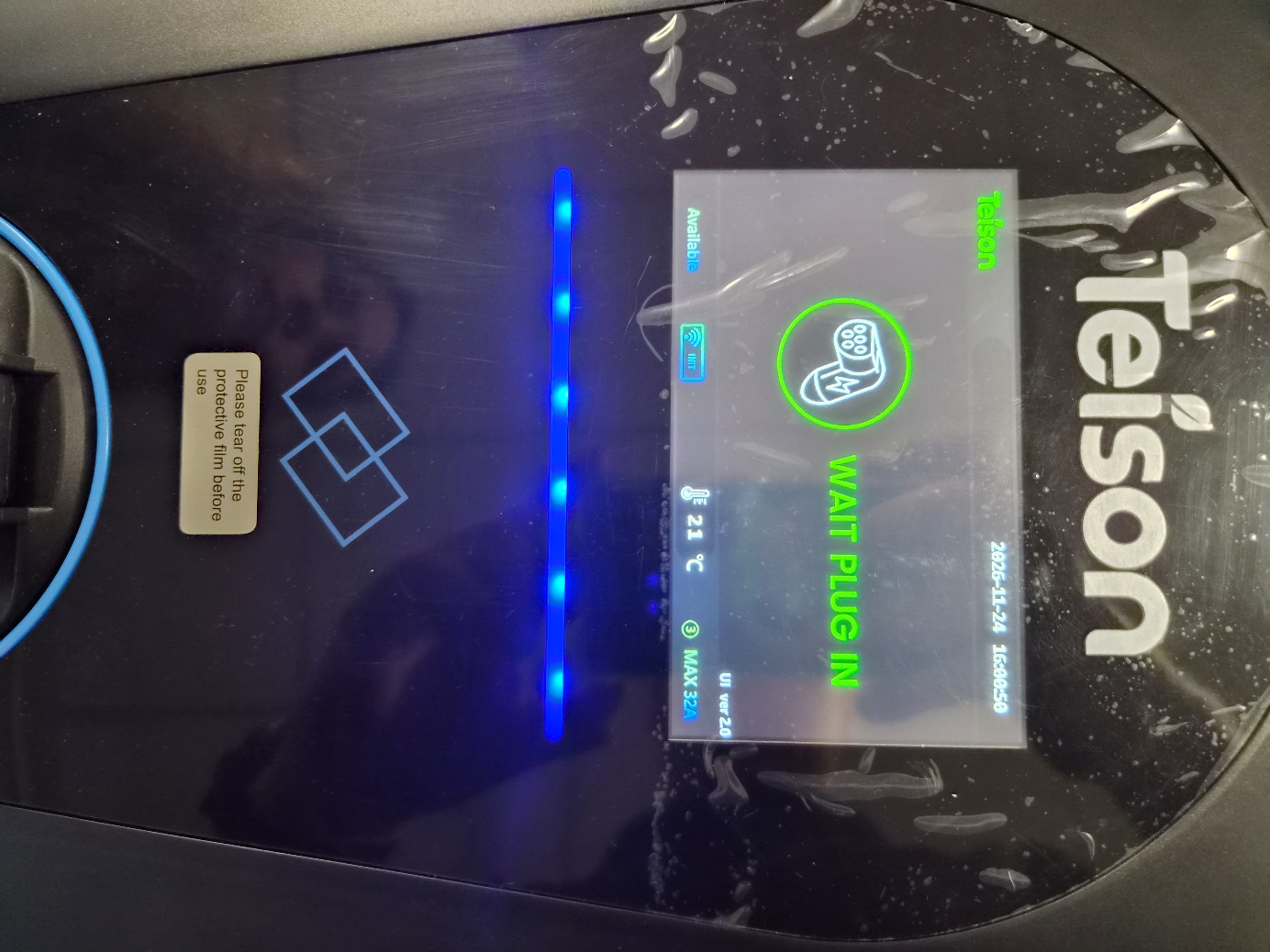
Aufnahme bereitgestellt von Elprosys.
1. Tippe oben links auf das Teison-Logo und gib das Installateurpasswort ein (Werkseinstellung 123456 beim dokumentierten Gerät). Öffne Network und verbinde es mit dem Internet.
2. Trage in OCPP Settings ws://devices.ezdis.net:9000/ als URL und deine ChargeBox ID als DeviceId ein. Für WSS verwende wss://charger.ezdis.net/ und dein EzDIS-Passwort. Leere das Passwortfeld vor Änderungen oder der Verwendung von WS.
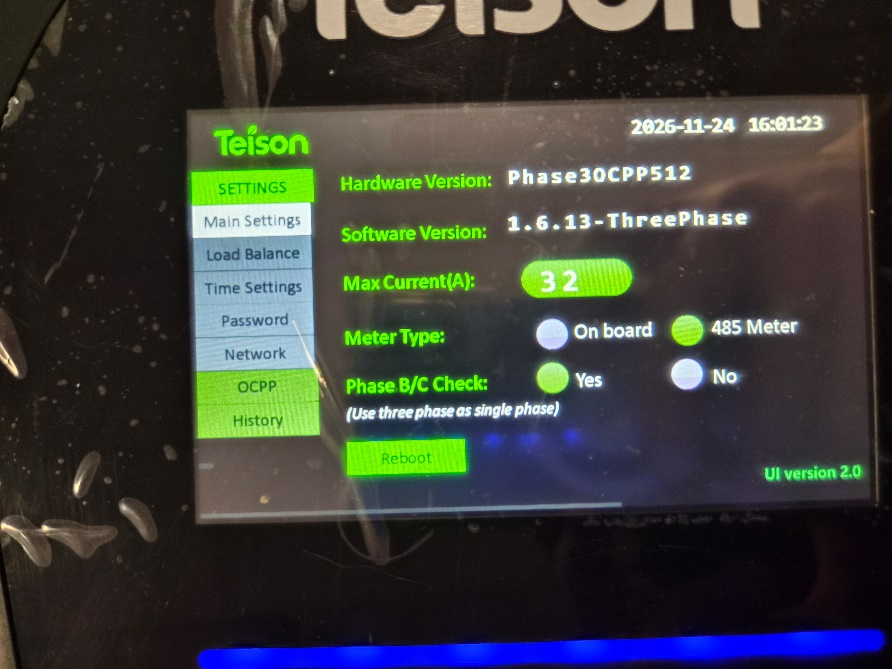
Aufnahme bereitgestellt von Elprosys.
```text
URL: ws://devices.ezdis.net:9000/
ID / DeviceId: ev212345
```
> {warning} Die ID muss **getrennt von der URL** stehen, und die URL muss mit **/** enden. Speichere die Änderungen, prüfe den Status **Connected** und kontrolliere, ob das Gerät in EzDIS erscheint.
Standardmäßig darf das Feld „password“ nicht leer sein. Bevor du ein neues Passwort eingibst oder ein Protokoll ohne Passwort verwendest, **leere zuerst das Feld**, um sicherzugehen.
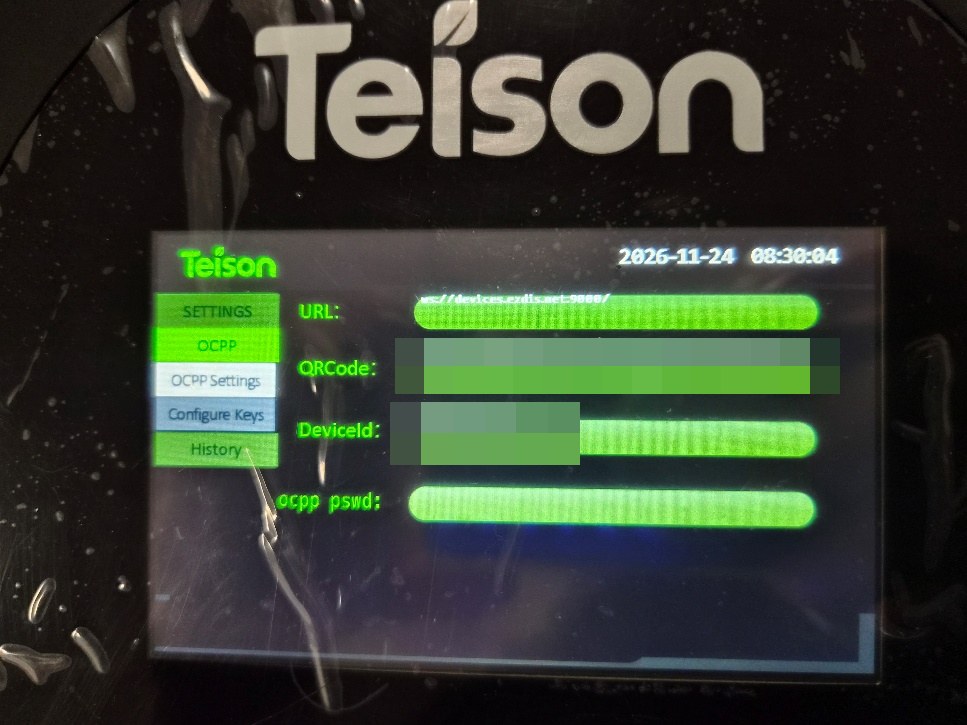
Aufnahme bereitgestellt von Elprosys.
## 3. RFID-Karten hinzufügen
1. Lies die Karten-ID ab: Verbinde das Auto (oder einen Ladestationstester) mit dem Gerät und halte die Karte an den Bildschirm. Die ID wird dort angezeigt.
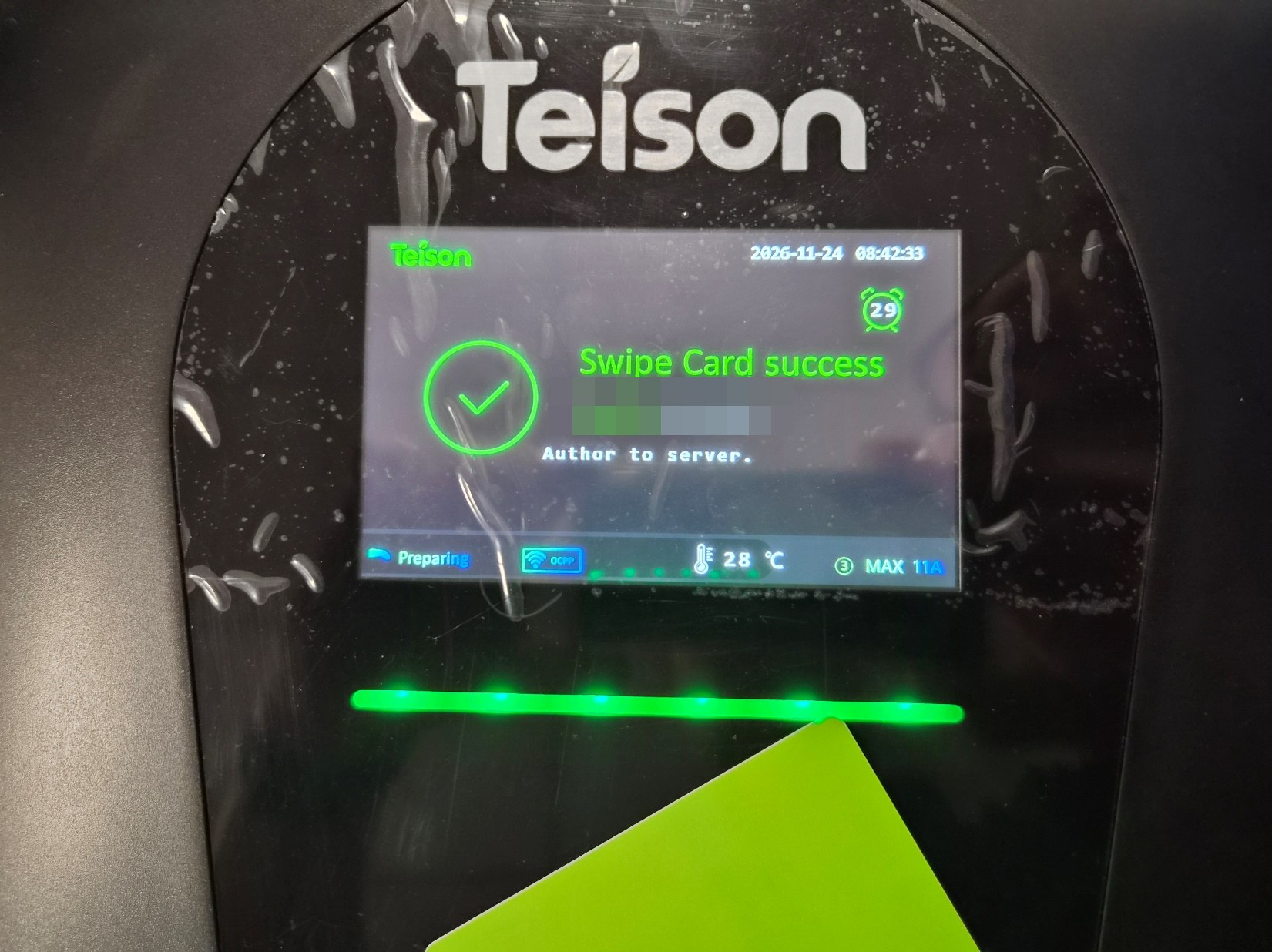
Aufnahme bereitgestellt von Elprosys.
2. Öffne in EzDIS **Menü → Kunden → Neuer Kunde** und lege die benötigten Kunden an.
3. Öffne **Ladestationen**, wähle das Gerät und scrolle zu **RFID-Karten → Karte hinzufügen**.
4. Gib die ID unter **Code** genau so ein, wie der Bildschirm sie zeigt, mit Buchstaben und Ziffern (zum Beispiel `04A1B2C3`). Wähle unter **Gehört zu** den Kunden und speichere.
> {tip} Du kannst auch eine unbekannte Karte zuordnen: Halte sie an das Gerät, prüfe die Meldung in EzDIS und wähle die Option zum Hinzufügen oder Zuordnen.
Siehe die Anleitung für [Ladestationen](/de/manual/1.0/guides/ev-chargers) oder [Teltonika TeltoCharge](/de/manual/1.0/guides/teltocharge).
---
Source: https://www.ezdis.net/de/manual/1.0/guides/client-groups
# Kundengruppen und Rundnachrichten (E-Mail und WhatsApp)
---
Kundengruppen ermöglichen es Dir, Kunden (nach Gebiet, Kontotyp oder beliebigen Kriterien) zu bündeln und anschließend allen gleichzeitig eine E-Mail zu senden – zum Beispiel eine Erinnerung an eine bevorstehende Steuerfrist, eine Preisänderungsmitteilung oder jede andere Ankündigung, die nicht an eine bestimmte Rechnung gebunden ist. Der Versand kann sofort erfolgen, für ein Datum geplant oder wiederkehrend (wöchentlich oder monatlich) sein.
## Gruppe erstellen
Unter **Menü → Kundengruppen**:
1. Tippe **Neue Gruppe** und gib ihr einen aussagekräftigen Namen (z. B. „BPS-Forderungen“ oder „Stadtzentrum-Zone“).
2. Wähle die Kunden aus, die zur Gruppe gehören, aus der durchsuchbaren Liste.
3. Speichern. Du kannst eine Gruppe jederzeit bearbeiten, um Kunden hinzuzufügen oder zu entfernen.
Ein Kunde kann gleichzeitig zu mehreren Gruppen gehören.
## Nachricht verfassen
Unter **Menü → Rundnachrichten**:
1. Wähle den Empfänger: eine bestimmte Gruppe oder **Alle Kunden**. Der Bildschirm zeigt live an, wie viele Kunden die Nachricht erhalten.
2. Gib den Betreff ein.
3. Schreibe die Nachricht im Texteditor: Du kannst **fett**, *kursiv*, Durchstreichungen, Aufzählungs- oder nummerierte Listen und Links verwenden.
4. Tippe **Vorschau**, um genau zu sehen, wie die E-Mail für den Kunden aussieht, mit demselben Header und Footer wie bei allen anderen Benachrichtigungen.
## WhatsApp-Benachrichtigungen
Oben in **Menü → Rundnachrichten** wählst Du den **Kanal**: **E-Mail** oder **WhatsApp**. Bei WhatsApp erhält jeder Kunde die Benachrichtigung als WhatsApp-Nachricht mit Deinem Firmennamen – ideal für kurze Mitteilungen, die sofort gelesen werden sollen (z. B. ein Feiertag, eine Planänderung, ein neuer Kurs).
1. Wähle **WhatsApp** als Kanal.
2. Wähle die Empfänger wie bei einer E-Mail: eine Gruppe oder **Alle Kunden**.
3. Schreibe die Benachrichtigung: Sie ist **reiner Text, bis zu 700 Zeichen** (keine Fett- oder formatierte Links). Zeilenumbrüche werden zu Leerzeichen. **Name einfügen** fügt den Namen jedes Kunden ein.
4. Tippe **Vorschau**, um die Nachricht exakt so zu sehen, wie der Kunde sie erhält.
5. Sende sie jetzt oder plane sie, genau wie bei einer E-Mail.
Jede Benachrichtigung erscheint so:
> 📢 Benachrichtigung von *deinem Unternehmen*:
> *dein Text*
> Wenn Du keine weiteren Benachrichtigungen erhalten möchtest, tippe den Button unten.
> **[Benachrichtigungen stoppen]**
Wenn ein Kunde **Benachrichtigungen stoppen** tippt, erhält er keine weiteren WhatsApp-Rundnachrichten Deines Unternehmens mehr und bekommt eine Bestätigung im selben Chat. Seine Rechnungs-Benachrichtigungen kommen weiterhin wie gewohnt. Diese Kunden werden automatisch von zukünftigen Sendungen ausgeschlossen.
**WhatsApp-Voraussetzungen:** Der Kunde muss eine **Telefonnummer** und aktivierte **WhatsApp-Benachrichtigungen** in seinem Datensatz haben. Dein Konto muss ebenfalls WhatsApp in den **Einstellungen** aktiviert haben. Wenn die Option nicht verfügbar ist, wird die Benachrichtigung noch von WhatsApp geprüft oder WhatsApp-Benachrichtigungen sind für Dein Konto deaktiviert.
**Kosten:** Jede Benachrichtigung zählt als eine WhatsApp-Nachricht in **Menü → Monatliche Nutzung**, im gleichen Kontingent wie Rechnungs-Benachrichtigungen. Ein Versand an eine große Gruppe nutzt eine Nachricht pro Kunde: prüfe den Zähler vor dem Senden.
## Jetzt senden, planen oder wiederholen
Unter **Wann senden?** kannst Du wählen:
- **Jetzt**: wird sofort in die Warteschlange gestellt, sobald Du bestätigst; es wird nicht auf die geplante-Sende-Prüfung gewartet.
- **Planen**: wähle Datum und Uhrzeit. Du kannst sie außerdem **wöchentlich** oder **monatlich** wiederholen – praktisch für wiederkehrende Benachrichtigungen (z. B. eine Erinnerung am ersten Tag jedes Monats). Für einen wiederkehrenden Versand kannst Du ein Enddatum festlegen oder ihn offen lassen und manuell abbrechen, sobald Du ihn nicht mehr brauchst.
Bestätige und fertig. Wenn das Datum „Jetzt“ ist, wird der erste Versand (oder der einzige, falls er nicht wiederkehrend ist) sofort in die Warteschlange gestellt. Liegt das Datum in der Zukunft, bleibt er bis zu diesem Zeitpunkt ausstehend: Das System prüft geplante Sendungen jede Minute und stellt sie beim nächsten Check in die Warteschlange, ohne dass die App geöffnet bleiben muss. Die Auslieferung an jeden Empfänger erfolgt aus der Warteschlange, sodass sie nicht exakt zur gewählten Sekunde garantiert ist. Bei wiederkehrenden Sendungen wird das nächste Datum nach jedem abgeschlossenen Batch neu berechnet.
## Status prüfen und verbleibende Empfänger sehen
Über das Listensymbol in **Menü → Rundnachrichten** oder direkt unter **Geplante Sendungen** kannst Du alle Deine Sendungen (ausstehend, in Bearbeitung, bereits gesendet, aktiv wiederkehrend oder abgebrochen) einsehen mit:
- Der Empfängergruppe und Frequenz.
- Einem Status: **Ausstehend**, **Wird gesendet**, **Aktiv** (wiederkehrend in Bearbeitung), **Gesendet**, **Abgeschlossen** oder **Abgebrochen**.
- Während ein großer Versand läuft, einer Fortschrittsanzeige wie **„120 von 500 gesendet“** – sie aktualisiert sich automatisch, ein manuelles Neuladen ist nicht nötig.
- Einem **Abbrechen**-Button für jede Sendung, die noch nicht ausgegangen ist (geplant für die Zukunft oder eine noch aktive wiederkehrende Sendung).
## Voraussetzungen
- Der Kunde muss eine E-Mail-Adresse im System hinterlegt haben.
- Der Kunde muss E-Mail-Benachrichtigungen aktiviert haben.
Die E-Mail wird nur an Kunden der gewählten Gruppe gesendet, die beide Punkte erfüllen – alle anderen werden automatisch ausgeschlossen. Zeigt eine Gruppe weniger Empfänger als erwartet, prüfe diese beiden Punkte bei den fehlenden Kunden. Bei einer wiederkehrenden Sendung wird die Empfängerliste bei jedem Versand neu berechnet – fügst oder entfernst Du Kunden aus der Gruppe, spiegelt der nächste Versand das sofort wider.
## Kosten
Diese E-Mails zählen zum gleichen **Kontingent von 50 enthaltenen E-Mail-Nachrichten pro Monat**, das auch für automatische Rechnungs-Benachrichtigungen verwendet wird (siehe **Menü → Monatliche Nutzung**). Hat eine Gruppe viele Kunden, kann ein einzelner Versand einen großen Teil des monatlichen Kontingents verbrauchen – prüfe den Zähler, bevor Du an eine große Gruppe sendest.
---
Source: https://www.ezdis.net/de/manual/1.0/guides/sign-documents
# Dokumente zum Unterschreiben senden
---
Du kannst jedes PDF, das Du im Datensatz eines Kunden oder Unternehmens hast, zum Unterschreiben senden: einen Kühlgeräte-Leihvertrag, Kreditbedingungen, eine Preisvereinbarung oder ein Angebot. Sie erhalten einen Link per WhatsApp oder E-Mail (oder Du teilst ihn selbst), lesen das Dokument und unterschreiben es von ihrem Handy **ohne ein Konto zu erstellen oder etwas zu installieren**, und das unterschriebene Dokument wird automatisch zurück in den Datensatz gelegt.
## 1. Dokument in den Datensatz hochladen
Öffne den Kunden- oder Unternehmens-Datensatz → **Angehängte Dokumente** → **Dokument hochladen** und wähle das PDF aus.
KI liest das Dokument automatisch (auch Fotos und gescannte Dokumente) und zeigt unter der Datei eine **Zusammenfassung** dessen, worum es geht, den **Typ** (Vertrag, Leihvereinbarung, Angebot …), die wichtigsten Daten und das **Benötigt Unterschrift**-Tag, wenn es zutrifft. Findet die KI die Zeile, in der Dein Kunde unterschreibt (z. B. „Unterschrift des Kreditnehmers“), wird sie im nächsten Schritt vorgeschlagen.
Während **Dokument wird von KI gelesen** angezeigt, kannst Du bereits die Unterschrift anfordern – ein Warten ist nicht nötig.
> {primary} Du kannst die Zusammenfassung in **Einstellungen → Allgemein → Hochgeladene Dokumente mit KI zusammenfassen** deaktivieren. Für die Zusammenfassung wird der Dokumententext von einem externen KI-Anbieter verarbeitet.
## 2. Tippe auf „Unterschrift anfordern“
Unter jedem PDF befindet sich ein **Unterschrift anfordern**-Button. Er wird hervorgehoben, wenn die KI erkannt hat, dass das Dokument eine Unterschrift benötigt. Im sich öffnenden Fenster:
1. **Titel:** was der Unterzeichner sieht (standardmäßig der Dateiname).
2. **Wer unterschreibt, WhatsApp und E-Mail:** werden aus dem Datensatz übernommen; Du kannst sie ändern.
3. **Hinweise:** optional, eine Nachricht für den Unterzeichner (z. B. „Bitte bis Freitag unterschreiben“).
4. **Wie wir es senden:**
- **WhatsApp:** Sie erhalten eine Nachricht mit dem Link. Das zählt als eine Nachricht in Deinem monatlichen Kontingent. Steht dort „In Deinem Konto noch nicht verfügbar“, nutze E-Mail oder **Link teilen**.
- **E-Mail:** Sie erhalten eine E-Mail mit einem „Überprüfen und unterschreiben“-Button.
- **Link teilen:** Der Link wird erstellt, aber nicht gesendet; Du kopierst ihn anschließend oder teilst ihn mit einer beliebigen App (siehe Schritt 4).
5. **Wo sie unterschreiben:** wähle eine Option.
- **Wo steht „…“, auf Seite N (von KI gefunden):** erscheint nur, wenn die KI die Unterschriftsstelle gefunden hat.
- **Exakte Position im Dokument wählen:** Eine PDF-Vorschau öffnet sich. Wechsle die Seiten mit den Pfeilen und tippe dort, wo unterschrieben werden soll: das **Unterschriftsfeld** erscheint. Tippe an eine andere Stelle, um es zu verschieben.
- **Auf einer am Ende hinzugefügten Unterschriftsseite:** Eine zusätzliche Seite mit Titel, Absender, Unterzeichner und Hinweisen. Sinnvoll, wenn das Dokument keinen Platz für eine Unterschrift bietet.
- Wenn das PDF gescannt ist und die KI die Stelle nicht gefunden hat, tippe **KI-Vorschlag finden**: Die KI liest das Dokument erneut mit Texterkennung und schlägt, falls gefunden, das Unterschriftsfeld vor.
6. Tippe **Zum Unterschreiben senden** (oder **Link zum Teilen erstellen**, wenn Du den Link selbst verschicken willst).
> {info} Wenn die PDF-Vorschau nicht lädt, tippe **Erneut versuchen** oder wähle die Unterschriftsseite am Ende.
## 3. Der Unterzeichner
1. Öffnet den Link auf seinem Handy oder Computer und liest das gesamte Dokument.
2. Tippt das Unterschriftsfeld an, unterschreibt mit dem Finger (oder tippt seinen Namen) und bestätigt.
3. Sieht **Unterschrift abgeschlossen!** – das war’s: kein Konto oder Passwort nötig.
## 4. Status verfolgen
Anfragen erscheinen unter **Unterschriften**, unterhalb der Dokumente. Die Liste aktualisiert sich automatisch, solange Anfragen offen sind.
| Status | Bedeutung |
|---|---|
| Unterschriftsanfrage gesendet | Der Link wurde per WhatsApp oder E-Mail verschickt und noch nicht geöffnet. |
| Link zum Teilen bereit | Du hast den Link zum Teilen erstellt und musst ihn noch versenden. |
| Angesehen | Das Dokument wurde geöffnet, aber noch nicht unterschrieben. |
| Unterschrieben | Unterschrieben. Das unterschriebene PDF liegt bereits in den Dokumenten des Datensatzes. |
| Abgelehnt | Sie haben abgelehnt; falls ein Grund angegeben wurde, steht er daneben. |
| Abgebrochen | Du hast die Anfrage abgebrochen; der Link funktioniert nicht mehr. |
Solange die Anfrage offen ist, kannst Du **Link zum Teilen kopieren**, **Teilen** (auf dem Handy öffnet das WhatsApp, E-Mail oder andere Apps), **Erneut senden** (wenn per WhatsApp oder E-Mail verschickt) oder **Abbrechen** tippen.
## 5. Das unterschriebene Dokument
Nach der Unterschrift erscheinen diese automatisch in **Angehängte Dokumente**:
- **„… (signed)“** bzw. **„… – Unterschriftsseite (signed)“**, wenn die Unterschriftsseite verwendet wurde: das PDF mit der gestempelten, versiegelten Unterschrift, die nicht mehr verändert werden kann.
- **„… (signing certificate)“**: Wer unterschrieben hat, wann, von welchem Gerät und welcher Adresse sowie ein Code zur Verifizierung.
Von **Unterschriften** aus tippe **Unterzeichnete ansehen**, um das Dokument zu öffnen.
## Gültigkeit der Unterschrift
Es handelt sich um eine **elektronische Signatur**: Wer unterschrieben hat, wann und von wo, wird aufgezeichnet, und das Dokument wird gegen Änderungen versiegelt. In den meisten Ländern ist sie als Beweismittel gültig, wenn beide Parteien zugestimmt haben, sie zu verwenden – es empfiehlt sich, eine Klausel zur elektronischen Signatur in Deinen AGB oder Verträgen aufzunehmen. Es ist keine fortgeschrittene/qualifizierte elektronische Signatur. Bei hochpreisigen Dokumenten solltest Du Deinen Rechtsberater konsultieren.
> {info} Für die Unterschrift des Kunden **bei Warenlieferungen** (auf dem Telefon des Lieferanten) siehe [Liefern und unterschreiben](/de/manual/1.0/guides/signed-delivery).
---
Source: https://www.ezdis.net/de/manual/1.0/guides/communications
# Neueste Mitteilungen und Direktnachrichten
---
Auf dem Profil jedes Kunden oder Geschäfts kannst Du alles sehen, was per WhatsApp und E-Mail an sie gesendet wurde – exakt so, wie sie es erhalten haben. Von dort aus kannst Du ihnen auch eine Nachricht schreiben: KI prüft sie, bevor sie rausgeht, und Du siehst live, wann sie genehmigt, gesendet und gelesen wurde.
## Neueste Mitteilungen
Öffne das Profil des Kunden oder Geschäfts und scrolle zu **Neueste Mitteilungen**. Jede Zeile ist eine Nachricht, mit dem Kanal, dem Datum, dem Grund (Rechnungsbenachrichtigung, Fälligkeitserinnerung, Rundnachricht, Direktnachricht …) und dem Status: **Gesendet**, **Zugestellt**, **Gelesen** oder **Nicht zugestellt**.
- Tippe auf eine Zeile, um die vollständige Nachricht zu sehen: den genauen WhatsApp-Text oder die E-Mail, wie der Empfänger sie gesehen hat.
- Wenn die E-Mail Dateien enthielt (die Rechnung-PDF, ein Dokument), erscheinen sie unter **Anhänge** und Du kannst sie herunterladen.
- **Alle anzeigen** zeigt die komplette Historie.
> {primary} Nachrichten, die vor dem 21. Oktober 2026 gesendet wurden, erscheinen ohne ihren Text: Die Historie hat an diesem Tag mit dem Speichern begonnen.
## Hinweise zu einer Rechnung
Jede Rechnung hat einen Abschnitt **Hinweise zu dieser Rechnung**, mit allen Benachrichtigungen, die verschickt wurden, und dem jeweiligen Betrag zu diesem Zeitpunkt. So weißt Du, ob eine Rechnung benachrichtigt wurde, über welchen Kanal und ob sie gelesen wurde.
Wenn Du die Rechnung nach der Benachrichtigung bearbeitet hast, zeigt der Hinweis das Tag **Alter Betrag** und eine Meldung erklärt, dass der Kunde die vorherige Version hat. Benachrichtige ihn erneut über **Kunde benachrichtigen**.
## Nachricht vom Profil senden
1. Im Profil, unter **Neueste Mitteilungen**, tippe auf **Nachricht senden**.
2. Wähle den Kanal: **WhatsApp** oder **E-Mail**. Wenn einer nicht verwendet werden kann, wird Dir der Grund angezeigt; z. B. fehlt die Telefonnummer oder E-Mail, oder die Benachrichtigungen wurden im Profil deaktiviert.
3. Schreibe die Nachricht. In der E-Mail fügt **Name einfügen** den Namen des Empfängers ein; bei WhatsApp zeigt der Hinweis unter dem Text, wie das geht.
4. Bei E-Mail kannst Du **Dokumente aus dem Profil anhängen** (bis zu 5). Um ein weiteres anzuhängen, lade es zuerst unter den angehängten Dokumenten des Profils hoch.
5. Tippe auf **Senden**.
Du siehst den Fortschritt direkt:
- **KI prüft die Nachricht…** (einige Sekunden), dann **Prüfung genehmigt**.
- **Gesendet**.
- Bei WhatsApp auch **Zugestellt** und **Gelesen**.
Du kannst das Fenster jederzeit schließen: Die Nachricht wird weiter gesendet und Du siehst sie in **Neueste Mitteilungen**.
> {info} Wenn die Prüfung die Nachricht stoppt (z. B. weil sie nach Kartendaten fragt oder wie ein Betrug aussieht), wird sie nicht gesendet und Du siehst den Grund. Tippe auf **Bearbeiten und erneut senden**, um sie zu korrigieren.
## Hinweis
- Bei WhatsApp wird die Nachricht mit der Ankündigungsvorlage verschickt: dein Unternehmensname oben und dein Text in einem einzigen Absatz.
- Jede Nachricht wird auf deine monatliche Nutzung angerechnet, wie die anderen Hinweise.
- Zum Senden von Nachrichten benötigst du die Berechtigung, Rundnachrichten zu erstellen (siehe [Rollen und Berechtigungen](/de/manual/1.0/features/roles-and-permissions)).
- Um dieselbe Nachricht an viele Personen gleichzeitig zu senden, nutze [Kundengruppen](/de/manual/1.0/guides/client-groups).
---
Source: https://www.ezdis.net/de/manual/1.0/guides/signed-delivery
# Liefern und den Kunden unterschreiben lassen
---
Beim Ausliefern von Waren unterschreibt der Kunde mit dem Finger **auf dem Telefon des Auslieferenden**. Ein unterschriebener **Zustellnachweis** wird im Unternehmens-Datensatz gespeichert: dein Nachweis, dass die Waren erhalten wurden (was früher der papierhafte Lieferschein war, unterschrieben mit „Received in good order“).
## 1. An der Station tippen „Liefern und unterschreiben“
In **Meine Touren** tippe an der Station des Unternehmens unter **Zu liefern** auf **Liefern und unterschreiben**.
## 2. Prüfen, was geliefert wird
- Alle ausstehenden Rechnungen der Station sind ausgewählt; de-selektiere die, die du nicht auslieferst.
- In **Notizen** schreibe, was nötig ist: „1 Karton fehlt“, „2 Einheiten zurückgegeben“.
## 3. Der Kunde unterschreibt
Gib das Telefon dem Kunden: Er unterschreibt mit dem Finger in das Feld (**Clear** zum Wiederholen) und gibt seinen **Namen** ein. Das **Ausweisdokument** ist optional. Tippe **Lieferung bestätigen**.
Die Rechnungen werden als geliefert markiert, die Station ist besucht, und Zeit, Ort sowie Auslieferender werden erfasst.
## Kein Signal
Ohne Verbindung wird die Lieferung auf dem Telefon gespeichert und die Station zeigt **Unterschrift wartet auf Upload** an. Sie wird automatisch hochgeladen, sobald das Signal zurück ist; wiederhole sie nicht.
## Was du bekommst
- In den **Unternehmens-Dokumenten**: das **Zustellnachweis**-PDF mit den gelieferten Rechnungen und Produkten, Notizen, Unterschrift, Namen, Datum und Uhrzeit sowie dem Auslieferenden. Es ist kein Steuerdokument: die Rechnung bleibt unverändert.
- Wenn die Rechnung aus einer **Bestellung** stammt, zeigt der gedruckte **Bestellschein** die Unterschrift im Feld **Received in good order**.
- An der Station zeigt jede Rechnung **Unterschrieben von …**.
## Unterschrift verlangen
Mit **Einstellungen → Lieferungen → Unterschrift des Kunden bei Lieferung verlangen** kann der Auslieferende eine Lieferung nicht mehr mit dem einfachen Button markieren: Er muss **Liefern und unterschreiben** verwenden.
> {info} Um ein Dokument **remote** unterschreiben zu lassen (Kreditvertrag, Kreditbedingungen), siehe [Dokumente zum Unterschreiben senden](/de/manual/1.0/guides/sign-documents).
---
Source: https://www.ezdis.net/de/manual/1.0/features/dashboard
# Dashboard
---
Das Dashboard fasst den Zustand des Unternehmens in EzDIS zusammen, damit Du den Tag fokussiert starten kannst.
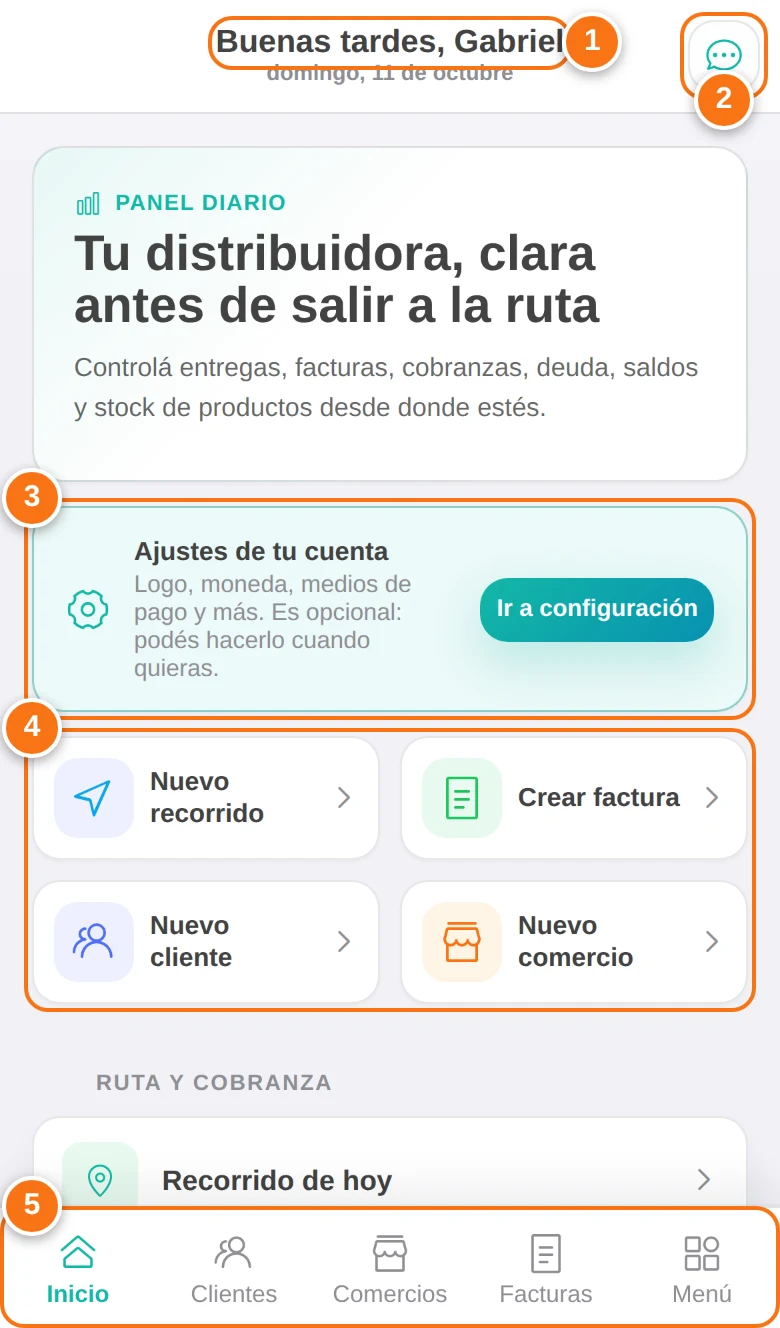
- Begrüßung mit heutigem Datum.
- KI-Assistent: öffnet den Chat, um nach Kunden, Rechnungen oder Berichten zu fragen.
- Konto-Einstellungen: führen Dich zu den Einstellungen (Logo, Währung, Zahlungsmethoden). Das ist optional und kann jederzeit erledigt werden.
- Schnellzugriffe: neue Tour, Rechnung erstellen, neuer Kunde und neues Geschäft, u. a.
- Untere Leiste: Start, Kunden, Geschäfte, Rechnungen und Menü, immer griffbereit.
## Schnellaktionen
- **Meine Tour**: direkter Zugriff auf die für heute zugewiesene Tour.
- **Neue Rechnung**: schnell ein neues Dokument anlegen.
- **Neuer Kunde**: einen Kunden zügig registrieren.
- **Zu zahlen**: Liste der Rechnungen mit offenem Betrag.
- **Kunden mit Rückstand**: Liste der Kunden, bei denen ein bevorstehendes Fälligkeitsdatum vermerkt ist, auch wenn es noch nicht überschritten wurde.
## Tour und Forderungen
Dieser Block lässt Dich schnell sehen:
- **Heutige Tour**: Dein Tourenblatt mit geordneten Stopps.
- **Rechnungen zu zahlen**: Dokumente, die noch nicht beglichen sind.
- **Kunden mit Rückstand**: Wer ein bevorstehendes Fälligkeitsdatum hat, auch wenn es noch nicht überfällig ist.
- **Bevorstehende Forderungen**: nahe Fälligkeiten in chronologischer Reihenfolge.
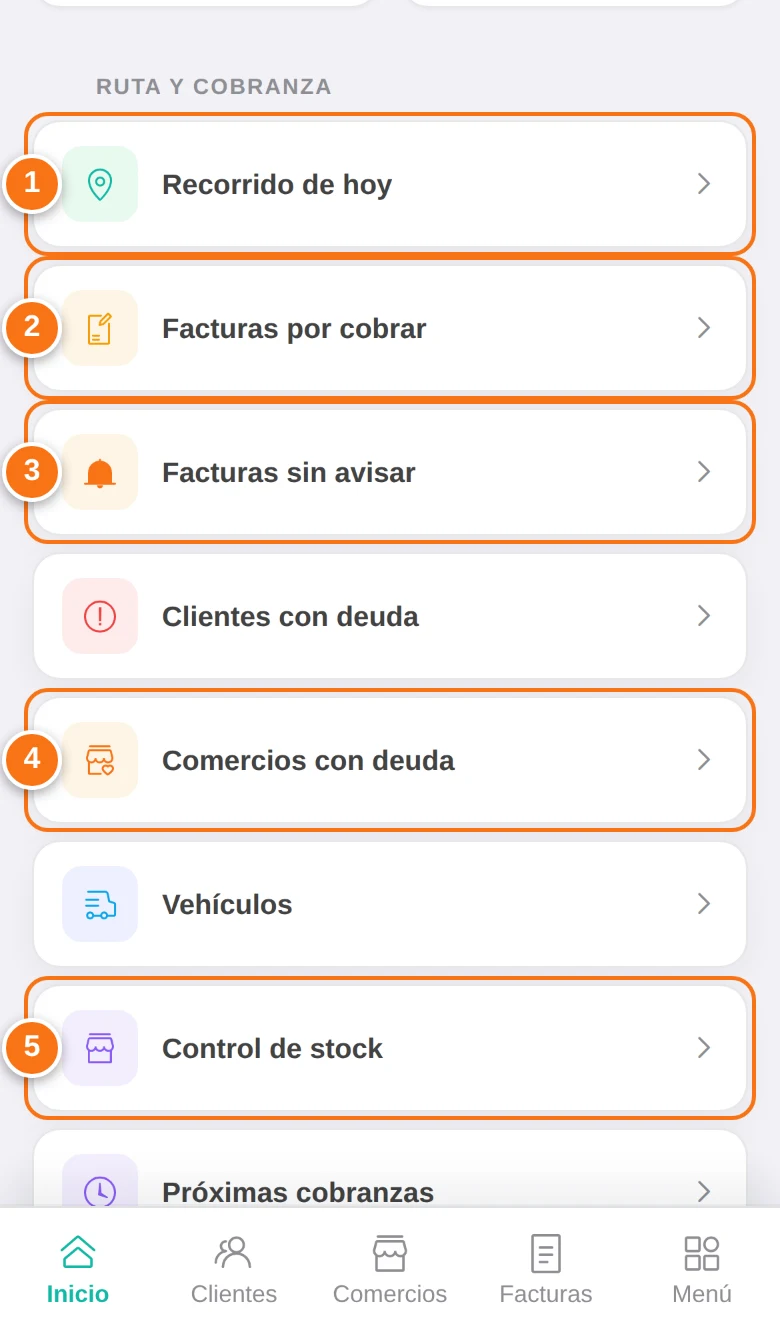
- Heutige Tour: öffnet Deine Tour für den Tag.
- Rechnungen zu zahlen.
- Rechnungen nicht benachrichtigt: Rechnungen, deren Hinweis an den Kunden noch nicht versendet wurde.
- Geschäfte mit Rückstand.
- Lagerbestand: Produkte, die knapp werden.
## Statistiken und Diagramme
Das Dashboard enthält wichtige Kennzahlen (KPIs) und Trend-Diagramme:
- **Rechnungsstellung und Zahlungen**: ein visueller Vergleich von ausgestellten Rechnungen und eingegangenen Zahlungen.
- **Rückstand und ausstehende Posten**: Übersicht über offene Beträge, ausstehende Rechnungen sowie Kunden und Geschäfte mit Rückstand.
- **Anmeldungen und Katalog**: wie sich Kunden, Unternehmen, Produkte und Tarife basierend auf den eingegebenen Daten entwickeln.
## Empfehlung
Erfasse Zahlungen so nah wie möglich am tatsächlichen Zahlungseingang. So spiegeln die Dashboard-Indikatoren die finanzielle Situation des Unternehmens besser wider.
---
Source: https://www.ezdis.net/de/manual/1.0/features/companies
# Geschäfte
Geschäfte stellen Unternehmen dar, an die Dein Distributor verkauft, die Du besuchst oder von denen Du Zahlungen einholst.
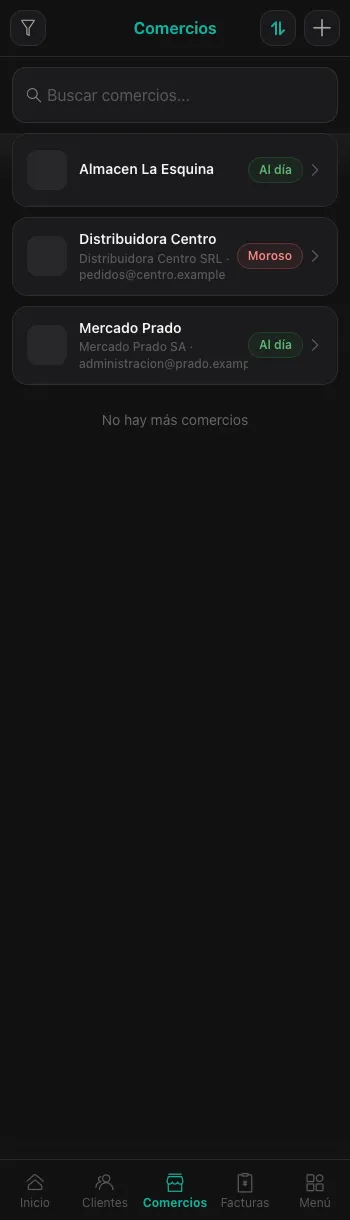
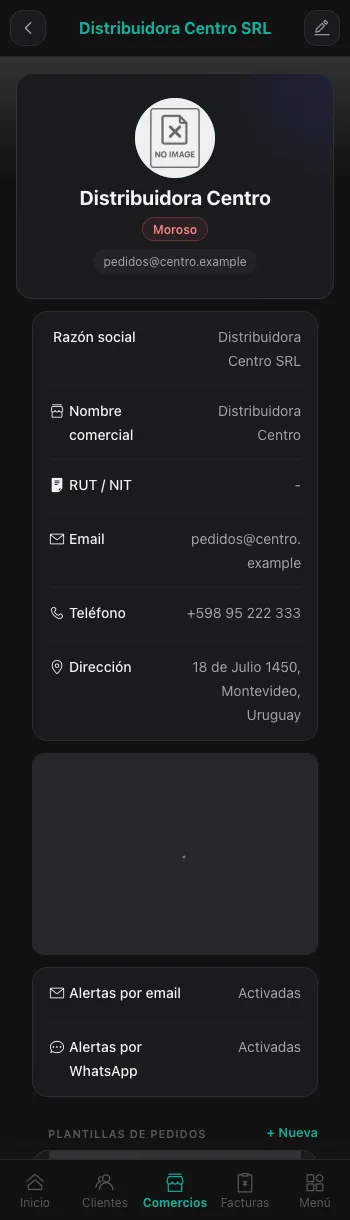
## Hauptdaten
- Handelsname, rechtlicher Name und Filiale;
- Steuer-ID;
- Telefon, E-Mail und deren Benachrichtigungseinstellungen;
- Adresse;
- Kontostand;
- Guthaben;
- Rechnungs- und Zahlungshistorie.
## Adresse und Karte
Die Adresse setzt sich aus Land, Bundesland/Region, Stadt, Straße und Hausnummer zusammen. Die Karte ermöglicht eine Vorschau des Standorts und, wenn möglich, das Vervollständigen der Daten durch Klicken auf die Karte.
## Kontostand
Jedes Geschäft kann offene Rückstände, bezahlte Rechnungen und ein Guthaben haben. Das hilft dem Team, den kommerziellen Status vor dem Besuch zu verstehen.
## Tour-Nutzung
Geschäfte können Touren zugewiesen werden. Das Lieferpersonal kann die Adresse öffnen, zum Ziel navigieren und den Besuchsstatus markieren.
## Tipps
- Lade das Telefon mit Ländervorwahl, wenn Du WhatsApp nutzen willst.
- Halte Steuerdaten aktuell, bevor Du Dokumente deklarierst.
- Verwende Notizen für Lieferanweisungen oder den geschäftlichen Kontext.
## Neueste Kommunikation
Im Profil zeigt **Neueste Kommunikation** jede gesendete WhatsApp-Nachricht und E-Mail, inklusive des genauen Textes, der Anhänge und ob sie empfangen und gelesen wurde. Mit **Nachricht senden** kannst Du von dort aus schreiben, mit KI-Überprüfung und Live-Tracking. Siehe [Neueste Kommunikation und Direktnachrichten](/de/manual/1.0/guides/communications).
---
Source: https://www.ezdis.net/de/manual/1.0/features/clients
# Kunden
Kunden sind Personen oder nicht-unternehmerische Kunden, die Rechnungen, Zahlungen und die Verfolgung des Kontostands erhalten können.
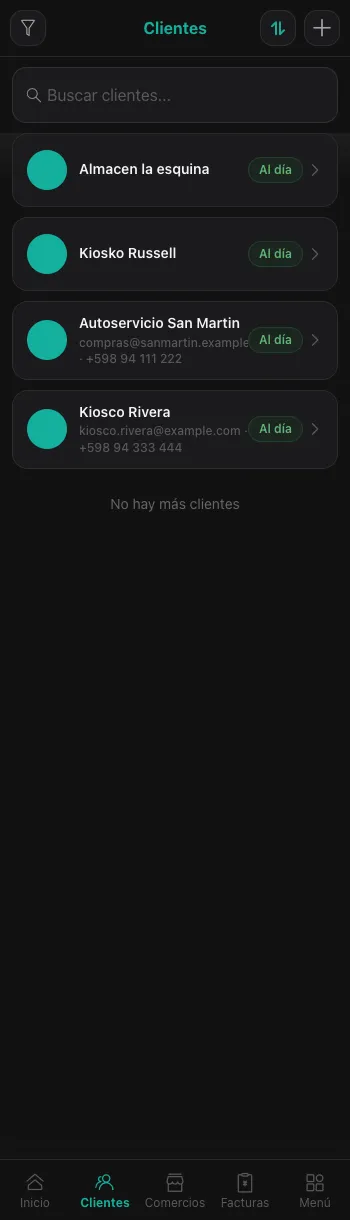
## Kunden finden und organisieren
In der Liste kannst Du nach Name, Nachname, Dokument, E-Mail oder Telefon suchen. Nutze **Filter**, um Kunden mit einem erfassten nächsten Fälligkeitsdatum anzuzeigen, einschließlich Daten, die noch nicht überschritten sind; **säumige** Kunden sind solche, deren nächstes Fälligkeitsdatum bereits überschritten ist. Wenn Du die Berechtigung hast, kannst Du die Liste außerdem nach Tarif und zusätzlichen Feldern eingrenzen und nach den verfügbaren Feldern sortieren.
Zusatzfeld-Filter vergleichen den vollständig gespeicherten Wert; Teiltexte führen zu keinem Treffer.
Um zur vollständigen Liste zurückzukehren, entferne die aktiven Filter. Wenn eine Such- oder Filterkombination keine Ergebnisse liefert, nutze **Suche und Filter zurücksetzen**.
## Hauptdaten
- Name;
- Personalausweis, plus CUIT/CUIL, wenn das Kontoland Argentinien ist;
- Telefon;
- E-Mail;
- Adresse;
- Kontostand;
- Guthaben;
- Rechnungs- und Zahlungshistorie.
Beim Eingeben einer Adresse wählst Du zuerst das Land, dann die Provinz (Bundesland) und die Stadt in dieser Reihenfolge. Jede Liste wird basierend auf der vorherigen Auswahl geladen.
## Einen Kunden anlegen oder bearbeiten
1. Wähle in der Liste die Aktion zum Anlegen eines Kunden; um einen zu bearbeiten, öffne den Kundendatensatz und wähle **Bearbeiten**.
2. Gib mindestens den Namen ein und füge die Kontakt-, Adress- oder Tarifinformationen hinzu, die Du verwenden möchtest.
3. Beim Speichern korrigiere alle Meldungen, die neben dem jeweiligen Feld angezeigt werden. Sind die Daten gültig, öffnet sich der gespeicherte Kundendatensatz.
Falls zusätzliche Felder nicht gespeichert werden können, ist der Basis-Kundendatensatz bereits gespeichert, Du bleibst jedoch im Formular. Überprüfe diese Felder und speichere erneut, um es vor dem Verlassen noch einmal zu versuchen.
Wenn Du einen Anlegen- oder Bearbeiten-Bildschirm mit ungespeicherten Änderungen verlässt, fragt die Anwendung, ob Du die Änderungen verwerfen möchtest.
## Kontaktdaten und Benachrichtigungen
Um WhatsApp-Benachrichtigungen zu aktivieren, benötigt der Kunde eine Telefonnummer; um E-Mail-Benachrichtigungen zu aktivieren, benötigt der Kunde eine E-Mail-Adresse. Jede Option hängt zudem davon ab, dass der entsprechende Kanal in Deinen Kontoeinstellungen aktiviert ist. Ist der Kanal deaktiviert, kann er nicht im Kundendatensatz aktiviert werden.
## Wann Du Kunden statt Geschäfte nutzt
Verwende Kunden, wenn der Käufer eine Person ist oder den Geschäfts-/Unternehmens-Workflow nicht benötigt. Verwende Geschäfte, wenn Du Unternehmensdaten, Steuernummer, Geschäftsadresse und eine auf Einrichtungen fokussierte Tour-Verwaltung benötigst.
## Rechnungsstellung und Zahlungen
Kunden können Rechnungen und Zahlungen erhalten. Bei einer Überzahlung kann der verbleibende Betrag als Guthaben gespeichert und später verwendet werden.
Mit der Berechtigung **Kunde ansehen** kannst Du die 100 letzten Kontostandsbewegungen einsehen. Mit der Berechtigung **Kunde bearbeiten** kannst Du zudem eine positive oder negative manuelle Anpassung mit Grund erfassen; der resultierende Kontostand darf nicht negativ sein.
## Fahrzeuge und Arbeitsaufträge
Wenn Dein Konto Fahrzeuge nutzt, kannst Du diese im Kundendatensatz hinzufügen. Mit der Berechtigung, Fahrzeuge anzusehen und Arbeitsaufträge zu erstellen, öffnet **Neuer Auftrag** das Formular mit dem bereits ausgewählten zugehörigen Fahrzeug; gibt es mehrere, zeigt der Auswahldialog nur die Fahrzeuge dieses Kunden. Verfügbare Aktionen hängen von Deinen Berechtigungen ab.
## Gute Praktiken
- Stelle sicher, dass Kontaktdaten vollständig sind, bevor Du Benachrichtigungen versendest.
- Überprüfe den Kontostand, bevor Du neue Zahlungen erfasst.
- Nutze Adressen, wenn der Kunde besucht oder beliefert werden muss.
## Neueste Kommunikation
Im Profil zeigt **Neueste Kommunikation** jede gesendete WhatsApp- und E-Mail-Nachricht mit dem genauen Text, den Anhängen und dem Hinweis, ob sie empfangen und gelesen wurde. Mit **Nachricht senden** kannst Du von dort aus an sie schreiben, mit KI-Prüfung und Live-Tracking. Siehe [Neueste Kommunikation und Direktnachrichten](/de/manual/1.0/guides/communications).
---
Source: https://www.ezdis.net/de/manual/1.0/features/plans
# Tarife
Tarife sind wiederverwendbare Konzepte für wiederkehrende Leistungen oder häufige Gebühren. Du kannst sie als Rechnungspositionen verwenden; wenn Du einen Tarif einem Kunden zuordnest, liefert diese Zuordnung die Details für die wiederkehrende Rechnungsstellung.
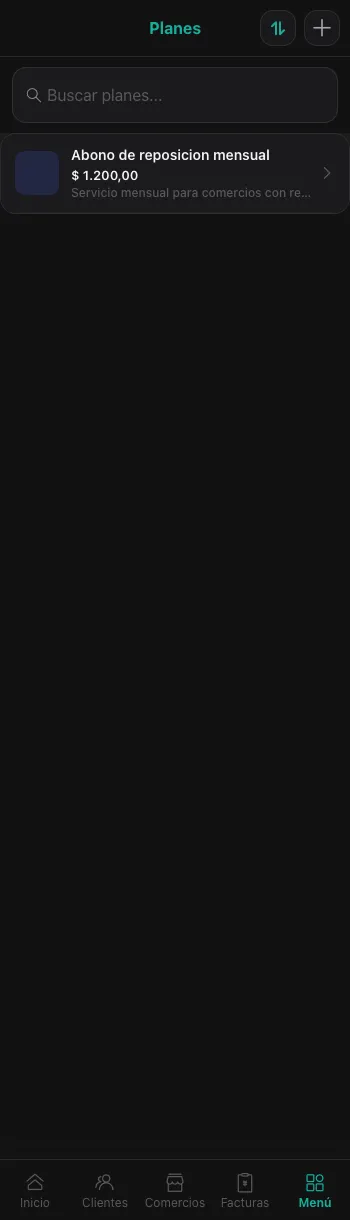
## Tarifdetails
- Name und optionale Beschreibung;
- Preis ohne und mit MwSt.;
- Währung;
- Steuerart;
- Mahngebühr-Prozentsatz.
## So nutzt Du sie
1. Erstelle den Tarif mit dem korrekten Betrag, der Währung und der Steuer.
2. Verwende ihn als Position in einer manuellen Rechnung oder ordne ihn einem Kunden für die wiederkehrende Rechnungsstellung zu.
3. Beim Zuordnen prüfe die Wiederholung, das nächste Rechnungsdatum, die Währung und etwaige kundenspezifische Rabatte.
4. Bevor Du die automatische Rechnungsstellung für mehrere Kunden nutzt, prüfe die zuerst erzeugten Rechnungen.
Die Wiederholung kann alle X Tage oder Monate erfolgen. Siehe [Automatische Rechnungsstellung nach Tarifen/Plänen](/de/manual/1.0/guides/automatic-invoicing) für den Zuordnungsbildschirm und den kompletten Ablauf.
## Gute Praxis
- Erstelle separate Tarife, wenn sich Preis, Währung, Steuer, Mahngebühr oder die geschäftlichen Bedingungen ändern.
- Vermeide das Duplizieren eines Tarifs für einen kleinen Rabatt; nutze stattdessen die Anpassung bei der Kundenzuordnung, wenn passend.
- Verwende Produkte für einmalige Verkäufe oder nicht wiederkehrende Artikel und Tarife für wiederkehrende Gebühren.
---
Source: https://www.ezdis.net/de/manual/1.0/features/addresses
# Adressen und Karte
Adressen helfen, Geschäfte und Kunden zu lokalisieren, vollständige Kontaktdaten zu erfassen und während Touren die Navigation zu öffnen.

## Adressfelder
- Land;
- Bundesland oder Region;
- Stadt;
- Straße;
- Hausnummer;
- Zusätzliche Anmerkungen;
- Breitengrad und Längengrad, falls verfügbar.
## Standardland
Beim Anlegen von Geschäften oder Kunden kann das Land aus dem für das Unternehmen konfigurierten Land oder aus der Besucherpräferenz vorausgewählt werden.
## Kartenverwendung
Die Karte bietet eine Vorschau des Standorts. Sind Koordinaten vorhanden, kann die App Navigationslinks für die Außendienstarbeit öffnen.
## Gute Vorgehensweisen
- Vervollständige Stadt und Straße, bevor Du Touren nutzt.
- Füge Anmerkungen für Lieferanweisungen hinzu.
- Prüfe die Karte, wenn die Adresse unklar ist.
---
Source: https://www.ezdis.net/de/manual/1.0/features/products
# Produkte
Produkte sind die Katalogartikel, die du verkaufst, in Rechnungen einfügst und in Vorlagen nutzt.
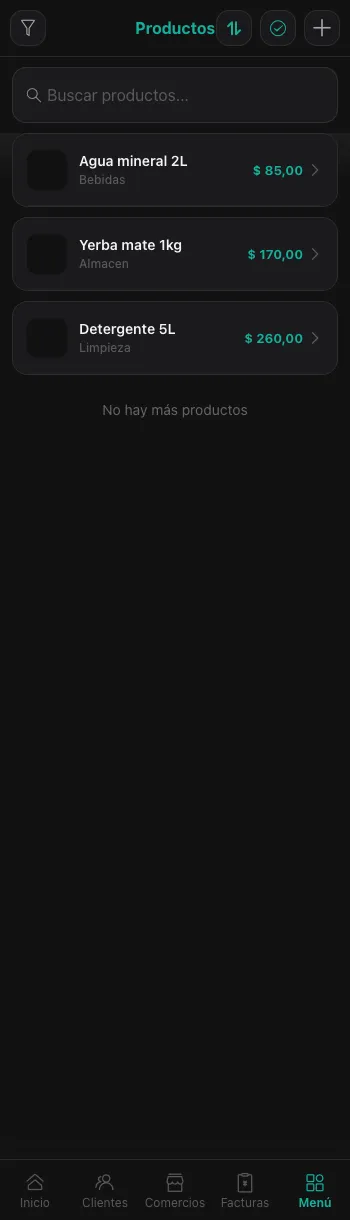
## Produktdaten
- Name;
- Kategorie;
- Preis;
- Währung;
- Steuer;
- Lagerbestand;
- aktiver/inaktiver Status.
## Lagerbestand
Produkte können mit Lagerbestandskontrolle oder unbegrenztem Lagerbestand arbeiten, je nach Unternehmen. Lagerbewegungen helfen, Zugänge und Abgänge zu verfolgen, wenn die Bestandskontrolle aktiv ist.
## Steuern und fiskalische Daten
Bevor du Rechnungen erstellst, prüfe die dem Produkt zugewiesene Steuer. In Argentinien benötigen Steuern zudem den ARCA-Code, wenn das Produkt in fiskalischen Dokumenten verwendet wird.
## Versionen, Farben, Größen und Maße
Damit ein Produkt Varianten (wie Farben oder Größen) hat oder nach Maß (wie Kilo oder Liter) verkauft wird, werden diese Attribute zuerst in seiner Kategorie unter **Menü → Kategorien** definiert (siehe [Kategorien](/de/manual/1.0/features/categories)). In der Kategorie unter **Produktvarianten** tippe **Hinzufügen, was Varianten unterscheidet** und aktiviere **Varianten unterscheiden**.
Beim Erstellen oder Bearbeiten eines Produkts unter **Menü → Produkte** und Auswahl dieser Kategorie wird das Formular automatisch aktiviert:
- **Preis basierend auf diesem Merkmal:**
- numerische Maßeinheit (*Kilogramm*, *Liter*, *Meter*): Lege den Stückpreis fest (ohne und mit MwSt.). Bei der Rechnungsstellung gib die Menge ein und der Gesamtpreis wird automatisch berechnet, ohne feste Varianten zu erzeugen;
- Auswahlliste (*Farbe*, *Größe*): Lege fest, wie viel jede Option zum Basis-Produktpreis hinzuzählt.
- **Produktvarianten:**
- **Alle Kombinationen erzeugen:** Erstellt automatisch alle Varianten-Kombinationen aus den verfügbaren Optionen mit einem Klick;
- **+ Variante hinzufügen:** Ermöglicht das manuelle Hinzufügen spezifischer Kombinationen;
- Für jede Kombination kannst du die **SKU**, den **Anfangsbestand** (das Formular berechnet und zeigt den gesamten kombinierten Lagerbestand), den Varianten-Status (aktiv/inaktiv) und einen **Preis ohne MwSt. (überschreibt Produktpreis)** festlegen, falls diese Variante einen eigenen festen Preis benötigt.
> {primary} **Wichtig:** Die Kategorie definiert nur, welche Attribute existieren; Preise, Lagerbestand und Kombinationen werden pro Produkt festgelegt. Für vollständige Schritte und Beispiele (Fleischladen nach Kilo und T-Shirt-Shop nach Größe/Farbe) siehe [Versionen und Verkauf nach Maß](/de/manual/1.0/features/product-variants).
## Bewährte Vorgehensweisen
- Nutze Kategorien, um den Katalog leicht durchsuchbar zu halten.
- Prüfe Preis und Währung, bevor du Vorlagen erstellst.
- Deaktiviere Produkte, die du nicht mehr verkaufst, anstatt historische Daten zu löschen.
---
Source: https://www.ezdis.net/de/manual/1.0/features/product-variants
# Versionen und Verkauf nach Menge
---
EzDIS ermöglicht dir, ein Produkt auf zwei Arten zu verkaufen, die oft verwechselt werden:
- **nach Varianten:** das Produkt hat spezifische Optionen, z. B. ein schwarzes T-Shirt in Größe M;
- **nach Menge:** der Kunde gibt an, wie viel er nimmt, z. B. 1,5 kg Fleisch.
Die **Kategorie definiert, welches Attribut existiert** und das **Produkt legt den Preis fest**. Die Kategorie speichert nicht den Preis pro Kilogramm oder den Preis einer Variante: diese Werte werden für jedes Produkt eingegeben.
## Was jeder Attributtyp bedeutet
In der Kategorie, unter **Produktvarianten**, kannst du ein Attribut hinzufügen und dessen Typ auswählen:
| Typ | Wofür es dient | Beispiel | Als Variante verwenden? |
| --- | --- | --- | --- |
| **Auswahlliste** | Wähle eine Option aus einer festen Liste aus. | Farbe: Schwarz, Weiß. | Ja, wenn jede Option einen eigenen Lagerbestand oder Preis hat. |
| **Dezimalzahl** | Gib Mengen mit Dezimalstellen ein. | Kilogramm, Liter, Meter. | Ja, um nach Menge zu verkaufen. |
| **Ganzzahl** | Gib Mengen ohne Dezimalstellen ein. | Stück pro Packung, numerische Größe. | Ja, wenn der Wert eine Variante oder eine ganze Menge definiert. |
| **Text** | Speichere einen kurzen Freitextwert. | Material: Baumwolle. | Nur um Varianten zu unterscheiden; es berechnet keine Preise pro Option. |
| **Langer Text** | Speichere eine lange Beschreibung. | Zusammensetzung oder Pflege. | In der Regel keine Variante. |
| **Ja/Nein** | Ja/Nein. | Ist es individuell angepasst? | Nur wenn dieser Unterschied den Artikel oder den Preis ändert. |
| **Datum** | Speichere ein Datum. | Verfallsdatum oder Ernte. | In der Regel keine Variante. |
Aktiviere **Versionen unterscheiden**, nur wenn dieser Wert den Lagerbestand, den Preis oder die Auswahl des Artikels ändert. Die Option **In Listen und Rechnungen anzeigen** zeigt den Wert in Listen und auf Rechnungen an; sie ersetzt nicht die Artikelnummer (SKU) oder die Preiseinstellungen.
## 1. Attribut in der Kategorie definieren
1. Gehe zu **Menü → Kategorien** und öffne eine bestehende Kategorie oder erstelle eine neue.
2. Scrolle nach unten zu **Produktvarianten**.
3. Tippe **Versionen unterscheiden hinzufügen**.
4. Gib den Namen ein, wähle den Typ und aktiviere **Versionen unterscheiden**.
5. Wenn du **Auswahlliste** wählst, füge jede Option und ihren Wert hinzu. Verwende klare, eindeutige Werte.
6. Speichere die Kategorie.
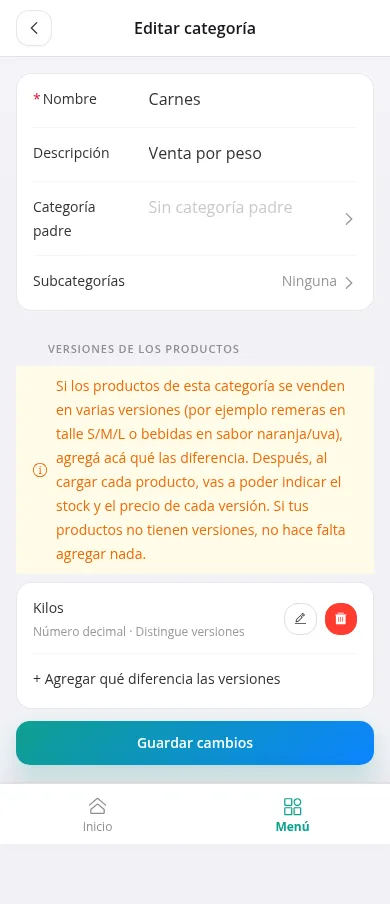
- Produktvarianten. Die Kategorie definiert nur, welcher Wert abgefragt wird.
- Kilogramm. Ein numerisches Attribut, das beim Verkauf nach einer Menge fragt.
- Versionen unterscheiden hinzufügen. Hier fügst du Farbe, Größe, Kilogramm oder andere Attribute hinzu.
### Wie man eine Menge benennt
Die Einheit muss im Attributnamen stehen: verwende Kilogramm, Liter, Gramm oder Meter. Dieser Name wird beim Verkauf angezeigt und kann in der Zeilenbeschreibung erscheinen, z. B. Kilogramm: 1,5.
Verwende keine Auswahlliste mit 0,5, 1, 1,5 und 2 für Kilogramm: das erzeugt feste Optionen und lässt dich keine beliebige Menge verkaufen. Verwende dafür **Dezimalzahl**.
## 2. Produkt und Preis hinzufügen
Gehe zu **Menü → Produkte**, öffne ein Produkt oder erstelle ein neues und wähle die Kategorie, bevor du die Varianten ausfüllst.
In **Preis nach diesem Merkmal** gibst du den Betrag für jede Option oder jede Mengeneinheit ein:
- **Auswahlliste:** Gib an, wie viel jede Option hinzufügt. Der Endpreis ist der Basispreis plus der Aufpreis der Option.
- **Dezimalzahl oder Ganzzahl:** Gib den Preis pro Einheit ein. Zum Beispiel bedeutet 120 $120 pro Kilogramm, wenn das Attribut Kilogramm heißt.
- **Preis ohne MwSt. / Preis inkl. MwSt.:** Du kannst entweder den einen eingeben; EzDIS berechnet den anderen mit dem MwSt.-Satz des Produkts und speichert den Preis ohne MwSt.
- **Basispreis:** Lass ihn bei 0, wenn der gesamte Preis im Attribut liegt. Kostet das Produkt $450 und eine Option $50 extra, gib $450 als Basis und $50 als Aufpreis ein.
- **Preis ohne Steuer (überschreibt Produktpreis):** Hat eine Variante einen eigenen genauen Preis, ersetzt dieser den Basispreis plus Aufpreise.
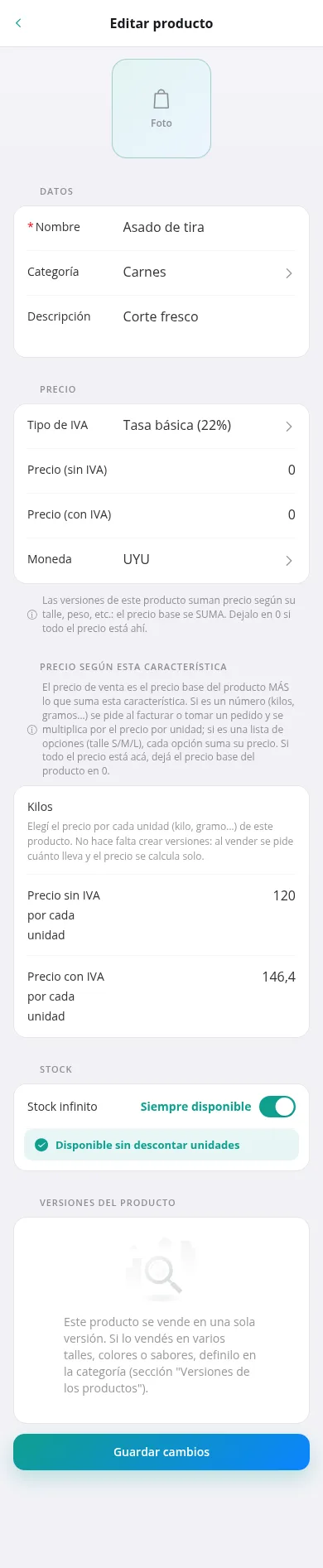
- Basispreis. In diesem Beispiel ist er 0, weil der gesamte Wert im Kilogramm liegt.
- Preis nach diesem Merkmal. Der Abschnitt erscheint, weil die Kategorie das Attribut Kilogramm hat.
- Preis pro Einheit. $120 ohne MwSt. pro Kilogramm; EzDIS zeigt den Betrag auch inkl. MwSt.
- Unbegrenzter Lagerbestand. Die empfohlene Option für eine Menge, die zum Verkaufszeitpunkt festgelegt wird.
## 3. Anwendungsfall: Metzgerei verkauft nach Kilogramm
### Die Idee in einem Satz
Das Produkt ist **Short Ribs**, der Preis **$120 pro Kilogramm** und wenn der Kunde kauft, gibt der Verkäufer **ein, wie viele Kilogramm er nimmt**.
### Einrichtung
Führe genau das aus:
| Bildschirm | Was einzugeben oder auszuwählen ist |
| --- | --- |
| **Kategorie → Name** | Meats |
| **Kategorie → Attribut hinzufügen → Name** | Kilos |
| **Kategorie → Typ** | Decimal number |
| **Kategorie → Versionen unterscheiden** | On |
| **Produkt → Name** | Short ribs |
| **Produkt → Kategorie** | Meats |
| **Produkt → Preis ohne MwSt.** | 0 |
| **Produkt → Preis nach diesem Merkmal → Preis ohne Steuer pro Einheit** | 120 |
| **Produkt → Unbegrenzter Lagerbestand** | On |
**Sehr wichtig:** Im Produkt gibst du 120 ein, weil es $120 pro Kilogramm sind. Gib dort nicht 1,5 ein: 1,5 ist die Menge, die später beim Verkauf abgefragt wird.
Unbegrenzter Lagerbestand ist die praktischste Option, wenn die genaue Menge beim Schneiden und Verkaufen festgelegt wird. Wenn du verfügbare Kilogramm verfolgen musst, nutze den Lagerprozess deines Unternehmens; erstelle keine Variante für jedes mögliche Gewicht.
### Verkauf
Wenn der Kunde kauft:
1. Öffne eine Rechnung oder eine Bestellung.
2. Füge das Produkt **Short Ribs** hinzu.
3. Im Fenster **Short Ribs verkaufen** finde **Kilogramm**.
4. Gib 1,5 ein.
5. Tippe **Hinzufügen**.
EzDIS zeigt:
1.5 kg × $120 = $180 before VAT
$180 × 1.22 = $219.60 with 22% VAT
Dann gibt die **Menge** in der Bestell- oder Rechnungszeile an, wie oft diese Menge wiederholt wird. Eine Menge von 2 bedeutet:
2 × 1.5 kg = 3 kg
Die Zwischensumme ohne MwSt. beträgt 2 × $180 = $360.
Jeder Schnitt kann ein anderes Produkt mit eigenem Preis pro Kilogramm sein: **Short Ribs**, **Rump Tail** und **Breaded Cutlet** teilen den Preis nicht, selbst wenn sie in derselben Kategorie sind.
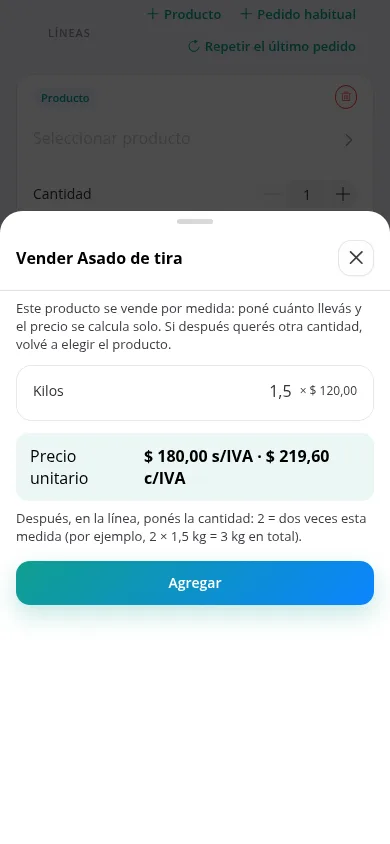
- Menge. Der Verkäufer gibt ein, wie viel der Kunde nimmt, z. B. 1,5 kg.
- Stückpreis. EzDIS berechnet den Betrag ohne und mit MwSt. anhand des Produktpreises pro Kilogramm.
- Hinzufügen. Bestätigt die Menge und fügt sie der Bestell- bzw. Rechnungszeile hinzu.
## 4. Anwendungsfall: T-Shirt-Shop nach Farbe und Größe
### Die Idee in einem Satz
Das T-Shirt hat zwei Attribute: **Farbe** und **Größe**. Jede Kombination ist ein anderer Artikel: Black / M teilt keinen Lagerbestand mit White / M.
### Einrichtung
Führe genau das aus:
| Bildschirm | Was einzugeben oder auszuwählen ist |
| --- | --- |
| **Kategorie → Name** | T-shirts |
| **Attribut 1 → Name** | Color |
| **Attribut 1 → Typ** | Dropdown list |
| **Attribut 1 → Optionen** | Black, White |
| **Attribut 2 → Name** | Size |
| **Attribut 2 → Typ** | Dropdown list |
| **Attribut 2 → Optionen** | S, M, L |
| **Farbe und Größe → Versionen unterscheiden** | On |
| **Produkt → Name** | Basic T-shirt |
| **Produkt → Kategorie** | T-shirts |
| **Produkt → Preis ohne MwSt.** | 450 |
1. Scrolle nach unten zu **Produktvarianten**.
2. Tippe **Alle Kombinationen erzeugen**.
3. EzDIS erstellt sechs Varianten: Schwarz/S, Schwarz/M, Schwarz/L, Weiß/S, Weiß/M und Weiß/L.
4. Für jede Variante gib ihre **Artikelnummer** und **Anfangsbestand** ein.
5. Hat eine Variante einen anderen Preis, gib ihn in **Preis ohne Steuer (überschreibt Produktpreis)** ein.
6. Speichere das Produkt.
Du brauchst nicht sechs separate Produkte. Du erstellst ein Produkt (**Basic T-Shirt**) mit sechs Varianten.

- Preis nach Merkmal. Du kannst Aufpreise für jede Farbe oder Größe eingeben.
- Alle Kombinationen erzeugen. Erstellt eine Variante pro Kombinationsmöglichkeit der Optionen.
- Artikelnummer, Bestand und Preis. Jede Variante kann ihre eigene Nummer, Bestand und Preis haben.
- Variantenpreis. EzDIS zeigt den berechneten Preis; das Überschreibungsfeld erlaubt dir, einen anderen festzulegen.
### Verkauf
Wenn du das **Basic T-Shirt** zu einer Rechnung oder Bestellung hinzufügst, wählst du die genaue Variante, z. B. **Schwarz / M**. Der Lagerbestand wird von dieser Kombination abgezogen und nicht von den anderen Größen oder Farben.
## Was dein Team beim Verkauf sieht
- Ein nach Menge verkaufter Artikel wird in der Liste als **Nach Menge** angezeigt, weil du noch angeben musst, wie viele Kilogramm, Liter oder Meter der Kunde nimmt.
- Ein Produkt mit Varianten zeigt **Ab** und den niedrigsten verfügbaren Preis.
- Auf einer Rechnung oder Bestellung wählst du zuerst die Variante oder Menge und dann die Menge.
- Die Bestellung behält den vereinbarten Preis und die Menge. Wenn du sie in eine Rechnung umwandelst, ändern sich diese Werte nicht, selbst wenn du später den Produktpreis änderst.
Der Verkauf nach Menge funktioniert beim Rechnungsstellen, beim [Auftrag annehmen](/de/manual/1.0/features/orders) und bei [üblichen Bestellungen](/de/manual/1.0/features/order-templates). Produkte, die nach Menge verkauft werden, können nicht über eine WhatsApp-Bestellung hinzugefügt werden, weil die gemessene Menge in der App bestätigt werden muss.
## Häufige Fehler
- **Preis pro Kilogramm in der Kategorie eingeben:** Der Preis muss bei jedem Produkt hinterlegt werden, weil jeder Schnitt einen anderen Wert haben kann.
- **Eine Liste für Kilogramm verwenden:** Eine Liste beschränkt den Verkauf auf die eingegebenen Werte; verwende eine Dezimalzahl, um 1,25, 1,5 oder jede andere gültige Menge zu akzeptieren.
- **Basispreis belassen, wenn er nicht zutrifft:** Wenn der gesamte Wert pro Kilogramm ist, lass den Basispreis bei null, damit er nicht doppelt berechnet wird.
- **Varianten für eine Menge erstellen:** Varianten sind für feste Optionen wie Farbe und Größe; die Menge wird beim Verkauf abgefragt.
- **Lagerbestand oder Artikelnummer bei einer Kombination vergessen:** Jede T-Shirt-Variante kann einen anderen Bestand und andere Codes haben.
## Der Preis bleibt von Anfang bis Ende erhalten
Sobald eine Variante oder Menge zu einer Bestellung hinzugefügt wurde, behält EzDIS den Preis und die Menge dieser Zeile bei. Wenn du die Bestellung in eine Rechnung umwandelst oder die Rechnung später bearbeitest, werden diese Werte nicht durch spätere Katalogänderungen neu berechnet.
---
Source: https://www.ezdis.net/de/manual/1.0/features/categories
# Kategorien
---
Kategorien gruppieren Produkte nach Familie oder Geschäftsbereich.
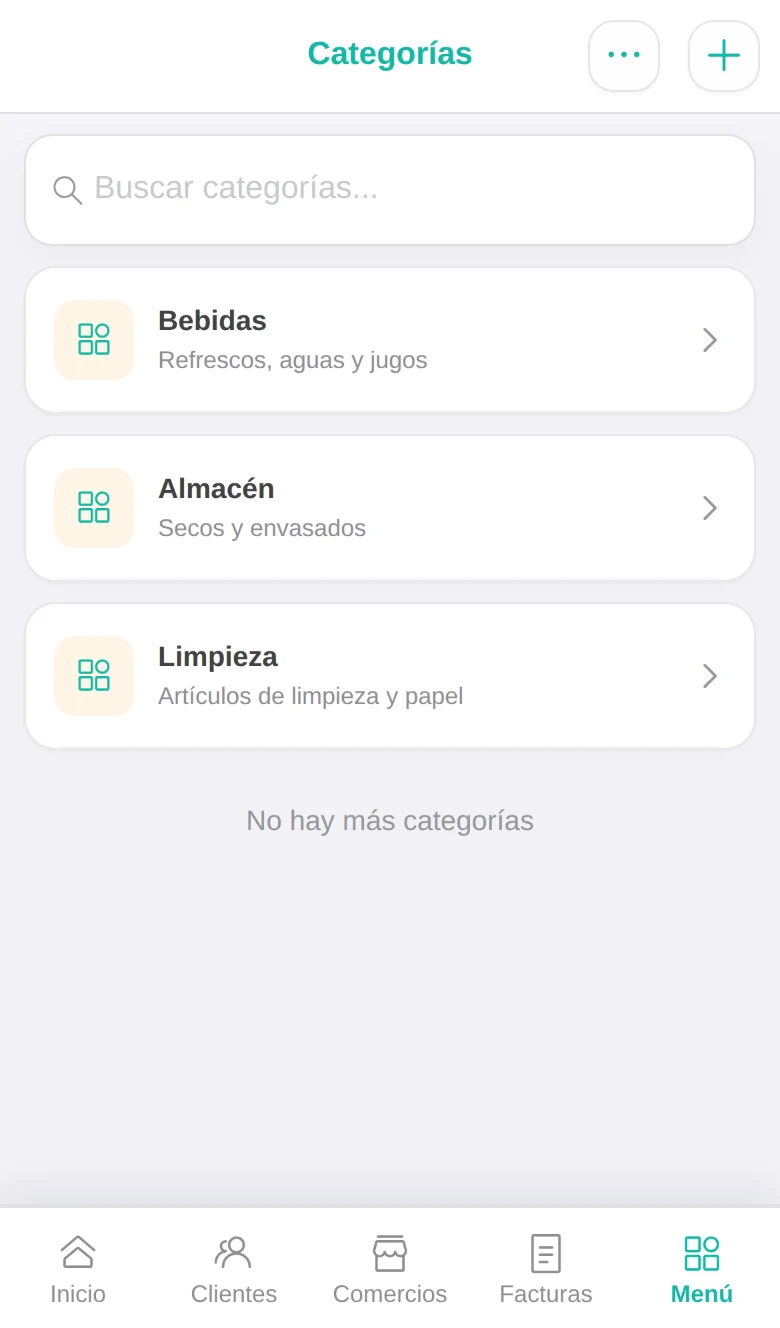
Beispiele:
- Getränke;
- Milchprodukte;
- Reinigungsmittel;
- Lebensmittel;
- Tiefkühlprodukte;
- Aktionen.
## Kategorien-Felder
Eine Kategorie hat einen Namen (erforderlich), eine Beschreibung (optional), eine übergeordnete Kategorie (optional) und eine oder mehrere Unterkategorien (optional).
## Varianten und Verkauf nach Maß
In derselben Kategorie legst du außerdem die Attribute fest, die deine Produkte unterscheiden: zum Beispiel **Farbe** und **Größe** für T-Shirts oder **Kilos** für eine Metzgerei. Die Kategorie definiert den Wert und seine Optionen, der Preis wird später bei jedem Produkt eingetragen.

Um zu erfahren, was jeder Feldtyp bedeutet, wann du eine Dropdown-Liste oder eine Dezimalzahl verwenden solltest und wie du den Preis pro Kilo berechnest, sieh dir **[Versionen und Verkauf nach Maß](/de/manual/1.0/features/product-variants)** an.
## Wofür sie da sind
- Produkte schneller finden;
- Katalog organisieren;
- Vorlagen vorbereiten;
- Umsatz nach Familie analysieren;
- Doppelte Produkte vermeiden.
## Zusätzliche Funktionen
Kategorien können mehrere Ebenen haben. So lässt sich eine Hierarchie aufbauen und der Katalog besser strukturieren.
Beispiel: Du betreibst ein Lebensmittel-Distributionsgeschäft. Du könntest die Kategorien folgendermaßen anlegen:
1. Getränke
1.1. Erfrischungsgetränke
1.2. Säfte
1.3. Wasser
1.4. Energy-Drinks
2. Milchprodukte
2.1. Milch
2.2. Joghurt
2.3. Käse
3. Lebensmittel
3.1. Reis
3.2. Pasta
3.3. Mehl
3.4. Konserven
4. Reinigungsmittel
4.1. Haushaltsreiniger
4.2. Wäschepflege
4.3. Körperhygiene
So könnte ein Produkt wie **Coca-Cola 2,25 L** zu *Getränke → Erfrischungsgetränke* gehören, während **1 L Vollmilch** unter *Milchprodukte → Milch* einsortiert wird.
Die Anzahl der Ebenen hängt davon ab, wie du deinen Katalog strukturieren willst. Für kleine Kataloge reichen meist ein oder zwei Ebenen. In größeren Katalogen helfen Unterkategorien, Produkte schnell zu finden, ohne viele Top-Level-Kategorien anzulegen.
Um diese Ebenen einzurichten, nutze die Felder **„übergeordnete Kategorie“** und **„Unterkategorien“**, die weiter oben beschrieben wurden. Im obigen Beispiel hat *Erfrischungsgetränke* die übergeordnete Kategorie *Getränke*. *Getränke* hat keine übergeordnete Kategorie (es ist eine Top-Level-Kategorie), besitzt aber Unterkategorien: *Erfrischungsgetränke*, *Säfte*, *Wasser* und *Energy-Drinks*.
## Empfehlung
Lege zunächst nur wenige Kategorien an. Wenn du zu viele auf einmal erstellst, wird der Katalog schwer zu pflegen. Füge Unterkategorien nur dann hinzu, wenn sie wirklich dabei helfen, Produktgruppen zu unterscheiden.
---
Source: https://www.ezdis.net/de/manual/1.0/features/orders
# Bestellungen
---
Eine **Bestellung** ist das, was ein Kunde oder ein Geschäft kaufen möchte, bevor sie zu einer Rechnung wird. Sie wird geprüft, kommissioniert und erst danach in eine Rechnung umgewandelt, sodass niemand etwas in Rechnung stellt, das nie bestätigt wurde. Du findest sie im Menü unter **Operationen → Bestellungen**.
## Wie eine Bestellung entsteht
- **Unterwegs:** Der Vertriebsmitarbeiter oder Fahrer öffnet den Stopp in **Meine Tour** und nutzt **Bestellung annehmen**.
- **Im Büro:** Über **Bestellungen**, mit dem **Neue Bestellung**-Button.
- **Automatisch:** Geplante reguläre Bestellungen können Bestellungen automatisch erzeugen. Siehe [Produktvorlagen](/de/manual/1.0/features/order-templates).
Sobald sie angenommen wurde, bleibt die Bestellung **ausstehend zur Prüfung** und der Kunde erhält noch keine Benachrichtigung.
## Bestellzettel drucken
Aus der Bestellung druckt der **Drucker**-Button (oben rechts) den Bestellzettel. Um mehrere zu drucken, tippe **Auswählen** in der Liste, markiere die Einträge und tippe **Drucke N ausgewählte**: ein Zettel pro Seite, mit den Empfängerdaten, den Positionen, dem Gesamtbetrag und einem Feld für die Unterschrift. Du kannst in jedem Status drucken, ohne zu fakturieren. Schritt für Schritt mit Screenshots: [Bestellungen annehmen und Bestellzettel drucken](/de/manual/1.0/guides/take-orders).
## Wer hat sie angenommen und woher sie stammt
Jede Bestellung zeigt **Angenommen von** (das Teammitglied), das **Datum** und die **Quelle**: die Tour, auf der sie angenommen wurde (mit Datum) oder „Im Büro eingegeben“. Am unteren Bildschirmrand listet **Wer hat was gemacht** jede Änderung mit Person, Tag und Uhrzeit auf.
## Die Status
| Status | Was das bedeutet |
|---|---|
| **Ausstehend** | Gerade erst angenommen: Jemand muss sie prüfen. |
| **Bestätigt** | Geprüft: bereit zur Kommissionierung. |
| **Wird kommissioniert** | Sie wird gerade kommissioniert. |
| **Bereit** | Kommissioniert: bereit für Rechnung und Lieferung. |
| **Rechnungsstellung erfolgt** | Sie ist jetzt eine echte Rechnung; muss noch geliefert werden. |
| **Zugestellt** | Beim Kunden zugestellt. |
| **Storniert** | Sie wird nicht in Rechnung gestellt. |
Der Haupt-Button auf dem Bestell-Screen zeigt immer den nächsten Schritt an: **Bestellung bestätigen**, **Kommissionierung starten**, **Als bereit markieren** und **In Rechnung umwandeln**. Du kannst sie auch direkt in eine Rechnung umwandeln, ohne jeden Schritt zu durchlaufen, oder **Bestellung stornieren** (es wird um Bestätigung gebeten).
## In Rechnung umwandeln
Eine Bestellung in eine Rechnung umzuwandeln erzeugt die echte Rechnung: Der offene Betrag des Kunden wird erfasst und der Lagerbestand wird reduziert. Danach kann die Bestellung nicht mehr bearbeitet werden und du siehst den Link **Rechnung ansehen**. Die Rechnung übernimmt die Preise und Mengen der Bestellung, selbst wenn sich der Produktpreis später ändert.
### Mehrere Bestellungen gleichzeitig in Rechnung stellen
In der Liste tippe **Auswählen**, markiere die Bestellungen und wähle **Rechnung** (eine Rechnung pro Bestellung) oder **Rechnung und Lieferung anlegen**. Bestellungen, die nicht in Rechnung gestellt werden können, bleiben unverändert und du erhältst für jede den jeweiligen Grund.
### Lieferung anlegen
Bei einer in Rechnung gestellten Bestellung erzeugt **Lieferung mit dieser Rechnung anlegen** die Liefer-Tour: Der Fahrer sieht sie in seiner Tour, übergibt die Rechnung dem Kunden, markiert sie als zugestellt und nimmt bei Bedarf die Zahlung entgegen. Siehe [Touren und Navigation](/de/manual/1.0/features/visit-routes).
## Suche und Filter
Die Liste kann nach Status gefiltert und nach Kunde, Geschäft oder Nummer durchsucht werden, und **Meine Bestellungen** zeigt nur die, die du angenommen hast.
## Berechtigungen
Du benötigst die Berechtigung, Bestellungen anzusehen. Wer die Berechtigung, alle Bestellungen zu sehen, nicht hat, sieht nur die Bestellungen, die er angenommen hat. Berechtigungen werden in [Rollen und Berechtigungen](/de/manual/1.0/features/roles-and-permissions) zugewiesen.
---
Source: https://www.ezdis.net/de/manual/1.0/features/order-templates
# Übliche Bestellungen
---
Eine **übliche Bestellung** ist die Liste von Produkten, die ein Geschäft normalerweise kauft. Sie ist noch keine eigentliche Bestellung: Wenn du sie nutzt oder planst, wird daraus eine **Bestellung** erstellt, die jemand prüft, zusammenstellt und erst dann in eine **Rechnung** umwandelt. Du findest sie im Menü unter **Katalog → Bestellvorlagen**.
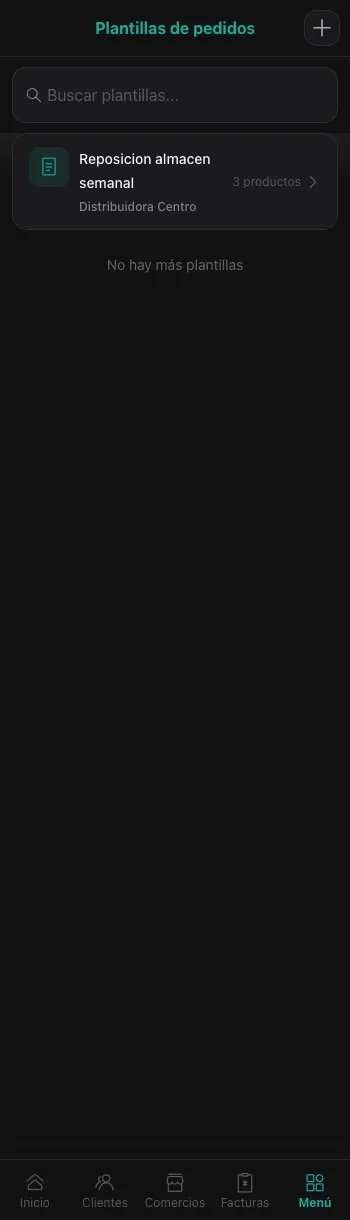
## Typen
- **Global:** gilt für jedes Geschäft. Beispiel: `Basic restock`, `Drinks promo`.
- **Einem Geschäft zugewiesen:** mit **Geschäft zuweisen** bleibt sie für ein bestimmtes Geschäft. Beispiel: `Wöchentliche Bäckereibestellung`.
## Eine übliche Bestellung erstellen
1. Öffne **Bestellvorlagen** und tippe **Neue Vorlage**.
2. Gib einen Namen ein (und optional eine Beschreibung) und weise sie, falls nötig, einem Geschäft zu.
3. Mit **Produkt hinzufügen** fügst du die Produkte samt Menge und Rabatt hinzu. Du siehst den Endpreis jeder Zeile.
4. Speichere sie.
## Beim Aufnehmen einer Bestellung verwenden
Beim Aufnehmen einer Bestellung wähle **Übliche Bestellung laden** (bei der Erstellung einer Rechnung **Aus Vorlage laden**): Die Produkte werden geladen und du passt die Mengen vor dem Speichern an. Siehe [Bestellungen](/de/manual/1.0/features/orders).
## Letzte Bestellung wiederholen
Beim Aufnehmen einer Bestellung für ein Geschäft oder einen Kunden lädt der Button **Letzte Bestellung wiederholen** die Zeilen ihrer vorherigen Bestellung **mit den heutigen Preisen**. Wenn noch keine vorherigen Bestellungen existieren, wird das im Bildschirm angezeigt. Das ist der schnellste Weg für jemanden, der fast immer dieselben Produkte kauft.
## Automatische Bestellungen planen
Aus der üblichen Bestellung erstellt **Bestellungen planen** die Bestellungen selbst, in regelmäßigen Abständen:
1. **Für wen:** ein Geschäft oder ein Kunde.
2. **Wie oft:** täglich, wöchentlich oder monatlich, alle 1 + Tage, Wochen oder Monate. Bei monatlichen Plänen wird, falls der Monat den gewünschten Tag nicht hat, der letzte Tag des Monats verwendet.
3. **Erster Durchlauf:** das Startdatum. Wenn du heute wählst, wird es in wenigen Minuten erstellt.
4. **Was jedes Mal erstellt wird:** **eine zu prüfende Bestellung** (empfohlen: jemand prüft sie und wandelt sie in eine Rechnung um) oder **die Rechnung direkt**.
5. **Kunden benachrichtigen:** per E-Mail und WhatsApp, je nach den Einstellungen des Kunden. Die Benachrichtigung wird gesendet, sobald die Rechnung erstellt ist.
Vor dem Speichern siehst du **Wie es funktioniert** und die **Kommenden Termine**.
In der Liste der Zeitpläne siehst du **Nächstes Mal** und **Zuletzt erstellt** und kannst jeden Eintrag **Pause**, **Fortsetzen** oder **Entfernen** (was bereits erstellt wurde, bleibt unverändert). Wenn das System ausgefallen ist und ein Termin verpasst wurde, wird alles Überfällige nicht auf einmal erstellt: Es wird einmalig erzeugt und der nächste Durchlauf fällt auf das nächste zukünftige Datum. Wenn ein Durchlauf nicht erzeugt werden kann, zeigt der Bildschirm den Grund an und versucht es am nächsten Tag oder sofort nach dem Speichern erneut.
## Sieh, was erstellt wurde
Bei jeder üblichen Bestellung siehst du die **aus ihr erstellten Bestellungen**, und jede Bestellung zeigt, von welcher üblichen Bestellung sie stammt.
## Vorteil
Weniger tippen unterwegs, weniger vergessene Artikel und Bestellungen, die automatisch ankommen, für den/die sie prüft.
---
Source: https://www.ezdis.net/de/manual/1.0/features/invoices
# Rechnungsstellung
Rechnungen erfassen Verkäufe, Rückstände und steuerliche Dokumente in EzDIS.
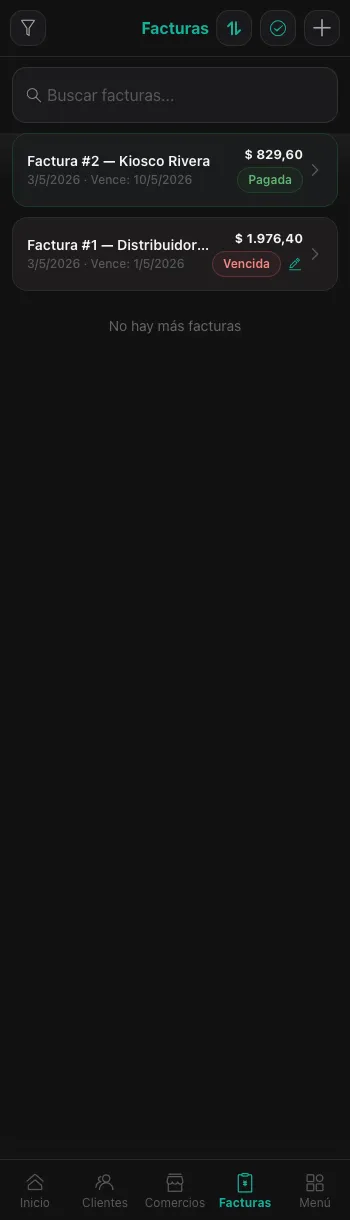
## Was Rechnungen enthalten
- Geschäft oder Kunde;
- Rechnungstyp;
- Produkte und Mengen;
- Steuern;
- Währung;
- Summen;
- Fälligkeitsdatum;
- Deklarationsstatus;
- Zahlungsstatus.
## Status
- **Ausstehend**: nicht vollständig bezahlt.
- **Bezahlt**: vollständig eingezogen.
- **Überfällig**: nach dem Fälligkeitsdatum noch ausstehend.
- **Deklariert**: gesendet und von DGI/Biller, ARCA oder dem entsprechenden Steueranbieter akzeptiert.
## Hinweise
Gutschriften und Belastungsanzeigen werden verwendet, um deklarierte Dokumente, Rückgaben oder Abweichungen zu korrigieren.
## Tipps
- Prüfe steuerliche Daten vor der Deklaration.
- Verwende Vorlagen, um wiederholtes Laden zu vermeiden.
- Erfasse Zahlungen aus der Rechnungsdetailansicht, um den Saldo klar zu halten.
## Rechnungen eines Kunden zusammenführen
Wenn ein Kunde mehrere ausstehende Rechnungen hat und Du nur eine senden möchtest (z. B. den vorherigen Saldo plus die Gebühr dieses Monats), musst Du sie nicht löschen und neu erstellen:
1. In **Rechnungen** tippe auf **Auswählen** und markiere die Rechnungen des Kunden.
2. Tippe auf **Zusammenführen**. Du siehst die Gesamtsumme der neuen Rechnung.
3. Optional wähle ein anderes Fälligkeitsdatum und aktiviere **Zusätzliche Gebühr** (Beschreibung, Betrag vor Steuer und Steuer).
4. Entscheide, ob Du den Kunden per E-Mail oder WhatsApp benachrichtigen möchtest, und tippe auf **Zusammenführen**.
Die neue Rechnung behält jede Zeile der Originale zu den gleichen Preisen bei, und ihre Beschreibung gibt an, aus welchen Rechnungen sie stammt. Die Originale werden gelöscht. Nur Rechnungen desselben Kunden oder Geschäfts, in derselben Währung, die nicht deklariert wurden und keine Zahlungen enthalten, können zusammengeführt werden.
Wenn Du nur einen Teil einer Rechnung erhalten hast, lösche sie nicht: In **Zahlung erfassen** ändere den Betrag auf das erhaltene Teilbetrag und die Rechnung behält den Restbetrag.
## Benachrichtigungen an den Kunden
Jede Rechnung vermerkt, ob der Kunde bereits benachrichtigt wurde und über welchen Kanal.
- In der **Rechnungsliste** siehst Du am Computer in jeder Zeile **✓ Benachrichtigt** zusammen mit den Kanälen, über die sie gesendet wurde — **E-Mail** und/oder **WhatsApp** — oder **Nicht benachrichtigt**, wenn noch keine Benachrichtigung gesendet wurde. Fahre mit der Maus über einen Kanal, um das Datum zu sehen. Auf dem Handy erscheinen zwei Symbole: grün, wenn die Benachrichtigung über diesen Kanal gesendet wurde, und grau, wenn nicht.
- In der Rechnungs**detail** zeigen die Zeilen **Benachrichtigt per E-Mail** und **Benachrichtigt per WhatsApp** das Datum oder **Nicht benachrichtigt** an.
- Das Häkchen wird gesetzt, sobald die Nachricht tatsächlich gesendet wurde. Wenn die E-Mail fehlschlägt oder der Kunde keine E-Mail oder Telefonnummer hat, bleibt es unmarkiert. Rechnungen, die vor dieser Funktion erstellt wurden, erscheinen als nicht benachrichtigt.
- Der Filter **Kundenbenachrichtigung** (Alle / Benachrichtigt / Nicht benachrichtigt) befindet sich in den Listenfiltern. Auf dem Startbildschirm öffnet die Verknüpfung **Nicht benachrichtigte Rechnungen** die ausstehenden Rechnungen, für die der Kunde noch keine Benachrichtigung erhalten hat.
### Wenn Du eine bereits benachrichtigte Rechnung bearbeitest
Der Kunde hat die Benachrichtigung für die vorherige Version, mit dem früheren Betrag oder Datum. Deshalb erklärt Dir die Ansicht beim Öffnen einer bereits benachrichtigten Rechnung, dass dies der Fall ist; und wenn Du die Änderungen speicherst, werden die Markierungen entfernt: Die Rechnung wird zu **Nicht benachrichtigt**, bis Du sie erneut benachrichtigst.
Um die neue Version zu benachrichtigen, aktiviere **Per E-Mail senden** und/oder **Per WhatsApp senden**, bevor Du speicherst. Jeder Kanal wird erneut markiert, mit dem neuen Datum, sobald die Nachricht gesendet wird.
Wurde die Rechnung automatisch über einen Tarif erstellt und Du möchtest die nächsten nicht ankündigen, deaktiviere **Rechnung benachrichtigen** für diesen Tarif im Kundendatensatz (siehe [Automatische Rechnungsstellung](/de/manual/1.0/guides/automatic-invoicing)).
### Haben sie sie gelesen?
Wenn die Benachrichtigung per WhatsApp gesendet wird, zeigt EzDIS an, ob sie angekommen und ob sie gelesen wurde: in der Rechnung unter „Benachrichtigt per WhatsApp“ (**Gelesen**, **Zugestellt** oder **Nicht zugestellt**) und mit zwei blauen Häkchen in der Rechnungsliste und in **Forderungen**. Wenn die Person Lesebestätigungen in WhatsApp deaktiviert hat, bleibt der Status „Zugestellt“, selbst wenn sie die Nachricht gelesen hat. Bei E-Mail wissen wir nur, dass sie gesendet wurde.
## Titel und Zeilendetails
- **Titel (optional)**: Oben im Rechnungsformular kannst Du einen Titel hinzufügen, z. B. „Gebühren Oktober 2026“. Er wird in der Liste, auf der Rechnung, oben im PDF und in der E-Mail an den Kunden angezeigt und ist über die Suche auffindbar. Lasse ihn leer und die Rechnung sieht wie gewohnt aus.
- **Zeilendetail (optional)**: Beim Hinzufügen eines Produkts kannst Du ein Detail angeben, z. B. „Lohnsteuer“ mit dem Detail „Inländische Dienstleistung“. Du behältst ein einzelnes Produkt und erklärst auf jeder Rechnung, wofür es ist. Bei einer deklarierten Rechnung wird das Detail in der Zeilenbeschreibung übernommen.
## Benachrichtigungen für diese Rechnung
Bei jeder Rechnung listet **Benachrichtigungen für diese Rechnung** jede gesendete Benachrichtigung mit dem zu diesem Zeitpunkt geltenden Gesamtbetrag auf. Wenn Du sie nach der Benachrichtigung bearbeitet hast, warnt sie Dich, dass der Kunde den vorherigen Betrag hat. Siehe [Neueste Kommunikation und Direktnachrichten](/de/manual/1.0/guides/communications).
---
Source: https://www.ezdis.net/de/manual/1.0/features/payments
# Zahlungen/Forderungen
---
Zahlungen/Forderungen ermöglicht es Dir, Zahlungen zu erfassen und offene Beträge zu prüfen.
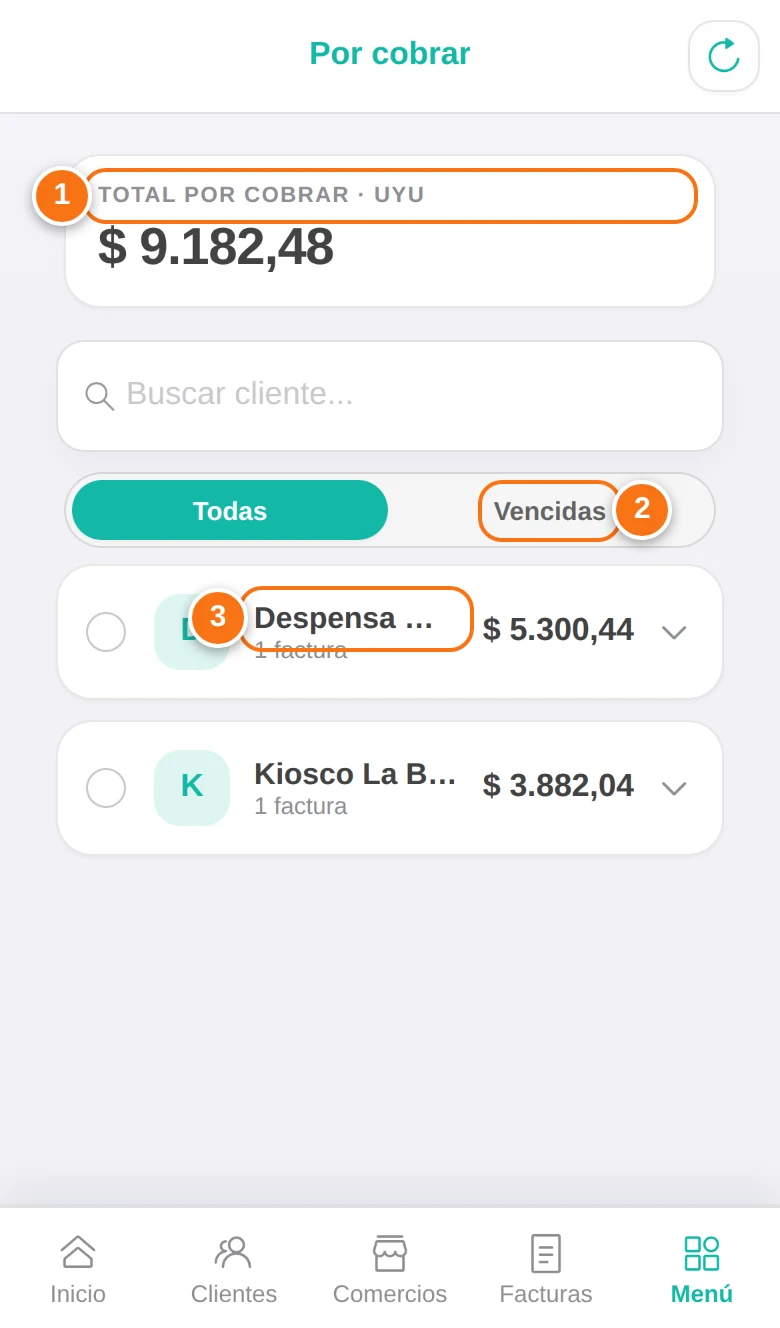
- Gesamtbetrag, der zu erfassen ist in jeder Währung.
- Alle anzeigen oder nur Überfällige.
- Geschäft mit Anzahl offener Rechnungen und Gesamtsumme. Tippe auf den Pfeil, um die Rechnungen anzuzeigen.
## Was Du tun kannst
- Teilzahlungen erfassen;
- Vollständige Zahlungen erfassen;
- ein verfügbares Guthaben nutzen;
- Überschüsse als Guthaben gutschreiben;
- ausstehende Rechnungen filtern;
- überfällige anzeigen;
- Zahlungen im Detail jeder Rechnung prüfen;
- Zahlungsarten unterscheiden.
## Von einer Rechnung
1. Öffne die Rechnung.
2. Tippe auf **Zahlung erfassen**.
3. Wähle Betrag, Datum und Methode.
4. Speichern.
Wenn Du mehrere Rechnungen einziehen möchtest, markiere nur die, die Du erfassen willst. Wird der Vorgang nach einigen erfassten Zahlungen unterbrochen, aktualisiert der Bildschirm die Salden: prüfe die verbleibenden Rechnungen, bevor Du es erneut versuchst, damit Du keine Zahlungen doppelt erfasst, die bereits verarbeitet wurden.
## Guthaben
Wenn der Kunde oder das Geschäft ein verfügbares Guthaben hat, kannst Du **Guthaben** als Zahlungsart wählen. Wenn Du eine Zahlung erfasst, die größer ist als der offene Betrag einer Rechnung, kann der Überschuss als Guthaben für zukünftige Rechnungen erhalten bleiben.
## Von Online-Zahlungen
Wenn der Link und das Webhook für MercadoPago oder PayPal eingerichtet sind, kann eine genehmigte Zahlung auf der Rechnung erfasst werden.
## Tägliche Kontrolle
Am Ende des Tages vergleiche:
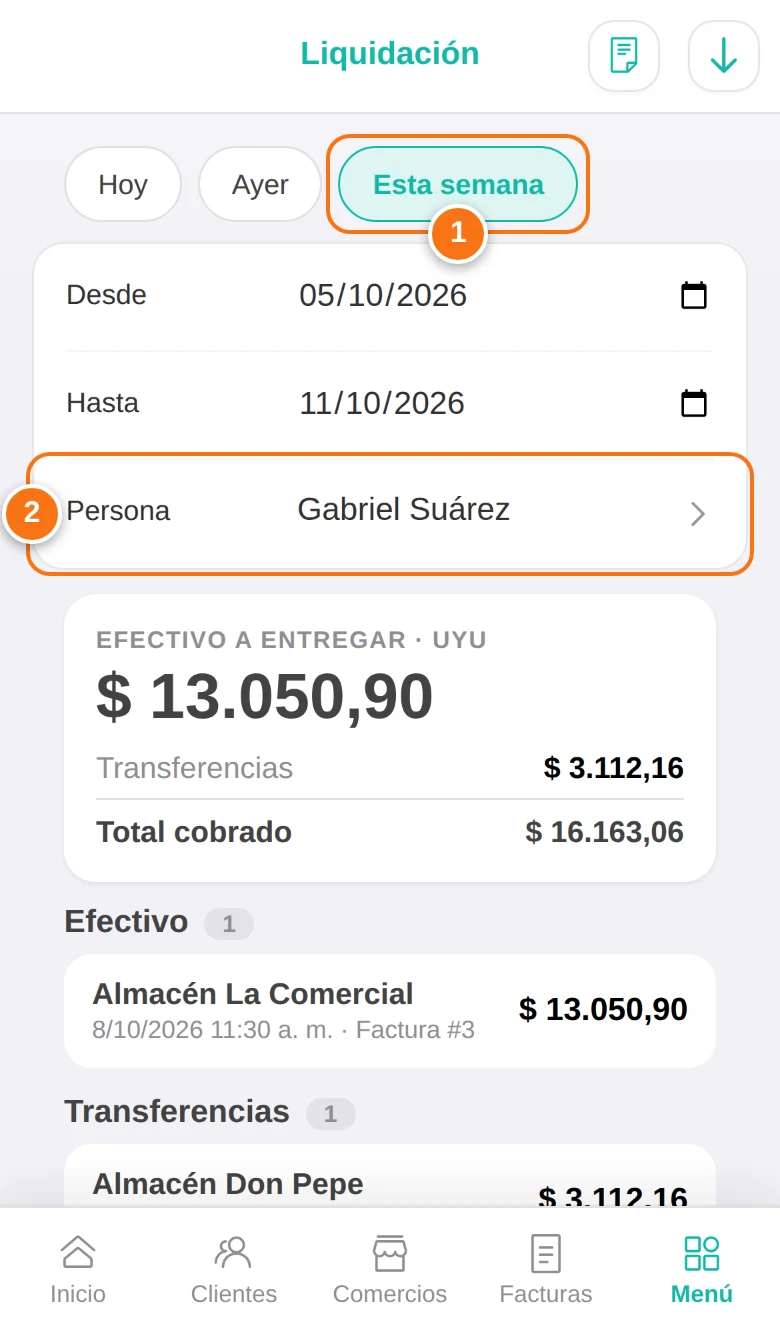
- Zeitraum: heute, gestern, diese Woche oder die von Dir gewählten Daten.
- Person, die gesammelt hat. Unten das Bargeld, das sie übergeben muss, die Überweisungen und jede Zahlung.
- von jedem Fahrer übergebenes Bargeld;
- erhaltene Überweisungen;
- MercadoPago- oder PayPal-Zahlungen;
- Zahlungen mit Guthaben;
- noch ausstehende Rechnungen.
---
Source: https://www.ezdis.net/de/manual/1.0/features/finance
# Finanzen und Buchhaltung
---
In **Finanzen** erfasst du alles, was in das Unternehmen hinein- und herausfließt: Ausgaben, Einkäufe, sonstige Einnahmen und Überweisungen zwischen deinen Konten. **Rechnungszahlungen kommen separat ein.** Dein Buchhalter erhält die **Buchungen fertig zum Import in Memory**, oder das Journal in Excel.
## Was du in Finanzen siehst
- **Der Monat**: Einnahmen, Ausgaben und Ergebnis, in jeder Währung.
- **Deine Konten** (Kasse, Bank, Geldbörse, Karte) mit ihrem Kontostand.
- **Was aussteht**: zu zahlende Einkäufe und einzusammelnde Einnahmen.
- **Ausgaben nach Kategorie** (Kraftstoff, Miete, Gehälter …).
- **Die Buchungen**, gefiltert nach Typ, Konto und ausstehenden Vorgängen.
## Eine Ausgabe oder einen Einkauf erfassen
1. In **Finanzen** tippe auf **Ausgabe**.
2. Gib den **Gesamtbetrag inkl. MwSt.** ein, das Datum, das Konto, von dem das Geld abgeflossen ist, und die Kategorie.
3. Wenn du es noch nicht bezahlt hast, deaktiviere **Bereits bezahlt** und gib das Fälligkeitsdatum ein. Wenn du zahlst, öffne den Eintrag und tippe auf **Als bezahlt markieren**.
4. In **Lieferant, Dokument und Steuer** wähle den Lieferanten (oder erstelle einen mit seiner Steuernummer), die Steuerart (der Betrag wird berechnet und du kannst ihn korrigieren), die Dokumentenart, Serie und Nummer sowie das Fahrzeug, falls es sich um eine Flottenausgabe handelt.
5. Speichern.
**Einnahmen** ohne Rechnung (ein Barverkauf, eine Dienstleistung) werden auf dieselbe Weise mit **Einnahme** erfasst, und **Überweisungen** zwischen zwei Konten in derselben Währung mit **Transfer**.
## Rechnungszahlungen
Jede Zahlung, die du auf einer Rechnung erfasst, erscheint einmalig als Einnahme in **Verkäufe und erhaltene Zahlungen**. Wenn du die Zahlung änderst oder löschst, ändert sich die Einnahme ebenfalls. In **Finanzen Einstellungen › Zahlungen** wählst du, welchem Konto jede Zahlungsart zugeordnet wird (Bargeld zur Kasse, Überweisungen zur Bank …).
## Konten, Kategorien und Lieferanten
In **Finanzen Einstellungen**:
- **Konten**: füge deine Geldkonten mit ihrer Währung und Eröffnungssaldo hinzu. Archiviere die, die du nicht mehr nutzt.
- **Kategorien**: für Einnahmen und Ausgaben. Einige sind standardmäßig vorhanden; füge hinzu oder archiviere nach Belieben.
- **Lieferanten**: Name, Steuernummer, E-Mail und Telefon.
## Buchhaltung (für deinen Buchhalter)
In **Buchhaltung** (Administrator-, Administrations- oder Buchhalterrolle):
- **Journal**: die doppelten Buchungen des Monats, eigenständig aus Verkäufen, erhaltenen Zahlungen, Ausgaben und Einkäufen erstellt:
- Verkäufe gehen an Forderungen gegenüber Verkäufen für jeden Steuersatz;
- erhaltene Zahlungen, zum Geldkonto gegenüber Forderungen;
- Einkäufe, zur Kategorie und Vorsteuer gegenüber dem Geldkonto, oder zu Verbindlichkeiten, wenn sie noch nicht bezahlt sind;
- Gutschriften werden abgezogen.
- **Kontenplan**: der Buchhalter trägt den Code jedes Kontos ein (Kasse und Banken, Forderungen, Verbindlichkeiten, Verkäufe pro Steuersatz, Ausgangs- und Vorsteuer, jede Kategorie) wie in seinem Kontenplan.
- **Einbeziehen**: Wenn der Buchhalter bereits Verkäufe aus der E-Rechnung importiert, deaktiviere **Verkäufe**, damit sie nicht doppelt erfasst werden. Wenn die andere Quelle ebenfalls Zahlungen erfasst oder Barverkäufe direkt auf Kasse gebucht hat, schließe **Zahlungen** ebenfalls aus.
### Export zu Memory Conty Legacy
Schritt für Schritt, inklusive automatischem Import in Conty: [Memory Conty Schritt für Schritt](/de/manual/1.0/guides/memory-conty).
1. In **Buchhaltung › Kontenplan** ordne die Kontencodes des Unternehmens zu. Unter **Memory Conty** lege die Währung, MwSt. und Journalcodes zusammen mit deinem Buchhalter fest. Wenn du **IA** aktivierst, muss die Steuernummer dem alternativen Buchungscode entsprechen, der für das Unternehmen in Conty registriert ist.
2. Wähle den Monat und die Abschnitte. Speichere die Einstellungen und wähle **Stapel prüfen**. Wenn der Stapel besteht, wähle **TXT für Conty herunterladen**.
3. In Conty Legacy öffne **Unternehmen › Werkzeuge › Import › Importdateien**, füge die TXT hinzu und wähle den Monat. Prüfe die Vorschau, Summen und Journale gegenüber den Unternehmenscodes.
Jeder Download wird unter **Exporte** aufgelistet. Die TXT enthält keine Löschanweisung. Wenn Buchungen aus diesem Monat bereits importiert wurden, vergleiche den neuen Stapel mit den bestehenden Buchungen, bevor du erneut importierst.
### Journal als CSV
Für jedes andere Buchhaltungssystem lädt **Journal (CSV)** den Monat mit Konto, Soll, Haben, Beschreibung, Dokument und Steuernummer herunter. Es öffnet sich in Excel.
---
Source: https://www.ezdis.net/de/manual/1.0/features/balances
# Guthaben
Guthaben stellen Geld zugunsten eines Geschäfts oder Kunden dar. Sie entstehen in der Regel, wenn jemand zu viel zahlt oder wenn eine Anpassung Guthaben freigibt.
## Wofür sie verwendet werden
- eine Überzahlung auf eine zukünftige Rechnung anwenden;
- Salden korrigieren, ohne die Nachverfolgbarkeit zu verlieren;
- den Kontostatus des Kunden klar halten;
- manuelle Berechnungen bei Zahlungen reduzieren.
## Übliche Fälle
- Kunde zahlt mehr als den Rechnungsbetrag.
- Eine Gutschrift lässt Guthaben verfügbar.
- Ein Administrator führt eine autorisierte Anpassung durch.
## Guthaben anwenden
Wenn Du eine Zahlung erfasst, kannst Du verfügbares Guthaben nutzen, sofern der Bildschirm dies zulässt. Der Rechnungsbetrag wird reduziert und das Guthaben verringert sich.
## Best Practices
- Füge manuelle Anpassungen Notizen hinzu.
- Überprüfe den Kontostand nach dem Anwenden des Guthabens.
- Beschränke die Berechtigung für Anpassungen auf administrative Benutzer.
## Negativer Saldo (was sie schulden)
Der Saldo akzeptiert negative Zahlen. Ein **positiver** Saldo ist Guthaben zu Gunsten des Kunden; ein **negativer** Saldo ist das, was er schuldet, zum Beispiel ein Rückstand aus der Zeit, bevor er die App nutzte.
- Um ihn zu erfassen, wähle im Feld **Saldo anpassen** die Option **Subtrahieren**, gib den Betrag und eine Beschreibung ein (z. B. „Vorheriger Rückstand“).
- Ein negativer Saldo kann eine Rechnung nicht „mit Saldo“ bezahlen.
- Wenn der Kunde später eine Rechnung zu viel zahlt, wird der Überschuss dem Saldo gutgeschrieben und reduziert den Rückstand.
---
Source: https://www.ezdis.net/de/manual/1.0/features/visit-routes
# Routen und Navigation
Routen organisieren die Außendienstarbeit für Lieferungen, Verkäufe und Zahlungen.
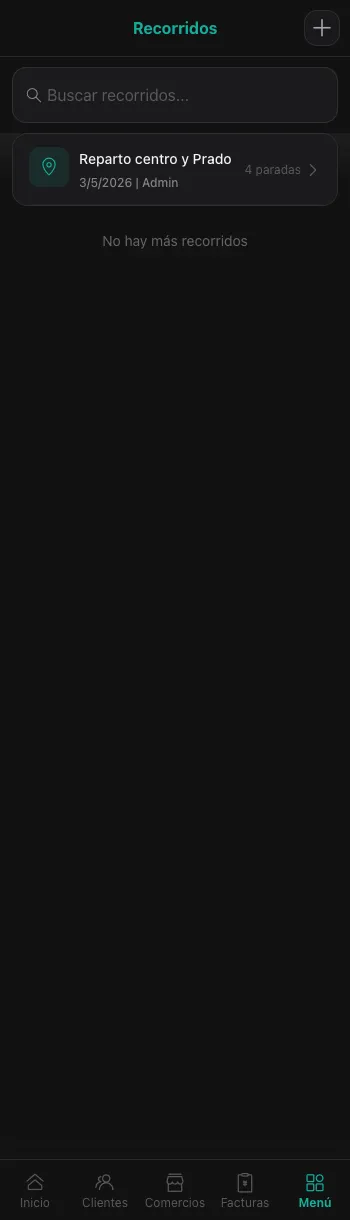
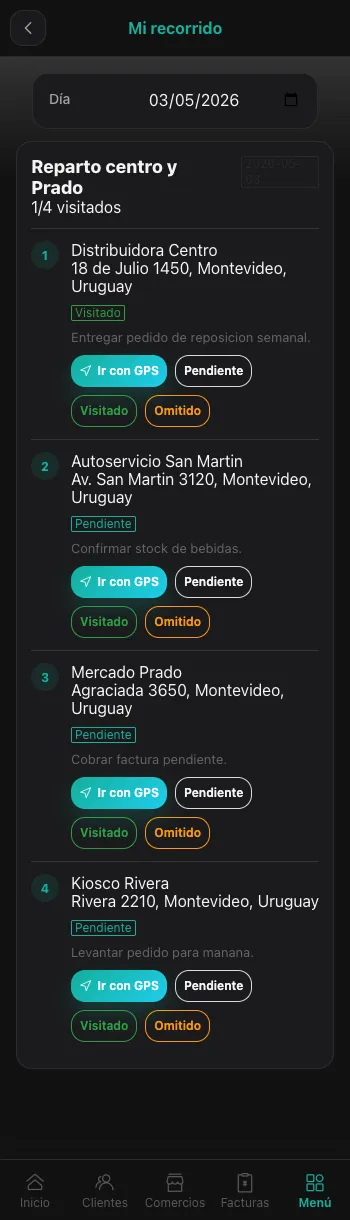
## Routenelemente
- Datum;
- zugewiesener Mitarbeiter;
- geplante Stopps;
- Geschäfte oder Kunden;
- Adresse;
- Besuchsstatus;
- Navigationslink.
## Besuchsstatus
Ein Stopp kann sein:
- ausstehend;
- besucht;
- übersprungen.
## Meine Route
Mitarbeiter nutzen **Meine Route** auf ihrem Handy. Je nach Berechtigung können sie Besuche markieren, Navigation öffnen, Rechnungen erstellen oder Zahlungen erfassen.
## Fahrzeuge und Flottenplan
Füge deine eigene Flotte unter **Fahrzeuge** hinzu. Neben Kennzeichen, Hersteller und Modell kannst du die **maximale Ladekapazität in kg** und ob das Fahrzeug **im Einsatz** ist, erfassen. Die Kapazität ist nur informativ: EzDIS berechnet das Gewicht geladener Produkte oder einen Ladungsanteil noch nicht.
Beim Erstellen oder Bearbeiten einer Route wählst du ein Fahrzeug und gibst die **Startzeit** ein. Bei mindestens zwei Stopps wählst du **Optimieren**, um die geschätzte Dauer zu berechnen. Wenn eine andere Route dasselbe Fahrzeug zu einer überlappenden Zeit nutzt, warnt dich EzDIS vor dem Speichern; du kannst abbrechen oder **Trotzdem speichern**. Fehlen Zeit oder Dauer, kann die Überschneidung nicht geprüft werden. Ein nicht im Einsatz befindliches Fahrzeug löst ebenfalls eine Warnung aus.
Öffne **Routen → Flottenplan anzeigen** oder **Flottenplan** im Menü, um die nach Fahrzeug gruppierten Routen pro Tag, geschätzte Zeiten, Überschneidungen, nicht im Einsatz befindliche Fahrzeuge mit Zuordnungen und Routen ohne Fahrzeug zu prüfen. Der Plan zeigt keinen Live-Standort.
## Gute Praktiken
- Adressen vollständig halten.
- Jede Route dem richtigen Mitarbeiter zuweisen.
- Übersprungene Besuche am Tagesende prüfen.
- Berechtigungen nutzen, um sensible Aktionen zu beschränken.
## Ergebnis jedes Besuchs
Wenn du einen Stopp als **Besucht** oder **Übersprungen** markierst, öffnet sich ein Panel, um festzuhalten, wie es gelaufen ist:
- **Besucht:** gib an, ob es einen **Verkauf** gab. Falls nicht, wähle den Grund (hat Lagerbestand, hat einen offenen Betrag, kauft bei einem anderen Lieferanten, hat momentan kein Budget oder Sonstiges).
- **Übersprungen:** wähle, warum der Besuch nicht durchgeführt werden konnte (es war geschlossen, die verantwortliche Person war nicht da, hat uns gebeten, an einem anderen Tag zurückzukommen, Zugang war nicht möglich oder Sonstiges).
- **Hinweis:** optionaler Freitext, um alles zu notieren, was du möchtest.
- **Zeit:** Das System erfasst sie automatisch, wenn du den Stopp markierst.
Jeder Stopp zeigt dann sein Ergebnis mit Zeit und Hinweis, und wer die Route verwaltet, sieht oben eine Zusammenfassung: wie viele Besuche einen Verkauf hatten, keinen Verkauf und wie viele übersprungen wurden. Wenn du einen Stopp wieder auf **Ausstehend** setzt, wird das Ergebnis gelöscht. Wenn ein Administrator die Route bearbeitet, bleibt das bereits erfasste Ergebnis erhalten.
## Aufsicht: Korrekturen, Verlauf, Standort und geplante Zeit
- **Stopps korrigieren:** Wer Routen verwaltet, kann einen Stopp eines anderen markieren oder korrigieren. Die Korrektur wird als solche erfasst.
- **Routenverlauf:** Unter den Stopps listet „Routenverlauf“ auf, wer welchen Stopp und jede Lieferung wann markiert oder korrigiert hat.
- **Standort:** Wenn ein Besuch markiert wird, speichert die App, wo die Person war und zeigt die Entfernung in Metern zum Geschäft an. Über 300 m wird hervorgehoben. Gibt die Person keine Standortberechtigung oder fehlt das Signal, wird der Besuch trotzdem markiert, jedoch ohne diese Daten. Eine Korrektur durch einen Administrator speichert dessen Standort nicht.
- **Startzeit und geplante Zeit:** Hat die Route eine Startzeit und wurde optimiert, zeigt jeder Stopp seine geplante Zeit und nach dem Besuch, wie spät oder früh er war.
- **Berichte:** **Berichte** hat drei Reiter, alle mit Excel-Download: **Besuche** (nach Zeitraum und Person, mit Ergebnis, Grund, Hinweis, Zeit, Entfernung und Verspätung), **Verkäufe** (pro Verkäufer und Währung: in Rechnung gestellt, Gutschriften, netto, eingezogen und ausstehend) und **Nicht besucht** (Kunden und Geschäfte auf den Routen, die X Tage nicht besucht wurden oder nie besucht wurden).
## Bestellung am Stopp aufnehmen
In **Meine Route** hat jeder Stopp einen **Bestellung aufnehmen**-Button. Das Formular öffnet sich mit den Produkten der Bestellung und, um schneller zu arbeiten:
- **Letzte Bestellung wiederholen** lädt die Zeilen der letzten Bestellung dieses Geschäfts oder Kunden mit den heutigen Preisen.
- **Übliche Bestellung laden** lädt ihre [übliche Bestellung](/de/manual/1.0/features/order-templates).
Wenn du **Bestellung speichern** antippst, wird die Bestellung mit dem Besuch verknüpft: Der Stopp zählt als besucht mit einem Verkauf und zeigt **Bestellungen aus diesem Besuch**, mit **Bestellung ansehen** bei jeder. Die Bestellung bleibt zur Prüfung ausstehend und der Kunde erhält jetzt keine Benachrichtigung: Er wird später über die Rechnung informiert. Mehr dazu unter [Bestellungen](/de/manual/1.0/features/orders).
Nimmt der Fahrer die Bestellung sofort an, wandelt **Jetzt liefern** sie in eine Rechnung um (falls sie noch keine war), fügt sie der Lieferung hinzu und markiert sie in einem Schritt als geliefert.
## Besuchsfotos
Jeder Stopp hat **Besuchsfotos** mit einem **Foto aufnehmen**-Button. Das dient als Nachweis, dass du dort warst: Datum, Zeit und Standort werden gespeichert (JPG-, PNG- oder WebP-Fotos bis 10 MB werden akzeptiert). Du kannst ein **Foto entfernen**, wenn du einen Fehler gemacht hast. Jedes hinzugefügte Foto erscheint im Routenverlauf.
## Rechnungen zu einer bereits bestehenden Route hinzufügen
Wenn du aus Rechnungen eine **Lieferung erstellen** kannst du **Neue Lieferung** oder **Zu einer Route hinzufügen** wählen. Bei letzterer werden die Rechnungen zur gewählten Route hinzugefügt: Ist das Geschäft bereits ein Stopp, werden sie dort geliefert; andernfalls wird am Ende ein Stopp angehängt. Das ist nützlich für Routen, die Lieferungen und neue Bestellungen kombinieren.
## Routen am selben Tag
Wenn bereits eine weitere Route am selben Tag für dieselben Personen existiert, warnt dich das System beim Speichern oder Erstellen einer Lieferung und lässt dich wählen: **In „Name“ zusammenführen** (bzw. beim Erstellen einer Lieferung **Rechnungen zu „Name“ hinzufügen**), oder **Trotzdem speichern** und sie getrennt lassen. Eine bereits gestartete Route kann nur eine weitere erhalten, die noch nicht gestartet ist; haben beide bereits begonnen, können sie nicht zusammengeführt werden. Das Zusammenführen von Routen erfordert die Berechtigung zum Bearbeiten und Löschen von Routen. Solange zwei Routen am selben Tag existieren, erscheint das Tag **Am selben Tag wie eine andere**.
---
Source: https://www.ezdis.net/de/manual/1.0/features/multimoneda
# Mehrere Währungen
EzDIS kann mit mehreren Währungen arbeiten, wenn das Unternehmen sie benötigt.
## Rechnung in einer anderen Währung (z. B. in Dollar)
Jede Rechnung kann in der von Dir gewählten Währung erstellt werden, selbst wenn Dein Konto in einer anderen arbeitet:
1. Gehe zu **Rechnungen** und tippe auf **Neue Rechnung**.
2. Tippe auf das Feld **Währung** (unter dem Kunden) und wähle die Währung, z. B. **USD (US-Dollar)**.
3. Wenn Du bereits Produkte hinzugefügt hast, fragt das System, bevor es deren Preise mit dem heutigen Wechselkurs umrechnet.
4. Fülle die Rechnung aus und speichere sie wie gewohnt.
Um jede neue Rechnung in einer bestimmten Währung zu starten, ändere **Standardwährung** in **Einstellungen > Rechnungsstellung**. Die Währungen in der Liste sind die aus **Aktivierte Währungen**, am selben Ort.
> {primary} **Elektronische Rechnungsstellung:** In Uruguay, Argentinien und Peru kann die elektronische Rechnung in Dollar ausgestellt werden. In **Brasilien** wird die Nota Fiscal in Real ausgestellt: Eine Rechnung in einer anderen Währung funktioniert für die Nachverfolgung, das Versenden an den Kunden und das Einziehen, kann aber nicht als Nota Fiscal ausgestellt werden.
## Wo die Währung erscheint
- Produkte
- Rechnungen
- Zahlungen
- Salden
- Berichte oder Zusammenfassungen
- steuerliche Integrationen, wenn unterstützt
## Gute Praktiken
- Definiere die Standardwährung während der Konfiguration.
- Überprüfe die Produktwährung vor der Rechnungsstellung.
- Erfasse Zahlungen in der korrekten Währung.
- Prüfe die Wechselkursregeln, bevor du Dokumente in einer von der lokalen Währung abweichenden Währung deklarierst.
## Steuerliche Hinweise
Einige Anbieter verlangen die lokale Währung oder offizielle Wechselkurse. In Argentinien kann ARCA Konvertierungsdaten benötigen, wenn die Rechnungswährung nicht ARS ist.
---
Source: https://www.ezdis.net/de/manual/1.0/features/users
# Benutzer
Benutzer geben dem Team Zugriff. Jeder Benutzer sollte die für seine Arbeit benötigte Rolle haben.
## Benutzerdaten
- Name;
- E-Mail;
- Passwort oder Zugriffsart;
- Rolle;
- Aktiver Status.
## Empfohlene Rollen
- Administrator: vollständige Konfiguration und Kontrolle.
- Büro/Administration: Rechnungen, Zahlungen, Produkte und Berichte.
- Liefermitarbeiter: Touren, Besuchsstatus und erlaubte Zahlungsaktionen.
## Gute Praktiken
- Teile keine Benutzer.
- Deaktiviere Benutzer, die nicht mehr im Unternehmen arbeiten.
- Verwende Rollen, anstatt allen breit gefächerte Berechtigungen zu geben.
- Überprüfe den Zugriff, nachdem du den Arbeitsablauf geändert hast.
## Ändere die App-Sprache
Im **Menü → Mein Profil** wählst du unter **Sprache** die Sprache, in der du die App sehen möchtest (Español, English, Português oder Français). Zu Beginn verwendet die App die Sprache des Kontolandes; deine Auswahl wird für deinen Benutzer in diesem Browser oder Telefon gespeichert und ändert weder das Land noch die Rechnungsstellung. Um zur Ländersprache zurückzukehren, wähle **Basierend auf dem Kontoland**.
---
Source: https://www.ezdis.net/de/manual/1.0/features/roles-and-permissions
# Rollen und Berechtigungen
---
Rollen bestimmen, was jeder Benutzer in EzDIS tun kann, um die Abläufe im Unternehmen konsistent zu halten.
## Was sie steuern
- **Modulzugriff**: wer Geschäfte, Produkte, Touren usw. sehen kann.
- **Operationen**: Berechtigungen zum Erstellen von Bestellungen, Bearbeiten von Rechnungen oder Erfassen von Zahlungen.
- **Sensible Aktionen**: die Möglichkeit, Rechnungen an die DGI oder ARCA zu übermitteln, Produktpreise zu ändern oder die Touren anderer Mitarbeiter zu verwalten.
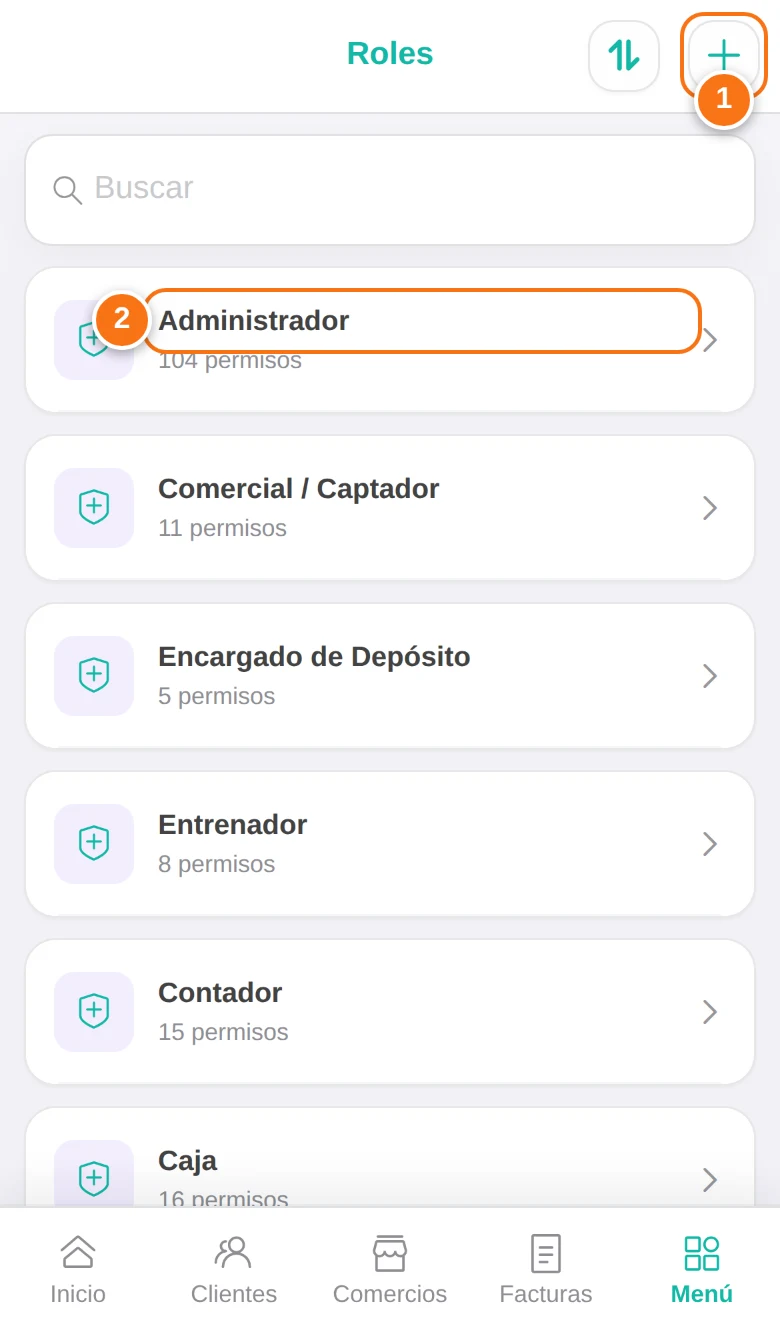
- Neue Rolle.
- Rolle mit der Anzahl ihrer Berechtigungen.
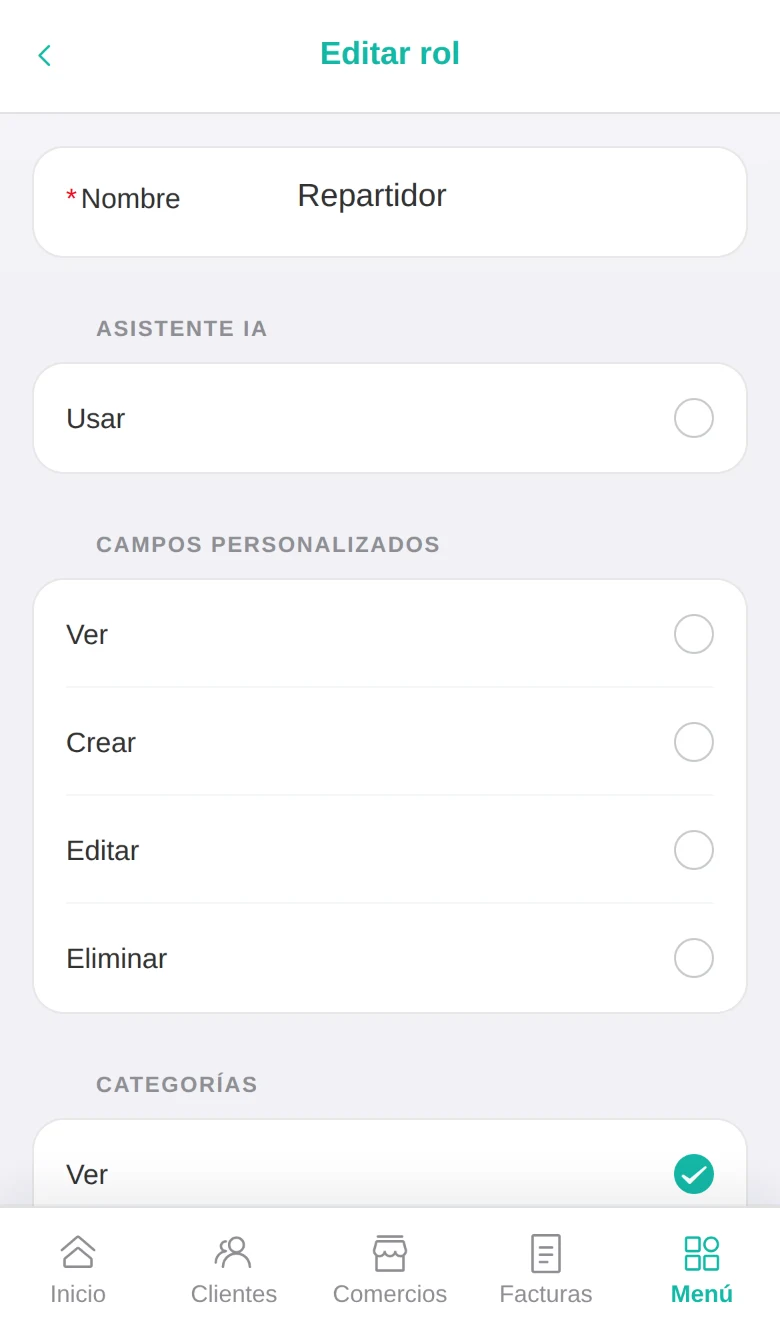
## Beispiel-Setups
Du benennst die Rollen. Das sind gängige Beispiele für einen Distributor:
- **Administrator**: Voller Zugriff auf die App, Berichte und Einstellungen.
- **Back-Office**: verwaltet Geschäfte, Produkte, Lagerbestand, Touren, zentrale Rechnungsstellung, Steuererklärung und Zahlungsabstimmung.
- **Touren-Supervisor**: sieht Touren, Lagerbestand, Rechnungen und Zahlungen für jeden Fahrer, ohne Benutzer oder sensible Einstellungen zu ändern.
- **Fahrer**: Zugriff auf seine tägliche Tour, Kunden/Geschäfte, Produkte und das Erfassen eigener Rechnungen und Zahlungen.
- **Vertriebsmitarbeiter / Vorverkauf**: erstellt Geschäfte, prüft Salden und erstellt Rechnungen gemäß seiner Berechtigungen.
- **Kassierer / Zahlungen**: erfasst Zahlungen und sieht alle Rechnungen, ohne Dokumente zu löschen oder zu deklarieren.
- **Buchhalter**: sieht alle Rechnungen und deklariert Dokumente, ohne Touren zu fahren oder Lager zu verwalten.
## Wichtige Berechtigung für Fahrer
EzDIS enthält die **Rechnungen · Alle ansehen**-Berechtigung (`invoices.view_all`).
- Hat der Benutzer **diese Berechtigung**, sieht er jede Rechnung im Konto.
- Hat der Benutzer **nicht** diese Berechtigung, sieht und bearbeitet er nur die Rechnungen, die er selbst erstellt hat.
- Ältere oder automatisch generierte Rechnungen ohne erstellenden Benutzer bleiben für den Administrator oder Rollen mit **Rechnungen · Alle ansehen** sichtbar.
Für einen Fahrer würdest Du normalerweise die **Fahrer**-Rolle **ohne** **Rechnungen · Alle ansehen** zuweisen. So kann er auf der Tour Rechnungen stellen und Zahlungen erfassen, ohne die Rechnungen anderer Fahrer zu sehen.
## Berechtigungen verwalten
Berechtigungen sind granular. Du kannst exakt festlegen, welche Schaltflächen jedes Profil in **Menü → Benutzer** sieht oder Profile in **Menü → Rollen** anlegen. Zum Beispiel kann ein Fahrer den Saldo eines Geschäfts sehen, ohne eine Rechnung stornieren zu können.
Vorgeschlagene Berechtigungen für **Fahrer**:
- **Kunden · Anzeigen / Erstellen / Bearbeiten**
- **Unternehmen und Geschäfte · Anzeigen / Erstellen / Bearbeiten**
- **Kategorien · Anzeigen**
- **Produkte · Anzeigen**
- **MwSt.-Typen · Anzeigen**
- **Wechselkurse · Anzeigen**
- **Rechnungen · Anzeigen**
- **Rechnungen · Erstellen**
- **Rechnungen · Bearbeiten**
- **Bestellvorlagen · Anzeigen**
- **Lagerbestand · Anzeigen**
Vorgeschlagene Berechtigungen für **Vertriebsmitarbeiter / Vorverkauf**:
- **Kunden · Anzeigen / Erstellen / Bearbeiten**
- **Unternehmen und Geschäfte · Anzeigen / Erstellen / Bearbeiten**
- **Kategorien · Anzeigen**
- **Produkte · Anzeigen**
- **MwSt.-Typen · Anzeigen**
- **Wechselkurse · Anzeigen**
- **Rechnungen · Anzeigen / Erstellen**
- **Bestellvorlagen · Anzeigen / Erstellen / Bearbeiten**
- **Lagerbestand · Anzeigen**
Vorgeschlagene Berechtigungen für **Touren-Supervisor**:
- **Touren · Anzeigen / Erstellen / Bearbeiten / Löschen**
- **Rechnungen · Anzeigen / Alle ansehen / Bearbeiten**
- **Kunden, Geschäfte, Produkte, Kategorien und Lagerbestand · Anzeigen**
- **Statistiken · Anzeigen**
Berechtigungen, die am besten nur im Büro oder für Eigentümer bleiben:
- **Rechnungen · Alle ansehen**
- **Rechnungen · Deklarieren**
- **Rechnungen · Löschen**
- **Benutzer / Rollen / Berechtigungen**
## Gute Praktiken
- **Sicherheit unterwegs**: Beschränke das Löschen von Datensätzen für Benutzer im Außendienst, um versehentlichen Datenverlust zu vermeiden.
- **Prinzip der minimalen Rechte**: Gewähre nur die Berechtigungen, die für die tägliche Arbeit nötig sind.
- **Steuererklärung**: Lass die „Deklarieren“-Berechtigung nur für das Büropersonal, das die Daten prüft, bevor sie an die DGI oder ARCA gesendet werden.
---
Source: https://www.ezdis.net/de/manual/1.0/features/chatbot
# KI-Assistent
Der KI-Assistent hilft, Informationen zu finden und Aktionen in EzDIS zu leiten.
## Wobei er helfen kann
- Fragen zu Kunden, Rechnungen oder Zahlungen;
- Zusammenfassungen der letzten Aktivitäten;
- Orientierung, wo eine Aktion ausgeführt werden kann;
- operative Fragen in einfacher Sprache.
## Sensitive Aktionen
Für sensible Vorgänge wie das Deklarieren, Löschen, Erstellen von Zahlungen oder das Ändern von Daten prüfe den entsprechenden Bildschirm, bevor du etwas bestätigst.
## Gute Praktiken
- Stelle spezifische Fragen.
- Füge nach Möglichkeit Namen, Daten oder Rechnungsnummern hinzu.
- Überprüfe wichtige Ergebnisse im Original-Bildschirm.
- Teile keine Passwörter oder privaten Schlüssel im Chat.
## Auch ein Assistent für deine Kunden
Deine Kunden haben ihren eigenen automatischen Assistenten auf WhatsApp: Wenn sie auf eine Nachricht von dir antworten (z. B. eine Erinnerung an eine ausstehende Rechnung), erhalten sie eine automatische Antwort zu ihren eigenen Rechnungen und können das PDF anfordern oder mit einer Person aus deinem Team sprechen. Ausführliche Details findest du im Abschnitt **WhatsApp** dieses Leitfadens.
Wenn du ihn aktivierst, können deine Kunden dort auch **Bestellungen aufgeben**: siehe [Bestellungen über WhatsApp](/de/manual/1.0/features/whatsapp-orders).
---
Source: https://www.ezdis.net/de/manual/1.0/features/whatsapp-orders
# Bestellungen über WhatsApp
---
Deine Kunden bestellen so, wie sie es heute schon tun: mit einer **Nachricht**, einer **Sprachnotiz** oder einem **Foto ihrer Liste**. Der WhatsApp-Assistent deines Unternehmens versteht die Bestellung, sucht die Produkte in deinem Katalog und schickt dem Kunden eine Übersicht mit den Preisen. **Nur wenn der Kunde bestätigt**, wird die Bestellung erfasst und folgt dann wie jede andere Bestellung ihrem normalen Ablauf.
## So aktivierst du sie
Sie ist standardmäßig **deaktiviert**. Du aktivierst sie pro Unternehmen unter **Konfiguration → WhatsApp-Benachrichtigungen → Bestellungen über WhatsApp entgegennehmen**. Der **WhatsApp-Assistent (Mitarbeiter und Kunden)** muss dabei eingeschaltet sein (siehe [WhatsApp](/de/manual/1.0/config/whatsapp)).
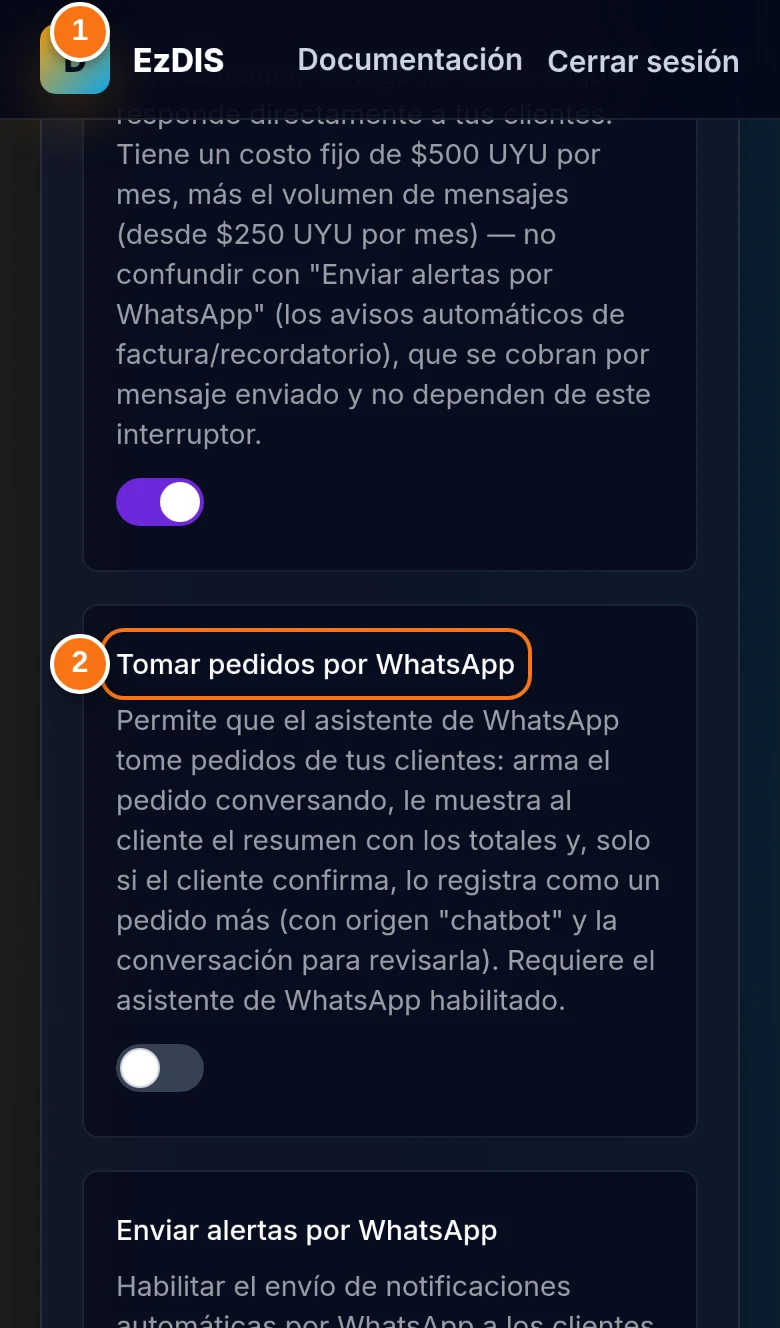
- WhatsApp-Assistent: beantwortet dein Team und deine Kunden über WhatsApp.
- Bestellungen über WhatsApp entgegennehmen: Der Assistent erstellt die Bestellung im Gespräch und erfasst sie, wenn der Kunde bestätigt.
Der Assistent erkennt anhand der Telefonnummer, wer schreibt, daher muss die Telefonnummer im **Kunden**-Datensatz gespeichert sein. Beim ersten Schreiben begrüßt der Assistent den Kunden mit dem Namen deines Unternehmens und teilt ihm mit, dass er per Text, Sprachnotiz oder Foto seiner Liste bestellen kann.
## Drei Möglichkeiten zu bestellen
### Mit einer Sprachnotiz
Der Kunde sendet eine Sprachnotiz, genau wie er sie an deinen Vertriebsmitarbeiter schicken würde („sechs Packungen Cola, zwei Flaschen stilles Wasser und ein Bündel Yerba“). Das System wandelt das Audio in Text in der Sprache deines Unternehmens und mit den Namen deiner Produkte um, erkennt Marken und Packungsgrößen korrekt und der Assistent erstellt daraus die Bestellung.
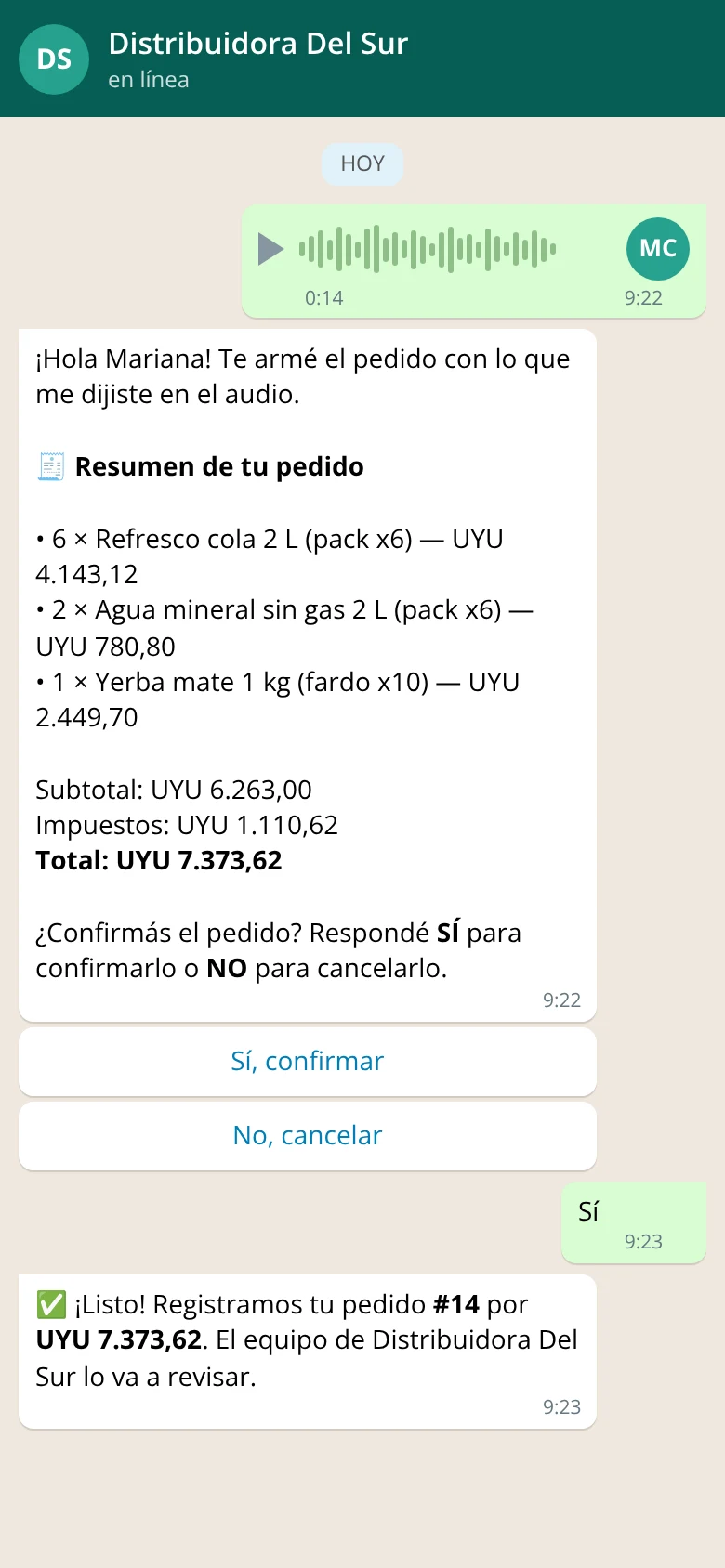
### Mit einem Foto der Liste
Der Kunde fotografiert eine handgeschriebene Liste, ein gedrucktes Blatt oder einen Screenshot. Das System liest jede Zeile mit Menge aus und der Assistent erstellt die Bestellung. Wenn ein Produkt der Liste nicht in deinem Katalog ist, wird die Bestellung mit den übrigen Produkten erstellt und dem Kunden mitgeteilt, welches Produkt nicht gefunden wurde, damit er es klären kann.
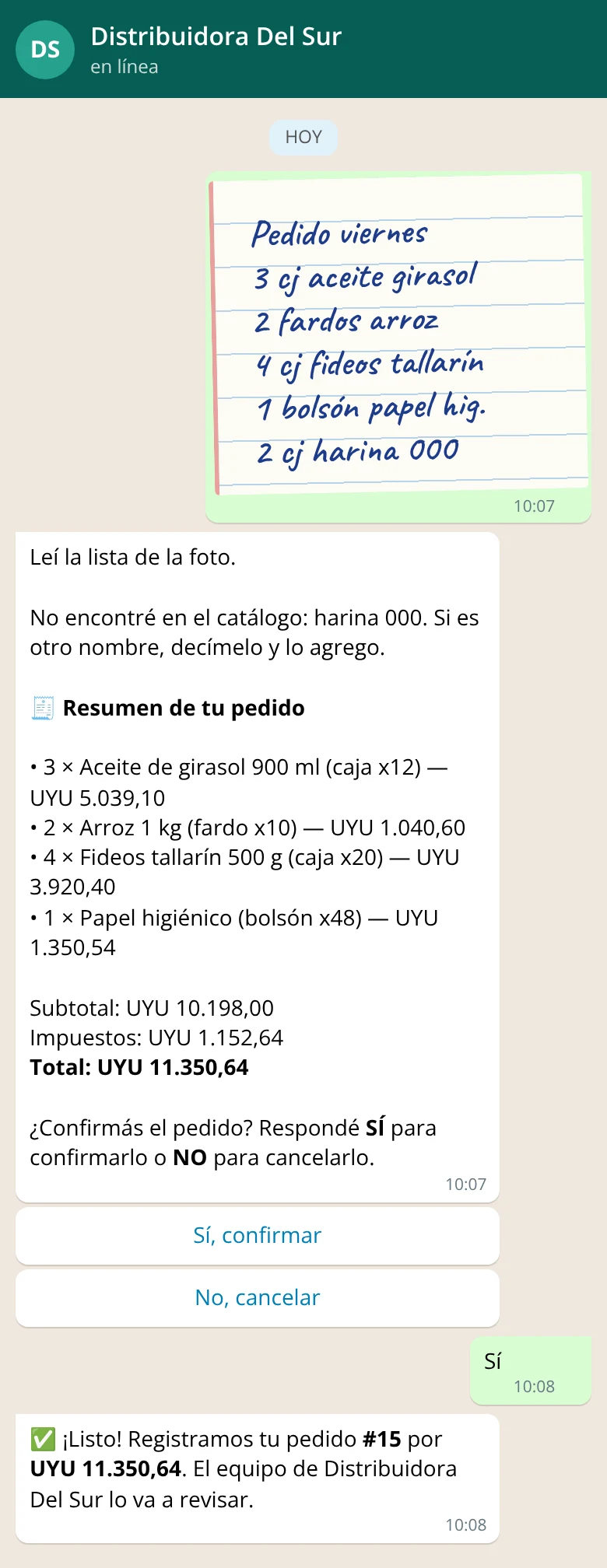
Ist das Foto keine Bestellliste (z. B. ein Foto eines Produkts), fragt der Assistent den Kunden, was er benötigt, oder bittet um eine Sprachnotiz.
### Mit einer Nachricht
Der Kunde schreibt, was er möchte und wie viel. Er muss nicht die exakten Katalognamen verwenden: Der Assistent findet das Produkt, selbst wenn nicht der volle Name oder die Packungsgröße angegeben wird.
## So funktioniert das Gespräch
1. Der Assistent sucht die Produkte in deinem Katalog mit den von dir festgelegten Preisen. Hat ein Produkt Varianten (z. B. eine Größe), fragt er nach welcher. **Er erfindet niemals Mengen**: Wenn nicht klar ist, wie viele der Kunde möchte, fragt er nach.
2. Sobald alles vorliegt, sendet das System **Deine Bestellübersicht**: jedes Produkt mit Menge und Betrag, Zwischensumme, Steuern und **Gesamt**. Die Übersicht wird mit den Preisen aus deinem Katalog erstellt; der Assistent berechnet oder erfindet keine Beträge.
3. Wenn etwas nicht in deinem Katalog ist, enthält die Übersicht **Ich konnte im Katalog nicht finden** und die betreffenden Produkte, sodass der Kunde einen anderen Namen angeben kann.
4. Der Kunde antwortet **JA** oder **NEIN** (oder tippt die Schaltflächen **Ja, bestätigen** und **Nein, abbrechen**).
- **JA** erfasst die Bestellung und teilt die Bestellnummer mit.
- **NEIN** (oder „besser nicht“, „abbrechen“) storniert sie und es wird nichts erfasst.
- Wenn sie stattdessen etwas ändern („Wasser weglassen“, „mach es 10“), aktualisiert der Assistent die Bestellung und zeigt die vollständige Übersicht erneut. Eine alleinstehende Zahl wird als neue Menge interpretiert, nicht als Ja oder Nein.
5. Bestätigt der Kunde nicht innerhalb von **30 Minuten**, verfällt das Angebot. Ändert sich zwischen der Übersicht und dem JA ein Preis oder der Lagerbestand, wird die Bestellung nicht erfasst und der Kunde muss sie erneut erstellen.
## Wiederhole die übliche Bestellung
Der Kunde kann schreiben „wie beim letzten Mal“ oder „meine letzte Bestellung wiederholen“. Der Assistent sieht seine letzten Bestellungen und schlägt dieselbe zum heutigen Preis zur Bestätigung oder Änderung vor.
## Zahlungsbelege
Sendet der Kunde ein Foto einer Überweisung oder Einzahlung, erkennt der Assistent es als Beleg: Er bedankt sich und mailt deinem Team das Bild mit dem erkannten Betrag, sodass du die Zahlung erfassen kannst. Der Beleg **erfasst** die Zahlung nicht automatisch.
## Was bestellt werden kann
Ganzzahlen von 1 bis 999 und bis zu 30 Produkte pro Bestellung. Produkte, die [nach Maß](/de/manual/1.0/features/product-variants) (Kilogramm) verkauft werden, Produkte in einer anderen Währung als die deines Unternehmens, Produkte ohne Preis und nicht vorrätige Produkte können nicht über WhatsApp bestellt werden. In diesen Fällen weist der Assistent den Kunden an, das Unternehmen zu kontaktieren. Er verspricht weder Rabatte noch Liefertermine: Das übernimmst du.
## Was du siehst
Jedes Mal, wenn eine Bestellung eingeht, erhält dein **Team eine E-Mail** mit dem Kunden, den Produkten, dem Gesamtbetrag und dem Link zur Bestellung. Sie wird an die aktiven [WhatsApp-Support-Kontakte](/de/manual/1.0/config/whatsapp) gesendet; falls du keine hinterlegt hast, an die Benutzer, die Bestellungen sehen dürfen.
In [Bestellungen](/de/manual/1.0/features/orders) sammelt der Filter **WhatsApp, zu prüfen** die Bestellungen, die über den Assistenten eingegangen sind und noch nicht geprüft wurden.
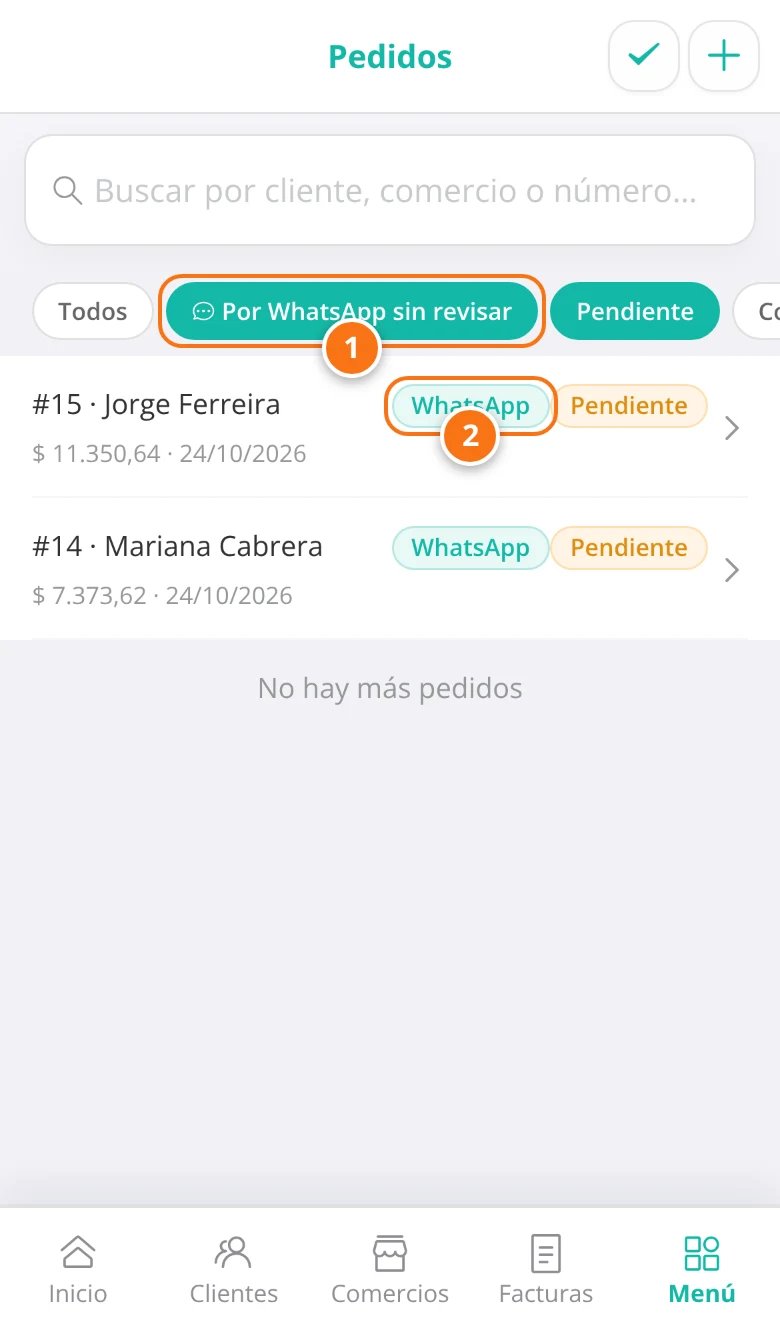
- WhatsApp, zu prüfen: die vom Assistenten aufgenommenen Bestellungen, die noch ausstehen.
- WhatsApp: das Tag, das Bestellungen kennzeichnet, die über den Assistenten eingegangen sind.
Die Bestellung bleibt **Ausstehend** und folgt dem gleichen Ablauf wie jede andere: bestätigen, vorbereiten, in Rechnung umwandeln und liefern.
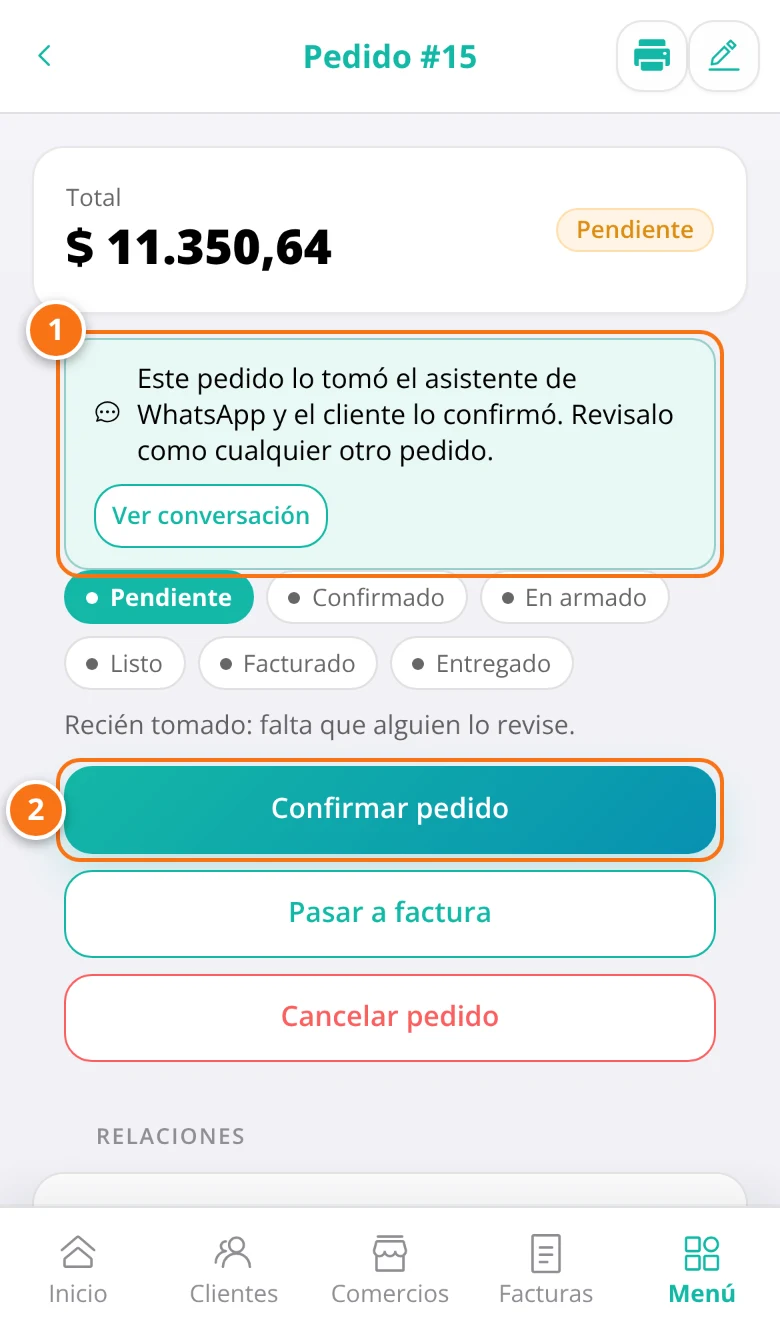
- Gespräch anzeigen: die Benachrichtigung, dass der Assistent sie übernommen hat, und die Schaltfläche zum Öffnen des Chats.
- Bestellung bestätigen: nach deiner Prüfung bestätigst du sie und sie verlässt WhatsApp, zur Prüfung.
**Gespräch anzeigen** öffnet den gesamten Chat: was der Kunde gesendet hat (Sprachnotizen bereits in Text umgewandelt und Fotos als gelesene Liste), was der Assistent geantwortet hat, die angezeigte Übersicht und die Bestätigung. Nutze ihn, um zu prüfen, ob der Assistent die Kundenanfrage richtig verstanden hat.
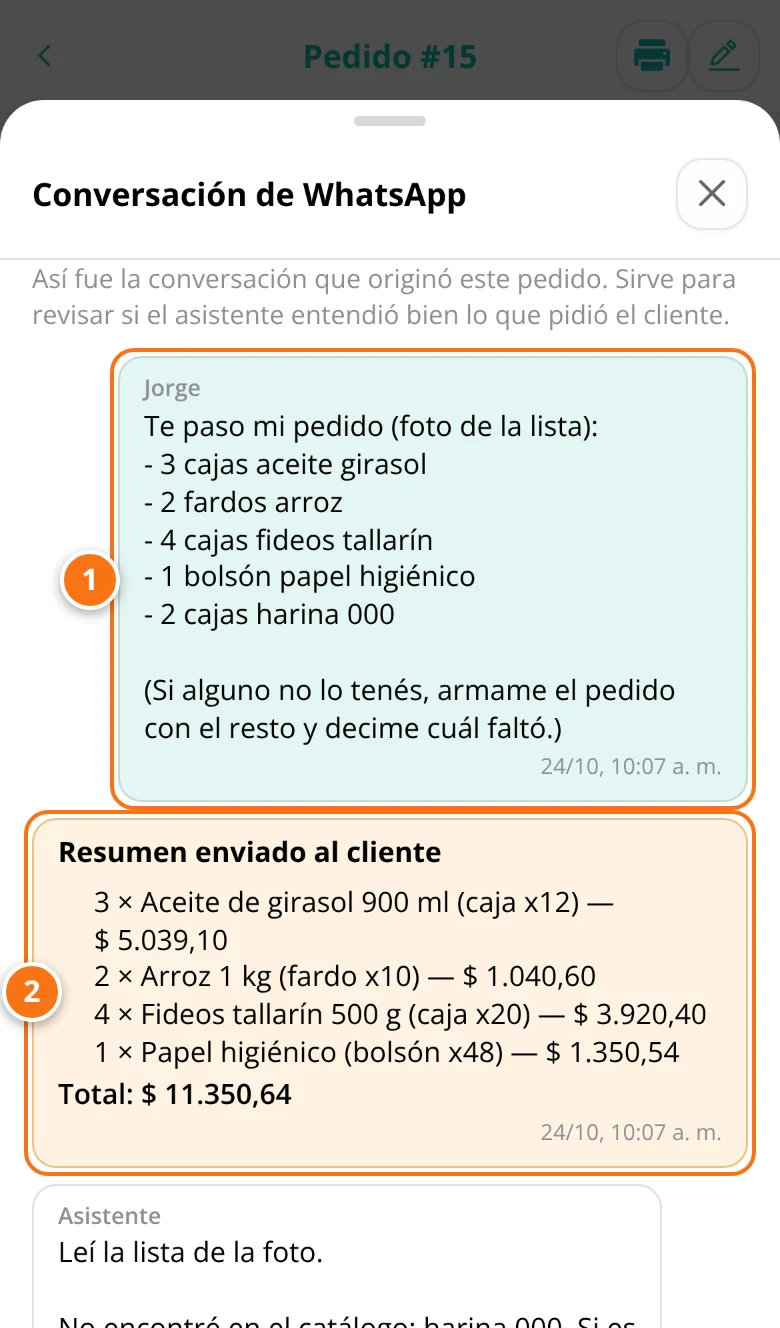
- Was der Kunde gesendet hat: hier die aus dem Foto gelesene Liste.
- Übersicht, die dem Kunden gesendet wurde: die Produkte, Mengen und der von ihm bestätigte Gesamtbetrag.
## Kosten
Jede vom Assistenten gesendete Nachricht wird auf deine [monatliche WhatsApp-Nutzung](/de/manual/1.0/config/whatsapp) angerechnet; die Bestätigungsschaltflächen zählen als weitere Nachricht.