# Orbis Viaris Uni mit EzDIS einrichten
Dokumentation geprüft am 2026-11-24. Die Kompatibilität hängt von Variante und Firmware ab.
## Vor der Konfiguration der Ladestation
Die Viaris wird über ihr eigenes WLAN eingerichtet: Verbinde dich mit dem Netz, das nach ihrer Seriennummer benannt ist (Werkspasswort 12345678), und öffne 192.168.4.1, oder nutze die App e-Viaris. Integrationsleitfäden von OCPP-Plattformen beschreiben ihren OCPP-Tab mit getrennten Feldern URL und Port (Port kommt mit 430) und der Schaltfläche „Overwrite“: Gib wss://charger.ezdis.net/ev… mit Port 443 ein, oder ws://devices.ezdis.net/ev… mit Port 9000. Ändere das Werks-WLAN-Passwort.
## 1. Ladestation in EzDIS anlegen
1. Melde dich bei EzDIS an, öffne **Wallboxen** und tippe auf **Ladestation hinzufügen**.
2. Gib einen **Namen** (zum Beispiel „Stellplatz 1“) und die **Maximale Leistung (kW)** ein und speichere.
3. Es öffnet sich **Verbinde „Stellplatz 1“** mit den Daten, die du in der Orbis Viaris Uni einträgst:
- **Serveradresse (OCPP-URL)**: `ws://devices.ezdis.net:9000/ev4k2p9x7q1m`.
- **Sichere Adresse (wss://)**: `wss://charger.ezdis.net/ev4k2p9x7q1m`. Verwende sie, wenn das Gerät eine sichere Verbindung unterstützt.
- **Ladegerät-Identifikator**: `ev4k2p9x7q1m`. Am Gerät heißt er oft ChargeBox ID, Charge Point ID oder Identity.
- **Passwort**, falls das Gerät dieses Feld hat. Es wird nur einmal angezeigt.
Hat das Gerät ein eigenes Feld für den Identifikator, fülle es aus und füge trotzdem die vollständige Adresse ein: EzDIS erkennt die Ladestation auch dann, wenn sie ihren Identifikator oder ihre Seriennummer ans Ende anhängt.
Die Daten oben sind ein Beispiel: Verwende die deiner Ladestation. Jedes Gerät hat seinen eigenen Identifikator.
## 2. Orbis Viaris Uni konfigurieren
Die Viaris wird über ihre eigene Webseite im WLAN der Ladestation oder mit der App **e-VIARIS** konfiguriert. Serveradresse und Port stehen in getrennten Feldern.
1. Verbinde Telefon oder Computer mit dem WLAN der Ladestation: **ORB-EVVC3** gefolgt von der Seriennummer bei der VIARIS UNI oder **ORB-EVVC4** gefolgt von der Seriennummer bei der COMBI+. Der Werksschlüssel ist `12345678`; ändere ihn danach in einen sicheren.
2. Öffne `http://192.168.4.1` im Browser.
3. Fülle unter **OCPP Server** aus:
- **Url**: die Adresse mit deinem Identifikator, ohne Port: `wss://charger.ezdis.net/ev4k2p9x7q1m` (oder `ws://devices.ezdis.net/ev4k2p9x7q1m`).
- **Port**: `443` mit wss:// oder `9000` mit ws://.
4. Klicke auf **Overwrite**, um zu speichern.
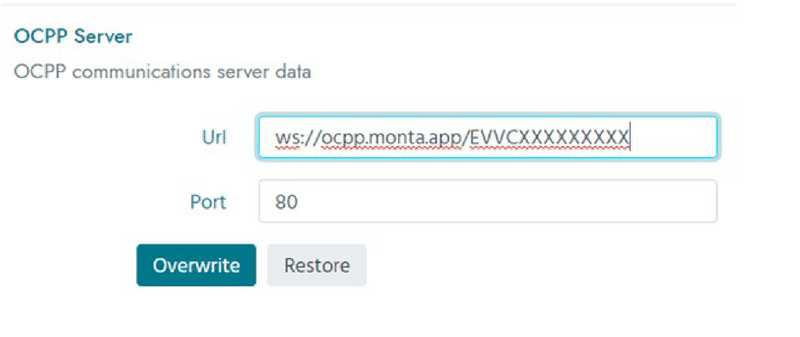
Quelle: Orbis, „Configuración y control de cargadores VIARIS mediante plataforma web o aplicación e-VIARIS“, S. 43
Die App e-VIARIS hat dieselben Einstellungen unter Ladestation-Einstellungen → **OCPP**: aktivieren, Adresse und Port eintragen und speichern. Der Orbis-Screenshot zeigt die App auf Dänisch.
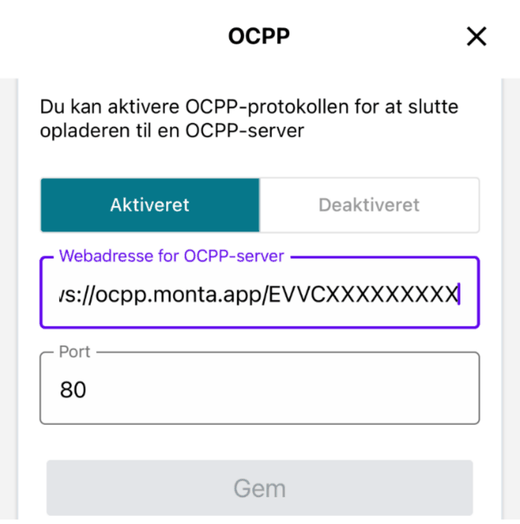
Quelle: Orbis, „Configuración y control de cargadores VIARIS mediante plataforma web o aplicación e-VIARIS“, S. 44
## 3. Verbindung prüfen
Nach ein bis zwei Minuten erscheint die Ladestation in EzDIS als **Verfügbar**. Die Orbis-Screenshots zeigen die Einstellungen für Monta: Die Felder sind dieselben, mit den Daten von EzDIS.
## Wenn sie sich nicht verbindet
- Prüfe, ob die Ladestation Internet hat und die Adresse vollständig und ohne Leerzeichen ist.
- Zeigt die Seite der Ladestation „Ein Ladegerät versucht, sich aus deinem Netzwerk als … zu verbinden“, tippe auf **Es ist „Stellplatz 1“**: Dein Gerät nutzt seine Seriennummer als Identifikator und verbindet sich beim nächsten Versuch.
- Hat der Server sie abgelehnt, stimmt das Passwort nicht oder das Gerät nutzt nicht die sichere Adresse (wss://).
Sobald die Ladestation verbunden ist, kannst du in EzDIS Ladevorgänge starten und beenden, RFID-Karten anlegen, pro kWh abrechnen und den Verbrauch jeder Person sehen: Alles steht im [Handbuch für Wallboxen](https://www.ezdis.net/de/manual/1.0/guides/ev-chargers).
## Handbücher und Dokumentation
- [Konfigurationsanleitung](https://viarisorbis.com/soporte-tecnico/) — WEB
- [Bedienungs- und Installationshandbuch](https://viarisorbis.com/wp-content/uploads/2024/03/ins_VIARIS_UNI.pdf) — PDF · ES / EN / FR / DE · VIARIS UNI
- [Konfigurationsanleitung](https://monta.com/uk/help-center/orbis-installation-guide/) — WEB · EN · OCPP · Monta
[PDF-Anleitung herunterladen](https://www.ezdis.net/de/kostenloser-ocpp-server/orbis-viaris-uni/tutorial.pdf)