# go-e Charger Gemini mit EzDIS einrichten
Dokumentation geprüft am 2026-11-24. Die Kompatibilität hängt von Variante und Firmware ab.
## Vor der Konfiguration der Ladestation
Öffne in der go-e-App Internet → OCPP. Aktiviere OCPP und trage die vollständige URL deiner Geräteseite einschließlich ev…-Kennung ein. Die Dokumentation nennt die URL ocppu und die Aktivierung ocppe. Prüfe die akzeptierte Verbindung vor RFID-Tests. Ältere HOME-Hardware vor V3 ist nicht abgedeckt.
## 1. Ladestation in EzDIS anlegen
1. Melde dich bei EzDIS an, öffne **Wallboxen** und tippe auf **Ladestation hinzufügen**.
2. Gib einen **Namen** (zum Beispiel „Stellplatz 1“) und die **Maximale Leistung (kW)** ein und speichere.
3. Es öffnet sich **Verbinde „Stellplatz 1“** mit den Daten, die du in der go-e Charger Gemini einträgst:
- **Serveradresse (OCPP-URL)**: `ws://devices.ezdis.net:9000/ev4k2p9x7q1m`.
- **Sichere Adresse (wss://)**: `wss://charger.ezdis.net/ev4k2p9x7q1m`. Verwende sie, wenn das Gerät eine sichere Verbindung unterstützt.
- **Ladegerät-Identifikator**: `ev4k2p9x7q1m`. Am Gerät heißt er oft ChargeBox ID, Charge Point ID oder Identity.
- **Passwort**, falls das Gerät dieses Feld hat. Es wird nur einmal angezeigt.
Hat das Gerät ein eigenes Feld für den Identifikator, fülle es aus und füge trotzdem die vollständige Adresse ein: EzDIS erkennt die Ladestation auch dann, wenn sie ihren Identifikator oder ihre Seriennummer ans Ende anhängt.
Die Daten oben sind ein Beispiel: Verwende die deiner Ladestation. Jedes Gerät hat seinen eigenen Identifikator.
## 2. go-e Charger Gemini konfigurieren
Der go-e spricht OCPP 1.6J direkt vom Gerät aus, ohne Umweg über die go-e Cloud, per WLAN oder Mobilfunk. Er hat kein Passwortfeld: Der Identifikator steht am Ende der Adresse.
1. Öffne die **go-e**-App und wähle den Charger.
2. Öffne das Verbindungsmenü (**Connection**, in älteren App-Versionen **Internet**) und tippe auf **OCPP**.
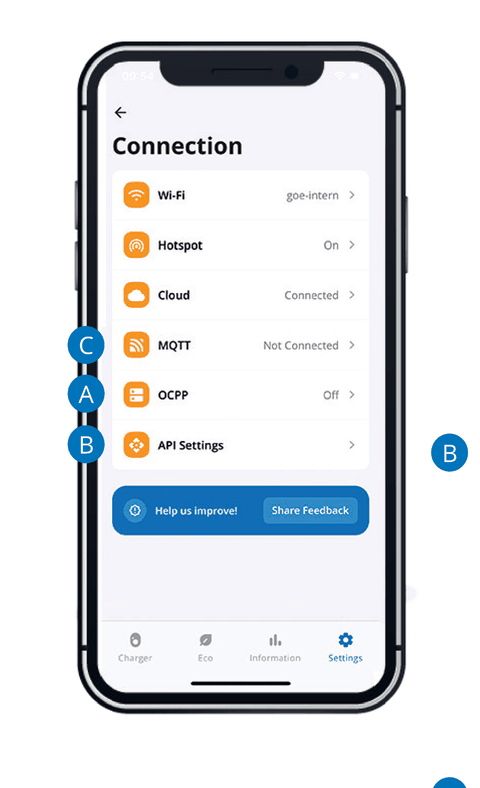
Quelle: go-e, „go-e Charger PRO CABLE / CABLE ME – Installation and operating instructions V1.0“, S. 21
3. Schalte **OCPP** mit dem Schalter ein.
4. Füge unter **OCPP Server** die vollständige Adresse ein, `wss://charger.ezdis.net/ev4k2p9x7q1m` (oder `ws://devices.ezdis.net:9000/ev4k2p9x7q1m`), und speichere.
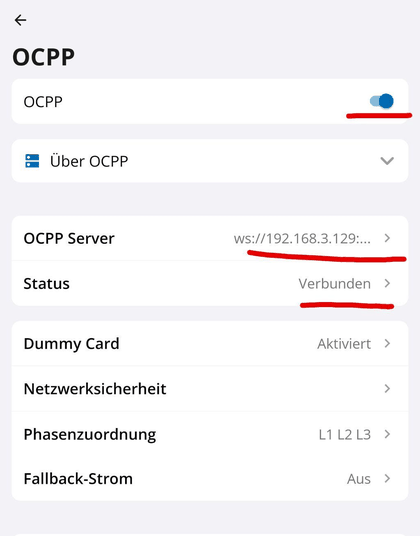
Quelle: go-e, „go-eCharger API v2 – OCPP (GitHub)“
## 3. Verbindung prüfen
Im selben Bildschirm wechselt **Status** auf **Verbunden**, sobald der Charger mit EzDIS spricht. In EzDIS ist er nach ein bis zwei Minuten **Verfügbar**. Klappt es mit wss:// nicht, versuche die unverschlüsselte Adresse.
## Wenn sie sich nicht verbindet
- Prüfe, ob die Ladestation Internet hat und die Adresse vollständig und ohne Leerzeichen ist.
- Zeigt die Seite der Ladestation „Ein Ladegerät versucht, sich aus deinem Netzwerk als … zu verbinden“, tippe auf **Es ist „Stellplatz 1“**: Dein Gerät nutzt seine Seriennummer als Identifikator und verbindet sich beim nächsten Versuch.
- Hat der Server sie abgelehnt, stimmt das Passwort nicht oder das Gerät nutzt nicht die sichere Adresse (wss://).
Sobald die Ladestation verbunden ist, kannst du in EzDIS Ladevorgänge starten und beenden, RFID-Karten anlegen, pro kWh abrechnen und den Verbrauch jeder Person sehen: Alles steht im [Handbuch für Wallboxen](https://www.ezdis.net/de/manual/1.0/guides/ev-chargers).
## Handbücher und Dokumentation
- [Konfigurationsanleitung](https://github.com/goecharger/go-eCharger-API-v2/blob/main/ocpp-en.md) — WEB
- [Bedienungs- und Installationshandbuch](https://go-e.com/fileadmin/Support/Anleitungen/Englisch/go-e-charger-gemini-installation-and-operating-manual.pdf) — PDF · EN · Gemini / Gemini 2.0
[PDF-Anleitung herunterladen](https://www.ezdis.net/de/kostenloser-ocpp-server/go-e-charger-gemini/tutorial.pdf)